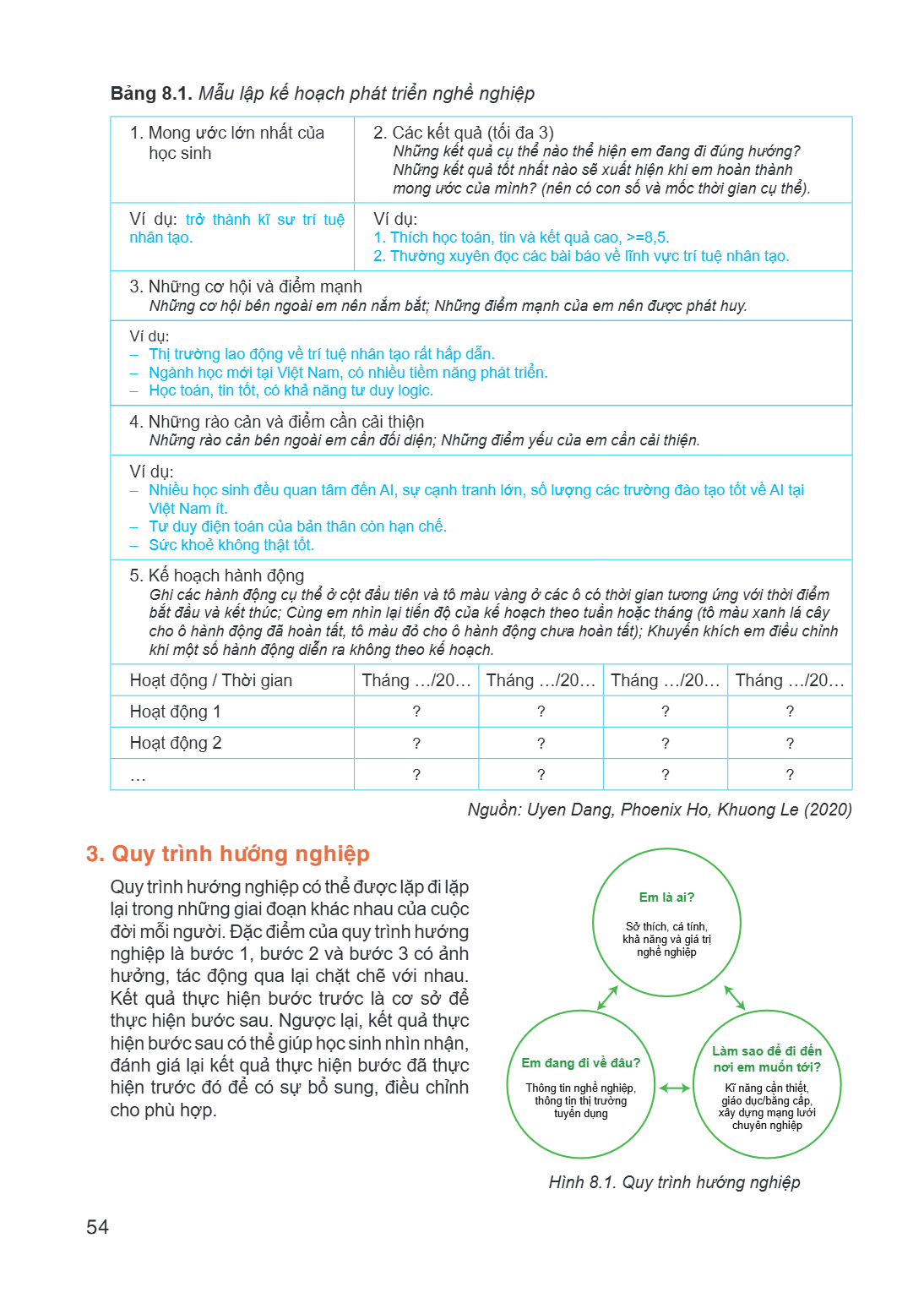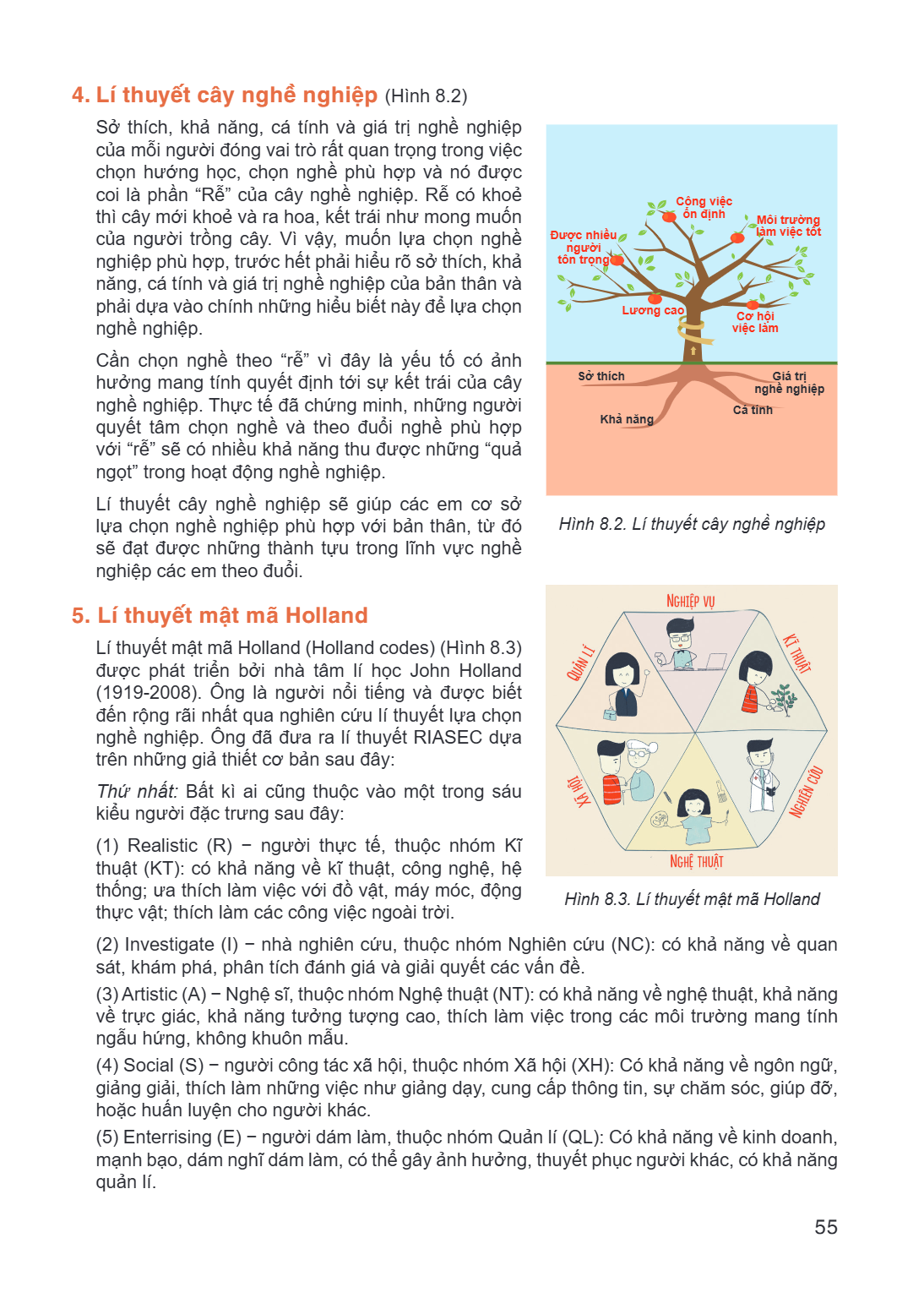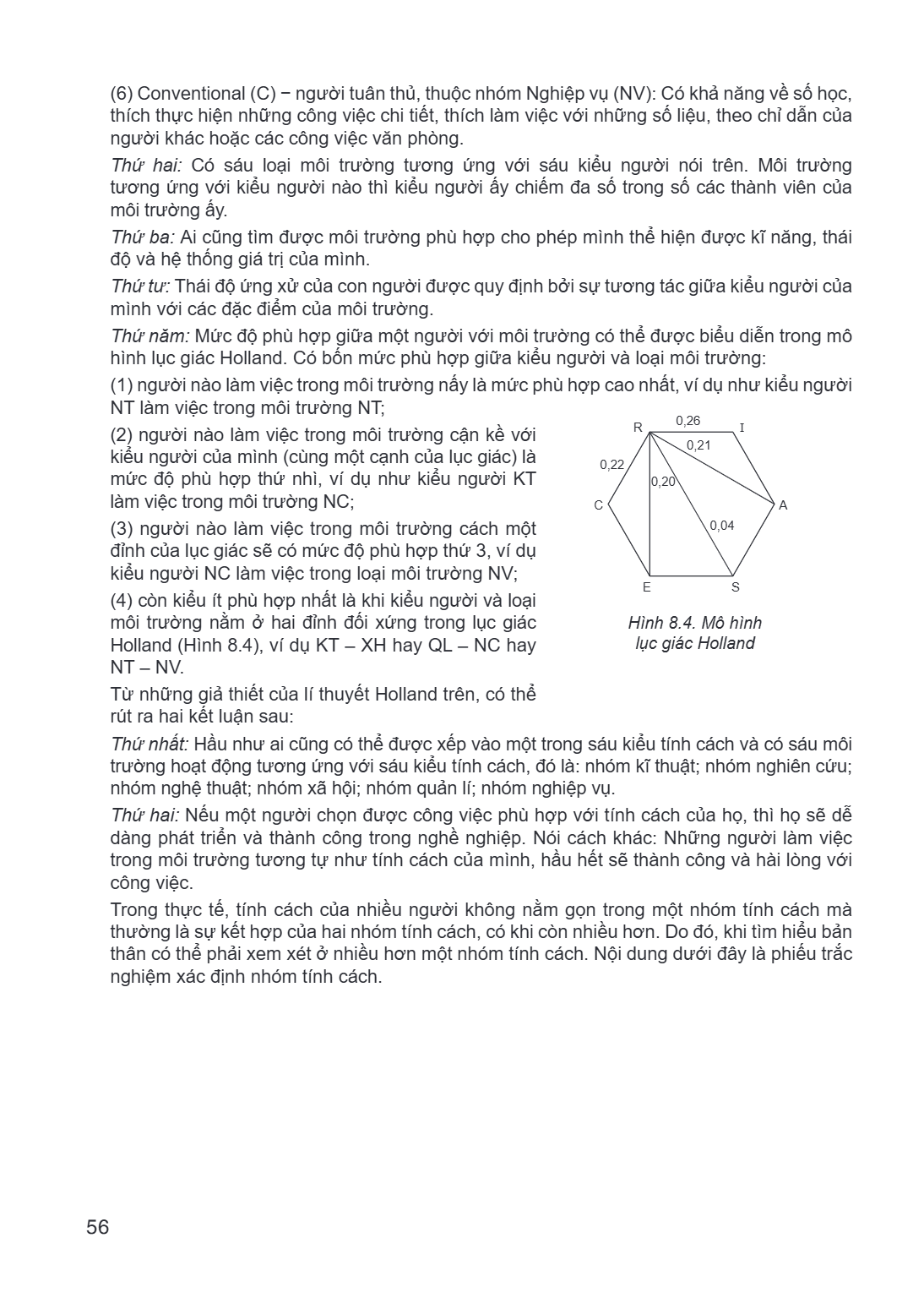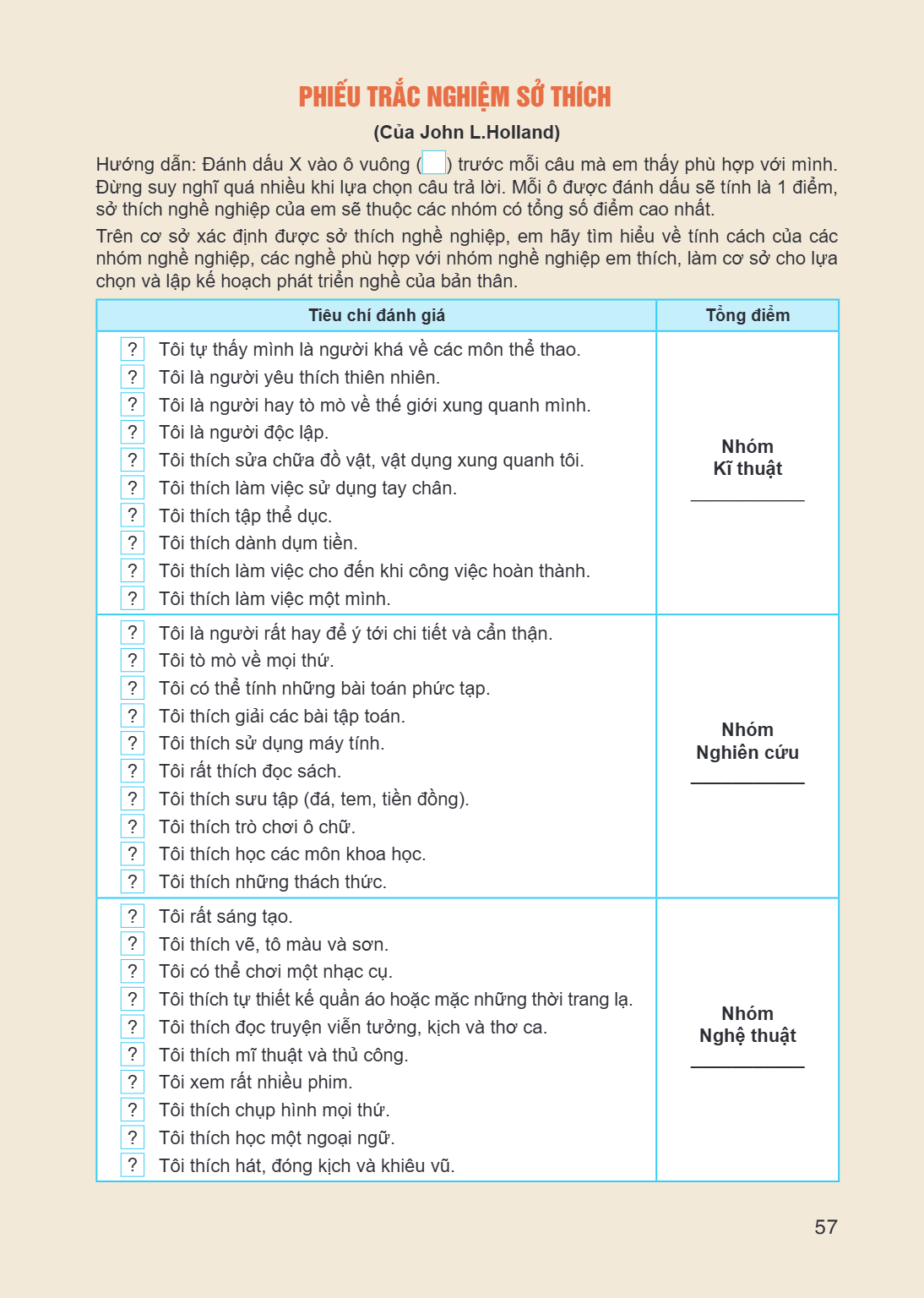
SGK Chuyên đề - Công nghệ 10 - Thiết kế, công nghệ
0/0
minus
100%
plus
Ghi chú
setting
share
Nền
Đọc offline

Lưu sách trên máy

Đang kiểm tra...

list Mục lục
list Mục lục
CHUYÊN ĐỀ 1. VẼ VÀ THIẾT KẾ VỚI SỰ HỖ TRỢ CỦA MÁY TÍNH
Bài 1. Vai trò của công nghệ thông tin trong các hoạt động tạo lập bản vẽ và thiết kế kĩ thuật
Bài 2. Sử dụng phần mềm CAD để lập bản vẽ kĩ thuật
Bài 3. Dự án: Lập bản vẽ kĩ thuật với sự trợ giúp của máy tính
CHUYÊN ĐỀ 2. THIẾT KẾ MẠCH ĐIỀU KHIỂN CHO NGÔI NHÀ THÔNG MINH
Bài 4. Hệ thống điều khiển trong ngôi nhà thông minh
Bài 5. Công nghệ cảm biến
Bài 6. Dự án: Thiết kế hệ thống điều khiển đơn giản cho ngôi nhà thông minh
CHUYÊN ĐỀ 3. NGHỀ NGHIỆP STEM
Bài 7. STEM và nghề nghiệp STEM
Bài 8. Dự án: Lập kế hoạch lựa chọn nghề nghiệp STEM
Học liệu
Đang xem trang 0 Học liệu dưới đây tương ứng với nội dung bạn đang đọc
empty Không có học liệu bổ trợ
cover-first
page-1
Trang 1
Trang 2
Trang 3
Trang 4
Chuyên đề 1. Vẽ và thiết kế với sự hỗ trợ của máy tính Bài 1. Vai trò của công nghệ thông tin trong các hoạt động tạo lập bản vẽ và thiết kế kĩ thuật Sau khi họ
Chuyên đề 1. Vẽ và thiết kế với sự hỗ trợ của máy tính
Bài 1. Vai trò của công nghệ thông tin trong các hoạt động tạo lập bản vẽ và thiết kế kĩ thuật
Sau khi học xong bài này, em sẽ:
Trình bày được vai trò của công nghệ thông tin trong các hoạt động tạo lập bản vẽ và thiết kế kĩ thuật.
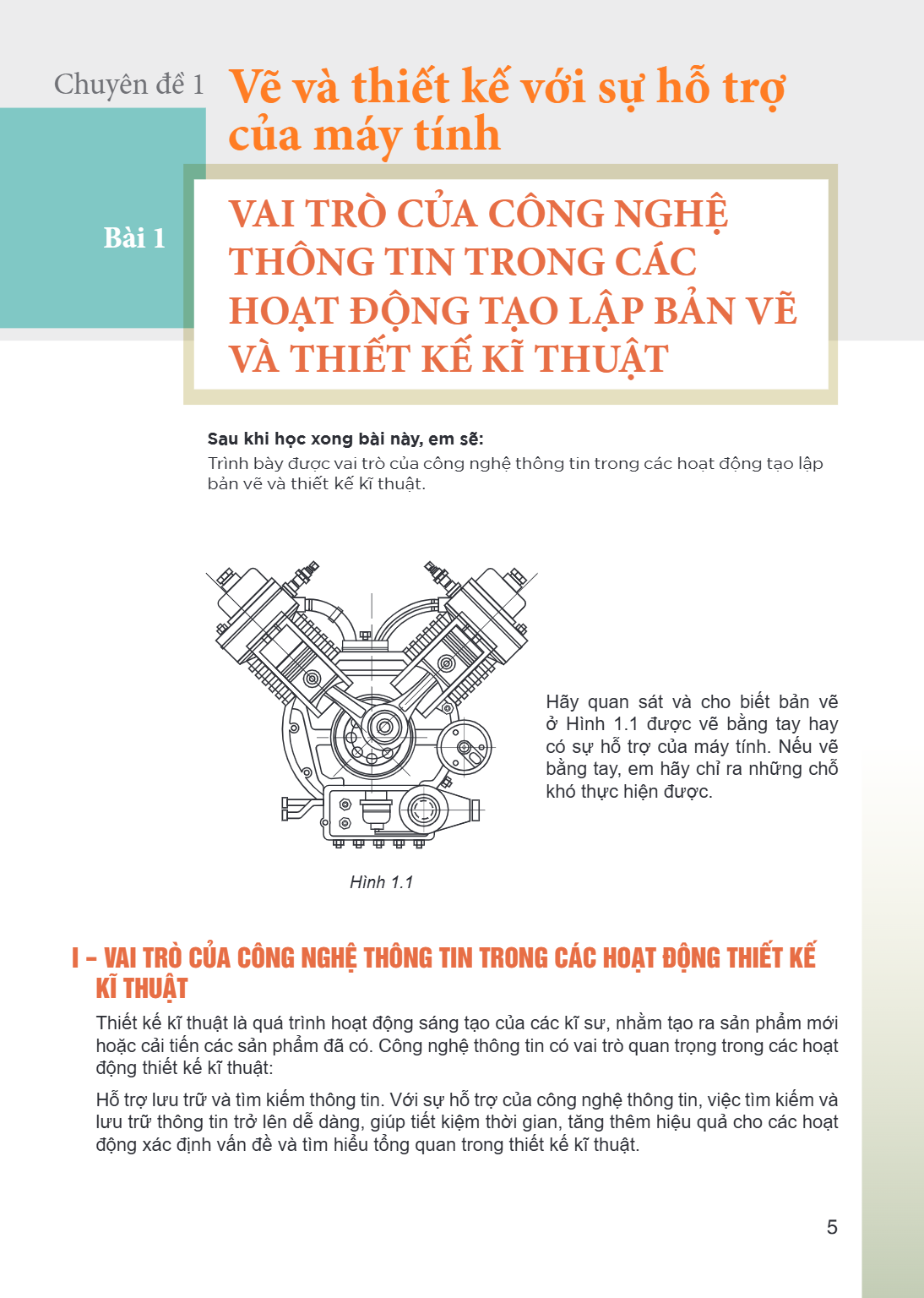
Hình 1.1
Hãy quan sát và cho biết bản vẽ ở Hình 1.1 được vẽ bằng tay hay có sự hỗ trợ của máy tính. Nếu vẽ bằng tay, em hãy chỉ ra những chỗ khó thực hiện được.
I – VAI TRÒ CỦA CÔNG NGHỆ THÔNG TIN TRONG CÁC HOẠT ĐỘNG THIẾT KẾ KĨ THUẬT
Thiết kế kĩ thuật là quá trình hoạt động sáng tạo của các kĩ sư, nhằm tạo ra sản phẩm mới hoặc cải tiến các sản phẩm đã có. Công nghệ thông tin có vai trò quan trọng trong các hoạt động thiết kế kĩ thuật:
Hỗ trợ lưu trữ và tìm kiếm thông tin. Với sự hỗ trợ của công nghệ thông tin, việc tìm kiếm và lưu trữ thông tin trở lên dễ dàng, giúp tiết kiệm thời gian, tăng thêm hiệu quả cho các hoạt động xác định vấn đề và tìm hiểu tổng quan trong thiết kế kĩ thuật.
Nâng cao độ chính xác và hiệu quả của hoạt động thiết kế kĩ thuật. Các phần mềm thiết kế trợ giúp bằng máy tính (Computer Aided Design – CAD), chế tạo có sự hỗ
Nâng cao độ chính xác và hiệu quả của hoạt động thiết kế kĩ thuật. Các phần mềm thiết kế trợ giúp bằng máy tính (Computer Aided Design – CAD), chế tạo có sự hỗ trợ của máy tính (Computer-Aided Manufacturing – CAM) và phân tích, thiết kế kĩ thuật với sự hỗ trợ của máy tính (Computer-Aided Engineering – CAE) là những ứng dụng của công nghệ thông tin nâng cao độ chính xác, hiệu quả các hoạt động thiết kế kĩ thuật.
Tạo môi trường làm việc nhóm linh hoạt, kết nối các thành viên mọi lúc, mọi nơi.
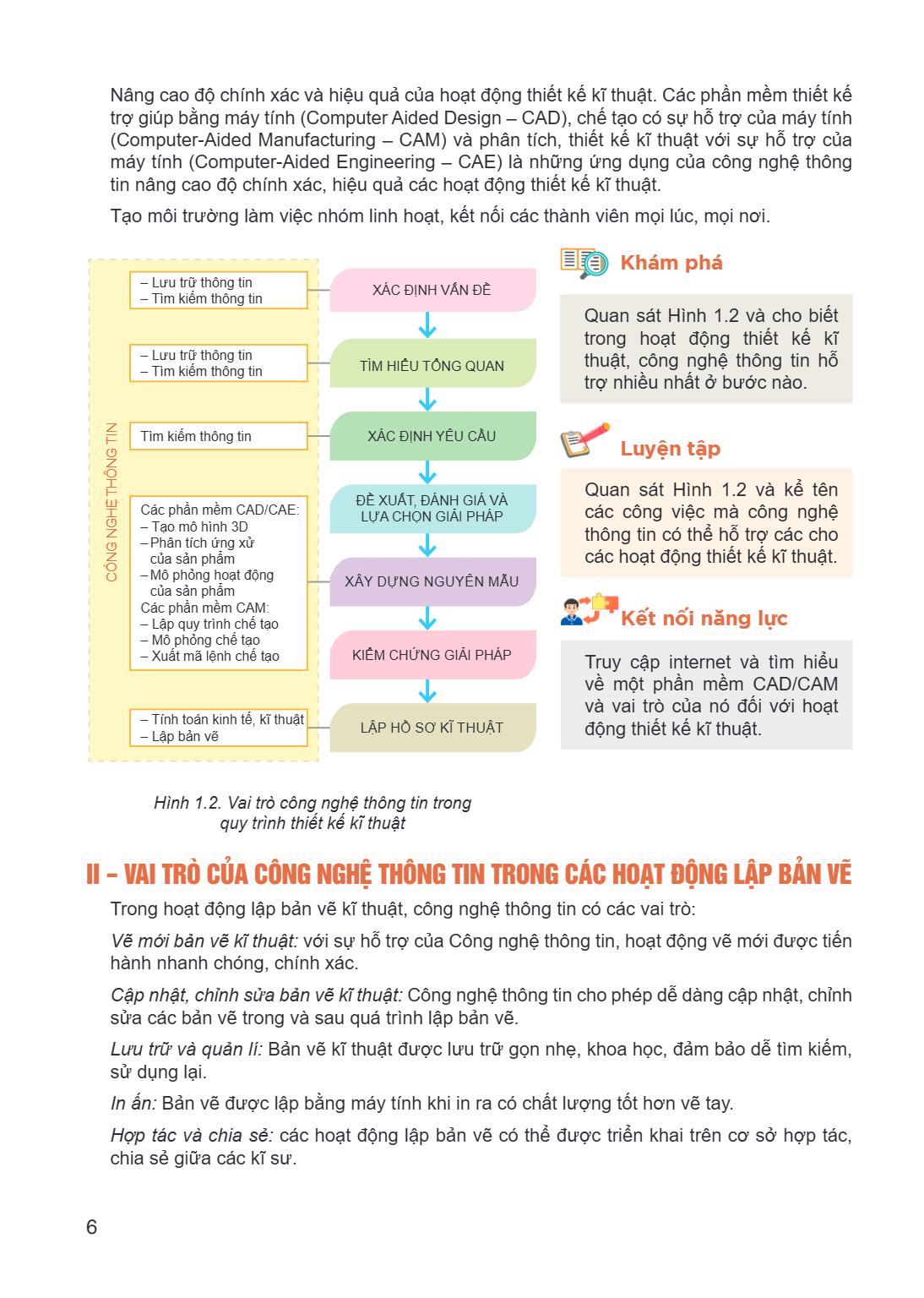
Hình 1.2. Vai trò công nghệ thông tin trong quy trình thiết kế kĩ thuật
Khám phá
Quan sát Hình 1.2 và cho biết trong hoạt động thiết kế kĩ thuật, công nghệ thông tin hỗ trợ nhiều nhất ở bước nào.
Luyện tập
Quan sát Hình 1.2 và kể tên các công việc mà công nghệ thông tin có thể hỗ trợ các cho các hoạt động thiết kế kĩ thuật.
Kết nối năng lực
Truy cập internet và tìm hiểu về một phần mềm CAD/CAM và vai trò của nó đối với hoạt động thiết kế kĩ thuật.
II – VAI TRÒ CỦA CÔNG NGHỆ THÔNG TIN TRONG CÁC HOẠT ĐỘNG LẬP BẢN VẼ
Trong hoạt động lập bản vẽ kĩ thuật, công nghệ thông tin có các vai trò:
Vẽ mới bản vẽ kĩ thuật: với sự hỗ trợ của Công nghệ thông tin, hoạt động vẽ mới được tiến hành nhanh chóng, chính xác.
Cập nhật, chỉnh sửa bản vẽ kĩ thuật: Công nghệ thông tin cho phép dễ dàng cập nhật, chỉnh sửa các bản vẽ trong và sau quá trình lập bản vẽ.
Lưu trữ và quản lí: Bản vẽ kĩ thuật được lưu trữ gọn nhẹ, khoa học, đảm bảo dễ tìm kiếm, sử dụng lại.
In ấn: Bản vẽ được lập bằng máy tính khi in ra có chất lượng tốt hơn vẽ tay.
Hợp tác và chia sẻ: các hoạt động lập bản vẽ có thể được triển khai trên cơ sở hợp tác, chia sẻ giữa các kĩ sư.
Trước đây người ta chỉ có thể lập bản vẽ kĩ thuật bằng tay, sử dụng các dụng cụ vẽ như bút chì, thước kẻ, compa,... Ngày nay, cùng với sự phát triển của công ng
Trước đây người ta chỉ có thể lập bản vẽ kĩ thuật bằng tay, sử dụng các dụng cụ vẽ như bút chì, thước kẻ, compa,... Ngày nay, cùng với sự phát triển của công nghệ thông tin, các bản vẽ kĩ thuật thường được lập với sự hỗ trợ máy tính (Computer Aided Drafting - CAD). Hệ thống CAD bao gồm hai phần: phần cứng và phần mềm.
1. Phần cứng
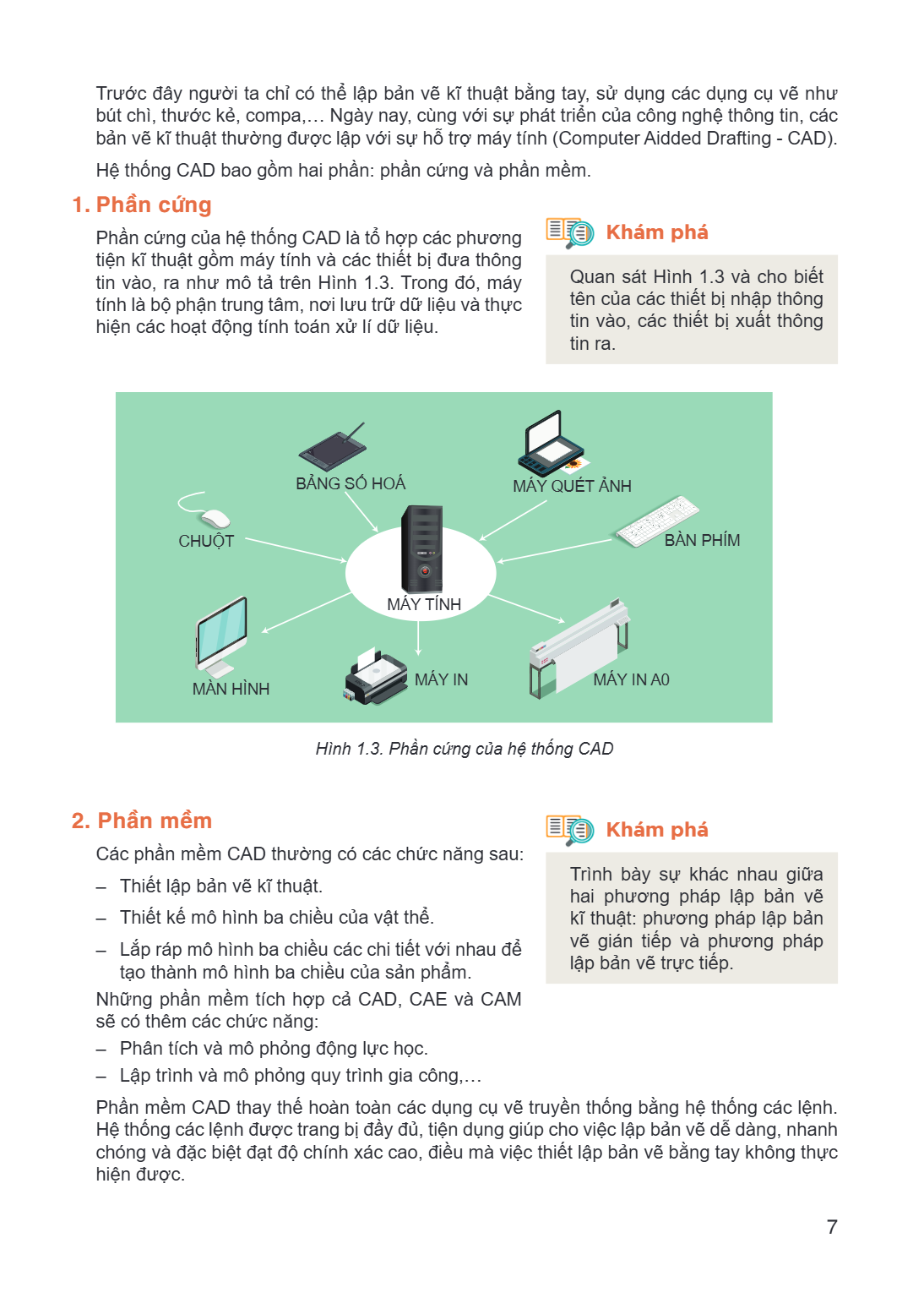
Phần cứng của hệ thống CAD là tổ hợp các phương tiện kĩ thuật gồm máy tính và các thiết bị đưa thông tin vào, ra như mô tả trên Hình 1.3. Trong đó, máy tính là bộ phận trung tâm, nơi lưu trữ dữ liệu và thực hiện các hoạt động tính toán xử lí dữ liệu.
Hình 1.3. Phần cứng của hệ thống CAD
Khám phá
Quan sát Hình 1.3 và cho biết tên của các thiết bị nhập thông tin vào, các thiết bị xuất thông tin ra.
2. Phần mềm
Các phần mềm CAD thường có các chức năng sau:
– Thiết lập bản vẽ kĩ thuật.
– Thiết kế mô hình ba chiều của vật thể.
– Lắp ráp mô hình ba chiều các chi tiết với nhau để tạo thành mô hình ba chiều của sản phẩm.
Những phần mềm tích hợp cả CAD, CAE và CAM sẽ có thêm các chức năng:
– Phân tích và mô phỏng động lực học.
– Lập trình và mô phỏng quy trình gia công,...
Khám phá
Trình bày sự khác nhau giữa hai phương pháp lập bản vẽ kĩ thuật: phương pháp lập bản vẽ gián tiếp và phương pháp lập bản vẽ trực tiếp.
Phần mềm CAD thay thế hoàn toàn các dụng cụ vẽ truyền thống bằng hệ thống các lệnh. Hệ thống các lệnh được trang bị đầy đủ, tiện dụng giúp cho việc lập bản vẽ dễ dàng, nhanh chóng và đặc biệt đạt độ chính xác cao, điều mà việc thiết lập bản vẽ bằng tay không thực hiện được.
Các phần mềm CAD thiết lập bản vẽ kĩ thuật theo một trong hai phương pháp sau: - Phương pháp lập bản vẽ kĩ thuật gián tiếp: Theo phương pháp này, trước hết, cần
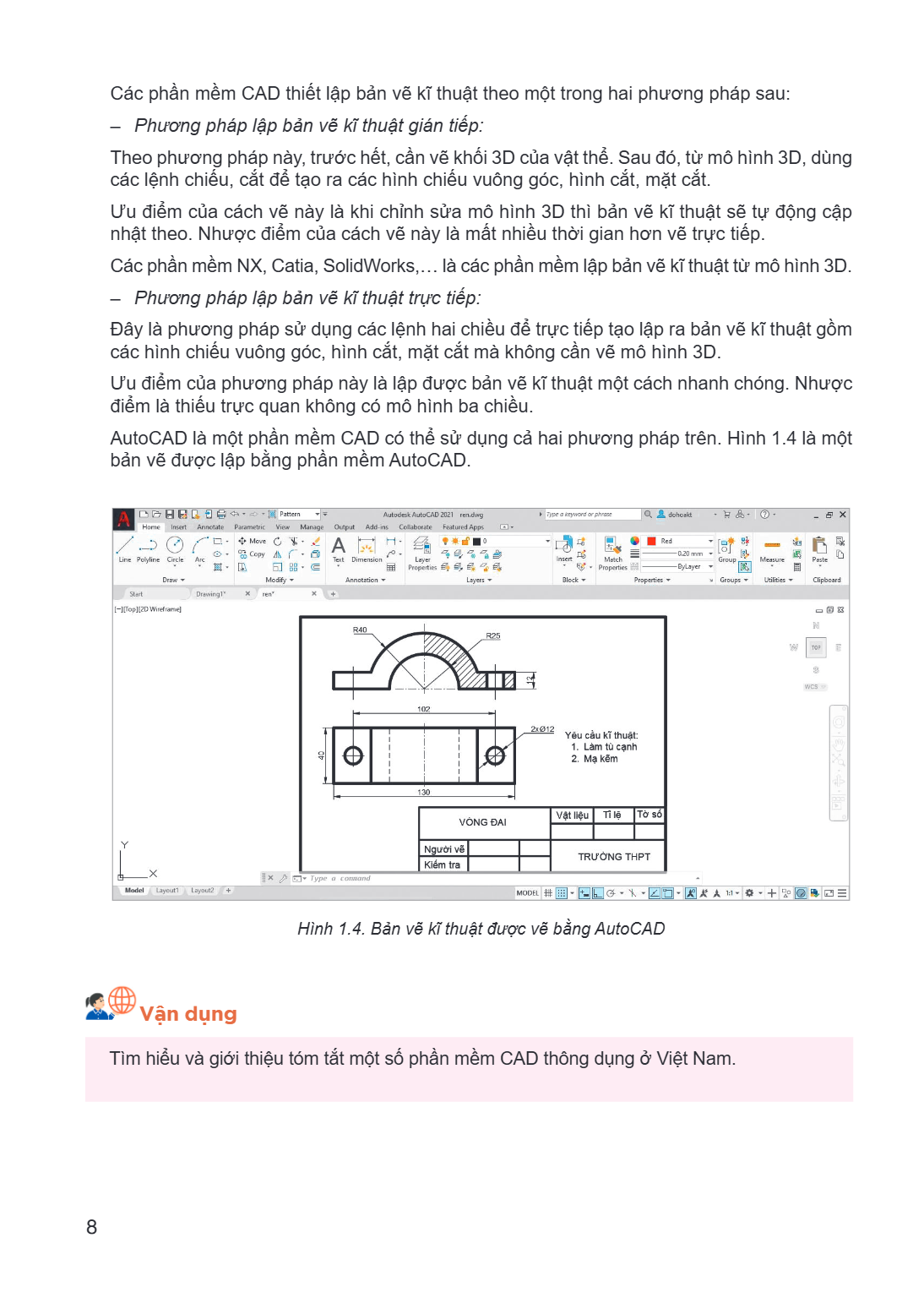
Các phần mềm CAD thiết lập bản vẽ kĩ thuật theo một trong hai phương pháp sau: - Phương pháp lập bản vẽ kĩ thuật gián tiếp: Theo phương pháp này, trước hết, cần vẽ khối 3D của vật thể. Sau đó, từ mô hình 3D, dùng các lệnh chiếu, cắt để tạo ra các hình chiếu vuông góc, hình cắt, mặt cắt. Ưu điểm của cách vẽ này là khi chỉnh sửa mô hình 3D thì bản vẽ kĩ thuật sẽ tự động cập nhật theo. Nhược điểm của cách vẽ này là mất nhiều thời gian hơn vẽ trực tiếp. Các phần mềm NX, Catia, SolidWorks,… là các phần mềm lập bản vẽ kĩ thuật từ mô hình 3D. - Phương pháp lập bản vẽ kĩ thuật trực tiếp: Đây là phương pháp sử dụng các lệnh hai chiều để trực tiếp tạo lập ra bản vẽ kĩ thuật gồm các hình chiếu vuông góc, hình cắt, mặt cắt mà không cần vẽ mô hình 3D. Ưu điểm của phương pháp này là lập được bản vẽ kĩ thuật một cách nhanh chóng. Nhược điểm là thiếu trực quan không có mô hình ba chiều. AutoCAD là một phần mềm CAD có thể sử dụng cả hai phương pháp trên. Hình 1.4 là một bản vẽ được lập bằng phần mềm AutoCAD.
Hình 1.4. Bản vẽ kĩ thuật được vẽ bằng AutoCAD
Vận dụng
Tìm hiểu và giới thiệu tóm tắt một số phần mềm CAD thông dụng ở Việt Nam.
Bài 2. Sử dụng phần mềm CAD để lập bản vẽ kĩ thuật Sau khi học xong bài này, em sẽ: Sử dụng được phần mềm CAD để lập bản vẽ kĩ thuật của vật thể đơn giản. Hình
Bài 2. Sử dụng phần mềm CAD để lập bản vẽ kĩ thuật
Sau khi học xong bài này, em sẽ:
Sử dụng được phần mềm CAD để lập bản vẽ kĩ thuật của vật thể đơn giản.
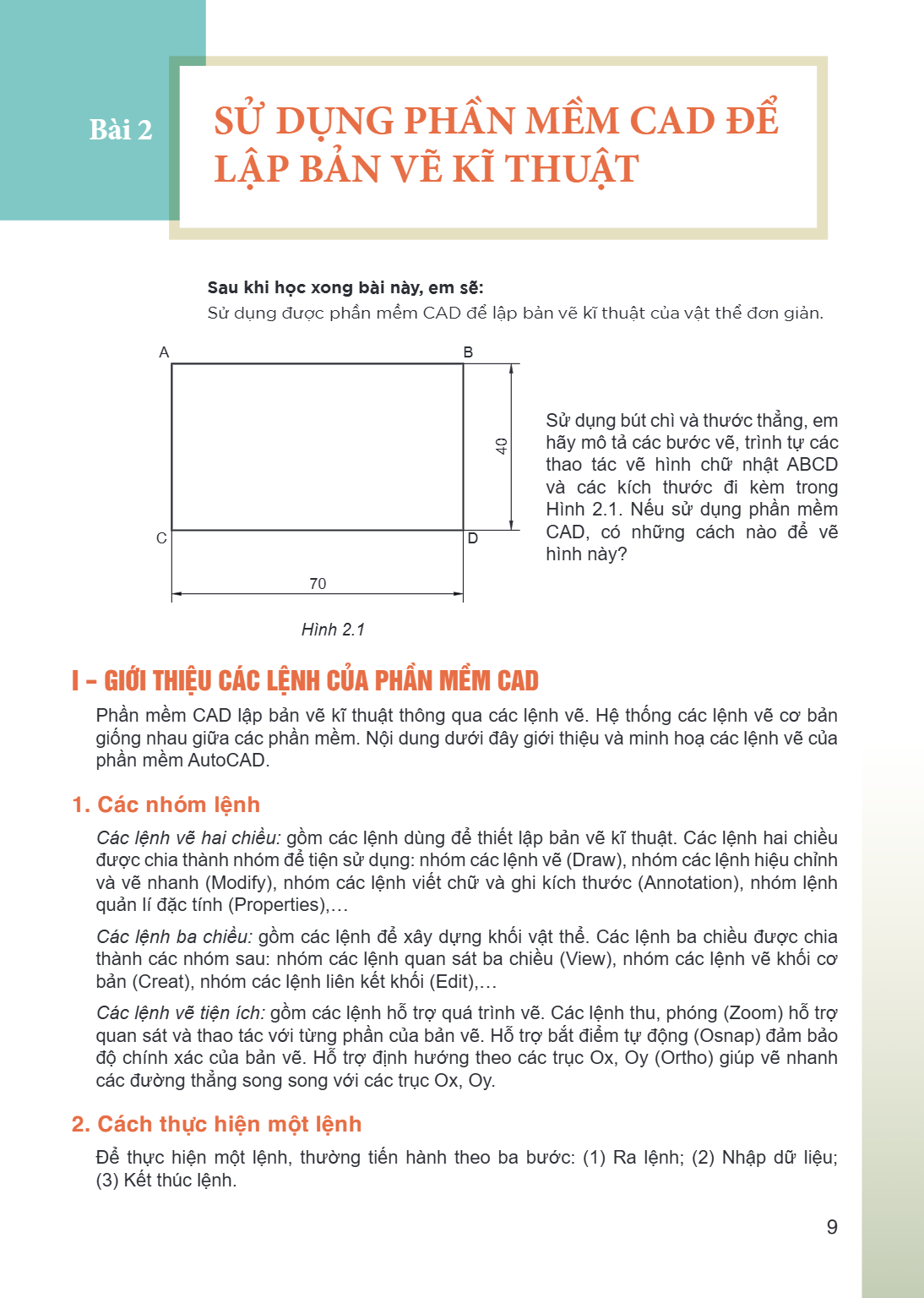
Hình 2.1
Sử dụng bút chì và thước thẳng, em hãy mô tả các bước vẽ, trình tự các thao tác vẽ hình chữ nhật ABCD và các kích thước đi kèm trong Hình 2.1. Nếu sử dụng phần mềm CAD, có những cách nào để vẽ hình này?
I - GIỚI THIỆU CÁC LỆNH CỦA PHẦN MỀM CAD
Phần mềm CAD lập bản vẽ kĩ thuật thông qua các lệnh vẽ. Hệ thống các lệnh vẽ cơ bản giống nhau giữa các phần mềm. Nội dung dưới đây giới thiệu và minh hoạ các lệnh vẽ của phần mềm AutoCAD.
1. Các nhóm lệnh
Các lệnh vẽ hai chiều: gồm các lệnh dùng để thiết lập bản vẽ kĩ thuật. Các lệnh hai chiều được chia thành nhóm để tiện sử dụng: nhóm các lệnh vẽ (Draw), nhóm các lệnh hiệu chỉnh và vẽ nhanh (Modify), nhóm các lệnh viết chữ và ghi kích thước (Annotation), nhóm lệnh quản lí đặc tính (Properties),...
Các lệnh ba chiều: gồm các lệnh để xây dựng khối vật thể. Các lệnh ba chiều được chia thành các nhóm sau: nhóm các lệnh quan sát ba chiều (View), nhóm các lệnh vẽ khối cơ bản (Creat), nhóm các lệnh liên kết khối (Edit),...
Các lệnh vẽ tiện ích: gồm các lệnh hỗ trợ quá trình vẽ. Các lệnh thu, phóng (Zoom) hỗ trợ quan sát và thao tác với từng phần của bản vẽ. Hỗ trợ bắt điểm tự động (Osnap) đảm bảo độ chính xác của bản vẽ. Hỗ trợ định hướng theo các trục Ox, Oy (Ortho) giúp vẽ nhanh các đường thẳng song song với các trục Ox, Oy.
2. Cách thực hiện một lệnh
Để thực hiện một lệnh, thường tiến hành theo ba bước: (1) Ra lệnh; (2) Nhập dữ liệu; (3) Kết thúc lệnh.
- Ra lệnh: Có thể ra lệnh bằng một trong hai cách sau: Ra lệnh bằng bàn phím: Gõ tên lệnh từ bàn phím (không cần phân biệt chữ hoa và chữ thường), sau đó nhấn p
- Ra lệnh:
Có thể ra lệnh bằng một trong hai cách sau: Ra lệnh bằng bàn phím: Gõ tên lệnh từ bàn phím (không cần phân biệt chữ hoa và chữ thường), sau đó nhấn phím enter (↵). Ví dụ: gõ line↵ để ra lệnh vẽ đoạn thẳng. Ra lệnh bằng nút lệnh trên thanh công cụ: Để ra lệnh, chỉ cần di chuột đặt con trỏ lên nút lệnh và kích nút trái (gọi là thao tác kích nút lệnh). Ví dụ: kích nút lệnh để ra lệnh vẽ đoạn thẳng. - Nhập dữ liệu:
Dữ liệu cần nhập tuỳ thuộc vào câu lệnh. Dữ liệu nhập có thể là con số, kí tự, đối tượng và được thực hiện bằng cách kích chuột hoặc sử dụng bàn phím. - Kết thúc lệnh:
Với các lệnh có tính chất lặp, nhấn phím enter hoặc phím esc để kết thúc lệnh. Một số lệnh như vẽ hình tròn, cung tròn, vát góc,... sẽ tự kết thúc mỗi lần vẽ. Ví dụ: Vẽ đoạn thẳng - Ra lệnh:
Gõ "line"; nhấn phím enter. - Nhập dữ liệu:
Specify first point: nhập 50, 40; nhấn enter. Khám phá Specify next point: nhập 100, 40; nhấn enter. - Kết thúc lệnh: Em hãy tìm hiểu xem lệnh vẽ
Specify next point: nhấn enter hoặc esc. đường tròn có những cách nào.
II - CÁC LỆNH VẼ HAI CHIỀU (2D)
Các lệnh hai chiều là các lệnh vẽ trên một mặt phẳng. Các lệnh hai chiều bao gồm: các lệnh vẽ, hiệu chỉnh, vẽ nhanh, gạch vật liệu, ghi kích thước. Sau đây sẽ trình bày các lệnh hai chiều của phần mềm AutoCAD, các lệnh và cách thực hiện của các phần mềm CAD khác cũng tương tự.
1. Một số lệnh vẽ
Các lệnh vẽ thay cho thước kẻ, compa, bút chì trong hoạt động vẽ tay, giúp cho công việc vẽ trở nên nhẹ nhàng, chính xác và nhanh chóng. Các lệnh vẽ thông dụng là: vẽ đoạn thẳng, đường tròn, cung tròn, hình chữ nhật. - Line: lệnh vẽ đoạn thẳng. Kích nút lệnh hoặc gõ line↵. Sau đó cho điểm đầu, điểm
thứ hai, điểm thứ ba,… Kết thúc bằng nhấn phím enter. - Circle: lệnh vẽ đường tròn. Kích nút lệnh vẽ đường tròn hoặc gõ circle↵, sau đó nhập
các dữ liệu cần thiết. Lệnh vẽ đường tròn tự kết thúc. Có nhiều nút lệnh vẽ đường tròn tương ứng với cách vẽ khác nhau:
: Vẽ đường tròn biết tâm và bán kính.
Center, Radius
Center, Diameter
2 - point
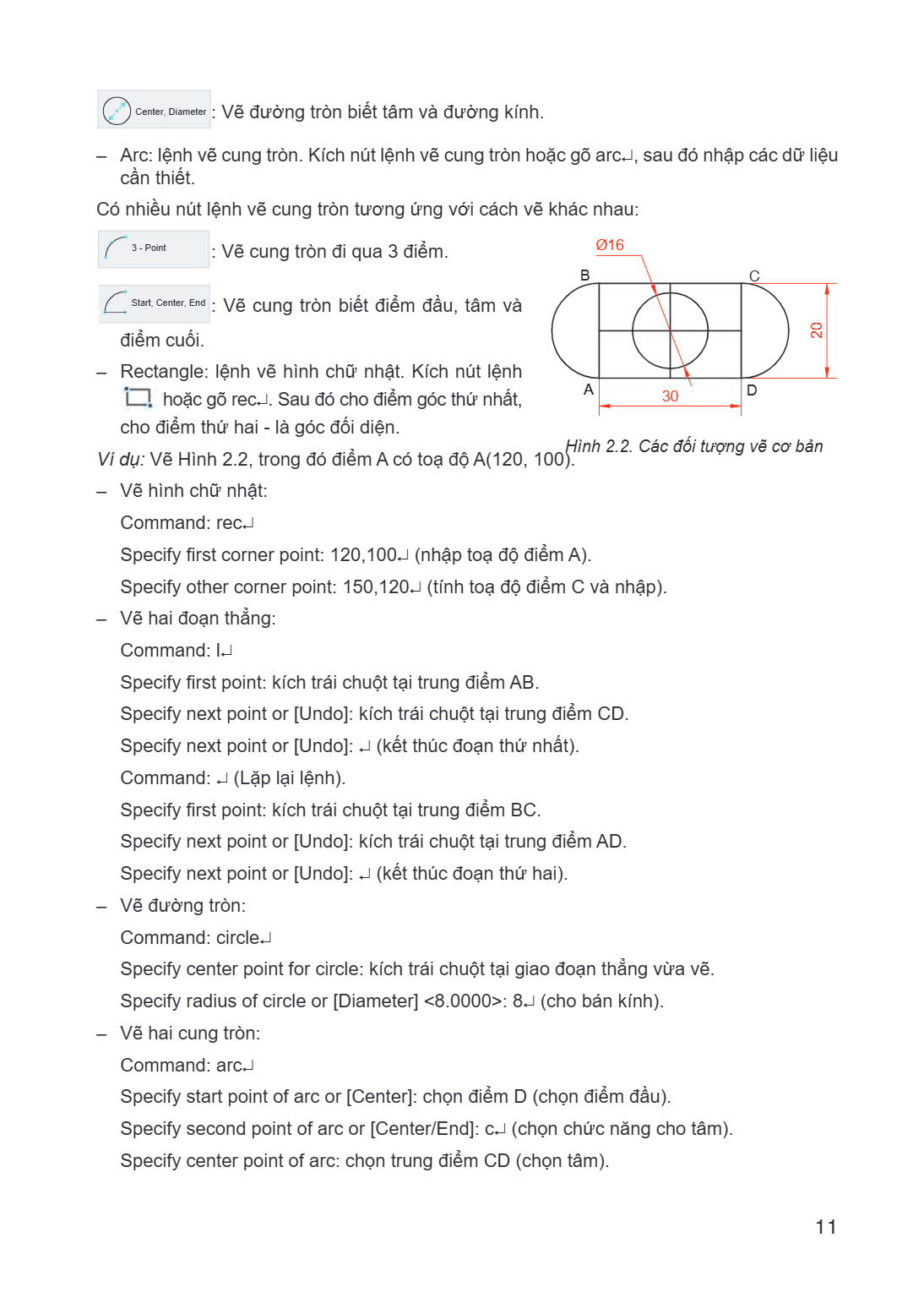
Hình 2.2. Các đối tượng vẽ cơ bản Center, Diameter : Vẽ đường tròn biết tâm và đường kính. – Arc: lệnh vẽ cung tròn. Kích nút lệnh vẽ cung tròn hoặc gõ arc⏎, sa
Hình 2.2. Các đối tượng vẽ cơ bản
Center, Diameter : Vẽ đường tròn biết tâm và đường kính.
– Arc: lệnh vẽ cung tròn. Kích nút lệnh vẽ cung tròn hoặc gõ arc⏎, sau đó nhập các dữ liệu cần thiết.
Có nhiều nút lệnh vẽ cung tròn tương ứng với cách vẽ khác nhau:
3 - Point : Vẽ cung tròn đi qua 3 điểm.
Start, Center, End : Vẽ cung tròn biết điểm đầu, tâm và điểm cuối.
– Rectangle: lệnh vẽ hình chữ nhật. Kích nút lệnh ⏎ hoặc gõ rec⏎. Sau đó cho điểm góc thứ nhất, cho điểm thứ hai - là góc đối diện.
Ví dụ: Vẽ Hình 2.2, trong đó điểm A có toạ độ A(120, 100).
– Vẽ hình chữ nhật:
Command: rec⏎
Specify first corner point: 120,100⏎ (nhập toạ độ điểm A).
Specify other corner point: 150,120⏎ (tính toạ độ điểm C và nhập).
– Vẽ hai đoạn thẳng:
Command: l⏎
Specify first point: kích trái chuột tại trung điểm AB.
Specify next point or [Undo]: kích trái chuột tại trung điểm CD.
Specify next point or [Undo]: ⏎ (kết thúc đoạn thứ nhất).
Command: ⏎ (Lặp lại lệnh).
Specify first point: kích trái chuột tại trung điểm BC.
Specify next point or [Undo]: kích trái chuột tại trung điểm AD.
Specify next point or [Undo]: ⏎ (kết thúc đoạn thứ hai).
– Vẽ đường tròn:
Command: circle⏎
Specify center point for circle: kích trái chuột tại giao đoạn thẳng vừa vẽ.
Specify radius of circle or [Diameter] <8.0000>: 8⏎ (cho bán kính).
– Vẽ hai cung tròn:
Command: arc⏎
Specify start point of arc or [Center]: chọn điểm D (chọn điểm đầu).
Specify second point of arc or [Center/End]: c⏎ (chọn chức năng cho tâm).
Specify center point of arc: chọn trung điểm CD (chọn tâm).
Specify end point of arc (hold Ctrl to switch direction): chọn điểm C (điểm cuối). Command: arc↵ Specify start point of arc or [Center]: chọn điểm B. Specify se
Specify end point of arc (hold Ctrl to switch direction): chọn điểm C (điểm cuối).
Command: arc↵
Specify start point of arc or [Center]: chọn điểm B.
Specify second point of arc or [Center/End]: c↵
Specify center point of arc: chọn trung điểm AB.
Specify end point of arc (hold Ctrl to switch direction) or [Angle/chord Length]: Chọn điểm A.
Thực hành
Vẽ Hình 2.3, trong đó điểm A có toạ độ A(50, 70).
Hình 2.3. Hình chữ nhật, đoạn thẳng và đường tròn
2. Một số lệnh hiệu chỉnh
Các lệnh hiệu chỉnh đối tượng bao gồm cắt, viền tròn, vát góc, di chuyển, quay. Sau đây là các lệnh thông dụng:
– Erase: Xoá đối tượng. Chọn đối tượng cần xoá, sau đó nhấn phím delete.
– Trim: Cắt một phần đối tượng (Hình 2.4a). Kích nút lệnh (hoặc gõ tr↵) và chọn các đoạn cần cắt.
– Fillet: Viền tròn (Hình 2.4b). Kích nút lệnh (hoặc gõ f↵), gõ r↵, nhập bán kính viền, sau đó chọn 2 đường.
– Chamfer: Vát góc (Hình 2.4c). Kích nút lệnh (hoặc gõ cha↵) và nhập các thông số vát, sau đó chọn 2 đường.
Hình 2.4. Mô tả các lệnh trim, fillet và chamfer
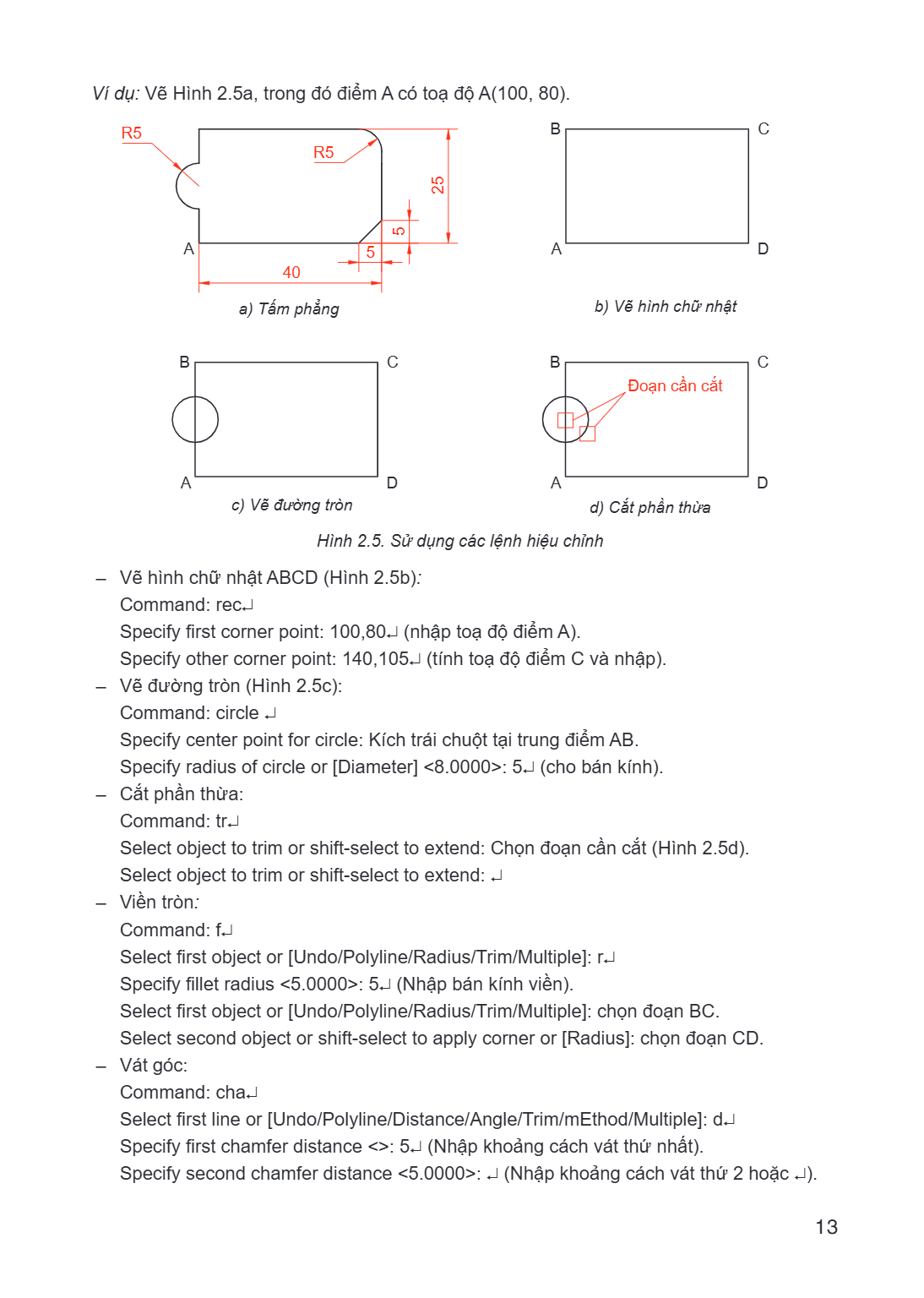
Ví dụ: Vẽ Hình 2.5a, trong đó điểm A có toạ độ A(100, 80). R5 B C R5 A 5 A D 40 a) Tấm phẳng b) Vẽ hình chữ nhật B C B C Đoạn cần cắt A D A D c) Vẽ đường tròn d
Ví dụ: Vẽ Hình 2.5a, trong đó điểm A có toạ độ A(100, 80).
R5 B C
R5
A 5 A D
40
a) Tấm phẳng b) Vẽ hình chữ nhật B C B C
Đoạn cần cắt
A D A D
c) Vẽ đường tròn d) Cắt phần thừa
Hình 2.5. Sử dụng các lệnh hiệu chỉnh
Vẽ hình chữ nhật ABCD (Hình 2.5b):
Command: rec↵ Specify first corner point: 100,80↵ (nhập toạ độ điểm A). Specify other corner point: 140,105↵ (tính toạ độ điểm C và nhập). - Vẽ đường tròn (Hình 2.5c):
Command: circle ↵ Specify center point for circle: Kích trái chuột tại trung điểm AB. Specify radius of circle or [Diameter] <8.0000>: 5↵ (cho bán kính). - Cắt phần thừa:
Command: tr↵ Select object to trim or shift-select to extend: Chọn đoạn cần cắt (Hình 2.5d). Select object to trim or shift-select to extend: ↵ - Viền tròn:
Command: f↵ Select first object or [Undo/Polyline/Radius/Trim/Multiple]: r↵ Specify fillet radius <5.0000>: 5↵ (Nhập bán kính viền). Select first object or [Undo/Polyline/Radius/Trim/Multiple]: chọn đoạn BC. Select second object or shift-select to apply corner or [Radius]: chọn đoạn CD. - Vát góc:
Command: cha↵ Select first line or [Undo/Polyline/Distance/Angle/Trim/mEthod/Multiple]: d↵ Specify first chamfer distance <>: 5↵ (Nhập khoảng cách vát thứ nhất). Specify second chamfer distance <5.0000>: ↵ (Nhập khoảng cách vát thứ 2 hoặc ↵).
Select first line or [Undo/Polyline/Distance/Angle/Trim/mEthod/Multiple]: chọn đoạn CD. Select second line or shift-select to apply corner or [Distance/Angle/Me
Select first line or [Undo/Polyline/Distance/Angle/Trim/mEthod/Multiple]: chọn đoạn CD.
Select second line or shift-select to apply corner or [Distance/Angle/Method]: chọn đoạn DA.
Thực hành
Vẽ Hình 2.6, trong đó điểm A có toạ độ A(50, 70).
Hình 2.6. Tấm đỡ
3. Một số lệnh vẽ nhanh
Các lệnh vẽ nhanh là các lệnh nhân bản các đối tượng đã vẽ. Các lệnh vẽ nhanh bao gồm các lệnh tạo đường song song, đối xứng, copy,...
Offset: Tạo đường song song (Hình 2.7a). Kích nút lệnh , nhập khoảng cách, chọn đối tượng, chọn phía (cho 1 điểm phía offset). Nhấn phím enter để kết thúc.
Mirror: Lấy đối xứng (Hình 2.7b). Kích nút lệnh , chọn đối tượng, cho 2 điểm trên trục đối xứng. Nhấn phím enter 2 lần để kết thúc.
Copy: Sao chép đối tượng. Kích nút lệnh , lần lượt thao tác chọn các đối tượng, cho điểm cơ sở, cho điểm đến. Nhấn phím enter để kết thúc.
Hình 2.7. Mô tả lệnh offset và mirror
Ví dụ: Vẽ Hình 2.8, trong đó điểm A có toạ độ A(100, 80).
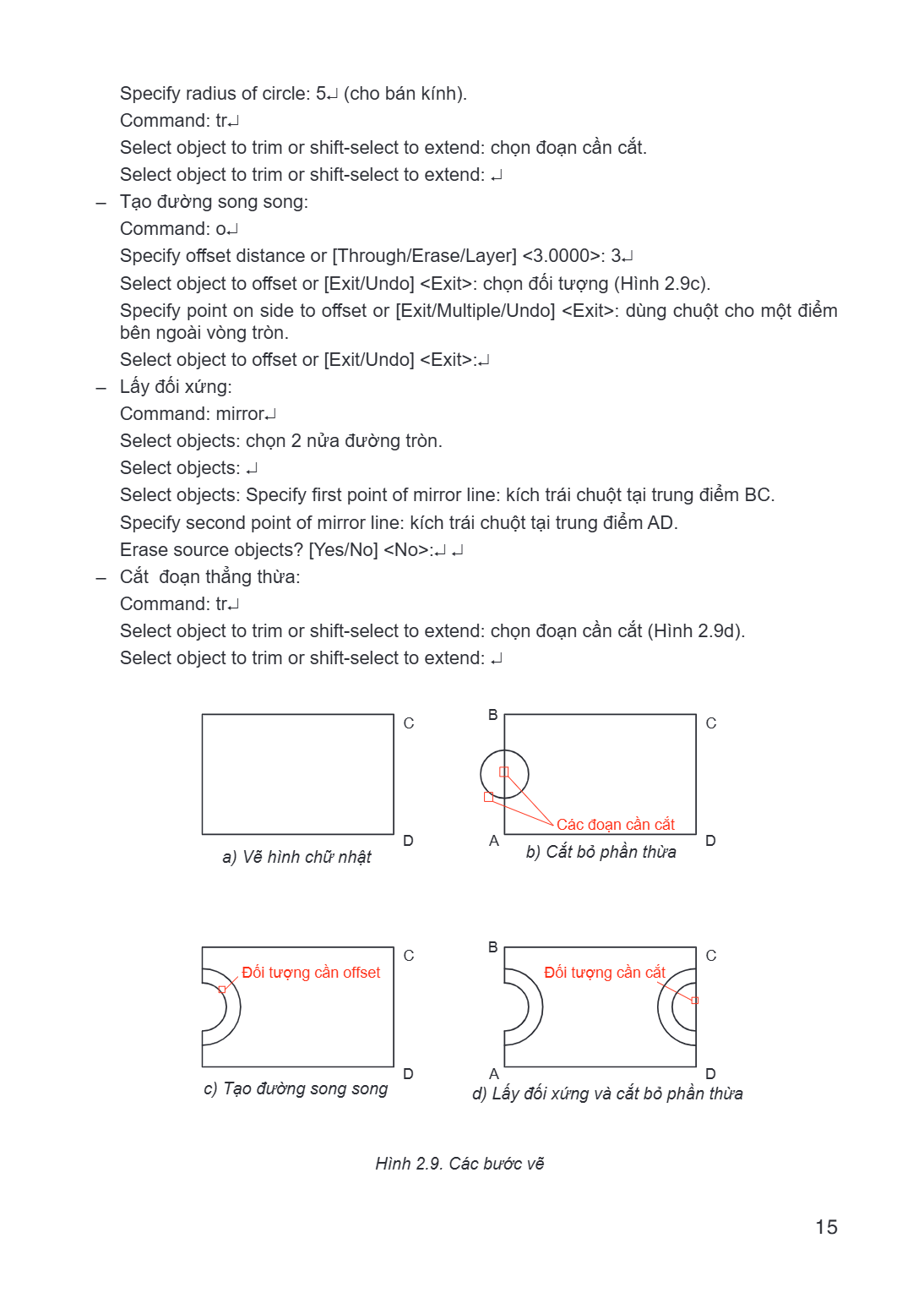
Vẽ hình chữ nhật ABCD (Hình 2.9a):
Command: rec⏎
Specify first corner point: 100,80⏎
Specify other corner point: 140,105⏎
Vẽ đường tròn và cắt phần thừa (Hình 2.9b):
Command: circle⏎
Specify center point for circle: kích trái chuột tại trung điểm AB.
Hình 2.8. Tấm đế
Specify radius of circle: 5↵ (cho bán kính). Command: tr.↵ Select object to trim or shift-select to extend: chọn đoạn cần cắt. Select object to trim or shift-se
Specify radius of circle: 5↵ (cho bán kính).
Command: tr.↵
Select object to trim or shift-select to extend: chọn đoạn cần cắt.
Select object to trim or shift-select to extend: ↵
– Tạo đường song song:
Command: o.↵
Specify offset distance or [Through/Erase/Layer] <3.0000>: 3.↵
Select object to offset or [Exit/Undo] <Exit>: chọn đối tượng (Hình 2.9c).
Specify point on side to offset or [Exit/Multiple/Undo] <Exit>: dùng chuột cho một điểm bên ngoài vòng tròn.
Select object to offset or [Exit/Undo] <Exit>:.↵
– Lấy đối xứng:
Command: mirror.↵
Select objects: chọn 2 nửa đường tròn.
Select objects: ↵
Select objects: Specify first point of mirror line: kích trái chuột tại trung điểm BC.
Specify second point of mirror line: kích trái chuột tại trung điểm AD.
Erase source objects? [Yes/No] <No>:↵ ↵
– Cắt đoạn thẳng thừa:
Command: tr.↵
Select object to trim or shift-select to extend: chọn đoạn cần cắt (Hình 2.9d).
Select object to trim or shift-select to extend: ↵
a) Vẽ hình chữ nhật
b) Cắt bỏ phần thừa
c) Tạo đường song song
d) Lấy đối xứng và cắt bỏ phần thừa
Hình 2.9. Các bước vẽ
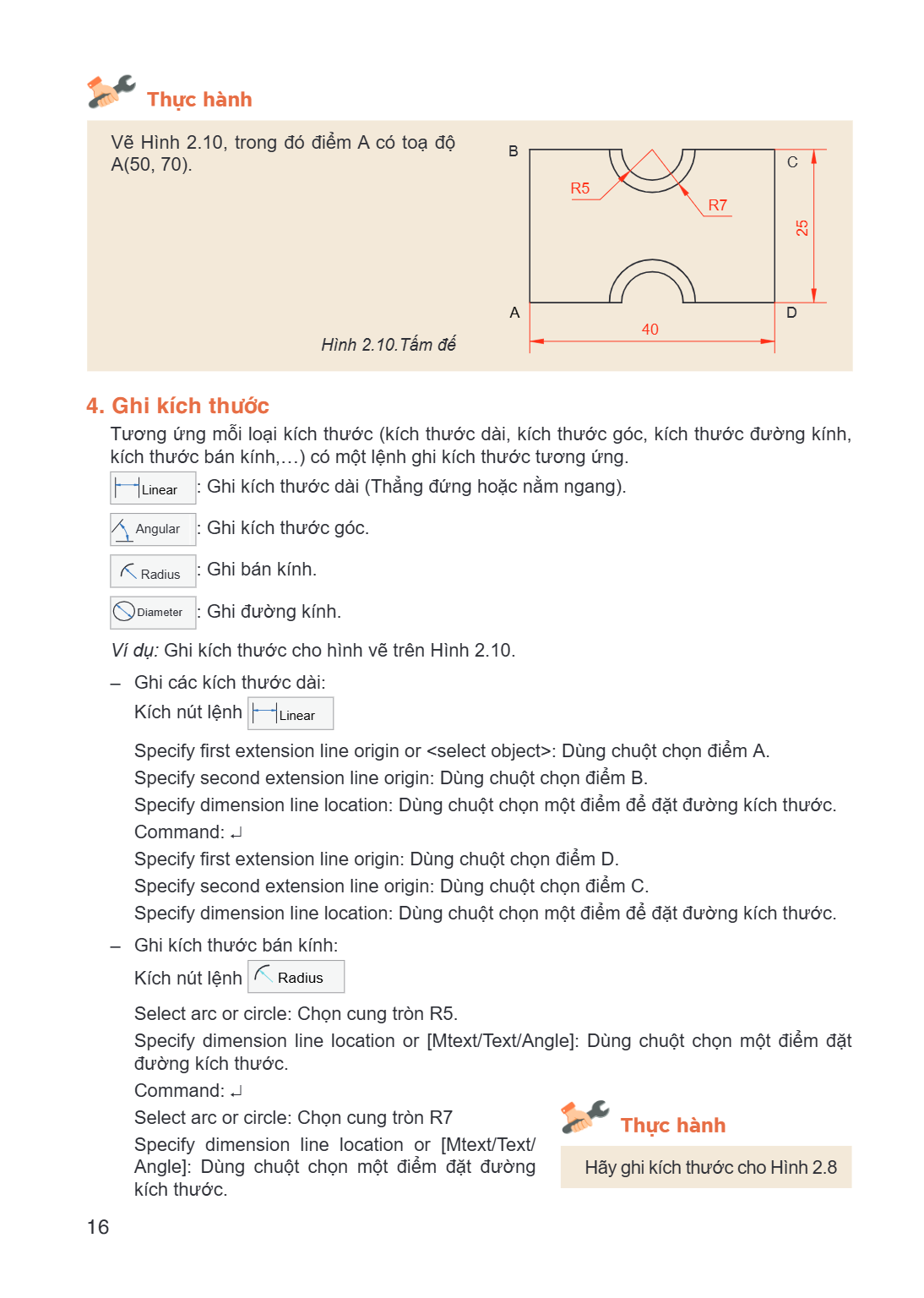
Thực hành Vẽ Hình 2.10, trong đó điểm A có toạ độ B A(50, 70). A Hình 2.10.Tấm đế, C R5 R7 D 40 4. Ghi kích thước Tương ứng mỗi loại kích thước (kích thước dài,
Thực hành
Vẽ Hình 2.10, trong đó điểm A có toạ độ B A(50, 70). A Hình 2.10.Tấm đế, C R5 R7 D 40
4. Ghi kích thước Tương ứng mỗi loại kích thước (kích thước dài, kích kích thước bán kính,…) có một lệnh ghi kích thước tương Linear : Ghi kích thước dài (Thẳng đứng hoặc nằm Angular : Ghi kích thước góc. : Ghi bán kính. Radius : Ghi đường kính. Diameter Ví dụ: Ghi kích thước cho hình vẽ trên Hình 2 .10. - Ghi các kích thước dài: Kích nút lệnh Linear Specify first extension line origin or : Specify second extension line origin: Dùng chuột chọn Specify dimension line location: Dùng chuột chọn Command: ↵ Specify first extension line origin: Dùng chuột chọn Specify second extension line origin: Dùng chuột chọn Specify dimension line location: Dùng chuột chọn - Ghi kích thước bán kính: Kích nút lệnh Radius Select arc or circle: Chọn cung tròn R5. Specify dimension line location or đường kích thước. Command: ↵ Select arc or circle: Chọn cung tròn R7 Specify dimension line location or [Mtext/Text/, thước góc, kích thước đường kính, ứng. ngang). Dùng chuột chọn điểm A. điểm B. một điểm để đặt đường kích thước. điểm D. điểm C. một điểm để đặt đường kích thước. [Mtext/Text/Angle]: Dùng chuột chọn một điểm đặt Thực hành
Angle]: Dùng chuột chọn một điểm đặt đường, Hãy ghi kích thước cho Hình 2.8
kích thước.
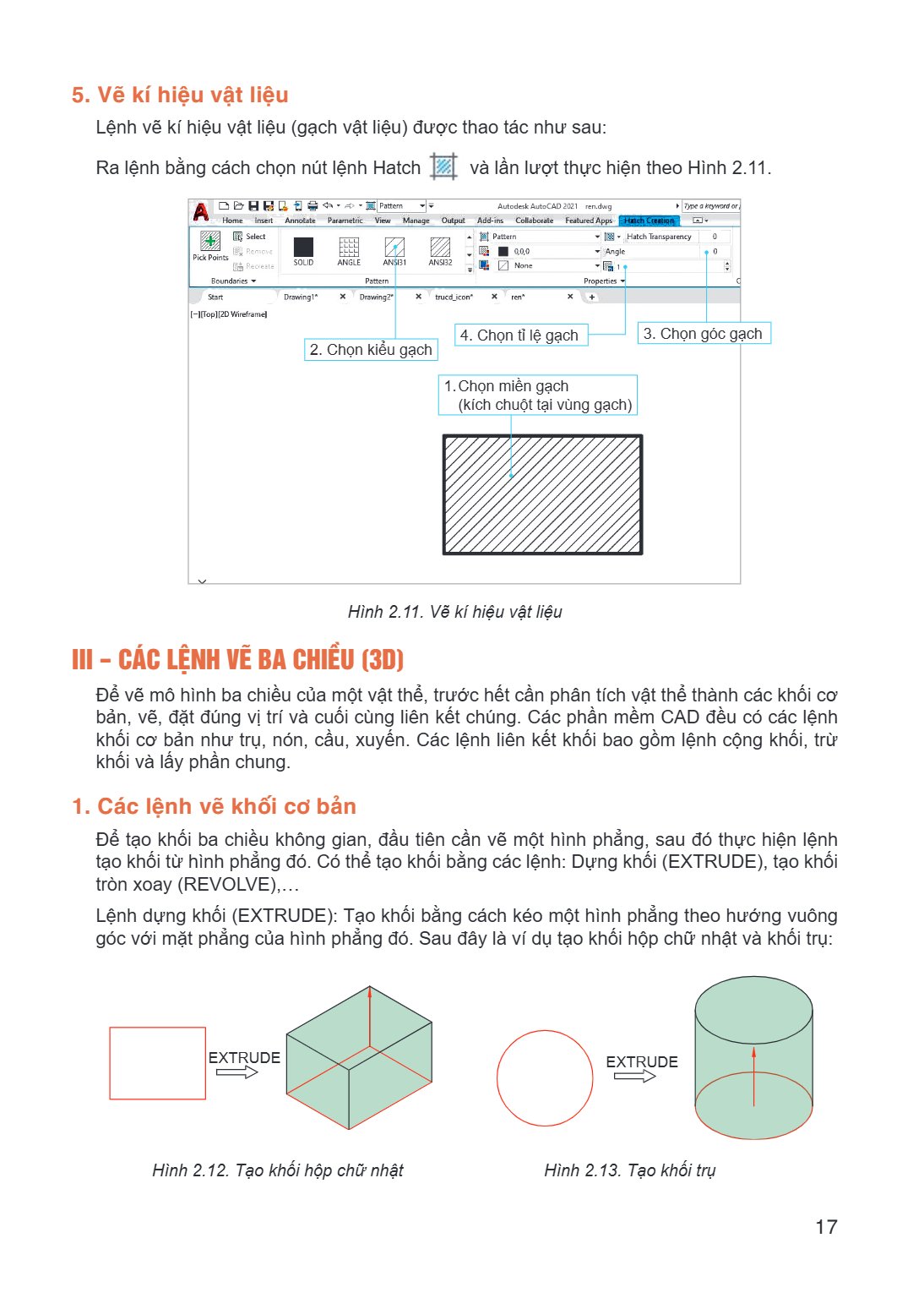
5. Vẽ kí hiệu vật liệu Lệnh vẽ kí hiệu vật liệu (gạch vật liệu) được thao tác như sau: Ra lệnh bằng cách chọn nút lệnh Hatch và lần lượt thực hiện theo Hình 2.1
5. Vẽ kí hiệu vật liệu
Lệnh vẽ kí hiệu vật liệu (gạch vật liệu) được thao tác như sau: Ra lệnh bằng cách chọn nút lệnh Hatch và lần lượt thực hiện theo Hình 2.11.
Chọn tỉ lệ gạch 3. Chọn góc gạch
Chọn kiểu gạch 1.Chọn miền gạch (kích chuột tại vùng gạch)
Hình 2.11. Vẽ kí hiệu vật liệu
III - CÁC LỆNH VẼ BA CHIỀU (3D)
Để vẽ mô hình ba chiều của một vật thể, trước hết cần phân tích vật thể thành các khối cơ bản, vẽ, đặt đúng vị trí và cuối cùng liên kết chúng. Các phần mềm CAD đều có các lệnh khối cơ bản như trụ, nón, cầu, xuyến. Các lệnh liên kết khối bao gồm lệnh cộng khối, trừ khối và lấy phần chung.
1. Các lệnh vẽ khối cơ bản
Để tạo khối ba chiều không gian, đầu tiên cần vẽ một hình phẳng, sau đó thực hiện lệnh tạo khối từ hình phẳng đó. Có thể tạo khối bằng các lệnh: Dựng khối (EXTRUDE), tạo khối tròn xoay (REVOLVE),… Lệnh dựng khối (EXTRUDE): Tạo khối bằng cách kéo một hình phẳng theo hướng vuông góc với mặt phẳng của hình phẳng đó. Sau đây là ví dụ tạo khối hộp chữ nhật và khối trụ:
EXTRUDE EXTRUDE
Hình 2.12. Tạo khối hộp chữ nhật Hình 2.13. Tạo khối trụ
Để vẽ một khối hộp chữ nhật, đầu tiên vẽ một hình chữ nhật bằng đáy hộp, sau đó dùng lệnh dựng khối EXTRUDE với kích thước dựng lên bằng chiều cao của khối (Hìn
Để vẽ một khối hộp chữ nhật, đầu tiên vẽ một hình chữ nhật bằng đáy hộp, sau đó dùng
lệnh dựng khối EXTRUDE với kích thước dựng lên bằng chiều cao của khối (Hình 2.12). - Để vẽ một khối trụ, đầu tiên vẽ một hình tròn có đường kính bằng đường kính trụ, sau
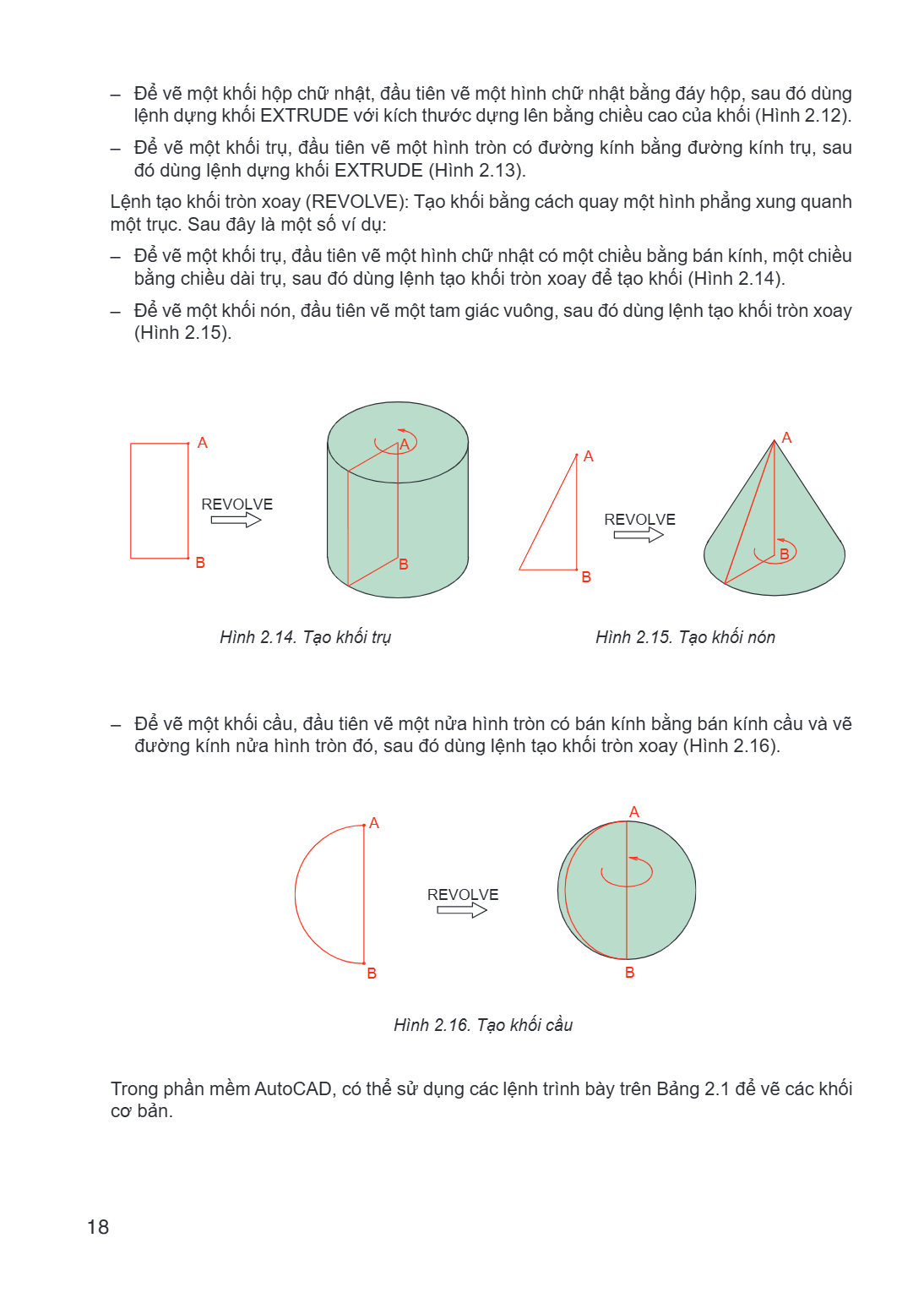
đó dùng lệnh dựng khối EXTRUDE (Hình 2 .13). Lệnh tạo khối tròn xoay (REVOLVE): Tạo khối bằng cách quay một hình phẳng xung quanh một trục. Sau đây là một số ví dụ: - Để vẽ một khối trụ, đầu tiên vẽ một hình chữ nhật có một chiều bằng bán kính, một chiều
bằng chiều dài trụ, sau đó dùng lệnh tạo khối tròn xoay để tạo khối (Hình 2.14). - Để vẽ một khối nón, đầu tiên vẽ một tam giác vuông, sau đó dùng lệnh tạo khối tròn xoay
(Hình 2.15).
A
REVOLVE
B
A A
A
REVOLVE B B
B
Hình 2.14. Tạo khối trụ Hình 2.15. Tạo khối nón
Để vẽ một khối cầu, đầu tiên vẽ một nửa hình tròn có bán kính bằng bán kính cầu và vẽ
đường kính nửa hình tròn đó, sau đó dùng lệnh tạo khối tròn xoay (Hình 2.16).
A
A
REVOLVE
B B
Hình 2.16. Tạo khối cầu
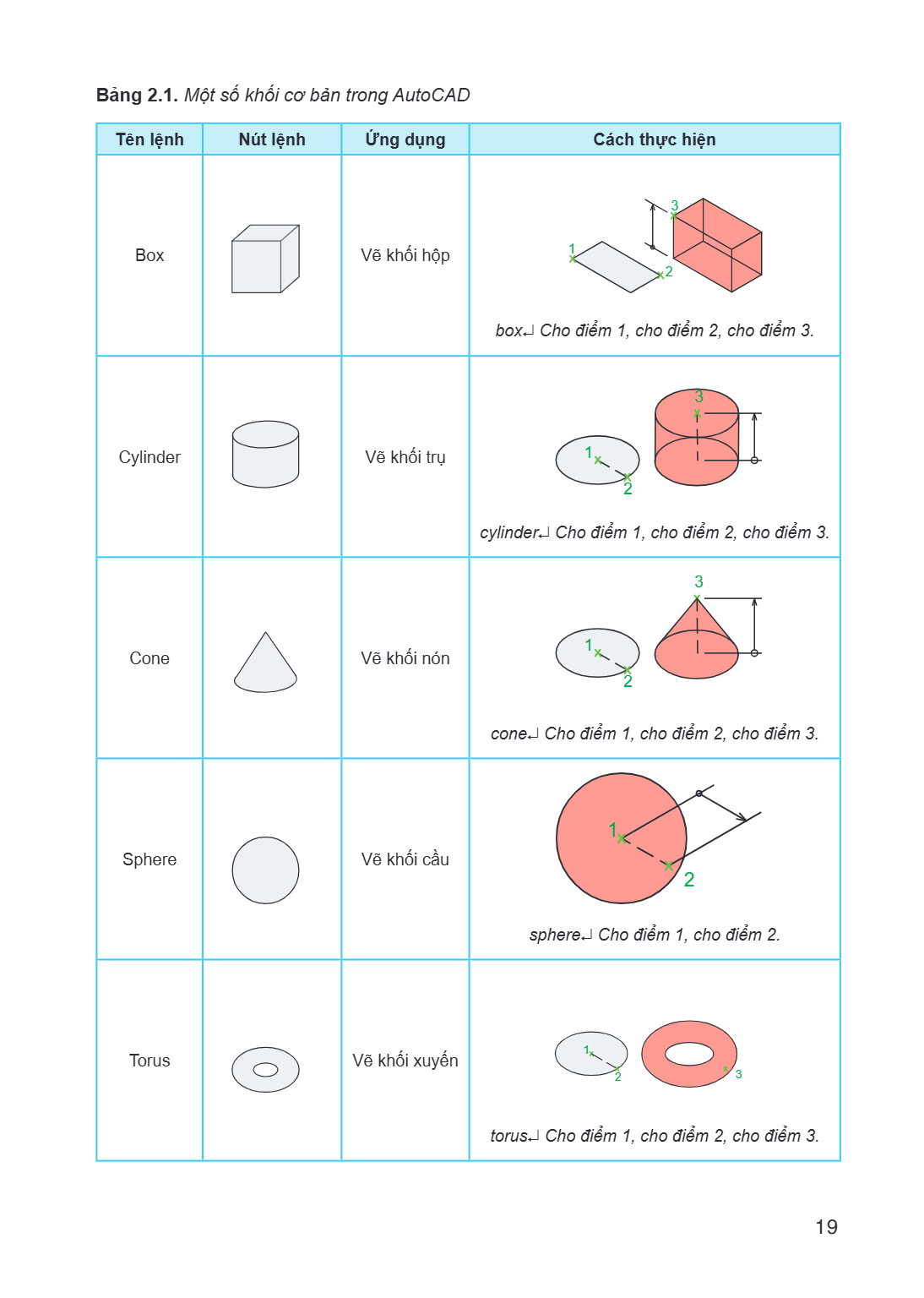
Trong phần mềm AutoCAD, có thể sử dụng các lệnh trình bày trên Bảng 2.1 để vẽ các khối cơ bản.
Bảng 2.1. Một số khối cơ bản trong AutoCAD Tên lệnh, Nút lệnh, Ứng dụng, Cách thực hiện Box, Vẽ khối hộp, box↵ Cho điểm 1, cho điểm 2, cho điểm 3. Cylinder, Vẽ
Bảng 2.1. Một số khối cơ bản trong AutoCAD
Tên lệnh, Nút lệnh, Ứng dụng, Cách thực hiện
Box, Vẽ khối hộp, box↵ Cho điểm 1, cho điểm 2, cho điểm 3.
Cylinder, Vẽ khối trụ, cylinder↵ Cho điểm 1, cho điểm 2, cho điểm 3.
Cone, Vẽ khối nón, cone↵ Cho điểm 1, cho điểm 2, cho điểm 3.
Sphere, Vẽ khối cầu, sphere↵ Cho điểm 1, cho điểm 2.
Torus, Vẽ khối xuyến, torus↵ Cho điểm 1, cho điểm 2, cho điểm 3.
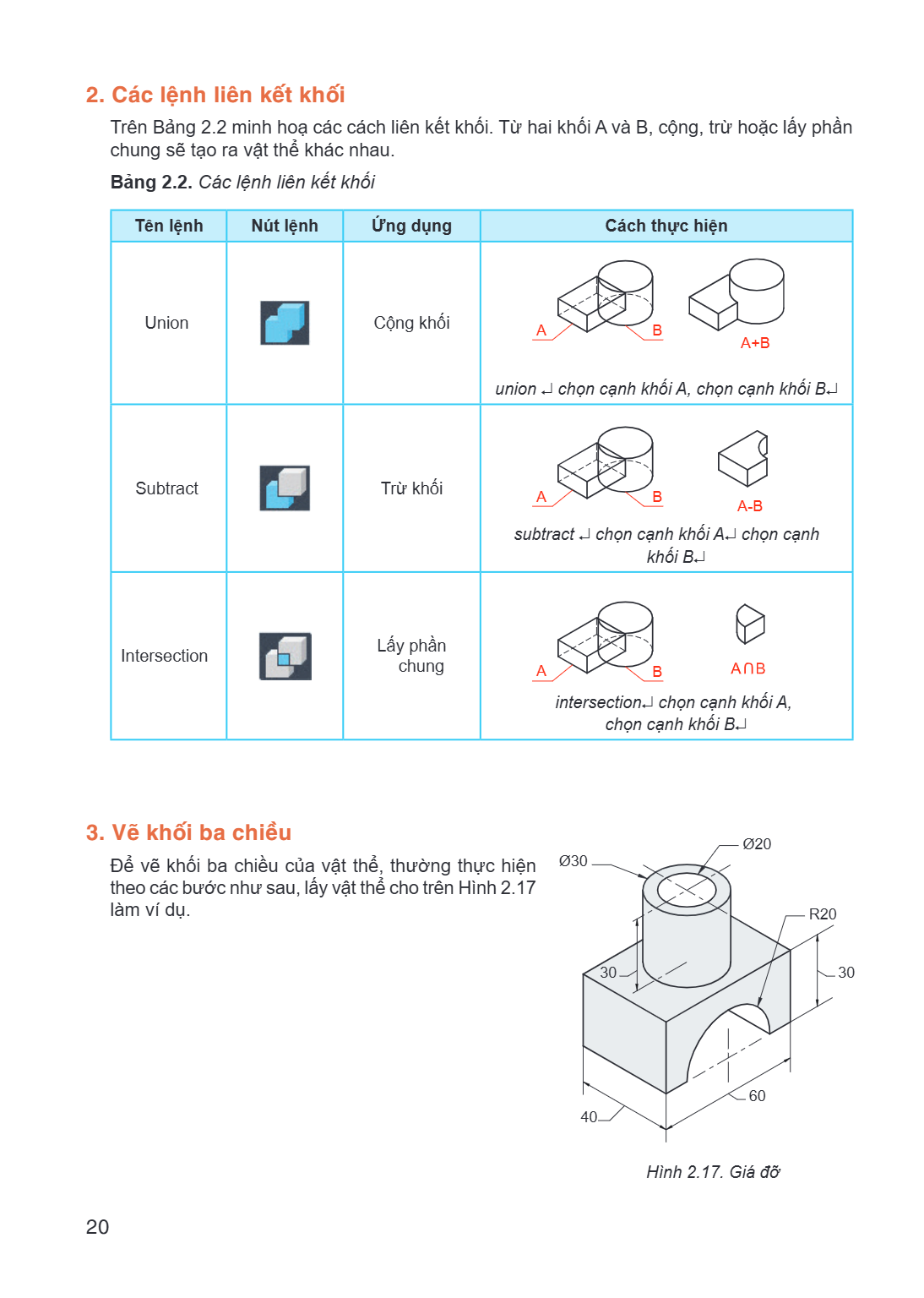
2. Các lệnh liên kết khối Trên Bảng 2.2 minh hoạ các cách liên kết khối. Từ hai khối A và B, cộng, trừ hoặc lấy phần chung sẽ tạo ra vật thể khác nhau. Bảng 2.2
2. Các lệnh liên kết khối
Trên Bảng 2.2 minh hoạ các cách liên kết khối. Từ hai khối A và B, cộng, trừ hoặc lấy phần chung sẽ tạo ra vật thể khác nhau.
Bảng 2.2. Các lệnh liên kết khối
Tên lệnh, Nút lệnh, Ứng dụng, Cách thực hiện
Union, Cộng khối, union ↵ chọn cạnh khối A, chọn cạnh khối B↵
Subtract, Trừ khối, subtract ↵ chọn cạnh khối A↵ chọn cạnh khối B↵
Intersection, Lấy phần chung, intersection↵ chọn cạnh khối A, chọn cạnh khối B↵
3. Vẽ khối ba chiều
Để vẽ khối ba chiều của vật thể, thường thực hiện theo các bước như sau, lấy vật thể cho trên Hình 2.17 làm ví dụ.
Hình 2.17. Giá đỡ
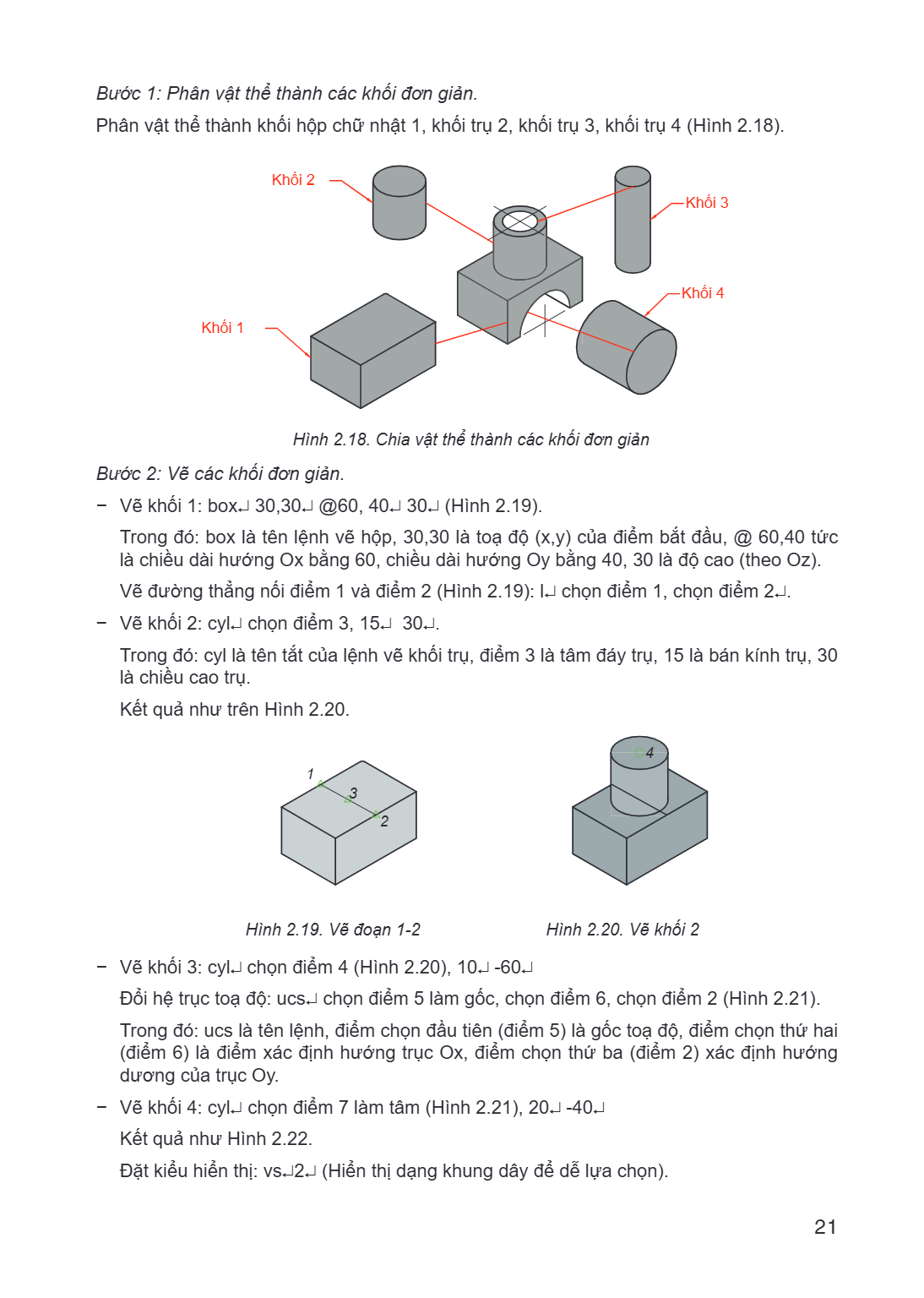
Bước 1: Phân vật thể thành các khối đơn giản. Phân vật thể thành khối hộp chữ nhật 1, khối trụ 2, khối trụ 3, khối trụ 4 (Hình 2.18). Khối 2 Khối 3 Khối 4 Khối
Bước 1: Phân vật thể thành các khối đơn giản. Phân vật thể thành khối hộp chữ nhật 1, khối trụ 2, khối trụ 3, khối trụ 4 (Hình 2.18).
Khối 2
Khối 3
Khối 4
Khối 1
Hình 2.18. Chia vật thể thành các khối đơn giản
Bước 2: Vẽ các khối đơn giản. - Vẽ khối 1: box↵ 30,30↵ @60, 40↵ 30↵ (Hình 2.19).
Trong đó: box là tên lệnh vẽ hộp, 30,30 là toạ độ (x,y) của điểm bắt đầu, @ 60,40 tức là chiều dài hướng Ox bằng 60, chiều dài hướng Oy bằng 40, 30 là độ cao (theo Oz). Vẽ đường thẳng nối điểm 1 và điểm 2 (Hình 2 .19): l↵ chọn điểm 1, chọn điểm 2↵. - Vẽ khối 2: cyl↵ chọn điểm 3, 15↵ 30↵.
Trong đó: cyl là tên tắt của lệnh vẽ khối trụ, điểm 3 là tâm đáy trụ, 15 là bán kính trụ, 30 là chiều cao trụ. Kết quả như trên Hình 2.20.
4 4
1 1
3 3
2 2
Hình 2.19. Vẽ đoạn 1-2 Hình 2.20. Vẽ khối 2
Vẽ khối 3: cyl↵ chọn điểm 4 (Hình 2.20), 10↵ -60↵
Đổi hệ trục toạ độ: ucs↵ chọn điểm 5 làm gốc, chọn điểm 6, chọn điểm 2 (Hình 2.21). Trong đó: ucs là tên lệnh, điểm chọn đầu tiên (điểm 5) là gốc toạ độ, điểm chọn thứ hai (điểm 6) là điểm xác định hướng trục Ox, điểm chọn thứ ba (điểm 2) xác định hướng dương của trục Oy. - Vẽ khối 4: cyl↵ chọn điểm 7 làm tâm (Hình 2 .21), 20↵ -40↵
Kết quả như Hình 2.22. Đặt kiểu hiển thị: vs↵2↵ (Hiển thị dạng khung dây để dễ lựa chọn).
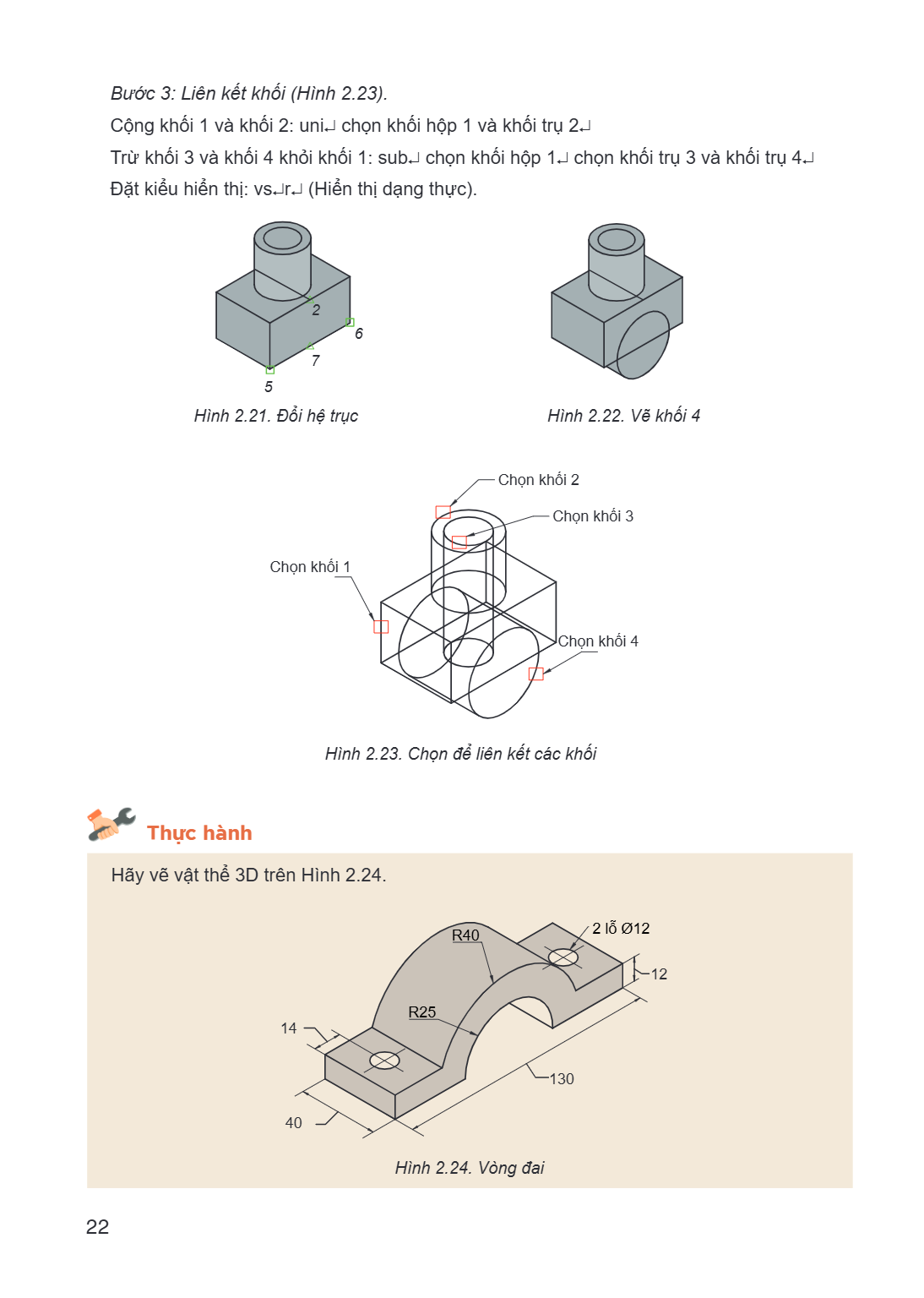
Bước 3: Liên kết khối (Hình 2.23). Cộng khối 1 và khối 2: uni↵ chọn khối hộp 1 và khối trụ 2↵ Trừ khối 3 và khối 4 khỏi khối 1: sub↵ chọn khối hộp 1↵ chọn khối
Bước 3: Liên kết khối (Hình 2.23). Cộng khối 1 và khối 2: uni↵ chọn khối hộp 1 và khối trụ 2↵ Trừ khối 3 và khối 4 khỏi khối 1: sub↵ chọn khối hộp 1↵ chọn khối trụ 3 và khối trụ 4↵ Đặt kiểu hiển thị: vs↵r↵ (Hiển thị dạng thực).
2 2
6 6 7 7 5 5 Hình 2.21. Đổi hệ trục Hình 2.22. Vẽ khối 4
Chọn khối 2
Chọn khối 3
Chọn khối 1
Chọn khối 4
Hình 2.23. Chọn để liên kết các khối
Thực hành
Hãy vẽ vật thể 3D trên Hình 2.24.
R40 2 lỗ Ø12
12 R25 14
130
Hình 2.24. Vòng đai
Dự án: Lập bản vẽ kĩ thuật với sự trợ giúp của máy tính Sau khi hoàn thành dự án, các em có thể: Sử dụng được phần mềm CAD để lập bản vẽ kĩ thuật của vật thể đơ
Dự án: Lập bản vẽ kĩ thuật với sự trợ giúp của máy tính
Sau khi hoàn thành dự án, các em có thể:
Sử dụng được phần mềm CAD để lập bản vẽ kĩ thuật của vật thể đơn giản.
I – GIỚI THIỆU
Trước đây, việc lập bản vẽ kĩ thuật được thực hiện bằng tay, với các công cụ thô sơ là thước kẻ, bút chì, compa, tẩy,... Công việc lập bản vẽ bằng tay rất vất vả và mất nhiều thời gian. Các bản vẽ giấy khó lưu trữ, tìm kiếm và sửa chữa. Hiện nay, các phần mềm CAD cung cấp đầy đủ các công cụ, giúp cho việc lập bản vẽ trở nên dễ dàng, thuận tiện, nhanh chóng và chính xác. Việc lưu trữ, tìm kiếm, sửa chữa bản vẽ cũng dễ dàng. Dự án này có nhiệm vụ cung cấp kiến thức, rèn luyện kĩ năng, giúp học sinh có thể sử dụng được phần mềm CAD để lập bản vẽ kĩ thuật của vật thể đơn giản.
II – NHIỆM VỤ
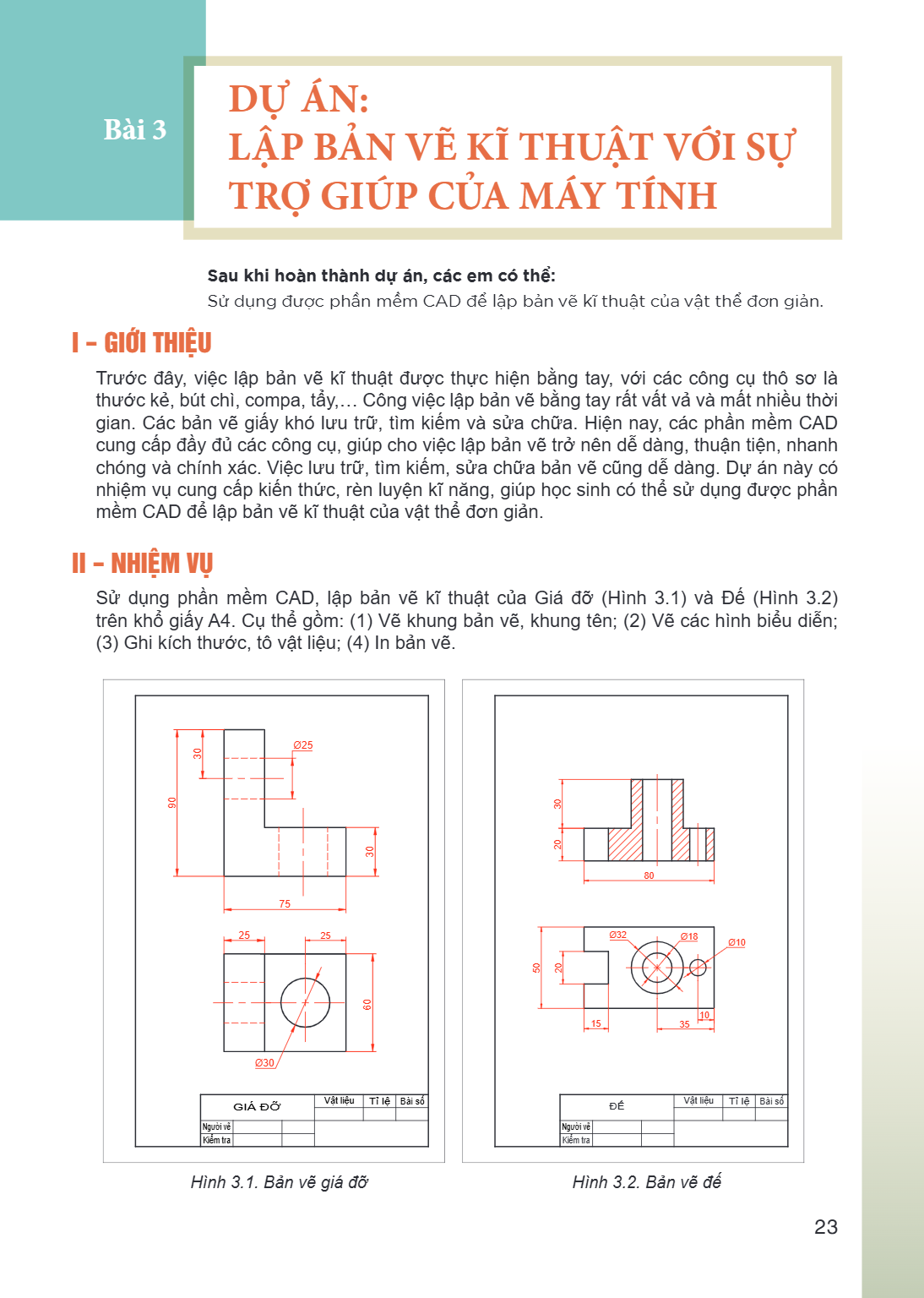
Sử dụng phần mềm CAD, lập bản vẽ kĩ thuật của Giá đỡ (Hình 3.1) và Đế (Hình 3.2) trên khổ giấy A4. Cụ thể gồm: (1) Vẽ khung bản vẽ, khung tên; (2) Vẽ các hình biểu diễn; (3) Ghi kích thước, tô vật liệu; (4) In bản vẽ.
GIÁ ĐỠ, Vật liệu, Tỉ lệ, Bài số
Người vẽ
Kiểm tra
Hình 3.1. Bản vẽ giá đỡ
ĐẾ, Vật liệu, Tỉ lệ, Bài số
Người vẽ
Kiểm tra
Hình 3.2. Bản vẽ đế
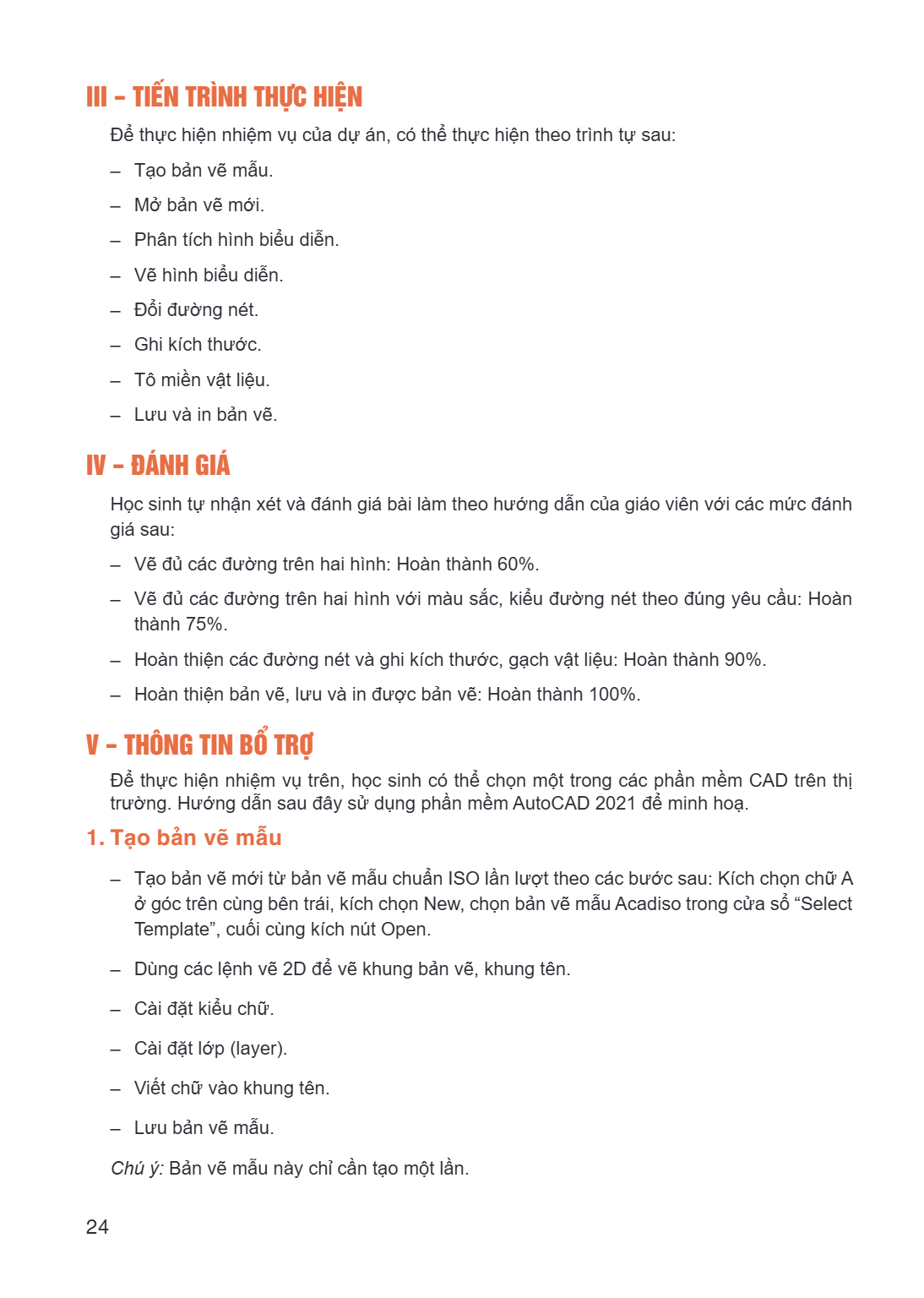
III - TIẾN TRÌNH THỰC HIỆN Để thực hiện nhiệm vụ của dự án, có thể thực hiện theo trình tự sau: - Tạo bản vẽ mẫu. - Mở bản vẽ mới. - Phân tích hình biểu diễn. -
III - TIẾN TRÌNH THỰC HIỆN
Để thực hiện nhiệm vụ của dự án, có thể thực hiện theo trình tự sau: - Tạo bản vẽ mẫu. - Mở bản vẽ mới. - Phân tích hình biểu diễn. - Vẽ hình biểu diễn. - Đổi đường nét. - Ghi kích thước. - Tô miền vật liệu. - Lưu và in bản vẽ.
IV - ĐÁNH GIÁ
Học sinh tự nhận xét và đánh giá bài làm theo hướng dẫn của giáo viên với các mức đánh giá sau: - Vẽ đủ các đường trên hai hình: Hoàn thành 60%. - Vẽ đủ các đường trên hai hình với màu sắc, kiểu đường nét theo đúng yêu cầu: Hoàn
thành 75%. - Hoàn thiện các đường nét và ghi kích thước, gạch vật liệu: Hoàn thành 90%. - Hoàn thiện bản vẽ, lưu và in được bản vẽ: Hoàn thành 100%.
V - THÔNG TIN BỔ TRỢ
Để thực hiện nhiệm vụ trên, học sinh có thể chọn một trong các phần mềm CAD trên thị trường. Hướng dẫn sau đây sử dụng phần mềm AutoCAD 2021 để minh hoạ.
1. Tạo bản vẽ mẫu
Tạo bản vẽ mới từ bản vẽ mẫu chuẩn ISO lần lượt theo các bước sau: Kích chọn chữ A
ở góc trên cùng bên trái, kích chọn New, chọn bản vẽ mẫu Acadiso trong cửa sổ "Select Template", cuối cùng kích nút Open. - Dùng các lệnh vẽ 2D để vẽ khung bản vẽ, khung tên. - Cài đặt kiểu chữ. - Cài đặt lớp (layer). - Viết chữ vào khung tên. - Lưu bản vẽ mẫu. Chú ý: Bản vẽ mẫu này chỉ cần tạo một lần.
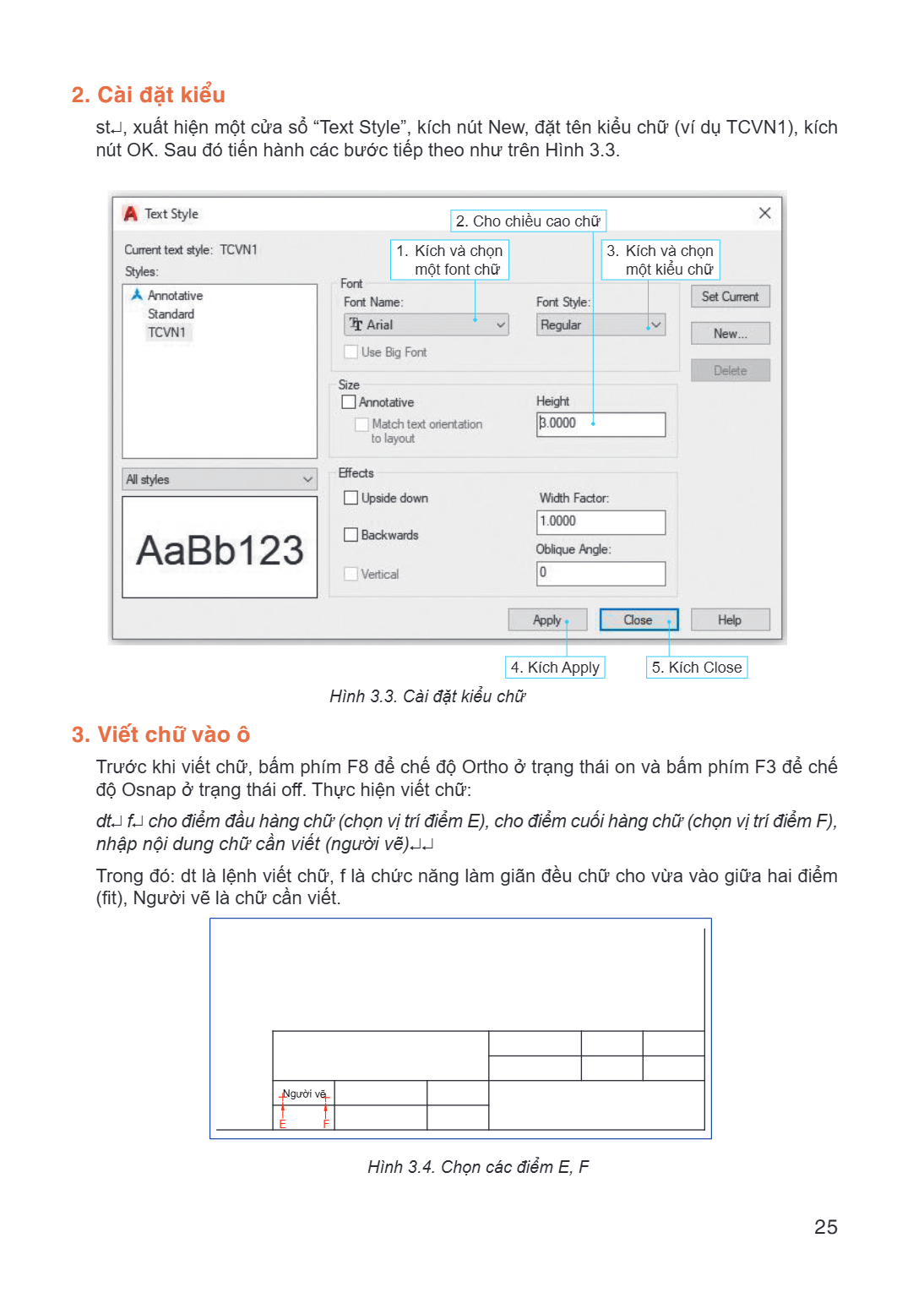
2. Cài đặt kiểu st↵, xuất hiện một cửa sổ "Text Style", kích nút New, đặt tên kiểu chữ (ví dụ TCVN1), kích nút OK. Sau đó tiến hành các bước tiếp theo như trên
2. Cài đặt kiểu
st↵, xuất hiện một cửa sổ "Text Style", kích nút New, đặt tên kiểu chữ (ví dụ TCVN1), kích nút OK. Sau đó tiến hành các bước tiếp theo như trên Hình 3.3.
Cho chiều cao chữ
Kích và chọn 3. Kích và chọn một font chữ một kiểu chữ
Kích Apply 5. Kích Close Hình 3.3. Cài đặt kiểu chữ
3. Viết chữ vào ô
Trước khi viết chữ, bấm phím F8 để chế độ Ortho ở trạng thái on và bấm phím F3 để chế độ Osnap ở trạng thái off. Thực hiện viết chữ: dt↵ f↵ cho điểm đầu hàng chữ (chọn vị trí điểm E), cho điểm cuối hàng chữ (chọn vị trí điểm F), nhập nội dung chữ cần viết (người vẽ)↵↵ Trong đó: dt là lệnh viết chữ, f là chức năng làm giãn đều chữ cho vừa vào giữa hai điểm (fit), Người vẽ là chữ cần viết.
Người vẽ E F
Hình 3.4. Chọn các điểm E, F
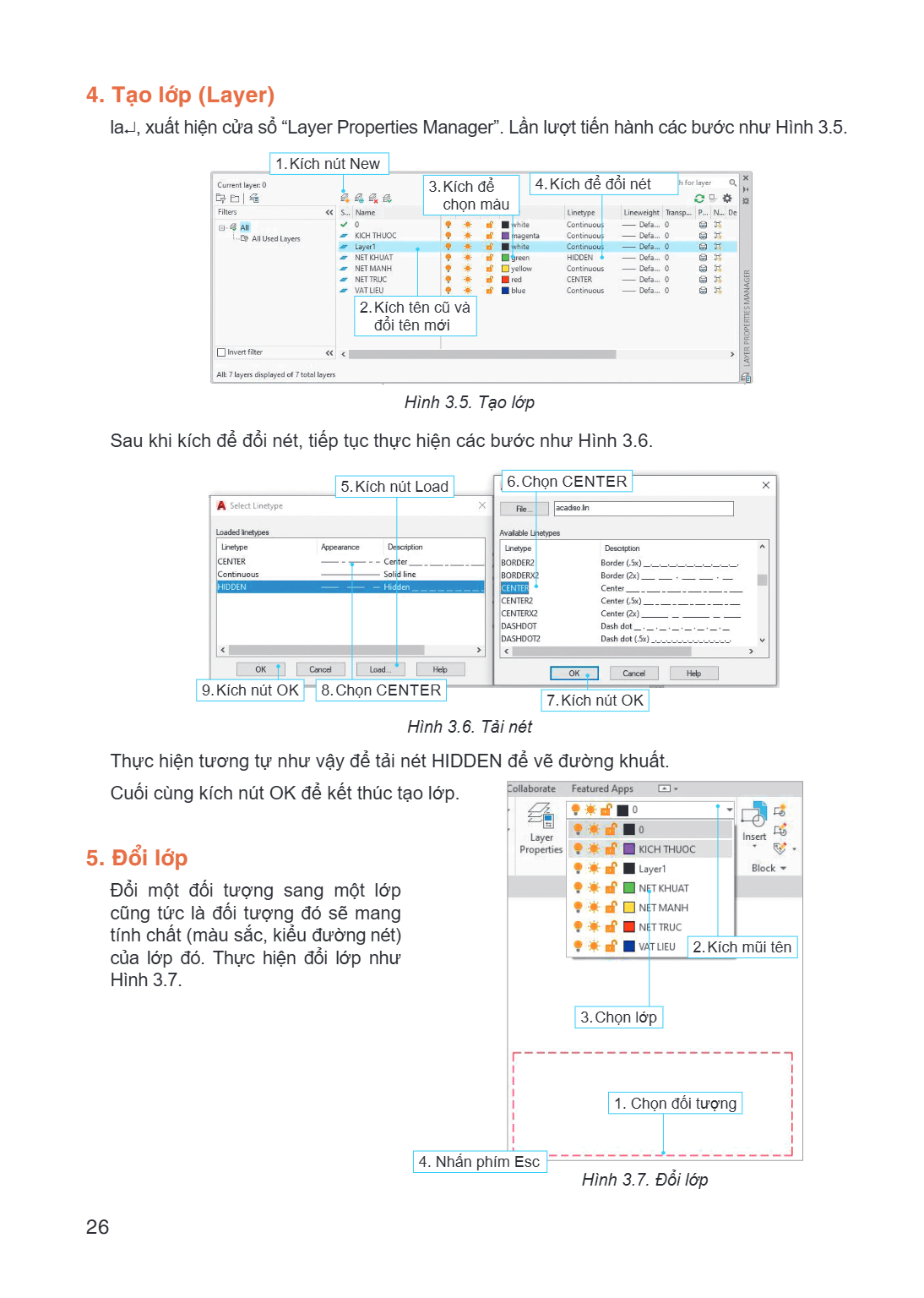
4. Tạo lớp (Layer) la↵, xuất hiện cửa sổ "Layer Properties Manager". Lần lượt tiến hành các bước như Hình 3.5. 1.Kích nút New 3.Kích để 4.Kích để đổi nét chọn m
4. Tạo lớp (Layer)
la↵, xuất hiện cửa sổ "Layer Properties Manager". Lần lượt tiến hành các bước như Hình 3.5.
1.Kích nút New
3.Kích để 4.Kích để đổi nét
chọn màu
2.Kích tên cũ và
đổi tên mới
Hình 3.5. Tạo lớp
Sau khi kích để đổi nét, tiếp tục thực hiện các bước như Hình 3.6.
5.Kích nút Load 6.Chọn CENTER
9.Kích nút OK 8.Chọn CENTER
7.Kích nút OK Hình 3.6. Tải nét
Thực hiện tương tự như vậy để tải nét HIDDEN để vẽ đường khuất. Cuối cùng kích nút OK để kết thúc tạo lớp.
5. Đổi lớp
Đổi một đối tượng sang một lớp cũng tức là đối tượng đó sẽ mang tính chất (màu sắc, kiểu đường nét) của lớp đó. Thực hiện đổi lớp như 2.Kích mũi tên Hình 3.7.
3.Chọn lớp
Chọn đối tượng
Nhấn phím Esc
Hình 3.7. Đổi lớp
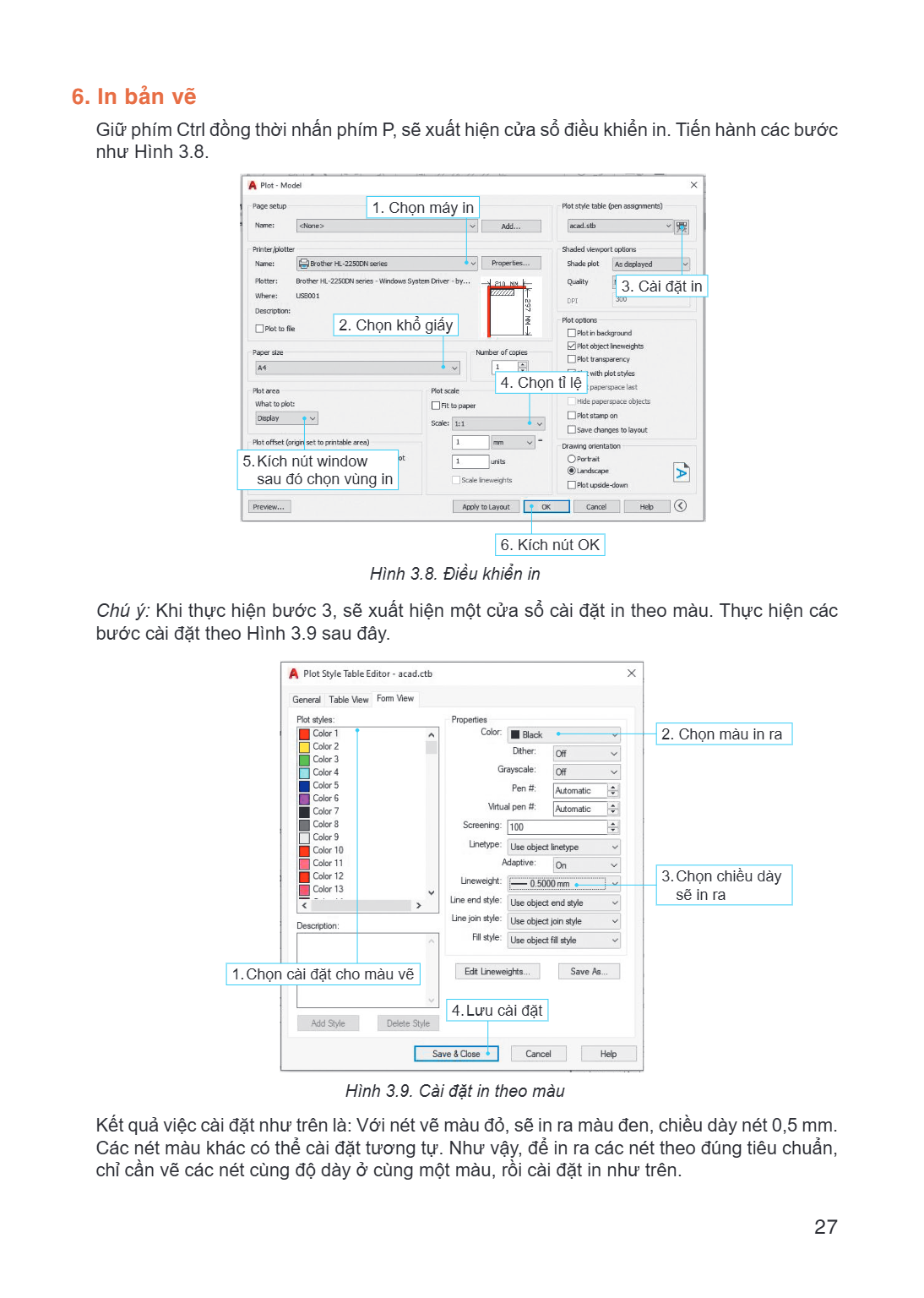
6. In bản vẽ Giữ phím Ctrl đồng thời nhấn phím P, sẽ xuất hiện cửa sổ điều khiển in. Tiến hành các bước như Hình 3.8. Chọn máy in 3. Cài đặt in Chọn khổ giấy 4.
6. In bản vẽ
Giữ phím Ctrl đồng thời nhấn phím P, sẽ xuất hiện cửa sổ điều khiển in. Tiến hành các bước như Hình 3.8.
Chọn máy in
3. Cài đặt in
Chọn khổ giấy
4. Chọn tỉ lệ
5.Kích nút window
sau đó chọn vùng in
Kích nút OK Hình 3.8. Điều khiển in
Chú ý: Khi thực hiện bước 3, sẽ xuất hiện một cửa sổ cài đặt in theo màu. Thực hiện các bước cài đặt theo Hình 3.9 sau đây.
Chọn màu in ra
3.Chọn chiều dày
sẽ in ra
1.Chọn cài đặt cho màu vẽ
4.Lưu cài đặt
Hình 3.9. Cài đặt in theo màu
Kết quả việc cài đặt như trên là: Với nét vẽ màu đỏ, sẽ in ra màu đen, chiều dày nét 0,5 mm. Các nét màu khác có thể cài đặt tương tự. Như vậy, để in ra các nét theo đúng tiêu chuẩn, chỉ cần vẽ các nét cùng độ dày ở cùng một màu, rồi cài đặt in như trên.
Chuyên đề 2 Thiết kế mạch điều khiển cho ngôi nhà thông minh Bài 4. Hệ thống điều khiển trong ngôi nhà thông minh Sau khi học xong bài này, em sẽ: Trình bày đượ
Chuyên đề 2 Thiết kế mạch điều khiển cho ngôi nhà thông minh
Bài 4. Hệ thống điều khiển trong ngôi nhà thông minh
Sau khi học xong bài này, em sẽ:
Trình bày được sơ đồ khối và nguyên tắc hoạt động của một hệ thống điều khiển cho ngôi nhà thông minh.
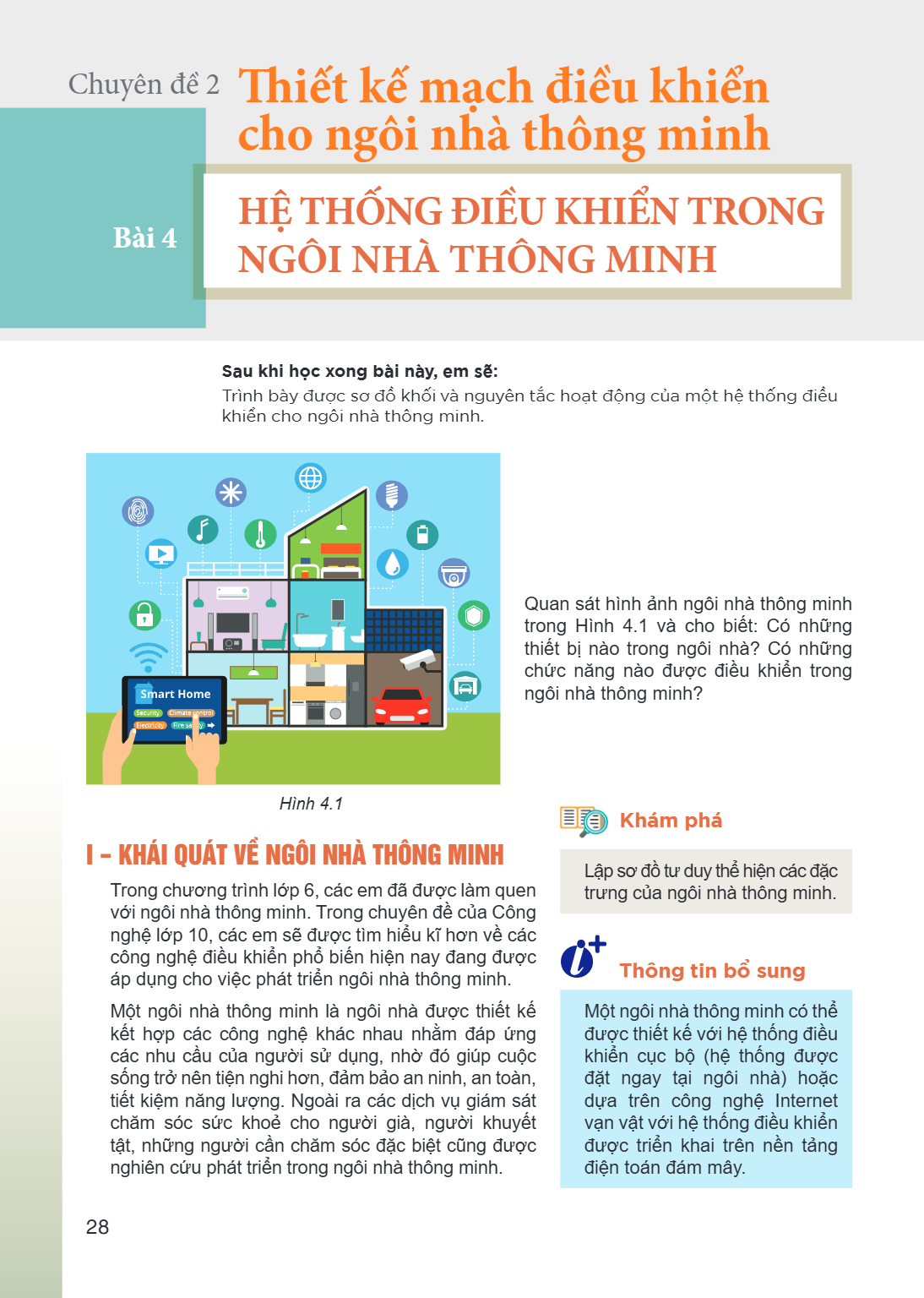
Hình 4.1
Quan sát hình ảnh ngôi nhà thông minh trong Hình 4.1 và cho biết: Có những thiết bị nào trong ngôi nhà? Có những chức năng nào được điều khiển trong ngôi nhà thông minh?
I – KHÁI QUÁT VỀ NGÔI NHÀ THÔNG MINH
Trong chương trình lớp 6, các em đã được làm quen với ngôi nhà thông minh. Trong chuyên đề của Công nghệ lớp 10, các em sẽ được tìm hiểu kĩ hơn về các công nghệ điều khiển phổ biến hiện nay đang được áp dụng cho việc phát triển ngôi nhà thông minh.
Một ngôi nhà thông minh là ngôi nhà được thiết kế kết hợp các công nghệ khác nhau nhằm đáp ứng các nhu cầu của người sử dụng, nhờ đó giúp cuộc sống trở nên tiện nghi hơn, đảm bảo an ninh, an toàn, tiết kiệm năng lượng. Ngoài ra các dịch vụ giám sát chăm sóc sức khoẻ cho người già, người khuyết tật, những người cần chăm sóc đặc biệt cũng được nghiên cứu phát triển trong ngôi nhà thông minh.
Khám phá
Lập sơ đồ tư duy thể hiện các đặc trưng của ngôi nhà thông minh.
Thông tin bổ sung
Một ngôi nhà thông minh có thể được thiết kế với hệ thống điều khiển cục bộ (hệ thống được đặt ngay tại ngôi nhà) hoặc dựa trên công nghệ Internet vạn vật với hệ thống điều khiển được triển khai trên nền tảng điện toán đám mây.
II - HỆ THỐNG ĐIỀU KHIỂN CHO NGÔI NHÀ THÔNG MINH Một ngôi nhà thông minh có thể được thiết kế với hệ thống điều khiển cục bộ (hệ thống được đặt ngay tại ngôi nh
II - HỆ THỐNG ĐIỀU KHIỂN CHO NGÔI NHÀ THÔNG MINH
Một ngôi nhà thông minh có thể được thiết kế với hệ thống điều khiển cục bộ (hệ thống được đặt ngay tại ngôi nhà) hoặc dựa trên công nghệ Internet vạn vật với hệ thống điều khiển được triển khai trên nền tảng điện toán đám mây.
1. Ngôi nhà thông minh với hệ thống điều khiển cục bộ
a) Sơ đồ khối của hệ thống điều khiển
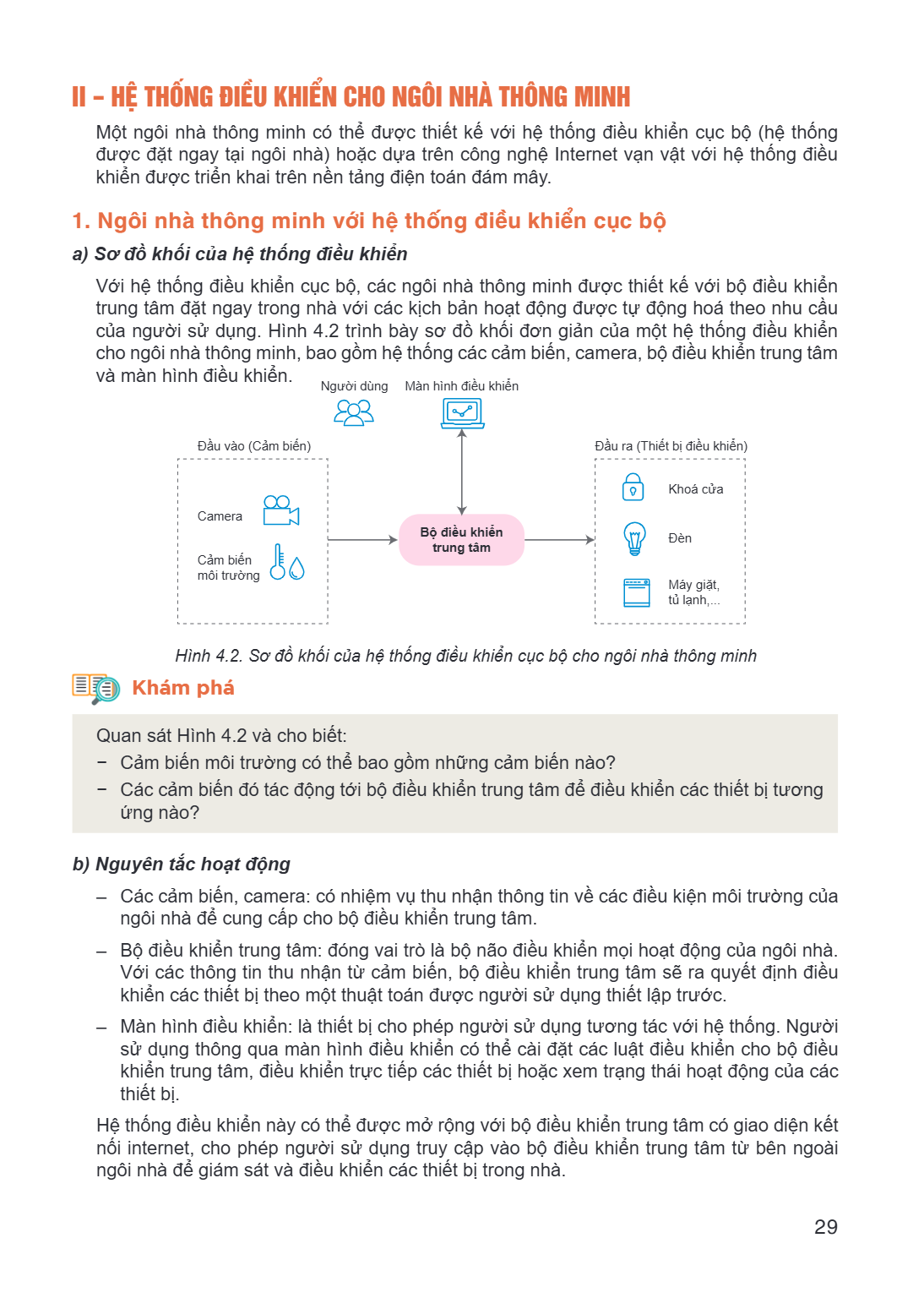
Với hệ thống điều khiển cục bộ, các ngôi nhà thông minh được thiết kế với bộ điều khiển trung tâm đặt ngay trong nhà với các kịch bản hoạt động được tự động hoá theo nhu cầu của người sử dụng. Hình 4.2 trình bày sơ đồ khối đơn giản của một hệ thống điều khiển cho ngôi nhà thông minh, bao gồm hệ thống các cảm biến, camera, bộ điều khiển trung tâm và màn hình điều khiển.
Người dùng Màn hình điều khiển
Đầu vào (Cảm biến) Đầu ra (Thiết bị điều khiển)
Khoá cửa Camera
Bộ điều khiển Đèn
trung tâm
Cảm biến môi trường
Máy giặt, tủ lạnh,...
Hình 4.2. Sơ đồ khối của hệ thống điều khiển cục bộ cho ngôi nhà thông minh
Khám phá
Quan sát Hình 4.2 và cho biết: - Cảm biến môi trường có thể bao gồm những cảm biến nào? - Các cảm biến đó tác động tới bộ điều khiển trung tâm để điều khiển các thiết bị tương
ứng nào?
b) Nguyên tắc hoạt động
Các cảm biến, camera: có nhiệm vụ thu nhận thông tin về các điều kiện môi trường của
ngôi nhà để cung cấp cho bộ điều khiển trung tâm. - Bộ điều khiển trung tâm: đóng vai trò là bộ não điều khiển mọi hoạt động của ngôi nhà.
Với các thông tin thu nhận từ cảm biến, bộ điều khiển trung tâm sẽ ra quyết định điều khiển các thiết bị theo một thuật toán được người sử dụng thiết lập trước. - Màn hình điều khiển: là thiết bị cho phép người sử dụng tương tác với hệ thống. Người
sử dụng thông qua màn hình điều khiển có thể cài đặt các luật điều khiển cho bộ điều khiển trung tâm, điều khiển trực tiếp các thiết bị hoặc xem trạng thái hoạt động của các thiết bị. Hệ thống điều khiển này có thể được mở rộng với bộ điều khiển trung tâm có giao diện kết nối internet, cho phép người sử dụng truy cập vào bộ điều khiển trung tâm từ bên ngoài ngôi nhà để giám sát và điều khiển các thiết bị trong nhà.
2. Ngôi nhà thông minh dựa trên công nghệ Internet vạn vật a) Giới thiệu về công nghệ Internet vạn vật Công nghệ Internet vạn vật, hay còn gọi là công nghệ IoT
2. Ngôi nhà thông minh dựa trên công nghệ Internet vạn vật
a) Giới thiệu về công nghệ Internet vạn vật
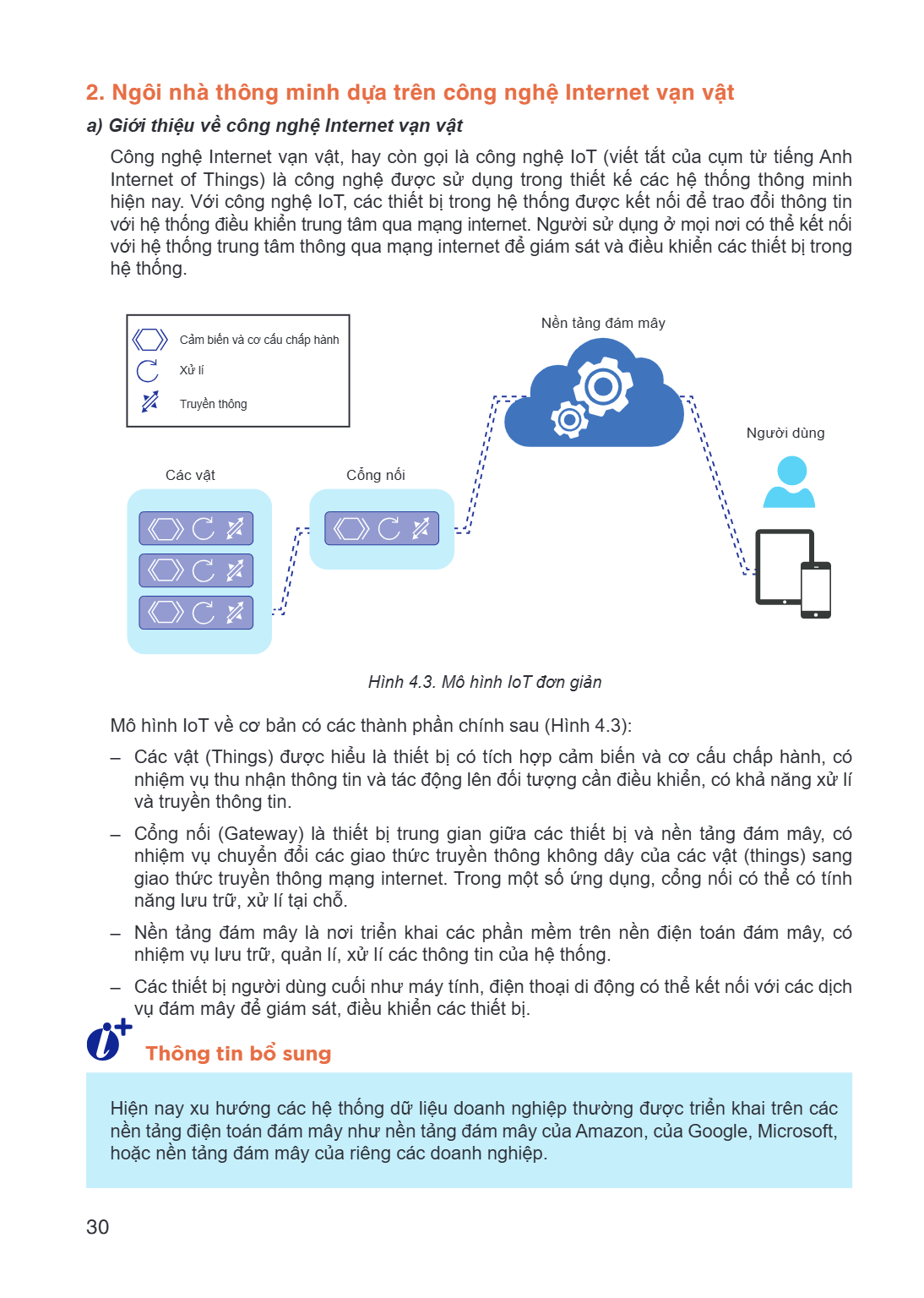
Công nghệ Internet vạn vật, hay còn gọi là công nghệ IoT (viết tắt của cụm từ tiếng Anh Internet of Things) là công nghệ được sử dụng trong thiết kế các hệ thống thông minh hiện nay. Với công nghệ IoT, các thiết bị trong hệ thống được kết nối để trao đổi thông tin với hệ thống điều khiển trung tâm qua mạng internet. Người sử dụng ở mọi nơi có thể kết nối với hệ thống trung tâm thông qua mạng internet để giám sát và điều khiển các thiết bị trong hệ thống.
Nền tảng đám mây
Cảm biến và cơ cấu chấp hành Xử lí Truyền thông
Người dùng Các vật Cổng nối
Hình 4.3. Mô hình IoT đơn giản
Mô hình IoT về cơ bản có các thành phần chính sau (Hình 4.3): - Các vật (Things) được hiểu là thiết bị có tích hợp cảm biến và cơ cấu chấp hành, có
nhiệm vụ thu nhận thông tin và tác động lên đối tượng cần điều khiển, có khả năng xử lí và truyền thông tin. - Cổng nối (Gateway) là thiết bị trung gian giữa các thiết bị và nền tảng đám mây, có
nhiệm vụ chuyển đổi các giao thức truyền thông không dây của các vật (things) sang giao thức truyền thông mạng internet. Trong một số ứng dụng, cổng nối có thể có tính năng lưu trữ, xử lí tại chỗ. - Nền tảng đám mây là nơi triển khai các phần mềm trên nền điện toán đám mây, có
nhiệm vụ lưu trữ, quản lí, xử lí các thông tin của hệ thống. - Các thiết bị người dùng cuối như máy tính, điện thoại di động có thể kết nối với các dịch
vụ đám mây để giám sát, điều khiển các thiết bị.
Thông tin bổ sung
Hiện nền hoặc, nay xu hướng các hệ thống dữ liệu doanh nghiệp thường được triển khai trên các tảng điện toán đám mây như nền tảng đám mây của Amazon, của Google, Microsoft, nền tảng đám mây của riêng các doanh nghiệp.
b) Hệ thống điều khiển cho ngôi nhà thông minh dựa trên công nghệ IoT Sơ đồ khối hệ thống điều khiển Trước đây, ngôi nhà thông minh được thiết kế chủ yếu dựa tr
b) Hệ thống điều khiển cho ngôi nhà thông minh dựa trên công nghệ IoT
Sơ đồ khối hệ thống điều khiển
Trước đây, ngôi nhà thông minh được thiết kế chủ yếu dựa trên các thiết bị thông minh có kết nối cục bộ với nhau trong phạm vi ngôi nhà và thường sử dụng kết nối có dây. Tuy nhiên, với công nghệ IoT hiện nay, việc kết nối và điều khiển được mở rộng hơn. Người sử dụng ở mọi nơi đều có thể giám sát và điều khiển ngôi nhà thông minh một cách dễ dàng. Ngoài ra, tận dụng được lợi thế tính toán của các dịch vụ dựa trên nền tảng điện toán đám mây, việc phân tích các dữ liệu sử dụng các công nghệ trí tuệ nhân tạo và cơ sở dữ liệu lớn được tiến hành dễ dàng. Điều này giúp cho ngôi nhà ngày càng trở nên thông minh hơn, đáp ứng các nhu cầu ngày càng cao của con người.
Khám phá
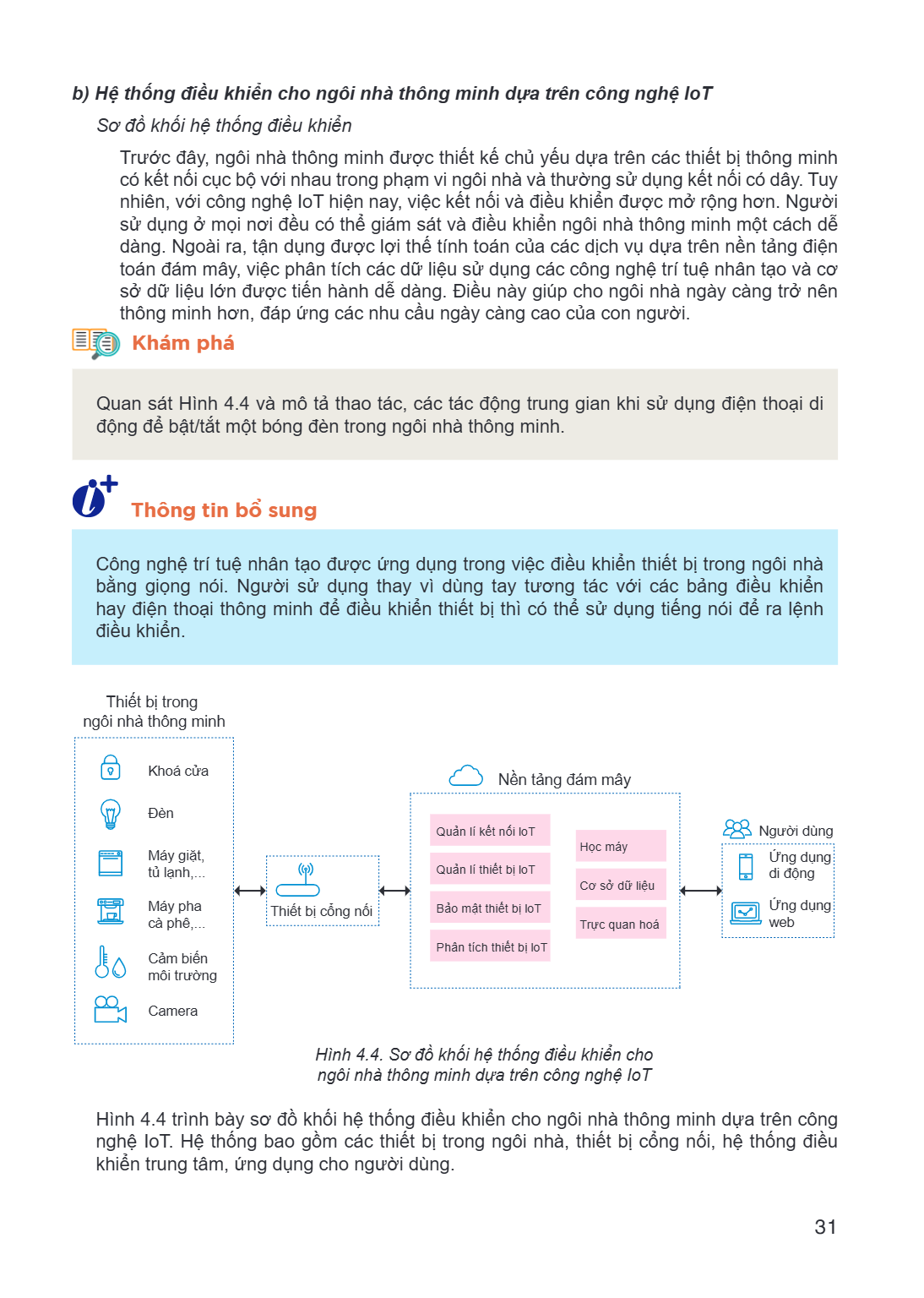
Quan sát Hình 4.4 và mô tả thao tác, các tác động trung gian khi sử dụng điện thoại di động để bật/tắt một bóng đèn trong ngôi nhà thông minh.
Thông tin bổ sung
Công nghệ trí tuệ nhân tạo được ứng dụng trong việc điều khiển thiết bị trong ngôi nhà bằng giọng nói. Người sử dụng thay vì dùng tay tương tác với các bảng điều khiển hay điện thoại thông minh để điều khiển thiết bị thì có thể sử dụng tiếng nói để ra lệnh điều khiển.
Hình 4.4. Sơ đồ khối hệ thống điều khiển cho ngôi nhà thông minh dựa trên công nghệ IoT
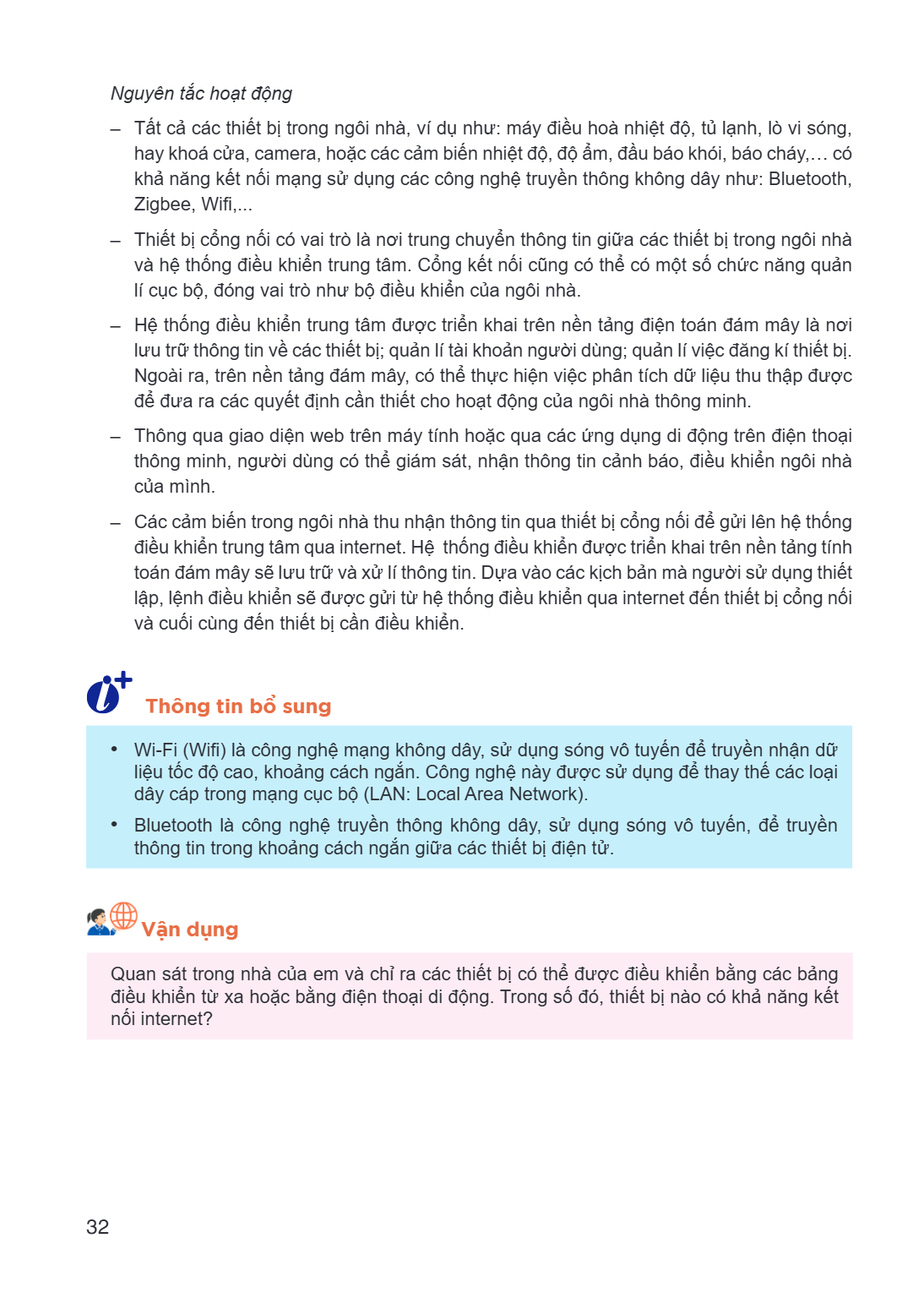
Hình 4.4 trình bày sơ đồ khối hệ thống điều khiển cho ngôi nhà thông minh dựa trên công nghệ IoT. Hệ thống bao gồm các thiết bị trong ngôi nhà, thiết bị cổng nối, hệ thống điều khiển trung tâm, ứng dụng cho người dùng.
Nguyên tắc hoạt động - Tấ t cả cá c thiế t bị trong ngôi nhà, ví dụ như: máy điều hoà nhiệt độ, tủ lạnh, lò vi só ng, hay khoá cử a, camera, hoặ c cá c cảm biến
Nguyên tắc hoạt động - Tấ t cả cá c thiế t bị trong ngôi nhà, ví dụ như: máy điều hoà nhiệt độ, tủ lạnh, lò vi só ng,
hay khoá cử a, camera, hoặ c cá c cảm biến nhiệ t độ, độ ẩ m, đầ u bá o khó i, bá o chá y,… có khả năng kế t nố i mạ ng sử dụ ng cá c công nghệ truyề n thông không dây như: Bluetooth, Zigbee, Wifi,... - Thiế t bị cổ ng nố i có vai trò là nơi trung chuyể n thông tin giữ a cá c thiế t bị trong ngôi nhà
và hệ thố ng điều khiể n trung tâm. Cổ ng kế t nố i cũng có thể có mộ t số chứ c năng quả n lí cục bộ, đó ng vai trò như bộ điều khiể n của ngôi nhà. - Hệ thố ng điều khiể n trung tâm đượ c triể n khai trên nề n tả ng điện toá n đá m mây là nơi
lưu trữ thông tin về cá c thiế t bị; quả n lí tà i khoả n ngườ i dù ng; quả n lí việ c đăng kí thiế t bị. Ngoà i ra, trên nề n tả ng đá m mây, có thể thự c hiện việ c phân tí ch dữ liệu thu thậ p được để đưa ra cá c quyế t định cần thiế t cho hoạ t độ ng của ngôi nhà thông minh. - Thông qua giao diện web trên má y tí nh hoặ c qua cá c ứ ng dụ ng di độ ng trên điện thoạ i
thông minh, người dùng có thể giám sá t, nhậ n thông tin cảnh bá o, điều khiể n ngôi nhà của mì nh. - Các cảm biến trong ngôi nhà thu nhận thông tin qua thiết bị cổng nối để gửi lên hệ thống điều khiển trung tâm qua internet. Hệ thống điều khiển được triển khai trên nền tảng tính toán đám mây sẽ lưu trữ và xử lí thông tin. Dựa vào các kịch bản mà người sử dụng thiết lập, lệnh điều khiển sẽ được gửi từ hệ thống điều khiển qua internet đến thiết bị cổng nối và cuối cùng đến thiết bị cần điều khiển.
Thông tin bổ sung
• •, Wi-Fi (Wifi) là công nghệ mạng không dây, sử dụng sóng vô tuyến để truyền nhận dữ liệu tốc độ cao, khoảng cách ngắn. Công nghệ này được sử dụng để thay thế các loại dây cáp trong mạng cục bộ (LAN: Local Area Network). Bluetooth là công nghệ truyền thông không dây, sử dụng sóng vô tuyến, để truyền thông tin trong khoảng cách ngắn giữa các thiết bị điện tử.
Vận dụng
Quan điều nối, sát trong nhà của em và chỉ ra các thiết bị có thể được điều khiển bằng các bảng khiển từ xa hoặc bằng điện thoại di động. Trong số đó, thiết bị nào có khả năng kết internet?
Bài 5. Công nghệ cảm biến Sau khi học xong bài này, em sẽ: Kể tên, mô tả được cấu tạo và nguyên tắc hoạt động của một số loại cảm biến thường được sử dụng trong
Bài 5. Công nghệ cảm biến
Sau khi học xong bài này, em sẽ:
Kể tên, mô tả được cấu tạo và nguyên tắc hoạt động của một số loại cảm biến thường được sử dụng trong ngôi nhà thông minh.
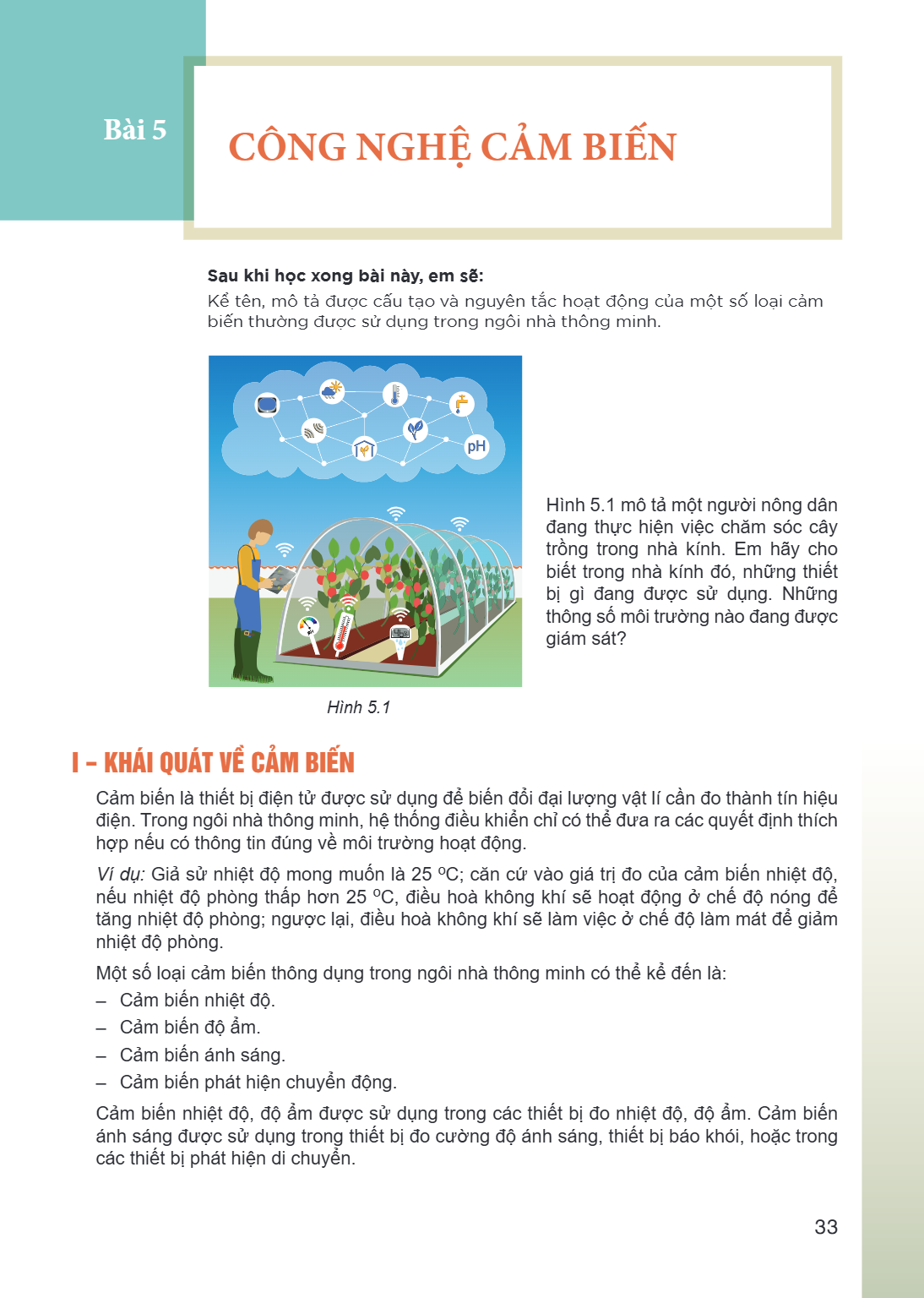
Hình 5.1
Hình 5.1 mô tả một người nông dân đang thực hiện việc chăm sóc cây trồng trong nhà kính. Em hãy cho biết trong nhà kính đó, những thiết bị gì đang được sử dụng. Những thông số môi trường nào đang được giám sát?
I – KHÁI QUÁT VỀ CẢM BIẾN
Cảm biến là thiết bị điện tử được sử dụng để biến đổi đại lượng vật lí cần đo thành tín hiệu điện. Trong ngôi nhà thông minh, hệ thống điều khiển chỉ có thể đưa ra các quyết định thích hợp nếu có thông tin đúng về môi trường hoạt động.
Ví dụ: Giả sử nhiệt độ mong muốn là $25\ ^{\circ}C$; căn cứ vào giá trị đo của cảm biến nhiệt độ, nếu nhiệt độ phòng thấp hơn $25\ ^{\circ}C$, điều hoà không khí sẽ hoạt động ở chế độ nóng để tăng nhiệt độ phòng; ngược lại, điều hoà không khí sẽ làm việc ở chế độ làm mát để giảm nhiệt độ phòng.
Một số loại cảm biến thông dụng trong ngôi nhà thông minh có thể kể đến là:
– Cảm biến nhiệt độ.
– Cảm biến độ ẩm.
– Cảm biến ánh sáng.
– Cảm biến phát hiện chuyển động.
Cảm biến nhiệt độ, độ ẩm được sử dụng trong các thiết bị đo nhiệt độ, độ ẩm. Cảm biến ánh sáng được sử dụng trong thiết bị đo cường độ ánh sáng, thiết bị báo khói, hoặc trong các thiết bị phát hiện di chuyển.
II – MỘT SỐ LOẠI CẢM BIẾN 1. Cảm biến nhiệt độ Có nhiều loại cảm biến để đo nhiệt độ dựa trên các nguyên lí hoạt động khác nhau như: cảm biến nhiệt điện trở, cả
II – MỘT SỐ LOẠI CẢM BIẾN
1. Cảm biến nhiệt độ
Có nhiều loại cảm biến để đo nhiệt độ dựa trên các nguyên lí hoạt động khác nhau như: cảm biến nhiệt điện trở, cảm biến cặp nhiệt điện, cảm biến nhiệt độ dựa trên tiếp giáp p-n của chất bán dẫn,...
a) Cấu tạo
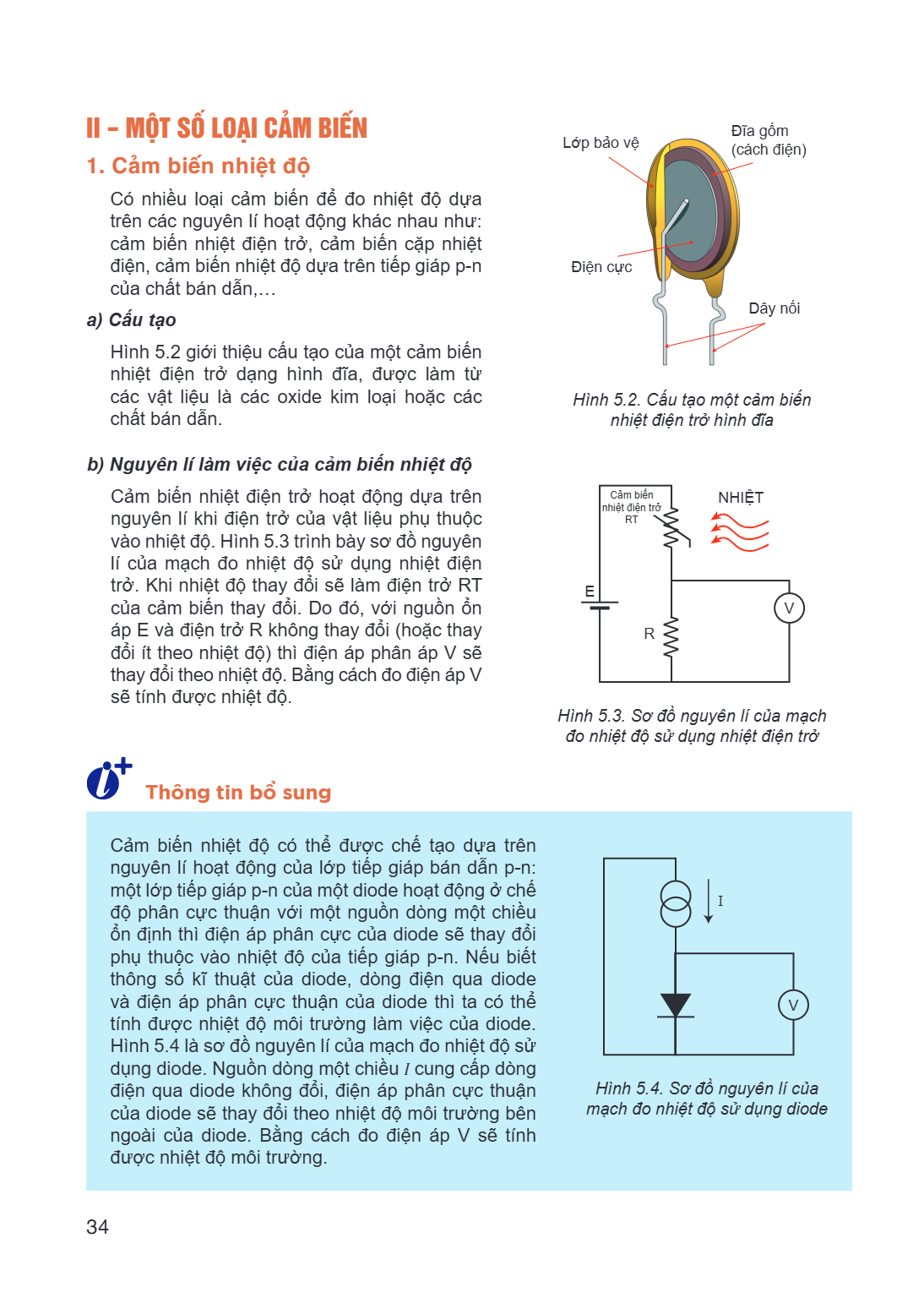
Hình 5.2 giới thiệu cấu tạo của một cảm biến nhiệt điện trở dạng hình đĩa, được làm từ các vật liệu là các oxide kim loại hoặc các chất bán dẫn.
Hình 5.2. Cấu tạo một cảm biến nhiệt điện trở hình đĩa
b) Nguyên lí làm việc của cảm biến nhiệt độ
Cảm biến nhiệt điện trở hoạt động dựa trên nguyên lí khi điện trở của vật liệu phụ thuộc vào nhiệt độ. Hình 5.3 trình bày sơ đồ nguyên lí của mạch đo nhiệt độ sử dụng nhiệt điện trở. Khi nhiệt độ thay đổi sẽ làm điện trở RT của cảm biến thay đổi. Do đó, với nguồn ổn áp E và điện trở R không thay đổi (hoặc thay đổi ít theo nhiệt độ) thì điện áp phân áp V sẽ thay đổi theo nhiệt độ. Bằng cách đo điện áp V sẽ tính được nhiệt độ.
Hình 5.3. Sơ đồ nguyên lí của mạch đo nhiệt độ sử dụng nhiệt điện trở
Thông tin bổ sung
Cảm biến nhiệt độ có thể được chế tạo dựa trên nguyên lí hoạt động của lớp tiếp giáp bán dẫn p-n: một lớp tiếp giáp p-n của một diode hoạt động ở chế độ phân cực thuận với một nguồn dòng một chiều ổn định thì điện áp phân cực của diode sẽ thay đổi phụ thuộc vào nhiệt độ của tiếp giáp p-n. Nếu biết thông số kĩ thuật của diode, dòng điện qua diode và điện áp phân cực thuận của diode thì ta có thể tính được nhiệt độ môi trường làm việc của diode. Hình 5.4 là sơ đồ nguyên lí của mạch đo nhiệt độ sử dụng diode. Nguồn dòng một chiều I cung cấp dòng điện qua diode không đổi, điện áp phân cực thuận của diode sẽ thay đổi theo nhiệt độ môi trường bên ngoài của diode. Bằng cách đo điện áp V sẽ tính được nhiệt độ môi trường.
Hình 5.4. Sơ đồ nguyên lí của mạch đo nhiệt độ sử dụng diode
2. Cảm biến độ ẩm a) Cấu tạo Hình 5.5 thể hiện cấu tạo của cảm biến đo độ ẩm kiểu tụ điện: – Gồm hai bản cực song song và chất điện môi ở giữa. Một bản cực được
2. Cảm biến độ ẩm
a) Cấu tạo
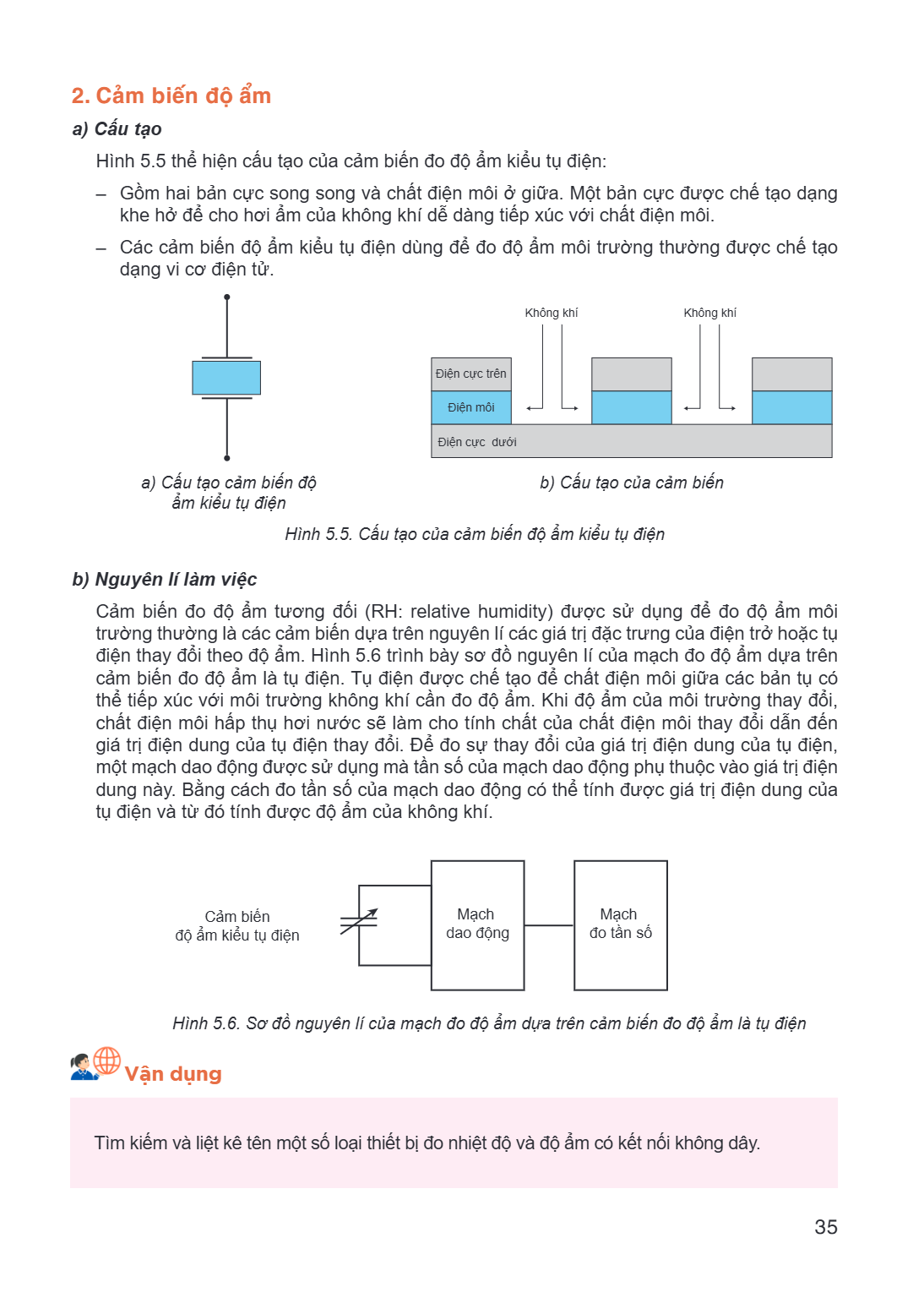
Hình 5.5 thể hiện cấu tạo của cảm biến đo độ ẩm kiểu tụ điện:
– Gồm hai bản cực song song và chất điện môi ở giữa. Một bản cực được chế tạo dạng khe hở để cho hơi ẩm của không khí dễ dàng tiếp xúc với chất điện môi.
– Các cảm biến độ ẩm kiểu tụ điện dùng để đo độ ẩm môi trường thường được chế tạo dạng vi cơ điện tử.
a) Cấu tạo cảm biến độ ẩm kiểu tụ điện
b) Cấu tạo của cảm biến
Hình 5.5. Cấu tạo của cảm biến độ ẩm kiểu tụ điện
b) Nguyên lí làm việc
Cảm biến đo độ ẩm tương đối (RH: relative humidity) được sử dụng để đo độ ẩm môi trường thường là các cảm biến dựa trên nguyên lí các giá trị đặc trưng của điện trở hoặc tụ điện thay đổi theo độ ẩm. Hình 5.6 trình bày sơ đồ nguyên lí của mạch đo độ ẩm dựa trên cảm biến đo độ ẩm là tụ điện. Tụ điện được chế tạo để chất điện môi giữa các bản tụ có thể tiếp xúc với môi trường không khí cần đo độ ẩm. Khi độ ẩm của môi trường thay đổi, chất điện môi hấp thụ hơi nước sẽ làm cho tính chất của chất điện môi thay đổi dẫn đến giá trị điện dung của tụ điện thay đổi. Để đo sự thay đổi của giá trị điện dung của tụ điện, một mạch dao động được sử dụng mà tần số của mạch dao động phụ thuộc vào giá trị điện dung này. Bằng cách đo tần số của mạch dao động có thể tính được giá trị điện dung của tụ điện và từ đó tính được độ ẩm của không khí.
Hình 5.6. Sơ đồ nguyên lí của mạch đo độ ẩm dựa trên cảm biến đo độ ẩm là tụ điện
Vận dụng
Tìm kiếm và liệt kê tên một số loại thiết bị đo nhiệt độ và độ ẩm có kết nối không dây.
Thông tin bổ sung Thiết bị đo nhiệt độ và độ ẩm không khí trong nhà Để đo nhiệt độ và độ ẩm của môi trường trong nhà, các cảm biến thường được tích hợp trong mộ
Thông tin bổ sung
Thiết bị đo nhiệt độ và độ ẩm không khí trong nhà
Để đo nhiệt độ và độ ẩm của môi trường trong nhà, các cảm biến thường được tích hợp trong một vi mạch và được sử dụng phổ biến trong các thiết bị đo nhiệt độ, độ ẩm của ngôi nhà thông minh. Các thiết bị có chức năng hiển thị thông tin nhiệt độ, độ ẩm tại chỗ đồng thời có thể có chức năng kết nối để truyền thông tin cho hệ thống điều khiển chung.
Hình 5.7. Thiết bị đo nhiệt độ và độ ẩm trong nhà
3. Cảm biến ánh sáng
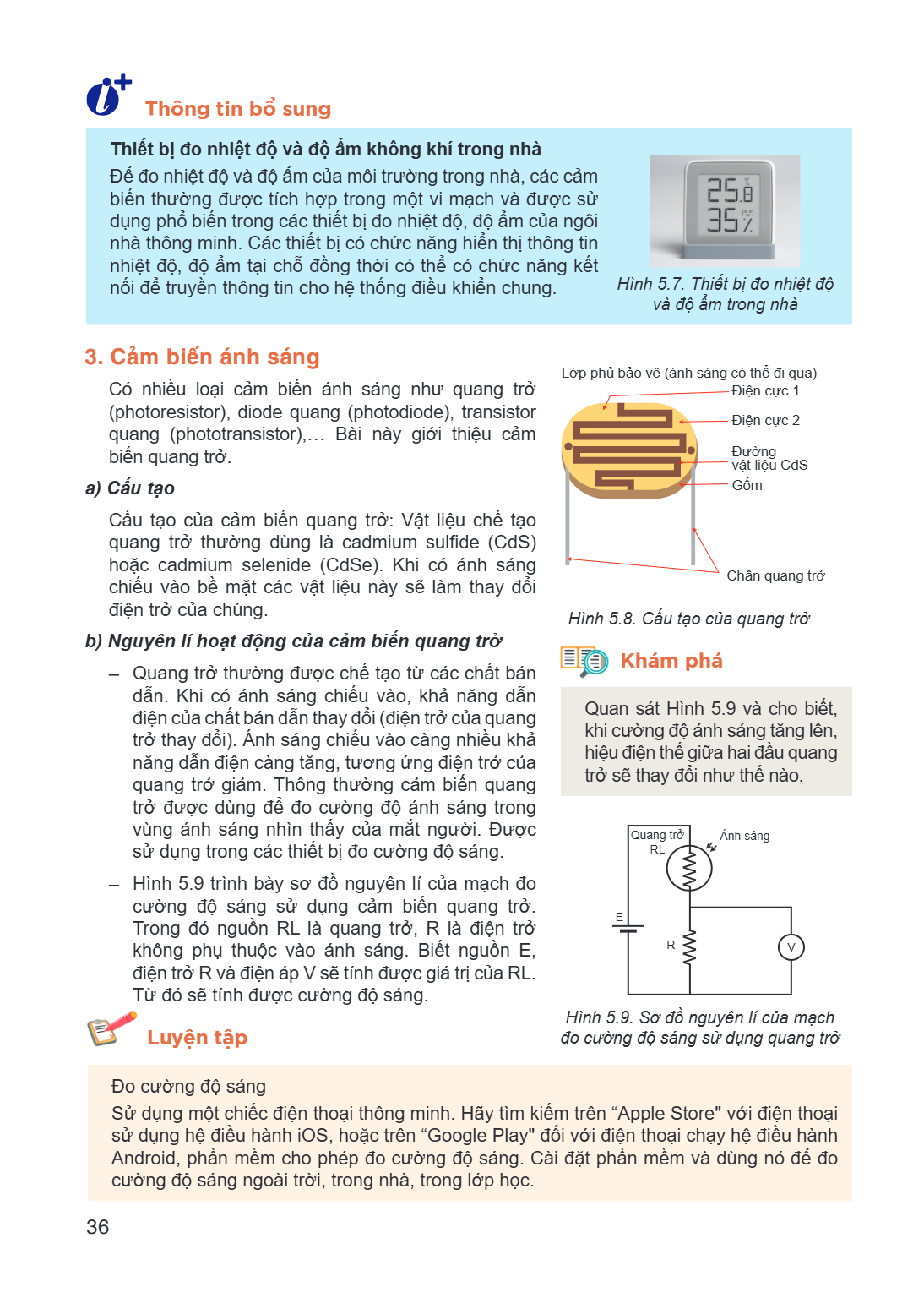
Có nhiều loại cảm biến ánh sáng như quang trở (photoresistor), diode quang (photodiode), transistor quang (phototransistor),... Bài này giới thiệu cảm biến quang trở.
a) Cấu tạo
Cấu tạo của cảm biến quang trở: Vật liệu chế tạo quang trở thường dùng là cadmium sulfide (CdS) hoặc cadmium selenide (CdSe). Khi có ánh sáng chiếu vào bề mặt các vật liệu này sẽ làm thay đổi điện trở của chúng.
b) Nguyên lí hoạt động của cảm biến quang trở
– Quang trở thường được chế tạo từ các chất bán dẫn. Khi có ánh sáng chiếu vào, khả năng dẫn điện của chất bán dẫn thay đổi (điện trở của quang trở thay đổi). Ánh sáng chiếu vào càng nhiều khả năng dẫn điện càng tăng, tương ứng điện trở của quang trở giảm. Thông thường cảm biến quang trở được dùng để đo cường độ ánh sáng trong vùng ánh sáng nhìn thấy của mắt người. Được sử dụng trong các thiết bị đo cường độ sáng.
– Hình 5.9 trình bày sơ đồ nguyên lí của mạch đo cường độ sáng sử dụng cảm biến quang trở. Trong đó nguồn RL là quang trở, R là điện trở không phụ thuộc vào ánh sáng. Biết nguồn E, điện trở R và điện áp V sẽ tính được giá trị của RL. Từ đó sẽ tính được cường độ sáng.
Hình 5.8. Cấu tạo của quang trở
Khám phá
Quan sát Hình 5.9 và cho biết, khi cường độ ánh sáng tăng lên, hiệu điện thế giữa hai đầu quang trở sẽ thay đổi như thế nào.
Hình 5.9. Sơ đồ nguyên lí của mạch đo cường độ sáng sử dụng quang trở
Luyện tập
Đo cường độ sáng
Sử dụng một chiếc điện thoại thông minh. Hãy tìm kiếm trên "Apple Store" với điện thoại sử dụng hệ điều hành iOS, hoặc trên "Google Play" đối với điện thoại chạy hệ điều hành Android, phần mềm cho phép đo cường độ sáng. Cài đặt phần mềm và dùng nó để đo cường độ sáng ngoài trời, trong nhà, trong lớp học.
4. Cảm biến phát hiện chuyển động Trong ngôi nhà thông minh, cảm biến phát hiện chuyển động thường được sử dụng để xác định xem có người đang ở trong phòng hay
4. Cảm biến phát hiện chuyển động
Trong ngôi nhà thông minh, cảm biến phát hiện chuyển động thường được sử dụng để xác định xem có người đang ở trong phòng hay không để từ đó hệ thống điều khiển ngôi nhà thông minh điều chỉnh ánh sáng, điều hoà và một số thiết bị khác cho phù hợp. Có nhiều loại cảm biến phát hiện chuyển động như cảm biến dựa trên nguyên lí cảm biến hoả điện (pyroelectric sensor), cảm biến vi sóng dựa trên hiệu ứng Doppler, hoặc cảm biến dựa trên camera với công nghệ thị giác máy tính.
a) Cấu tạo
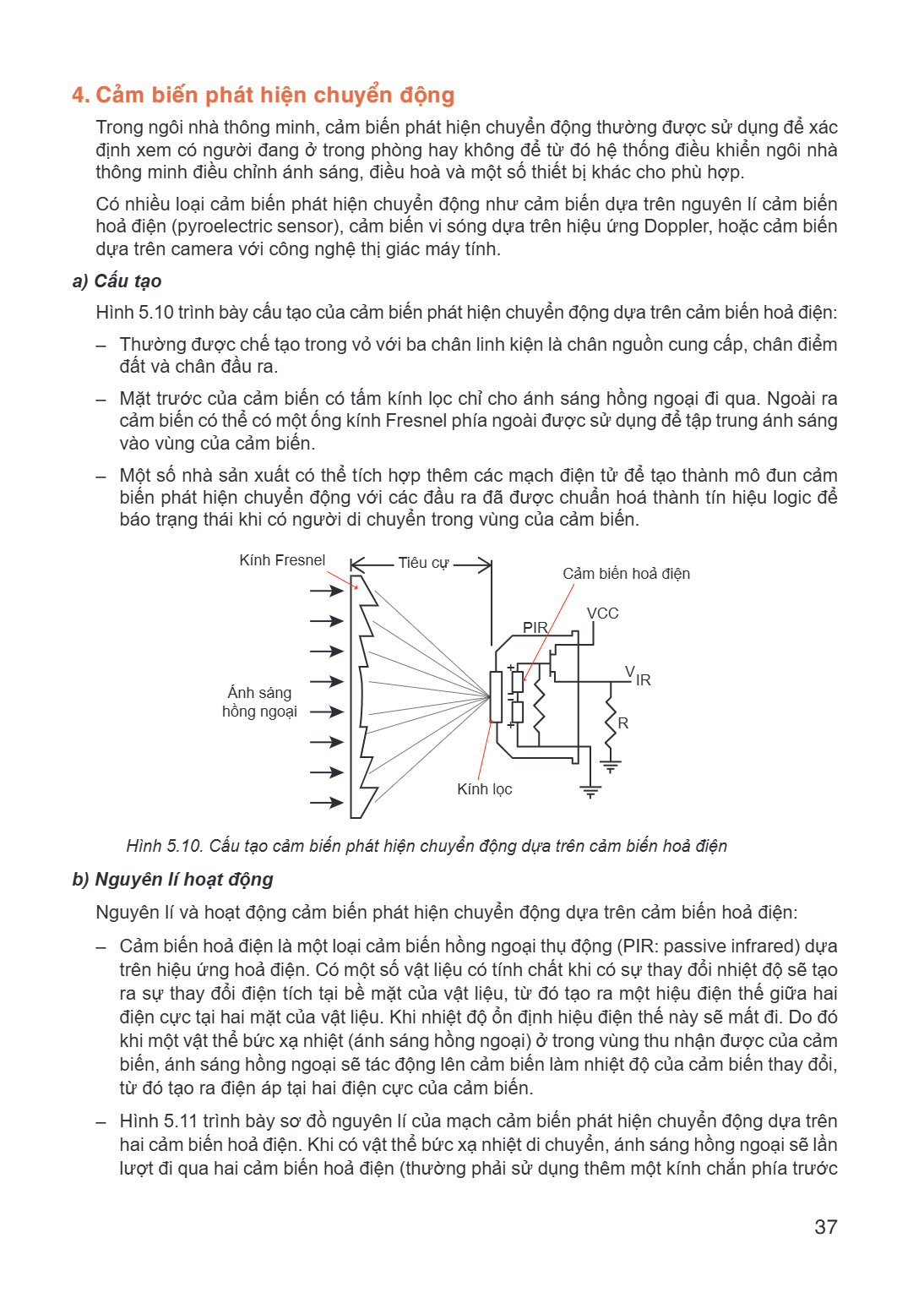
Hình 5.10 trình bày cấu tạo của cảm biến phát hiện chuyển động dựa trên cảm biến hoả điện: - Thường được chế tạo trong vỏ với ba chân linh kiện là chân nguồn cung cấp, chân điểm
đất và chân đầu ra. - Mặt trước của cảm biến có tấm kính lọc chỉ cho ánh sáng hồng ngoại đi qua. Ngoài ra
cảm biến có thể có một ống kính Fresnel phía ngoài được sử dụng để tập trung ánh sáng vào vùng của cảm biến. - Một số nhà sản xuất có thể tích hợp thêm các mạch điện tử để tạo thành mô đun cảm
biến phát hiện chuyển động với các đầu ra đã được chuẩn hoá thành tín hiệu logic để báo trạng thái khi có người di chuyển trong vùng của cảm biến.
Kính Fresnel Tiêu cự
Cảm biến hoả điện
VCC PIR
VIR
Ánh sáng - hồng ngoại
R
Kính lọc
Hình 5.10. Cấu tạo cảm biến phát hiện chuyển động dựa trên cảm biến hoả điện
b) Nguyên lí hoạt động
Nguyên lí và hoạt động cảm biến phát hiện chuyển động dựa trên cảm biến hoả điện: - Cảm biến hoả điện là một loại cảm biến hồng ngoại thụ động (PIR: passive infrared) dựa
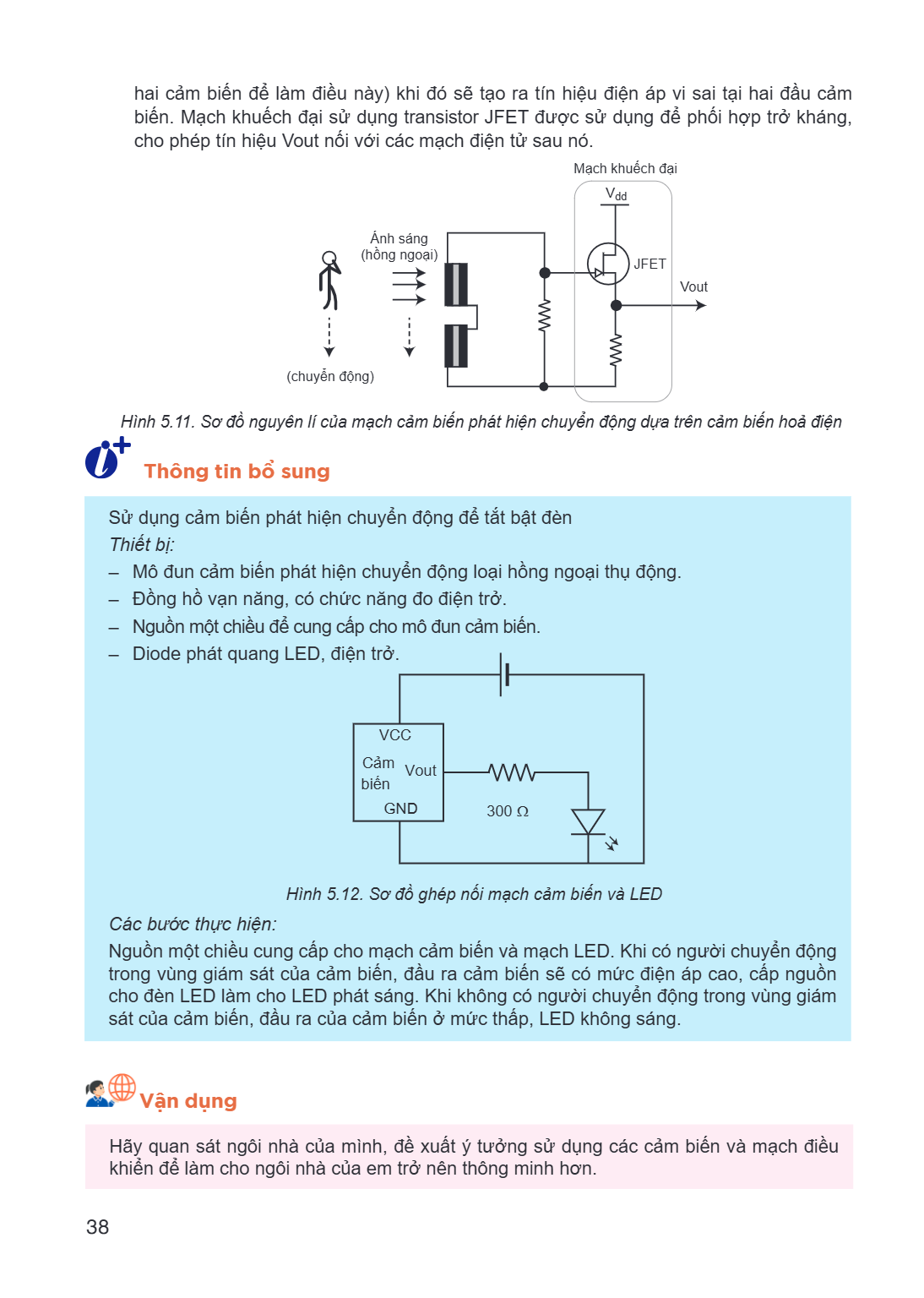
trên hiệu ứng hoả điện. Có một số vật liệu có tính chất khi có sự thay đổi nhiệt độ sẽ tạo ra sự thay đổi điện tích tại bề mặt của vật liệu, từ đó tạo ra một hiệu điện thế giữa hai điện cực tại hai mặt của vật liệu. Khi nhiệt độ ổn định hiệu điện thế này sẽ mất đi. Do đó khi một vật thể bức xạ nhiệt (ánh sáng hồng ngoại) ở trong vùng thu nhận được của cảm biến, ánh sáng hồng ngoại sẽ tác động lên cảm biến làm nhiệt độ của cảm biến thay đổi, từ đó tạo ra điện áp tại hai điện cực của cảm biến. - Hình 5.11 trình bày sơ đồ nguyên lí của mạch cảm biến phát hiện chuyển động dựa trên
hai cảm biến hoả điện. Khi có vật thể bức xạ nhiệt di chuyển, ánh sáng hồng ngoại sẽ lần lượt đi qua hai cảm biến hoả điện (thường phải sử dụng thêm một kính chắn phía trước
hai cảm biến để làm điều này) khi đó sẽ tạo ra tín hiệu điện áp vi sai tại hai đầu cảm biến. Mạch khuếch đại sử dụng transistor JFET được sử dụng để phối hợp tr
hai cảm biến để làm điều này) khi đó sẽ tạo ra tín hiệu điện áp vi sai tại hai đầu cảm biến. Mạch khuếch đại sử dụng transistor JFET được sử dụng để phối hợp trở kháng, cho phép tín hiệu Vout nối với các mạch điện tử sau nó.
Mạch khuếch đại
Vdd
Ánh sáng (hồng ngoại)
JFET
Vout
(chuyển động)
Hình 5.11. Sơ đồ nguyên lí của mạch cảm biến phát hiện chuyển động dựa trên cảm biến hoả điện
Thông tin bổ sung
Sử dụng cảm biến phát hiện chuyển động để tắt bật đèn Thiết bị: - Mô đun cảm biến phát hiện chuyển động loại hồng ngoại thụ động. - Đồng hồ vạn năng, có chức năng đo điện trở. - Nguồn một chiều để cung cấp cho mô đun cảm biến. - Diode phát quang LED, điện trở.
VCC Cảm Vout biến
GND 300 Ω
Hình 5.12. Sơ đồ ghép nối mạch cảm biến và LED
Các bước thực hiện: Nguồn một chiều cung cấp cho mạch cảm biến và mạch LED. Khi có người chuyển động trong vùng giám sát của cảm biến, đầu ra cảm biến sẽ có mức điện áp cao, cấp nguồn cho đèn LED làm cho LED phát sáng. Khi không có người chuyển động trong vùng giám sát của cảm biến, đầu ra của cảm biến ở mức thấp, LED không sáng.
Vận dụng
Hãy quan sát ngôi nhà của mình, đề xuất ý tưởng sử dụng các cảm biến và mạch điều khiển để làm cho ngôi nhà của em trở nên thông minh hơn.
Dự án: Thiết kế hệ thống điều khiển đơn giản cho ngôi nhà thông minh Sau khi hoàn thành dự án, em sẽ: Thiết kế được một hệ thống điều khiển đơn giản cho ngôi nh
Dự án: Thiết kế hệ thống điều khiển đơn giản cho ngôi nhà thông minh
Sau khi hoàn thành dự án, em sẽ:
Thiết kế được một hệ thống điều khiển đơn giản cho ngôi nhà thông minh.
I – GIỚI THIỆU
Có rất nhiều chức năng có thể thực hiện trong ngôi nhà thông minh với các hệ thống điều khiển khác nhau. Trong đó, chức năng đảm bảo an ninh, an toàn rất được quan tâm. Hệ thống điều khiển này có thể rất phức tạp như sử dụng hệ thống camera an ninh kết hợp với trí tuệ nhân tạo, kết nối với internet; cũng có thể đơn giản là hệ thống điều khiển cục bộ phát hiện có sự di chuyển và báo động.
II – NHIỆM VỤ
Thiết kế một hệ thống an ninh cho ngôi nhà có chức năng phát hiện người di chuyển thì bật đèn, chuông báo động kêu.
III – TIẾN TRÌNH THỰC HIỆN
Nghiên cứu các kiến thức về cảm biến chuyển động, bảng mạch vi điều khiển, các giải pháp cho hệ thống an ninh cho ngôi nhà.
Xác định yêu cầu của hệ thống an ninh cho ngôi nhà thông minh.
Đề xuất, đánh giá và lựa chọn giải pháp cho hệ thống an ninh.
Lắp ráp, chế tạo hệ thống an ninh phát hiện người di chuyển.
Thử nghiệm và hoàn thiện hệ thống an ninh.
Hoàn thiện sản phẩm.
Báo cáo kết quả.
IV – ĐÁNH GIÁ
1. Nội dung đánh giá
Quá trình thực hiện dự án:
– Kế hoạch và tiến độ thực hiện dự án;
– Sự hài hoà giữa nhiệm vụ cá nhân và quá trình hợp tác;
– Tính chủ động, sáng tạo của mỗi thành viên;
– Sự tiến bộ của học sinh trong quá trình thực hiện dự án.
Sản phẩm thiết kế: - Mức độ đáp ứng yêu cầu của nhiệm vụ; - Tính mới và tính sáng tạo của giải pháp; - Độ bền và sự chắc chắn của sản phẩm; - Tính kinh tế của s
Sản phẩm thiết kế: - Mức độ đáp ứng yêu cầu của nhiệm vụ; - Tính mới và tính sáng tạo của giải pháp; - Độ bền và sự chắc chắn của sản phẩm; - Tính kinh tế của sản phẩm; - Tính thẩm mĩ sản phẩm thiết kế.
2. Hình thức và công cụ đánh giá
Học sinh tự đánh giá. - Các nhóm đánh giá chéo. - Giáo viên và chuyên gia đánh giá.
V - THÔNG TIN BỔ TRỢ
1. Giới thiệu mô đun cảm biến phát hiện chuyển động
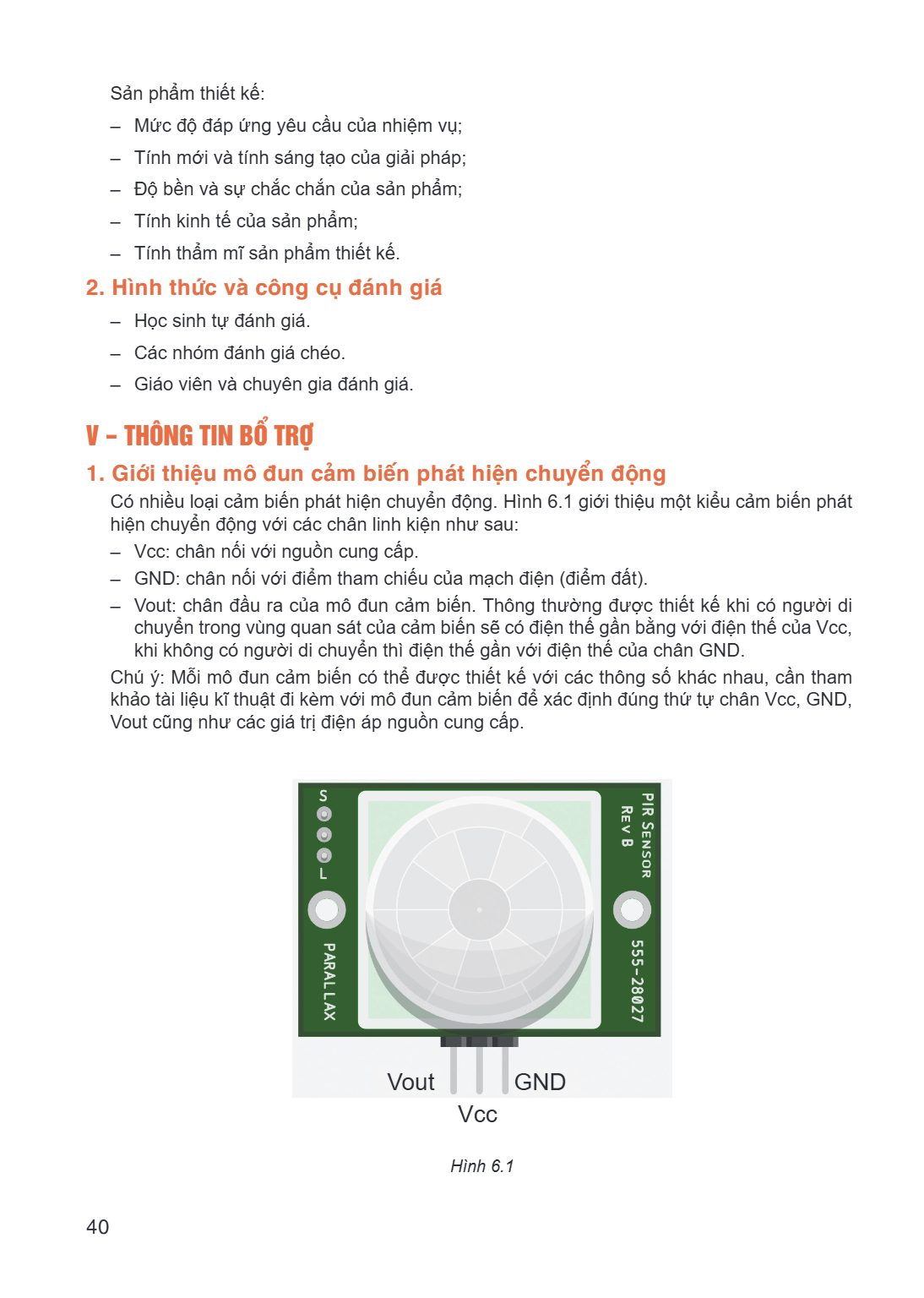
Có nhiều loại cảm biến phát hiện chuyển động. Hình 6.1 giới thiệu một kiểu cảm biến phát hiện chuyển động với các chân linh kiện như sau: - Vcc: chân nối với nguồn cung cấp. - GND: chân nối với điểm tham chiếu của mạch điện (điểm đất). - Vout: chân đầu ra của mô đun cảm biến. Thông thường được thiết kế khi có người di
chuyển trong vùng quan sát của cảm biến sẽ có điện thế gần bằng với điện thế của Vcc, khi không có người di chuyển thì điện thế gần với điện thế của chân GND. Chú ý: Mỗi mô đun cảm biến có thể được thiết kế với các thông số khác nhau, cần tham khảo tài liệu kĩ thuật đi kèm với mô đun cảm biến để xác định đúng thứ tự chân Vcc, GND, Vout cũng như các giá trị điện áp nguồn cung cấp.
Vout GND Vcc
Hình 6.1
2. Giới thiệu về mạch điều khiển arduino Arduino là một nền tảng phần cứng và phần mềm hỗ trợ người dùng nhanh chóng phát triển các hệ thống nhúng. Các bảng mạc
2. Giới thiệu về mạch điều khiển arduino
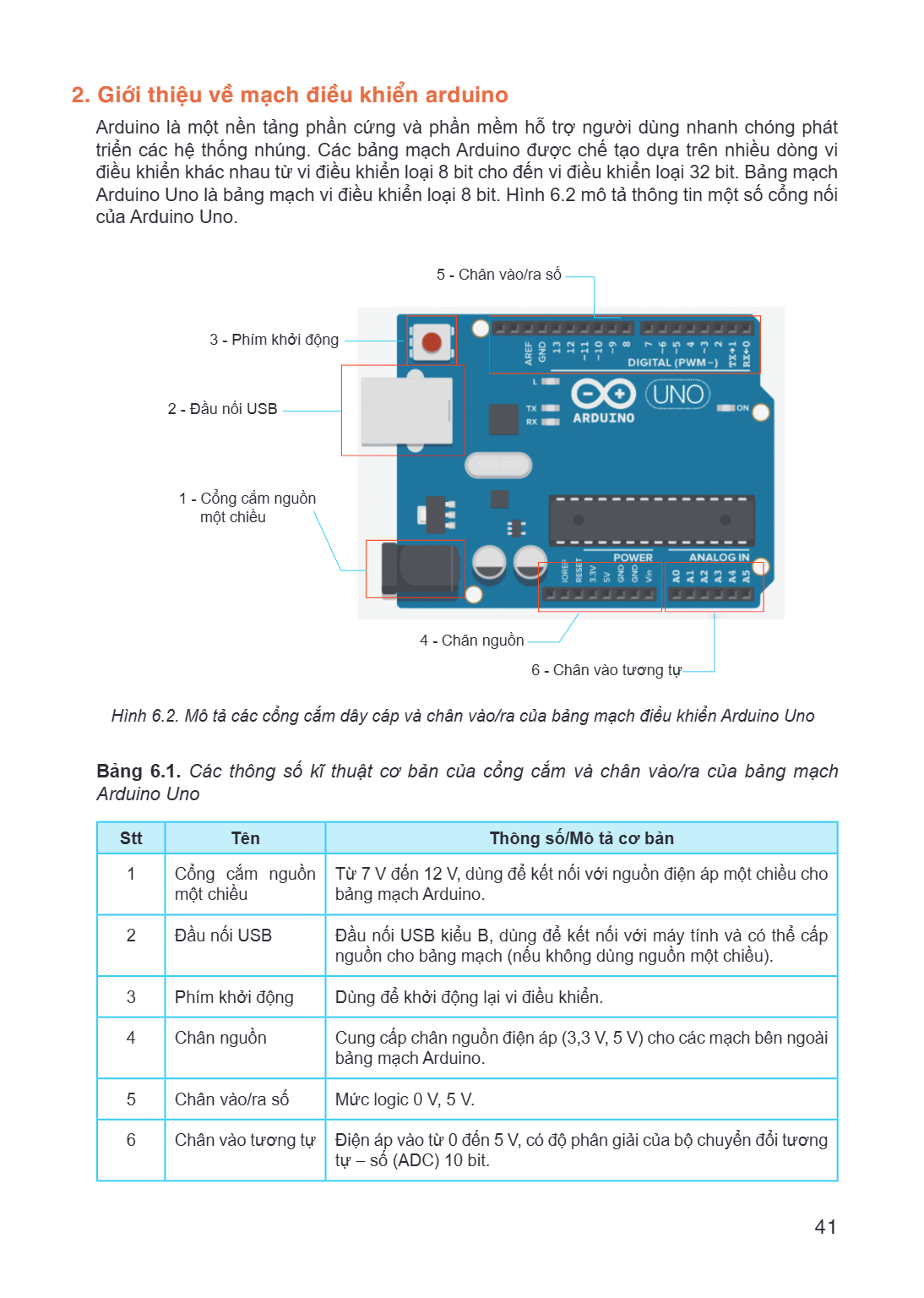
Arduino là một nền tảng phần cứng và phần mềm hỗ trợ người dùng nhanh chóng phát triển các hệ thống nhúng. Các bảng mạch Arduino được chế tạo dựa trên nhiều dòng vi điều khiển khác nhau từ vi điều khiển loại 8 bit cho đến vi điều khiển loại 32 bit. Bảng mạch Arduino Uno là bảng mạch vi điều khiển loại 8 bit. Hình 6.2 mô tả thông tin một số cổng nối của Arduino Uno.
Hình 6.2. Mô tả các cổng cắm dây cáp và chân vào/ra của bảng mạch điều khiển Arduino Uno
Bảng 6.1. Các thông số kĩ thuật cơ bản của cổng cắm và chân vào/ra của bảng mạch Arduino Uno
Stt, Tên, Thông số/Mô tả cơ bản
1, Cổng cắm nguồn một chiều, Từ 7 V đến 12 V, dùng để kết nối với nguồn điện áp một chiều cho bảng mạch Arduino.
2, Đầu nối USB, Đầu nối USB kiểu B, dùng để kết nối với máy tính và có thể cấp nguồn cho bảng mạch (nếu không dùng nguồn một chiều).
3, Phím khởi động, Dùng để khởi động lại vi điều khiển.
4, Chân nguồn, Cung cấp chân nguồn điện áp (3,3 V, 5 V) cho các mạch bên ngoài bảng mạch Arduino.
5, Chân vào/ra số, Mức logic 0 V, 5 V.
6, Chân vào tương tự, Điện áp vào từ 0 đến 5 V, có độ phân giải của bộ chuyển đổi tương tự – số (ADC) 10 bit.
3. Giới thiệu về nạp chương trình cho bảng mạch điều khiển Bảng mạch Arduino có thể được lập trình và nạp chương trình thông qua môi trường lập trình Arduino (c
3. Giới thiệu về nạp chương trình cho bảng mạch điều khiển
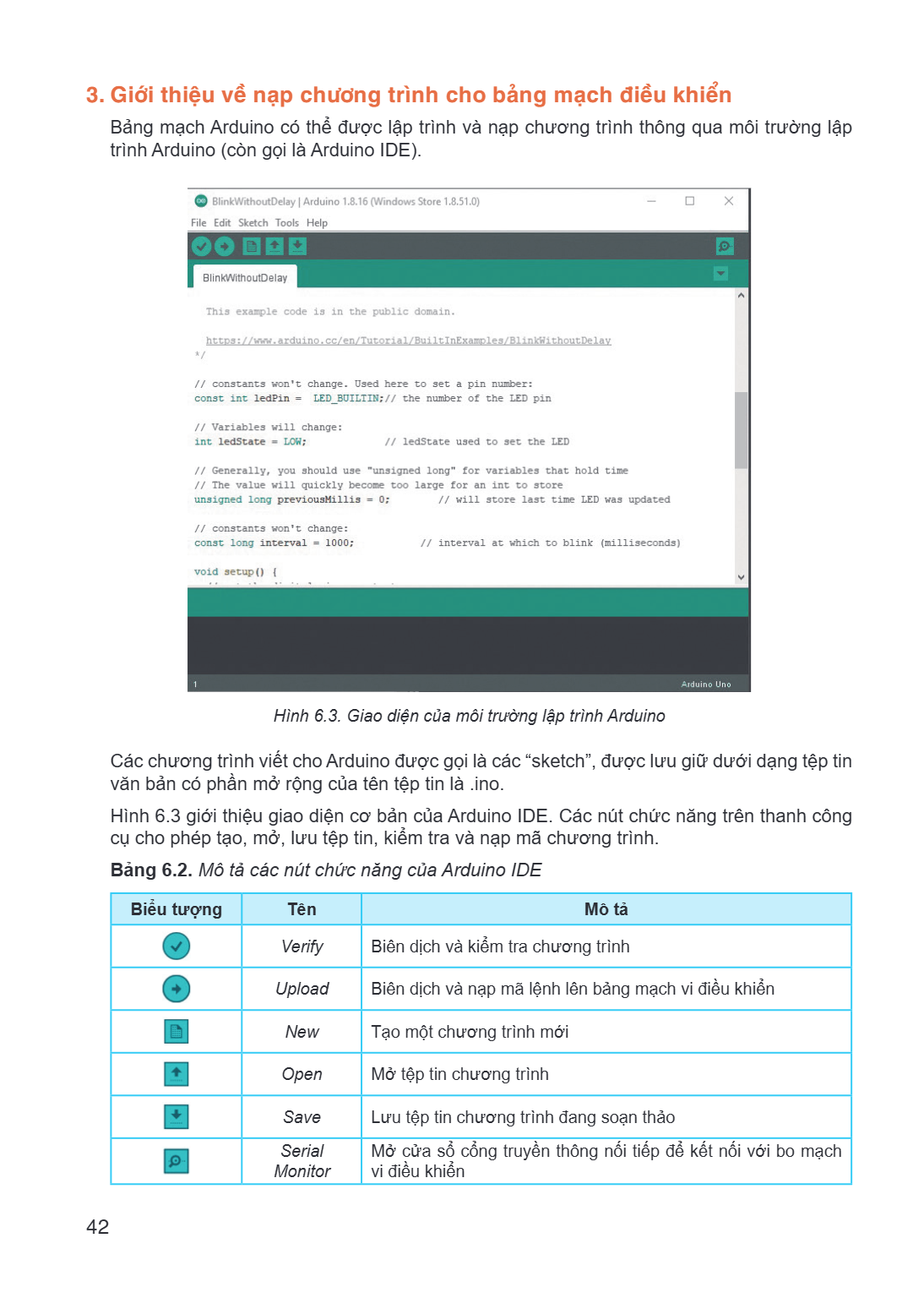
Bảng mạch Arduino có thể được lập trình và nạp chương trình thông qua môi trường lập trình Arduino (còn gọi là Arduino IDE).
Hình 6.3. Giao diện của môi trường lập trình Arduino
Các chương trình viết cho Arduino được gọi là các “sketch”, được lưu giữ dưới dạng tệp tin văn bản có phần mở rộng của tên tệp tin là .ino.
Hình 6.3 giới thiệu giao diện cơ bản của Arduino IDE. Các nút chức năng trên thanh công cụ cho phép tạo, mở, lưu tệp tin, kiểm tra và nạp mã chương trình.
Bảng 6.2. Mô tả các nút chức năng của Arduino IDE
Biểu tượng, Tên, Mô tả
Verify, Biên dịch và kiểm tra chương trình
Upload, Biên dịch và nạp mã lệnh lên bảng mạch vi điều khiển
New, Tạo một chương trình mới
Open, Mở tệp tin chương trình
Save, Lưu tệp tin chương trình đang soạn thảo
Serial Monitor, Mở cửa sổ cổng truyền thông nối tiếp để kết nối với bo mạch vi điều khiển
Các lệnh khác của Arduino IDE có thể sử dụng bằng cách truy cập vào các thực đơn chương trình: File, Edit, Sketch, Tools, Help. 4. Dự án mẫu Có thể tham khảo mộ
Các lệnh khác của Arduino IDE có thể sử dụng bằng cách truy cập vào các thực đơn chương trình: File, Edit, Sketch, Tools, Help.
4. Dự án mẫu
Có thể tham khảo một thiết kế mẫu cho hệ thống điều khiển được trình bày dưới đây.
– Mô tả chức năng hệ thống:
Sử dụng cảm biến phát hiện chuyển động để bật đèn và còi báo động khi phát hiện vật thể di chuyển trong vùng phát hiện của cảm biến.
– Danh sách các linh kiện:
Bảng 6.3 liệt kê các linh kiện chính sử dụng trong dự án.
Bảng 6.3. Các linh kiện chính cần sử dụng
Kí hiệu, Linh kiện, Số lượng
B1, Còi báo, 1
D1, Đèn LED, 1
R1, Điện trở $330\ \Omega$, 1
PIR, Cảm biến chuyển động, 1
U1, Arduino Uno R3, 1
– Kết nối các linh kiện:
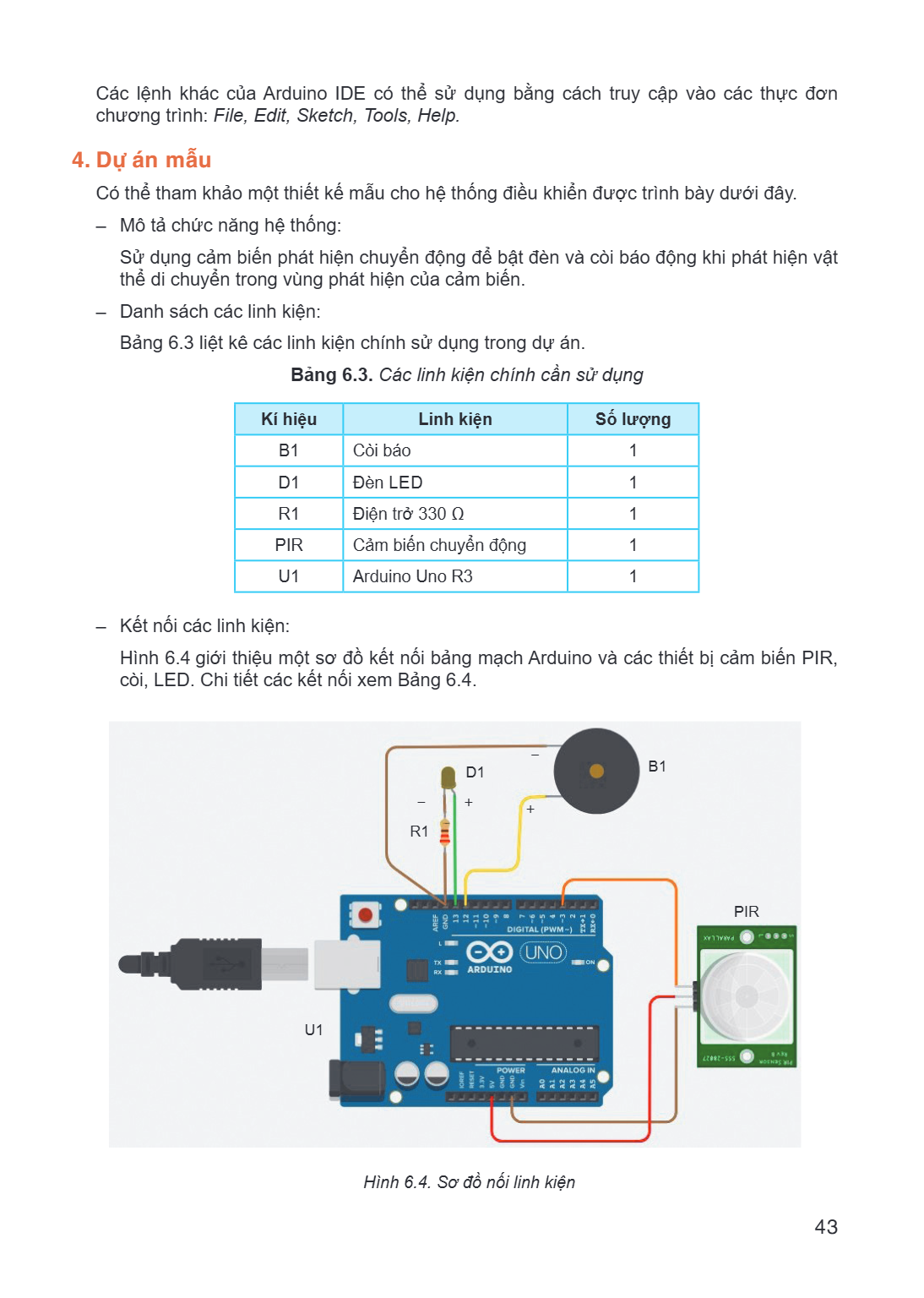
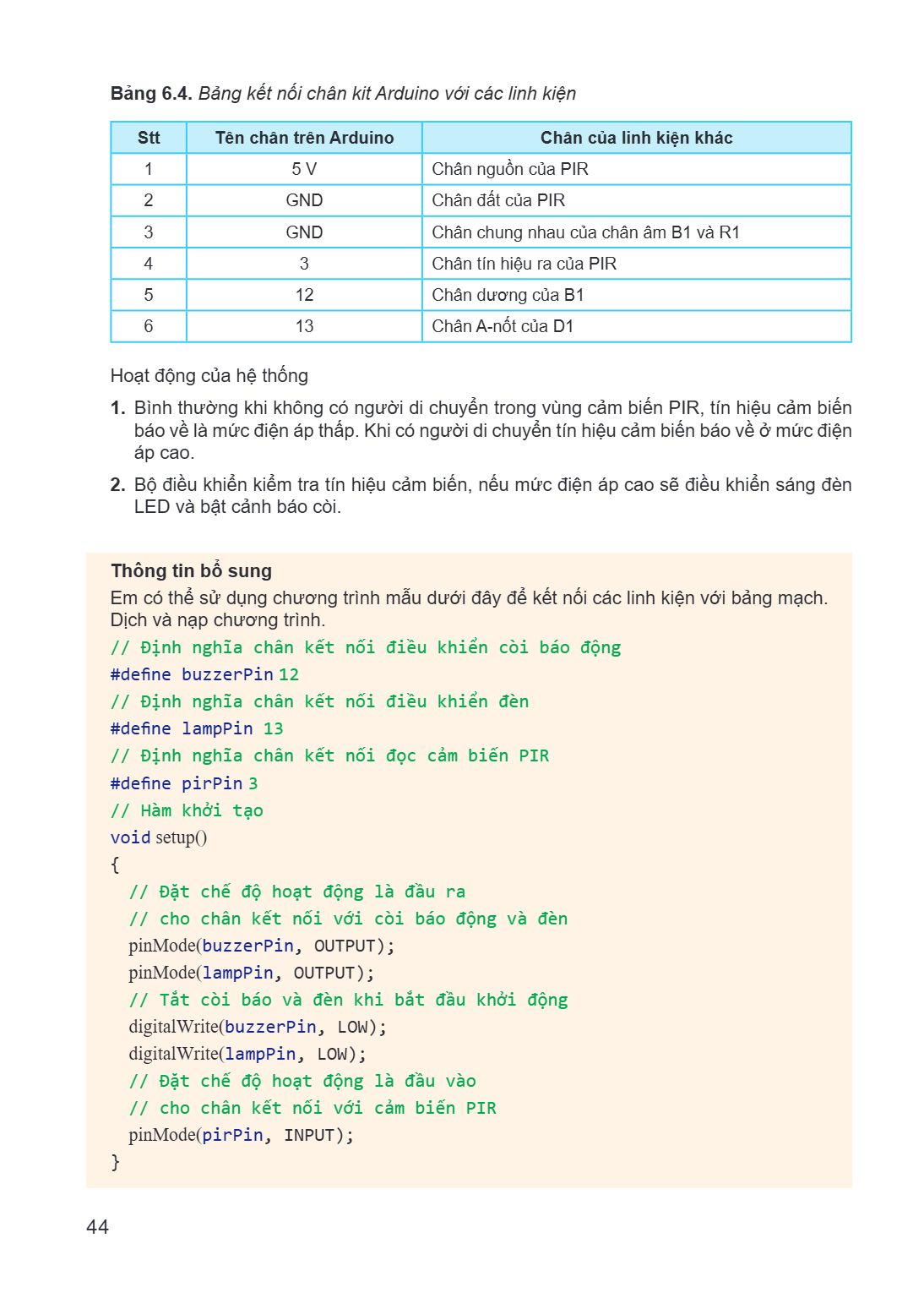
Hình 6.4 giới thiệu một sơ đồ kết nối bảng mạch Arduino và các thiết bị cảm biến PIR, còi, LED. Chi tiết các kết nối xem Bảng 6.4.
Hình 6.4. Sơ đồ nối linh kiện
Bảng 6.4. Bảng kết nối chân kit Arduino với các linh kiện Stt, Tên chân trên Arduino, Chân của linh kiện khác 1, 5 V, Chân nguồn của PIR 2, GND, Chân đất của PI
Bảng 6.4. Bảng kết nối chân kit Arduino với các linh kiện
Stt, Tên chân trên Arduino, Chân của linh kiện khác
1, 5 V, Chân nguồn của PIR
2, GND, Chân đất của PIR
3, GND, Chân chung nhau của chân âm B1 và R1
4, 3, Chân tín hiệu ra của PIR
5, 12, Chân dương của B1
6, 13, Chân A-nốt của D1
Hoạt động của hệ thống
Bình thường khi không có người di chuyển trong vùng cảm biến PIR, tín hiệu cảm biến báo về là mức điện áp thấp. Khi có người di chuyển tín hiệu cảm biến báo về ở mức điện áp cao.
Bộ điều khiển kiểm tra tín hiệu cảm biến, nếu mức điện áp cao sẽ điều khiển sáng đèn LED và bật cảnh báo còi.
Thông tin bổ sung
Em có thể sử dụng chương trình mẫu dưới đây để kết nối các linh kiện với bảng mạch. Dịch và nạp chương trình.
// Định nghĩa chân kết nối điều khiển còi báo động
#define buzzerPin 12
// Định nghĩa chân kết nối điều khiển đèn
#define lampPin 13
// Định nghĩa chân kết nối đọc cảm biến PIR
#define pirPin 3
// Hàm khởi tạo
void setup()
{
// Đặt chế độ hoạt động là đầu ra
// cho chân kết nối với còi báo động và đèn
pinMode(buzzerPin, OUTPUT);
pinMode(lampPin, OUTPUT);
// Tắt còi báo và đèn khi bắt đầu khởi động
digitalWrite(buzzerPin, LOW);
digitalWrite(lampPin, LOW);
// Đặt chế độ hoạt động là đầu vào
// cho chân kết nối với cảm biến PIR
pinMode(pirPin, INPUT);
}
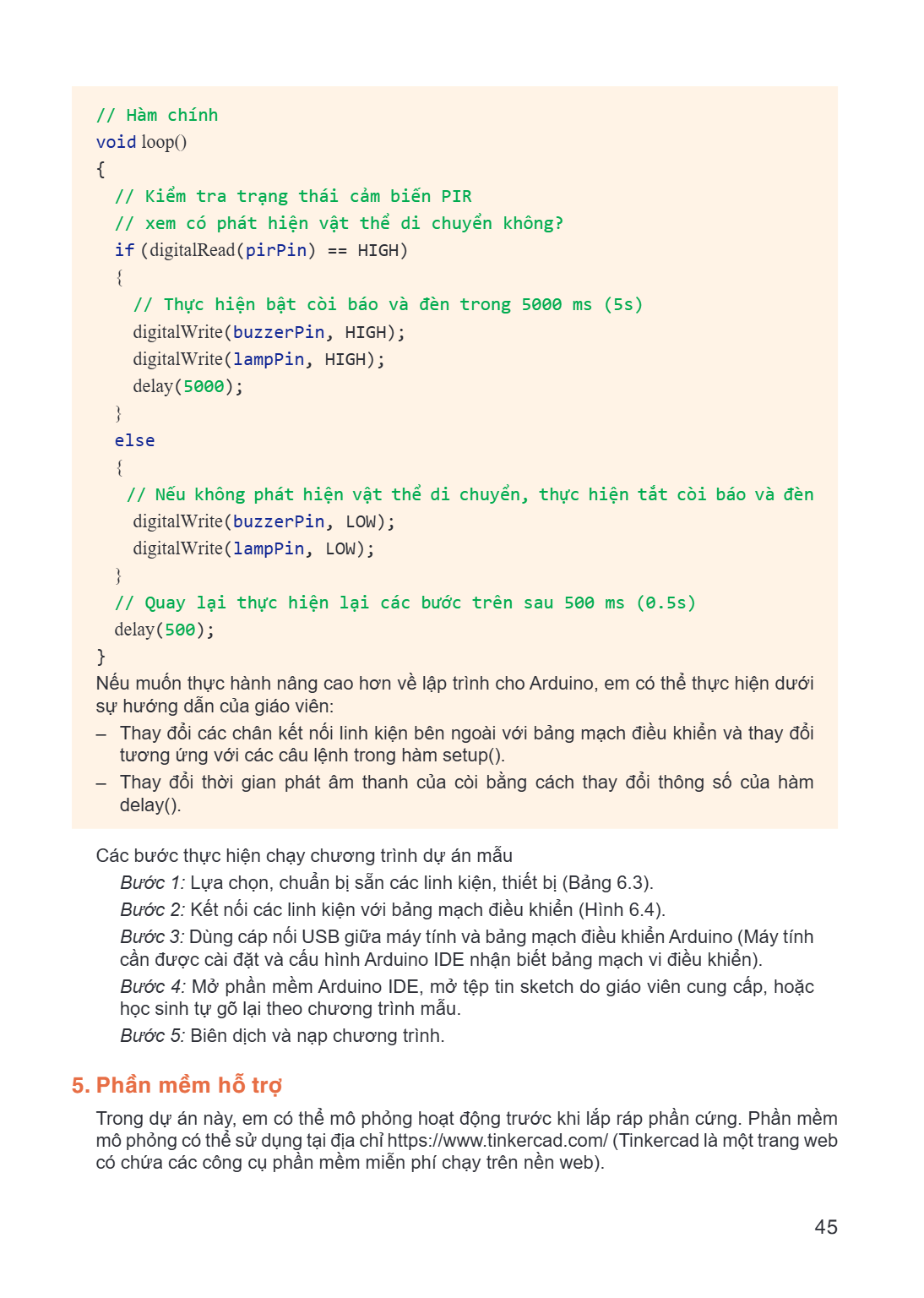
// Hàm chính void loop() { // Kiểm tra trạng thái cảm biến PIR // xem có phát hiện vật thể di chuyển không? if (digitalRead(pirPin) == HIGH) { // Thực hiện bật
// Hàm chính
void loop()
{
// Kiểm tra trạng thái cảm biến PIR
// xem có phát hiện vật thể di chuyển không?
if (digitalRead(pirPin) == HIGH)
{
// Thực hiện bật còi báo và đèn trong 5000 ms (5s)
digitalWrite(buzzerPin, HIGH); digitalWrite(lampPin, HIGH); delay(5000); }
else
{
// Nếu không phát hiện vật thể di chuyển, thực hiện tắt còi báo và đèn
digitalWrite(buzzerPin, LOW); digitalWrite(lampPin, LOW); }
// Quay lại thực hiện lại các bước trên sau 500 ms (0.5s)
delay(500);
}
Nếu muốn thực hành nâng cao hơn về lập trình cho Arduino, em có thể thực hiện dưới sự hướng dẫn của giáo viên: - Thay đổi các chân kết nối linh kiện bên ngoài với bảng mạch điều khiển và thay đổi
tương ứng với các câu lệnh trong hàm setup(). - Thay đổi thời gian phát âm thanh của còi bằng cách thay đổi thông số của hàm
delay(). Các bước thực hiện chạy chương trình dự án mẫu
Bước 1: Lựa chọn, chuẩn bị sẵn các linh kiện, thiết bị (Bảng 6.3).
Bước 2: Kết nối các linh kiện với bảng mạch điều khiển (Hình 6.4). Bước 3: Dùng cáp nối USB giữa máy tính và bảng mạch điều khiển Arduino (Máy tính cần được cài đặt và cấu hình Arduino IDE nhận biết bảng mạch vi điều khiển). Bước 4: Mở phần mềm Arduino IDE, mở tệp tin sketch do giáo viên cung cấp, hoặc học sinh tự gõ lại theo chương trình mẫu. Bước 5: Biên dịch và nạp chương trình.
5. Phần mềm hỗ trợ
Trong dự án này, em có thể mô phỏng hoạt động trước khi lắp ráp phần cứng. Phần mềm có chứa các công cụ phần mềm miễn phí chạy trên nền web).
Chuyên đề 3 Nghề nghiệp STEM Bài 7. STEM và nghề nghiệp STEM Sau khi học xong bài này, em sẽ: Tóm tắt được một số vấn đề cơ bản về STEM và nghề nghiệp STEM. Hìn
Chuyên đề 3
Nghề nghiệp STEM
Bài 7. STEM và nghề nghiệp STEM
Sau khi học xong bài này, em sẽ:
Tóm tắt được một số vấn đề cơ bản về STEM và nghề nghiệp STEM.
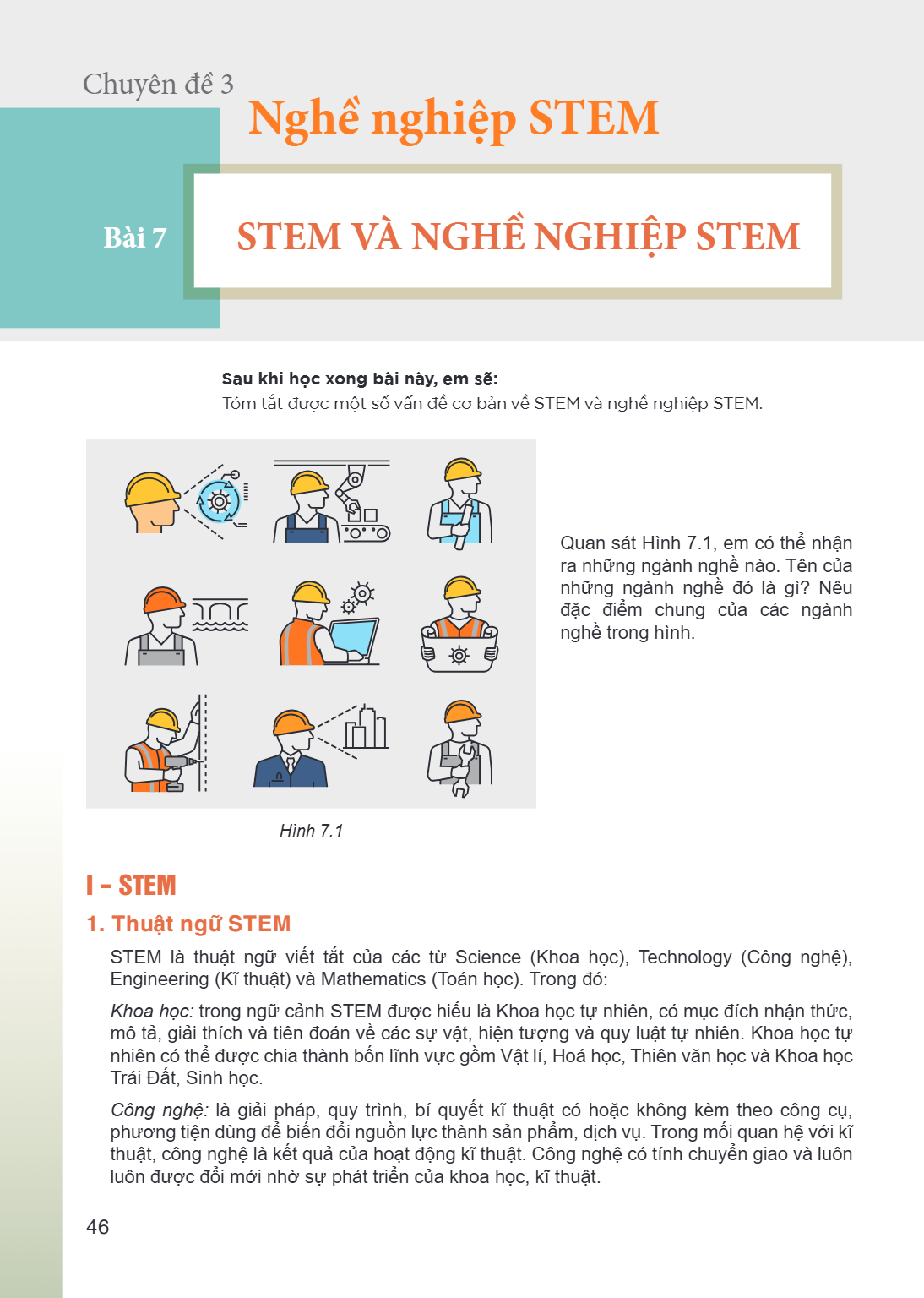
Hình 7.1
Quan sát Hình 7.1, em có thể nhận ra những ngành nghề nào. Tên của những ngành nghề đó là gì? Nêu đặc điểm chung của các ngành nghề trong hình.
I – STEM
1. Thuật ngữ STEM
STEM là thuật ngữ viết tắt của các từ Science (Khoa học), Technology (Công nghệ), Engineering (Kĩ thuật) và Mathematics (Toán học). Trong đó:
Khoa học: trong ngữ cảnh STEM được hiểu là Khoa học tự nhiên, có mục đích nhận thức, mô tả, giải thích và tiên đoán về các sự vật, hiện tượng và quy luật tự nhiên. Khoa học tự nhiên có thể được chia thành bốn lĩnh vực gồm Vật lí, Hoá học, Thiên văn học và Khoa học Trái Đất, Sinh học.
Công nghệ: là giải pháp, quy trình, bí quyết kĩ thuật có hoặc không kèm theo công cụ, phương tiện dùng để biến đổi nguồn lực thành sản phẩm, dịch vụ. Trong mối quan hệ với kĩ thuật, công nghệ là kết quả của hoạt động kĩ thuật. Công nghệ có tính chuyển giao và luôn luôn được đổi mới nhờ sự phát triển của khoa học, kĩ thuật.
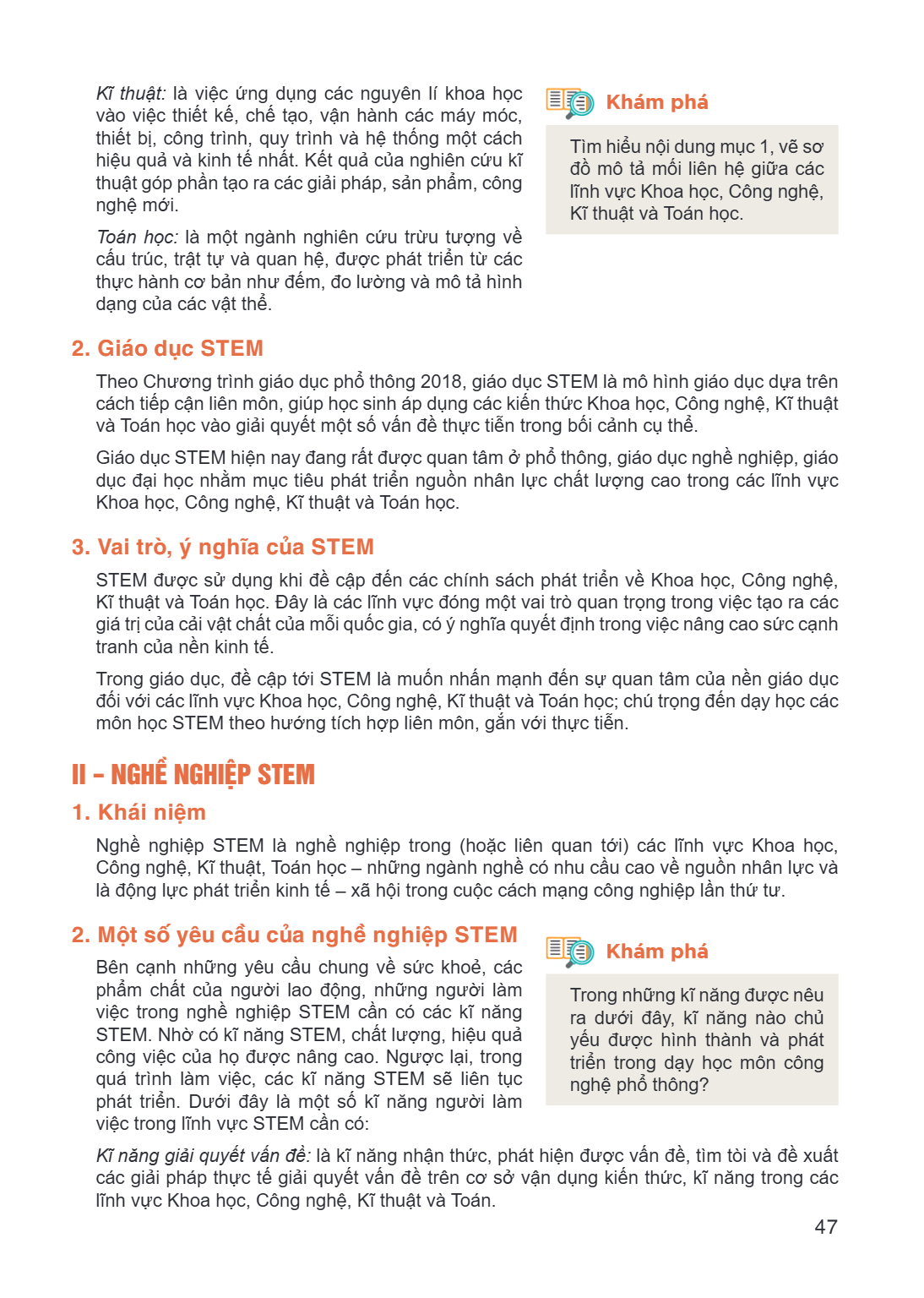
Kĩ thuật: là việc ứng dụng các nguyên lí khoa học Khám phá vào việc thiết kế, chế tạo, vận hành các máy móc, thiết bị, công trình, quy trình và hệ thống một các
Kĩ thuật: là việc ứng dụng các nguyên lí khoa học Khám phá vào việc thiết kế, chế tạo, vận hành các máy móc, thiết bị, công trình, quy trình và hệ thống một cách Tìm hiểu nội dung mục 1, vẽ sơ hiệu quả và kinh tế nhất. Kết quả của nghiên cứu kĩ đồ mô tả mối liên hệ giữa các thuật góp phần tạo ra các giải pháp, sản phẩm, công lĩnh vực Khoa học, Công nghệ, nghệ mới. Kĩ thuật và Toán học. Toán học: là một ngành nghiên cứu trừu tượng về cấu trúc, trật tự và quan hệ, được phát triển từ các thực hành cơ bản như đếm, đo lường và mô tả hình dạng của các vật thể.
2. Giáo dục STEM
Theo Chương trình giáo dục phổ thông 2018, giáo dục STEM là mô hình giáo dục dựa trên cách tiếp cận liên môn, giúp học sinh áp dụng các kiến thức Khoa học, Công nghệ, Kĩ thuật và Toán học vào giải quyết một số vấn đề thực tiễn trong bối cảnh cụ thể. Giáo dục STEM hiện nay đang rất được quan tâm ở phổ thông, giáo dục nghề nghiệp, giáo dục đại học nhằm mục tiêu phát triển nguồn nhân lực chất lượng cao trong các lĩnh vực Khoa học, Công nghệ, Kĩ thuật và Toán học.
3. Vai trò, ý nghĩa của STEM
STEM được sử dụng khi đề cập đến các chính sách phát triển về Khoa học, Công nghệ, Kĩ thuật và Toán học. Đây là các lĩnh vực đóng một vai trò quan trọng trong việc tạo ra các giá trị của cải vật chất của mỗi quốc gia, có ý nghĩa quyết định trong việc nâng cao sức cạnh tranh của nền kinh tế. Trong giáo dục, đề cập tới STEM là muốn nhấn mạnh đến sự quan tâm của nền giáo dục đối với các lĩnh vực Khoa học, Công nghệ, Kĩ thuật và Toán học; chú trọng đến dạy học các môn học STEM theo hướng tích hợp liên môn, gắn với thực tiễn.
II - NGHỀ NGHIỆP STEM
1. Khái niệm
Nghề nghiệp STEM là nghề nghiệp trong (hoặc liên quan tới) các lĩnh vực Khoa học, Công nghệ, Kĩ thuật, Toán học - những ngành nghề có nhu cầu cao về nguồn nhân lực và là động lực phát triển kinh tế - xã hội trong cuộc cách mạng công nghiệp lần thứ tư.
2. Một số yêu cầu của nghề nghiệp STEM
Khám phá
Bên cạnh những yêu cầu chung về sức khoẻ, các phẩm chất của người lao động, những người làm Trong những kĩ năng được nêu việc trong nghề nghiệp STEM cần có các kĩ năng ra dưới đây, kĩ năng nào chủ STEM. Nhờ có kĩ năng STEM, chất lượng, hiệu quả yếu được hình thành và phát công việc của họ được nâng cao. Ngược lại, trong triển trong dạy học môn công quá trình làm việc, các kĩ năng STEM sẽ liên tục nghệ phổ thông? phát triển. Dưới đây là một số kĩ năng người làm việc trong lĩnh vực STEM cần có: Kĩ năng giải quyết vấn đề: là kĩ năng nhận thức, phát hiện được vấn đề, tìm tòi và đề xuất các giải pháp thực tế giải quyết vấn đề trên cơ sở vận dụng kiến thức, kĩ năng trong các lĩnh vực Khoa học, Công nghệ, Kĩ thuật và Toán.
Kĩ năng sáng tạo: là kĩ năng thể hiện khả năng tập trung và đề xuất những giải pháp cho một vấn đề thông qua nhiều cách tiếp cận, bao gồm cả những tiếp cận sáng
Kĩ năng sáng tạo: là kĩ năng thể hiện khả năng tập trung và đề xuất những giải pháp cho một vấn đề thông qua nhiều cách tiếp cận, bao gồm cả những tiếp cận sáng tạo và mang tính đột phá. Kĩ năng tìm tòi: là các kĩ năng thao tác vận động, đặt câu hỏi, đề xuất ý tưởng, thiết kế thực nghiệm, ra quyết định dựa trên dữ liệu và sự hiểu biết nhằm giải quyết vấn đề hiệu quả. Kĩ năng toán học và khoa học: là các kĩ năng trong lĩnh vực toán và khoa học. Đây là những kĩ năng cơ sở cho STEM, được vận dụng trong đề xuất giải pháp giải quyết vấn đề thực tiễn. Kĩ năng thiết kế kĩ thuật: là kĩ năng bắt đầu bằng việc xác định vấn đề cần giải quyết, tìm kiếm và đề xuất các giải pháp phù hợp, xây dựng nguyên mẫu, thử nghiệm, thiết kế lại, thử nghiệm lại và hoàn thiện giải pháp. Kết quả của quá trình trên là tạo ra giải pháp, sản phẩm công nghệ mới. Kĩ năng tư duy phản biện: là kĩ năng phân tích thông tin, đánh giá thiết kế, suy ngẫm về quá trình tư duy của bản thân, tổng hợp ý các tưởng mới, đề xuất giải pháp sáng tạo. Những kĩ năng trên là đặc điểm của người có tư duy phản biện, độc lập. Kĩ năng hợp tác: là kĩ năng thực hiện công việc cùng với người khác nhằm đạt mục đích chung nhờ xác định được mục đích và các hoạt động mà bản thân có thể đảm nhiệm, biết được các nhu cầu, đặc điểm của người khác để tổ chức, hỗ trợ và chia sẻ kinh nghiệm, huy động được mọi người tham gia hoàn thành công việc.
Luyện tập
Các kĩ năng STEM nêu trên được hình thành và phát hoạt động giáo dục nào ở trường phổ thông?, triển thông qua các môn học,
3. Một số nghề nghiệp STEM, Khám phá
(1) Nhà thiên văn học: Nghiên cứu, phát triển các lí thuyết và phương pháp vận hành, hoặc áp dụng các kiến thức khoa học liên quan tới thiên văn học vào các lĩnh vực công nghiệp, y học, quân đội và các lĩnh vực khác. Công việc chủ yếu của nhà thiên văn học gồm: - Tiến hành các thực nghiệm, thí nghiệm và phân, Đọc nội dung dưới đây về một số nghề nghiệp STEM, tìm hiểu và mô tả những đặc điểm chung của kĩ sư về tính chất công việc và về yêu cầu nghề nghiệp.
tích cấu trúc, tính chất của vật chất ở trạng thái rắn và biểu hiện chuyển động của vật chất đó dưới tác động của nhiệt độ, áp suất, áp lực và các điều kiện khác. - Phát triển hoặc cải tiến ứng dụng trong các lĩnh vực công nghiệp, y học, quân đội và các
ứng dụng thực nghiệm khác của các nguyên lí và kĩ thuật thiên văn học. - Quan sát, phân tích và nhận thức được các hiện tượng thiên văn học cũng như phát triển các phương pháp và kĩ thuật được sử dụng trong các lĩnh vực như hàng hải hay khám phá vũ trụ. (2) Nhà khoa học biển: Làm việc chủ yếu ở đại dương với những vật thể không có sự sống hay vật thể sống ở biển. Kiến thức chuyên môn về khoa học biển liên quan đến khoa học
vật lí hoặc sinh học. Các nhà khoa học biển sử dụng máy móc thiết bị chuyên dụng, hình ảnh vệ tinh và lặn dưới nước để thu thập dữ liệu về các đại dương, ứng dụ
vật lí hoặc sinh học. Các nhà khoa học biển sử dụng máy móc thiết bị chuyên dụng, hình ảnh vệ tinh và lặn dưới nước để thu thập dữ liệu về các đại dương, ứng dụng các kết quả nghiên cứu để phát triển phương pháp dự báo, đánh giá điều kiện môi trường đại dương, xác định khu vực khai thác, đánh bắt thuỷ sản, cải thiện an ninh vùng biển của quốc gia. Công việc chủ yếu của nhà khoa học biển gồm: - Nghiên cứu tế bào, mô và đời sống sinh vật trong đại dương. - Đánh giá tác động của môi trường bên trong, bên ngoài đối với các sinh vật trong đại
dương và với cấu trúc của đại dương. - Nghiên cứu và cung cấp thông tin về biển cho công chúng, chính phủ, các tổ chức môi
trường, tổ chức khai thác tài nguyên thiên nhiên và đánh bắt thuỷ sản. (3) Kĩ sư công nghiệp: Được xem là kĩ sư của kĩ sư. Kĩ sư công nghiệp quản lí sự vận hành của toàn bộ nhà máy, đảm bảo các quy trình hoạt động hiệu quả, an toàn và có tính kinh tế. Công việc chủ yếu của kĩ sư công nghiệp gồm: - Tính toán và bố trí các thiết bị, máy móc khác nhau trong nhà máy một cách hợp lí và
hiệu quả. - Quản lí hệ thống đảm bảo an toàn, năng suất. - Điều chỉnh thiết bị, máy móc để nâng cao năng suất. - Đặt ra tiêu chuẩn hoạt động cho công nhân và máy móc. (4) Kĩ sư xây dựng: Áp dụng toán học, vật lí và hoá học để xây dựng các công trình nhà ở, nhà thương mại, đường giao thông, cầu, đập nước, hệ thống thoát nước, bến cảng, kênh rạch, sân bay, hệ thống đường sắt. Công việc chủ yếu của kĩ sư xây dựng gồm: - Nghiên cứu và phát triển các lí thuyết và phương pháp mới áp dụng trong lĩnh vực kĩ
thuật xây dựng. - Tư vấn thiết kế các kết cấu như cầu, đập, bến tàu, đường bộ, sân bay, đường sắt,… và
các công trình công nghiệp khác. - Quyết định và chỉ rõ phương pháp xây dựng, vật liệu và tiêu chuẩn chất lượng, chỉ đạo
công tác xây dựng. - Tổ chức và chỉ đạo bảo dưỡng, sửa chữa các cấu trúc hiện có. (5) Nhà phát triển phần mềm: nghiên cứu, phân tích và đánh giá các yêu cầu cho các ứng dụng và hệ điều hành phần mềm hiện có hoặc mới, đồng thời thiết kế, phát triển, thử nghiệm và duy trì các giải pháp phần mềm để đáp ứng các yêu cầu này. Công việc chủ yếu của nhà phát triển phần mềm gồm: - Nghiên cứu, phân tích và đánh giá các yêu cầu đối với các ứng dụng phần mềm và hệ
điều hành; nghiên cứu, thiết kế và phát triển hệ thống phần mềm máy tính. - Tham khảo ý kiến với nhân viên kĩ thuật để đánh giá các giao diện giữa phần cứng và
phần mềm; xây dựng và chỉ đạo các quy trình kiểm tra và xác nhận phần mềm. - Sửa phần mềm lỗi, để thích ứng với phần cứng mới hoặc nâng cấp giao diện và cải thiện
hiệu suất; chỉ đạo lập trình phần mềm và phát triển tài liệu. - Đánh giá, phát triển, nâng cấp và ghi lại các quy trình bảo trì cho các hệ điều hành, môi
trường truyền thông và phần mềm ứng dụng; tư vấn với khách hàng liên quan đến bảo trì hệ thống phần mềm.
(6) Nhà toán học: Nghiên cứu và phát triển các khái niệm toán học, các lí thuyết, các phương pháp vận hành và kĩ thuật. Công việc chủ yếu của nhà toán học gồm:
Nghiên cứu, cải tiến và phát triển các lí thuyết, thuật toán và kĩ thuật tính toán rủi ro.
Tư vấn và áp dụng các nguyên tắc, mô hình và thuật toán vào nhiều lĩnh vực khác nhau như kĩ thuật, kinh doanh, y khoa, các lĩnh vực khác trong các ngành khoa học, đời sống tự nhiên và xã hội.
Tiến hành phân tích logic về các vấn đề quản lí, đặc biệt là tính hiệu quả đầu vào – đầu ra và xây dựng các mô hình toán cho các vấn đề liên quan tới lập trình các chương trình và giải pháp xử lí bằng máy tính.
LUYỆN TẬP
Chọn một nghề nghiệp STEM phù hợp với bản thân, hãy lí giải về sự lựa chọn của mình.
4. Nghề nghiệp STEM trong cuộc Cách mạng công nghiệp lần thứ tư
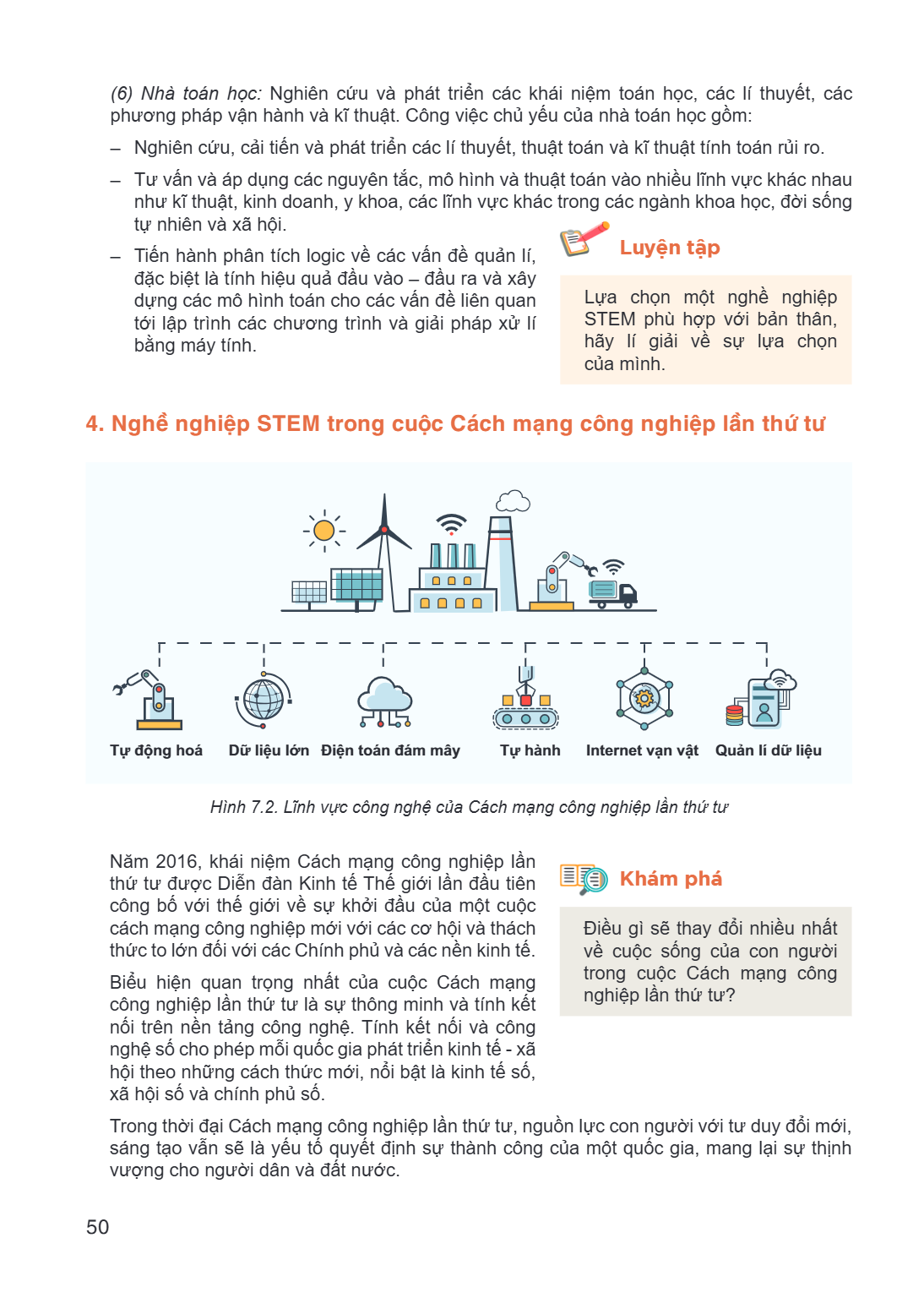
Hình 7.2. Lĩnh vực công nghệ của Cách mạng công nghiệp lần thứ tư
Năm 2016, khái niệm Cách mạng công nghiệp lần thứ tư được Diễn đàn Kinh tế Thế giới lần đầu tiên công bố với thế giới về sự khởi đầu của một cuộc cách mạng công nghiệp mới với các cơ hội và thách thức to lớn đối với các Chính phủ và các nền kinh tế.
Biểu hiện quan trọng nhất của cuộc Cách mạng công nghiệp lần thứ tư là sự thông minh và tính kết nối trên nền tảng công nghệ. Tính kết nối và công nghệ số cho phép mỗi quốc gia phát triển kinh tế - xã hội theo những cách thức mới, nổi bật là kinh tế số, xã hội số và chính phủ số.
Trong thời đại Cách mạng công nghiệp lần thứ tư, nguồn lực con người với tư duy đổi mới, sáng tạo vẫn sẽ là yếu tố quyết định sự thành công của một quốc gia, mang lại sự thịnh vượng cho người dân và đất nước.
KHÁM PHÁ
Điều gì sẽ thay đổi nhiều nhất về cuộc sống của con người trong cuộc Cách mạng công nghiệp lần thứ tư?
Cách mạng công nghiệp lần thứ tư sẽ tác động, làm thay đổi lớn đến thị trường lao động và việc làm. Những lĩnh vực ngành nghề dựa vào lao động thủ công hoặc gắn
Cách mạng công nghiệp lần thứ tư sẽ tác động, làm thay đổi lớn đến thị trường lao động và việc làm. Những lĩnh vực ngành nghề dựa vào lao động thủ công hoặc gắn với quá trình tự động hoá đều sẽ bị ảnh hưởng. Trong đó, những lĩnh vực sử dụng nhiều lao động sẽ bị ảnh hưởng nhiều nhất.
Nền kinh tế cũng sẽ chuyển đổi mạnh mẽ từ mô hình dựa vào tài nguyên, lao động chi phí thấp sang kinh tế tri thức, kinh tế số. Điều này không chỉ tạo ra sự dịch chuyển lao động và đòi hỏi người lao động phải cập nhật, thích ứng với những thay đổi do Cách mạng công nghiệp lần thứ tư tạo ra.
Theo dự báo của Liên hợp quốc, sẽ có khoảng 75% lao động trên thế giới có thể bị mất việc làm trong vài thập niên tới. Tổ chức Lao động quốc tế (ILO) thì dự báo, khoảng 56% số lao động tại 5 quốc gia Đông Nam Á đứng trước nguy cơ mất việc vì robot. Bên cạnh đó Cách mạng công nghiệp lần thứ tư cũng sẽ tạo thêm ngành nghề, việc làm mới. Dự báo, tới năm 2025, có tới 80% công việc sẽ là những công việc mới mà chưa từng có ở thời điểm hiện nay.
Trong Cách mạng công nghiệp lần thứ tư, nguồn nhân lực thuộc lĩnh vực STEM có vai trò đặc biệt quan trọng. Lao động trong lĩnh vực STEM vừa là nhu cầu về nguồn nhân lực cho Cách mạng công nghiệp lần thứ tư, vừa là động lực quan trọng để phát triển kinh tế xã hội của mỗi quốc gia.
Kết nối năng lực
Tìm hiểu và tóm tắt nội dung một số chính sách của Việt Nam về Cách mạng công nghiệp lần thứ tư.
Khám phá
Nghiên cứu và liệt kê một số nghề nghiệp sẽ mất đi dưới tác động của cuộc Cách mạng công nghiệp lần thứ tư. Đặc điểm chung của các ngành nghề mất đi là gì?
Vận dụng
– Tìm hiểu thêm một số nghề nghiệp trong các lĩnh vực khoa học, công nghệ, kĩ thuật và toán học. Lựa chọn ba nghề phù hợp với bản thân.
– Liệt kê một số cơ sở đào tạo có uy tín cho ba nghề nghiệp phù hợp với bản thân.
Trang 52
Trang 53
Trang 54
Trang 55
Trang 56
Trang 57
Trang 58
Trang 59
Trang 60
cover-last