SGK – Tin học 5
0/0
minus
100%
plus
Ghi chú
setting
share
Nền
Đọc offline

Lưu sách trên máy

Đang kiểm tra...

list Mục lục
list Mục lục
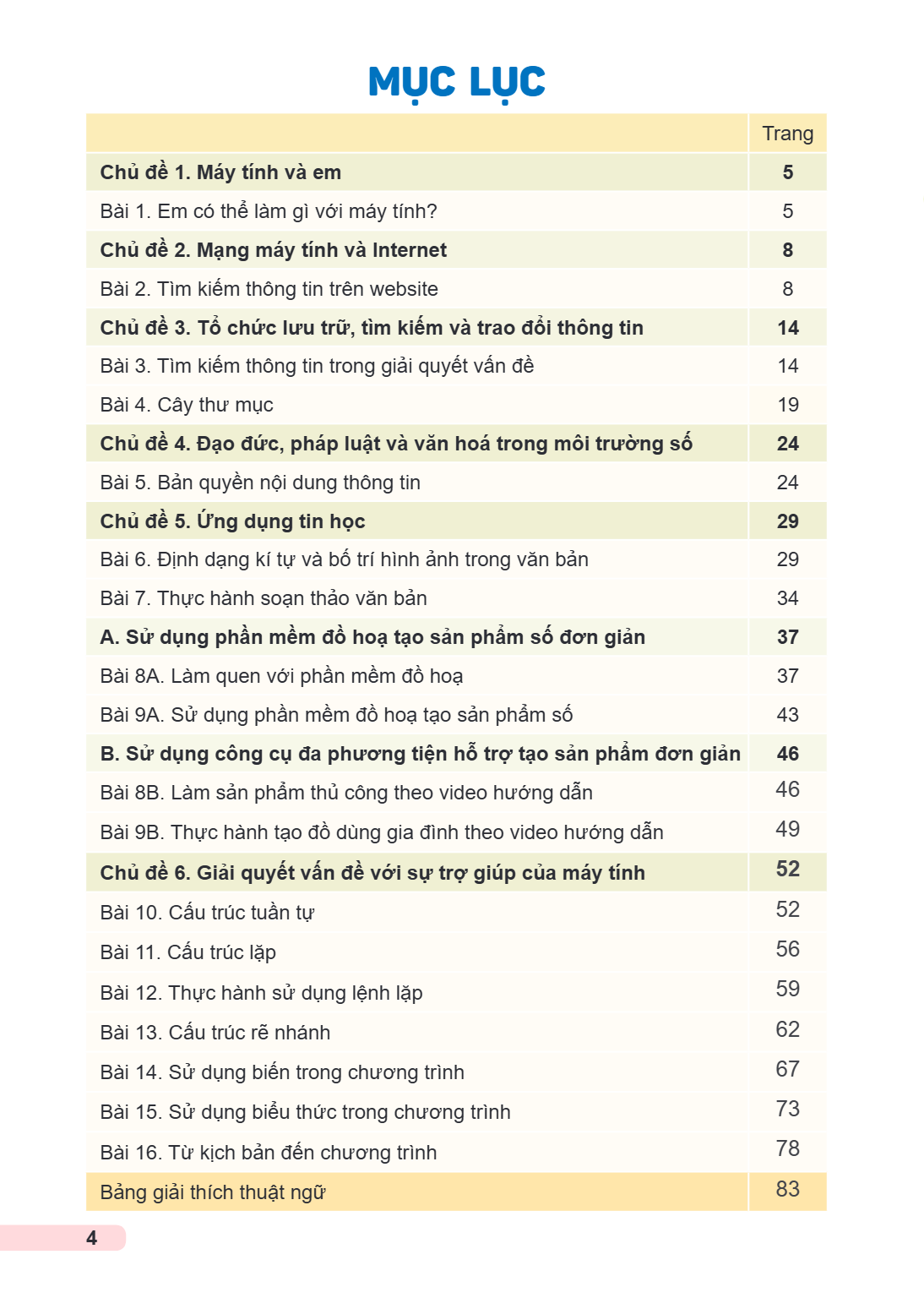
Chủ đề A. Máy tính và em
Bài 1. Em có thể làm gì với máy tính
Chủ đề B. Mạng máy tính và Internet
Bài 2. Tìm kiếm thông tin trên website
Chủ đề C. Tổ chức lưu trữ, tìm kiếm và trao đổi thông tin
Bài 3. Tìm kiếm thông tin trong giải quyết vấn đề
Bài 4. Cây thư mục
Chủ đề D. Đạo đức, pháp luật và văn hóa trong môi trường số
Bài 5. Bản quyền nội dung của thông tin
Chủ đề E. Ứng dụng tin học
Bài 6. Định dạng kí tự và bố trí hình ảnh trong văn bản
Bài 7. Thực hành soạn thảo văn bản
Lựa chọn 1. Sử dụng phần mềm tạo sản phẩm số đơn giản
Bài 8A. Làm quen với phần mềm đồ họa
Bài 9A. Sử dụng phần mềm đồ họa tạo sản phẩm số
Lựa chọn 2. Sử dụng công cụ đa phương tiện hỗ trợ tạo sản phẩm số đơn giản
Bài 8B. Tìm kiếm video hướng dẫn trên Internet
Bài 9B. Thực hành tạo đồ dùng gia đình theo video hướng dẫn
Chủ đề F. Giải quyết vấn đề với sự trợ giúp của máy tính
Bài 10. Cấu trúc tuần tự
Bài 11. Cấu trúc lặp
Bài 12. Thực hành sử dụng lệnh lặp
Bài 13. Cấu trúc rẽ nhánh
Bài 14. Sử dụng biến, biểu thức trong chương trình
Bài 15. Từ kịch bản đến chương trình
Bài 16. Từ kịch bản đến chương trình
Học liệu
Đang xem trang 0 Học liệu dưới đây tương ứng với nội dung bạn đang đọc
empty Không có học liệu bổ trợ
cover-first
page-1
Trang 1
Trang 2
Trang 3
Trang 4
CHỦ ĐỀ 1. MÁY TÍNH VÀ EM Bài 1. Em có thể làm gì với máy tính? Sau bài này em sẽ: Nêu được ví dụ máy tính giúp học tập, giải trí, tìm kiếm, trao đổi thông tin,
CHỦ ĐỀ 1. MÁY TÍNH VÀ EM
Bài 1. Em có thể làm gì với máy tính?
Sau bài này em sẽ:
Nêu được ví dụ máy tính giúp học tập, giải trí, tìm kiếm, trao đổi thông tin, hợp tác với bạn bè và tạo ra sản phẩm số theo ý tưởng của bản thân.
Thể hiện được mong muốn biết sử dụng máy tính thành thạo để làm được nhiều việc hơn.
KHỞI ĐỘNG
Là học sinh lớp 5, An đã học sử dụng chuột, bàn phím đúng cách và tắt máy tính một cách an toàn. An cũng biết cách truy cập Internet để tìm kiếm thông tin. An còn có thể tạo ra những sản phẩm số như văn bản hay bài trình chiếu và quản lí chúng dưới dạng tệp trong máy tính.
An biết máy tính còn giúp bạn nhiều hơn nữa trong các hoạt động như học tập, giải trí, trao đổi thông tin,... Em hãy cùng tìm hiểu với An xem máy tính còn có thể giúp chúng ta làm được những gì nữa nhé!
1. EM CÓ THỂ LÀM GÌ VỚI MÁY TÍNH?
HOẠT ĐỘNG Em đã sử dụng phần mềm máy tính để làm gì?
Em hãy kể tên một số phần mềm mà em đã từng sử dụng. Những phần mềm đó đã giúp em làm gì?
Phần mềm luyện gõ bàn phím giúp em gõ phím nhanh và đúng cách, phần mềm trình chiếu giúp em chia sẻ thông tin một cách sinh động, hấp dẫn,... Trong máy tính còn có nhiều phần mềm khác, mỗi phần mềm đều có chức năng riêng, giúp người sử dụng nâng cao chất lượng công việc và tiết kiệm thời gian, chẳng hạn:
Học tập: Em có thể tìm hiểu thế giới tự nhiên bằng phần mềm Kids Games Learning Science, biết thêm những điều mới mẻ về lịch sử, văn hoá qua các
video hay dịch những từ tiếng Anh mà em chưa biết bằng Google Translate,… Em cũng có thể làm bài tập trên phần mềm soạn thảo văn bản hay chuẩn bị báo cáo trước
video hay dịch những từ tiếng Anh mà em chưa biết bằng Google Translate,… Em cũng có thể làm bài tập trên phần mềm soạn thảo văn bản hay chuẩn bị báo cáo trước lớp bằng phần mềm trình chiếu.
Giải trí: Em có thể xem video, nghe nhạc, đọc truyện hay chơi những trò chơi
(dành cho thiếu nhi) trên máy tính hoặc điện thoại với đồ hoạ tuyệt đẹp và âm thanh sống động.
Trao đổi thông tin: Hằng ngày, em có thể thấy người lớn trao đổi công việc
với nhau bằng nhiều cách như sử dụng thư điện tử, nhắn tin, gọi điện thoại, gọi video hoặc truy cập mạng xã hội,... qua Internet trên máy tính hoặc điện thoại thông minh.
Hợp tác với các bạn: Em có thể hỗ trợ, giúp đỡ, tương tác hoặc thảo luận với các
bạn của mình qua các phần mềm như Zoom, Google Meet, Microsoft Teams. Em cũng có thể tham gia các nhóm, câu lạc bộ học tập trên Internet với bạn cùng lớp hoặc những bạn có cùng nhu cầu học tập.
Tạo ra sản phẩm số: Em có thể sử dụng phần mềm trên máy tính hoặc điện
thoại thông minh để tạo sản phẩm số theo ý tưởng của mình như viết truyện bằng phần mềm soạn thảo, thiết kế album ảnh bằng phần mềm trình chiếu hay viết chương trình trò chơi bằng Scratch.
Máy tính có thể giúp em học tập, giải trí, tìm kiếm, trao đổi thông tin, hợp tác với bạn bè và tạo ra sản phẩm số theo ý tưởng của mình.
Sử dụng máy tính thành thạo, em sẽ làm được nhiều việc hơn.
Hãy kể về một phần mềm trên máy tính hoặc trên điện thoại thông minh mà em đã sử dụng và thấy thích thú.
2. Thực hành chơi trò chơi Mê cung trên máy tính
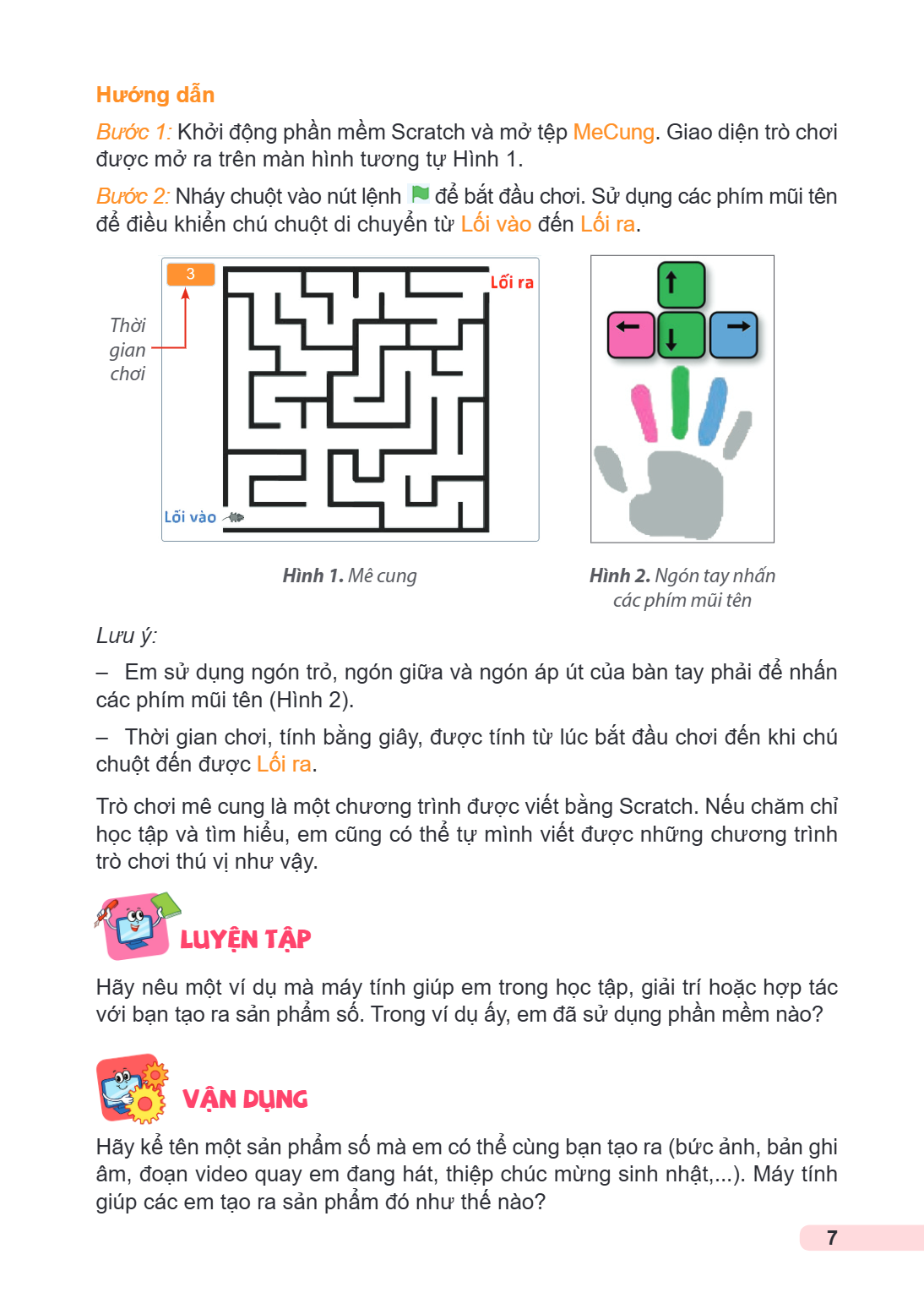
Nh iệm vụ Chơi trò chơi Mê cung. Mê cung (Hình 1) là hệ thống lối đi được ngăn cách bằng những bức tường hoặc hàng rào rất phức tạp. Khi đã vào mê cung thì việc tìm thấy lối ra là một thách thức lớn. Trong trò chơi, một chú chuột xuất phát từ Lối vào. Em hãy sử dụng các phím mũi tên để điều khiển chú chuột thoát khỏi mê cung, đi tới Lối ra.
Hướng dẫn Bước 1: Khởi động phần mềm Scratch và mở tệp MeCung. Giao diện trò chơi được mở ra trên màn hình tương tự Hình 1. Bước 2: Nháy chuột vào nút lệnh để b
Hướng dẫn
Bước 1: Khởi động phần mềm Scratch và mở tệp MeCung. Giao diện trò chơi được mở ra trên màn hình tương tự Hình 1. Bước 2: Nháy chuột vào nút lệnh để bắt đầu chơi. Sử dụng các phím mũi tên để điều khiển chú chuột di chuyển từ Lối vào đến Lối ra.
Thời gian chơi
Hình 1. Mê cung Hình 2. Ngón tay nhấn
các phím mũi tên
Lưu ý: - Em sử dụng ngón trỏ, ngón giữa và ngón áp út của bàn tay phải để nhấn các phím mũi tên (Hình 2). - Thời gian chơi, tính bằng giây, được tính từ lúc bắt đầu chơi đến khi chú chuột đến được Lối ra. Trò chơi mê cung là một chương trình được viết bằng Scratch. Nếu chăm chỉ học tập và tìm hiểu, em cũng có thể tự mình viết được những chương trình trò chơi thú vị như vậy.
lUYỆN TẬP
Hãy nêu một ví dụ mà máy tính giúp em trong học tập, giải trí hoặc hợp tác với bạn tạo ra sản phẩm số. Trong ví dụ ấy, em đã sử dụng phần mềm nào?
VẬN DỤNG
Hãy kể tên một sản phẩm số mà em có thể cùng bạn tạo ra (bức ảnh, bản ghi âm, đoạn video quay em đang hát, thiệp chúc mừng sinh nhật,...). Máy tính giúp các em tạo ra sản phẩm đó như thế nào?
CHỦ ĐỀ 2. MẠNG MÁY TÍNH VÀ INTERNET Bài 2. Tìm kiếm thông tin trên website Sau bài này em sẽ: Tìm được trên website cho trước những thông tin phù hợp và có ích
CHỦ ĐỀ 2. MẠNG MÁY TÍNH VÀ INTERNET
Bài 2. Tìm kiếm thông tin trên website
Sau bài này em sẽ:
Tìm được trên website cho trước những thông tin phù hợp và có ích cho nhiệm vụ đặt ra.
Hợp tác, chia sẻ được thông tin với các bạn trong nhóm để hoàn thành công việc được giao.
KHỞI ĐỘNG
Nhóm ba bạn An, Minh, Khoa được cô giáo giao nhiệm vụ tạo bài trình chiếu để trình bày trước lớp về Ngày hội Trạng Nguyên nhỏ tuổi. Để hoàn thành được nhiệm vụ, các bạn cần tìm thông tin về Ngày hội Trạng Nguyên nhỏ tuổi trên website của báo Thiếu niên Tiền phong và Nhi đồng tại địa chỉ thieunien.vn. Theo em, các bạn sẽ tìm kiếm thông tin như thế nào?
1. TÌM KIẾM THÔNG TIN TRÊN WEBSITE
HOẠT ĐỘNG 1. Truy cập website
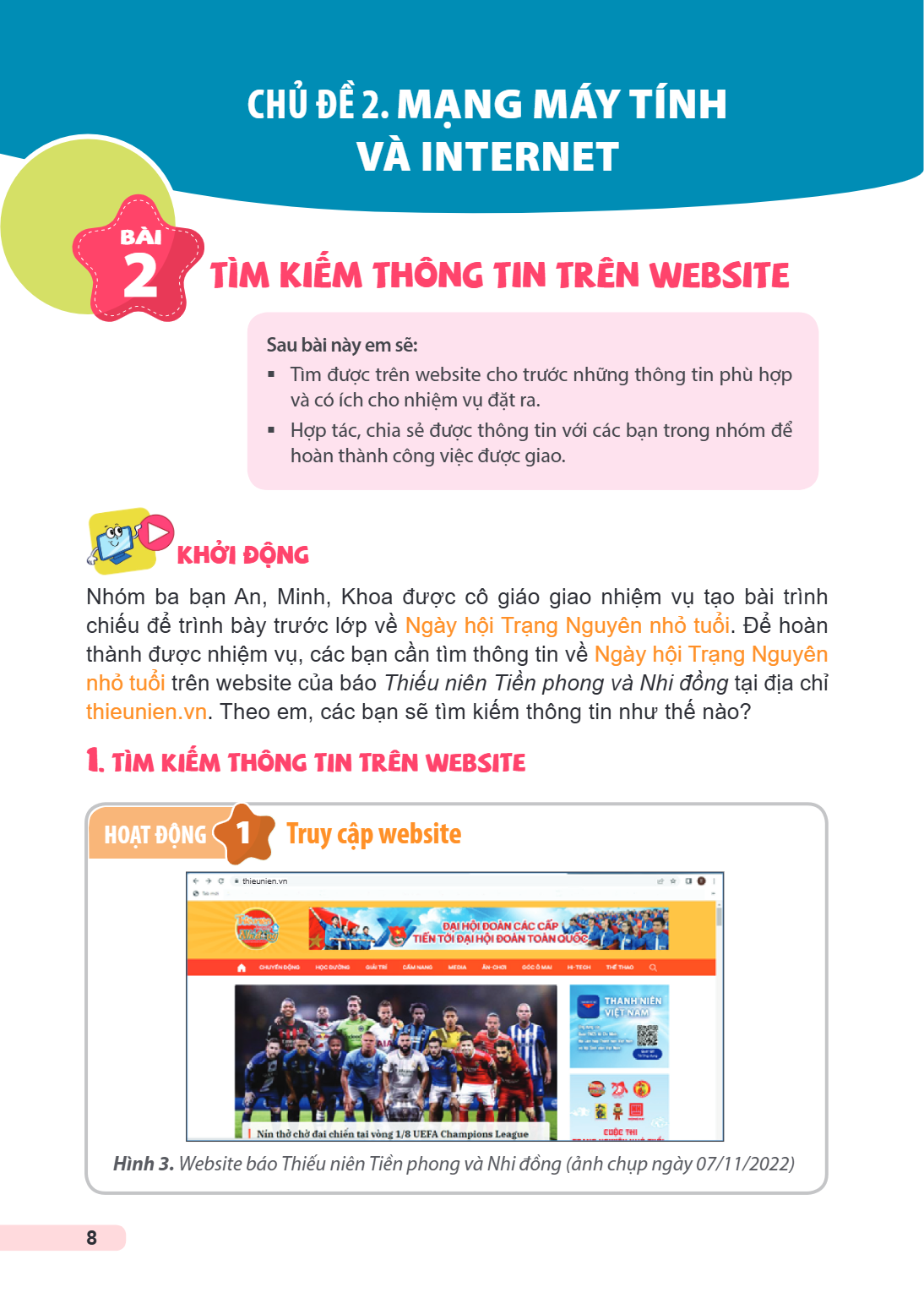
Hình 3. Website báo Thiếu niên Tiền phong và Nhi đồng (ảnh chụp ngày 07/11/2022)
An truy cập vào website của báo Thiếu niên Tiền phong và Nhi đồng theo địa chỉ thieunien.vn. Giao diện trang web tương tự như Hình 3. Trên trang web có rất nhiề
An truy cập vào website của báo Thiếu niên Tiền phong và Nhi đồng theo địa chỉ thieunien.vn. Giao diện trang web tương tự như Hình 3. Trên trang web có rất nhiều thông tin. Để tìm được thông tin về Ngày hội Trạng Nguyên nhỏ tuổi, theo em, An nên làm theo cách nào?
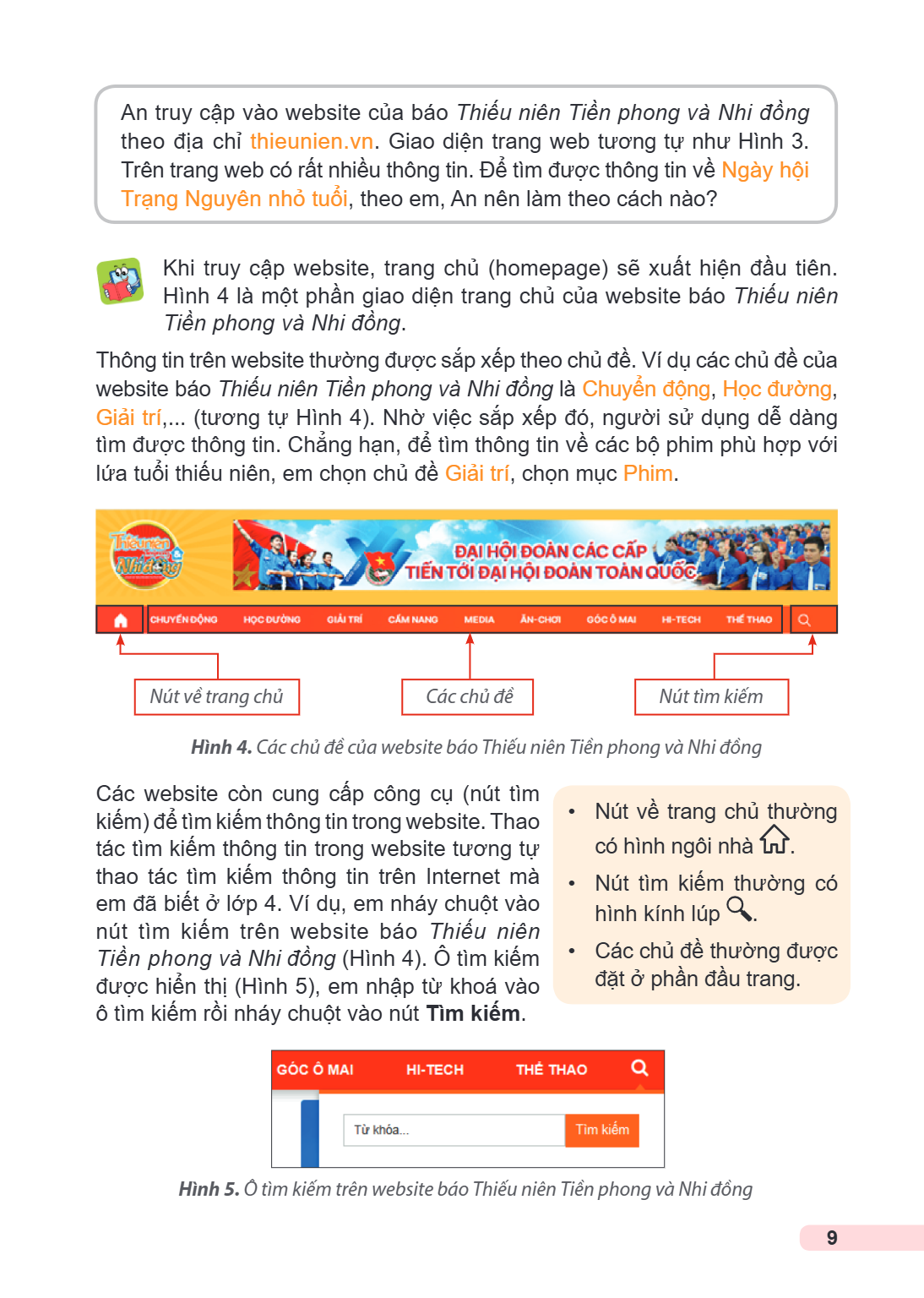
Khi truy cập website, trang chủ (homepage) sẽ xuất hiện đầu tiên. Hình 4 là một phần giao diện trang chủ của website báo *Thiếu niên Tiền phong và Nhi đồng*.
Thông tin trên website thường được sắp xếp theo chủ đề. Ví dụ các chủ đề của website báo Thiếu niên Tiền phong và Nhi đồng là Chuyển động, Học đường, Giải trí,... (tương tự Hình 4). Nhờ việc sắp xếp đó, người sử dụng dễ dàng tìm được thông tin. Chẳng hạn, để tìm thông tin về các bộ phim phù hợp với lứa tuổi thiếu niên, em chọn chủ đề Giải trí, chọn mục Phim.
Hình 4. Các chủ đề của website báo Thiếu niên Tiền phong và Nhi đồng
Các website còn cung cấp công cụ (nút tìm kiếm) để tìm kiếm thông tin trong website. Thao tác tìm kiếm thông tin trong website tương tự thao tác tìm kiếm thông tin trên Internet mà em đã biết ở lớp 4. Ví dụ, em nháy chuột vào nút tìm kiếm trên website báo Thiếu niên Tiền phong và Nhi đồng (Hình 4). Ô tìm kiếm được hiển thị (Hình 5), em nhập từ khoá vào ô tìm kiếm rồi nháy chuột vào nút Tìm kiếm.
Nút về trang chủ thường có hình ngôi nhà .
Nút tìm kiếm thường có hình kính lúp .
Các chủ đề thường được đặt ở phần đầu trang.
Hình 5. Ô tìm kiếm trên website báo Thiếu niên Tiền phong và Nhi đồng
Để tìm kiếm thông tin trên một website em có thể: Duyệt theo các chủ đề của website. Sử dụng công cụ tìm kiếm của website. Muốn tìm kiếm thông tin liên quan đến
Để tìm kiếm thông tin trên một website em có thể:
Duyệt theo các chủ đề của website.
Sử dụng công cụ tìm kiếm của website.
Muốn tìm kiếm thông tin liên quan đến bóng đá trên website báo Thiếu niên Tiền phong và Nhi đồng (Hình 4) em nên tìm ở chủ đề nào? A. Chuyển động. B. Học đường. C. Giải trí. D. Thể thao.
2. HỢP TÁC, CHIA SẺ THÔNG TIN
Hoạt động 2 Hợp tác, chia sẻ thông tin
Sản phẩm của nhóm là bài trình chiếu trước lớp về Ngày hội Trạng Nguyên nhỏ tuổi. An đã tìm được thông tin và trình bày lại trong tệp văn bản lưu trên máy tính. Minh vẽ hình minh hoạ và tìm hình ảnh cho bài trình chiếu. Các tệp hình ảnh Minh lưu trữ trong một thư mục trên máy tính. Khoa là người tạo bài trình chiếu từ thông tin mà các bạn tìm được. Theo em, làm thế nào để Khoa lấy được thông tin từ các bạn và hoàn thành nhiệm vụ của mình?
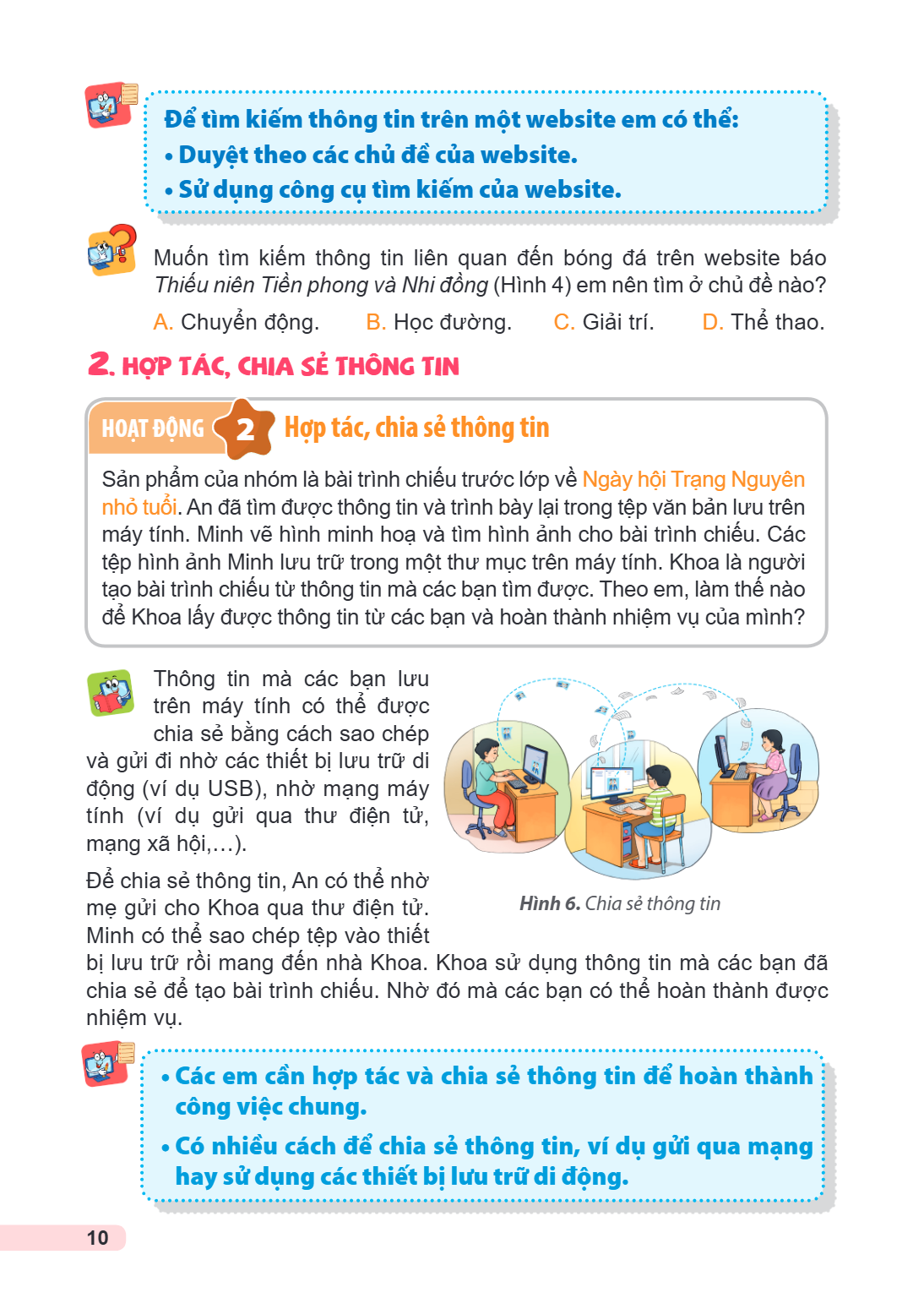
Thông tin mà các bạn lưu
trên máy tính có thể được chia sẻ bằng cách sao chép và gửi đi nhờ các thiết bị lưu trữ di động (ví dụ USB), nhờ mạng máy tính (ví dụ gửi qua thư điện tử, mạng xã hội,…). Để chia sẻ thông tin, An có thể nhờ mẹ gửi cho Khoa qua thư điện tử. Hình 6. Chia sẻ thông tin Minh có thể sao chép tệp vào thiết bị lưu trữ rồi mang đến nhà Khoa. Khoa sử dụng thông tin mà các bạn đã chia sẻ để tạo bài trình chiếu. Nhờ đó mà các bạn có thể hoàn thành được nhiệm vụ.
Các em cần hợp tác và chia sẻ thông tin để hoàn thành công việc chung.
Có nhiều cách để chia sẻ thông tin, ví dụ gửi qua mạng hay sử dụng các thiết bị lưu trữ di động.
Em hãy chọn những cách có thể giúp chia sẻ thông tin lưu trên máy tính: A. Gửi tệp qua thư điện tử. B. Gửi tệp qua mạng xã hội. C. Sao chép tệp vào thiết bị lưu
Em hãy chọn những cách có thể giúp chia sẻ thông tin lưu trên máy tính:
A. Gửi tệp qua thư điện tử.
B. Gửi tệp qua mạng xã hội.
C. Sao chép tệp vào thiết bị lưu trữ di động.
D. Gọi điện thoại, truyền đạt thông tin.
3. THỰC HÀNH TÌM KIẾM THÔNG TIN TRÊN WEBSITE VÀ CHIA SẺ THÔNG TIN
Nh iệm vụ 1 Tìm thông tin về Ngày hội Trạng Nguyên nhỏ tuổi trên website báo Thiếu niên Tiền phong và Nhi đồng tại địa chỉ thieunien.vn bằng công cụ tìm kiếm của website. Sao chép hoặc trình bày lại thông tin tìm được vào tệp văn bản, tệp hình ảnh trên máy tính.
Hướng dẫn
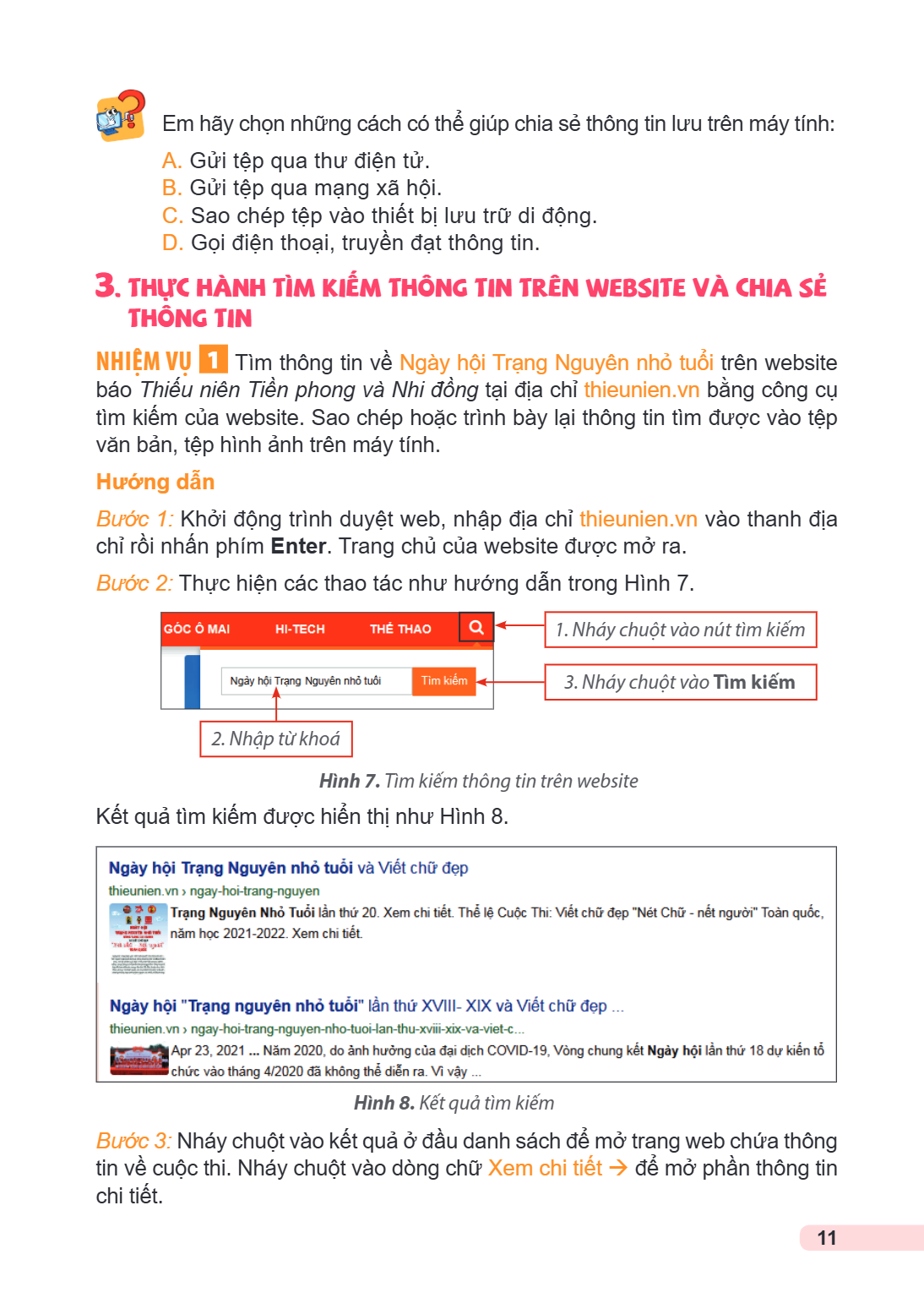
Bước 1: Khởi động trình duyệt web, nhập địa chỉ thieunien.vn vào thanh địa chỉ rồi nhấn phím Enter. Trang chủ của website được mở ra. Bước 2: Thực hiện các thao tác như hướng dẫn trong Hình 7.
Nháy chuột vào nút tìm kiếm
Nháy chuột vào Tìm kiếm
Nhập từ khoá
Hình 7. Tìm kiếm thông tin trên website
Kết quả tìm kiếm được hiển thị như Hình 8.
Hình 8. Kết quả tìm kiếm
Bước 3: Nháy chuột vào kết quả ở đầu danh sách để mở trang web chứa thông tin về cuộc thi. Nháy chuột vào dòng chữ Xem chi tiết  để mở phần thông tin chi tiết.
Bước 4: Đọc thông tin. Em cần ghi lại những thông tin chính của cuộc thi như: đối tượng, nội dung, hình thức, thời gian, địa điểm, giải thưởng,… Bước 5: Để có t
Bước 4: Đọc thông tin. Em cần ghi lại những thông
tin chính của cuộc thi như: đối tượng, nội dung, hình thức, thời gian, địa điểm, giải thưởng,… Bước 5: Để có thông tin cho bài trình chiếu, em có thể chọn lọc và sao chép về máy tính các thông tin chính và hình ảnh, biểu tượng của cuộc thi. Ví dụ muốn sao chép biểu tượng cuộc thi, em nháy nút phải chuột vào hình ảnh biểu tượng, chọn Save
image as… (Hình 9). Cửa sổ Save As hiện ra, Hình 9. Lưu tệp về máy tính
em chọn thư mục lưu tệp, nhập tên tệp là logo rồi nhấn nút Save để hoàn thành. Bước 6: Với các thông tin dạng văn bản, em chọn đoạn văn bản muốn sao chép (tương tự cách chọn trong phần mềm soạn thảo văn bản), nhấn giữ phím Ctrl và gõ phím C để sao chép, mở tệp văn bản trên máy tính, nhấn giữ phím Ctrl và gõ phím V để dán vào tệp văn bản. Lưu lại tệp văn bản với tên ThongtinCuocthi. Nh iệm vụ 2 Sử dụng USB để chia sẻ tệp.
Hướng dẫn
Em có thể sao chép tệp vào USB rồi chuyển cho người cần. Cách thực hiện như sau: Bước 1: Kết nối USB vào máy tính. - Cắm USB vào cổng USB trên thân máy tính. Chú ý quan sát để cắm đúng chiều, nhẹ tay (Hình 10, Hình 11). Em có thể nhờ người lớn trợ giúp.
Hình 10. Cổng USB trên máy tính Hình 11. USB đã được cắm vào cổng
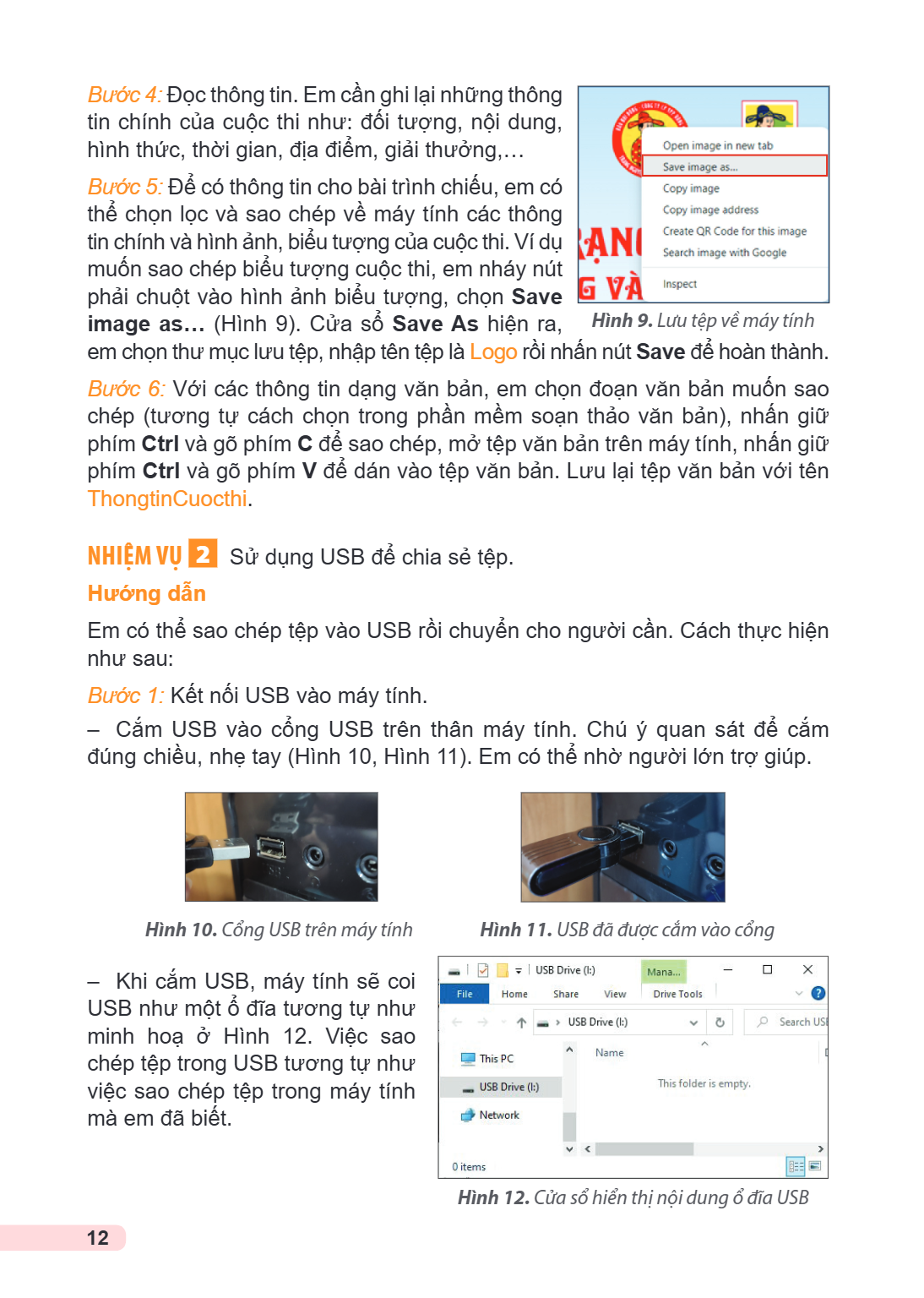
Khi cắm USB, máy tính sẽ coi USB như một ổ đĩa tương tự như minh hoạ ở Hình 12. Việc sao chép tệp trong USB tương tự như việc sao chép tệp trong máy tính mà em đã biết.
Hình 12. Cửa sổ hiển thị nội dung ổ đĩa USB
Bước 2: Ngắt kết nối USB khỏi máy tính. Sau khi sao chép tệp, em cần ngắt USB khỏi máy tính đúng cách để tránh làm hỏng USB và tệp. - Nháy chuột vào mũi tên nhỏ
Bước 2: Ngắt kết nối USB khỏi máy tính. Sau khi sao chép tệp, em cần ngắt USB khỏi máy tính đúng cách để tránh làm hỏng USB và tệp. - Nháy chuột vào mũi tên nhỏ ở phía dưới, bên phải màn hình nền. - Chọn biểu tượng USB, chọn Eject trong hộp thoại vừa được mở. - Máy tính hiện thông báo như Hình 13 cho biết em có thể rút USB ra khỏi máy tính an toàn. - Rút USB ra khỏi cổng USB.
Hình 13. Thông báo có thể rút USB ra khỏi máy tính an toàn
lUYỆN TẬP
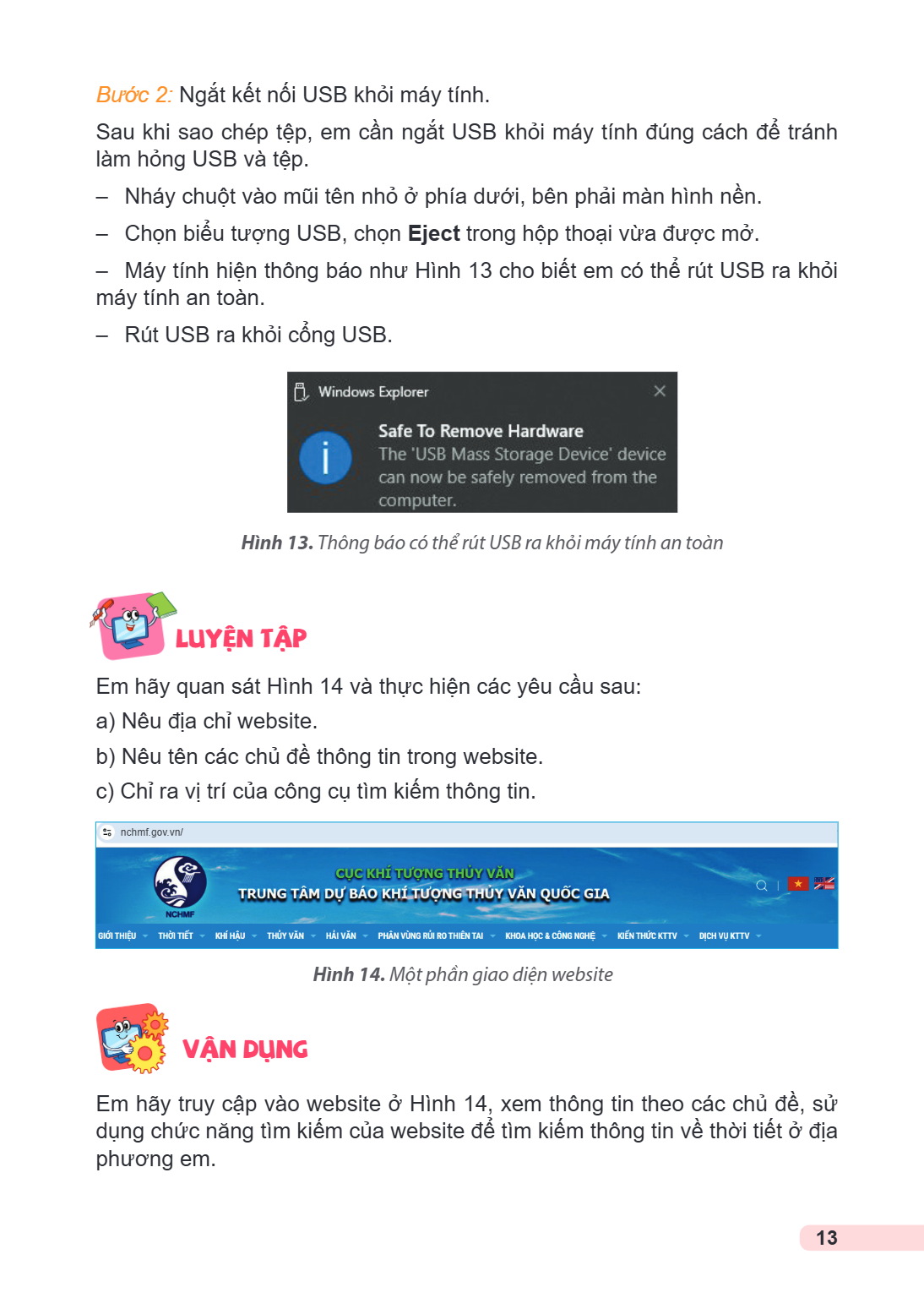
Em hãy quan sát Hình 14 và thực hiện các yêu cầu sau:
a) Nêu địa chỉ website.
b) Nêu tên các chủ đề thông tin trong website.
c) Chỉ ra vị trí của công cụ tìm kiếm thông tin.
nchmf.gov.vn/
Hình 14. Một phần giao diện website
VẬN DỤNG
Em hãy truy cập vào website ở Hình 14, xem thông tin theo các chủ đề, sử dụng chức năng tìm kiếm của website để tìm kiếm thông tin về thời tiết ở địa phương em.
CHỦ ĐỀ 3. TỔ CHỨC LƯU TRỮ, TÌM KIẾM VÀ TRAO ĐỔI THÔNG TIN Bài 3. Tìm kiếm thông tin trong giải quyết vấn đề Sau bài này em sẽ: Giải thích được sự cần thiết, tầm
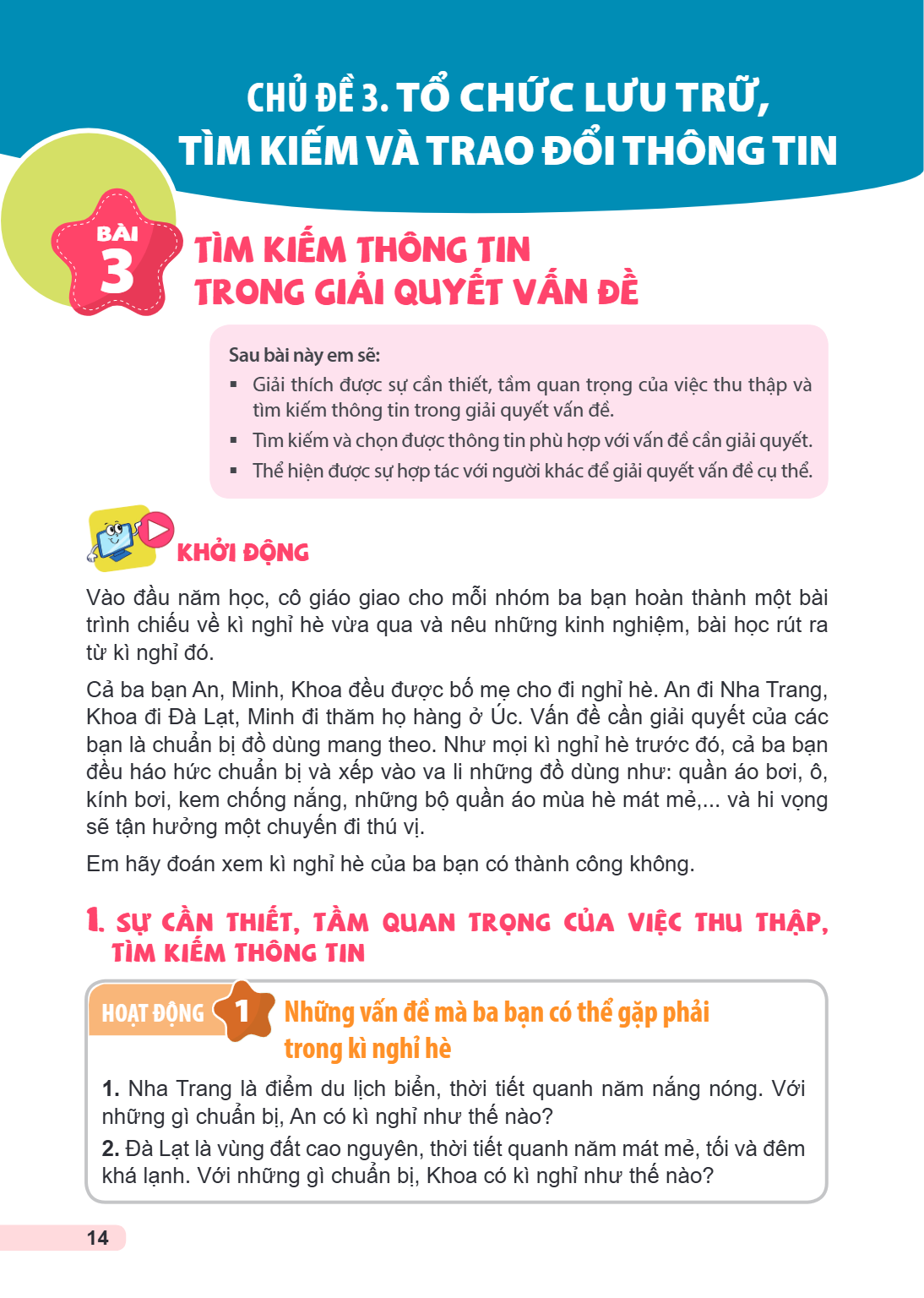
CHỦ ĐỀ 3. TỔ CHỨC LƯU TRỮ, TÌM KIẾM VÀ TRAO ĐỔI THÔNG TIN
Bài 3. Tìm kiếm thông tin trong giải quyết vấn đề
Sau bài này em sẽ:
Giải thích được sự cần thiết, tầm quan trọng của việc thu thập và tìm kiếm thông tin trong giải quyết vấn đề.
Tìm kiếm và chọn được thông tin phù hợp với vấn đề cần giải quyết.
Thể hiện được sự hợp tác với người khác để giải quyết vấn đề cụ thể.
KHỞI ĐỘNG
Vào đầu năm học, cô giáo giao cho mỗi nhóm ba bạn hoàn thành một bài trình chiếu về kì nghỉ hè vừa qua và nêu những kinh nghiệm, bài học rút ra từ kì nghỉ đó.
Cả ba bạn An, Minh, Khoa đều được bố mẹ cho đi nghỉ hè. An đi Nha Trang, Khoa đi Đà Lạt, Minh đi thăm họ hàng ở Úc. Vấn đề cần giải quyết của các bạn là chuẩn bị đồ dùng mang theo. Như mọi kì nghỉ hè trước đó, cả ba bạn đều háo hức chuẩn bị và xếp vào va li những đồ dùng như: quần áo bơi, ô, kính bơi, kem chống nắng, những bộ quần áo mùa hè mát mẻ,... và hi vọng sẽ tận hưởng một chuyến đi thú vị.
Em hãy đoán xem kì nghỉ hè của ba bạn có thành công không.
1. SỰ CẦN THIẾT, TẦM QUAN TRỌNG CỦA VIỆC THU THẬP, TÌM KIẾM THÔNG TIN
HOẠT ĐỘNG 1. Những vấn đề mà ba bạn có thể gặp phải trong kì nghỉ hè
Nha Trang là điểm du lịch biển, thời tiết quanh năm nắng nóng. Với những gì chuẩn bị, An có kì nghỉ như thế nào?
Đà Lạt là vùng đất cao nguyên, thời tiết quanh năm mát mẻ, tối và đêm khá lạnh. Với những gì chuẩn bị, Khoa có kì nghỉ như thế nào?
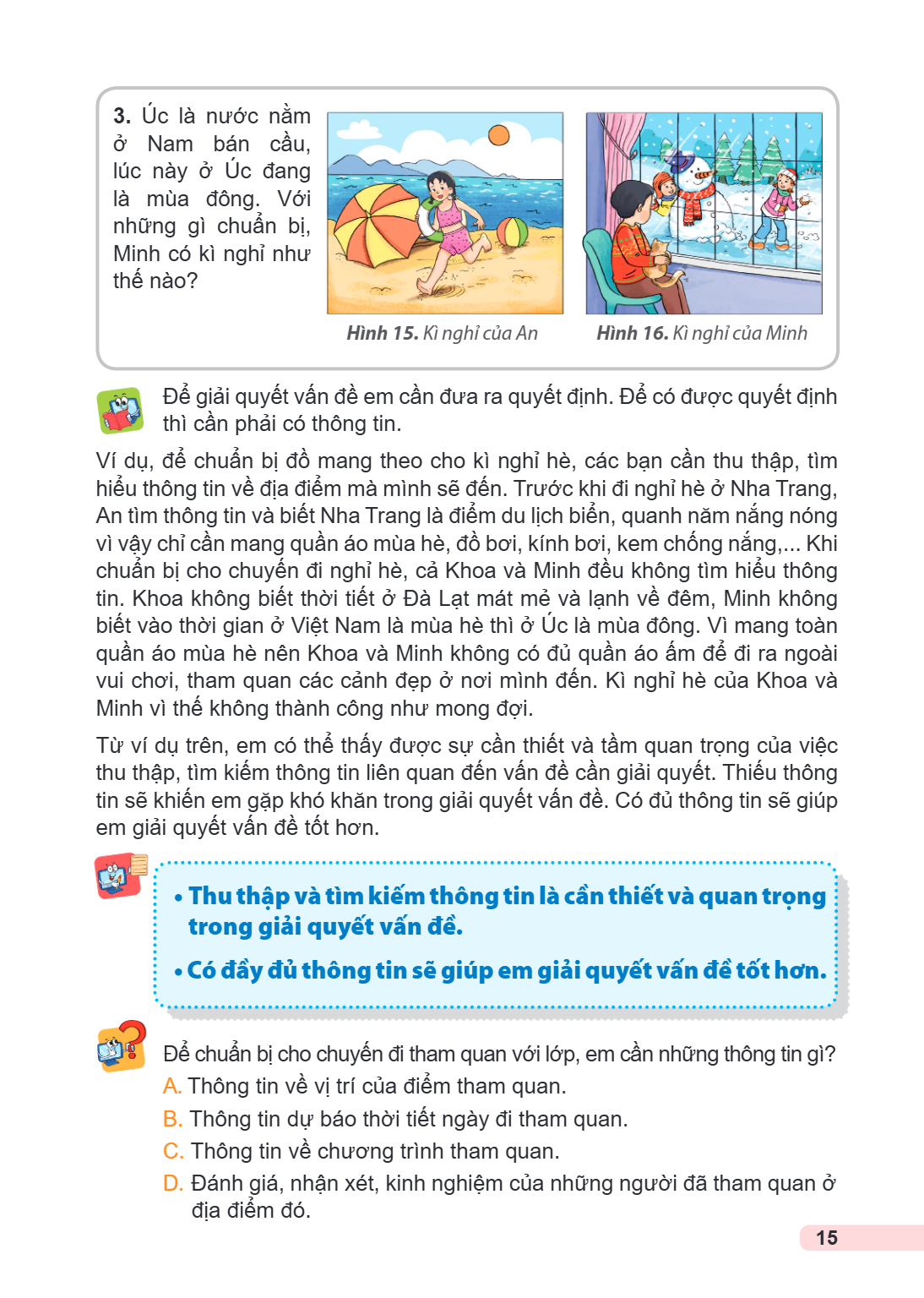
Úc là nước nằm ở Nam bán cầu, lúc này ở Úc đang là mùa đông. Với những gì chuẩn bị, Minh có kì nghỉ như thế nào? Hình 15. Kì nghỉ của An Hình 16. Kì nghỉ của Mi
Úc là nước nằm
ở Nam bán cầu, lúc này ở Úc đang
là mùa đông. Với
những gì chuẩn bị, Minh có kì nghỉ như thế nào?
Hình 15. Kì nghỉ của An Hình 16. Kì nghỉ của Minh
Để giải quyết vấn đề em cần đưa ra quyết định. Để có được quyết định
thì cần phải có thông tin. Ví dụ, để chuẩn bị đồ mang theo cho kì nghỉ hè, các bạn cần thu thập, tìm hiểu thông tin về địa điểm mà mình sẽ đến. Trước khi đi nghỉ hè ở Nha Trang, An tìm thông tin và biết Nha Trang là điểm du lịch biển, quanh năm nắng nóng vì vậy chỉ cần mang quần áo mùa hè, đồ bơi, kính bơi, kem chống nắng,... Khi chuẩn bị cho chuyến đi nghỉ hè, cả Khoa và Minh đều không tìm hiểu thông tin. Khoa không biết thời tiết ở Đà Lạt mát mẻ và lạnh về đêm, Minh không biết vào thời gian ở Việt Nam là mùa hè thì ở Úc là mùa đông. Vì mang toàn quần áo mùa hè nên Khoa và Minh không có đủ quần áo ấm để đi ra ngoài vui chơi, tham quan các cảnh đẹp ở nơi mình đến. Kì nghỉ hè của Khoa và Minh vì thế không thành công như mong đợi. Từ ví dụ trên, em có thể thấy được sự cần thiết và tầm quan trọng của việc thu thập, tìm kiếm thông tin liên quan đến vấn đề cần giải quyết. Thiếu thông tin sẽ khiến em gặp khó khăn trong giải quyết vấn đề. Có đủ thông tin sẽ giúp em giải quyết vấn đề tốt hơn.
Thu thập và tìm kiếm thông tin là cần thiết và quan trọng trong giải quyết vấn đề.
Có đầy đủ thông tin sẽ giúp em giải quyết vấn đề tốt hơn.
Để chuẩn bị cho chuyến đi tham quan với lớp, em cần những thông tin gì?
A. Thông tin về vị trí của điểm tham quan.
B. Thông tin dự báo thời tiết ngày đi tham quan.
C. Thông tin về chương trình tham quan.
D. Đánh giá, nhận xét, kinh nghiệm của những người đã tham quan ở địa điểm đó.
2. HỢP TÁC ĐỂ GIẢI QUYẾT VẤN ĐỀ Hoạt động 2 Cách giải quyết vấn đề Để hoàn thành bài trình chiếu mà cô giáo giao cho, theo em các bạn An, Minh, Khoa nên thực hi
2. HỢP TÁC ĐỂ GIẢI QUYẾT VẤN ĐỀ
Hoạt động 2 Cách giải quyết vấn đề
Để hoàn thành bài trình chiếu mà cô giáo giao cho, theo em các bạn An,
Minh, Khoa nên thực hiện theo phương án nào sau đây? Tại sao?
A. Ai có khả năng và thích làm thì làm hộ cả nhóm, các bạn khác đỡ phải làm.
B. Mỗi bạn làm một bài trình chiếu của riêng mình, rồi chọn bài nào hay
nhất trình bày.
C. Chia công việc thành nhiều công việc nhỏ hơn, phân công mỗi bạn làm
một việc tuỳ vào điểm mạnh của từng người.
Có nhiều cách khác nhau để tạo bài trình chiếu. Tuy nhiên, cách hợp lí nhất là cả ba bạn cùng đóng góp công sức để hoàn thành công việc chung.
Khi làm việc nhóm để giải quyết một vấn đề nào đó, các em thảo luận, phân công công việc dựa vào điểm mạnh của từng người. Trong quá trình thực hiện, mỗi người đều cần có ý thức, tinh thần trách nhiệm hoàn thành phần việc của
mình và hợp tác, giúp đỡ nhau để cùng hoàn thành công việc chung.
Ví dụ, với bài trình chiếu của nhóm, dựa vào những việc cần làm và điểm mạnh của từng bạn, cả nhóm thảo luận và phân công như sau: Mỗi bạn tự chuẩn bị nội dung văn bản, hình ảnh, video,... cho ba trang chiếu nói về kì nghỉ hè và một trang chiếu nói về những trải nghiệm, bài học thu được của riêng mình. An giúp các bạn chỉnh sửa văn bản, Minh giúp các bạn chỉnh sửa hình ảnh cho đẹp hơn, Khoa sẽ ghép các trang chiếu để hoàn thành bài trình chiếu. Như vậy,
cả ba bạn đều có ý thức và trách nhiệm hoàn thành công việc của mình.
Khi làm việc nhóm, cần thảo luận, phân công công việc dựa vào điểm mạnh của mỗi người.
Khi được phân công, cần có ý thức, tinh thần trách nhiệm; hợp tác và giúp đỡ nhau.
Chọn phát biểu đúng.
A. Khi làm việc nhóm, cần có tinh thần trách nhiệm.
B. Hợp tác để giải quyết vấn đề sẽ hiệu quả hơn.
C. Khi làm việc nhóm, bạn nào giỏi thì nên làm hộ cả nhóm.
3. THỰC HÀNH TÌM KIẾM VÀ LỰA CHỌN THÔNG TIN Nhiệm vụ 1 Gia đình em có kế hoạch đi du lịch ở Sa Pa vào dịp tết dương lịch. Em hãy tìm kiếm thông tin về các điểm
3. THỰC HÀNH TÌM KIẾM VÀ LỰA CHỌN THÔNG TIN
Nhiệm vụ 1 Gia đình em có kế hoạch đi du lịch ở Sa Pa vào dịp tết dương lịch. Em hãy tìm kiếm thông tin về các điểm tham quan ở Sa Pa.
Hướng dẫn
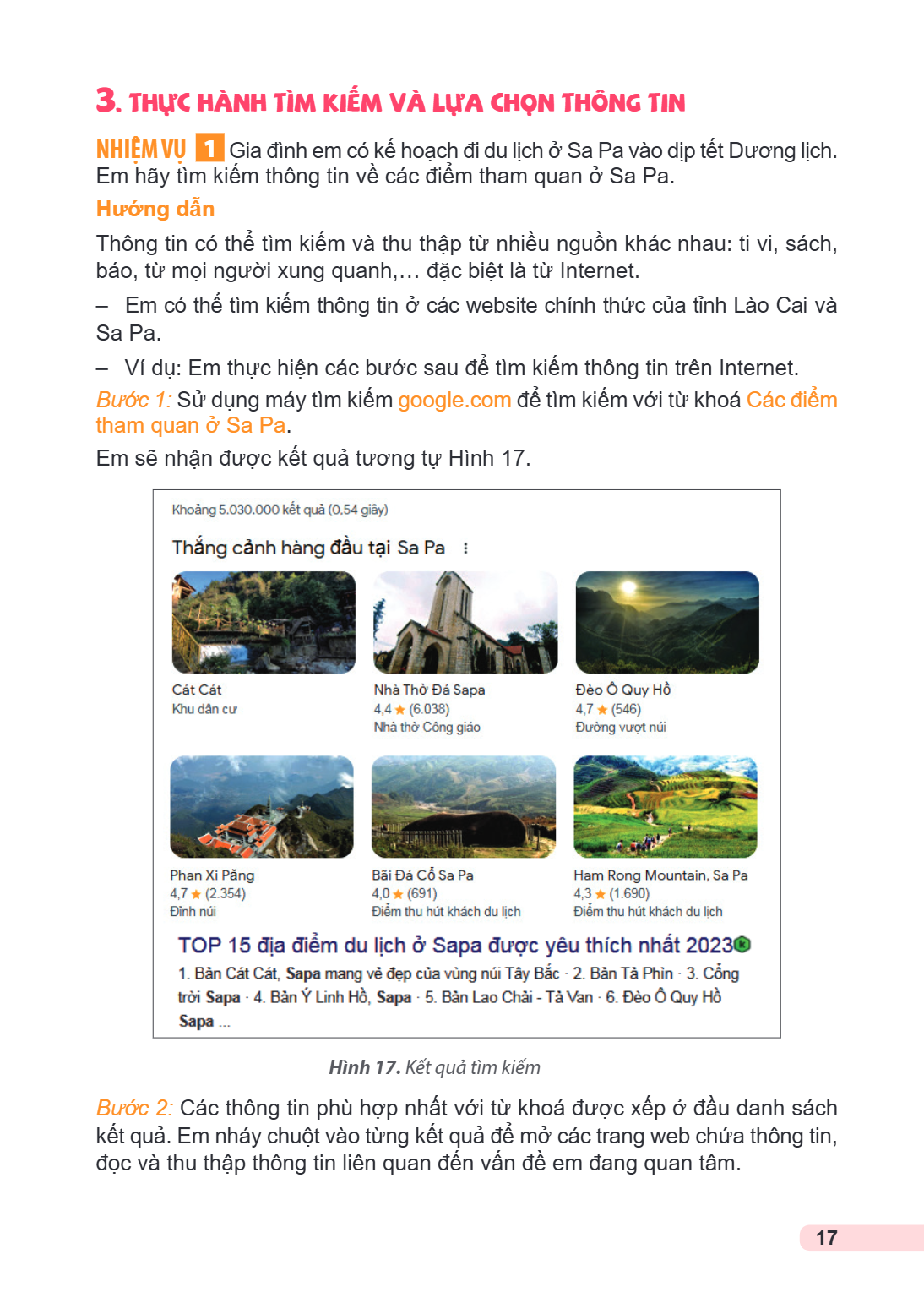
Thông tin có thể tìm kiếm và thu thập từ nhiều nguồn khác nhau: ti vi, sách, báo, từ mọi người xung quanh,… đặc biệt là từ Internet. - Em có thể tìm kiếm thông tin ở các website chính thức của tỉnh Lào Cai và Sa Pa. - Ví dụ: Em thực hiện các bước sau để tìm kiếm thông tin trên Internet. Bước 1: Sử dụng máy tìm kiếm google.com để tìm kiếm với từ khoá Các điểm tham quan ở Sa Pa. Em sẽ nhận được kết quả tương tự Hình 17.
Hình 17. Kết quả tìm kiếm
Bước 2: Các thông tin phù hợp nhất với từ khoá được xếp ở đầu danh sách kết quả. Em nháy chuột vào từng kết quả để mở các trang web chứa thông tin, đọc và thu thập thông tin liên quan đến vấn đề em đang quan tâm.
Nh iệm vụ 2 Dựa vào thông tin tìm được ở Nhiệm vụ 1, em hãy lựa chọn các điểm tham quan ở Sa Pa phù hợp với gia đình em. Hướng dẫn Kết quả tìm kiếm cho thấy Sa
Nh iệm vụ 2 Dựa vào thông tin tìm được ở Nhiệm vụ 1, em hãy lựa chọn các điểm tham quan ở Sa Pa phù hợp với gia đình em.
Hướng dẫn
Kết quả tìm kiếm cho thấy Sa Pa có rất nhiều điểm tham quan: + Các điểm tham quan ở gần: nhà thờ đá Sa Pa, hồ Sa Pa, chợ đêm Sa Pa,... + Các điểm tham quan phải đi xa: đèo Ô Quy Hồ, Cầu Mây,... + Các điểm tham quan phải trèo đèo, lội suối: đỉnh Phan Xi Păng, thung
lũng Mường Hoa,... + Các điểm tham quan có chỗ chụp ảnh đẹp: ruộng bậc thang, cổng trời,... - Việc lựa chọn điểm tham quan phụ thuộc vào đặc điểm của chuyến đi như: số ngày tham quan; thành phần tham gia; nhu cầu chung của mọi người,... - Dựa vào kết quả tìm kiếm và đặc điểm của chuyến đi, em sẽ lựa chọn được các điểm tham quan phù hợp với gia đình. Ví dụ: Trong đoàn có nhiều người già, trẻ em thì không nên đi các điểm tham quan ở xa, đường đi vất vả, phải trèo đèo, lội suối.
lUYỆN TẬP
1. Chọn phương án sai:
A. Để giải quyết vấn đề em cần đưa ra quyết định.
B. Để có được quyết định em cần có thông tin.
C. Thông tin không có vai trò gì trong giải quyết vấn đề.
D. Thu thập, tìm kiếm thông tin liên quan rất quan trọng trong việc giải quyết vấn đề.
2. Em hãy truy cập vào website có địa chỉ sodulich.hanoi.gov.vn của Sở Du lịch
Hà Nội để tìm kiếm thông tin và lập một danh sách các địa điểm tham quan ở Thủ đô.
VẬN DỤNG
Mẹ em có ý định mua một bộ truyện để tặng em nhân dịp sinh nhật. Em hãy truy cập vào Internet và thực hiện:
a) Tìm thông tin về những bộ truyện hay dành cho lứa tuổi thiếu niên.
b) Chọn một bộ mà em thích rồi tìm thông tin về giá tiền, nơi bán.
c) Ghi lại thông tin tìm được vào một tệp văn bản trên máy tính.
Bài 4. Cây thư mục Sau bài này em sẽ: Tạo được các thư mục được minh hoạ với cấu trúc cây hợp lí. Sử dụng được công cụ tìm kiếm trên máy tính để tìm các thư mục
Bài 4. Cây thư mục
Sau bài này em sẽ:
Tạo được các thư mục được minh hoạ với cấu trúc cây hợp lí.
Sử dụng được công cụ tìm kiếm trên máy tính để tìm các thư mục và các tệp.
KHỞI ĐỘNG
Trong chương trình Tin học lớp 3, em đã biết các tệp và thư mục trong máy tính được sắp xếp theo cấu trúc cây. Cấu trúc cây được sử dụng để biểu diễn một cách sắp xếp, phân loại cụ thể. Em cũng biết việc sắp xếp, phân loại hợp lí sẽ giúp em dễ tìm kiếm và tìm kiếm nhanh hơn. Vậy cách sắp xếp, phân loại thế nào là hợp lí? Cấu trúc cây thư mục thế nào là hợp lí?
1. TẠO THƯ MỤC VỚI CẤU TRÚC CÂY HỢP LÍ
HOẠT ĐỘNG Thế nào là một cấu trúc cây thư mục hợp lí?
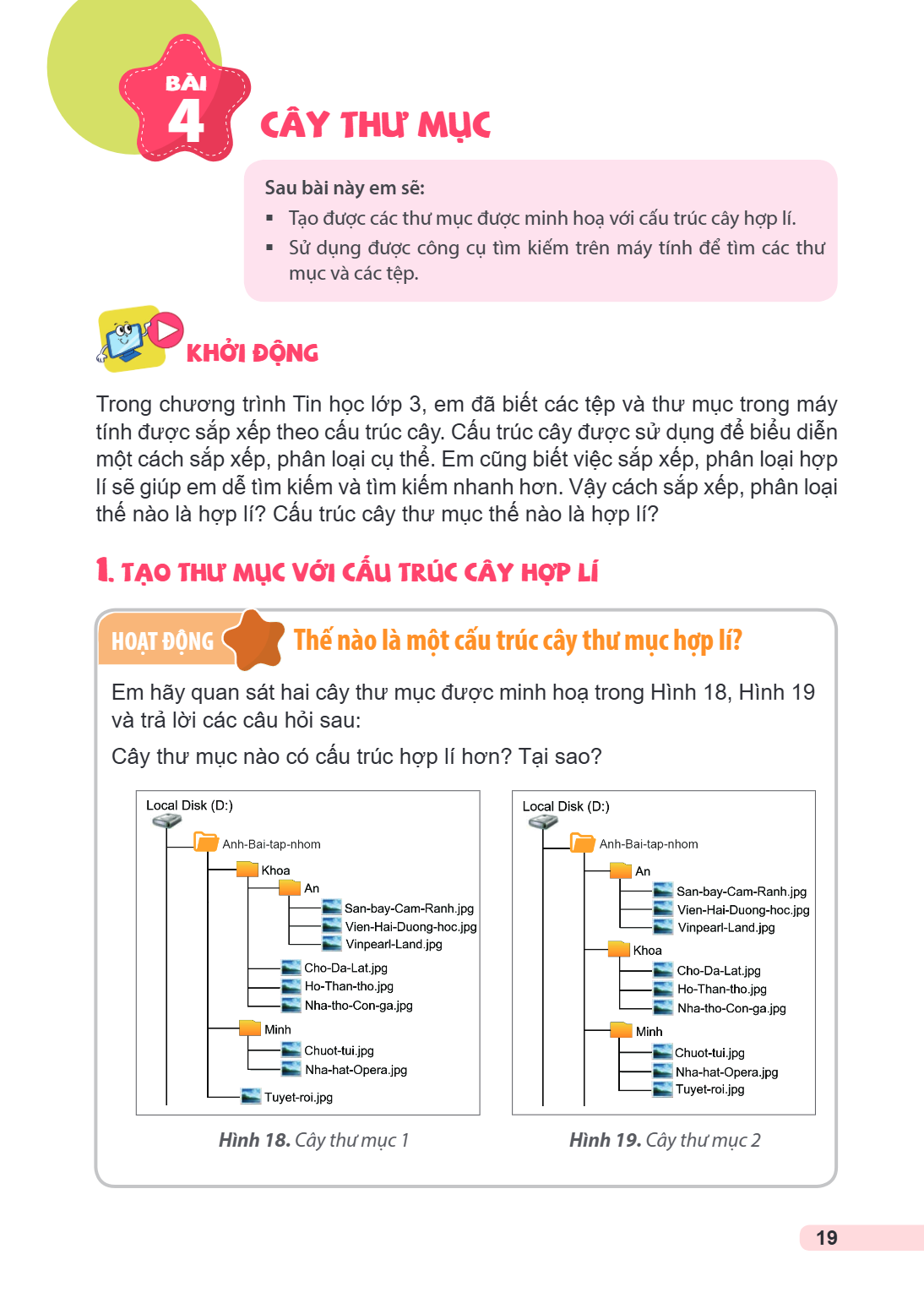
Em hãy quan sát hai cây thư mục được minh hoạ trong Hình 18, Hình 19 và trả lời các câu hỏi sau:
Cây thư mục nào có cấu trúc hợp lí hơn? Tại sao?
Hình 18. Cây thư mục 1
Hình 19. Cây thư mục 2
Số lượng các tệp và thư mục trong một máy tính rất lớn. Nếu em không sắp xếp Thường xuyên dọn dẹp và và lưu trữ chúng một cách hợp lí thì sẽ sắp xếp lại các thư
Số lượng các tệp và thư mục trong một
máy tính rất lớn. Nếu em không sắp xếp Thường xuyên dọn dẹp và và lưu trữ chúng một cách hợp lí thì sẽ sắp xếp lại các thư mục và rất khó khăn khi cần tìm. tệp trong máy tính. Để tạo được một cấu trúc cây thư mục hợp lí,
em thực hiện: - Đặt tên thư mục hoặc tệp theo một cách thống nhất. Tên cần rõ ràng, gợi nhớ nội dung của thư mục hoặc tệp. - Phân loại tệp và sắp xếp vào các thư mục: Em cần phân loại các tệp. Ví dụ: phân theo loại tệp (tệp ảnh, phim, văn bản, trình chiếu,…), theo thời gian (theo từng năm, từng tháng,…), theo đối tượng (ảnh gia đình, ảnh bạn bè,…). Hình 19 minh hoạ cây thư mục trong máy tính của Khoa, lưu trữ các tệp được dùng để tạo bài trình chiếu của nhóm. Các tệp được phân theo loại tệp (tệp ảnh) và được lưu trữ trong các thư mục có tên là tên của người sở hữu các tệp đó.
Sắp xếp các thư mục và tệp bằng cấu trúc cây hợp lí sẽ giúp tìm kiếm dễ dàng và tiết kiệm thời gian.
Để có được cấu trúc cây hợp lí em cần phân loại các tệp theo các tiêu chí như thời gian, nội dung, loại tệp, người sở hữu,…
Vì sao việc đặt tên cho thư mục và tệp lại quan trọng?
2. CÔNG CỤ TÌM KIẾM TRÊN MÁY TÍNH
Ngoài việc tìm kiếm thư mục và tệp dựa vào cách sắp xếp, em còn có
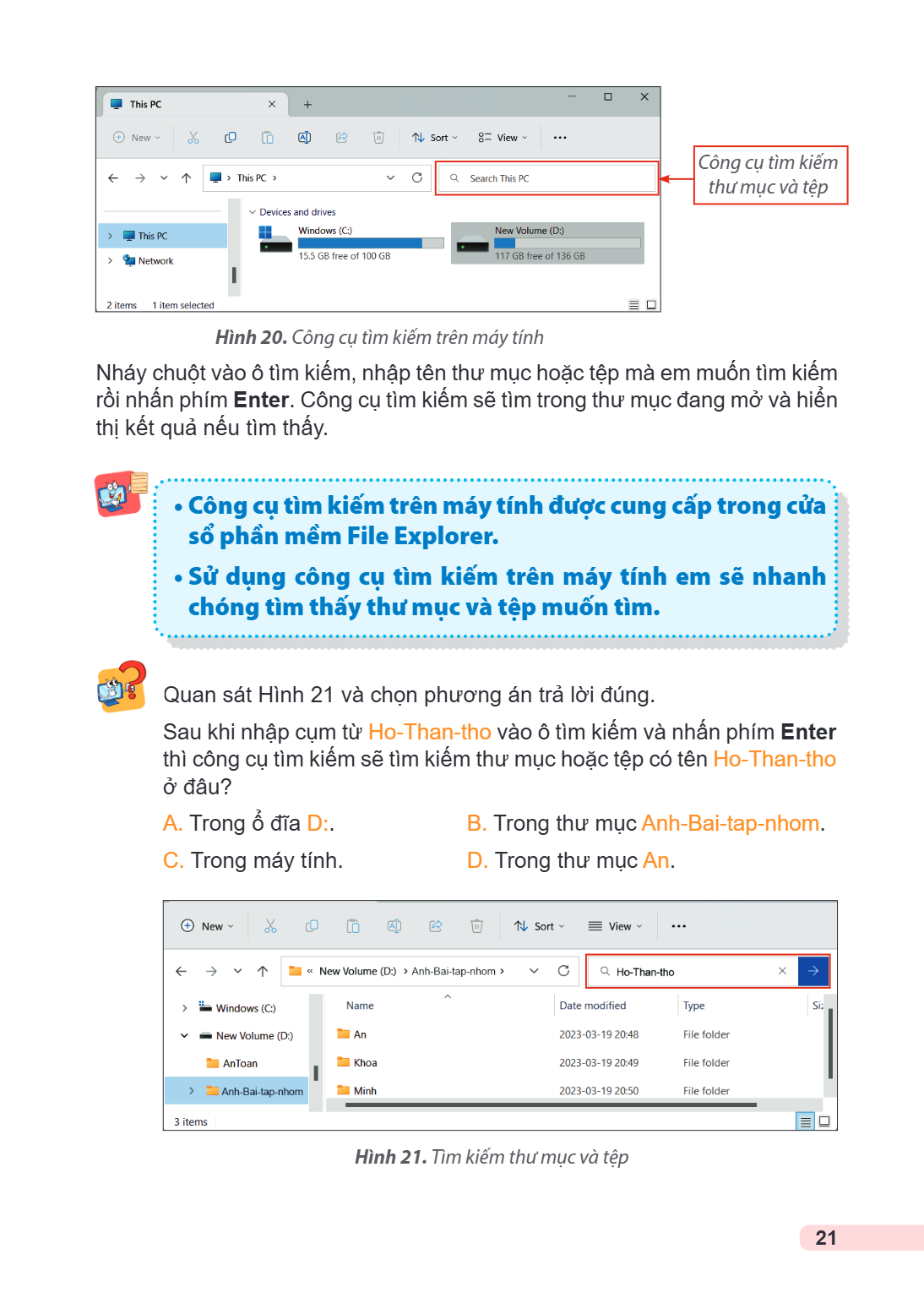
thể sử dụng công cụ tìm kiếm có sẵn trên máy tính. Khi mở cửa sổ This PC (Hình 20), em sẽ nhìn thấy công cụ tìm kiếm nằm ở góc trên, bên phải cửa sổ. Công cụ tìm kiếm rất hữu ích khi em chỉ nhớ được tên hoặc một phần tên tệp mà không nhớ chính xác tệp đó được lưu ở thư mục nào.
Công cụ tìm kiếm thư mục và tệp Hình 20. Công cụ tìm kiếm trên máy tính Nháy chuột vào ô tìm kiếm, nhập tên thư mục hoặc tệp mà em muốn tìm kiếm rồi nhấn phím E
Công cụ tìm kiếm thư mục và tệp
Hình 20. Công cụ tìm kiếm trên máy tính
Nháy chuột vào ô tìm kiếm, nhập tên thư mục hoặc tệp mà em muốn tìm kiếm rồi nhấn phím Enter. Công cụ tìm kiếm sẽ tìm trong thư mục đang mở và hiển thị kết quả nếu tìm thấy.
Công cụ tìm kiếm trên máy tính được cung cấp trong cửa sổ phần mềm File Explorer.
Sử dụng công cụ tìm kiếm trên máy tính em sẽ nhanh chóng tìm thấy thư mục và tệp muốn tìm.
Quan sát Hình 21 và chọn phương án trả lời đúng. Sau khi nhập cụm từ Ho-Than-tho vào ô tìm kiếm và nhấn phím Enter thì công cụ tìm kiếm sẽ tìm kiếm thư mục hoặc tệp có tên Ho-Than-tho ở đâu? A. Trong ổ đĩa D:. B. Trong thư mục Anh-Bai-tap-nhom. C. Trong máy tính. D. Trong thư mục An.
Hình 21. Tìm kiếm thư mục và tệp
3. THỰC HÀNH TẠO CÂY THƯ MỤC VÀ SỬ DỤNG CÔNG CỤ TÌM KIẾM TRÊN MÁY TÍNH Nh iệm vụ 1 Tạo cây thư mục có cấu trúc như Hình 19. Hướng dẫn Bước 1: Mở cửa sổ This PC.
3. THỰC HÀNH TẠO CÂY THƯ MỤC VÀ SỬ DỤNG CÔNG CỤ TÌM KIẾM TRÊN MÁY TÍNH
Nh iệm vụ 1 Tạo cây thư mục có cấu trúc như Hình 19.
Hướng dẫn
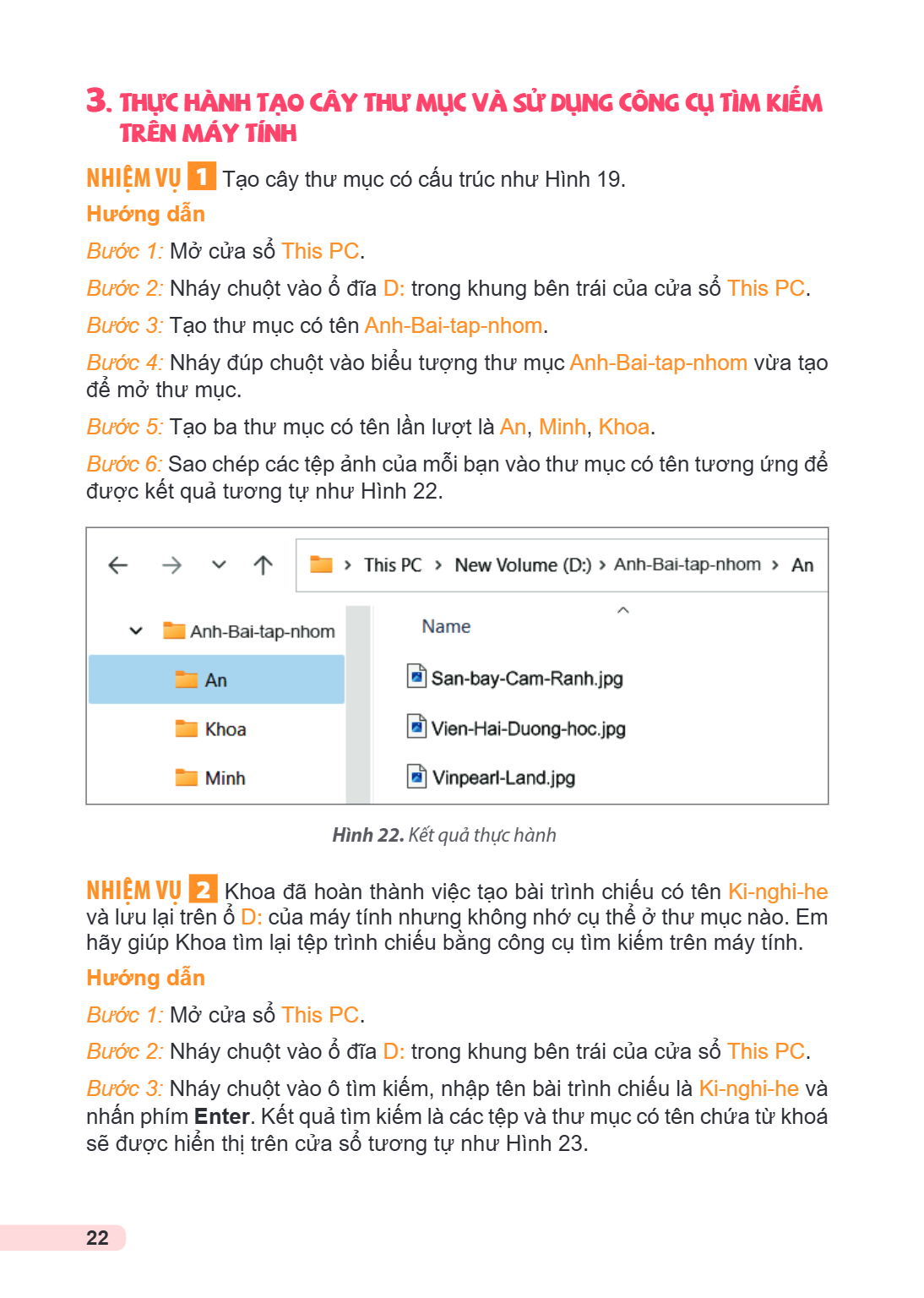
Bước 1: Mở cửa sổ This PC. Bước 2: Nháy chuột vào ổ đĩa D: trong khung bên trái của cửa sổ This PC. Bước 3: Tạo thư mục có tên Anh-Bai-tap-nhom. Bước 4: Nháy đúp chuột vào biểu tượng thư mục Anh-Bai-tap-nhom vừa tạo để mở thư mục. Bước 5: Tạo ba thư mục có tên lần lượt là An, Minh, Khoa. Bước 6: Sao chép các tệp ảnh của mỗi bạn vào thư mục có tên tương ứng để được kết quả tương tự như Hình 22.
Hình 22. Kết quả thực hành
Nh iệm vụ 2 Khoa đã hoàn thành việc tạo bài trình chiếu có tên Ki-nghi-he và lưu lại trên ổ D: của máy tính nhưng không nhớ cụ thể ở thư mục nào. Em hãy giúp Khoa tìm lại tệp trình chiếu bằng công cụ tìm kiếm trên máy tính.
Hướng dẫn
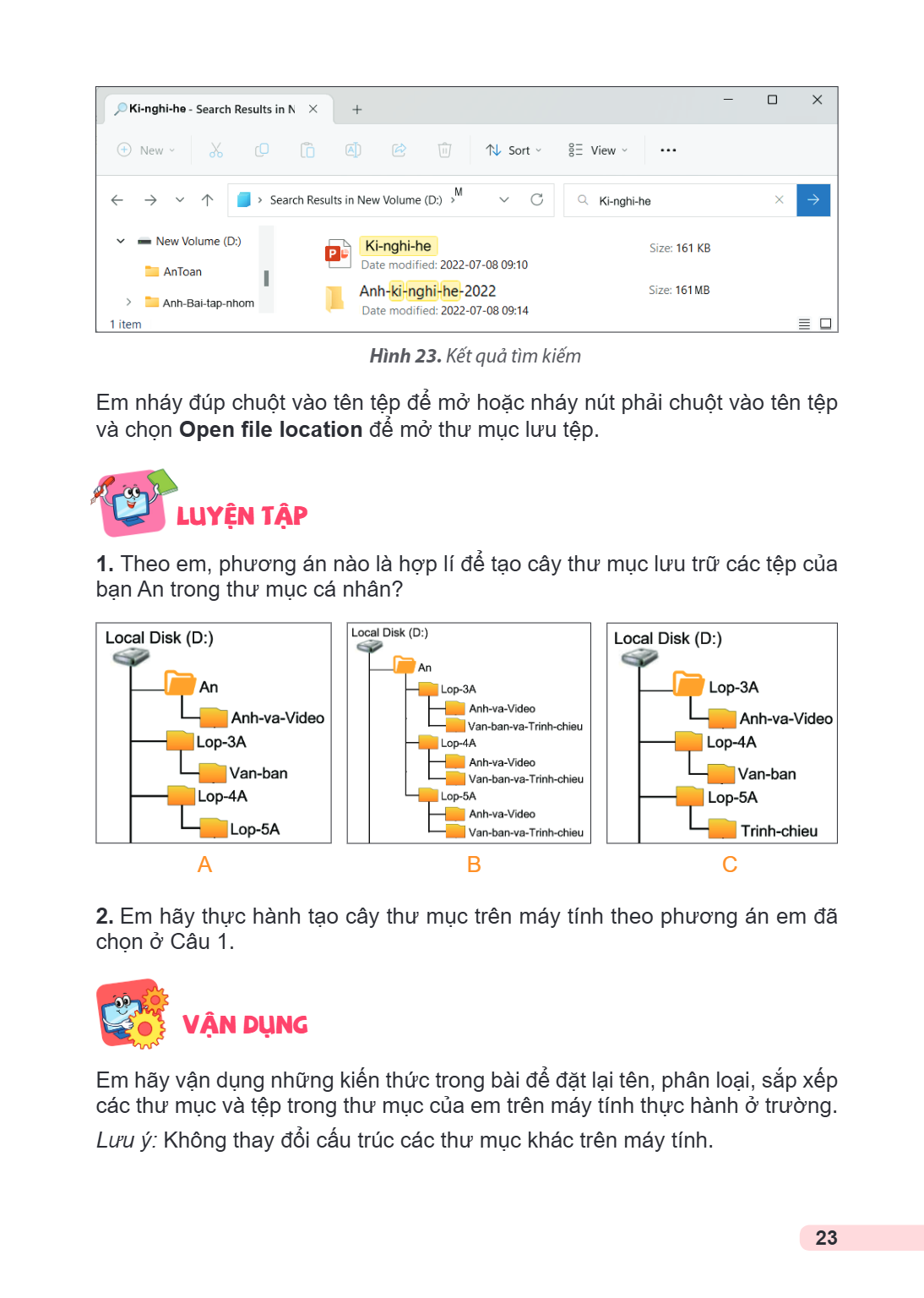
Bước 1: Mở cửa sổ This PC. Bước 2: Nháy chuột vào ổ đĩa D: trong khung bên trái của cửa sổ This PC. Bước 3: Nháy chuột vào ô tìm kiếm, nhập tên bài trình chiếu là Ki-nghi-he và nhấn phím Enter. Kết quả tìm kiếm là các tệp và thư mục có tên chứa từ khoá sẽ được hiển thị trên cửa sổ tương tự như Hình 23.
Hình 23. Kết quả tìm kiếm Em nháy đúp chuột vào tên tệp để mở hoặc nháy nút phải chuột vào tên tệp và chọn Open file location để mở thư mục lưu tệp. lUYỆN TẬP T
Hình 23. Kết quả tìm kiếm
Em nháy đúp chuột vào tên tệp để mở hoặc nháy nút phải chuột vào tên tệp và chọn Open file location để mở thư mục lưu tệp.
lUYỆN TẬP
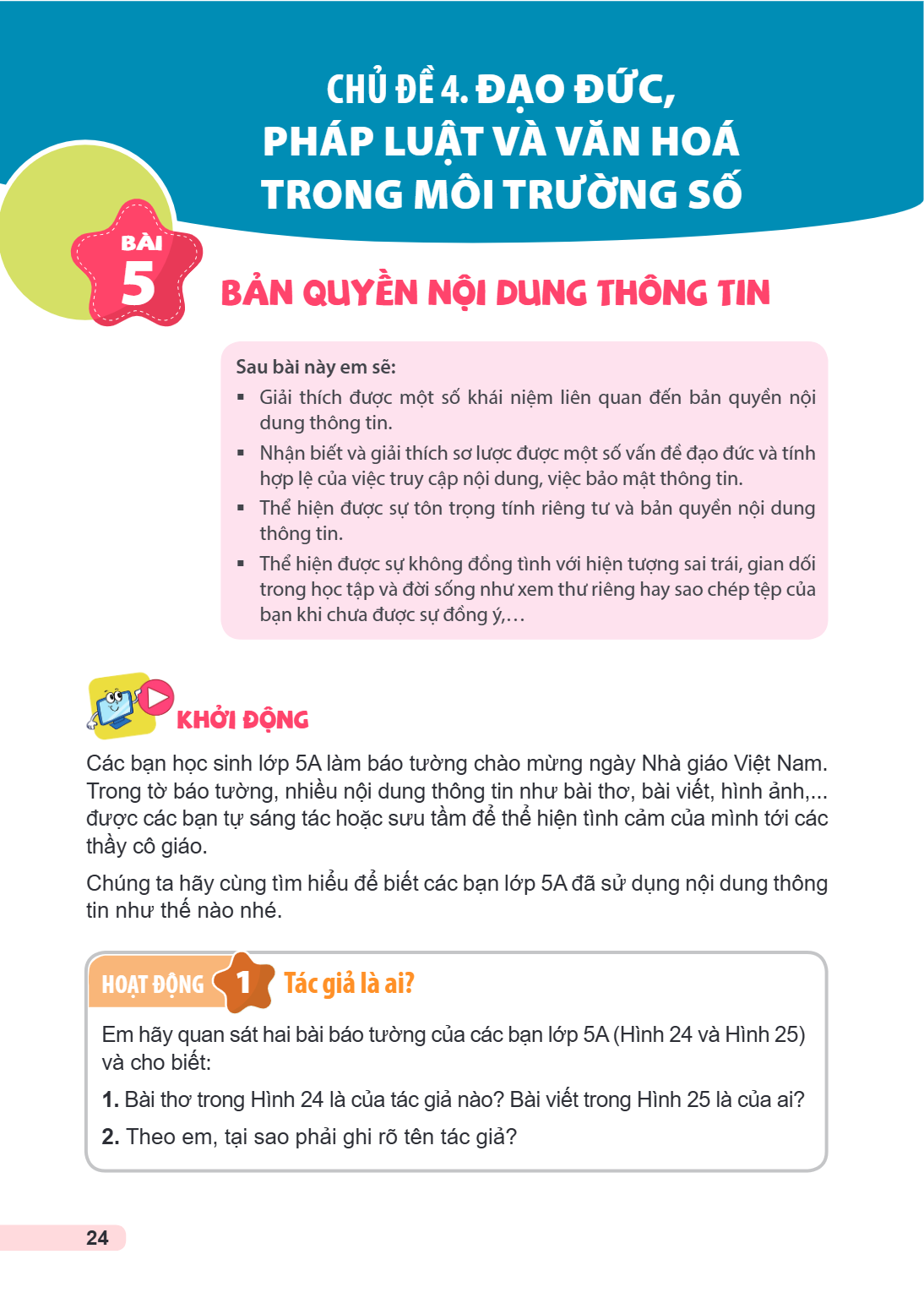
Theo em, phương án nào là hợp lí để tạo cây thư mục lưu trữ các tệp của
bạn An trong thư mục cá nhân?
A B C
2. Em hãy thực hành tạo cây thư mục trên máy tính theo phương án em đã
chọn ở Câu 1.
VẬN DỤNG
Em hãy vận dụng những kiến thức trong bài để đặt lại tên, phân loại, sắp xếp các thư mục và tệp trong thư mục của em trên máy tính thực hành ở trường. Lưu ý: Không thay đổi cấu trúc các thư mục khác trên máy tính.
CHỦ ĐỀ 4. ĐẠO ĐỨC, PHÁP LUẬT VÀ VĂN HOÁ TRONG MÔI TRƯỜNG SỐ Bài 5. Bản quyền nội dung thông tin Sau bài này em sẽ: Giải thích được một số khái niệm liên quan đế
CHỦ ĐỀ 4. ĐẠO ĐỨC, PHÁP LUẬT VÀ VĂN HOÁ TRONG MÔI TRƯỜNG SỐ
Bài 5. Bản quyền nội dung thông tin
Sau bài này em sẽ:
Giải thích được một số khái niệm liên quan đến bản quyền nội dung thông tin.
Nhận biết và giải thích sơ lược được một số vấn đề đạo đức và tính hợp lệ của việc truy cập nội dung, việc bảo mật thông tin.
Thể hiện được sự tôn trọng tính riêng tư và bản quyền nội dung thông tin.
Thể hiện được sự không đồng tình với hiện tượng sai trái, gian dối trong học tập và đời sống như xem thư riêng hay sao chép tệp của bạn khi chưa được sự đồng ý,...
KHỞI ĐỘNG
Các bạn học sinh lớp 5A làm báo tường chào mừng ngày Nhà giáo Việt Nam. Trong tờ báo tường, nhiều nội dung thông tin như bài thơ, bài viết, hình ảnh,... được các bạn tự sáng tác hoặc sưu tầm để thể hiện tình cảm của mình tới các thầy cô giáo.
Chúng ta hãy cùng tìm hiểu để biết các bạn lớp 5A đã sử dụng nội dung thông tin như thế nào nhé.
HOẠT ĐỘNG 1 Tác giả là ai?
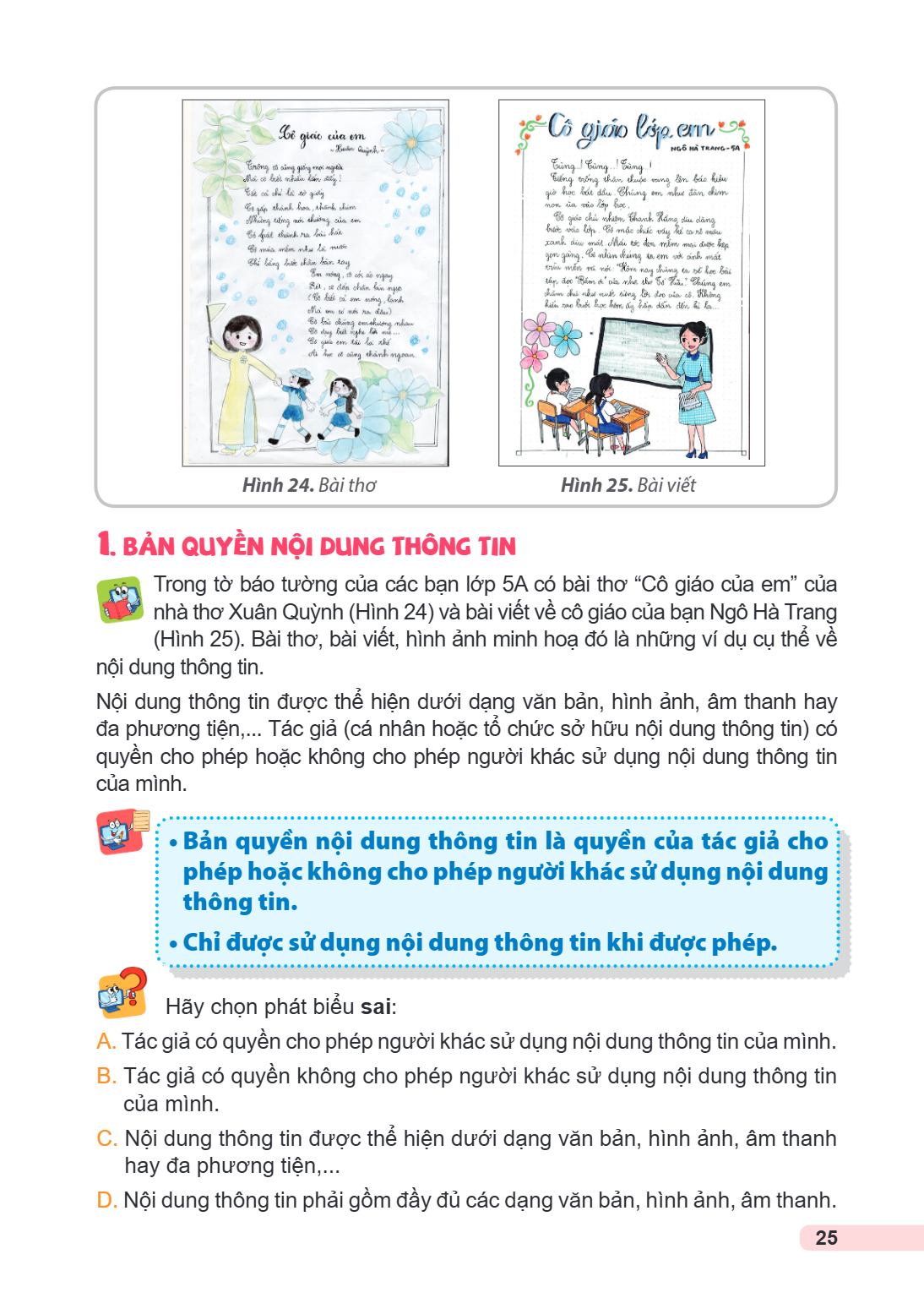
Em hãy quan sát hai bài báo tường của các bạn lớp 5A (Hình 24 và Hình 25) và cho biết:
Bài thơ trong Hình 24 là của tác giả nào? Bài viết trong Hình 25 là của ai?
Theo em, tại sao phải ghi rõ tên tác giả?
Hình 24. Bài thơ Hình 25. Bài viết 1. Bản quyền nội dung thông tin Trong tờ báo tường của các bạn lớp 5A có bài thơ "Cô giáo của em" của nhà thơ Xuân Quỳnh (Hìn
Hình 24. Bài thơ Hình 25. Bài viết
1. Bản quyền nội dung thông tin
Trong tờ báo tường của các bạn lớp 5A có bài thơ "Cô giáo của em" của
nhà thơ Xuân Quỳnh (Hình 24) và bài viết về cô giáo của bạn Ngô Hà Trang (Hình 25). Bài thơ, bài viết, hình ảnh minh hoạ đó là những ví dụ cụ thể về nội dung thông tin. Nội dung thông tin được thể hiện dưới dạng văn bản, hình ảnh, âm thanh hay đa phương tiện,... Tác giả (cá nhân hoặc tổ chức sở hữu nội dung thông tin) có quyền cho phép hoặc không cho phép người khác sử dụng nội dung thông tin của mình.
Bản quyền nội dung thông tin là quyền của tác giả cho phép hoặc không cho phép người khác sử dụng nội dung thông tin.
Chỉ được sử dụng nội dung thông tin khi được phép.
Hãy chọn phát biểu sai:
A. Tác giả có quyền cho phép người khác sử dụng nội dung thông tin của mình.
B. Tác giả có quyền không cho phép người khác sử dụng nội dung thông tin của mình.
C. Nội dung thông tin được thể hiện dưới dạng văn bản, hình ảnh, âm thanh hay đa phương tiện,...
D. Nội dung thông tin phải gồm đầy đủ các dạng văn bản, hình ảnh, âm thanh.
2. Truy cập và bảo mật nội dung thông tin Khi sử dụng nội dung thông tin của người khác, cần được tác giả cho phép và ghi rõ nguồn tin. Ví dụ, khi trình bày một
2. Truy cập và bảo mật nội dung thông tin
Khi sử dụng nội dung thông tin của người khác, cần được tác giả cho
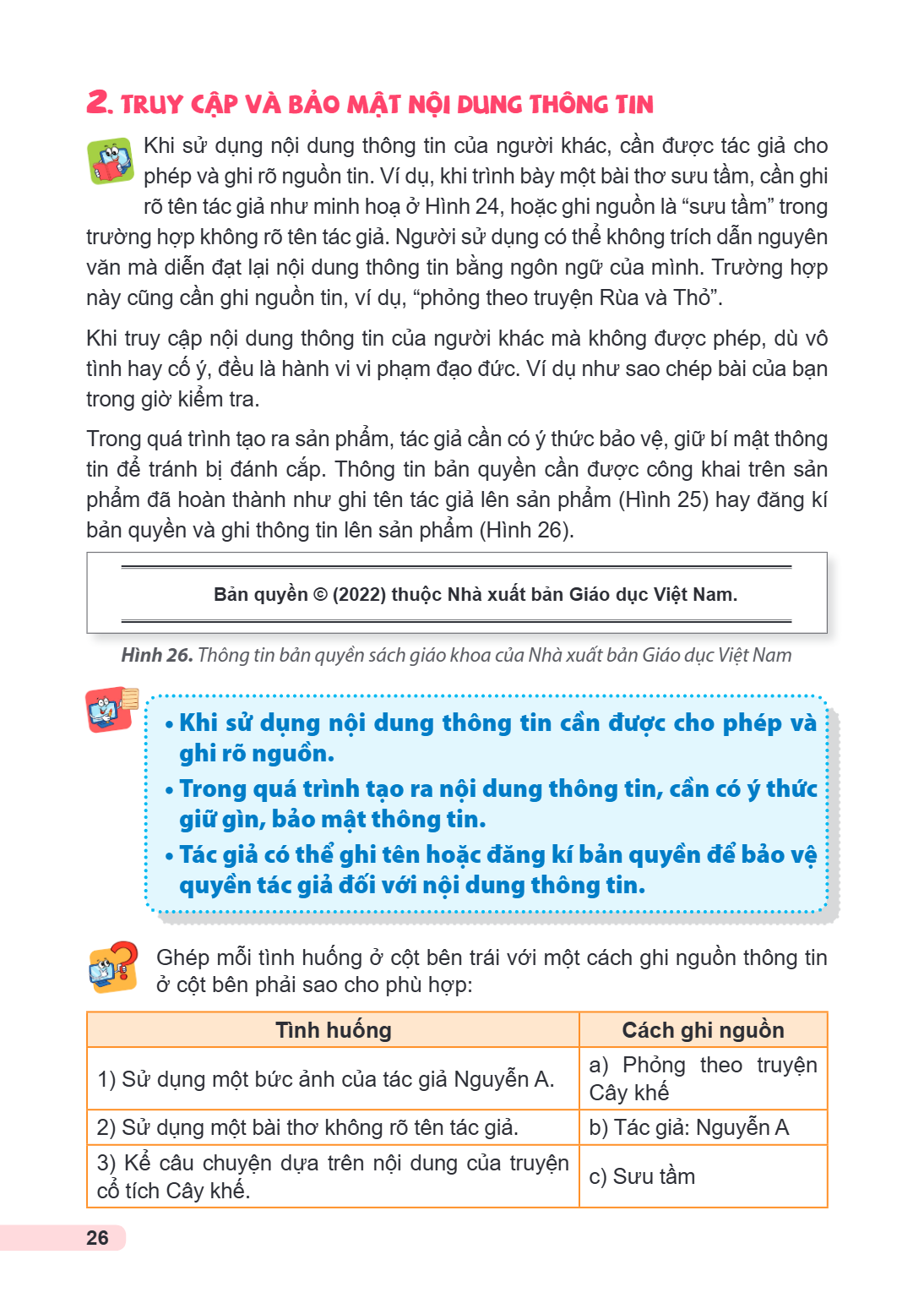
phép và ghi rõ nguồn tin. Ví dụ, khi trình bày một bài thơ sưu tầm, cần ghi rõ tên tác giả như minh hoạ ở Hình 24, hoặc ghi nguồn là "sưu tầm" trong trường hợp không rõ tên tác giả. Người sử dụng có thể không trích dẫn nguyên văn mà diễn đạt lại nội dung thông tin bằng ngôn ngữ của mình. Trường hợp này cũng cần ghi nguồn tin, ví dụ, "phỏng theo truyện Rùa và Thỏ". Khi truy cập nội dung thông tin của người khác mà không được phép, dù vô tình hay cố ý, đều là hành vi vi phạm đạo đức. Ví dụ như sao chép bài của bạn trong giờ kiểm tra. Trong quá trình tạo ra sản phẩm, tác giả cần có ý thức bảo vệ, giữ bí mật thông tin để tránh bị đánh cắp. Thông tin bản quyền cần được công khai trên sản phẩm đã hoàn thành như ghi tên tác giả lên sản phẩm (Hình 25) hay đăng kí bản quyền và ghi thông tin lên sản phẩm (Hình 26).
Bản quyền © (2022) thuộc Nhà xuất bản Giáo dục Việt Nam.
Hình 26. Thông tin bản quyền sách giáo khoa của Nhà xuất bản Giáo dục Việt Nam
Khi sử dụng nội dung thông tin cần được cho phép và ghi rõ nguồn.
Trong quá trình tạo ra nội dung thông tin, cần có ý thức giữ gìn, bảo mật thông tin.
Tác giả có thể ghi tên hoặc đăng kí bản quyền để bảo vệ quyền tác giả đối với nội dung thông tin.
Ghép mỗi tình huống ở cột bên trái với một cách ghi nguồn thông tin ở cột bên phải sao cho phù hợp:
Tình huống Cách ghi nguồn
Sử dụng một bức ảnh của tác giả Nguyễn A. a) Phỏng theo truyện Cây khế
Sử dụng một bài thơ không rõ tên tác giả. b) Tác giả: Nguyễn A
Kể câu chuyện dựa trên nội dung của truyện c) Sưu tầm cổ tích Cây khế.
Chương ... 3. TÔN TRỌNG TÍNH RIÊNG TƯ VÀ BẢN QUYỀN NỘI DUNG THÔNG TIN HOẠT ĐỘNG 2 Em cần làm gì khi chứng kiến những tình huống sau? An vô tình để quên nhật kí
Chương ...
3. TÔN TRỌNG TÍNH RIÊNG TƯ VÀ BẢN QUYỀN NỘI DUNG THÔNG TIN
HOẠT ĐỘNG 2 Em cần làm gì khi chứng kiến những tình huống sau?
An vô tình để quên nhật kí trong ngăn bàn. Bình thấy được liền đọc lén, sau đó kể cho một số bạn về những điều đọc được từ nhật kí của An.
Minh vẽ một bức tranh phong cảnh rất đẹp trên máy tính. Hoa đã lấy bức tranh đó sử dụng mà không hỏi ý kiến Minh.
Thông tin trong cuốn nhật kí hay họ tên, ngày sinh, địa chỉ,... là thông tin cá nhân, mang tính riêng tư của mỗi người, chỉ người đó mới có quyền quyết định cho người khác biết hay không.
Trong Hoạt động 2, ở tình huống thứ nhất, Bình đã đọc nhật kí của An và kể lại cho các bạn khác, đây là hành vi vi phạm tính riêng tư. Các em cần tôn trọng tính riêng tư và không nên hành động giống như Bình.
Ở tình huống thứ hai, Hoa lấy bức tranh của Minh mà chưa hỏi ý kiến là việc làm sai. Hoa cần được Minh cho phép sử dụng bức tranh đó. Khi đã được Minh cho phép sử dụng Hoa cần ghi rõ Minh là tác giả của bức tranh. Đó là hành động tôn trọng bản quyền nội dung thông tin.
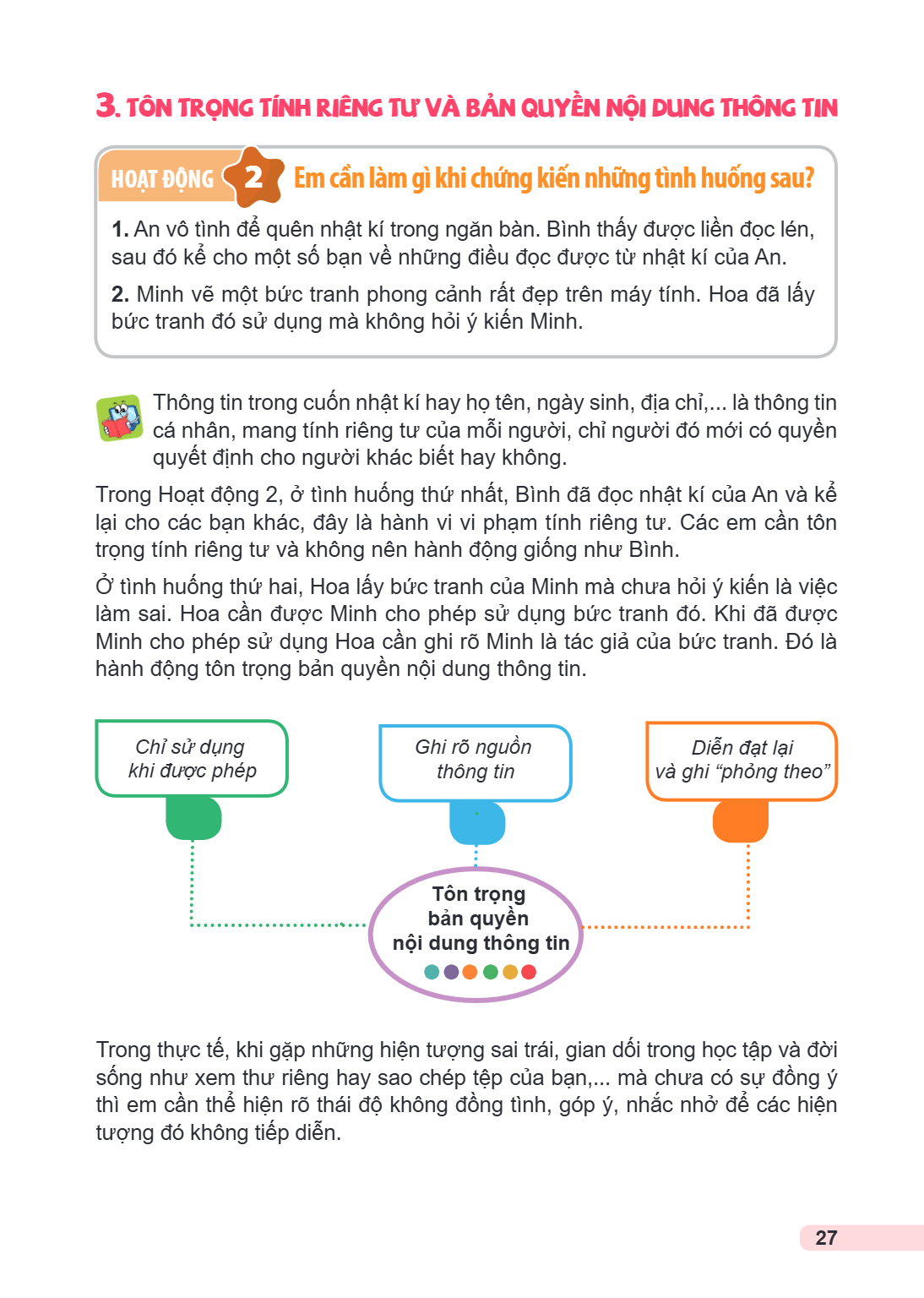
Chỉ sử dụng khi được phép
Ghi rõ nguồn thông tin
Diễn đạt lại và ghi “phỏng theo”
Tôn trọng bản quyền nội dung thông tin
Trong thực tế, khi gặp những hiện tượng sai trái, gian dối trong học tập và đời sống như xem thư riêng hay sao chép tệp của bạn,... mà chưa có sự đồng ý thì em cần thể hiện rõ thái độ không đồng tình, góp ý, nhắc nhở để các hiện tượng đó không tiếp diễn.
Ghép mỗi tình huống ở cột bên trái với một thái độ ở cột bên phải sao cho phù hợp. Tình huống, Thái độ 1) Bạn An nêu tên tác giả bài thơ mà bạn đọc trong buổi s
Ghép mỗi tình huống ở cột bên trái với một thái độ ở cột bên phải sao cho phù hợp.
Tình huống, Thái độ
1) Bạn An nêu tên tác giả bài thơ mà bạn đọc trong buổi sinh hoạt ngoại khoá., a) Đồng tình
2) Bạn Bình xem sổ ghi chép của anh trai mà không xin phép.
3) Bạn Khoa xin phép bạn Minh trước khi sao chép tệp trình chiếu của bạn Minh., b) Không đồng tình
LUYỆN TẬP
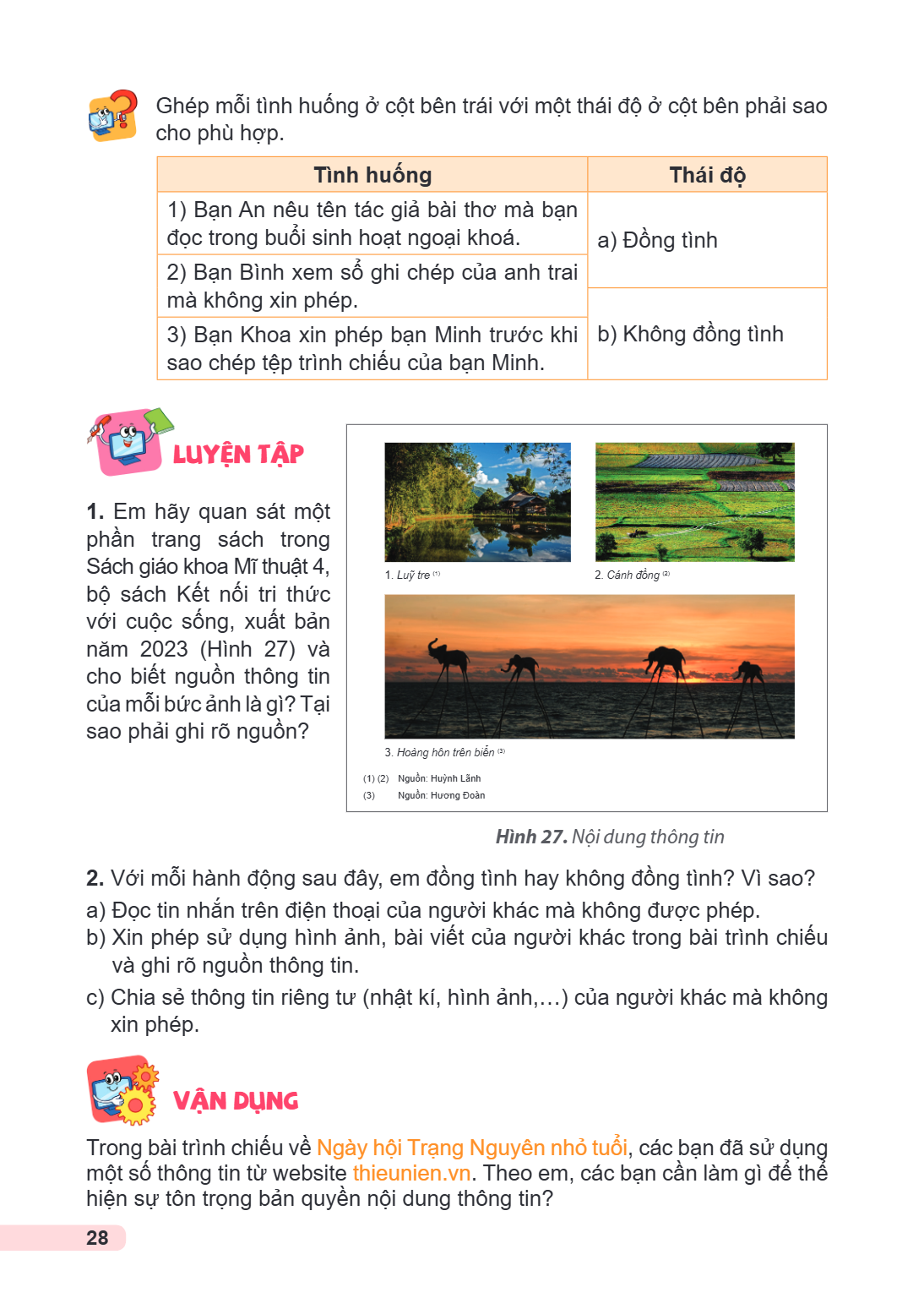
1. Em hãy quan sát một phần trang sách trong Sách giáo khoa Mĩ thuật 4, bộ sách Kết nối tri thức với cuộc sống, xuất bản năm 2023 (Hình 27) và cho biết nguồn thông tin của mỗi bức ảnh là gì? Tại sao phải ghi rõ nguồn?
1. Luỹ tre (1)
2. Cánh đồng (2)
3. Hoàng hôn trên biển (3)
(1) (2) Nguồn: Huỳnh Lãnh
(3) Nguồn: Hương Đoàn
Hình 27. Nội dung thông tin
2. Với mỗi hành động sau đây, em đồng tình hay không đồng tình? Vì sao?
a) Đọc tin nhắn trên điện thoại của người khác mà không được phép.
b) Xin phép sử dụng hình ảnh, bài viết của người khác trong bài trình chiếu và ghi rõ nguồn thông tin.
c) Chia sẻ thông tin riêng tư (nhật kí, hình ảnh,...) của người khác mà không xin phép.
VẬN DỤNG
Trong bài trình chiếu về Ngày hội Trạng Nguyên nhỏ tuổi, các bạn đã sử dụng một số thông tin từ website thieunien.vn. Theo em, các bạn cần làm gì để thể hiện sự tôn trọng bản quyền nội dung thông tin?
CHỦ ĐỀ 5. ỨNG DỤNG TIN HỌC Bài 6. Định dạng kí tự và bố trí hình ảnh trong văn bản Sau bài này em sẽ: Định dạng được kí tự để trình bày văn bản đẹp hơn: chọn ph
CHỦ ĐỀ 5. ỨNG DỤNG TIN HỌC
Bài 6. Định dạng kí tự và bố trí hình ảnh trong văn bản
Sau bài này em sẽ:
Định dạng được kí tự để trình bày văn bản đẹp hơn: chọn phông, kiểu, kích thước, màu sắc cho chữ.
Thay đổi được cách bố trí hình ảnh trong văn bản.
KHỞI ĐỘNG
HOẠT ĐỘNG Hai điều tích cực và một điều mong muốn thay đổi
Những góp ý hữu ích có thể giúp chúng ta thực hiện công việc tốt hơn.
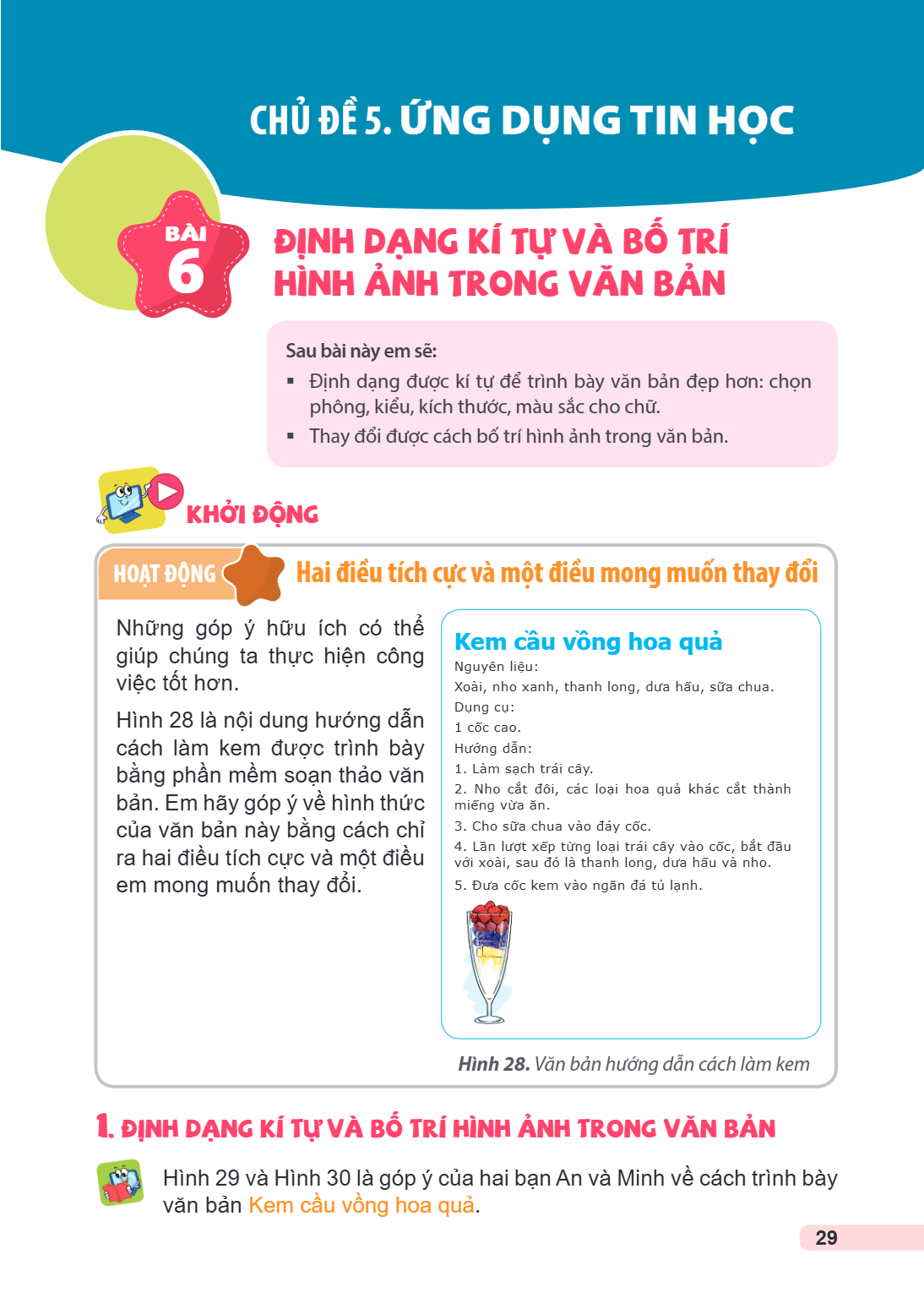
Hình 28 là nội dung hướng dẫn cách làm kem được trình bày bằng phần mềm soạn thảo văn bản. Em hãy góp ý về hình thức của văn bản này bằng cách chỉ ra hai điều tích cực và một điều em mong muốn thay đổi.
Kem cầu vồng hoa quả
Nguyên liệu:
Xoài, nho xanh, thanh long, dưa hấu, sữa chua.
Dụng cụ:
1 cốc cao.
Hướng dẫn:
Làm sạch trái cây.
Nho cắt đôi, các loại hoa quả khác cắt thành miếng vừa ăn.
Cho sữa chua vào đáy cốc.
Lần lượt xếp từng loại trái cây vào cốc, bắt đầu với xoài, sau đó là thanh long, dưa hấu và nho.
Đưa cốc kem vào ngăn đá tủ lạnh.
Hình 28. Văn bản hướng dẫn cách làm kem
1. ĐỊNH DẠNG KÍ TỰ VÀ BỐ TRÍ HÌNH ẢNH TRONG VĂN BẢN
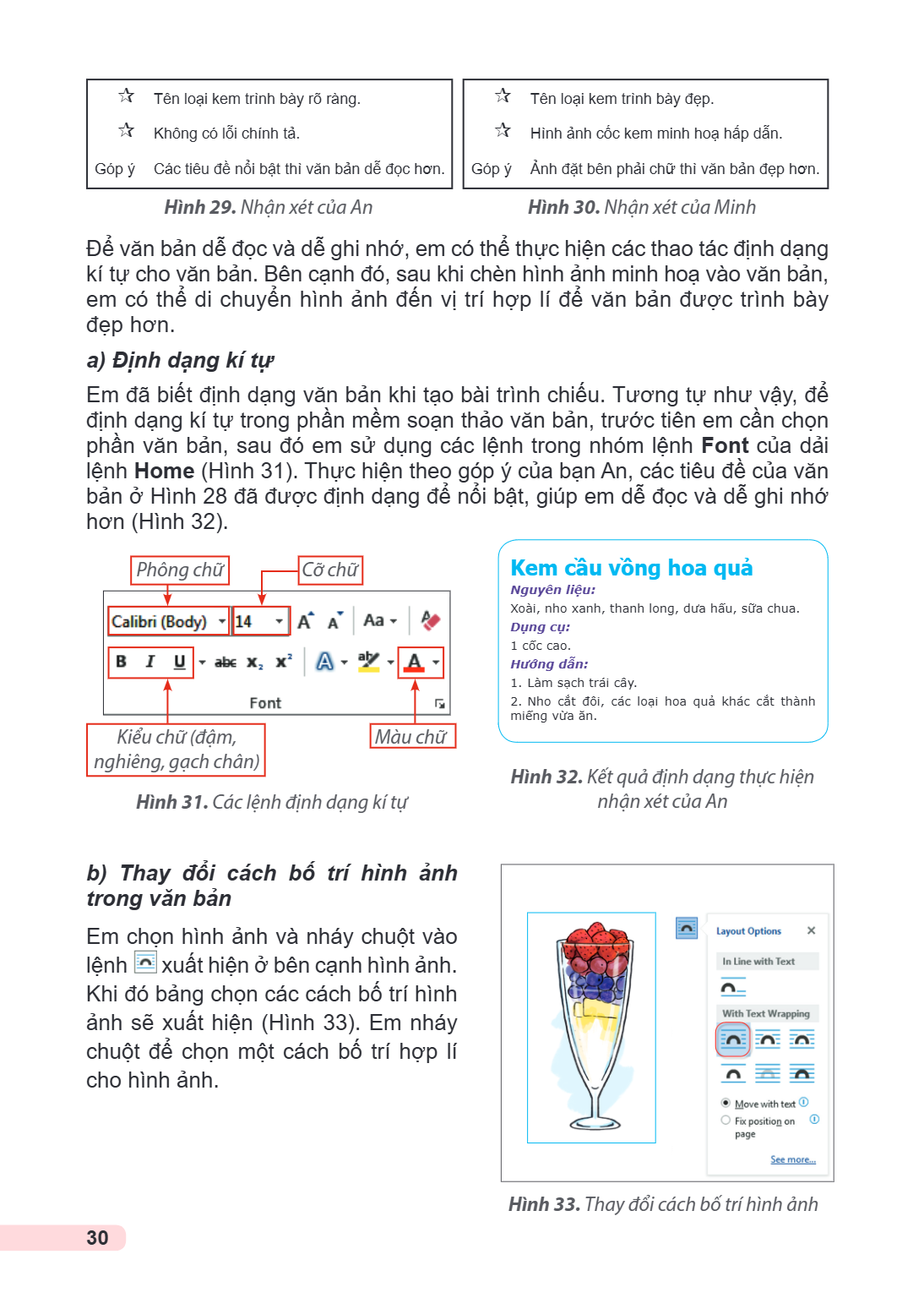
Hình 29 và Hình 30 là góp ý của hai bạn An và Minh về cách trình bày văn bản Kem cầu vồng hoa quả.
 Tên loại kem trình bày rõ ràng.  Không có lỗi chính tả. Góp ý Các tiêu đề nổi bật thì văn bản dễ đọc hơn. Hình 29. Nhận xét của An Để văn bản dễ đọc và dễ gh
 Tên loại kem trình bày rõ ràng.  Không có lỗi chính tả. Góp ý Các tiêu đề nổi bật thì văn bản dễ đọc hơn.
Hình 29. Nhận xét của An
Để văn bản dễ đọc và dễ ghi nhớ, em có thể thực hiện các thao tác định dạng kí tự cho văn bản. Bên cạnh đó, sau khi chèn hình ảnh minh hoạ vào văn bản, em có thể di chuyển hình ảnh đến vị trí hợp lí để văn bản được trình bày đẹp hơn.
a) Định dạng kí tự
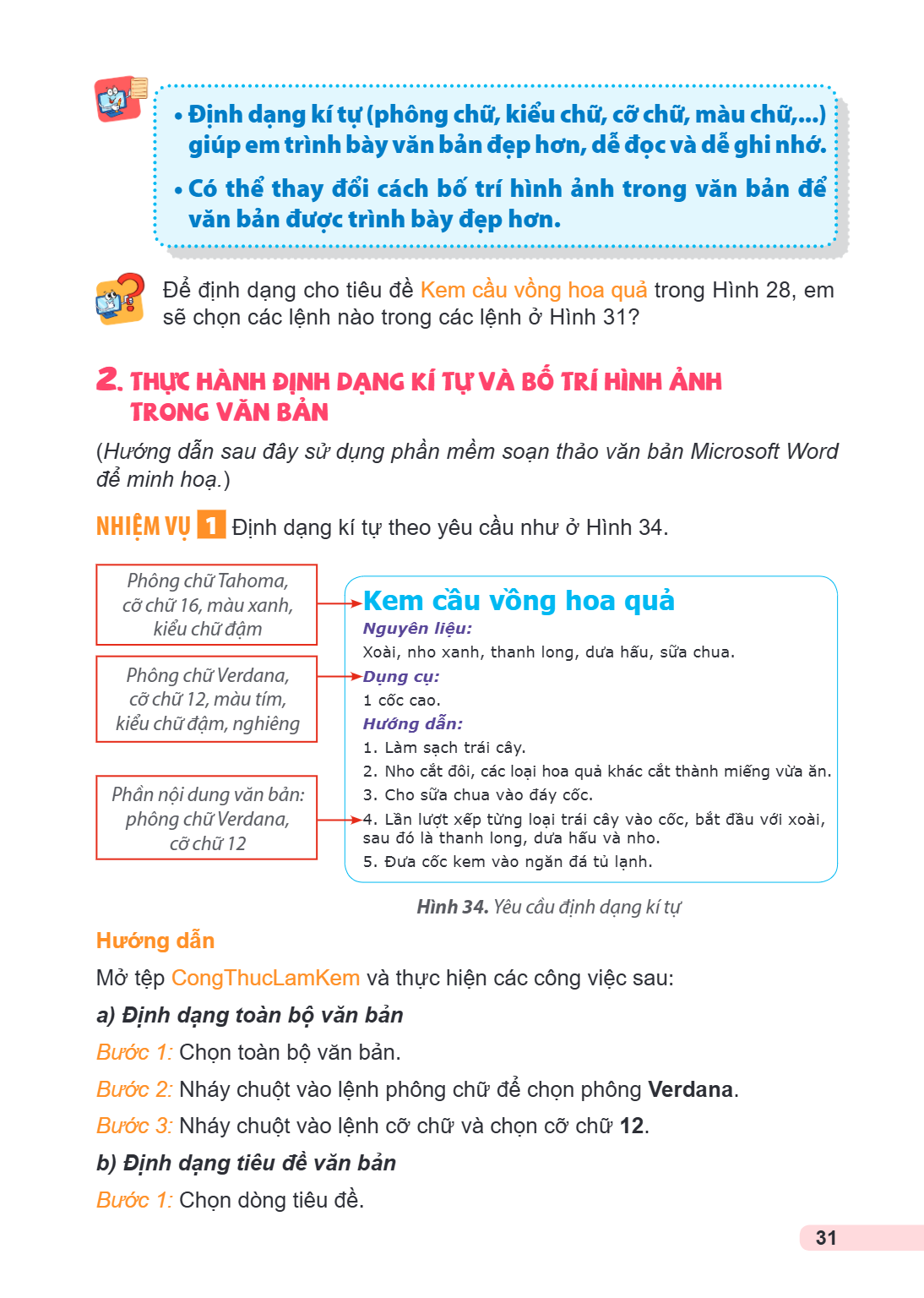
Em đã biết định dạng văn bản khi tạo bài trình chiếu. Tương tự như vậy, để định dạng kí tự trong phần mềm soạn thảo văn bản, trước tiên em cần chọn phần văn bản, sau đó em sử dụng các lệnh trong nhóm lệnh Font của dải lệnh Home (Hình 31). Thực hiện theo góp ý của bạn An, các tiêu đề của văn bản ở Hình 28 đã được định dạng để nổi bật, giúp em dễ đọc và dễ ghi nhớ hơn (Hình 32).
Phông chữ Cỡ chữ
Kiểu chữ (đậm,
nghiêng, gạch chân)
Hình 31. Các lệnh định dạng kí tự
 Tên loại kem trình bày đẹp.  Hình ảnh cốc kem minh hoạ hấp dẫn. Góp ý Ảnh đặt bên phải chữ thì văn bản đẹp hơn.
Hình 30. Nhận xét của Minh
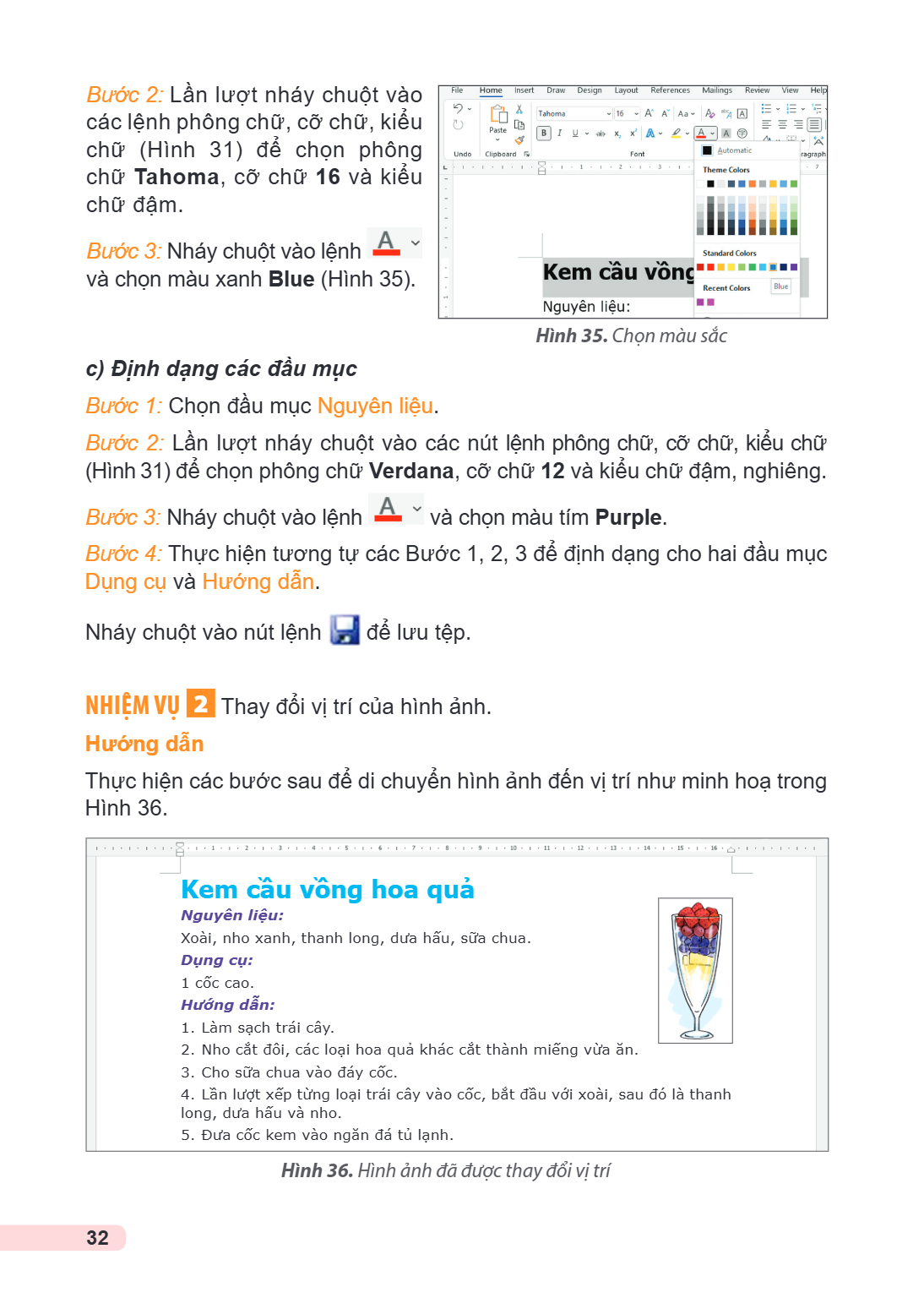
Kem cầu vồng hoa quả
Nguyên liệu: Dụng cụ: Hướng dẫn:
Xoài, nho xanh, thanh long, dưa hấu, sữa chua. 1 cốc cao.
Làm sạch trái cây.
Nho cắt đôi, các loại hoa quả khác cắt thành miếng vừa ăn.
Màu chữ
Hình 32. Kết quả định dạng thực hiện
nhận xét của An
b) Thay đổi cách bố trí hình ảnh
trong văn bản
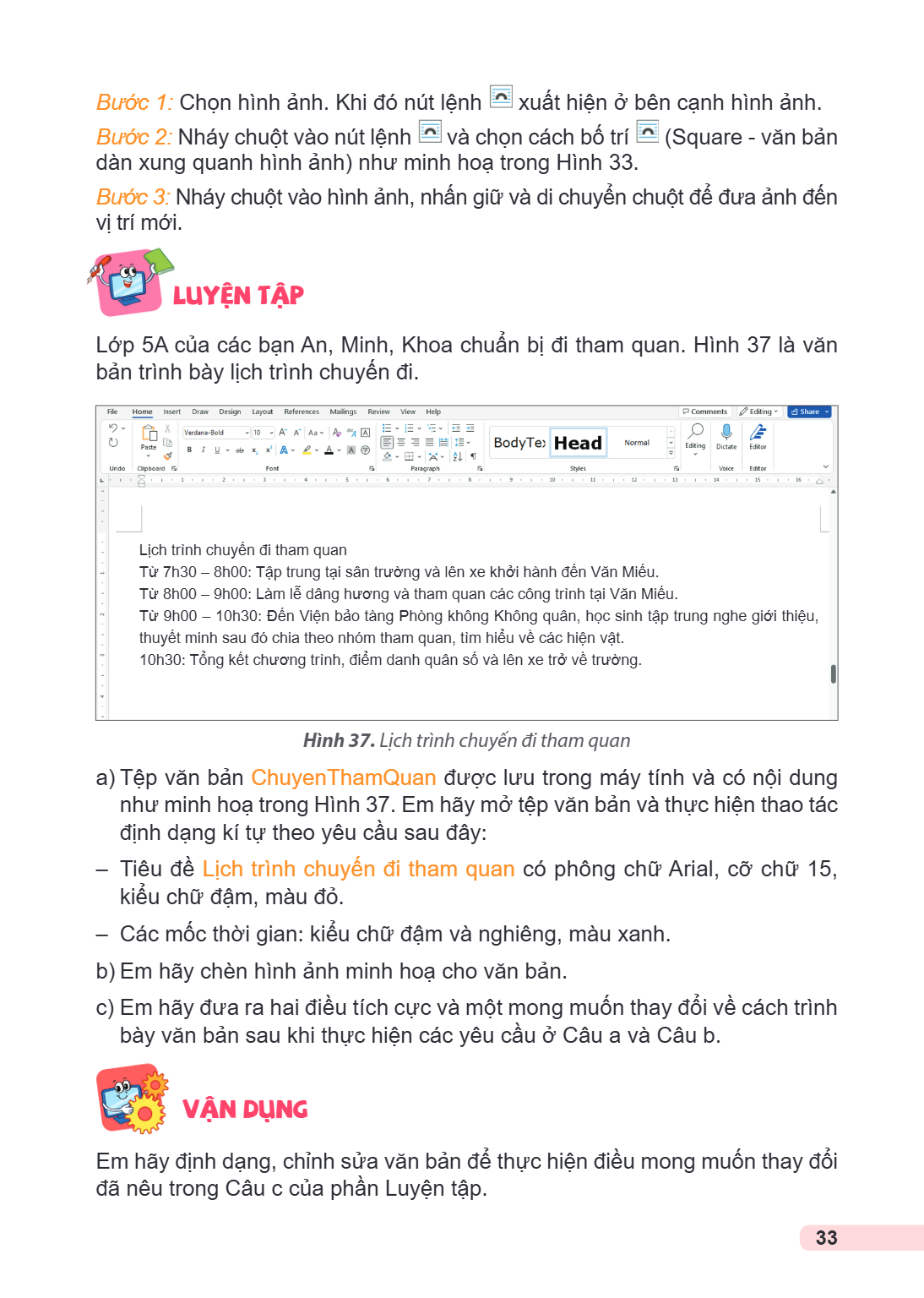
Em chọn hình ảnh và nháy chuột vào lệnh xuất hiện ở bên cạnh hình ảnh. Khi đó bảng chọn các cách bố trí hình ảnh sẽ xuất hiện (Hình 33). Em nháy chuột để chọn một cách bố trí hợp lí cho hình ảnh.
Hình 33. Thay đổi cách bố trí hình ảnh
Định dạng kí tự (phông chữ, kiểu chữ, cỡ chữ, màu chữ,...) giúp em trình bày văn bản đẹp hơn, dễ đọc và dễ ghi nhớ. Có thể thay đổi cách bố trí hình ảnh trong v
Định dạng kí tự (phông chữ, kiểu chữ, cỡ chữ, màu chữ,...) giúp em trình bày văn bản đẹp hơn, dễ đọc và dễ ghi nhớ.
Có thể thay đổi cách bố trí hình ảnh trong văn bản để văn bản được trình bày đẹp hơn.
Để định dạng cho tiêu đề Kem cầu vồng hoa quả trong Hình 28, em sẽ chọn các lệnh nào trong các lệnh ở Hình 31?
2. Thực hành định dạng kí tự và bố trí hình ảnh
trong văn bản
(Hướng dẫn sau đây sử dụng phần mềm soạn thảo văn bản Microsoft Word để minh hoạ.) Nh iệm vụ 1 Định dạng kí tự theo yêu cầu như ở Hình 34.
Phông chữ Tahoma,
Kem cầu vồng hoa quả
cỡ chữ 16, màu xanh,
kiểu chữ đậm, Nguyên liệu:
Xoài, nho xanh, thanh long, dưa hấu, sữa chua.
Phông chữ Verdana,, Dụng cụ:
cỡ chữ 12, màu tím, kiểu chữ đậm, nghiêng, 1 cốc cao. Hướng dẫn:
1. Làm sạch trái cây. 2. Nho cắt đôi, các loại hoa quả khác cắt thành miếng vừa ăn.
Phần nội dung văn bản:, 3. Cho sữa chua vào đáy cốc.
phông chữ Verdana,, 4. Lần lượt xếp từng loại trái cây vào cốc, bắt đầu với xoài,
cỡ chữ 12, sau đó là thanh long, dưa hấu và nho.
Đưa cốc kem vào ngăn đá tủ lạnh.
Hình 34. Yêu cầu định dạng kí tự
Hướng dẫn a) Định dạng toàn bộ văn bản
Mở tệp CongThucLamKem và thực hiện các công việc sau: Bước 1: Chọn toàn bộ văn bản. Bước 2: Nháy chuột vào lệnh phông chữ để chọn phông Verdana. Bước 3: Nháy chuột vào lệnh cỡ chữ và chọn cỡ chữ 12.
b) Định dạng tiêu đề văn bản
Bước 1: Chọn dòng tiêu đề.
Bước 2: Lần lượt nháy chuột vào các lệnh phông chữ, cỡ chữ, kiểu chữ (Hình 31) để chọn phông chữ Tahoma, cỡ chữ 16 và kiểu chữ đậm. Bước 3: Nháy chuột vào lệnh
Bước 2: Lần lượt nháy chuột vào các lệnh phông chữ, cỡ chữ, kiểu chữ (Hình 31) để chọn phông chữ Tahoma, cỡ chữ 16 và kiểu chữ đậm. Bước 3: Nháy chuột vào lệnh và chọn màu xanh Blue (Hình 35).
c) Định dạng các đầu mục Bước 1: Chọn đầu mục Nguyên Bước 2: Lần lượt nháy chuột vào (Hình 31) để chọn phông chữ Verdana, Bước 3: Nháy chuột vào lệnh và Bước 4: Thực hiện tương tự các Bước Dụng cụ và Hướng dẫn. Nháy chuột vào nút lệnh để lưu Nh iệm vụ 2 Thay đổi vị trí của hình Hướng dẫn Thực hiện các bước sau để di chuyển Hình 36., Hình 35. Chọn màu sắc liệu. các nút lệnh phông chữ, cỡ chữ, kiểu chữ cỡ chữ 12 và kiểu chữ đậm, nghiêng. chọn màu tím Purple. 1, 2, 3 để định dạng cho hai đầu mục tệp. ảnh. hình ảnh đến vị trí như minh hoạ trong
Kem cầu vồng hoa Nguyên liệu: Xoài, nho xanh, thanh long, dưa hấu, Dụng cụ: 1 cốc cao. Hướng dẫn: 1. Làm sạch trái cây. 2. Nho cắt đôi, các loại hoa quả 3. Cho sữa chua vào đáy cốc. 4. Lần lượt xếp từng loại trái cây vào long, dưa hấu và nho. 5. Đưa cốc kem vào ngăn đá tủ, quả sữa chua. khác cắt thành miếng vừa ăn. cốc, bắt đầu với xoài, sau đó là thanh lạnh.
Hình 36. Hình ảnh đã được thay đổi vị trí
Bước 1: Chọn hình ảnh. Khi đó nút lệnh xuất hiện ở bên cạnh hình ảnh. Bước 2: Nháy chuột vào nút lệnh và chọn cách bố trí (Square - văn bản dàn xung quanh hình
Bước 1: Chọn hình ảnh. Khi đó nút lệnh xuất hiện ở bên cạnh hình ảnh. Bước 2: Nháy chuột vào nút lệnh và chọn cách bố trí (Square - văn bản dàn xung quanh hình ảnh) như minh hoạ trong Hình 33. Bước 3: Nháy chuột vào hình ảnh, nhấn giữ và di chuyển chuột để đưa ảnh đến vị trí mới.
lUYỆN TẬP
Lớp 5A của các bạn An, Minh, Khoa chuẩn bị đi tham quan. Hình 37 là văn bản trình bày lịch trình chuyến đi.
Lịch trình chuyến đi tham quan Từ 7h30 - 8h00: Tập trung tại sân trường và lên xe khởi hành đến Văn Miếu. Từ 8h00 - 9h00: Làm lễ dâng hương và tham quan các công trình tại Văn Miếu. Từ 9h00 - 10h30: Đến Viện bảo tàng Phòng không Không quân, học sinh tập trung nghe giới thiệu, thuyết minh sau đó chia theo nhóm tham quan, tìm hiểu về các hiện vật. 10h30: Tổng kết chương trình, điểm danh quân số và lên xe trở về trường.
Hình 37. Lịch trình chuyến đi tham quan
a) Tệp văn bản ChuyenThamQuan được lưu trong máy tính và có nội dung như minh hoạ trong Hình 37. Em hãy mở tệp văn bản và thực hiện thao tác định dạng kí tự theo yêu cầu sau đây: - Tiêu đề Lịch trình chuyến đi tham quan có phông chữ Arial, cỡ chữ 15, kiểu chữ đậm, màu đỏ. - Các mốc thời gian: kiểu chữ đậm và nghiêng, màu xanh.
b) Em hãy chèn hình ảnh minh hoạ cho văn bản.
c) Em hãy đưa ra hai điều tích cực và một mong muốn thay đổi về cách trình bày văn bản sau khi thực hiện các yêu cầu ở Câu a và Câu b.
VẬN DỤNG
Em hãy định dạng, chỉnh sửa văn bản để thực hiện điều mong muốn thay đổi đã nêu trong Câu c của phần Luyện tập.
Thực hành soạn thảo văn bản Sau bài này em sẽ: Thực hiện thành thạo các thao tác chọn, xoá, sao chép, di chuyển một đoạn văn bản. Đưa được hình ảnh vào trong vă
Thực hành soạn thảo văn bản
Sau bài này em sẽ:
Thực hiện thành thạo các thao tác chọn, xoá, sao chép, di chuyển một đoạn văn bản.
Đưa được hình ảnh vào trong văn bản một cách thành thạo.
KHỞI ĐỘNG
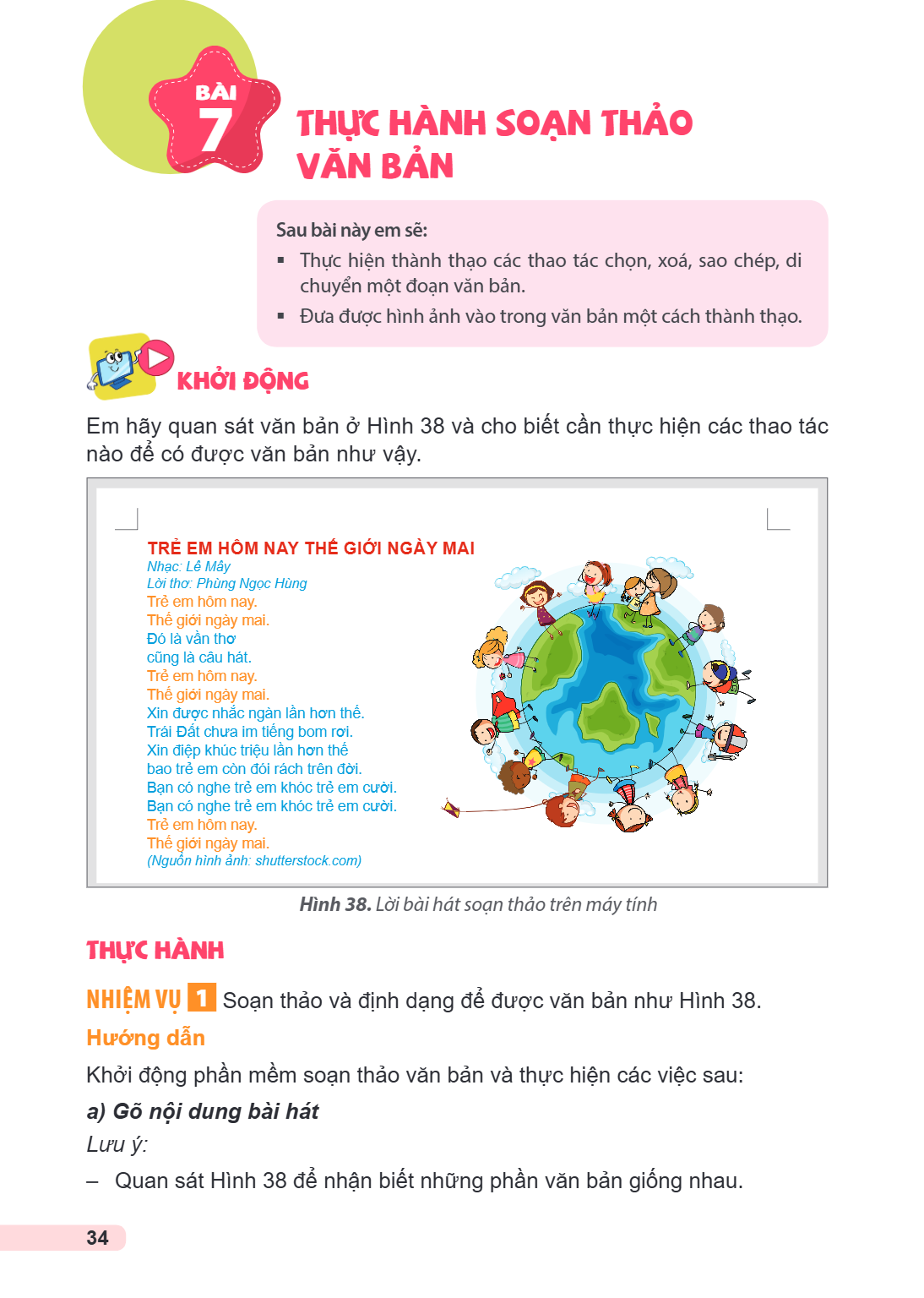
Em hãy quan sát văn bản ở Hình 38 và cho biết cần thực hiện các thao tác nào để có được văn bản như vậy.
Hình 38. Lời bài hát soạn thảo trên máy tính
THỰC HÀNH
NHIỆM VỤ 1
Soạn thảo và định dạng để được văn bản như Hình 38.
Hướng dẫn
Khởi động phần mềm soạn thảo văn bản và thực hiện các việc sau:
a) Gõ nội dung bài hát
Lưu ý:
– Quan sát Hình 38 để nhận biết những phần văn bản giống nhau.
Thực hiện gõ và sao chép những phần văn bản giống nhau để không phải gõ lại nhiều lần. - Nếu gõ nhầm hoặc sai thì sử dụng phím Delete hoặc Backspace để xoá. - Đ
Thực hiện gõ và sao chép những phần văn bản giống nhau để không phải gõ lại nhiều lần. - Nếu gõ nhầm hoặc sai thì sử dụng phím Delete hoặc Backspace để xoá. - Để gõ chữ hoa em nhấn giữ phím Shift và gõ phím chữ.
b) Chèn hình ảnh
Bước 1: Chèn hình ảnh minh hoạ vào văn bản. Gõ thông tin nguồn hình ảnh tương tự dòng văn bản cuối cùng ở Hình 38. Bước 2: Thay đổi kích thước và vị trí của hình ảnh cho phù hợp.
c) Định dạng văn bản
Bước 1: Chọn toàn bộ văn bản. Trong nhóm lệnh Font của dải lệnh Home, thực hiện các lệnh định dạng chữ màu xanh, phông chữ Calibri, cỡ chữ 13. Bước 2: Chọn tên bài hát Trẻ em hôm nay thế giới ngày mai, thực hiện các lệnh định dạng kiểu chữ đậm, cỡ chữ 16, chữ màu đỏ. Bước 3: Chọn dòng 2, 3 (thông tin tác giả), thực hiện định dạng kiểu chữ nghiêng. Thực hiện tương tự với dòng cuối cùng (nguồn hình ảnh). Bước 4: Thực hiện định dạng màu chữ cho các cụm từ Trẻ em hôm nay, Thế giới ngày mai thành màu vàng như minh hoạ ở Hình 38.
d) Hoàn thiện và lưu văn bản
Bước 1: Xem lại và sửa các lỗi chính tả để hoàn thiện văn bản. Bước 2: Lưu văn bản với tên tệp TreEmHomNay. Nh iệm vụ 2 Chỉnh sửa tệp văn bản TreEmHomNay để bổ sung lời hát lần 2.
Hướng dẫn a) Chỉnh sửa văn bản
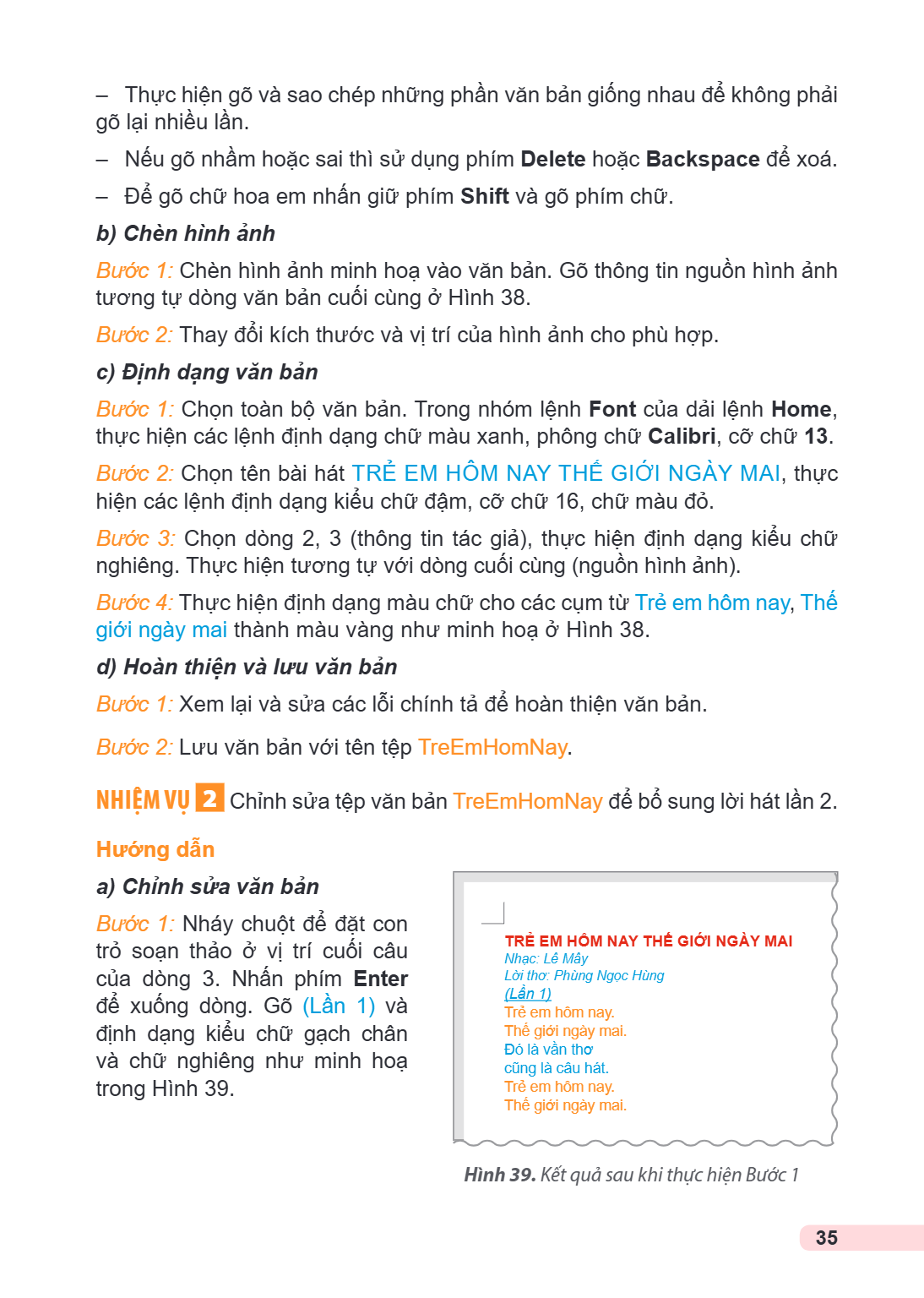
Bước 1: Nháy chuột để đặt con trỏ soạn thảo ở vị trí cuối câu Trẻ em hôm nay thế giới ngày mai
Nhạc: Lê Mây
của dòng 3. Nhấn phím Enter Lời thơ: Phùng Ngọc Hùng để xuống dòng. Gõ (Lần 1) và (Lần 1)
Trẻ em hôm nay.
định dạng kiểu chữ gạch chân Thế giới ngày mai. và chữ nghiêng như minh hoạ Đó là vần thơ
cũng là câu hát. trong Hình 39. Trẻ em hôm nay.
Thế giới ngày mai.
Hình 39. Kết quả sau khi thực hiện Bước 1
Bước 2: Sao chép phần văn bản từ dòng 4 đến hết, đặt vào vị trí cuối cùng của văn bản. Bước 3: Chỉnh sửa (Lần 1) của phần văn bản mới được sao chép thành (Lần 2
Bước 2: Sao chép phần văn bản từ dòng 4 đến hết, đặt vào vị trí cuối cùng của văn bản. Bước 3: Chỉnh sửa (Lần 1) của phần văn bản mới được sao chép thành (Lần 2). Bước 4: Xoá dòng nguồn hình ảnh ở trước dòng (Lần 2).
d) Hoàn thiện và lưu văn bản
Bước 1: Xem lại và sửa các lỗi chính tả để hoàn thiện văn bản. Bước 2: Lưu văn bản.
lUYỆN TẬP
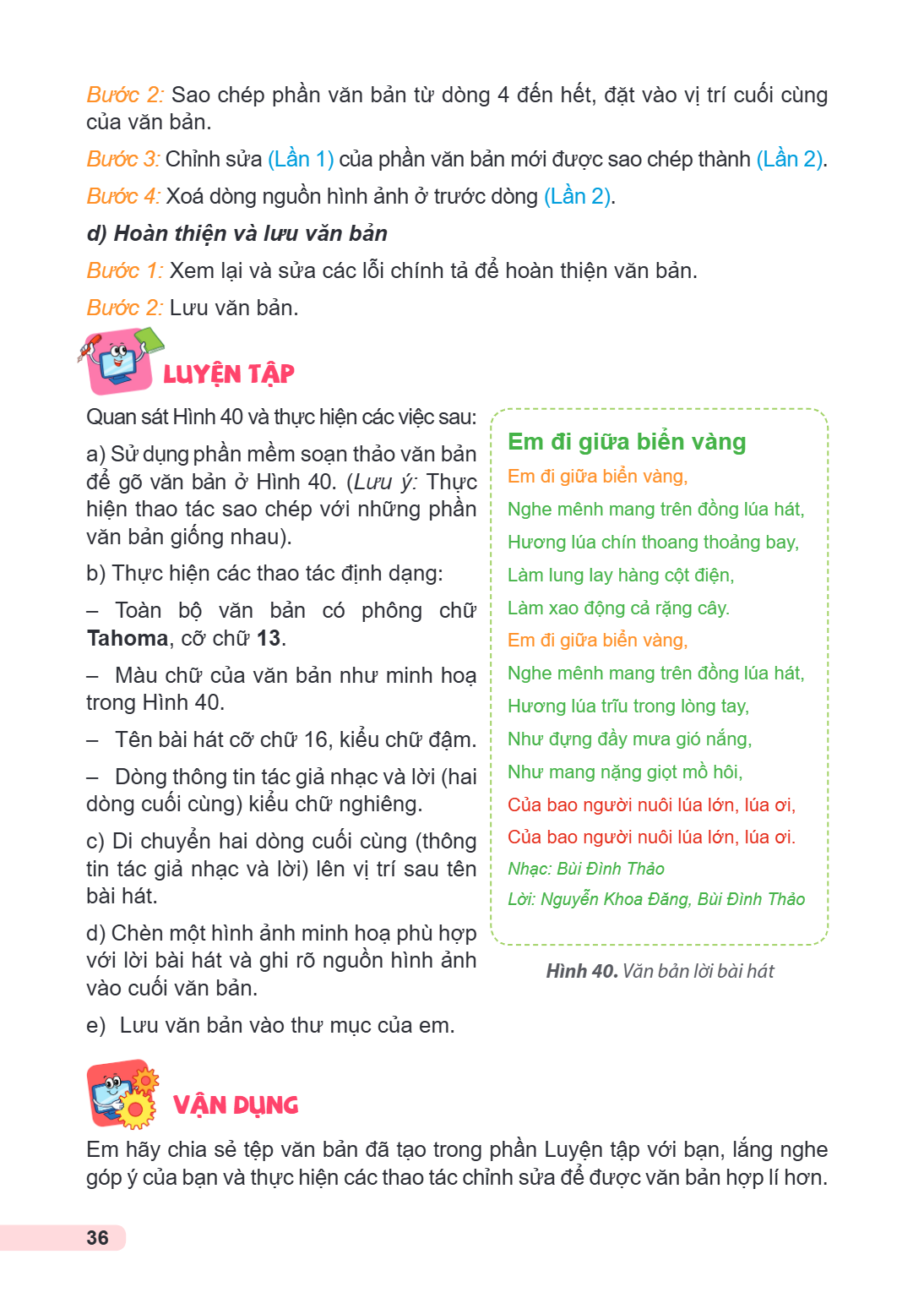
Quan sát Hình 40 và thực hiện các việc sau:
a) Sử dụng phần mềm soạn thảo văn bản để gõ văn bản ở Hình 40. (Lưu ý: Thực hiện thao tác sao chép với những phần văn bản giống nhau).
b) Thực hiện các thao tác định dạng: - Toàn bộ văn bản có phông chữ
Tahoma, cỡ chữ 13.
Màu chữ của văn bản như minh hoạ trong Hình 40. - Tên bài hát cỡ chữ 16, kiểu chữ đậm. - Dòng thông tin tác giả nhạc và lời (hai dòng cuối cùng) kiểu chữ nghiêng.
c) Di chuyển hai dòng cuối cùng (thông tin tác giả nhạc và lời) lên vị trí sau tên bài hát.
d) Chèn một hình ảnh minh hoạ phù hợp
với lời bài hát và ghi rõ nguồn hình ảnh vào cuối văn bản.
e) Lưu văn bản vào thư mục của em.
Em đi giữa biển vàng
Em đi giữa biển vàng, Nghe mênh mang trên đồng lúa hát, Hương lúa chín thoang thoảng bay, Làm lung lay hàng cột điện, Làm xao động cả rặng cây. Em đi giữa biển vàng, Nghe mênh mang trên đồng lúa hát, Hương lúa trĩu trong lòng tay, Như đựng đầy mưa gió nắng, Như mang nặng giọt mồ hôi, Của bao người nuôi lúa lớn, lúa ơi, Của bao người nuôi lúa lớn, lúa ơi.
Nhạc: Bùi Đình Thảo Lời: Nguyễn Khoa Đăng, Bùi Đình Thảo
Hình 40. Văn bản lời bài hát
VẬN DỤNG
Em hãy chia sẻ tệp văn bản đã tạo trong phần Luyện tập với bạn, lắng nghe góp ý của bạn và thực hiện các thao tác chỉnh sửa để được văn bản hợp lí hơn.
A. SỬ DỤNG PHẦN MỀM ĐỒ HOẠ TẠO SẢN PHẨM SỐ ĐƠN GIẢN Bài 8A. Làm quen với phần mềm đồ hoạ Sau bài này em sẽ: Biết được phần mềm đồ hoạ và các công cụ chính của p
A. SỬ DỤNG PHẦN MỀM ĐỒ HOẠ TẠO SẢN PHẨM SỐ ĐƠN GIẢN
Bài 8A. Làm quen với phần mềm đồ hoạ
Sau bài này em sẽ:
Biết được phần mềm đồ hoạ và các công cụ chính của phần mềm đồ hoạ.
Sử dụng được một số công cụ cơ bản của phần mềm đồ hoạ để tạo sản phẩm đơn giản.
KHỞI ĐỘNG
HOẠT ĐỘNG 1 Tạo thiệp chúc mừng bằng phần mềm gì?
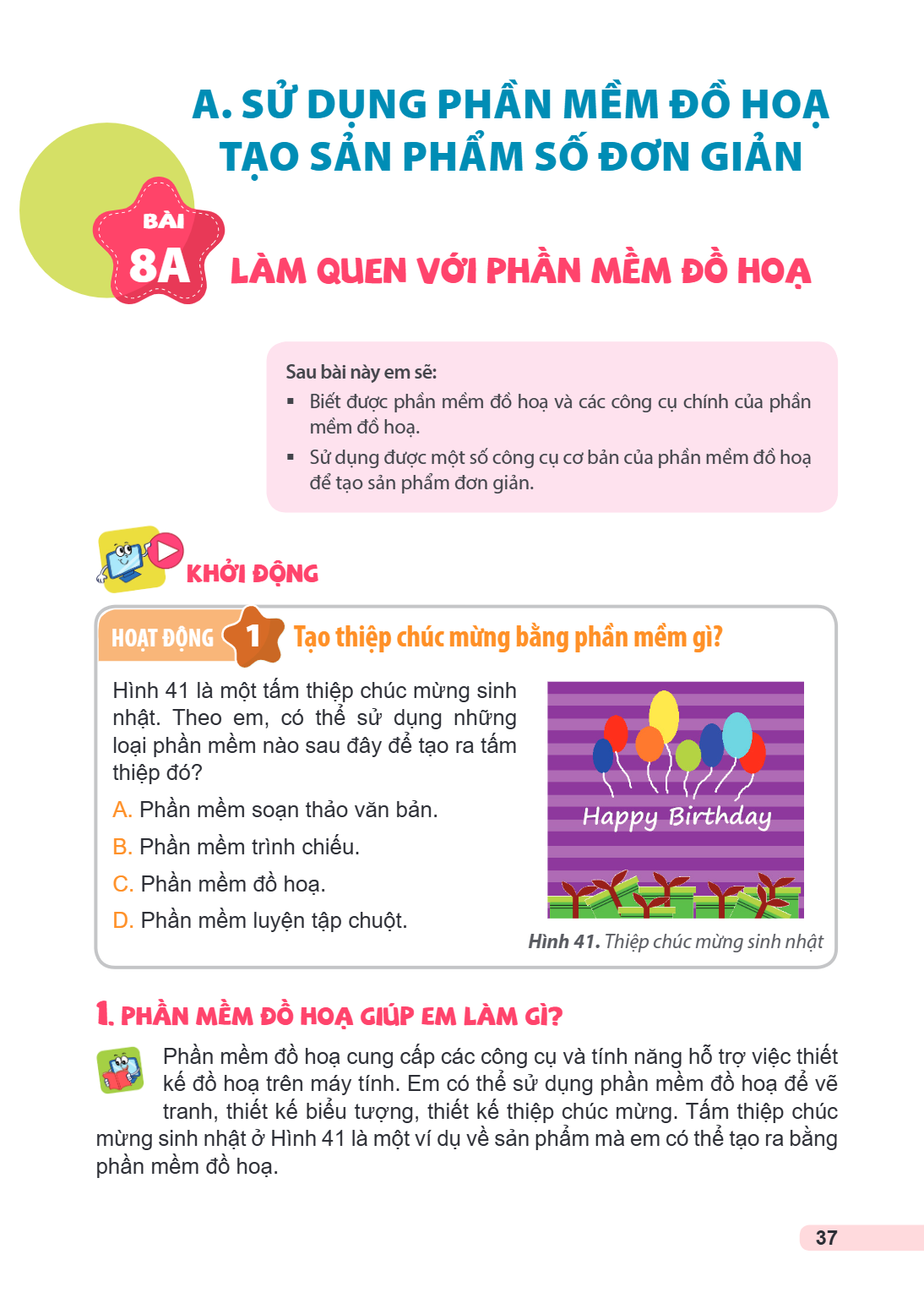
Hình 41 là một tấm thiệp chúc mừng sinh nhật. Theo em, có thể sử dụng những loại phần mềm nào sau đây để tạo ra tấm thiệp đó?
A. Phần mềm soạn thảo văn bản.
B. Phần mềm trình chiếu.
C. Phần mềm đồ hoạ.
D. Phần mềm luyện tập chuột.
Hình 41. Thiệp chúc mừng sinh nhật
1. PHẦN MỀM ĐỒ HOẠ GIÚP EM LÀM GÌ?
Phần mềm đồ hoạ cung cấp các công cụ và tính năng hỗ trợ việc thiết kế đồ hoạ trên máy tính. Em có thể sử dụng phần mềm đồ hoạ để vẽ tranh, thiết kế biểu tượng, thiết kế thiệp chúc mừng. Tấm thiệp chúc mừng sinh nhật ở Hình 41 là một ví dụ về sản phẩm mà em có thể tạo ra bằng phần mềm đồ hoạ.
Phần mềm đồ hoạ cung cấp các công cụ giúp em vẽ hình, chỉnh sửa hình,... để có thể tạo các sản phẩm đồ hoạ. 2. CÁC CÔNG CỤ CỦA PHẦN MỀM ĐỒ HOẠ Hoạt động 2 Em cầ
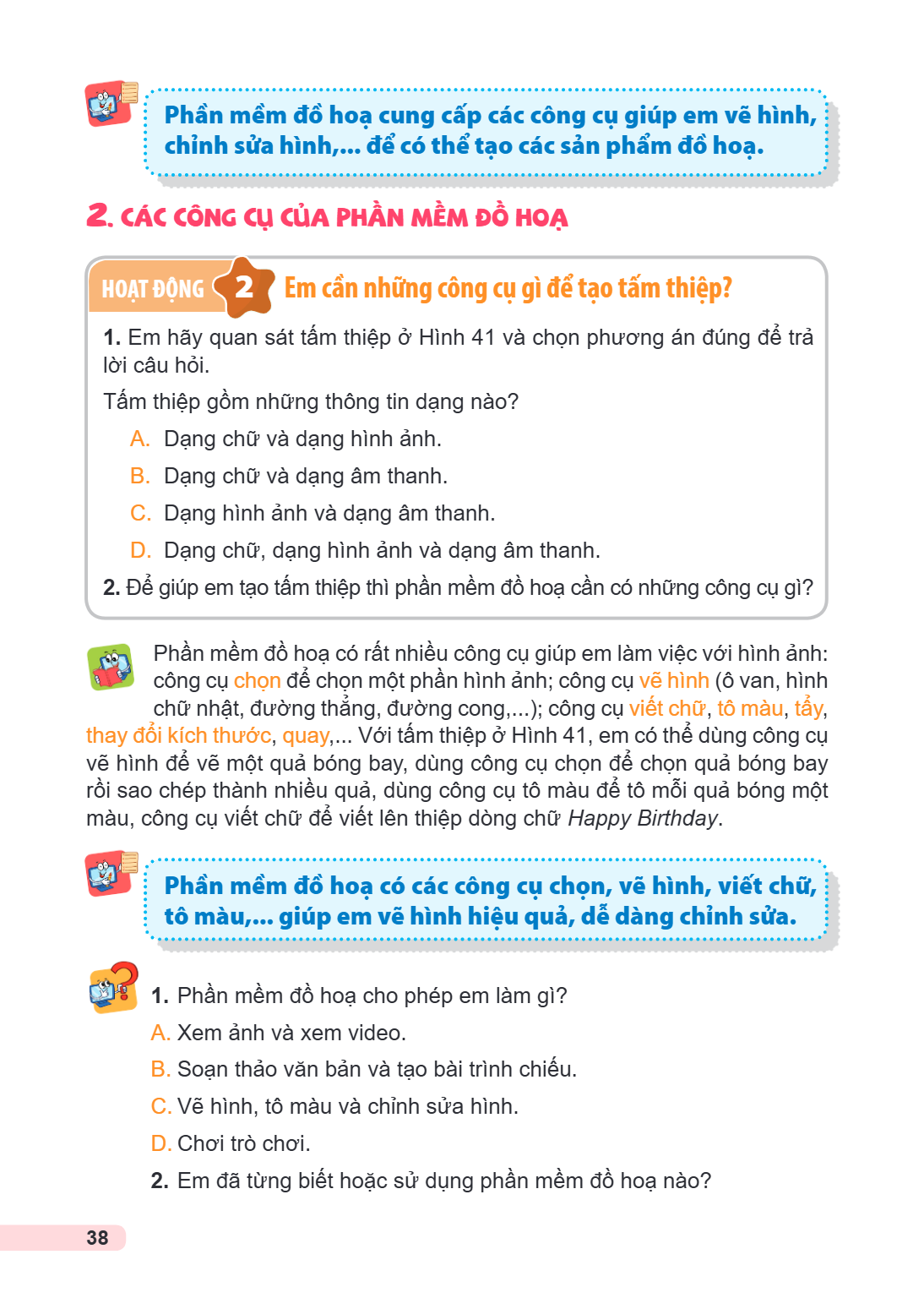
Phần mềm đồ hoạ cung cấp các công cụ giúp em vẽ hình, chỉnh sửa hình,... để có thể tạo các sản phẩm đồ hoạ.
2. CÁC CÔNG CỤ CỦA PHẦN MỀM ĐỒ HOẠ
Hoạt động 2 Em cần những công cụ gì để tạo tấm thiệp?
Em hãy quan sát tấm thiệp ở Hình 41 và chọn phương án đúng để trả lời câu hỏi. Tấm thiệp gồm những thông tin dạng nào?
A. Dạng chữ và dạng hình ảnh.
B. Dạng chữ và dạng âm thanh.
C. Dạng hình ảnh và dạng âm thanh.
D. Dạng chữ, dạng hình ảnh và dạng âm thanh.
2. Để giúp em tạo tấm thiệp thì phần mềm đồ hoạ cần có những công cụ gì?
Phần mềm đồ hoạ có rất nhiều công cụ giúp em làm việc với hình ảnh:
công cụ chọn để chọn một phần hình ảnh; công cụ vẽ hình (ô van, hình chữ nhật, đường thẳng, đường cong,...); công cụ viết chữ, tô màu, tẩy, thay đổi kích thước, quay,... Với tấm thiệp ở Hình 41, em có thể dùng công cụ vẽ hình để vẽ một quả bóng bay, dùng công cụ chọn để chọn quả bóng bay rồi sao chép thành nhiều quả, dùng công cụ tô màu để tô mỗi quả bóng một màu, công cụ viết chữ để viết lên thiệp dòng chữ Happy Birthday.
Phần mềm đồ hoạ có các công cụ chọn, vẽ hình, viết chữ,
tô màu,... giúp em vẽ hình hiệu quả, dễ dàng chỉnh sửa.
1. Phần mềm đồ hoạ cho phép em làm gì?
A. Xem ảnh và xem video.
B. Soạn thảo văn bản và tạo bài trình chiếu.
C. Vẽ hình, tô màu và chỉnh sửa hình.
D. Chơi trò chơi.
2. Em đã từng biết hoặc sử dụng phần mềm đồ hoạ nào?
3. THỰC HÀNH LÀM QUEN VỚI CÁC CÔNG CỤ TRONG PHẦN MỀM ĐỒ HỌA Nh iệm vụ 1 Khởi động phần mềm đồ hoạ, làm quen với giao diện phần mềm. Hướng dẫn (Hướng dẫn sau đây
3. THỰC HÀNH LÀM QUEN VỚI CÁC CÔNG CỤ TRONG PHẦN MỀM ĐỒ HỌA
Nh iệm vụ 1 Khởi động phần mềm đồ hoạ, làm quen với giao diện phần mềm.
Hướng dẫn
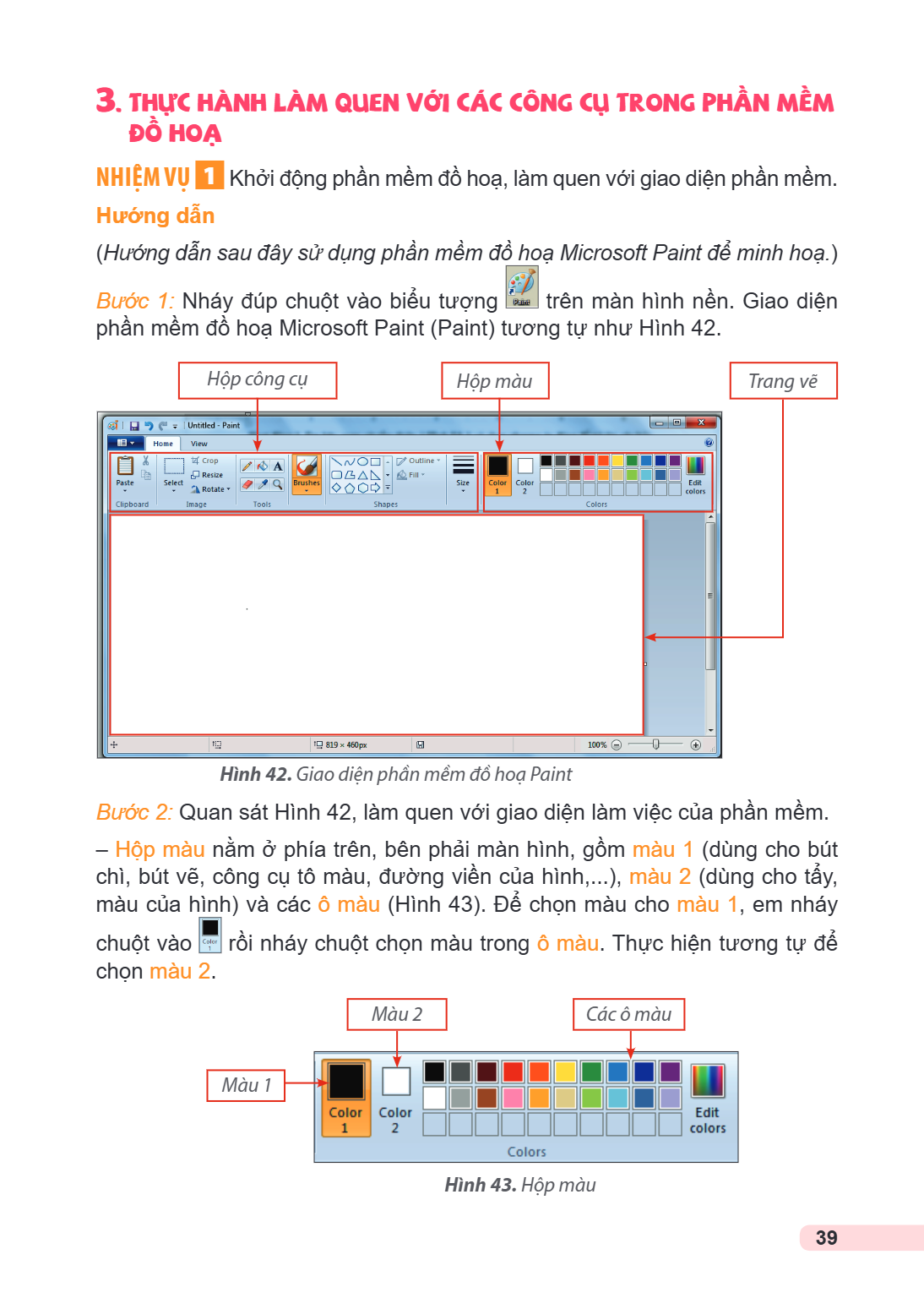
(Hướng dẫn sau đây sử dụng phần mềm đồ hoạ Microsoft Paint để minh hoạ.) Bước 1: Nháy đúp chuột vào biểu tượng trên màn hình nền. Giao diện phần mềm đồ hoạ Microsoft Paint (Paint) tương tự như Hình 42.
Hộp công cụ Hộp màu Trang vẽ
Hình 42. Giao diện phần mềm đồ hoạ Paint
Bước 2: Quan sát Hình 42, làm quen với giao diện làm việc của phần mềm. - Hộp màu nằm ở phía trên, bên phải màn hình, gồm màu 1 (dùng cho bút chì, bút vẽ, công cụ tô màu, đường viền của hình,...), màu 2 (dùng cho tẩy, màu của hình) và các ô màu (Hình 43). Để chọn màu cho màu 1, em nháy chuột vào rồi nháy chuột chọn màu trong ô màu. Thực hiện tương tự để chọn màu 2.
Màu 2 Các ô màu
Màu 1
Hình 43. Hộp màu
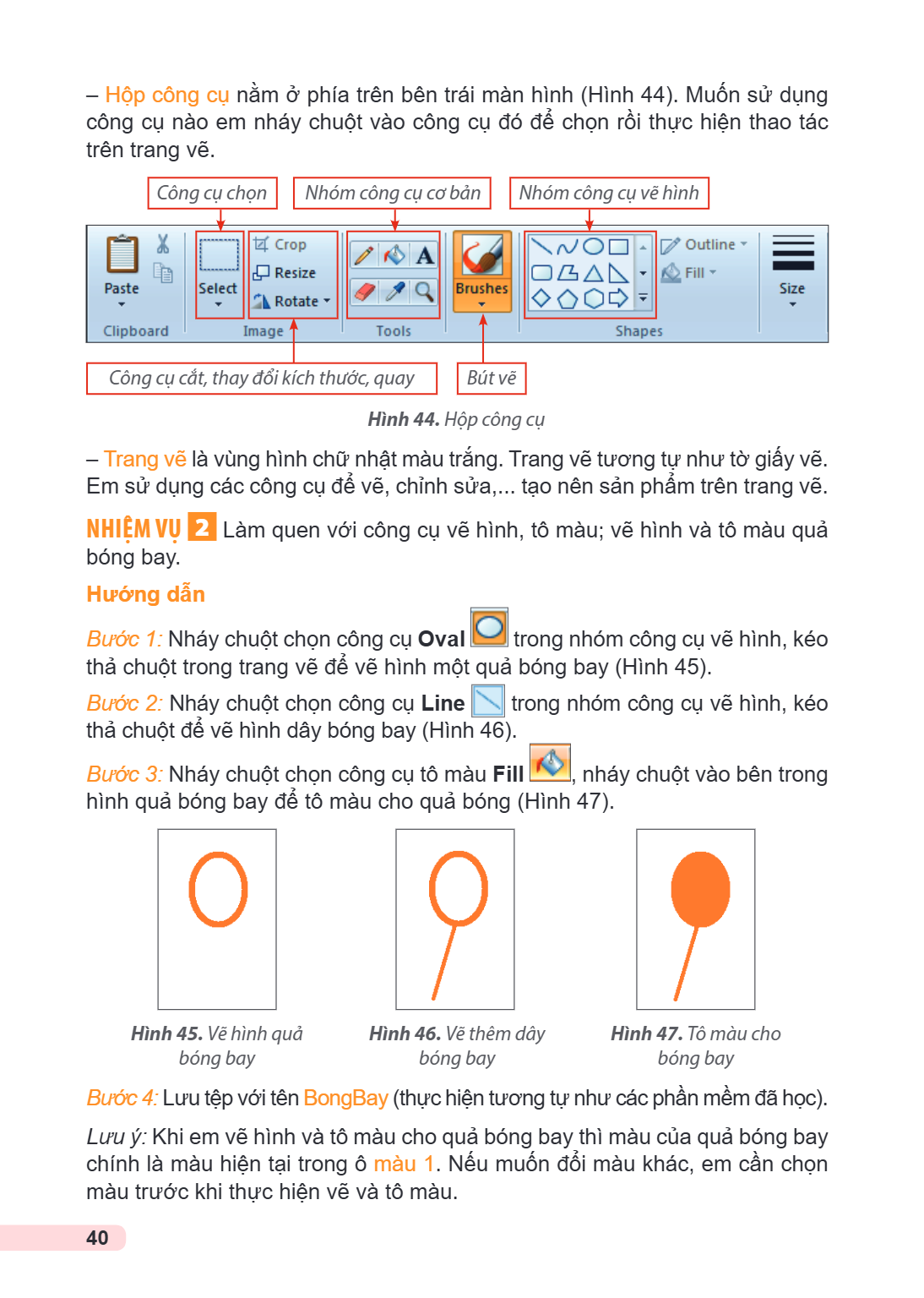
– Hộp công cụ nằm ở phía trên bên trái màn hình (Hình 44). Muốn sử dụng công cụ nào em nháy chuột vào công cụ đó để chọn rồi thực hiện thao tác trên trang vẽ. C
– Hộp công cụ nằm ở phía trên bên trái màn hình (Hình 44). Muốn sử dụng công cụ nào em nháy chuột vào công cụ đó để chọn rồi thực hiện thao tác trên trang vẽ.
Công cụ chọn
Nhóm công cụ cơ bản
Nhóm công cụ vẽ hình
Công cụ cắt, thay đổi kích thước, quay
Bút vẽ
Hình 44. Hộp công cụ
– Trang vẽ là vùng hình chữ nhật màu trắng. Trang vẽ tương tự như tờ giấy vẽ. Em sử dụng các công cụ để vẽ, chỉnh sửa,... tạo nên sản phẩm trên trang vẽ.
NHIỆM VỤ 2 Làm quen với công cụ vẽ hình, tô màu; vẽ hình và tô màu quả bóng bay.
Hướng dẫn
Bước 1: Nháy chuột chọn công cụ Oval trong nhóm công cụ vẽ hình, kéo thả chuột trong trang vẽ để vẽ hình một quả bóng bay (Hình 45).
Bước 2: Nháy chuột chọn công cụ Line trong nhóm công cụ vẽ hình, kéo thả chuột để vẽ hình dây bóng bay (Hình 46).
Bước 3: Nháy chuột chọn công cụ tô màu Fill , nháy chuột vào bên trong hình quả bóng bay để tô màu cho quả bóng (Hình 47).
Bước 4: Lưu tập với tên BongBay (thực hiện tương tự như các phần mềm đã học).
Lưu ý: Khi em vẽ hình và tô màu cho quả bóng bay thì màu của quả bóng bay chính là màu hiện tại trong ô màu 1. Nếu muốn đổi màu khác, em cần chọn màu trước khi thực hiện vẽ và tô màu.
NHIỆM VỤ 3 Sử dụng công cụ chọn (Select), thay đổi kích thước (Resize), công cụ quay (Rotate) để tạo chùm bóng bay nhiều màu. Hướng dẫn Bước 1: Nháy chuột chọn
NHIỆM VỤ 3 Sử dụng công cụ chọn (Select), thay đổi kích thước (Resize), công cụ quay (Rotate) để tạo chùm bóng bay nhiều màu.
Hướng dẫn
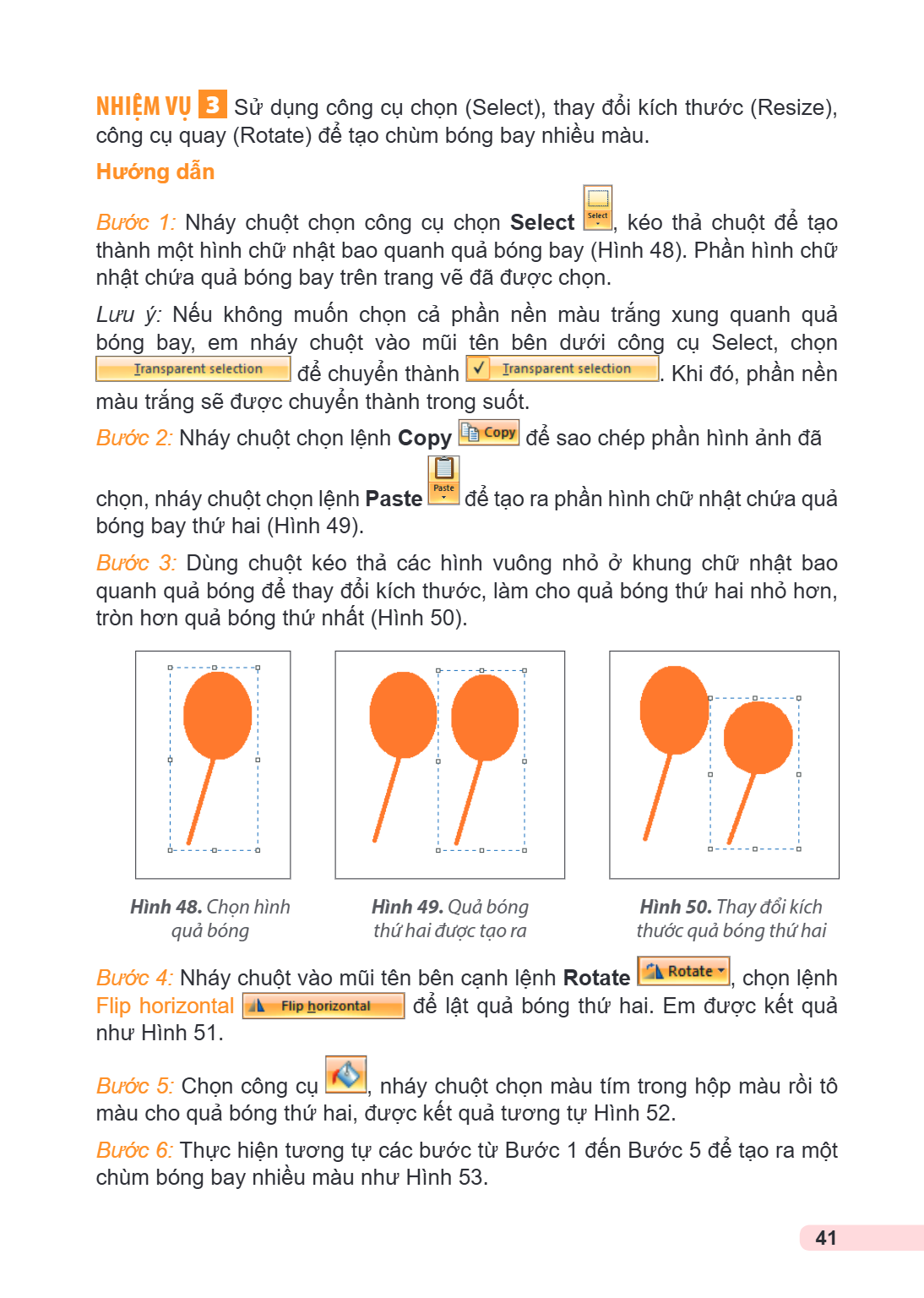
Bước 1: Nháy chuột chọn công cụ chọn Select , kéo thả chuột để tạo thành một hình chữ nhật bao quanh quả bóng bay (Hình 48). Phần hình chữ nhật chứa quả bóng bay trên trang vẽ đã được chọn.
Lưu ý: Nếu không muốn chọn cả phần nền màu trắng xung quanh quả bóng bay, em nháy chuột vào mũi tên bên dưới công cụ Select, chọn Transparent selection để chuyển thành ✔ Transparent selection. Khi đó, phần nền màu trắng sẽ được chuyển thành trong suốt.
Bước 2: Nháy chuột chọn lệnh Copy để sao chép phần hình ảnh đã chọn, nháy chuột chọn lệnh Paste để tạo ra phần hình chữ nhật chứa quả bóng bay thứ hai (Hình 49).
Bước 3: Dùng chuột kéo thả các hình vuông nhỏ ở khung chữ nhật bao quanh quả bóng để thay đổi kích thước, làm cho quả bóng thứ hai nhỏ hơn, tròn hơn quả bóng thứ nhất (Hình 50).
Hình 48. Chọn hình quả bóng
Hình 49. Quả bóng thứ hai được tạo ra
Hình 50. Thay đổi kích thước quả bóng thứ hai
Bước 4: Nháy chuột vào mũi tên bên cạnh lệnh Rotate Rotate ▼, chọn lệnh Flip horizontal Flip horizontal để lật quả bóng thứ hai. Em được kết quả như Hình 51.
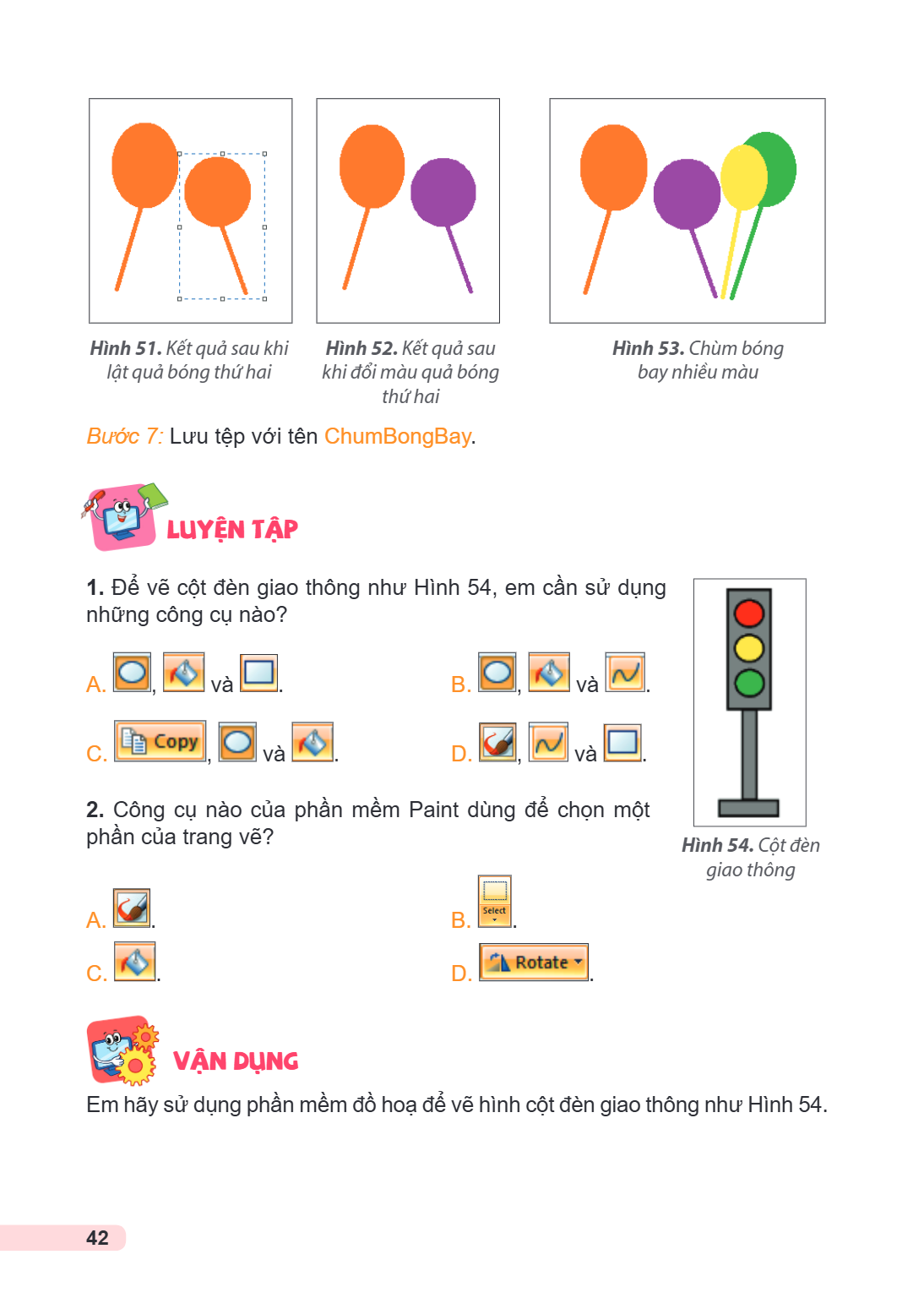
Bước 5: Chọn công cụ , nháy chuột chọn màu tím trong hộp màu rồi tô màu cho quả bóng thứ hai, được kết quả tương tự Hình 52.
Bước 6: Thực hiện tương tự các bước từ Bước 1 đến Bước 5 để tạo ra một chùm bóng bay nhiều màu như Hình 53.
Hình 51. Kết quả sau khi lật quả bóng thứ hai Hình 52. Kết quả sau khi đổi màu quả bóng thứ hai Hình 53. Chùm bóng bay nhiều màu Bước 7: Lưu tệp với tên ChumBon
Hình 51. Kết quả sau khi lật quả bóng thứ hai
Hình 52. Kết quả sau khi đổi màu quả bóng thứ hai
Hình 53. Chùm bóng bay nhiều màu
Bước 7: Lưu tệp với tên ChumBongBay.
LUYỆN TẬP
Để vẽ cột đèn giao thông như Hình 54, em cần sử dụng những công cụ nào?
A. , và .
B. , và .
C. , và .
D. , và .
Công cụ nào của phần mềm Paint dùng để chọn một phần của trang vẽ?
A. .
B. .
C. .
D. .
Hình 54. Cột đèn giao thông
VẬN DỤNG
Em hãy sử dụng phần mềm đồ hoạ để vẽ hình cột đèn giao thông như Hình 54.
Sử dụng phần mềm đồ hoạ tạo sản phẩm số Sau bài này em sẽ: Sử dụng được phần mềm đồ hoạ để tạo sản phẩm số. KHỞI ĐỘNG Em hãy quan sát những tấm thiệp trong Hình
Sử dụng phần mềm đồ hoạ tạo sản phẩm số
Sau bài này em sẽ:
Sử dụng được phần mềm đồ hoạ để tạo sản phẩm số.
KHỞI ĐỘNG
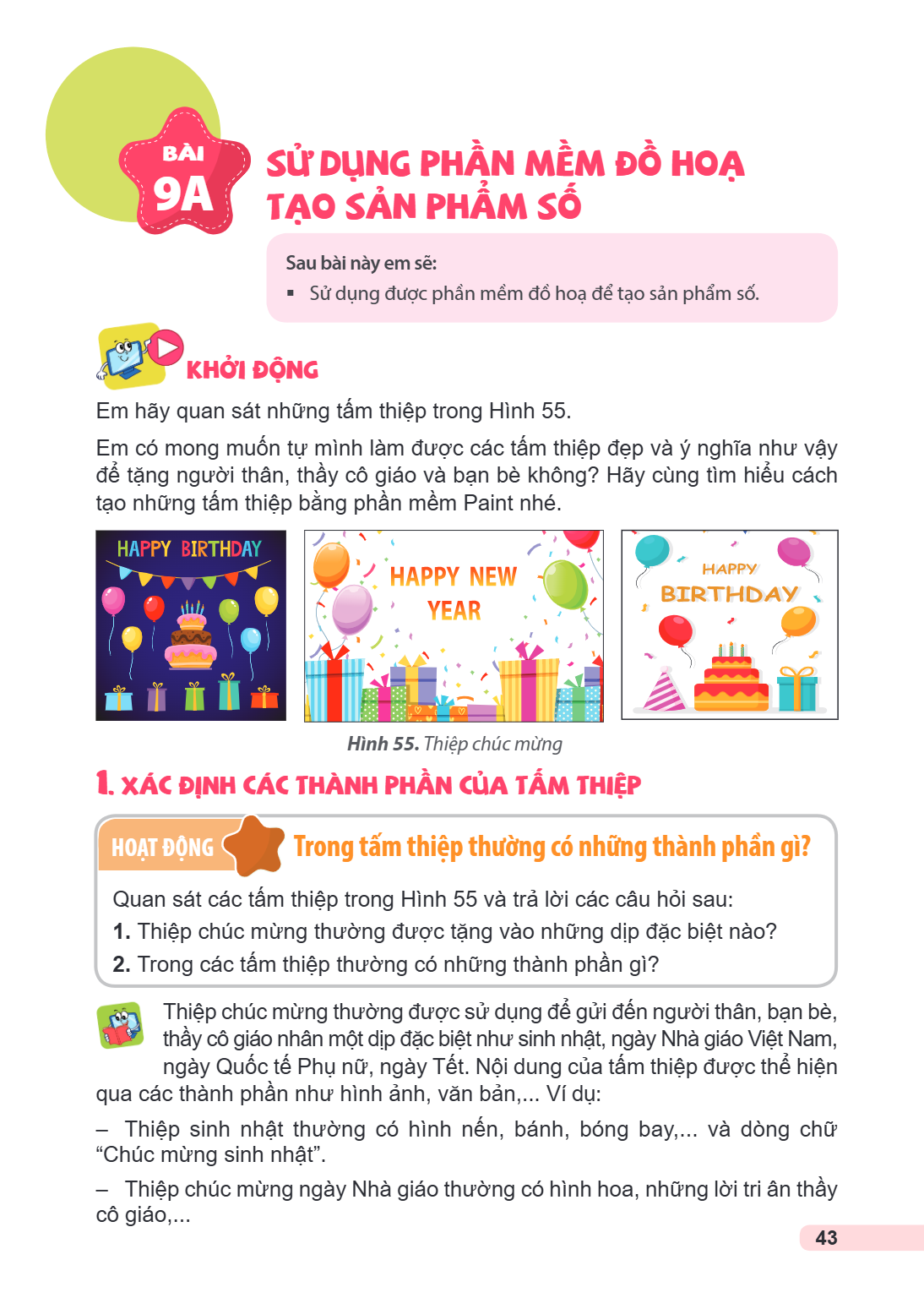
Em hãy quan sát những tấm thiệp trong Hình 55.
Em có mong muốn tự mình làm được các tấm thiệp đẹp và ý nghĩa như vậy để tặng người thân, thầy cô giáo và bạn bè không? Hãy cùng tìm hiểu cách tạo những tấm thiệp bằng phần mềm Paint nhé.
Hình 55. Thiệp chúc mừng
1. XÁC ĐỊNH CÁC THÀNH PHẦN CỦA TẤM THIỆP
HOẠT ĐỘNG Trong tấm thiệp thường có những thành phần gì?
Quan sát các tấm thiệp trong Hình 55 và trả lời các câu hỏi sau:
Thiệp chúc mừng thường được tặng vào những dịp đặc biệt nào?
Trong các tấm thiệp thường có những thành phần gì?
Thiệp chúc mừng thường được sử dụng để gửi đến người thân, bạn bè, thầy cô giáo nhân một dịp đặc biệt như sinh nhật, ngày Nhà giáo Việt Nam, ngày Quốc tế Phụ nữ, ngày Tết. Nội dung của tấm thiệp được thể hiện qua các thành phần như hình ảnh, văn bản,... Ví dụ:
– Thiệp sinh nhật thường có hình nến, bánh, bóng bay,... và dòng chữ "Chúc mừng sinh nhật".
– Thiệp chúc mừng ngày Nhà giáo thường có hình hoa, những lời tri ân thầy cô giáo,...
Thiệp chúc mừng năm mới thường có hình phong bao lì xì, hình con giáp của năm mới,... và dòng chữ "Chúc mừng năm mới". • Thiệp chúc mừng thường được tặng vào nh
Thiệp chúc mừng năm mới thường có hình phong bao lì xì, hình con giáp của năm mới,... và dòng chữ "Chúc mừng năm mới".
• Thiệp chúc mừng thường được tặng vào những dịp vui vẻ, thể hiện tình cảm của người tặng.
Để tạo được thiệp chúc mừng phù hợp cần xác định chủ đề và những thành phần xuất hiện trong tấm thiệp.
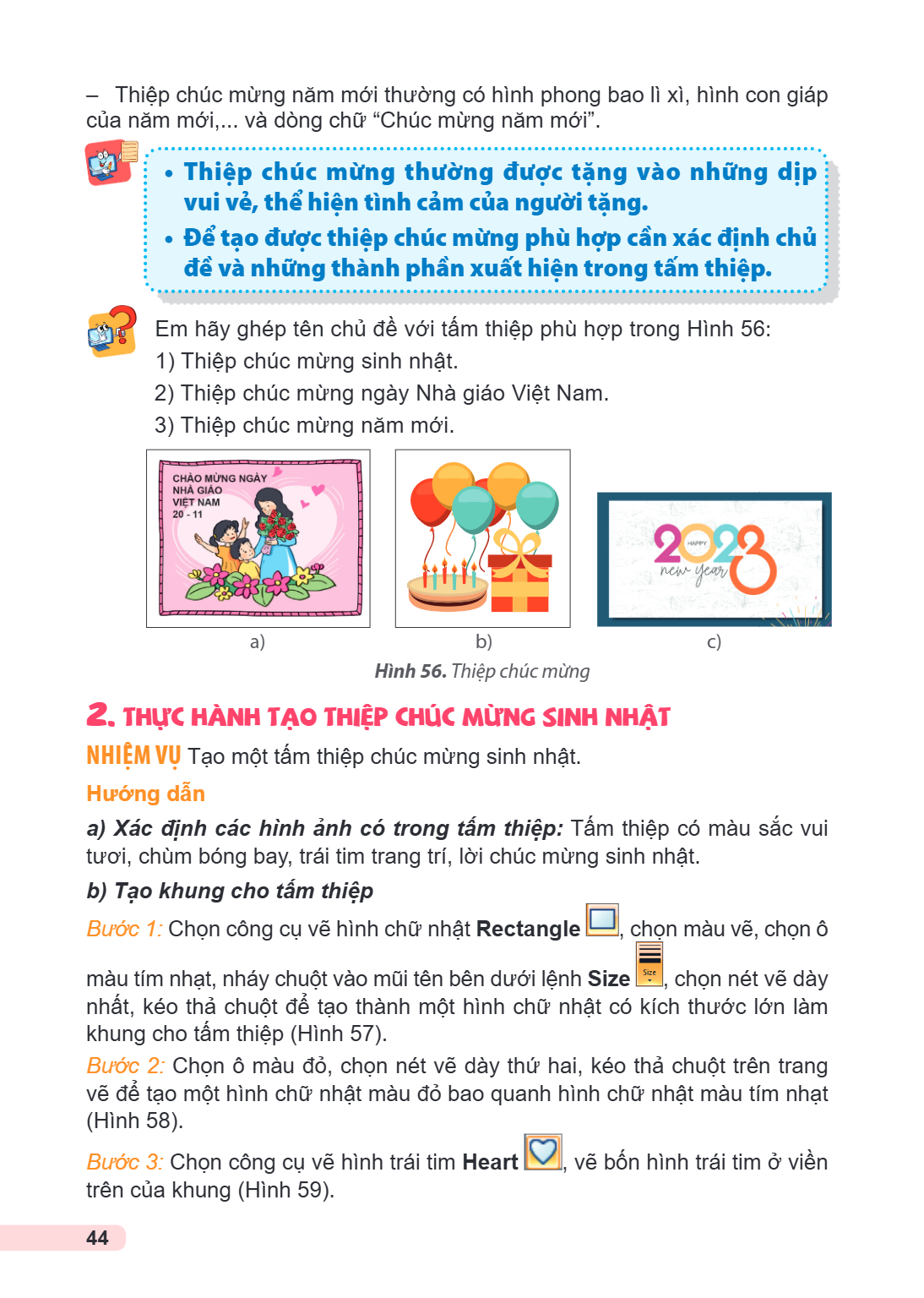
Em hãy ghép tên chủ đề với tấm thiệp phù hợp trong Hình 56:
Thiệp chúc mừng sinh nhật.
Thiệp chúc mừng ngày Nhà giáo Việt Nam.
Thiệp chúc mừng năm mới.
a) b) c)
Hình 56. Thiệp chúc mừng
2. THỰC HÀNH TẠO THIỆP CHÚC MỪNG SINH NHẬT
N HIỆM VỤ Tạo một tấm thiệp chúc mừng sinh nhật. Hướng dẫn a) Xác định các hình ảnh có trong tấm thiệp: Tấm thiệp có màu sắc vui
tươi, chùm bóng bay, trái tim trang trí, lời chúc mừng sinh nhật.
b) Tạo khung cho tấm thiệp
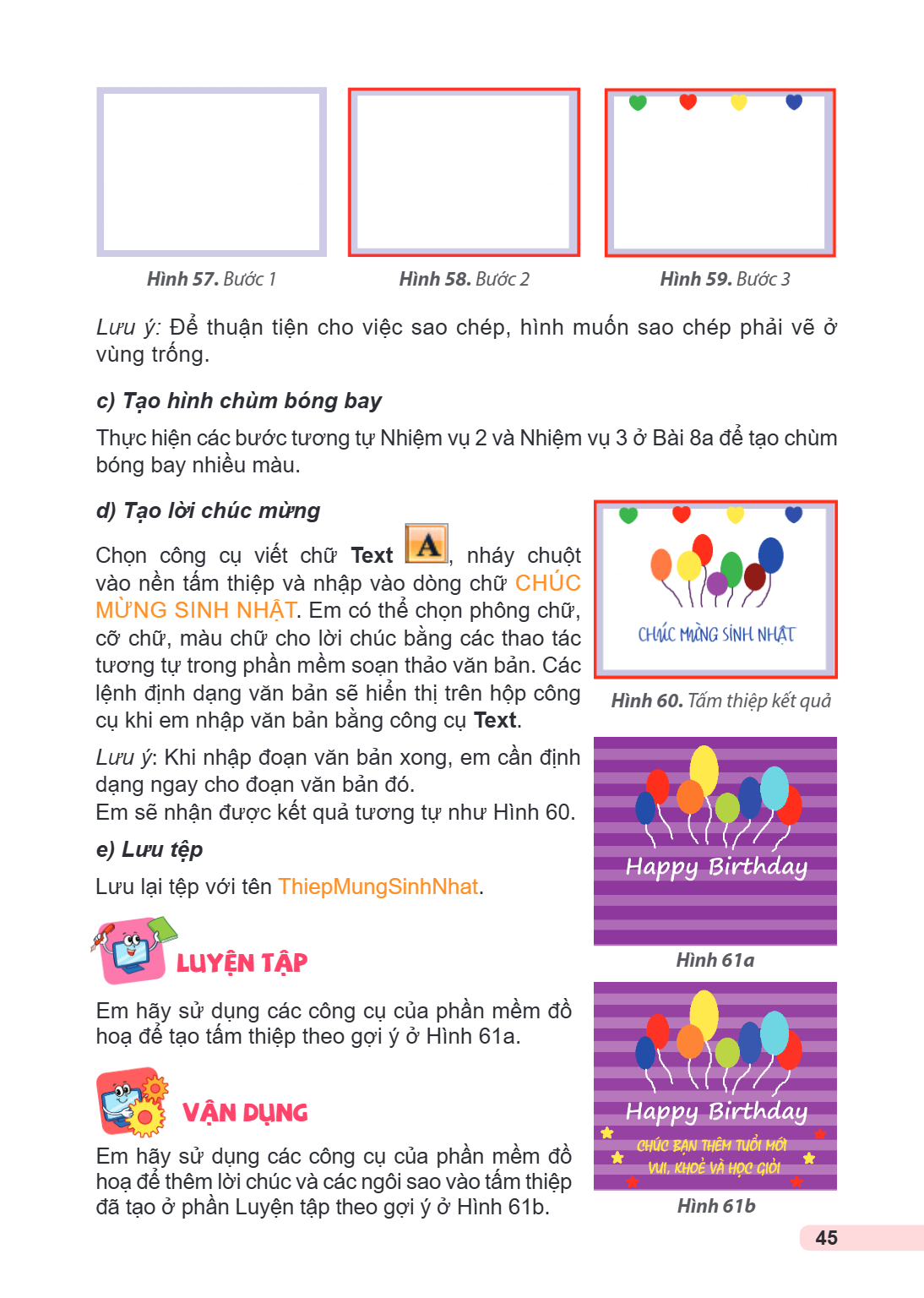
Bước 1: Chọn công cụ vẽ hình chữ nhật Rectangle , chọn màu vẽ, chọn ô màu tím nhạt, nháy chuột vào mũi tên bên dưới lệnh Size , chọn nét vẽ dày nhất, kéo thả chuột để tạo thành một hình chữ nhật có kích thước lớn làm khung cho tấm thiệp (Hình 57). Bước 2: Chọn ô màu đỏ, chọn nét vẽ dày thứ hai, kéo thả chuột trên trang vẽ để tạo một hình chữ nhật màu đỏ bao quanh hình chữ nhật màu tím nhạt (Hình 58). Bước 3: Chọn công cụ vẽ hình trái tim Heart , vẽ bốn hình trái tim ở viền trên của khung (Hình 59).
Hình 57. Bước 1 Hình 58. Bước 2 Hình 59. Bước 3 Lưu ý: Để thuận tiện cho việc sao chép, hình muốn sao chép phải vẽ ở vùng trống. c) Tạo hình chùm bóng bay Thực
Hình 57. Bước 1 Hình 58. Bước 2 Hình 59. Bước 3
Lưu ý: Để thuận tiện cho việc sao chép, hình muốn sao chép phải vẽ ở vùng trống.
c) Tạo hình chùm bóng bay
Thực hiện các bước tương tự Nhiệm vụ 2 và Nhiệm vụ 3 ở Bài 8a để tạo chùm bóng bay nhiều màu.
d) Tạo lời chúc mừng
Chọn công cụ viết chữ Text , nháy chuột vào nền tấm thiệp và nhập vào dòng chữ Chúc mừng sinh nhật. Em có thể chọn phông chữ, cỡ chữ, màu chữ cho lời chúc bằng các thao tác tương tự trong phần mềm soạn thảo văn bản. Các lệnh định dạng văn bản sẽ hiển thị trên hộp công Hình 60. Tấm thiệp kết quả cụ khi em nhập văn bản bằng công cụ Text.
Lưu ý: Khi nhập đoạn văn bản xong, em cần định dạng ngay cho đoạn văn bản đó. Em sẽ nhận được kết quả tương tự như Hình 60.
e) Lưu tệp
Lưu lại tệp với tên ThiepMungSinhNhat.
lUYỆN TẬP Hình 61a
Em hãy sử dụng các công cụ của phần mềm đồ hoạ để tạo tấm thiệp theo gợi ý ở Hình 61a.
VẬN DỤNG
Em hãy sử dụng các công cụ của phần mềm đồ hoạ để thêm lời chúc và các ngôi sao vào tấm thiệp đã tạo ở phần Luyện tập theo gợi ý ở Hình 61b. Hình 61b
Trang 46
Trang 47
Trang 48
Thực hành tạo đồ dùng gia đình theo video hướng dẫn Sau bài này em sẽ: Tạo được sản phẩm thủ công (đồ dùng gia đình) theo video hướng dẫn. KHỞI ĐỘNG Hoá ra gấp
Thực hành tạo đồ dùng gia đình theo video hướng dẫn
Sau bài này em sẽ:
Tạo được sản phẩm thủ công (đồ dùng gia đình) theo video hướng dẫn.
KHỞI ĐỘNG
Hoá ra gấp hạc giấy không khó. Tớ còn muốn làm một sản phẩm thực tế hơn.
Có thể là hộp bút, thùng rác nhỏ,... giúp cho góc học tập của chúng mình gọn gàng, ngăn nắp.
Nên tạo sản phẩm từ vật liệu tái chế để bảo vệ môi trường.
Em hãy cùng các bạn tạo ra một đồ dùng hữu ích từ vật liệu đã qua sử dụng bằng cách làm theo video hướng dẫn nhé.
THỰC HÀNH
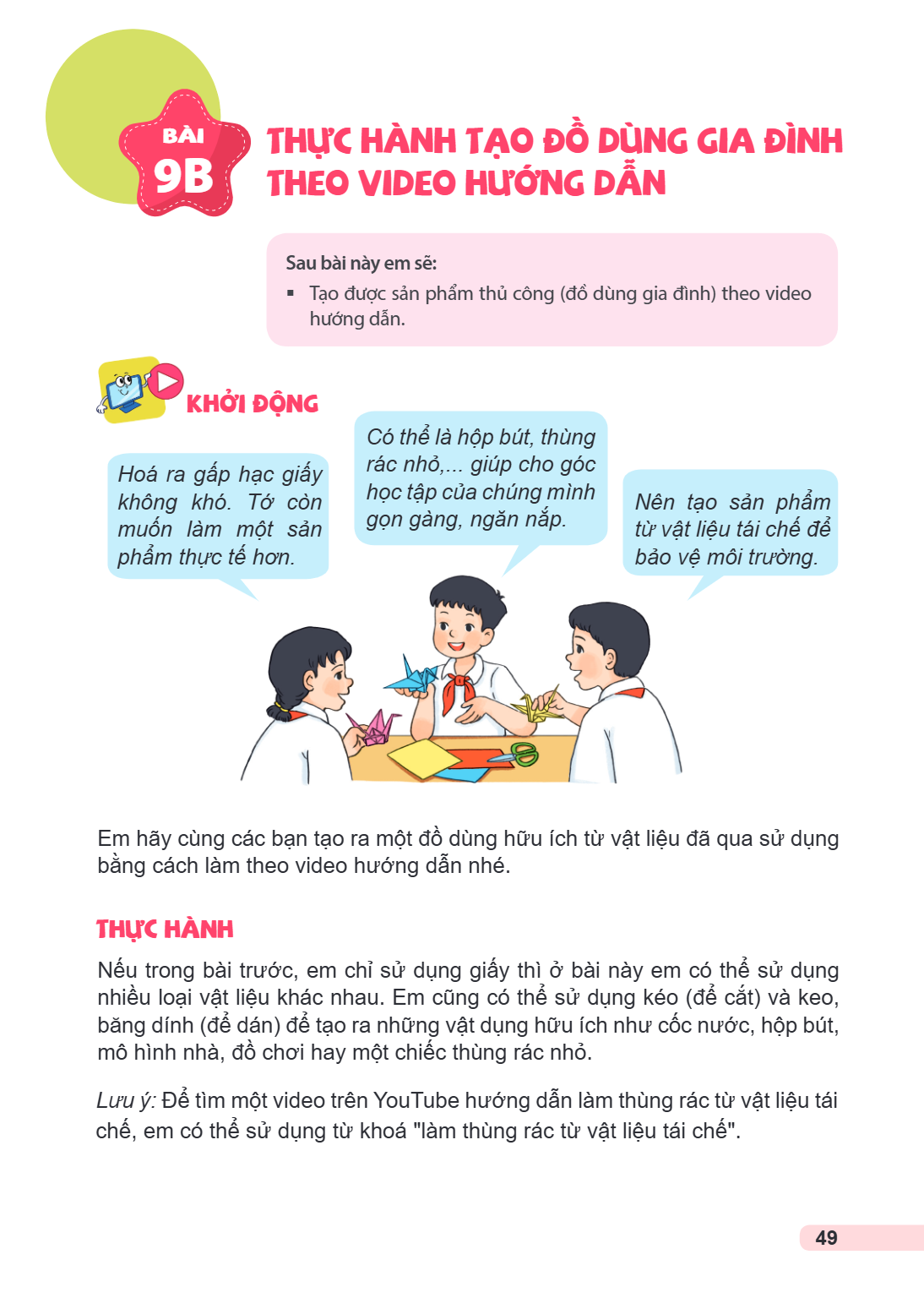
Nếu trong bài trước, em chỉ sử dụng giấy thì ở bài này em có thể sử dụng nhiều loại vật liệu khác nhau. Em cũng có thể sử dụng kéo (để cắt) và keo, băng dính (để dán) để tạo ra những vật dụng hữu ích như cốc nước, hộp bút, mô hình nhà, đồ chơi hay một chiếc thùng rác nhỏ.
Lưu ý: Để tìm một video trên YouTube hướng dẫn làm thùng rác từ vật liệu tái chế, em có thể sử dụng từ khoá "làm thùng rác từ vật liệu tái chế".
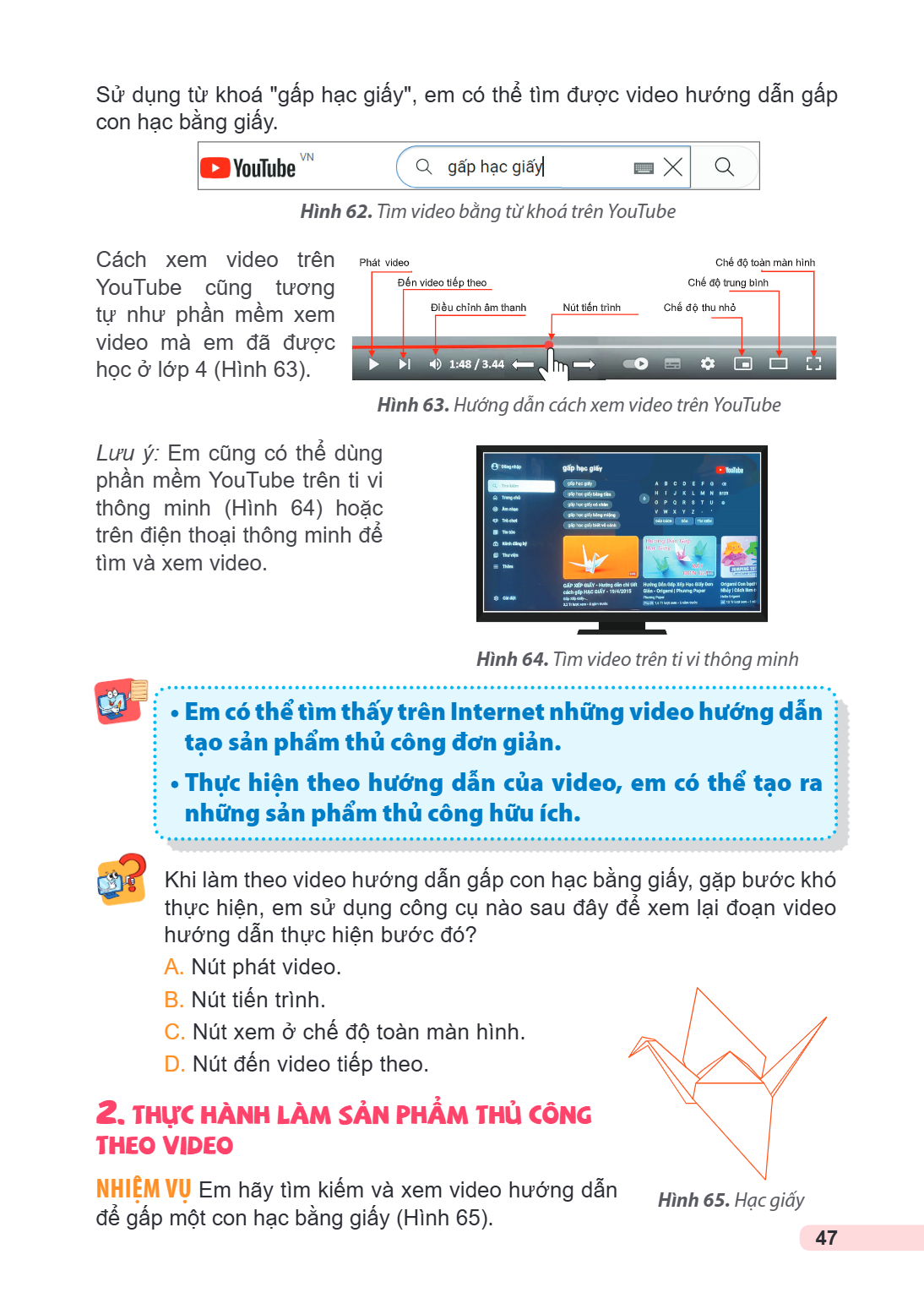
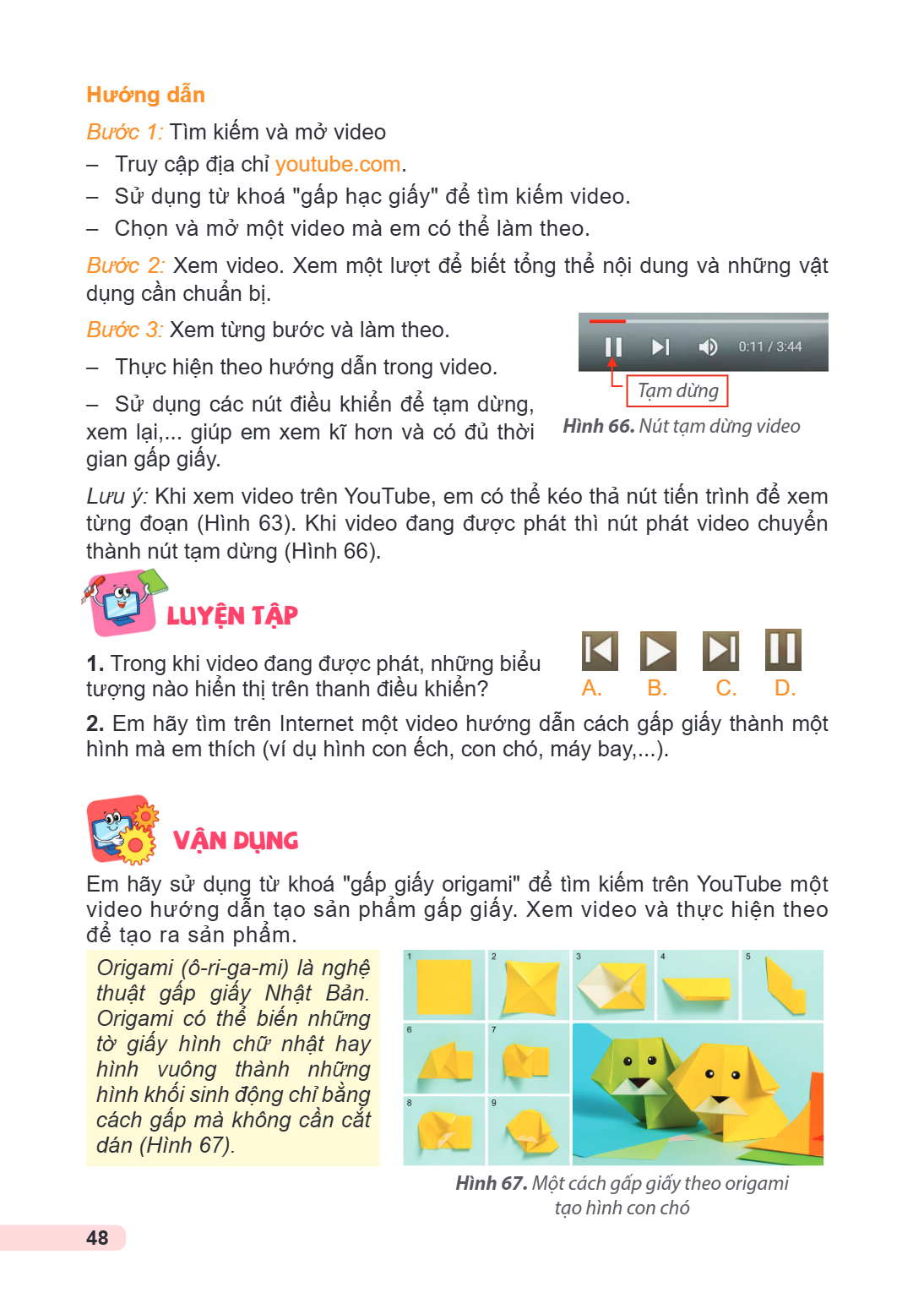
Hình 68. Một số sản phẩm thủ công được làm từ vật liệu tái chế theo video hướng dẫn N HIỆM VỤ Em hãy tìm kiếm và xem video hướng dẫn để làm một chiếc thùng rác
Hình 68. Một số sản phẩm thủ công được làm từ vật liệu tái chế theo video hướng dẫn
N HIỆM VỤ Em hãy tìm kiếm và xem video hướng dẫn để làm một chiếc thùng rác nhỏ từ vật liệu tái chế (Hình 69).
Hướng dẫn
Bước 1: Tìm kiếm và mở video.
Truy cập địa chỉ youtube.com. - Sử dụng từ khoá "làm thùng rác từ vật liệu tái chế" để tìm kiếm video. - Chọn và mở một video mà em có thể làm theo. Bước 2: Xem video. Xem một lượt để biết tổng thể nội dung và những vật dụng cần
chuẩn bị. Hình 69. Thùng rác từ vật liệu tái chế
Bước 3: Xem từng bước và làm theo. - Thực hiện từng bước theo hướng dẫn trong video. - Sử dụng các nút điều khiển để tạm dừng, xem lại,... giúp em xem kĩ hơn và có đủ thời gian thực hiện.
lUYỆN TẬP Em hãy sử dụng từ khoá "đồ dùng thủ công từ vật liệu tái chế" để tìm kiếm trên YouTube và cho biết có thể sử dụng vật liệu tái chế để làm ra những đồ
lUYỆN TẬP
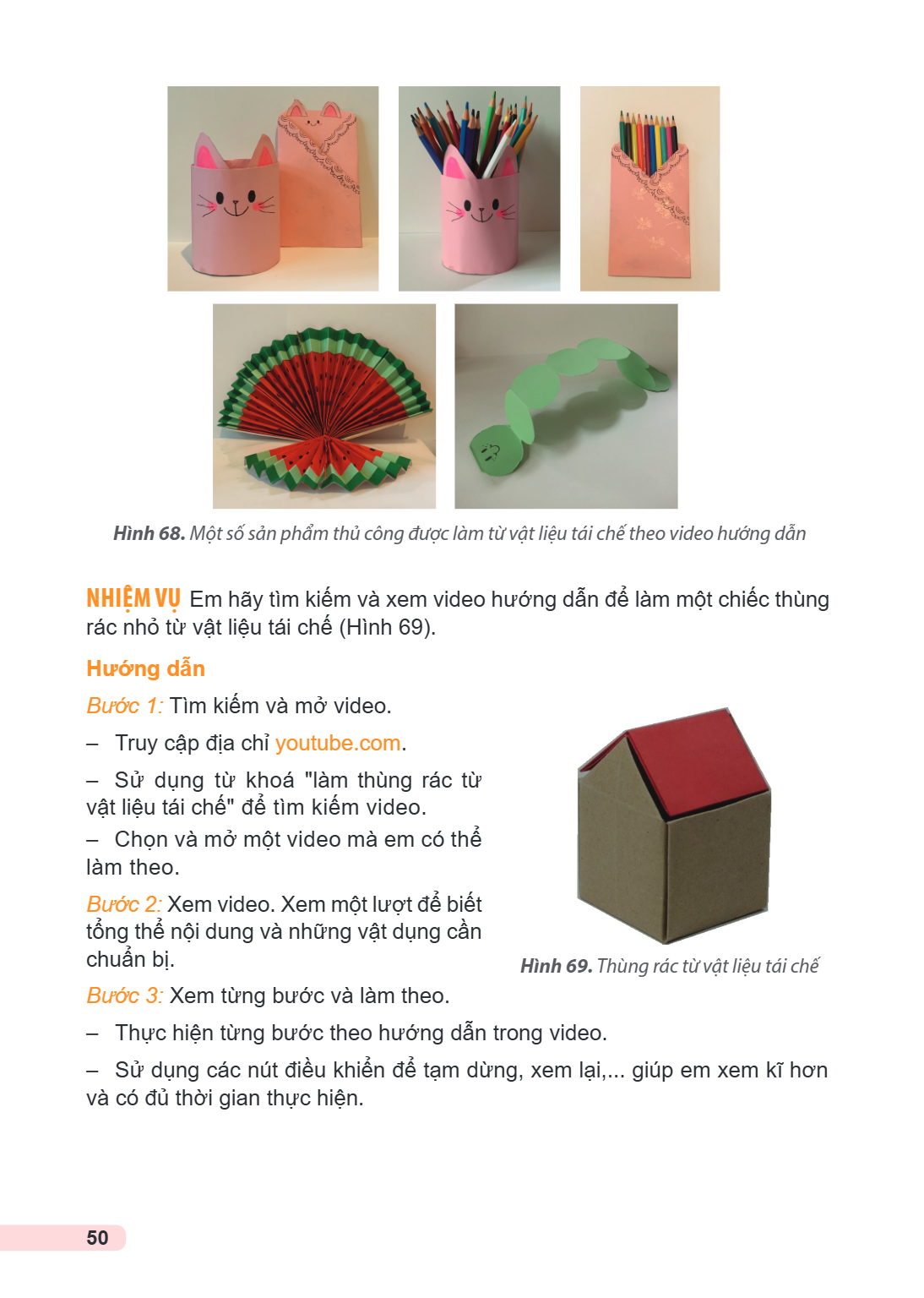
Em hãy sử dụng từ khoá "đồ dùng thủ công từ vật liệu tái chế" để tìm kiếm trên YouTube và cho biết có thể sử dụng vật liệu tái chế để làm ra những đồ dùng nào phục vụ các hoạt động trong gia đình.
Hình 70. Một số đồ dùng thủ công làm từ ống hút nhựa
VẬN DỤNG
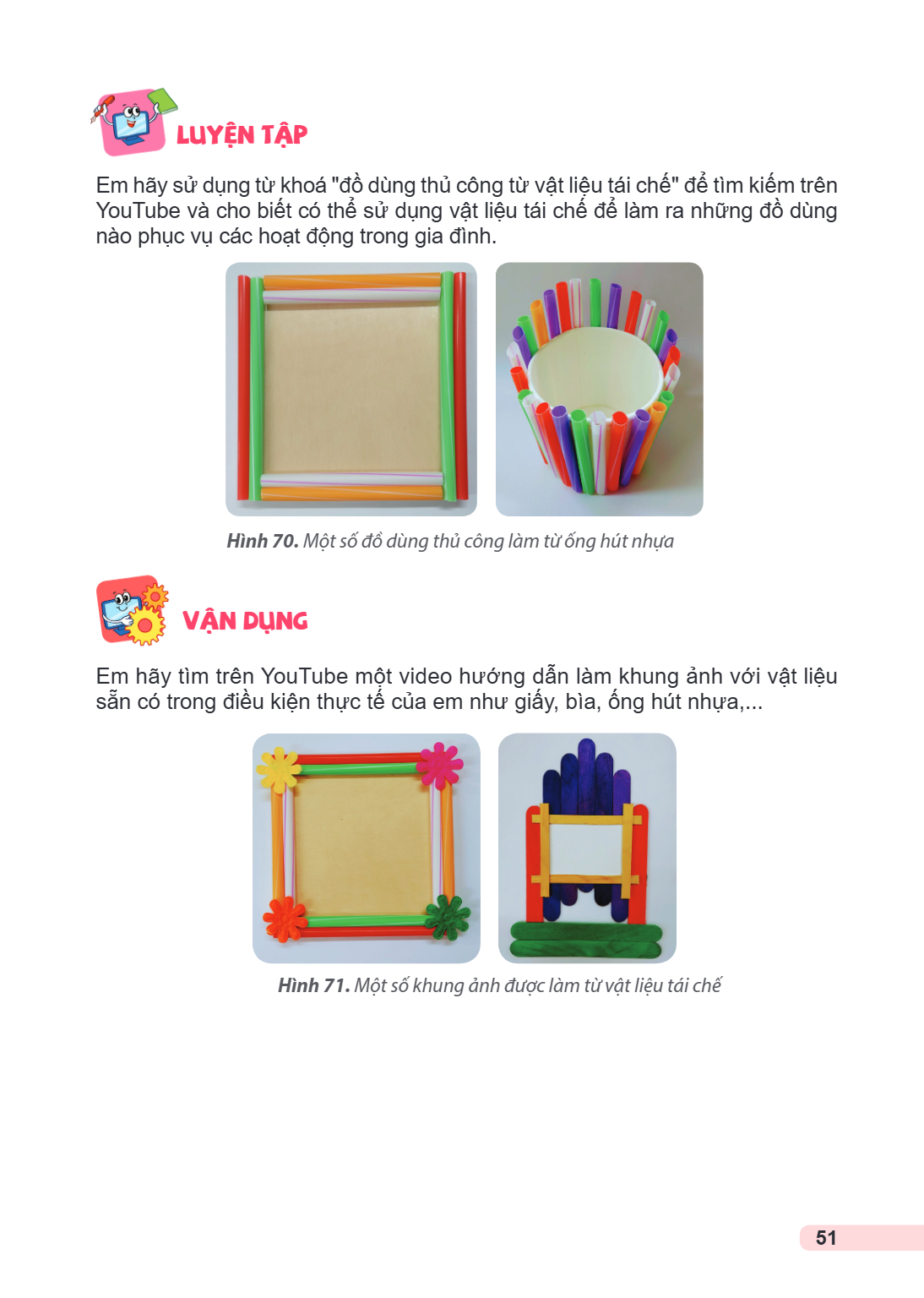
Em hãy tìm trên YouTube một video hướng dẫn làm khung ảnh với vật liệu sẵn có trong điều kiện thực tế của em như giấy, bìa, ống hút nhựa,...
Hình 71. Một số khung ảnh được làm từ vật liệu tái chế
CHỦ ĐỀ 6. GIẢI QUYẾT VẤN ĐỀ VỚI SỰ TRỢ GIÚP CỦA MÁY TÍNH Bài 10. Cấu trúc tuần tự Sau bài này em sẽ: Nêu được ví dụ cụ thể mô tả cấu trúc tuần tự. Sử dụng được
CHỦ ĐỀ 6. GIẢI QUYẾT VẤN ĐỀ VỚI SỰ TRỢ GIÚP CỦA MÁY TÍNH
Bài 10. Cấu trúc tuần tự
Sau bài này em sẽ:
Nêu được ví dụ cụ thể mô tả cấu trúc tuần tự.
Sử dụng được cấu trúc tuần tự trong một số chương trình đơn giản.
KHỞI ĐỘNG
Hình 72 là hướng dẫn các thao tác định dạng văn bản, em thực hiện lần lượt Bước 1, Bước 2, Bước 3,... để được kết quả như yêu cầu.
Việc thực hiện lần lượt từng bước theo thứ tự như vậy còn được gọi là thực hiện tuần tự. Hằng ngày có rất nhiều hoạt động mà em thực hiện tuần tự. Em hãy kể ba hoạt động như vậy.
Định dạng phông chữ, cỡ chữ
Bước 1: Chọn phần văn bản cần định dạng.
Bước 2: Nháy chuột vào lệnh phông chữ để chọn phông Verdana.
Bước 3: Nháy chuột vào lệnh cỡ chữ và chọn cỡ chữ 12.
Hình 72. Hướng dẫn định dạng văn bản
1. CẤU TRÚC TUẦN TỰ
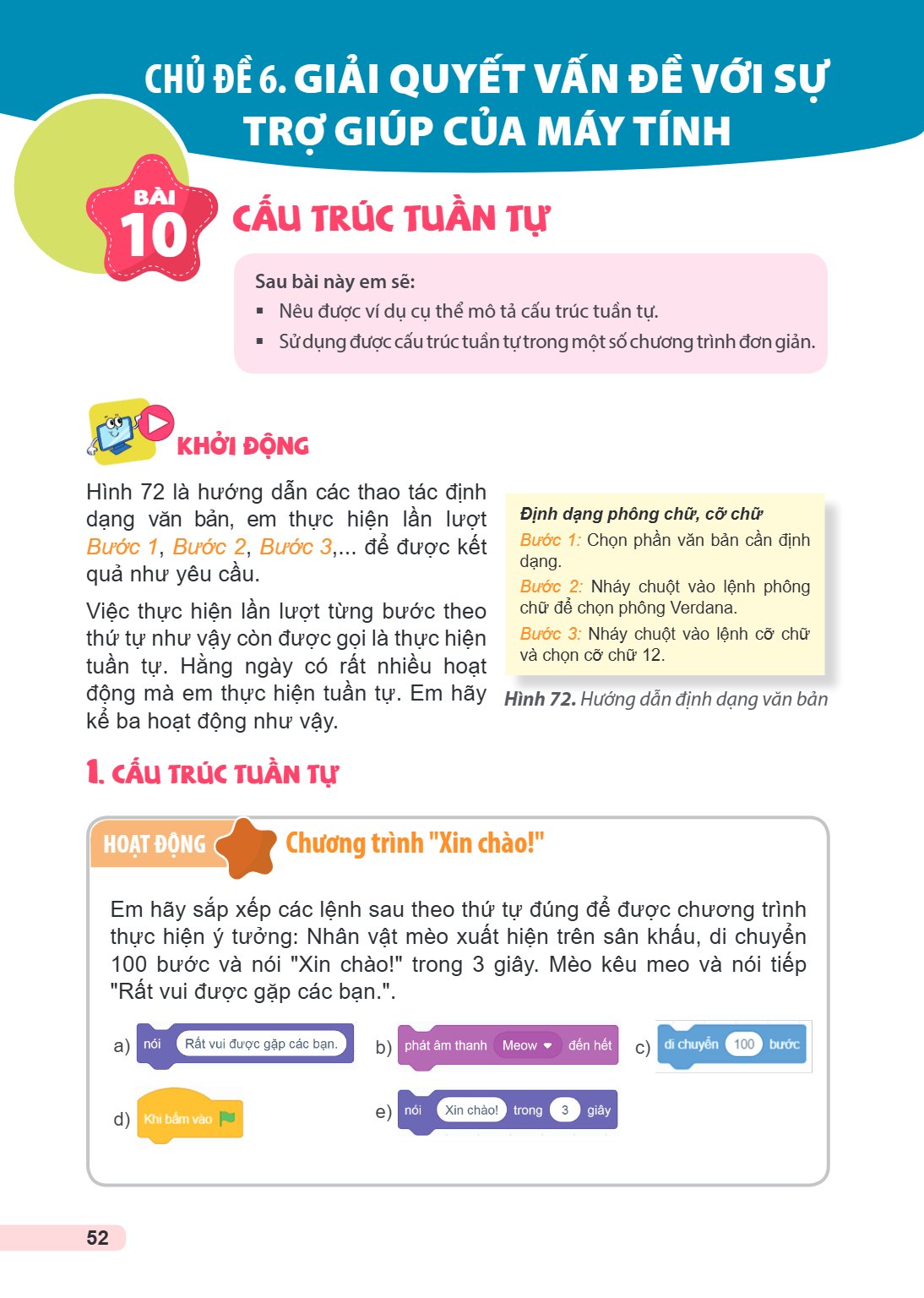
HOẠT ĐỘNG Chương trình "Xin chào!"
Em hãy sắp xếp các lệnh sau theo thứ tự đúng để được chương trình thực hiện ý tưởng: Nhân vật mèo xuất hiện trên sân khấu, di chuyển 100 bước và nói "Xin chào!" trong 3 giây. Mèo kêu meo và nói tiếp "Rất vui được gặp các bạn.".
a)
b)
c)
d)
e)
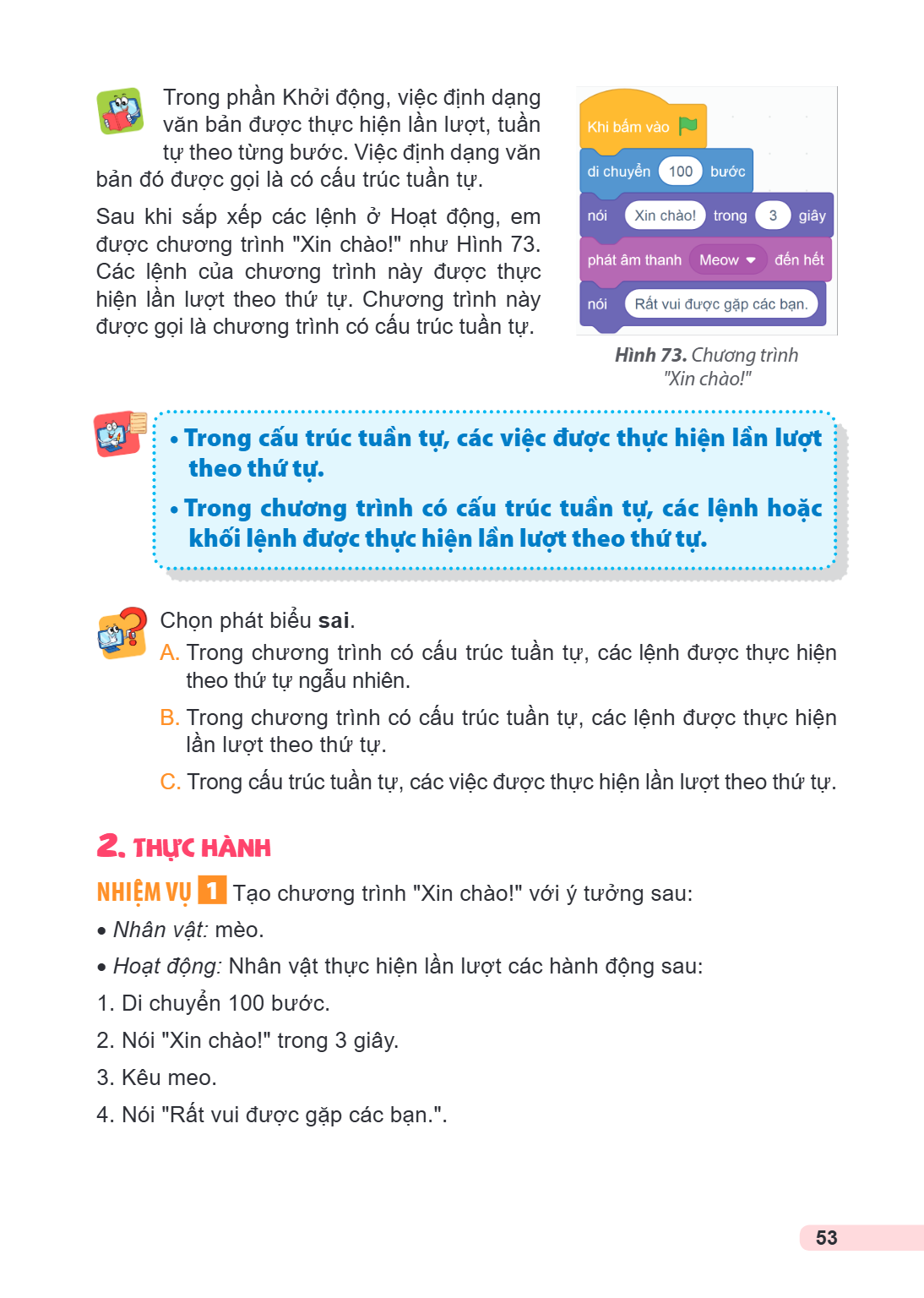
Trong phần khởi động, việc định dạng văn bản được thực hiện lần lượt, tuần tự theo từng bước. Việc định dạng văn Hình 73. Chương trình "Xin chào!" • Trong cấu t
Trong phần khởi động, việc định dạng văn bản được thực hiện lần lượt, tuần tự theo từng bước. Việc định dạng văn
Hình 73. Chương trình "Xin chào!"
• Trong cấu trúc tuần tự, các việc theo thứ tự. • Trong chương trình có cấu trúc khối lệnh được thực hiện lần lượt, được thực hiện lần lượt tuần tự, các lệnh hoặc theo thứ tự.
Chọn phát biểu sai.
A. Trong chương trình có cấu trúc tuần tự, các lệnh được thực hiện theo thứ tự ngẫu nhiên.
B. Trong chương trình có cấu trúc tuần tự, các lệnh được thực hiện lần lượt theo thứ tự.
C. Trong cấu trúc tuần tự, các việc được thực hiện lần lượt theo thứ tự.
2. THỰC HÀNH
N HIỆM VỤ 1 Tạo chương trình "Xin chào!" với ý tưởng sau:
Nhân vật: mèo.
Hoạt động: Nhân vật thực hiện lần lượt các hành động sau:
Di chuyển 100 bước.
Nói "Xin chào!" trong 3 giây.
Kêu meo.
Nói "Rất vui được gặp các bạn.".
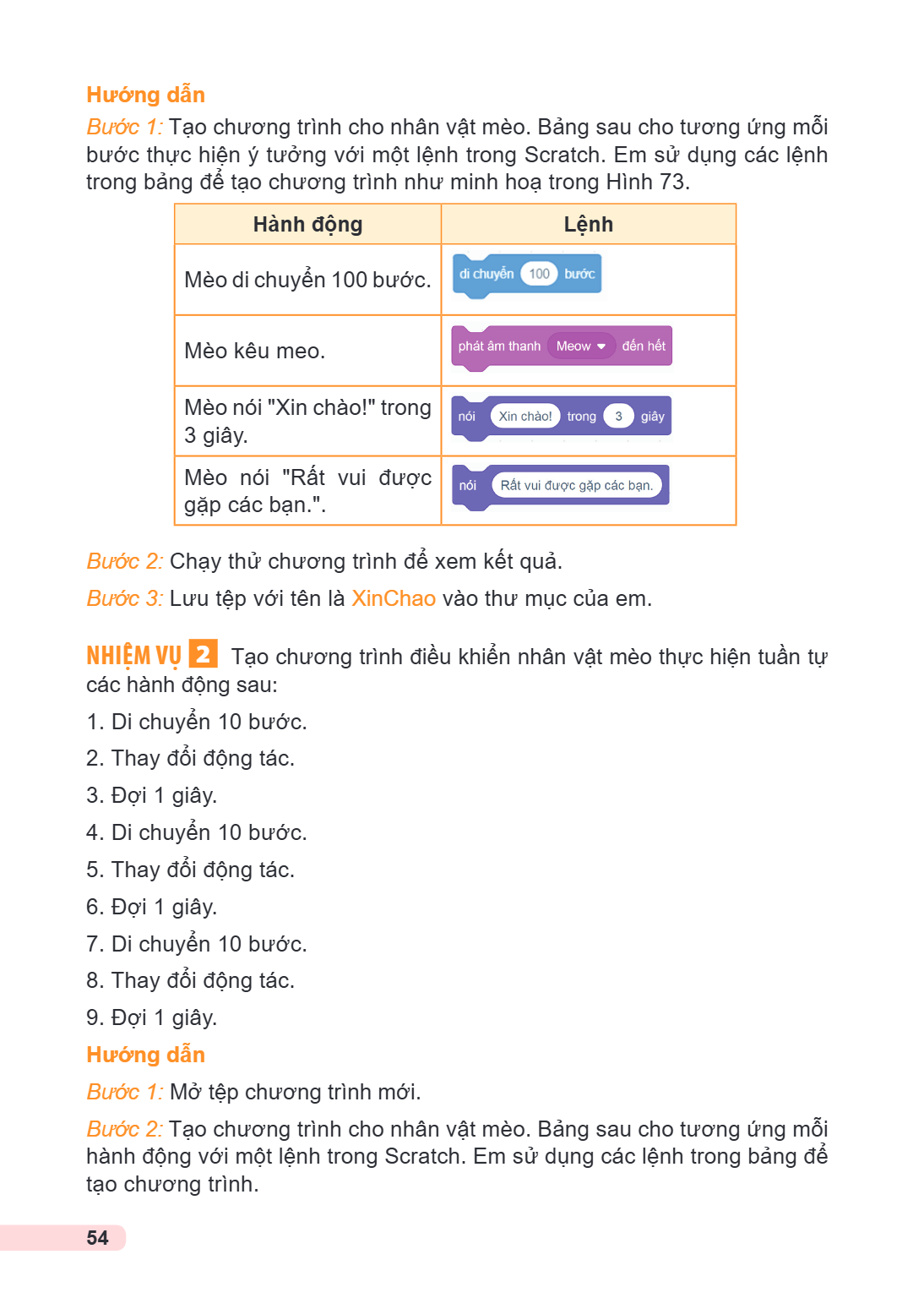
Hướng dẫn Bước 1: Tạo chương trình cho nhân vật mèo. Bảng sau cho tương ứng mỗi bước thực hiện ý tưởng với một lệnh trong Scratch. Em sử dụng các lệnh trong bản
Hướng dẫn
Bước 1: Tạo chương trình cho nhân vật mèo. Bảng sau cho tương ứng mỗi bước thực hiện ý tưởng với một lệnh trong Scratch. Em sử dụng các lệnh trong bảng để tạo chương trình như minh hoạ trong Hình 73.
Hành động, Lệnh
Mèo di chuyển 100 bước.
Mèo kêu meo.
Mèo nói "Xin chào!" trong 3 giây.
Mèo nói "Rất vui được gặp các bạn.".
Bước 2: Chạy thử chương trình để xem kết quả. Bước 3: Lưu tệp với tên là XinChao vào thư mục của em. N HIỆM VỤ 2 Tạo chương trình điều khiển nhân vật mèo thực hiện tuần tự các hành động sau:
Di chuyển 10 bước.
Thay đổi động tác.
Đợi 1 giây.
Di chuyển 10 bước.
Thay đổi động tác.
Đợi 1 giây.
Di chuyển 10 bước.
Thay đổi động tác.
Đợi 1 giây.
Hướng dẫn
Bước 1: Mở tệp chương trình mới. Bước 2: Tạo chương trình cho nhân vật mèo. Bảng sau cho tương ứng mỗi hành động với một lệnh trong Scratch. Em sử dụng các lệnh trong bảng để tạo chương trình.
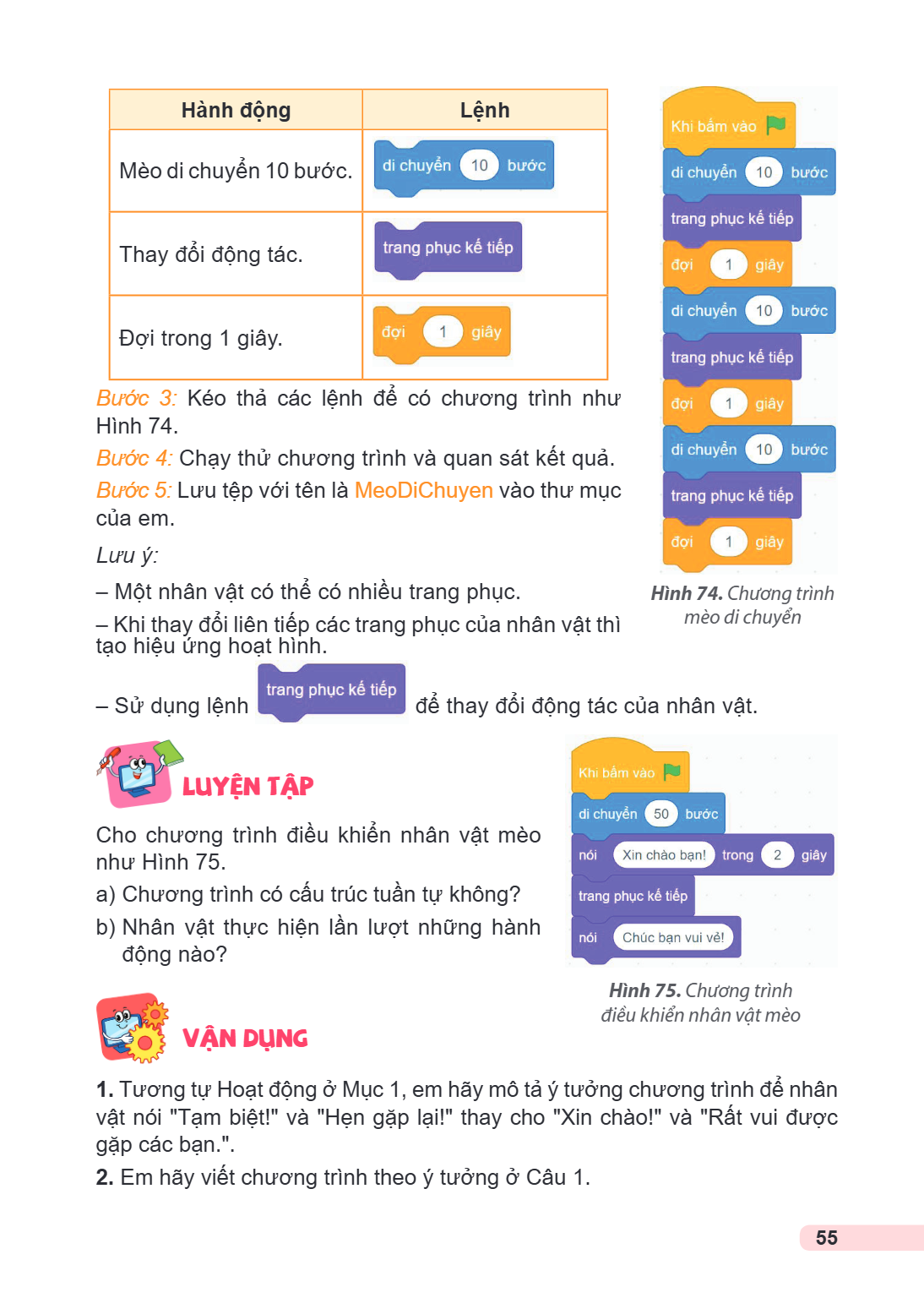
Hành động, Lệnh Mèo di chuyển 10 bước. Thay đổi động tác. Đợi trong 1 giây. Bước 3: Kéo thả các lệnh để có chương trình như Hình 74. Bước 4: Chạy thử chương trì
Hành động, Lệnh
Mèo di chuyển 10 bước.
Thay đổi động tác.
Đợi trong 1 giây.
Bước 3: Kéo thả các lệnh để có chương trình như Hình 74. Bước 4: Chạy thử chương trình và quan sát kết quả. Bước 5: Lưu tệp với tên là MeoDiChuyen vào thư mục của em.
Lưu ý: - Một nhân vật có thể có nhiều trang phục. Hình 74. Chương trình - Khi thay đổi liên tiếp các trang phục của nhân vật thì mèo di chuyển tạo hiệu ứng hoạt hình.
- Sử dụng lệnh để thay đổi động tác của nhân vật.
lUYỆN TẬP
Cho chương trình điều khiển nhân vật mèo như Hình 75.
a) Chương trình có cấu trúc tuần tự không?
b) Nhân vật thực hiện lần lượt những hành động nào?
Hình 75. Chương trình
điều khiển nhân vật mèo
VẬN DỤNG
1. Tương tự Hoạt động ở Mục 1, em hãy mô tả ý tưởng chương trình để nhân
vật nói "Tạm biệt!" và "Hẹn gặp lại!" thay cho "Xin chào!" và "Rất vui được gặp các bạn.".
2. Em hãy viết chương trình theo ý tưởng ở Câu 1.
Bài 11. Cấu trúc lặp Sau bài này em sẽ: Nêu được ví dụ cụ thể mô tả cấu trúc lặp. KHỞI ĐỘNG Trong môn Giáo dục thể chất 4, em đã làm quen với các bài tập rèn lu
Bài 11. Cấu trúc lặp
Sau bài này em sẽ:
Nêu được ví dụ cụ thể mô tả cấu trúc lặp.
KHỞI ĐỘNG
Trong môn Giáo dục thể chất 4, em đã làm quen với các bài tập rèn luyện kĩ năng bật, nhảy, trong đó em cần thực hiện lặp lại các động tác. Chẳng hạn, bài tập nhảy đập bóng (Hình 76) yêu cầu thực hiện lặp lại 20 lần động tác nhảy với tay đập bóng.
Em hãy kể thêm một số việc khác mà em thực hiện lặp lại nhiều lần.
Hình 76. Bài tập nhảy đập bóng
1. CẤU TRÚC LẶP
HOẠT ĐỘNG Cấu trúc lặp
Trong Nhiệm vụ 2 của Bài 10, em đã tạo chương trình điều khiển nhân vật mèo di chuyển trên sân khấu và thay đổi động tác (Hình 74). Trong chương trình đó, khối lệnh nào được lặp lại và lặp lại bao nhiêu lần? Có cách nào để chương trình ngắn gọn hơn không?
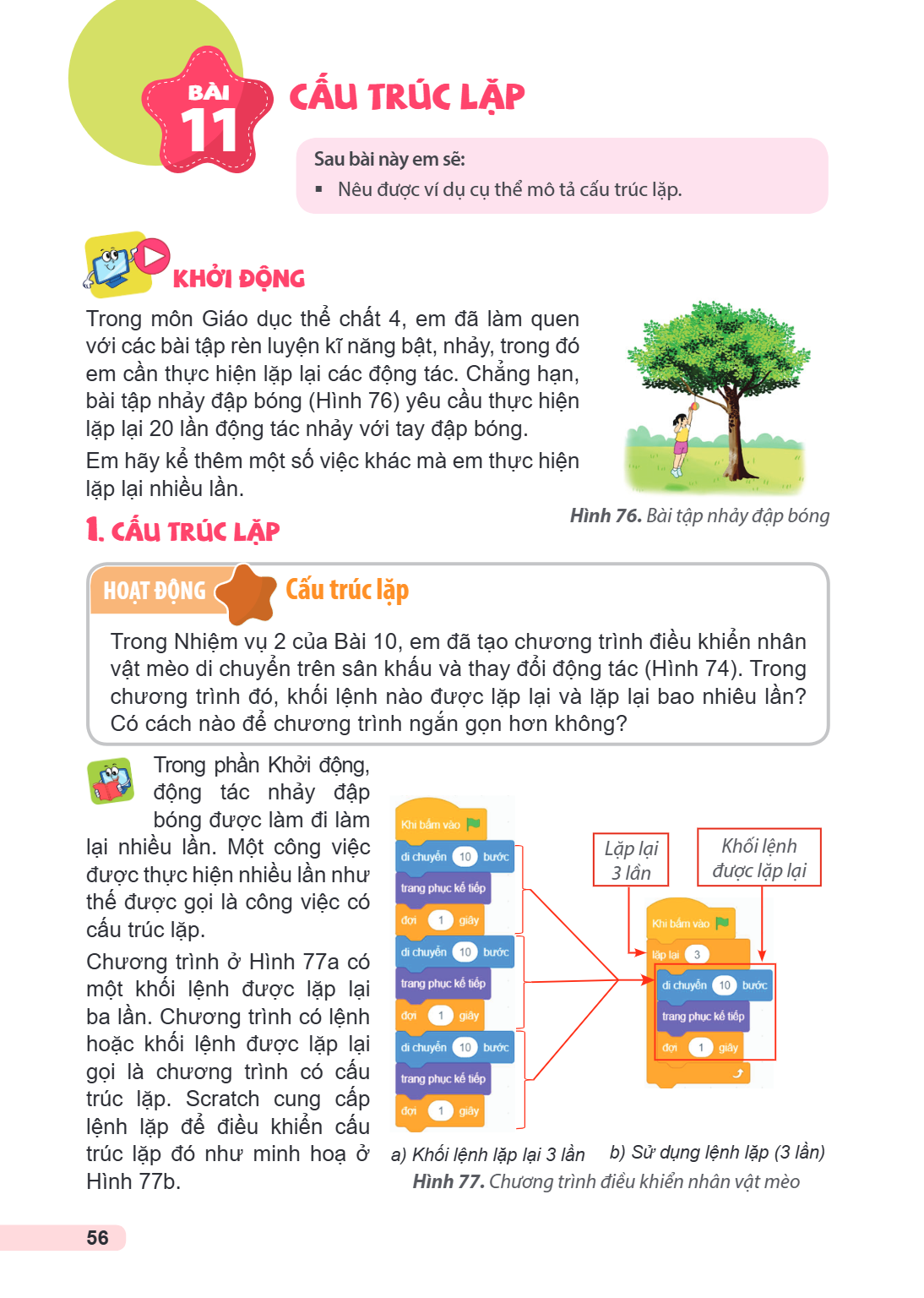
Trong phần Khởi động, động tác nhảy đập bóng được làm đi làm lại nhiều lần. Một công việc được thực hiện nhiều lần như thế được gọi là công việc có cấu trúc lặp.
Chương trình ở Hình 77a có một khối lệnh được lặp lại ba lần. Chương trình có lệnh hoặc khối lệnh được lặp lại gọi là chương trình có cấu trúc lặp. Scratch cung cấp lệnh lặp để điều khiển cấu trúc lặp đó như minh hoạ ở Hình 77b.
Lặp lại 3 lần
Khối lệnh được lặp lại
a) Khối lệnh lặp lại 3 lần b) Sử dụng lệnh lặp (3 lần)
Hình 77. Chương trình điều khiển nhân vật mèo
• Trong cấu trúc lặp, công việc được thực hiện lặp lại. • Trong chương trình có cấu trúc lặp, lệnh hoặc khối lệnh được thực hiện lặp lại. Em hãy chỉ ra lệnh lặp
• Trong cấu trúc lặp, công việc được thực hiện lặp lại.
• Trong chương trình có cấu trúc lặp, lệnh hoặc khối lệnh được thực hiện lặp lại.
Em hãy chỉ ra lệnh lặp ở Hình 77b, biết rằng lệnh lặp chứa khối lệnh được lặp lại.
2. CÁC LỆNH LẶP
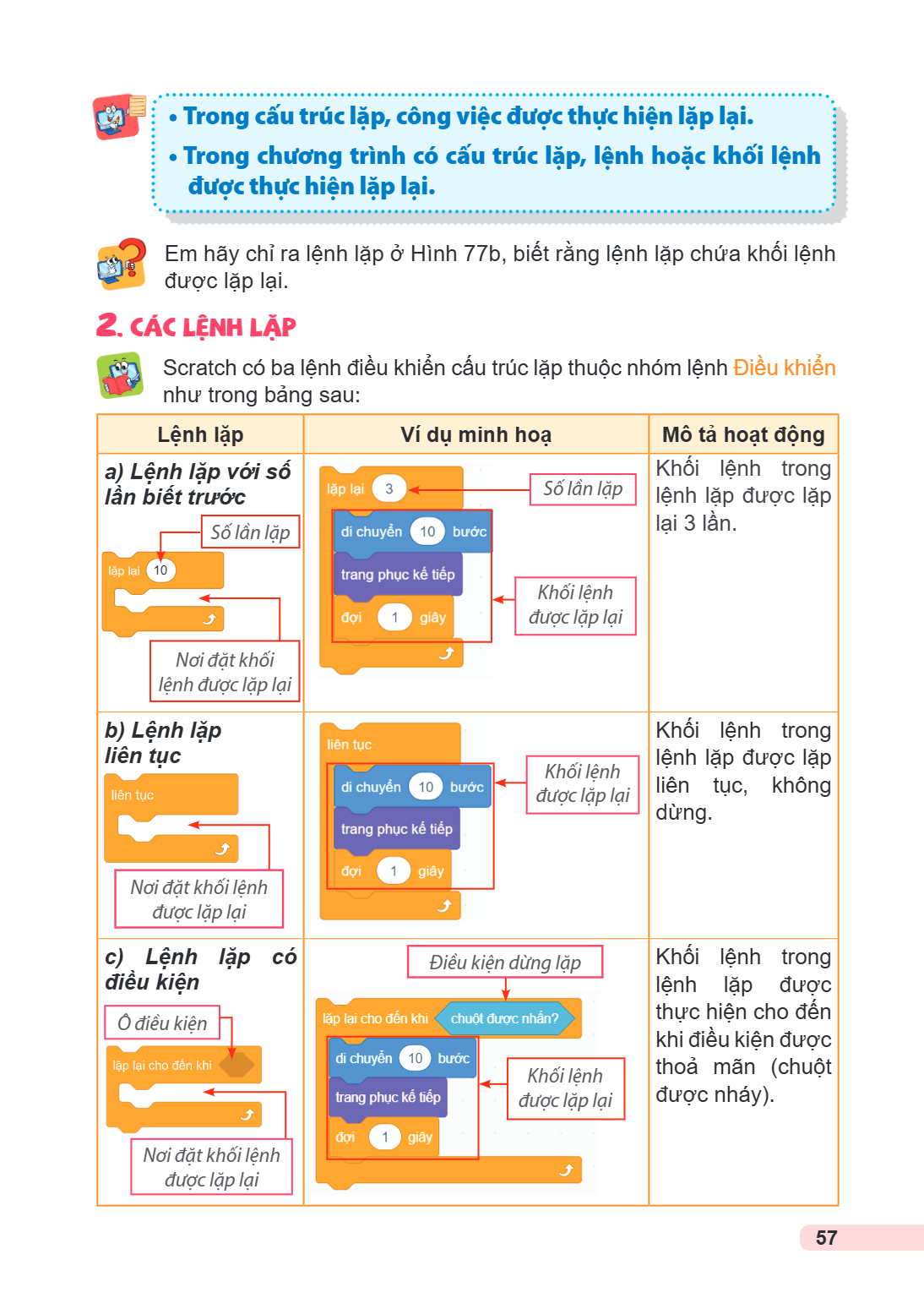
Scratch có ba lệnh điều khiển cấu trúc lặp thuộc nhóm lệnh Điều khiển như trong bảng sau:
Lệnh lặp, Ví dụ minh hoạ, Mô tả hoạt động
a) Lệnh lặp với số lần biết trước Số lần lặp Nơi đặt khối lệnh được lặp lại, Số lần lặp Khối lệnh được lặp lại, Khối lệnh trong lệnh lặp được lặp lại 3 lần.
b) Lệnh lặp liên tục Nơi đặt khối lệnh được lặp lại, Khối lệnh được lặp lại, Khối lệnh trong lệnh lặp được lặp liên tục, không dừng.
c) Lệnh lặp có điều kiện Ô điều kiện Nơi đặt khối lệnh được lặp lại, Điều kiện dừng lặp Khối lệnh được lặp lại, Khối lệnh trong lệnh lặp được thực hiện cho đến khi điều kiện được thoả mãn (chuột được nháy).
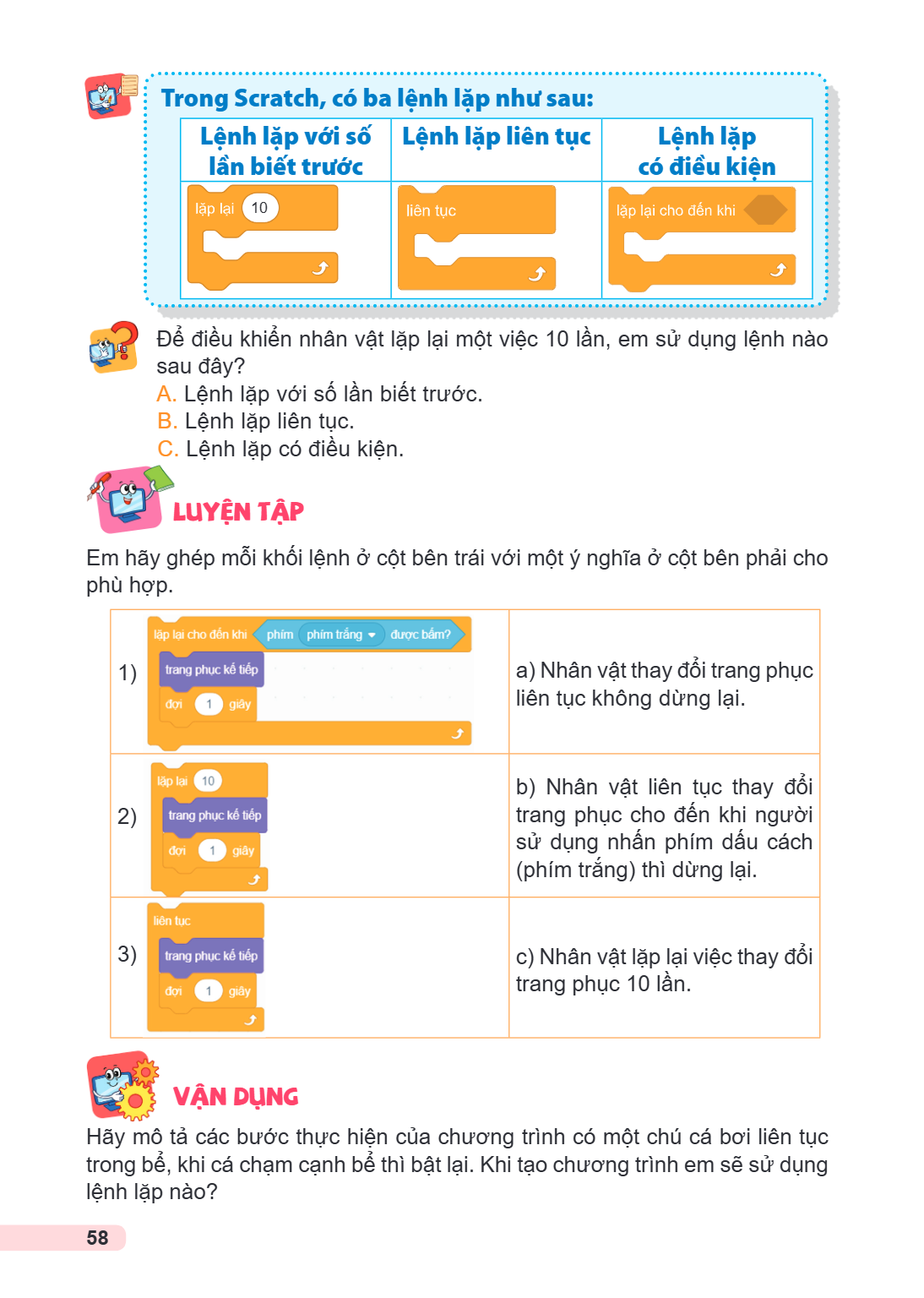
Trong Scratch, có ba lệnh lặp như sau: Lệnh lặp với số Lệnh lặp liên tục Lệnh lặp lần biết trước có điều kiện 10 Để điều khiển nhân vật lặp lại một việc 10 lần,
Trong Scratch, có ba lệnh lặp như sau:
Lệnh lặp với số Lệnh lặp liên tục Lệnh lặp lần biết trước có điều kiện
10
Để điều khiển nhân vật lặp lại một việc 10 lần, em sử dụng lệnh nào sau đây?
A. Lệnh lặp với số lần biết trước.
B. Lệnh lặp liên tục.
C. Lệnh lặp có điều kiện.
lUYỆN TẬP
Em hãy ghép mỗi khối lệnh ở cột bên trái với một ý nghĩa ở cột bên phải cho phù hợp.
1), a) Nhân vật thay đổi trang phục liên tục không dừng lại.
2), b) Nhân vật liên tục thay đổi trang phục cho đến khi người sử dụng nhấn phím dấu cách (phím trắng) thì dừng lại.
3), c) Nhân vật lặp lại việc thay đổi trang phục 10 lần.
VẬN DỤNG
Hãy mô tả các bước thực hiện của chương trình có một chú cá bơi liên tục trong bể, khi cá chạm cạnh bể thì bật lại. Khi tạo chương trình em sẽ sử dụng lệnh lặp nào?
Thực hành sử dụng lệnh lặp Sau bài này em sẽ: Sử dụng được lệnh lặp trong một số chương trình đơn giản. Chạy thử được chương trình. KHỞI ĐỘNG Sau khi học về cấu
Thực hành sử dụng lệnh lặp
Sau bài này em sẽ:
Sử dụng được lệnh lặp trong một số chương trình đơn giản.
Chạy thử được chương trình.
KHỞI ĐỘNG
Sau khi học về cấu trúc lặp, bạn Khoa có ý tưởng tạo chương trình mô tả chú vẹt bay liên tục trên sân khấu như sau:
– Nhân vật: vẹt.
– Sân khấu: phông nền bầu trời hoặc nền mặc định.
– Hành động của nhân vật: lặp lại liên tục các hành động sau:
Di chuyển 10 bước.
Vỗ cánh.
Đợi 1 giây.
Nếu chạm cạnh sân khấu thì bật lại.
Em hãy cùng bạn Khoa thực hành tạo chương trình đó nhé.
THỰC HÀNH
NHIỆM VỤ 1
Tạo khối lệnh điều khiển nhân vật vẹt thực hiện tuần tự các hành động:
Di chuyển 10 bước.
Vỗ cánh.
Đợi 1 giây.
Nếu chạm cạnh sân khấu thì bật lại.
Hướng dẫn
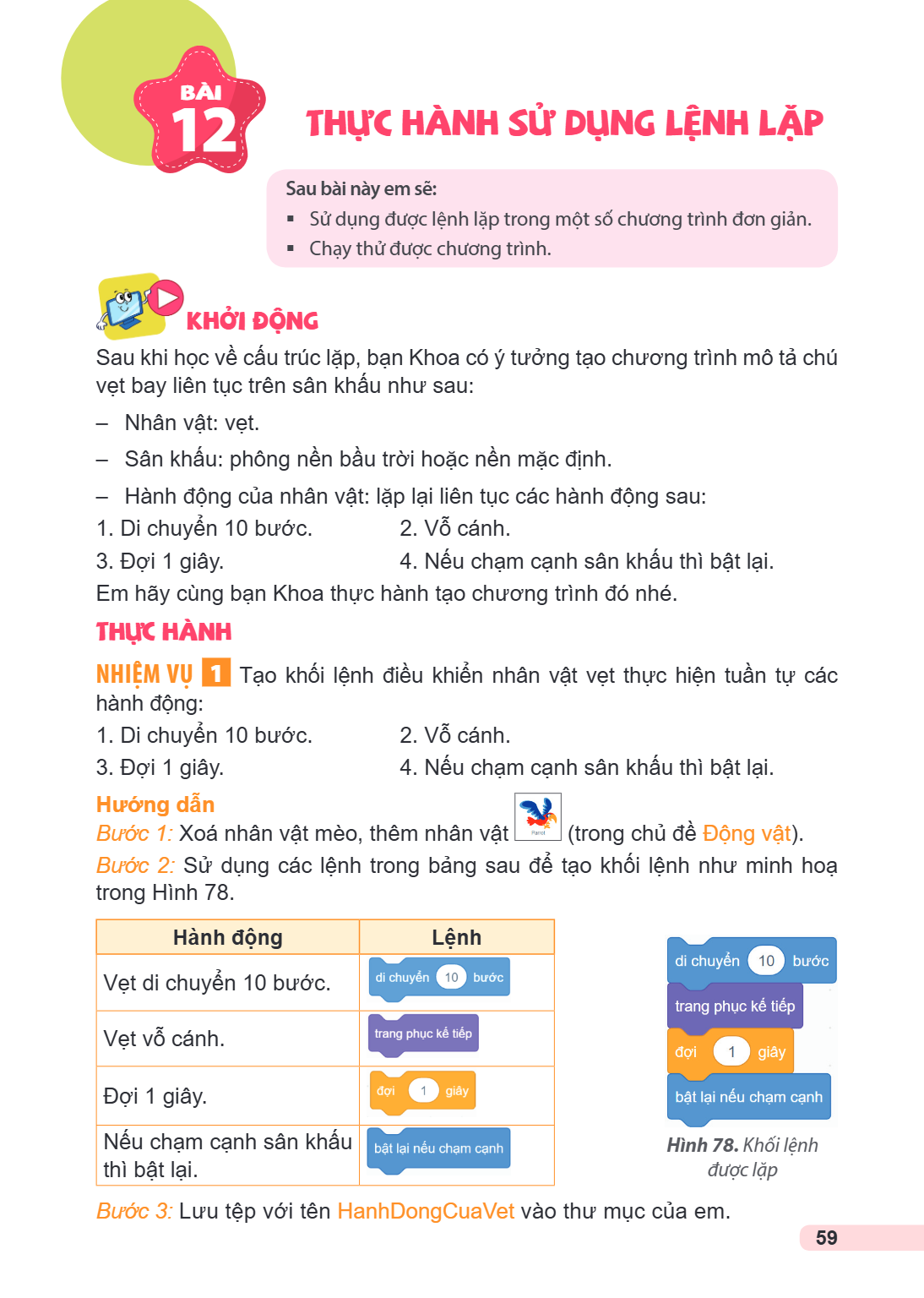
Bước 1: Xoá nhân vật mèo, thêm nhân vật (trong chủ đề Động vật).
Bước 2: Sử dụng các lệnh trong bảng sau để tạo khối lệnh như minh hoạ trong Hình 78.
Hành động, Lệnh
Vẹt di chuyển 10 bước.
Vẹt vỗ cánh.
Đợi 1 giây.
Nếu chạm cạnh sân khấu thì bật lại.
Hình 78. Khối lệnh được lặp
Bước 3: Lưu tập với tên HanhDongCuaVet vào thư mục của em.
Nhiệm vụ 2 Tạo ba chương trình thực hiện các yêu cầu sau: a) Vẹt bay 10 lần. b) Vẹt bay liên tục. c) Vẹt bay liên tục cho đến khi nháy chuột. Hướng dẫn a) Vẹt b
Nhiệm vụ 2 Tạo ba chương trình thực hiện các
yêu cầu sau:
a) Vẹt bay 10 lần.
b) Vẹt bay liên tục.
c) Vẹt bay liên tục cho đến khi nháy chuột.
Hướng dẫn a) Vẹt bay 10 lần
Để thực hiện yêu cầu này, em sử dụng lệnh lặp với số lần biết trước để lặp lại 10 lần khối lệnh ở Hình 78. Bước 1: Mở tệp HanhDongCuaVet đã tạo ở
Nhiệm vụ 1. Bước 2: Chỉnh sửa chương trình: - Kéo thả lệnh lặp lại vào chương trình để được khối lệnh như Hình 79.
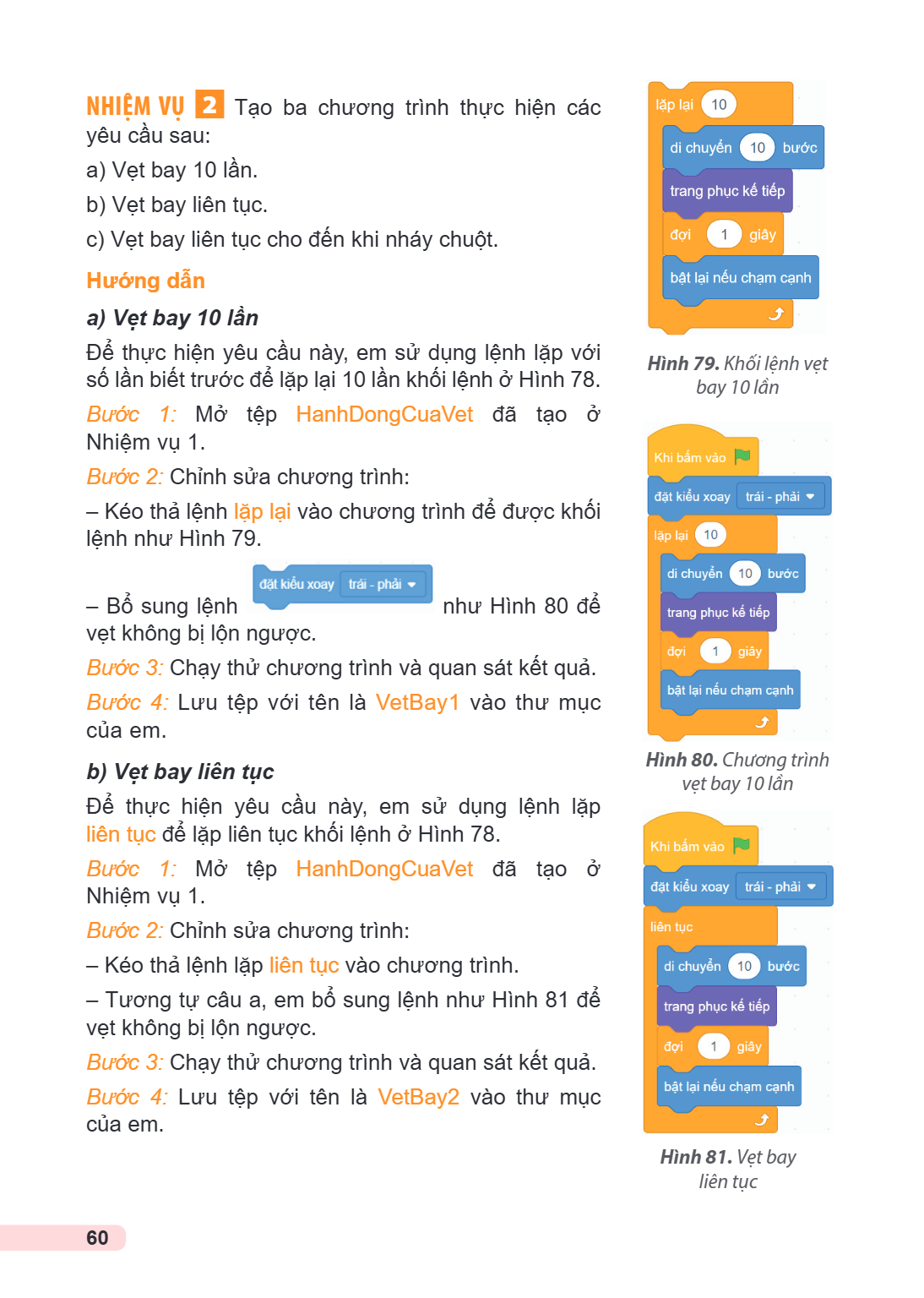
Bổ sung lệnh như Hình 80 để vẹt không bị lộn ngược. Bước 3: Chạy thử chương trình và quan sát kết quả. Bước 4: Lưu tệp với tên là VetBay1 vào thư mục của em.
b) Vẹt bay liên tục
Để thực hiện yêu cầu này, em sử dụng lệnh lặp
liên tục để lặp liên tục khối lệnh ở Hình 78 . Bước 1: Mở tệp HanhDongCuaVet đã tạo ở Nhiệm vụ 1. Bước 2: Chỉnh sửa chương trình: - Kéo thả lệnh lặp liên tục vào chương trình. - Tương tự câu a, em bổ sung lệnh như Hình 81 để vẹt không bị lộn ngược. Bước 3: Chạy thử chương trình và quan sát kết quả. Bước 4: Lưu tệp với tên là VetBay2 vào thư mục của em.
Hình 79. Khối lệnh vẹt
bay 10 lần
Hình 80. Chương trình
vẹt bay 10 lần
Hình 81. Vẹt bay
liên tục
c) Vẹt bay liên tục cho đến khi nháy chuột Để thực hiện yêu cầu này, em sử dụng lệnh lặp lại cho đến khi để lặp khối lệnh ở Hình 78 đến khi nháy chuột. Bước 1:
c) Vẹt bay liên tục cho đến khi nháy chuột
Để thực hiện yêu cầu này, em sử dụng lệnh lặp lại cho đến khi để lặp khối lệnh ở Hình 78 đến khi nháy chuột. Bước 1: Mở tệp chương trình HanhDongCuaVet đã tạo ở Nhiệm vụ 1. Bước 2: Chỉnh sửa chương trình:
Kéo thả lệnh lặp lại cho đến khi vào chương trình. - Trong nhóm lệnh Cảm biến, kéo thả
vào ô điều kiện.
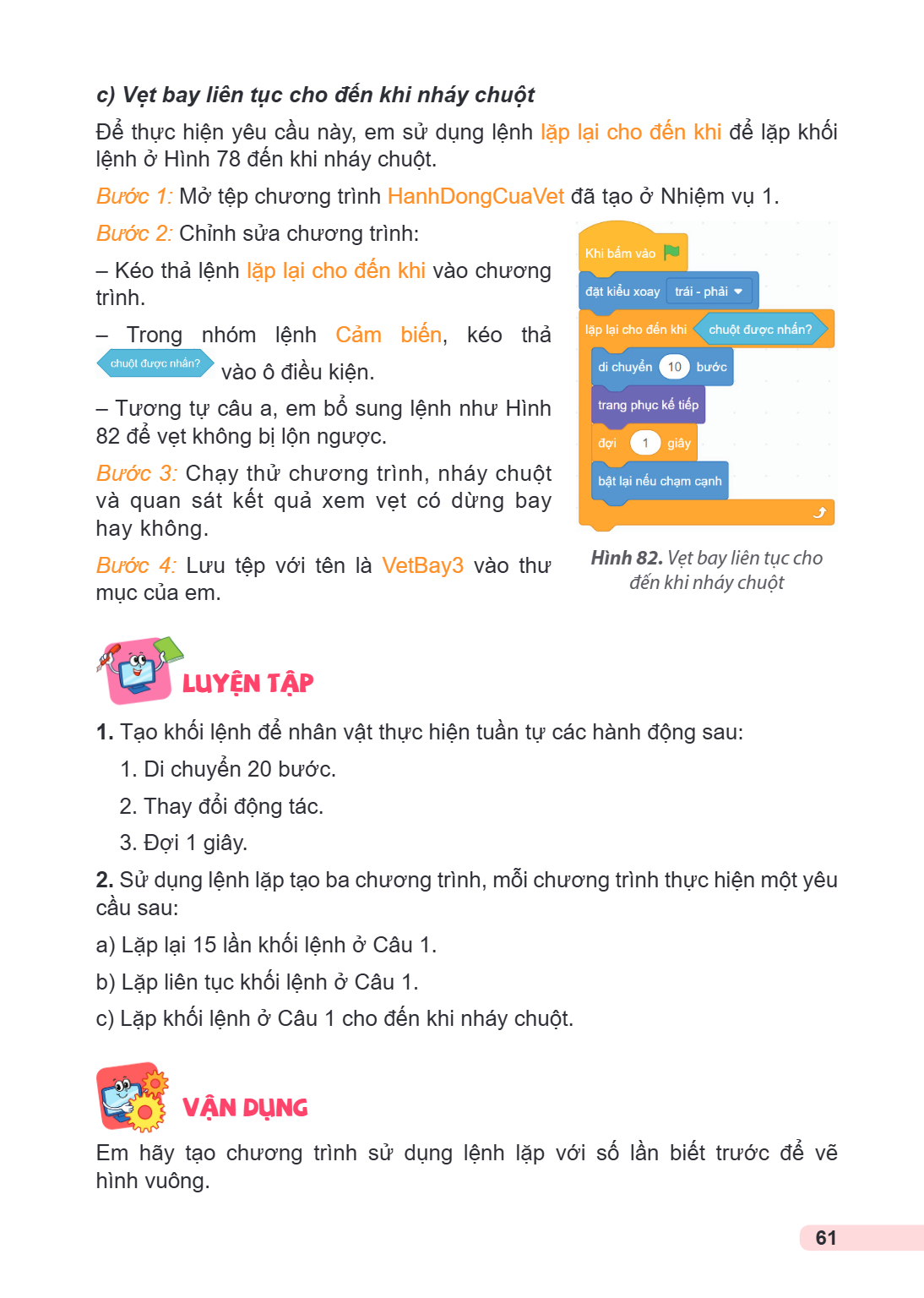
Tương tự câu a, em bổ sung lệnh như Hình 82 để vẹt không bị lộn ngược. Bước 3: Chạy thử chương trình, nháy chuột và quan sát kết quả xem vẹt có dừng bay hay không. Bước 4: Lưu tệp với tên là VetBay3 vào thư Hình 82. Vẹt bay liên tục cho
mục của em. đến khi nháy chuột
lUYỆN TẬP
1. Tạo khối lệnh để nhân vật thực hiện tuần tự các hành động sau:
Di chuyển 20 bước.
Thay đổi động tác.
Đợi 1 giây.
2. Sử dụng lệnh lặp tạo ba chương trình, mỗi chương trình thực hiện một yêu
cầu sau:
a) Lặp lại 15 lần khối lệnh ở Câu 1.
b) Lặp liên tục khối lệnh ở Câu 1.
c) Lặp khối lệnh ở Câu 1 cho đến khi nháy chuột.
VẬN DỤNG
Em hãy tạo chương trình sử dụng lệnh lặp với số lần hình vuông.
biết trước để vẽ
Bài 13. Cấu trúc rẽ nhánh Sau bài này em sẽ: Nêu được ví dụ cụ thể mô tả cấu trúc rẽ nhánh. Sử dụng được cấu trúc rẽ nhánh trong một số chương trình đơn giản. C
Bài 13. Cấu trúc rẽ nhánh
Sau bài này em sẽ:
Nêu được ví dụ cụ thể mô tả cấu trúc rẽ nhánh.
Sử dụng được cấu trúc rẽ nhánh trong một số chương trình đơn giản.
Chạy thử được chương trình.
KHỞI ĐỘNG
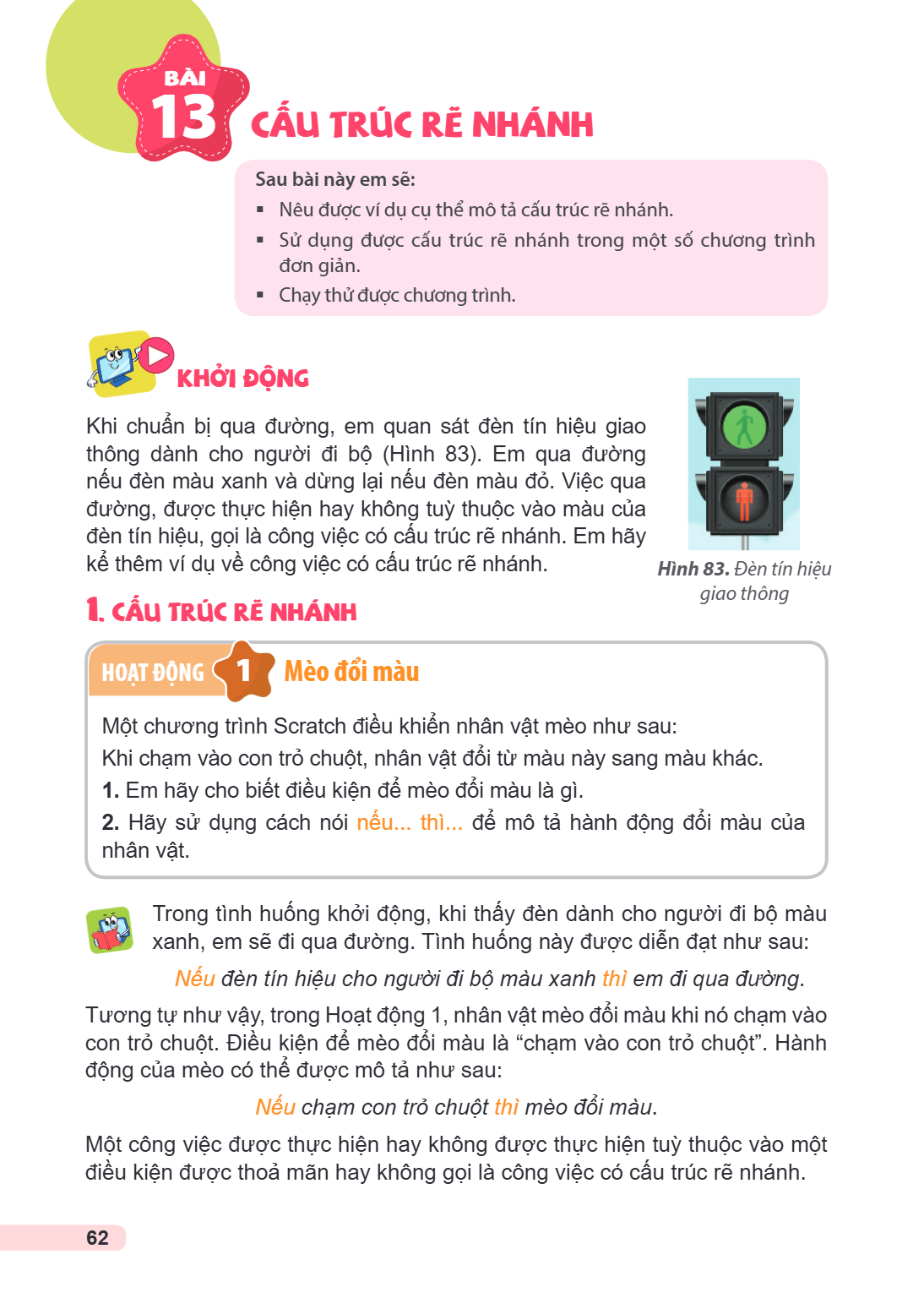
Khi chuẩn bị qua đường, em quan sát đèn tín hiệu giao thông dành cho người đi bộ (Hình 83). Em qua đường nếu đèn màu xanh và dừng lại nếu đèn màu đỏ. Việc qua đường, được thực hiện hay không tuỳ thuộc vào màu của đèn tín hiệu, gọi là công việc có cấu trúc rẽ nhánh. Em hãy kể thêm ví dụ về công việc có cấu trúc rẽ nhánh.
Hình 83. Đèn tín hiệu giao thông
1. CẤU TRÚC RỄ NHÁNH
HOẠT ĐỘNG 1 Mèo đổi màu
Một chương trình Scratch điều khiển nhân vật mèo như sau:
Khi chạm vào con trỏ chuột, nhân vật đổi từ màu này sang màu khác.
Em hãy cho biết điều kiện để mèo đổi màu là gì.
Hãy sử dụng cách nói nếu... thì... để mô tả hành động đổi màu của nhân vật.
Trong tình huống khởi động, khi thấy đèn dành cho người đi bộ màu xanh, em sẽ đi qua đường. Tình huống này được diễn đạt như sau:
Nếu đèn tín hiệu cho người đi bộ màu xanh thì em đi qua đường.
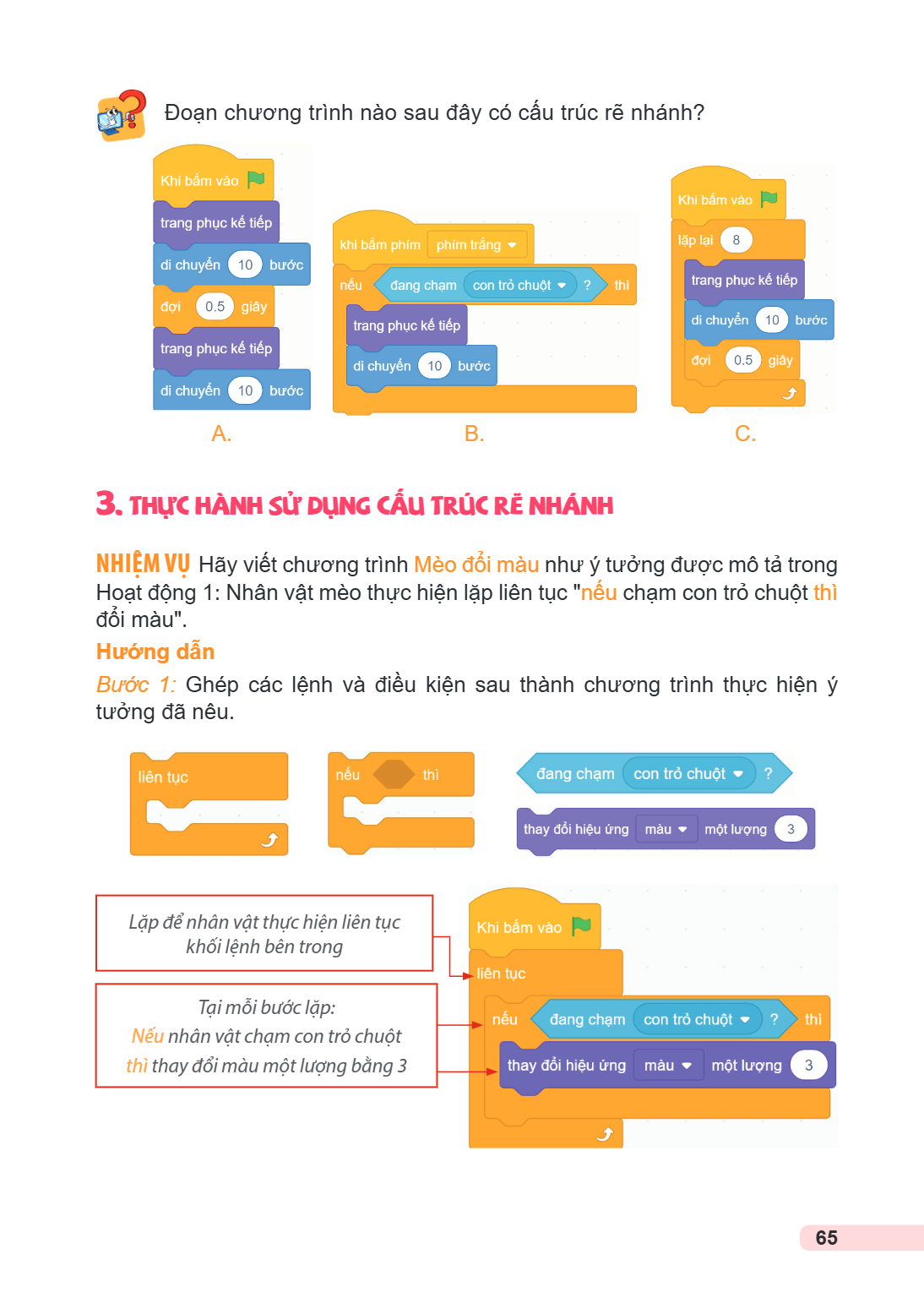
Tương tự như vậy, trong Hoạt động 1, nhân vật mèo đổi màu khi nó chạm vào con trỏ chuột. Điều kiện để mèo đổi màu là "chạm vào con trỏ chuột". Hành động của mèo có thể được mô tả như sau:
Nếu chạm con trỏ chuột thì mèo đổi màu.
Một công việc được thực hiện hay không được thực hiện tuỳ thuộc vào một điều kiện được thoả mãn hay không gọi là công việc có cấu trúc rẽ nhánh.
Hoạt động 2 Mèo trở về màu vàng Giả sử kịch bản trong Hoạt động 1 thay đổi như sau: - Khi chạm vào con trỏ chuột, nhân vật đổi từ màu này sang màu khác. - Khi c
Hoạt động 2 Mèo trở về màu vàng
Giả sử kịch bản trong Hoạt động 1 thay đổi như sau: - Khi chạm vào con trỏ chuột, nhân vật đổi từ màu này sang màu khác. - Khi con trỏ chuột không còn chạm vào mèo, nhân vật trở về màu vàng ban đầu.
1. Em hãy cho biết nhân vật thay đổi như thế nào khi con trỏ chuột không
còn chạm vào nó.
2. Hãy sử dụng cách nói nếu... thì... để mô tả hành động của nhân vật
trong trường hợp này.
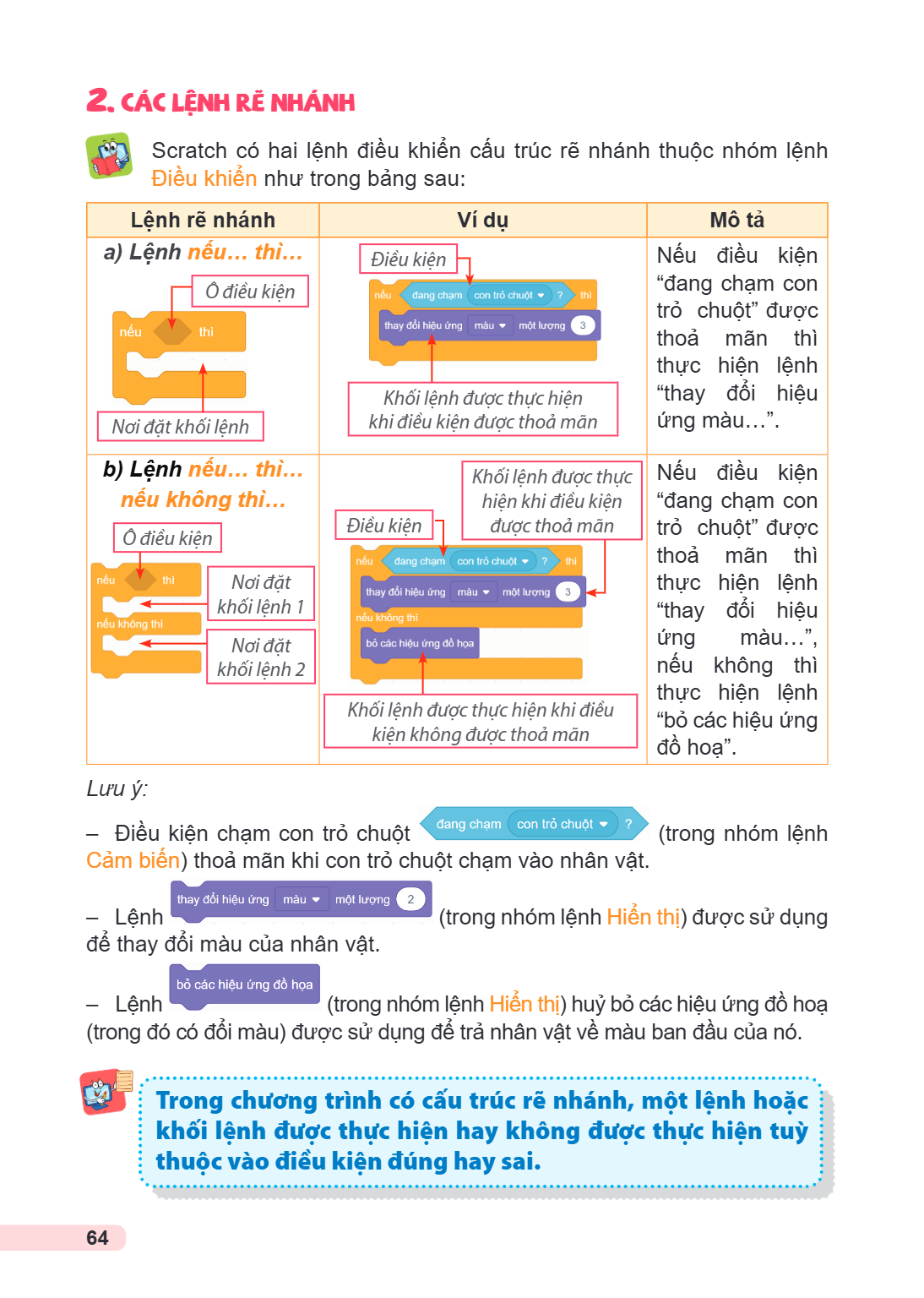
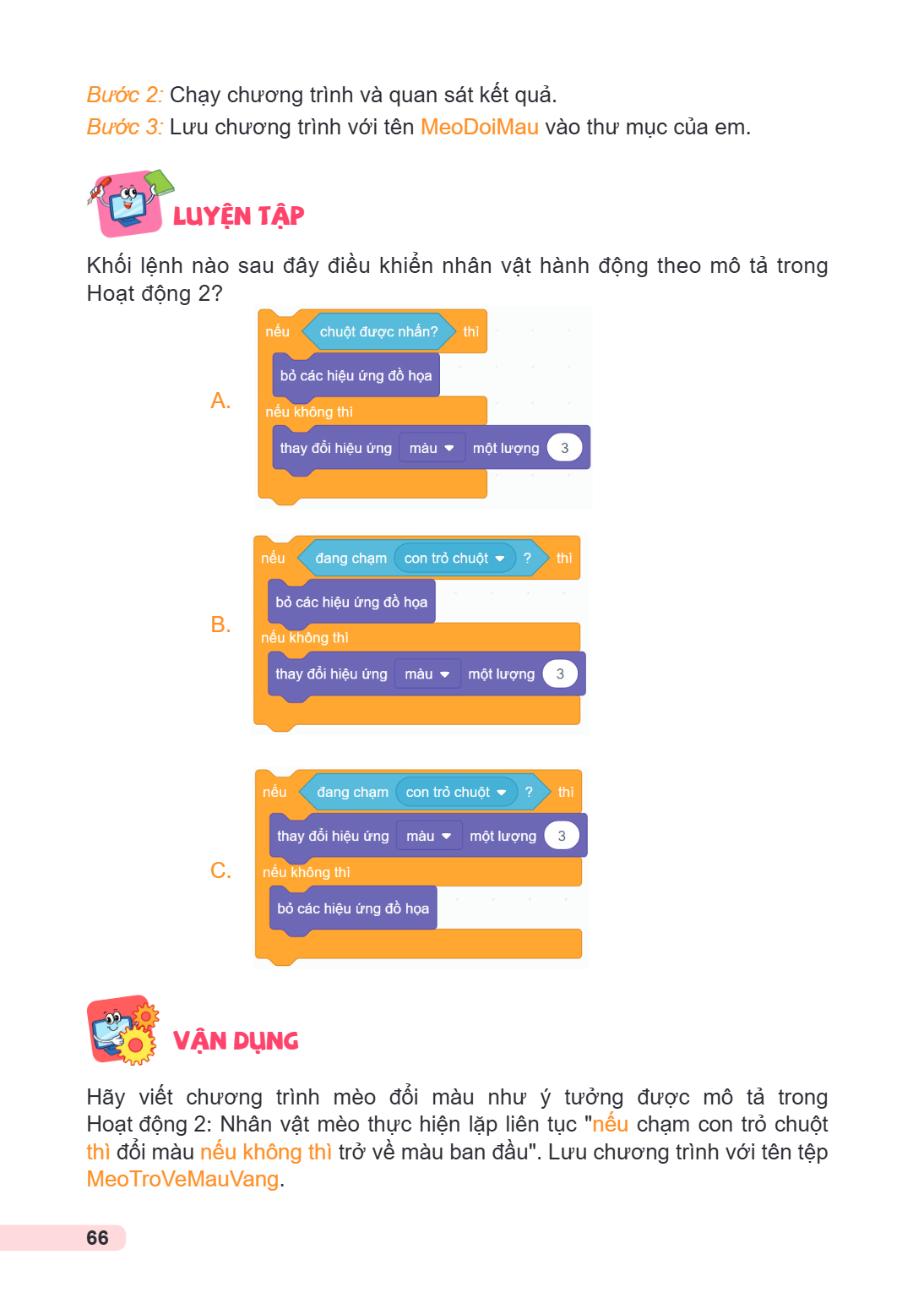
Hành động của nhân vật trong Hoạt động 2 có thể được mô tả theo cách nói nếu... thì... bằng hai câu như sau: Nếu chạm con trỏ chuột thì mèo đổi màu. Nếu không chạm con trỏ chuột thì mèo trở về màu ban đầu. Đây là cách mô tả công việc bằng cấu trúc rẽ nhánh dạng thiếu. Hành động của nhân vật trong Hoạt động 2 cũng có thể được mô tả gọn bằng một câu như sau:
Nếu chạm con trỏ chuột thì mèo đổi màu nếu không thì mèo trở về màu ban đầu. Đây là cách mô tả công việc bằng cấu trúc rẽ nhánh dạng đủ.
Cấu trúc rẽ nhánh có hai dạng:
Cấu trúc rẽ nhánh dạng thiếu: nếu <điều kiện> thì <công việc>
Cấu trúc rẽ nhánh dạng đủ: nếu <điều kiện> thì <công việc 1> nếu không thì <công việc 2>
Hãy sử dụng cấu trúc rẽ nhánh dạng đủ và điều kiện "đèn tín hiệu cho người đi bộ màu đỏ" để mô tả hoạt động qua đường của người đi bộ.
2. CÁC LỆNH RỄ NHÁNH Scratch có hai lệnh điều khiển cấu trúc rẽ nhánh thuộc nhóm lệnh Điều khiển như trong bảng sau: Lệnh rẽ nhánh, Ví dụ, Mô tả a) Lệnh nếu...
2. CÁC LỆNH RỄ NHÁNH
Scratch có hai lệnh điều khiển cấu trúc rẽ nhánh thuộc nhóm lệnh Điều khiển như trong bảng sau:
Lệnh rẽ nhánh, Ví dụ, Mô tả
a) Lệnh nếu... thì... Ô điều kiện Nơi đặt khối lệnh, Điều kiện Khối lệnh được thực hiện khi điều kiện được thoả mãn, Nếu điều kiện "đang chạm con trỏ chuột" được thoả mãn thì thực hiện lệnh "thay đổi hiệu ứng màu...".
b) Lệnh nếu... thì... nếu không thì... Ô điều kiện Nơi đặt khối lệnh 1 Nơi đặt khối lệnh 2, Điều kiện Khối lệnh được thực hiện khi điều kiện được thoả mãn Khối lệnh được thực hiện khi điều kiện không được thoả mãn, Nếu điều kiện "đang chạm con trỏ chuột" được thoả mãn thì thực hiện lệnh "thay đổi hiệu ứng màu...", nếu không thì thực hiện lệnh "bỏ các hiệu ứng đồ hoạ".
Lưu ý:
– Điều kiện chạm con trỏ chuột dang cham [con tro chuot v] ? (trong nhóm lệnh Cảm biến) thoả mãn khi con trỏ chuột chạm vào nhân vật.
– Lệnh thay doi hieu ung [mau v] mot luong (2) (trong nhóm lệnh Hiển thị) được sử dụng để thay đổi màu của nhân vật.
– Lệnh bo cac hieu ung do hoa (trong nhóm lệnh Hiển thị) huỷ bỏ các hiệu ứng đồ hoạ (trong đó có đổi màu) được sử dụng để trả nhân vật về màu ban đầu của nó.
Trong chương trình có cấu trúc rẽ nhánh, một lệnh hoặc khối lệnh được thực hiện hay không được thực hiện tuỳ thuộc vào điều kiện đúng hay sai.
Đoạn chương trình nào sau đây có cấu trúc rẽ nhánh? A. B. C. 3. THỰC HÀNH SỬ DỤNG CẤU TRÚC RẼ NHÁNH N HIỆM VỤ Hãy viết chương trình Mèo đổi màu như ý tưởng được
Đoạn chương trình nào sau đây có cấu trúc rẽ nhánh?
A. B. C.
3. THỰC HÀNH SỬ DỤNG CẤU TRÚC RẼ NHÁNH
N HIỆM VỤ Hãy viết chương trình Mèo đổi màu như ý tưởng được mô tả trong Hoạt động 1: Nhân vật mèo thực hiện lặp liên tục "nếu chạm con trỏ chuột thì đổi màu".
Hướng dẫn
Bước 1: Ghép các lệnh và điều kiện sau thành chương trình thực hiện ý tưởng đã nêu.
Lặp để nhân vật thực hiện liên tục khối lệnh bên trong
Tại mỗi bước lặp: Nếu nhân vật chạm con trỏ chuột thì thay đổi màu một lượng bằng 3
Bước 2: Chạy chương trình và quan sát kết quả. Bước 3: Lưu chương trình với tên MeoDoiMau vào thư mục của em. lUYỆN TẬP Khối lệnh nào sau đây điều khiển nhân vậ
Bước 2: Chạy chương trình và quan sát kết quả. Bước 3: Lưu chương trình với tên MeoDoiMau vào thư mục của em.
lUYỆN TẬP
Khối lệnh nào sau đây điều khiển nhân vật hành động theo mô tả trong Hoạt động 2?
A.
B.
C.
VẬN DỤNG
Hãy viết chương trình mèo đổi màu như ý tưởng được mô tả trong Hoạt động 2: Nhân vật mèo thực hiện lặp liên tục "nếu chạm con trỏ chuột thì đổi màu nếu không thì trở về màu ban đầu". Lưu chương trình với tên tệp MeoTroVeMauVang.
Bài 14. Sử dụng biến trong chương trình Sau bài này em sẽ: Sử dụng được biến nhớ trong một số chương trình đơn giản. KHỞI ĐỘNG HOẠT ĐỘNG Chương trình "Xin chào
Bài 14. Sử dụng biến trong chương trình
Sau bài này em sẽ:
Sử dụng được biến nhớ trong một số chương trình đơn giản.
KHỞI ĐỘNG
HOẠT ĐỘNG Chương trình "Xin chào bạn..."
Bạn An tạo chương trình như minh hoạ ở Hình 84. Khi chạy chương trình, nhân vật đưa ra câu hỏi “Tên của bạn là gì?” và ô để nhập câu trả lời (Hình 85a). Sau khi nhập câu trả lời và nhấn phím Enter, màn hình hiển thị câu chào của mèo theo tên vừa nhập (Hình 85b). Em có biết tại sao mèo lại chào đúng theo tên không?
Hình 84. Chương trình “Xin chào bạn...”
a) Màn hình nhập câu trả lời
b) Màn hình kết quả
Hình 85. Màn hình của chương trình “Xin chào bạn...”
1. SỬ DỤNG BIẾN “TRẢ LỜI” TRONG SCRATCH
Trong chương trình ở phần Khởi động, câu trả lời nhập vào từ bàn phím được lưu vào biến trả lời. Sau khi nhập dữ liệu, biến trả lời có giá trị là tên mà người sử dụng vừa nhập từ bàn phím (Hình 85b). Biến trả lời là biến có sẵn của Scratch, được đặt trong nhóm lệnh Cảm biến như minh hoạ ở Hình 86.
Hình 86. Biến trả lời trong nhóm lệnh Cảm biến
Lưu ý: Nháy chuột chọn hộp kiểm ngay trước tên biến (Hình 87) để hiển thị Nháy chuột vào giá trị của biến này trên sân khấu. hộp kiểm Hình 87. Hiển thị giá trị
Lưu ý: Nháy chuột chọn hộp kiểm ngay
trước tên biến (Hình 87) để hiển thị Nháy chuột vào giá trị của biến này trên sân khấu. hộp kiểm
Hình 87. Hiển thị giá trị biến trả lời
a) Nhập giá trị cho biến
Sử dụng lệnh (trong nhóm lệnh Cảm biến) để nhập giá trị cho biến . Khi thực hiện lệnh, trên màn hình xuất hiện câu hỏi và ô để nhập câu trả lời như Hình 85a. Sau khi người sử dụng nhập câu trả lời và xác nhận bằng cách nhấn phím Enter, giá trị vừa nhập được đưa vào biến .
b) Hiển thị giá trị của biến ra màn hình
Sử dụng lệnh hoặc
để hiển thị giá trị của biến (Hình 88).
Hình 88. Chương trình
sử dụng biến trả lời
Có thể sử dụng lệnh của nhóm lệnh Các phép toán để có
câu thông báo đầy đủ hơn. Ví dụ, lệnh sẽ điều khiển nhân vật thông báo ra màn hình câu "Xin chào bạn Minh" nếu người sử dụng nhập dữ liệu cho biến là "Minh".
Sử dụng lệnh để nhập thông tin từ bàn phím.
Thông tin nhập vào từ bàn phím được lưu trong biến .
Nếu trên sân khấu hiển thị thì giá trị của biến bằng bao nhiêu? Người sử dụng đã nhập thông tin gì từ bàn phím?
2. TẠO VÀ SỬ DỤNG BIẾN a) Tạo biến Trong Scratch, ngoài biến có sẵn, em có thể tạo biến với tên tự đặt. Các lệnh về biến được đặt trong nhóm lệnh Các biến số. Đ
2. TẠO VÀ SỬ DỤNG BIẾN
a) Tạo biến
Trong Scratch, ngoài biến có sẵn, em có thể tạo biến với tên tự đặt. Các lệnh về biến được đặt trong nhóm lệnh Các biến số.
Để tạo biến, em sử dụng lệnh Tạo một biến và đặt tên cho biến như minh hoạ ở Hình 89. Khi đó một biến mới được tạo như minh hoạ ở Hình 90.
Hình 89. Tạo biến
Hình 90. Kết quả tạo biến
Lưu ý: Nháy chuột chọn hộp kiểm ngay trước tên biến như minh hoạ ở Hình 90 để hiển thị giá trị của biến trên sân khấu.
b) Đặt giá trị cho biến
Em sử dụng lệnh đặt [Tuổi v] thành (0) để đặt giá trị cho biến và lệnh thay đổi [Tuổi v] một lượng (1) để thay đổi giá trị của biến như minh hoạ ở Hình 91 và Hình 92.
Hình 91. Đặt giá trị cho biến
Hình 92. Thay đổi giá trị của biến
c) Hiển thị giá trị của biến ra màn hình
Tương tự như cách hiển thị giá trị của biến trả lời, em sử dụng lệnh nói (Xin chào!) hoặc nói (Xin chào!) trong (2) giây để hiển thị giá trị của biến.
Ví dụ, chương trình ở Hình 93 sử dụng biến Tuổi và giá trị của biến được nhập vào từ bàn phím. a) Chương trình b) Kết quả chạy chương trình Hình 93. Chương trìn
Ví dụ, chương trình ở Hình 93 sử dụng biến Tuổi và giá trị của biến được nhập vào từ bàn phím.
a) Chương trình b) Kết quả chạy chương trình
Hình 93. Chương trình thông báo tuổi
Em có thể tạo biến để sử dụng khi tạo chương trình.
Trong Scratch, các lệnh về biến thuộc nhóm lệnh Các biến số.
Sau khi thực hiện khối lệnh ở Hình 94 thì giá
trị của biến a là bao nhiêu? A. 2. B. 4.
C. 5. D. 6. Hình 94. Khối lệnh thay
đổi giá trị biến a
3. Thực hành sử dụng biến
Nhiệm vụ 1 Tạo chương trình sử dụng biến của Scratch.
Tạo chương trình "Xin chào bạn..." có nhân vật mèo và thực hiện yêu cầu được mô tả trong phần Khởi động.
Hướng dẫn
Bước 1: Tạo lệnh yêu cầu người sử dụng nhập tên từ bàn phím như
Hình 95. Hình 95. Lệnh nhập tên người sử dụng
Bước 2: Tạo lệnh để nhân vật nói "Xin chào bạn..." theo tên vừa nhập. Đưa lệnh vào vùng soạn thảo chương trình. Trong nhóm lệnh Các phép toán, kéo lệnh thả vào
Bước 2: Tạo lệnh để nhân vật nói "Xin chào bạn..." theo tên vừa nhập.
Đưa lệnh vào vùng soạn thảo chương trình.
Trong nhóm lệnh Các phép toán, kéo lệnh thả vào vị
trí ô trống "Xin chào" như minh hoạ trong Hình 96a.
Đưa biến đặt vào vị trí như Hình 96b. - Chỉnh sửa câu chào như minh hoạ trong Hình 96c.
a) b) c)
Hình 96. Tạo lệnh để nhân vật nói "Xin chào bạn..." theo tên vừa nhập
Ghép lệnh tạo được như Hình 96c vào sau lệnh ở Bước 1.
Bước 3: Ghép lệnh vào khối lệnh tạo được sau bước 2 để được chương trình như Hình 84. Bước 4: Chạy thử chương trình và quan sát kết quả. Bước 5: Lưu tệp với tên là ChaoHoi vào thư mục của em.
Nhiệm vụ 2 Tạo chương trình sử dụng biến.
Tạo chương trình sử dụng biến Tuổi với giá trị của biến được nhập vào từ bàn phím và hiển thị giá trị của biến ra màn hình.
Hướng dẫn
Bước 1: Tạo biến mới có tên là Tuổi. Bước 2: Nhập giá trị cho biến từ bàn phím.
Tạo lệnh Bước 3: Đặt giá trị của biến để nhập thông tin từ bàn phím. là thông tin nhập từ bàn phím:
Kéo thả lệnh - Kéo thả biến vào vùng soạn thảo chương trình. vào ô chứa giá trị của biến để được lệnh: Ghép lệnh này vào khối lệnh ở Bước 2 Bước 4: Thông báo gi
Kéo thả lệnh - Kéo thả biến vào vùng soạn thảo chương trình. vào ô chứa giá trị của biến để được lệnh:
Ghép lệnh này vào khối lệnh ở Bước 2
Bước 4: Thông báo giá trị của biến Bước 2 của Nhiệm vụ 1 để được lệnh:
. ra màn hình. Thực hiện tương tự
Ghép lệnh này vào khối lệnh ở Bước 3 . Bước 5: Chạy thử chương trình và quan sát kết quả. Bước 6: Lưu tệp với tên là HoiTuoi vào thư mục của em.
lUYỆN TẬP
Mở tệp chương trình HoiTuoi và thực hiện các yêu cầu sau:
a) Bổ sung lệnh thay đổi giá trị của biến Tuổi một lượng là 2.
b) Thông báo ra màn hình giá trị của biến Tuổi sau khi thay đổi.
VẬN DỤNG
Em hãy tạo chương trình thực hiện các yêu cầu sau:
a) Chương trình đưa ra câu hỏi "Bạn là học sinh lớp nào?".
b) Sau khi nhập câu trả lời, chương trình đưa ra lời chào. Ví dụ "Xin chào bạn học sinh lớp 5A", trong đó 5A là câu trả lời vừa được nhập vào từ bàn phím.
Trang 73
Trang 74
Trang 75
Trang 76
Trang 77
Bài 16. Từ kịch bản đến chương trình Học xong bài này, em sẽ: Hợp tác được theo nhóm để viết kịch bản và tạo chương trình thể hiện kịch bản. Chạy thử được chươn
Bài 16. Từ kịch bản đến chương trình
Học xong bài này, em sẽ:
Hợp tác được theo nhóm để viết kịch bản và tạo chương trình thể hiện kịch bản.
Chạy thử được chương trình.
KHỞI ĐỘNG
HOẠT ĐỘNG Ý tưởng chương trình trò chơi "Mèo bắt bóng"
Nhóm bạn An, Minh và Khoa muốn tạo chương trình trò chơi "Mèo bắt bóng" (Hình 100), trong đó có một con mèo và một trái bóng. Bóng liên tục di chuyển trong sân khấu. Mèo di chuyển theo con trỏ chuột, con trỏ chuột di chuyển đến đâu mèo di chuyển theo đến đó. Người chơi dùng chuột để điều khiển mèo di chuyển sao cho mèo chạm được vào bóng. Mỗi lần mèo chạm vào bóng thì điểm số của người chơi được tăng thêm 1.
Hình 100. Trò chơi "Mèo bắt bóng"
Em hãy thảo luận với bạn để trả lời các câu hỏi sau:
Chương trình gồm những nhân vật nào?
Các nhân vật hành động như thế nào?
1. VIẾT KỊCH BẢN
Trong các bài học trước, ý tưởng của mỗi chương trình Scratch đều đã được mô tả cụ thể theo cách chia nhỏ công việc để dễ hiểu và dễ thực hiện. Việc mô tả như vậy chính là viết kịch bản chương trình. Kịch bản chương trình nên được viết để trả lời các câu hỏi sau:
Chương trình có nhân vật nào?
Chương trình diễn ra trong bối cảnh (sân khấu) nào?
Hành động của các nhân vật là gì?
Dựa trên ý tưởng được nêu ở hoạt động Khởi động, kịch bản chương trình "Mèo bắt bóng" được mô tả như sau:
Nhân vật: Có hai nhân vật là mèo và trái bóng. Sân khấu mặc định nền trắng. Hành động của các nhân vật như sau: - Trái bóng di chuyển liên tục trong sân khấu. -
Nhân vật: Có hai nhân vật là mèo và trái bóng.
Sân khấu mặc định nền trắng.
Hành động của các nhân vật như sau: - Trái bóng di chuyển liên tục trong sân khấu. - Mèo di chuyển theo con trỏ chuột. Trong lúc di chuyển, nếu chạm vào bóng thì tăng điểm lên 1. Từ kịch bản chương trình, em sử dụng lệnh Scratch tương ứng để thực hiện các công việc được mô tả trong kịch bản.
Kịch bản giúp em xác định cụ thể các công việc mà chương trình để thực hiện ý tưởng.
trình cần thực hiện. Từ kịch bản, em dễ dàng tạo ra chương
1. Em hãy ghép mỗi hành động của nhân vật ở cột bên trái với một
cấu trúc phù hợp ở cột bên phải.
Hành động Cấu trúc
Trái bóng di chuyển liên tục trong sân khấu. a) Cấu trúc lặp
Mèo liên tục di chuyển theo con trỏ chuột.
Nếu mèo chạm vào bóng thì tăng điểm lên 1. b) Cấu trúc rẽ nhánh
2. Em hãy chọn lệnh phù hợp với cấu trúc đã xác định trong Câu 1.
Cấu trúc lặp b) 10 c)
a)
Cấu trúc e) rẽ nhánh d)
2. Thực hành tạo và chạy thử chương trình
N HIỆM VỤ 1 Tạo chương trình thể hiện kịch bản trò chơi "Mèo bắt bóng" được mô tả ở Mục 1.
Hướng dẫn: Nhiệm vụ 1 được chia thành các công việc nhỏ hơn như sau:
Tạo hai nhân vật mèo và trái bóng. Tạo biến Điểm để lưu điểm số. Tạo chương trình điều khiển hành động của từng nhân vật theo kịch bản mô tả ở Mục 1. Khởi động
Tạo hai nhân vật mèo và trái bóng.
Tạo biến Điểm để lưu điểm số.
Tạo chương trình điều khiển hành động của từng nhân vật theo kịch bản mô tả ở Mục 1. Khởi động phần mềm Scratch và thực hiện các bước sau:
Bước 1: Ngoài nhân vật đã có sẵn, thêm một nhân vật trái bóng . Bước 2: Tạo biến mới để lưu điểm số của người chơi.
Bước 3: Tạo chương trình cho nhân vật
Hành Lệnh
động
Di chuyển
liên tục trong sân khấu.
Bước 4: Tạo, chương trình cho nhân vật
Hành động, Lệnh
Di chuyển liên tục theo con trỏ chuột.
Kiểm tra điều kiện chạm vào nhân vật bóng.
Nếu chạm vào bóng thì tăng điểm lên 1.
Bước 5: Lưu tệp với tên là MeoBatBong vào thư mục của em.
như minh hoạ ở Hình 101.
Hình 101. Chương trình điều khiển
nhân vật trái bóng
như minh hoạ ở Hình 102.
Hình 102. Chương trình điều khiển
nhân vật mèo
N HIỆM VỤ 2 Chạy thử chương trình tạo được ở Nhiệm vụ 1. Chạy chương trình và thực hiện các công việc sau: Quan sát kết quả. So sánh kết quả chạy chương trình v
N HIỆM VỤ 2 Chạy thử chương trình tạo được ở Nhiệm vụ 1. Chạy chương trình và thực hiện các công việc sau:
Quan sát kết quả.
So sánh kết quả chạy chương trình với kịch bản xem đã đúng chưa.
Chương trình có điều gì chưa đạt yêu cầu không? Nếu có thì tìm cách cải tiến hoặc sửa lỗi chương trình.
Hướng dẫn
Bước 1: Nháy nút lệnh để chạy chương trình, di chuyển liên tục con trỏ chuột đuổi theo bóng và quan sát kết quả để thấy điểm số tăng lên khi mèo chạm bóng. Bước 2: Nháy nút để dừng chương trình. Bước 3: Chạy lại chương trình nhiều lần để đảm bảo thực hiện đủ các yêu cầu của nhiệm vụ.
Sau khi tạo chương trình, em cần chạy thử, quan sát kết quả và chỉnh sửa để chương trình thực hiện đúng yêu cầu.
lUYỆN TẬP
1. Kịch bản chương trình được viết để trả lời những câu hỏi nào sau đây?
A. Chương trình có những nhân vật nào?
B. Sân khấu là gì?
C. Hành động của các nhân vật là gì?
D. Làm thế nào để chạy chương trình?
2. Em hãy cho biết tại sao cần phải chạy thử chương trình.
VẬN DỤNG
Em hãy tạo chương trình thực hiện kịch bản "Mèo bắt bóng", trong đó chương trình cho nhân vật mèo như Hình 103. Hãy chạy thử chương trình để thực hiện các công việc như yêu cầu trong Nhiệm vụ 2.
Hình 103. Chương trình cho nhân vật mèo Gợi ý: Quan sát giá trị của biến Điểm khi bắt đầu mỗi lần chạy chương trình. Lưu ý: Em có thể tạo chương trình thực hiện
Hình 103. Chương trình cho nhân vật mèo
Gợi ý: Quan sát giá trị của biến Điểm khi bắt đầu mỗi lần chạy chương trình. Lưu ý: Em có thể tạo chương trình thực hiện kịch bản "Mèo bắt bóng", trong đó chương trình cho nhân vật mèo ở Hình 103, theo cách sau:
Mở tệp MeoBatBong.
Chọn lệnh Lưu về máy tính trong bảng chọn Tệp tin để lưu tệp với tên khác, ví dụ: MeoBatBong1.
Chọn nhân vật mèo, chỉnh sửa để được chương trình như Hình 103.
Trang 83
Trang 84
cover-last