SGV - Chuyên đề học tập Tin học (Định hướng Tin học ứng dụng)
0/0
minus
100%
plus
Ghi chú
setting
share
Nền
Đọc offline

Lưu sách trên máy

Đang kiểm tra...

list Mục lục
list Mục lục
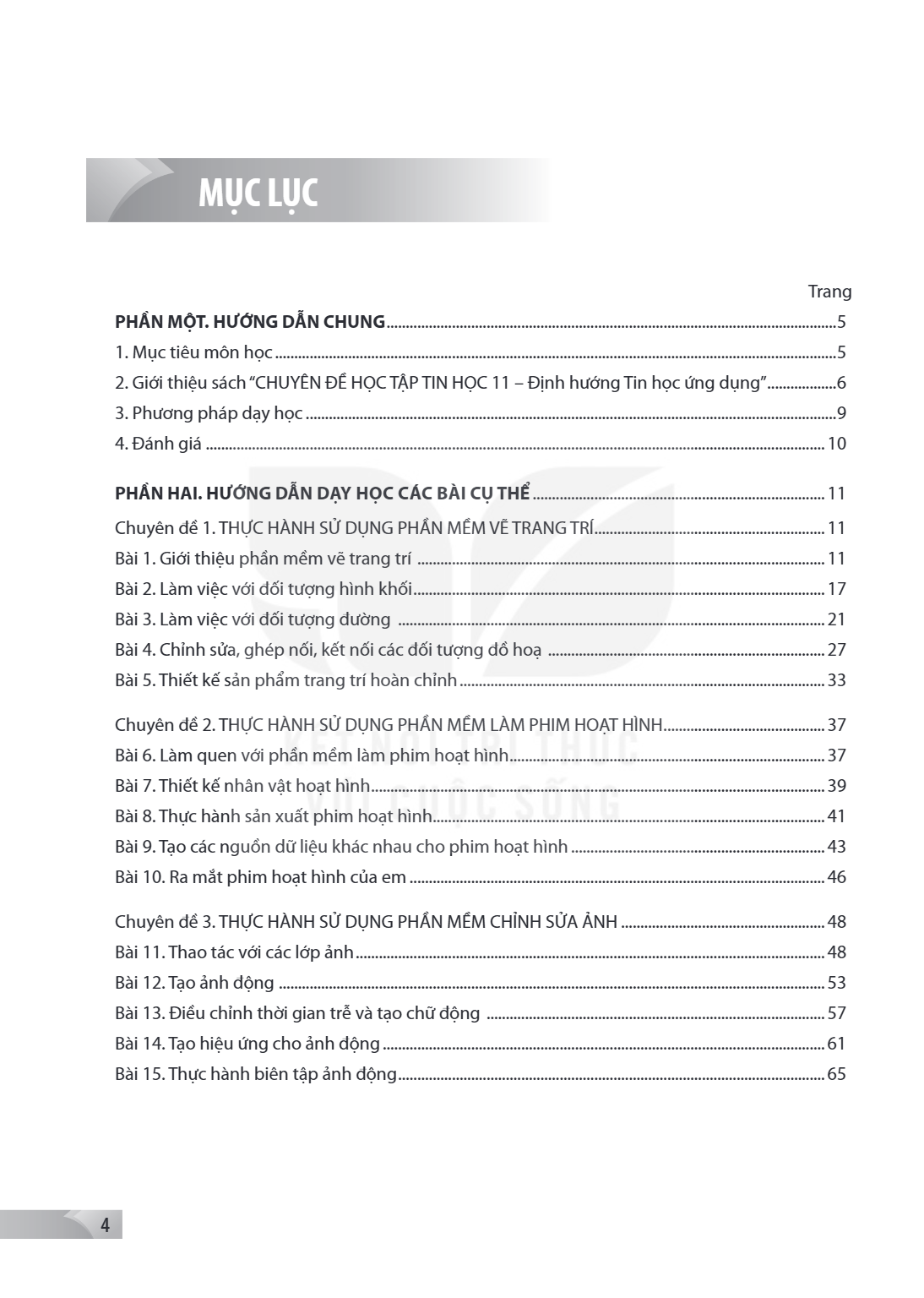
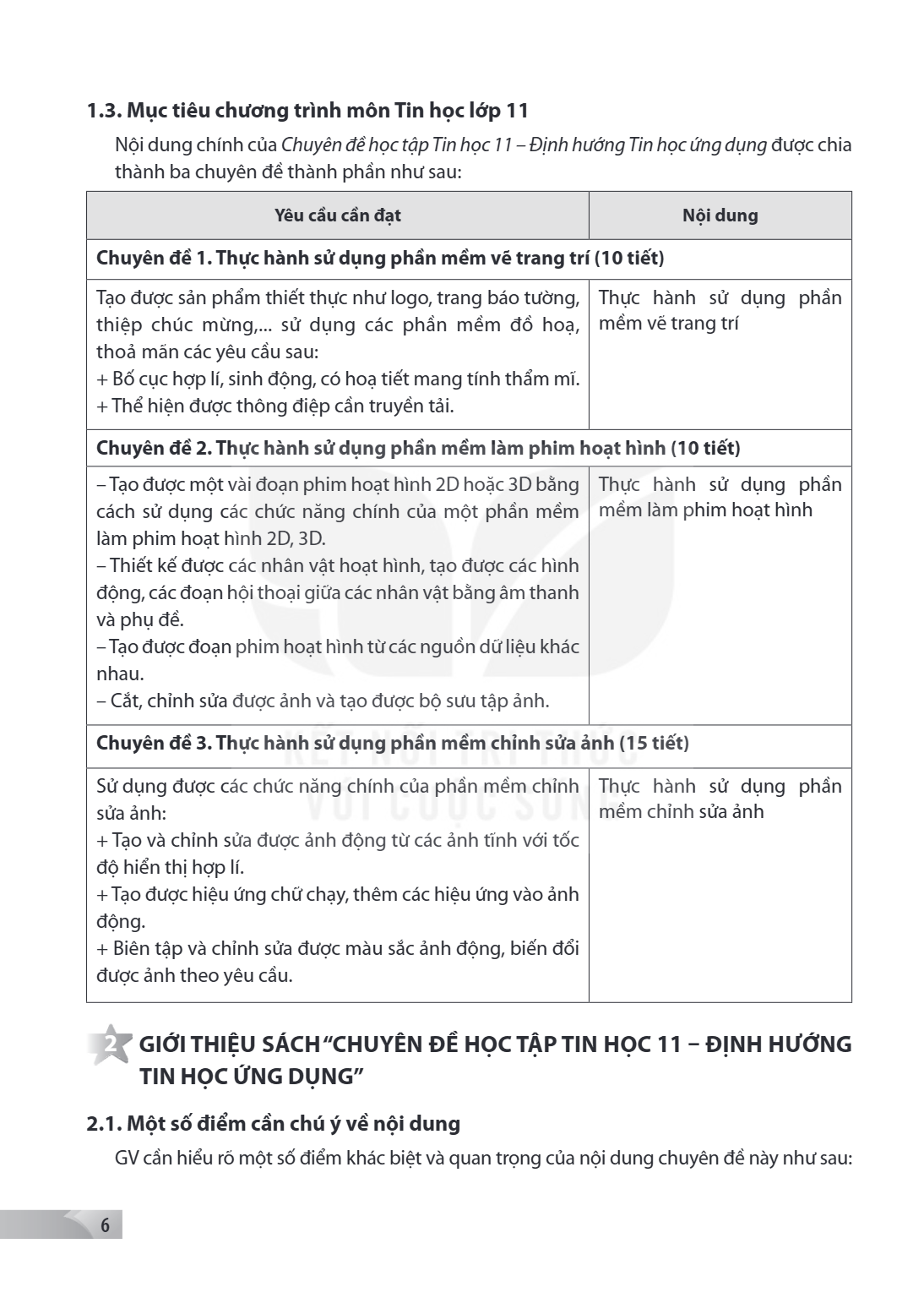
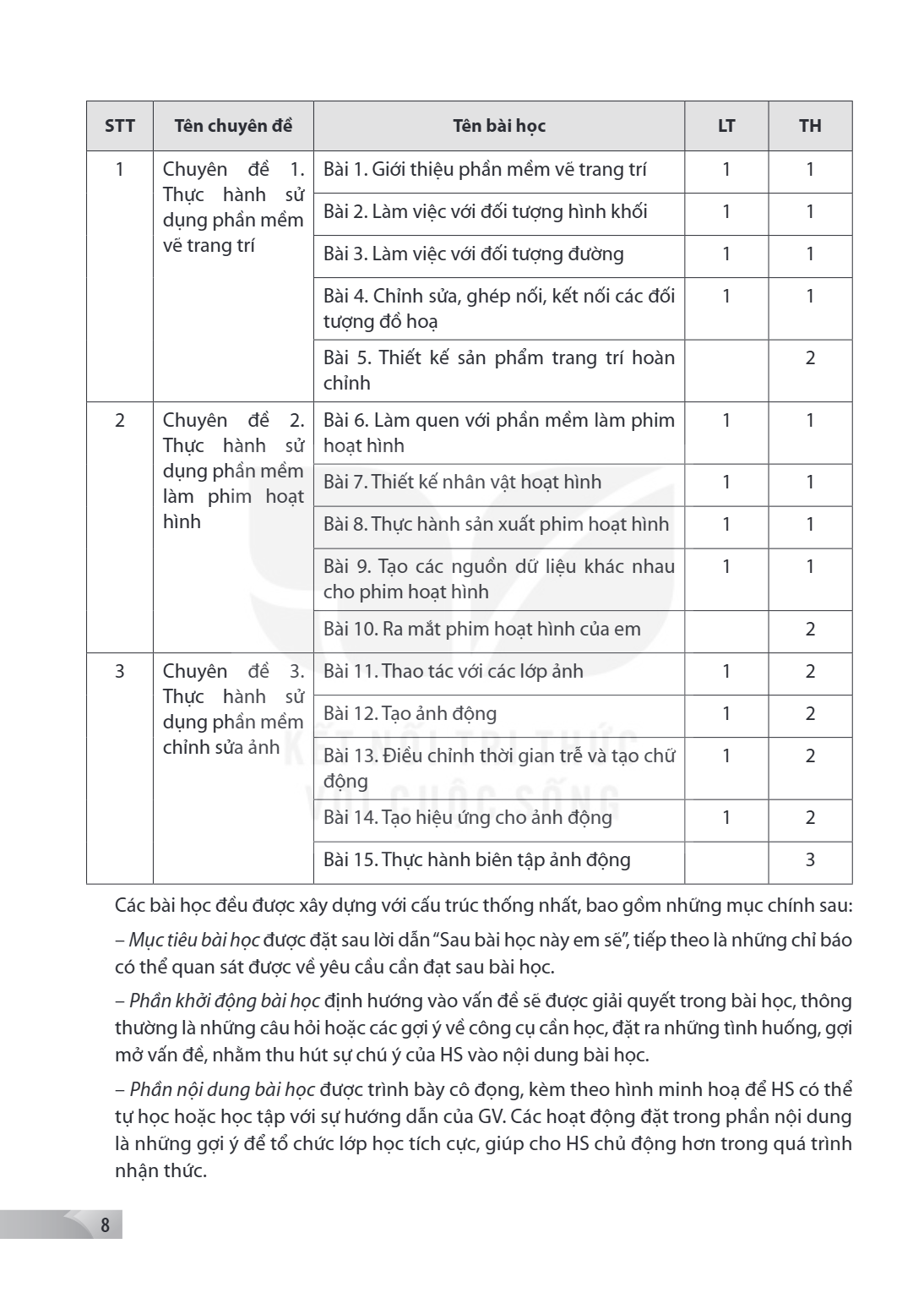
Chuyên đề 1. Thực hành sử dụng phần mềm vẽ trang trí
Bài 1. Giới thiệu phần mềm vẽ trang trí
Bài 3. Làm việc với đối tượng đường
Bài 4. Chỉnh sửa, ghép nối, kết nối các đối tượng đồ họa
Bài 5. Thiết kế sản phẩm trang trí hoàn chỉnh
Chuyên đề 2. Thực hành sử dụng phần mềm làm phim hoạt hình
Bài 6. Làm quen với phần mềm làm phim hoạt hình
Bài 7. Thiết kế nhân vật hoạt hình
Bài 8. Thực hành sản xuất phim hoạt hình
Bài 9. Tạo các nguồn dữ liệu khác nhau cho phim hoạt hình
Bài 10. Ra mắt phim hoạt hình của em
Chuyên đề 3. Thực hành sử dụng phần mềm chỉnh sửa ảnh
Bài 11. Thao tác với các lớp ảnh
Bài 12. Tạo ảnh động
Bài 13. Điều chỉnh thời gian trễ và tạo chữ động
Bài 14. Tạo hiệu ứng cho ảnh động
Bài 15. Thực hành biên tập ảnh động
Học liệu
Đang xem trang 0 Học liệu dưới đây tương ứng với nội dung bạn đang đọc
empty Không có học liệu bổ trợ
cover-first
page-1
Trang 1
Trang 2
Trang 3
Trang 4
Trang 5
Trang 6
Trang 7
Trang 8
Trang 9
Trang 10
CHUYÊN ĐỀ 1 THỰC HÀNH SỬ DỤNG PHẦN MỀM VẼ TRANG TRÍ Bài 1. GIỚI THIỆU PHẦN MỀM VẼ TRANG TRÍ A MỤC TIÊU 1. Kiến thức, kĩ năng – Phân biệt được sự khác nhau cơ bả
CHUYÊN ĐỀ 1
THỰC HÀNH SỬ DỤNG PHẦN MỀM VẼ TRANG TRÍ
Bài 1. GIỚI THIỆU PHẦN MỀM VẼ TRANG TRÍ
A MỤC TIÊU
1. Kiến thức, kĩ năng
– Phân biệt được sự khác nhau cơ bản của phần mềm đồ hoạ vectơ và đồ hoạ điểm ảnh.
– Nắm được các thành phần chính trên màn hình làm việc và chức năng tương ứng.
– Biết và có thể thiết lập thông số điều chỉnh cho một số phép biến đổi hình.
– Thêm được các chức năng cơ bản của phần mềm thiết kế đồ hoạ Inkscape để vẽ hình đơn giản.
– Thực hiện được các thao tác cơ bản như di chuyển, co giãn, quay,... theo ý muốn.
2. Năng lực, phẩm chất
– Hình thành, phát triển được năng lực sử dụng và quản lí các phương tiện công nghệ thông tin và truyền thông và giải quyết vấn đề với sự hỗ trợ của công nghệ thông tin và truyền thông.
– Khéo léo, tự chủ trong tìm hiểu nội dung mới.
B CHUẨN BỊ
Giáo viên:
– Một số tệp tin ảnh chụp và một vài tệp tin ảnh vectơ các loại về cảnh vật, cây, logo, tờ rơi, bộ thiết kế bao bì, poster,...
– Các máy tính cài sẵn phần mềm Inkscape.
– Các tệp tin bài thực hành hoàn chỉnh.
GỢI Ý CÁC HOẠT ĐỘNG DẠY HỌC CHÍNH Hoạt động khởi động Mục tiêu, Giáo viên, Học sinh – Giúp HS phân biệt được đâu là ảnh chụp, đâu là sản phẩm được vẽ ra bằng cá
GỢI Ý CÁC HOẠT ĐỘNG DẠY HỌC CHÍNH
Hoạt động khởi động
Mục tiêu, Giáo viên, Học sinh
– Giúp HS phân biệt được đâu là ảnh chụp, đâu là sản phẩm được vẽ ra bằng các phần mềm thiết kế đồ hoạ. – Giới thiệu cho HS một số các ứng dụng thiết kế đồ hoạ trong thực tế; kĩ năng thiết kế đồ hoạ có thể giúp ích gì cho HS., – GV cho HS quan sát một số hình ảnh vectơ về khung cảnh đã chuẩn bị trước. Hỏi: Đây là ảnh chụp hay ảnh do con người tạo ra? Ai tạo ra? Tạo ra bằng gì? – GV cho HS xem thêm các ảnh chụp đã chuẩn bị và nói về ứng dụng trong thực tế., Trả lời: 1. Ảnh được tạo ra. 2. Nhà thiết kế đồ hoạ. 3. Phần mềm đồ hoạ vectơ như Inkscape, Corel Draw, Adobe Illustrator,...
1. GIỚI THIỆU PHẦN MỀM
Hoạt động 1
Mục tiêu:
– Đưa ra một nhiệm vụ thực tế, từ đó chỉ ra các kiến thức và kĩ năng tối thiểu khi muốn thiết kế một hình ảnh truyền tải thông tin cụ thể.
– HS biết cách cài đặt phần mềm Inkscape, nắm được giao diện phần mềm.
Nội dung, Giáo viên, Học sinh
Ta nên sử dụng phần mềm mã nguồn mở như Inkscape và GIMP vì chúng miễn phí và hoàn toàn đáp ứng tốt các yêu cầu cá nhân., – GV nêu câu hỏi và cho HS thảo luận nhóm để đưa ra các công việc cần làm. – Kết thúc thảo luận, GV cho các nhóm báo cáo kết quả và nhận xét lẫn nhau, GV đưa ra kết luận cuối cùng. Nhắc lại với HS về vấn đề bản quyền, nên sử dụng các phần mềm miễn phí. + Bộ công cụ đầy đủ, đáp ứng tốt nhu cầu cá nhân. + Phần mềm mã nguồn mở, miễn phí. + Dễ cài đặt và sử dụng. – Hướng dẫn HS tải và cài đặt Inkscape. – Giới thiệu giao diện của Inkscape., Kết luận: Muốn thiết kế phải có ý tưởng và công cụ. – Ý tưởng – tuỳ vào khả năng. – Công cụ: phần mềm đồ hoạ.
Hoạt động đọc hiểu (kiến thức mới) Thiết kế đồ hoạ có nhiều ứng dụng khác nhau, từ các loại thiệp, danh thiếp mang tính cá nhân đến một nhóm đối tượng như thiết
Hoạt động đọc hiểu (kiến thức mới)
Thiết kế đồ hoạ có nhiều ứng dụng khác nhau, từ các loại thiệp, danh thiếp mang tính cá nhân đến một nhóm đối tượng như thiết kế tạp chí, poster phim, biển quảng cáo và phổ biến hơn là logo, mẫu hàng. Mỗi sản phẩm có một phong cách riêng nhưng đều có mục đích chung là hướng người xem đến thông điệp cụ thể.
Ảnh bitmap có thể được vecto hoá để tạo ra ảnh vecto tương ứng nhưng không đảm bảo độ chi tiết, trong khi ảnh vecto dễ dàng xuất ra định dạng ảnh bitmap ở nhiều kích cỡ khác nhau.
Các phần mềm chỉnh sửa ảnh bitmap cũng có một số chức năng để vẽ hình dạng, đường cong và văn bản. Tuy nhiên, hình được vẽ được biểu diễn bằng các điểm ảnh (pixel) chứ không phải công thức nên khi phóng to vẫn có hiện tượng răng cưa của đồ hoạ điểm ảnh. Tương tự như vậy, các phần mềm để tạo ảnh vecto có thể thêm các ảnh bitmap vào thiết kế của mình nhưng khả năng chỉnh sửa trên các thành phần này là hạn chế. Do vậy, các phần mềm này thường được sử dụng kết hợp để thu được hiệu quả cao nhất. Ví dụ, chỉnh sửa ảnh bằng GIMP, sau đó mở tệp ảnh đó trong Inkscape để sử dụng trong thiết kế hoặc ngược lại, có thể tạo một thiết kế vecto (ví dụ như logo), sau đó xuất ra và mở lại bằng phần mềm GIMP để sử dụng.
Hoạt động củng cố kiến thức
Đáp án: A.
Thanh điều khiển thuộc tính nằm phía trên màn hình, dưới thanh bảng chọn có chức năng hiển thị và cho phép xác định các thuộc tính của đối tượng đang được chọn.
Nội dung trên thanh không cố định vì mỗi loại đối tượng có các thuộc tính riêng, không giống những loại khác.
2. CÁC ĐỐI TƯỢNG ĐỒ HOẠ CƠ BẢN
Hoạt động 2
Mục tiêu: Cho HS phân tích một hình có sẵn, từ đó HS nhận ra các đối tượng gốc – là đối tượng cần vẽ trong hình.
Nội dung, Giáo viên, Học sinh
Trong một hình có thể có những chi tiết không cần vẽ lại mà có thể tái sử dụng từ những đối tượng đã có., – GV nêu câu hỏi. – HS tự quan sát và đánh giá. – GV cho HS trả lời và kết luận., – Chỉ cần vẽ hình tam giác để làm thân và cành, cụm hình elip làm lá. – Các chi tiết khác nhau chỉ cần thực hiện phép biến đổi hình, đổi màu.
Hoạt động đọc hiểu (kiến thức mới) Sau khi kết thúc thảo luận, GV hướng dẫn HS các thao tác tạo mới, mở và lưu một tệp tin; cách thêm một đối tượng đã được định
Hoạt động đọc hiểu (kiến thức mới)
Sau khi kết thúc thảo luận, GV hướng dẫn HS các thao tác tạo mới, mở và lưu một tệp tin; cách thêm một đối tượng đã được định nghĩa sẵn vào bản vẽ. Chú ý: GV nhắc HS sử dụng phím tắt cho các thao tác thường xuyên sẽ tiết kiệm thời gian hơn so với dùng chuột. Tổ hợp phím tắt được liệt kê bên cạnh các chức năng hoặc hiện lên khi di chuyển chuột qua biểu tượng tương ứng. Ví dụ: Để tạo ra bản sao của một đối tượng ở ngay vị trí của đối tượng đó, ta chọn đối tượng rồi nhấn tổ hợp phím Ctrl+D (Edit→Duplicate). Đây là cách làm nhanh và rất thuận tiện khi vẽ hình. GV lưu ý HS một số phím tắt trong khi xử lí: - Công cụ chọn Select: Để chọn các đối tượng, ta có thể giữ và kéo chuột qua vùng làm việc. Các đối tượng nằm hoàn toàn trong khung hình chữ nhật tạo bởi điểm đầu và điểm
cuối của đường di chuột sẽ được chọn. - Di chuyển: Giữ phím Ctrl để chỉ di chuyển theo phương ngang hoặc thẳng đứng. - Co dãn: Giữ phím Ctrl để giữ tỉ lệ như hình gốc. - Quay: + Mũi tên cong thể hiện phép quay, mũi tên thẳng thể hiện phép kéo dãn theo chiều
ngang hoặc thẳng đứng. + Vị trí dấu cộng là tâm quay, ta có thể kéo thả sang vị trí khác để thay đổi tâm phép
quay mà ta muốn thực hiện. + Nhấn giữ phím Ctrl để cố định góc quay là bội của 15 độ. - Tô màu: Chọn biểu tượng để bỏ tô màu. Tức là nếu bỏ tô màu nền thì đối tượng chỉ có viền bên ngoài, nếu bỏ tô màu nét thì đối tượng không có phần viền bên ngoài. - Để bỏ qua thao tác mới thực hiện nhất ta chọn Edit→Undo hoặc nhấn tổ hợp Ctrl+Z. Ngược lại, nhấn Ctrl+Shift+Z. - Khuyến khích HS về nhà thử thực hiện tại tất cả vị trí có thể chọn, thay đổi để thấy rõ tác động của các phép biến đổi hình.
Hoạt động củng cố kiến thức
Sai. Còn phụ thuộc vào tâm quay trong phép quay.
Có hai cách:
Cách 1: Tô màu nền đỏ và bỏ tô màu nét. - Cách 2: Tô màu nền và màu nét cùng màu đỏ.
3. THỰC HÀNH
Thực hành vẽ hình đơn giản bằng phần mềm Inkscape.
Mục tiêu: HS biết cách vẽ hình định nghĩa sẵn, thực hiện được một số thao tác như chọn và biến đổi hình. GV giao nhiệm vụ, HS thực hiện các nhiệm vụ trên máy. G
Mục tiêu: HS biết cách vẽ hình định nghĩa sẵn,
thực hiện được một số thao tác như chọn và biến đổi hình. GV giao nhiệm vụ, HS thực hiện các nhiệm vụ trên máy. GV hướng dẫn HS mở Inkscape và thiết lập trang in (Hình 1.1) Lưu ý: Thời gian khởi động phụ thuộc vào cấu hình máy, có thể rất lâu. HS không thao tác mở nhiều lần. HS thực hiện các nhiệm vụ theo hướng dẫn từng bước nêu trong SGK.
Hoạt động thực hành: Nhiệm vụ 1 Hình 1.1. Màn hình thiết lập thông số trang in
Lưu ý: - Bước 1: Nên vẽ tam giác có một
cạnh theo phương thẳng đứng, sau đó thực hiện kéo theo phương thẳng đứng và co dãn theo phương ngang. - Bước 4: Thứ tự vẽ ngược lại với thứ tự cần xuất hiện. Do vậy nên điều chỉnh lớp bắt đầu từ thân cây, tiếp Hình 1.2 theo là tam giác to nhất, cuối cùng là tam giác giữa. Khi đó tam giác nhỏ nhất (ngọn cây) sẽ ở trên cùng. Thanh thiết lập chế độ bắt dính - Snap bar: Để dễ dàng gắn các hình tam giác/chữ nhật dính với nhau ở giữa, GV hướng dẫn HS sử dụng thanh Snap bar nằm ngoài cùng bên phải màn hình. Chế độ bắt dính đang tắt nếu biểu tượng trên đầu thanh không có viền . Để bật/tắt các chế độ bắt dính, ta chỉ cần nháy chuột vào biểu tượng tương ứng và . Nếu muốn vẽ các đối tượng gần nhau nhưng không dính ta cần tắt chế độ bắt dính.
Hoạt động thực hành: Nhiệm vụ 2
GV làm mẫu và giải thích chi tiết các bước làm. HS theo dõi và làm theo hướng dẫn. Lưu ý: Vì vạch số đồng hồ sẽ nhỏ hơn nhiều so với hình đồng hồ tổng thể nói chung nên cần phóng to hình (giữ phím Ctrl và cuộn chuột) để nhìn rõ các vị trí tâm quay khi thực hiện quay.
Hoạt động luyện tập 1. Để vẽ logo "Đà Lạt - Thành phố ngàn thông": Bước 1: Mở tệp Cay_thong.svg đã vẽ trong bài thực hành. Bước 2: Sao chép và thay đổi kích cỡ
Hoạt động luyện tập
1. Để vẽ logo "Đà Lạt - Thành phố ngàn thông":
Bước 1: Mở tệp Cay_thong.svg đã vẽ trong bài thực hành. Bước 2: Sao chép và thay đổi kích cỡ để tạo thêm hai cây thông nữa. Bước 3: Chọn lệnh thêm văn bản trong hộp công cụ rồi gõ cụm kí tự "Đà Lạt - Thành phố ngàn thông". Bước 4: Chọn phông chữ theo ý thích rồi di chuyển cụm kí tự xuống dưới hình nhóm cây thông đã vẽ.
Chọn ngôi sao bằng công cụ Select và đổi giá trị Corners trên thanh điều khiển thuộc tính từ 5 thành 8.
Hoạt động vận dụng
Vẽ hình chong chóng: Trước hết vẽ thành phần cơ bản là tam giác vuông: Vẽ một hình
tam giác bằng công cụ trên mặt phẳng nằm ngang rồi kéo để đưa về hình vuông (tương tự như việc chỉnh sửa để vẽ cây thông). Thực hiện nhân bản và quay để thu được 4 tam giác góc, làm tương tự nhưng phóng to (có thể sử dụng hộp thoại biến đổi Transformation với giá trị scale bằng 140%) để tạo nhóm tam giác cánh chong chóng. Quay và sắp xếp cho các tam giác khớp nhau rồi vẽ thêm que bằng hình chữ nhật Rectangles , tâm bằng hình tròn Circles và tô màu phù hợp.
Vẽ hình quyển sách: Có thể vẽ phần bìa trước: Gáy sách là một hình chữ nhật, phần
trang là hình elip có đường kính bằng chiều rộng hình chữ nhật vừa vẽ. Nhân bản hình chữ nhật rồi di chuyển sang bên, kéo dãn theo chiều rộng rồi kéo theo phương thẳng đứng để được bìa sách. Di chuyển vào vị trí thích hợp (nên bật chế độ snap và ).
Trang 17
Trang 18
Trang 19
Trang 20
Bài 3. Làm việc với đối tượng đường A MỤC TIÊU 1. Kiến thức, kĩ năng Phân biệt được sự khác biệt giữa đối tượng đường và đối tượng hình khối. Biết cách tạo đối
Bài 3. Làm việc với đối tượng đường
A MỤC TIÊU
1. Kiến thức, kĩ năng
Phân biệt được sự khác biệt giữa đối tượng đường và đối tượng hình khối.
Biết cách tạo đối tượng dạng đường từ một đối tượng hình khối sẵn có hoặc vẽ mới.
Biết cách thêm và điều chỉnh đối tượng văn bản trong bản vẽ.
Thực hiện được việc vẽ và điều chỉnh các đối tượng đường phức tạp.
Thêm một đoạn văn bản vào bản vẽ và trình bày theo nhiều khuôn dạng khác nhau.
2. Năng lực, phẩm chất
Hình thành, phát triển được năng lực sử dụng và quản lí các phương tiện công nghệ thông tin và truyền thông và giải quyết vấn đề với sự hỗ trợ của công nghệ thông tin và truyền thông.
Tỉ mỉ, khéo léo, sáng tạo.
B CHUẨN BỊ
1. Giáo viên
Một vài ảnh chụp ruộng bậc thang ở Việt Nam.
Một vài ảnh chụp cành cây, trong đó hình cành cây rõ ràng, đơn giản, dễ phân tích cho HS vẽ.
Một số hình ảnh trang trí bằng chữ phức tạp, khó làm bằng Microsoft Word.
Các tệp tin bài thực hành hoàn chỉnh.
2. Học sinh
Chuẩn bị sẵn văn bản là bài thơ Thu điếu của Nguyễn Khuyến.
C GỢI Ý CÁC HOẠT ĐỘNG DẠY HỌC CHÍNH
Hoạt động khởi động
Mục tiêu, Giáo viên, Học sinh
Giúp HS làm quen với các dạng hình phức tạp hơn, chưa xuất hiện trong các loại hình khối sẵn có., – GV đưa ra câu hỏi, HS thảo luận và đưa ra phương án. Gợi ý để HS góp từ các khối sẵn có. – GV kết luận: không dễ dàng vẽ các hình phức tạp từ các hình khối đơn giản được định nghĩa sẵn nên cần công cụ mới là công cụ tạo đối tượng đường., Bàn được vẽ bằng hình elip và các hình chữ nhật xếp lên nhau. Cốc nước và giọt nước không vẽ trực tiếp từ các hình khối có sẵn, nhưng giọt nước có thể vẽ hình tam giác và hình tròn xếp lên nhau ở vị trí thích hợp. Tương tự cho cốc nước.
1. CÁC ĐỐI TƯỢNG DẠNG ĐƯỜNG Hoạt động 1 Mục tiêu: Giới thiệu cho HS về đường và các điểm điều khiển. Nội dung, Giáo viên, Học sinh Đường cong trong Inkscape gồm
1. CÁC ĐỐI TƯỢNG DẠNG ĐƯỜNG
Hoạt động 1
Mục tiêu: Giới thiệu cho HS về đường và các điểm điều khiển.
Nội dung, Giáo viên, Học sinh
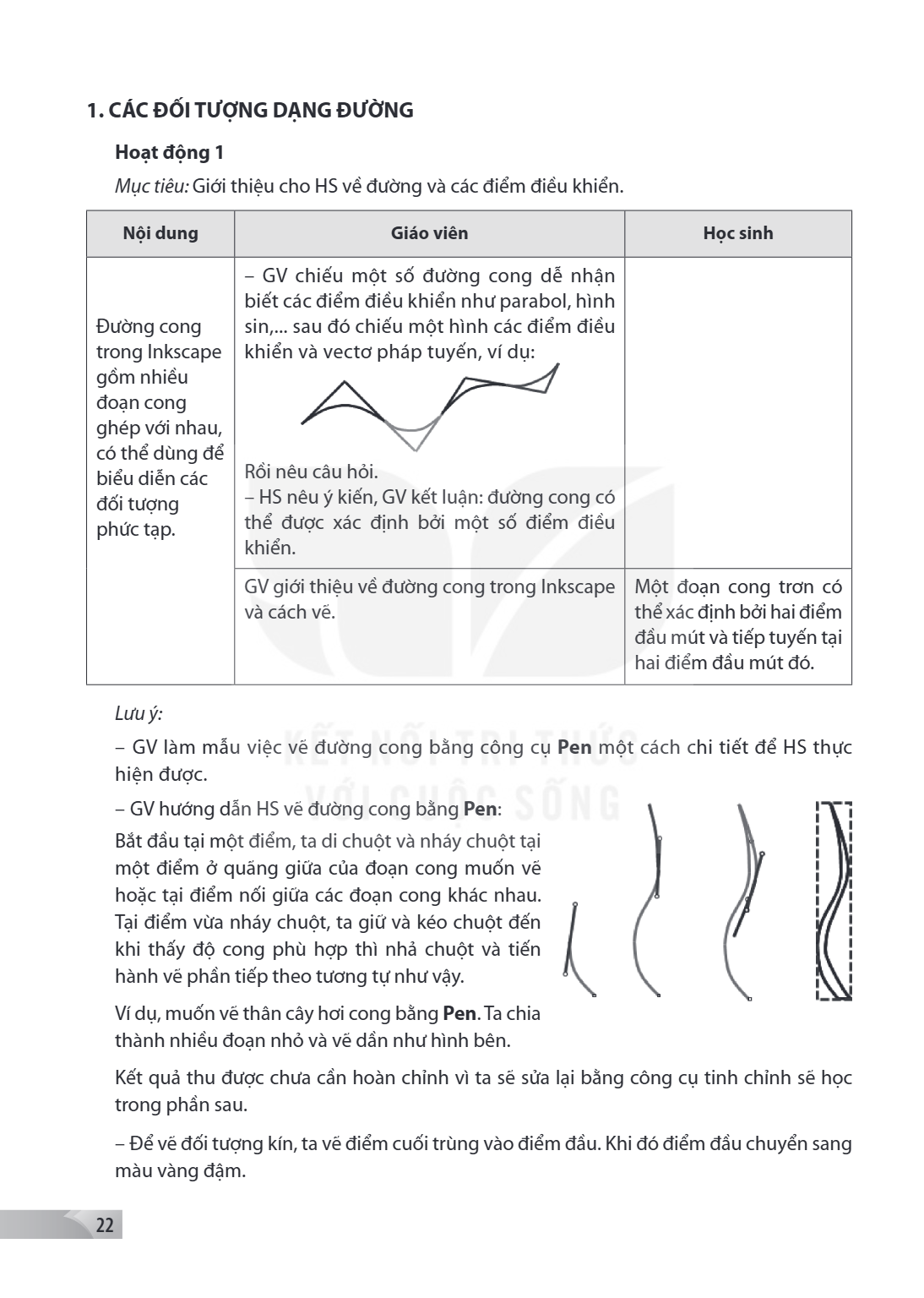
Đường cong trong Inkscape gồm nhiều đoạn cong ghép với nhau, có thể dùng để biểu diễn các đối tượng phức tạp., – GV chiếu một số đường cong dễ nhận biết các điểm điều khiển như parabol, hình sin,... sau đó chiếu một hình các điểm điều khiển và vectơ pháp tuyến, ví dụ: Rồi nêu câu hỏi. – HS nêu ý kiến, GV kết luận: đường cong có thể được xác định bởi một số điểm điều khiển.
GV giới thiệu về đường cong trong Inkscape và cách vẽ., Một đoạn cong trơn có thể xác định bởi hai điểm đầu mút và tiếp tuyến tại hai điểm đầu mút đó.
Lưu ý:
– GV làm mẫu việc vẽ đường cong bằng công cụ Pen một cách chi tiết để HS thực hiện được.
– GV hướng dẫn HS vẽ đường cong bằng Pen:
Bắt đầu tại một điểm, ta di chuột và nháy chuột tại một điểm ở quãng giữa của đoạn cong muốn vẽ hoặc tại điểm nối giữa các đoạn cong khác nhau. Tại điểm vừa nháy chuột, ta giữ và kéo chuột đến khi thấy độ cong phù hợp thì nhả chuột và tiến hành vẽ phần tiếp theo tương tự như vậy.
Ví dụ, muốn vẽ thân cây hơi cong bằng Pen. Ta chia thành nhiều đoạn nhỏ và vẽ dần như hình bên.
Kết quả thu được chưa cần hoàn chỉnh vì ta sẽ sửa lại bằng công cụ tinh chỉnh sẽ học trong phần sau.
– Để vẽ đối tượng kín, ta vẽ điểm cuối trùng vào điểm đầu. Khi đó điểm đầu chuyển sang màu vàng đậm.
– GV giới thiệu một cách khác để có đối tượng dạng đường là: bắt đầu bằng một đối tượng hình khối rồi thực hiện lệnh Path → Object to Path. Khi đó ta có thể chỉ
– GV giới thiệu một cách khác để có đối tượng dạng đường là: bắt đầu bằng một đối tượng hình khối rồi thực hiện lệnh Path → Object to Path. Khi đó ta có thể chỉnh riêng các điểm neo để tạo thành dạng hình khác.
– Trong sách không đề cập lại các nội dung liên quan đến chỉnh sửa đường cong thông qua chỉnh sửa điểm neo, GV nên tóm tắt lại để HS nhớ cách chỉnh sửa:
– Thêm điểm neo thường được dùng khi muốn tăng độ chi tiết trên một đoạn. Ví dụ, để có một cành cây thẳng, ta muốn thêm vài mấu trên đó nên thêm các điểm mới tại vị trí muốn thêm và chỉnh các điểm này.
– Bớt điểm neo thường dùng khi trên một đoạn ta thấy số điểm neo nhiều quá mức cần thiết hay bỏ bớt một số chi tiết trên hình – điển hình là khi thực hiện lệnh Trace Bitmap (học ở bài sau).
– Khi muốn đổi cạnh nối giữa các điểm cần đảm bảo các điểm được chọn đang được nối với không quá một cạnh khác. Nếu một điểm nào đó đang nối với hai điểm khác ta cần sử dụng lệnh bỏ liên kết để bỏ liên kết từ điểm đó đến điểm không cần thiết trước khi thực hiện lệnh thêm liên kết.
– GV hướng dẫn HS kĩ về việc chuyển đổi loại điểm neo, đây là tác vụ thường xuyên thực hiện.
Ví dụ, vẽ hình giọt nước trong phần khởi động bằng cách vẽ hình elip rồi chuyển thành đối tượng đường; chọn một điểm neo ở đầu nhọn để chuyển thành điểm neo góc và chỉnh đường chỉ hướng tại các điểm neo để thu được hình giọt nước.
Hoạt động củng cố kiến thức
Đáp án: 4 điểm.
2. THIẾT LẬP MÀU SẮC CHO CÁC ĐỐI TƯỢNG
Hoạt động 2
Mục tiêu: Nêu ra các cách tô màu khác nhau trong thực tế, từ đó HS dễ hiểu hơn về các cách tô màu được giới thiệu.
Nội dung, Giáo viên, Học sinh
Màu sắc của một đối tượng được điều khiển bởi 3 thành phần độc lập là màu tô, màu vẽ và kiểu vẽ., GV nêu câu hỏi, HS trả lời., Trả lời: bông hoa được tô màu đỏ ở giữa rồi chuyển dần sang màu vàng ở phía ngoài đẹp và giống thật hơn.
Hai kiểu tô phổ biến của GV giới thiệu ba thẻ tương ứng HS theo dõi GV làm mẫu màu tô và màu vẽ là tô bằng với màu tô (Fill), màu vẽ (Stroke và ghi bài. một màu
Hai kiểu tô phổ biến của GV giới thiệu ba thẻ tương ứng HS theo dõi GV làm mẫu màu tô và màu vẽ là tô bằng với màu tô (Fill), màu vẽ (Stroke và ghi bài. một màu hoặc tô màu paint) và kiểu vẽ (Stroke style) chuyển sắc. Sử dụng tô màu trong hộp thoại Fill and Stroke. chuyển sắc linh hoạt giúp GV giới thiệu chi tiết chế độ tô hình ảnh có màu sắc thực tế một màu và tô màu chuyển sắc. hơn. GV thực hiện các thao tác chỉnh màu trên một đối tượng đơn giản để HS dễ theo dõi.
Lưu ý:
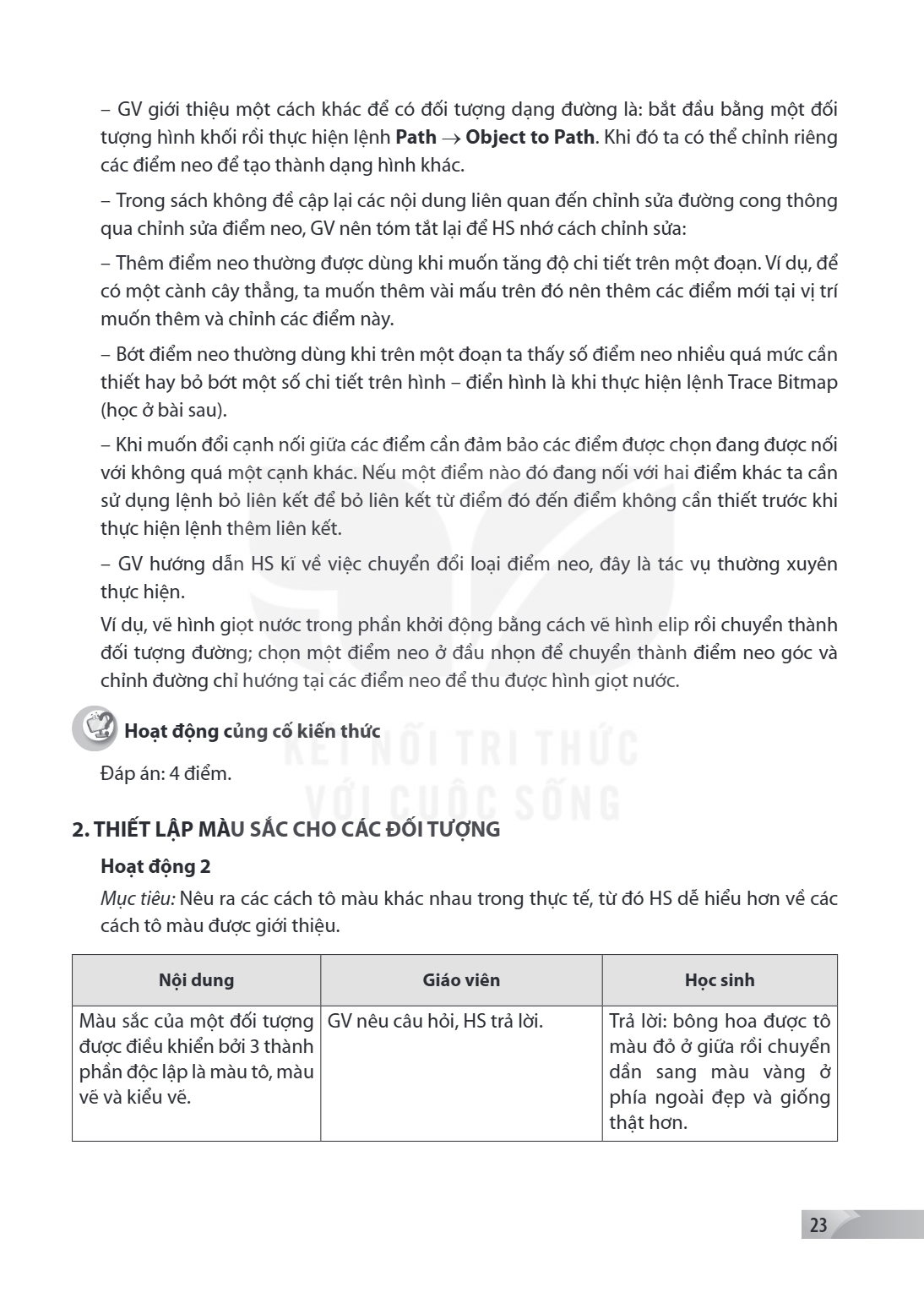
Khi thực hiện thiết lập màu sắc, GV nhắc HS chú ý đến giá trị A và Opacity, hai giá trị này càng thấp thì màu sắc càng trở nên trong suốt. Khi hai giá trị
bằng 100, thì màu tô sẽ hoàn toàn che phủ các hình phía dưới. Còn khi hai giá trị bằng 0 thì màu được tô là trong suốt hoàn toàn. - Công cụ sao chép màu có thể sử dụng rất hiệu quả khi muốn sử dụng các màu giống nhau mà không nhớ chính xác mã màu. - GV nên hướng dẫn thêm để HS có thể chọn màu sử dụng hệ HSL hoặc HSV vì chọn trên các hệ màu này khá trực quan. - GV làm mẫu cho HS việc tô màu chuyển sắc dùng nhiều màu khác nhau. Thực hiện bằng cách thêm một (một vài) điểm điều khiển trên đoạn thẳng điều khiển bằng cách nháy đúp lên đoạn thẳng. Sau đó chọn màu cho từng điểm điều khiển.
Hoạt động củng cố kiến thức
Màu (0, 255, 0) là màu xanh lá cây. Với cách tô màu như trên, hình chữ nhật sẽ có màu sắc chuyển từ màu xanh lá cây đầy đủ sang không màu.
3. THỰC HÀNH
Hoạt động thực hành: Nhiệm vụ 1 và Nhiệm vụ 2
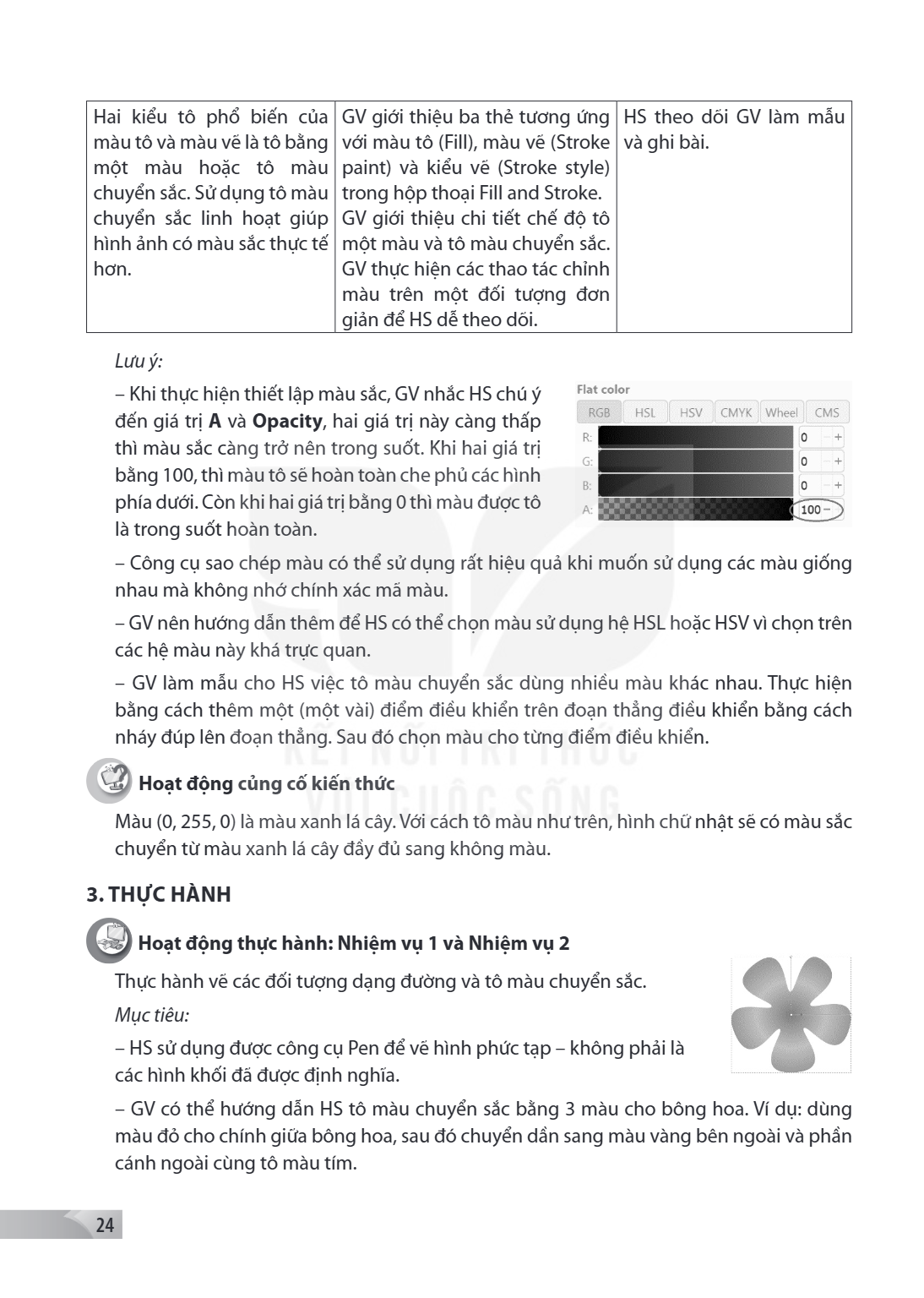
Thực hành vẽ các đối tượng dạng đường và tô màu chuyển sắc.
Mục tiêu: - HS sử dụng được công cụ Pen để vẽ hình phức tạp - không phải là các hình khối đã được định nghĩa. - GV có thể hướng dẫn HS tô màu chuyển sắc bằng 3 màu cho bông hoa. Ví dụ: dùng màu đỏ cho chính giữa bông hoa, sau đó chuyển dần sang màu vàng bên ngoài và phần cánh ngoài cùng tô màu tím.
GV giao nhiệm vụ và làm mẫu từng bước trong quy trình. HS theo dõi và thực hiện các nhiệm vụ trên máy. Hoạt động luyện tập 1. Không, vì khi đã chuyển thành dạng
GV giao nhiệm vụ và làm mẫu từng bước trong quy trình. HS theo dõi và thực hiện các nhiệm vụ trên máy.
Hoạt động luyện tập
1. Không, vì khi đã chuyển thành dạng đường, các điểm neo
được chỉnh sửa rời nhau. Ta cần chỉnh lần lượt các điểm neo mới có thể tại ra bản sao được phóng to thu nhỏ.
2. Để vẽ Hình 3.11 SGK:
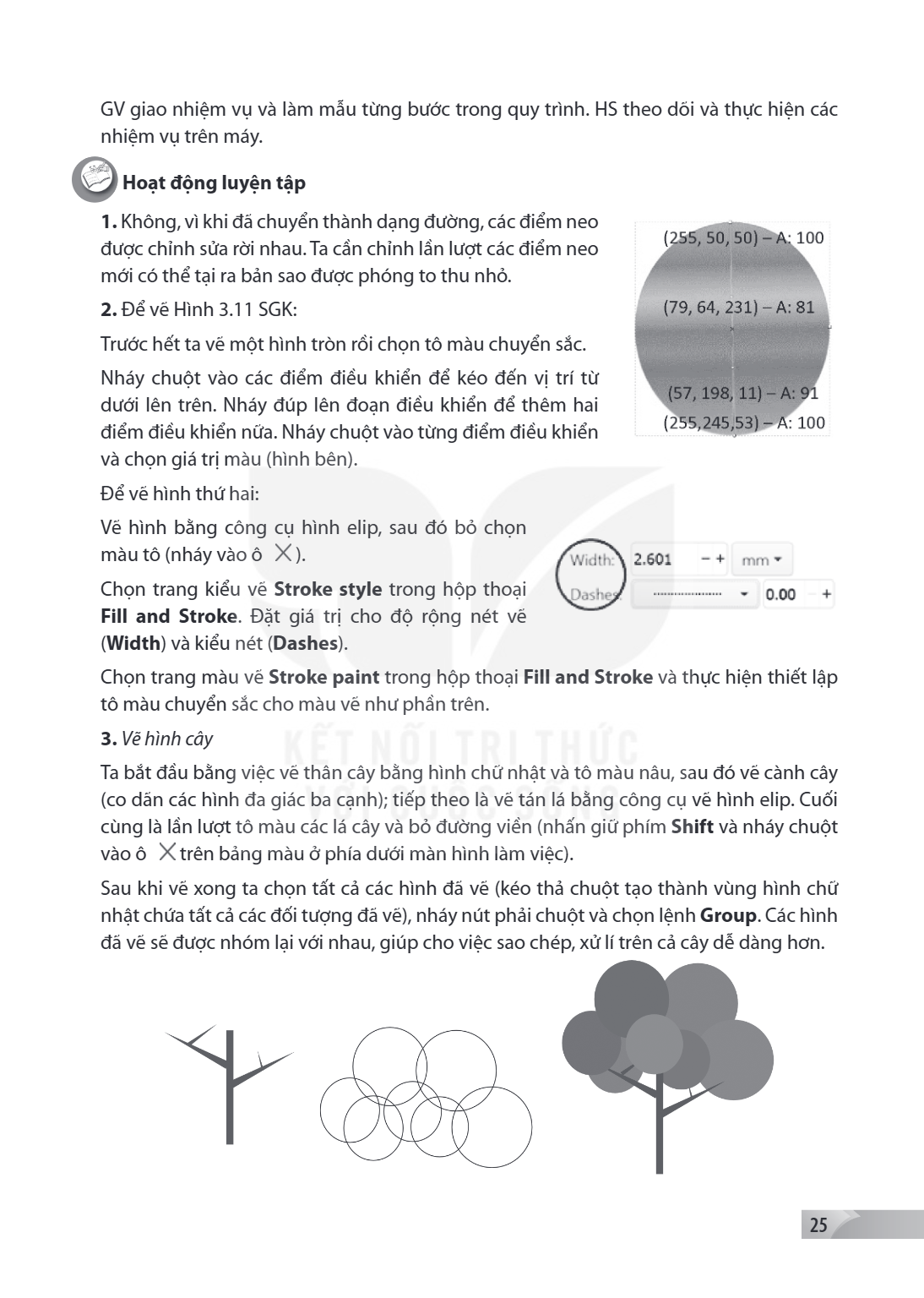
Trước hết ta vẽ một hình tròn rồi chọn tô màu chuyển sắc. Nháy chuột vào các điểm điều khiển để kéo đến vị trí từ dưới lên trên. Nháy đúp lên đoạn điều khiển để thêm hai điểm điều khiển nữa. Nháy chuột vào từng điểm điều khiển
và chọn giá trị màu (hình bên). Để vẽ hình thứ hai: Vẽ hình bằng công cụ hình elip, sau đó bỏ chọn
màu tô (nháy vào ô ). Chọn trang kiểu vẽ Stroke style trong hộp thoại Fill and Stroke. Đặt giá trị cho độ rộng nét vẽ (Width) và kiểu nét (Dashes). Chọn trang màu vẽ Stroke paint trong hộp thoại Fill and Stroke và thực hiện thiết lập tô màu chuyển sắc cho màu vẽ như phần trên.
3. Vẽ hình cây
Ta bắt đầu bằng việc vẽ thân cây bằng hình chữ nhật và tô màu nâu, sau đó vẽ cành cây (co dãn các hình đa giác ba cạnh); tiếp theo là vẽ tán lá bằng công cụ vẽ hình elip. Cuối cùng là lần lượt tô màu các lá cây và bỏ đường viền (nhấn giữ phím Shift và nháy chuột vào ô trên bảng màu ở phía dưới màn hình làm việc). Sau khi vẽ xong ta chọn tất cả các hình đã vẽ (kéo thả chuột tạo thành vùng hình chữ nhật chứa tất cả các đối tượng đã vẽ), nháy nút phải chuột và chọn lệnh Group. Các hình đã vẽ sẽ được nhóm lại với nhau, giúp cho việc sao chép, xử lí trên cả cây dễ dàng hơn.
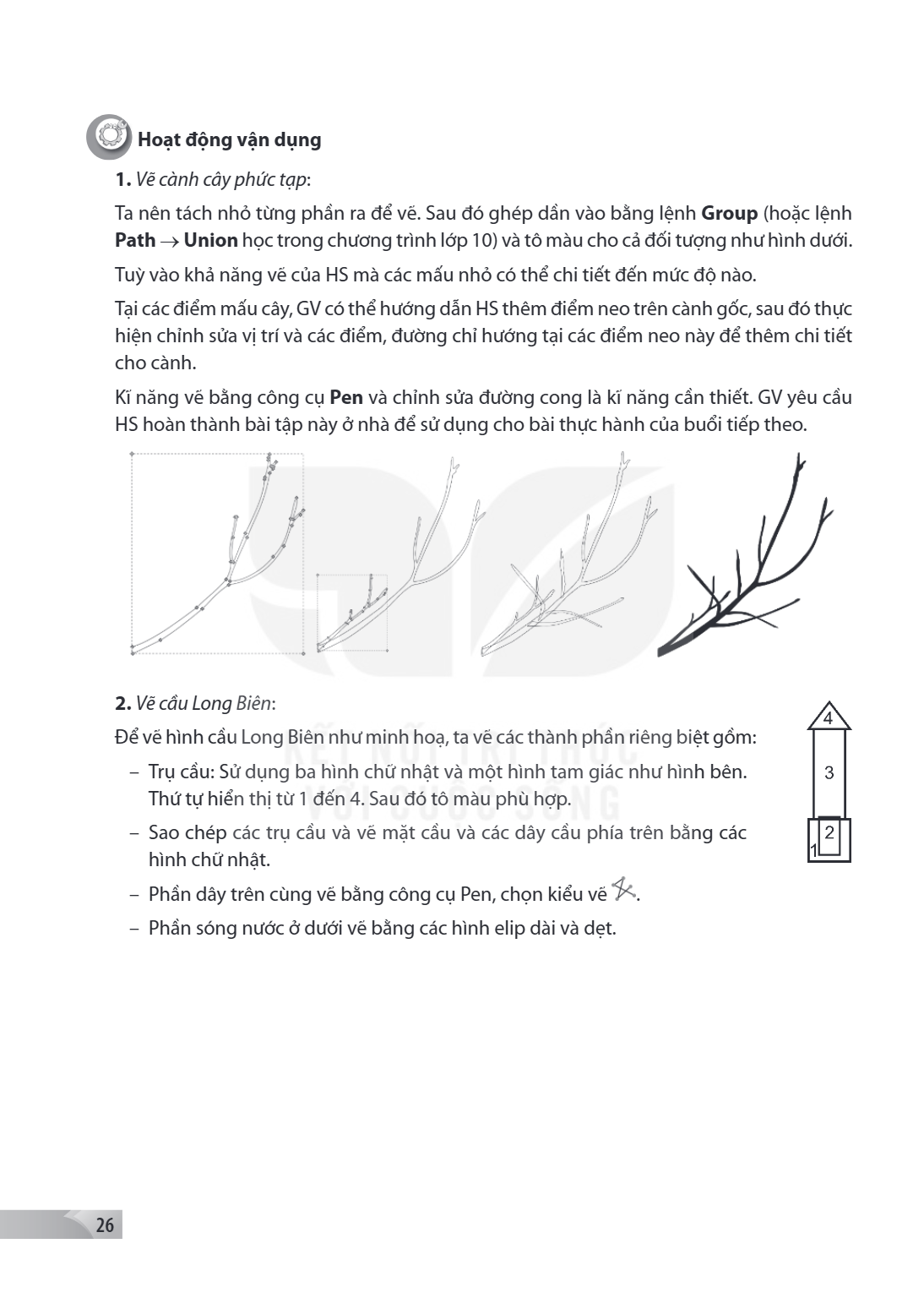
Hoạt động vận dụng 1. Vẽ cành cây phức tạp: Ta nên tách nhỏ từng phần ra để vẽ. Sau đó ghép dần vào bằng lệnh Group (hoặc lệnh Path → Union học trong chương trì
Hoạt động vận dụng
1. Vẽ cành cây phức tạp:
Ta nên tách nhỏ từng phần ra để vẽ. Sau đó ghép dần vào bằng lệnh Group (hoặc lệnh
Path → Union học trong chương trình lớp 10) và tô màu cho cả đối tượng như hình dưới.
Tuỳ vào khả năng vẽ của HS mà các mấu nhỏ có thể chi tiết đến mức độ nào. Tại các điểm mấu cây, GV có thể hướng dẫn HS thêm điểm neo trên cành gốc, sau đó thực hiện chỉnh sửa vị trí và các điểm, đường chỉ hướng tại các điểm neo này để thêm chi tiết cho cành. Kĩ năng vẽ bằng công cụ Pen và chỉnh sửa đường cong là kĩ năng cần thiết. GV yêu cầu HS hoàn thành bài tập này ở nhà để sử dụng cho bài thực hành của buổi tiếp theo.
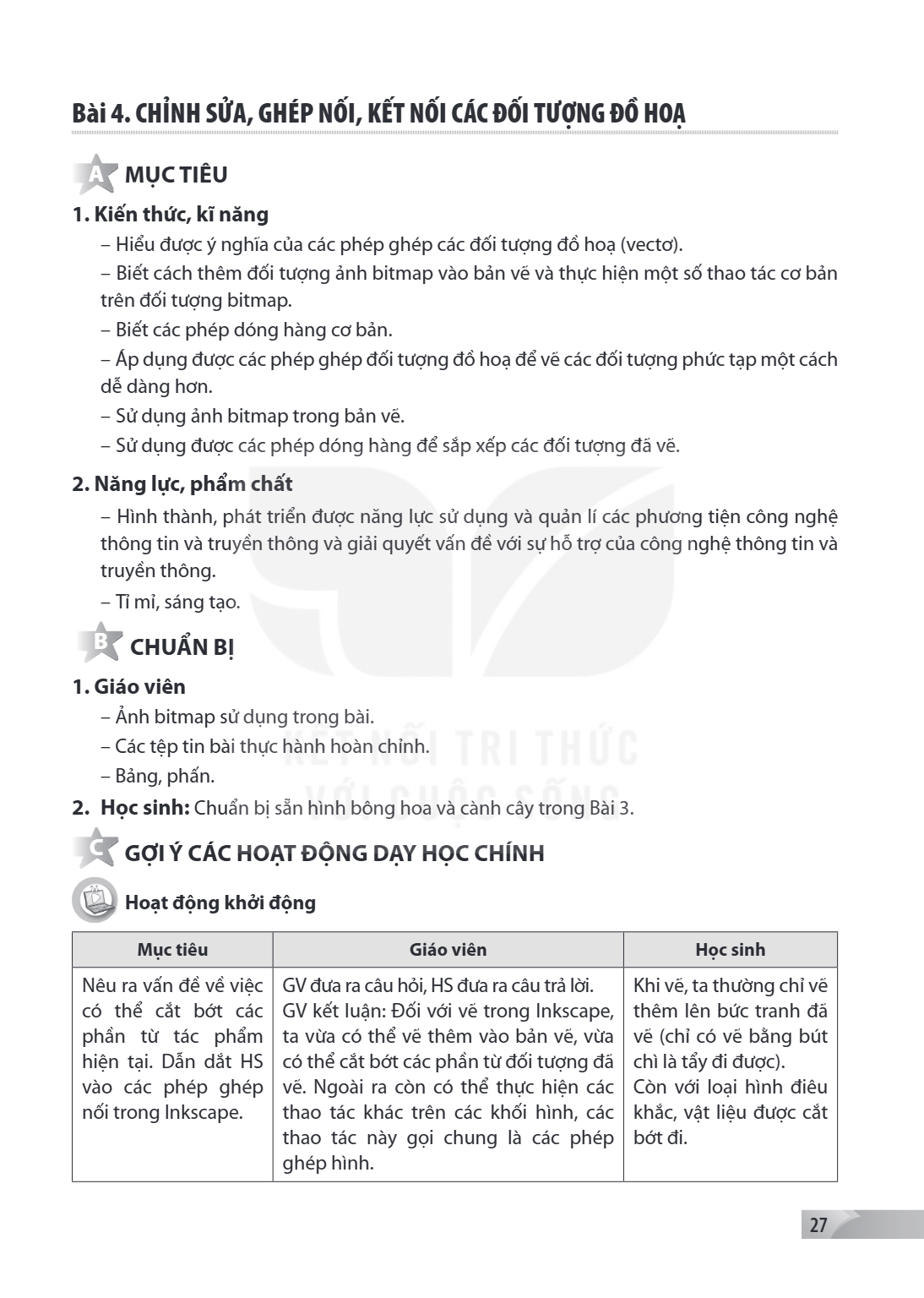
2. Vẽ cầu Long Biên:
Để vẽ hình cầu Long Biên như minh hoạ, ta vẽ các thành phần riêng biệt gồm:
Trụ cầu: Sử dụng ba hình chữ nhật và một hình tam giác như hình bên.
Thứ tự hiển thị từ 1 đến 4. Sau đó tô màu phù hợp. - Sao chép các trụ cầu và vẽ mặt cầu và các dây cầu phía trên bằng các
hình chữ nhật. - Phần dây trên cùng vẽ bằng công cụ Pen, chọn kiểu vẽ . - Phần sóng nước ở dưới vẽ bằng các hình elip dài và dẹt.
Bài 4. Chỉnh sửa, ghép nối, kết nối các đối tượng đồ hoạ MỤC TIÊU 1. Kiến thức, kĩ năng Hiểu được ý nghĩa của các phép ghép các đối tượng đồ hoạ (vectơ). Biết c
Bài 4. Chỉnh sửa, ghép nối, kết nối các đối tượng đồ hoạ
MỤC TIÊU
1. Kiến thức, kĩ năng
Hiểu được ý nghĩa của các phép ghép các đối tượng đồ hoạ (vectơ).
Biết cách thêm đối tượng ảnh bitmap vào bản vẽ và thực hiện một số thao tác cơ bản trên đối tượng bitmap.
Biết các phép dóng hàng cơ bản.
Áp dụng được các phép ghép đối tượng đồ hoạ để vẽ các đối tượng phức tạp một cách dễ dàng hơn.
Sử dụng ảnh bitmap trong bản vẽ.
Sử dụng được các phép dóng hàng để sắp xếp các đối tượng đã vẽ.
2. Năng lực, phẩm chất
Hình thành, phát triển được năng lực sử dụng và quản lí các phương tiện công nghệ thông tin và truyền thông và giải quyết vấn đề với sự hỗ trợ của công nghệ thông tin và truyền thông.
Tỉ mỉ, sáng tạo.
CHUẨN BỊ
1. Giáo viên
Ảnh bitmap sử dụng trong bài.
Các tệp tin bài thực hành hoàn chỉnh.
Bảng, phấn.
2. Học sinh: Chuẩn bị sẵn hình bông hoa và cành cây trong Bài 3.
GỢI Ý CÁC HOẠT ĐỘNG DẠY HỌC CHÍNH
Hoạt động khởi động
Mục tiêu, Giáo viên, Học sinh
Nêu ra vấn đề về việc có thể cắt bớt các phần từ tác phẩm hiện tại. Dẫn dắt HS vào các phép ghép nối trong Inkscape., GV đưa ra câu hỏi, HS đưa ra câu trả lời. GV kết luận: Đối với vẽ trong Inkscape, ta vừa có thể vẽ thêm vào bản vẽ, vừa có thể cắt bớt các phần tử đối tượng đã vẽ. Ngoài ra còn có thể thực hiện các thao tác khác trên các khối hình, các thao tác này gọi chung là các phép ghép hình., Khi vẽ, ta thường chỉ vẽ thêm lên bức tranh đã vẽ (chỉ có vẽ bằng bút chì là tẩy đi được). Còn với loại hình điêu khắc, vật liệu được cắt bớt đi.
1. CÁC PHÉP GHÉP NỐI Hoạt động 1 Mục tiêu: – Hướng sự chú ý của HS vào các đặc điểm trên đối tượng muốn vẽ. – Phân tích sự tiện lợi khi dùng các phép ghép nối t
1. CÁC PHÉP GHÉP NỐI
Hoạt động 1
Mục tiêu:
– Hướng sự chú ý của HS vào các đặc điểm trên đối tượng muốn vẽ.
– Phân tích sự tiện lợi khi dùng các phép ghép nối trong khi vẽ để giúp việc vẽ các đối tượng phức tạp dễ dàng hơn so với việc sử dụng hoàn toàn công cụ Pen.
Nội dung, Giáo viên, Học sinh
Ta có thể sử dụng các phép ghép nối để tạo ra các hình phức tạp từ các đối tượng đơn giản hơn., GV chiếu hình chiếc lá và nêu câu hỏi. HS nêu ý kiến, GV kết luận: Tuy chiếc lá có thể vẽ bằng công cụ Pen, nhưng để vẽ sao cho cả hai bên giống hệt nhau không đơn giản. Cách vẽ đơn giản hơn là ta vẽ một nửa chiếc lá và lấy đối xứng sau đó nhóm lại., Phần phiến lá có hình đối xứng qua trục thẳng đứng. Chiếc lá có thể được vẽ bằng công cụ Pen.
GV nhắc lại về các phép ghép nối đã học ở lớp 10. Giới thiệu các phép ghép nối, phép tổng hợp và phép tách sau đó làm ví dụ minh hoạ trên một số hình khối., HS ghi bài và theo dõi GV làm ví dụ.
Lưu ý:
– GV nhắc HS:
Kết quả của các phép toán phụ thuộc vào thứ tự lớp của các đối tượng trong phép toán, do vậy HS cần chú ý thứ tự của các đối tượng khi thực hiện.
Phép hiệu, chia và cắt chỉ dùng trên hai đối tượng.
– GV phân biệt rõ cho HS sự khác nhau giữa Union (các đối tượng thành phần được gộp lại thành một đối tượng, không thể tách lại thành các đối tượng rời nhau như ban đầu) và Group (tạo thành một nhóm đối tượng, nhưng các đối tượng thành phần vẫn rời nhau, ta hoàn toàn có thể tách ra như cũ).
– GV có thể lấy một vài ví dụ để HS thấy việc sử dụng các phép ghép một cách phù hợp giúp vẽ nhanh hơn. Ví dụ, để vẽ chiếc lá ở phần khởi động, ta có thể vẽ nửa chiếc lá, nhân bản (Duplicate) rồi lật theo phương thẳng đứng và hợp (Union) với nửa ban đầu để được chiếc lá hoàn chỉnh.
– GV sử dụng hình cành cây đã vẽ trong bài tập trước và thực hiện lệnh Union. Chỉ cho HS thấy sự khác nhau về các đối tượng cũng như số điểm neo trong hai kết quả sau khi Union và Group các thành phần của cành cây.
Hoạt động củng cố kiến thức Ta sử dụng lệnh nhóm (Group) để thực hiện. Nếu sử dụng phép hợp hay phép tổng hợp, ta thu được một đối tượng, cả đối tượng được tô m
Hoạt động củng cố kiến thức
Ta sử dụng lệnh nhóm (Group) để thực hiện. Nếu sử dụng phép hợp hay phép tổng hợp, ta thu được một đối tượng, cả đối tượng được tô một màu. Trong khi nụ hoa có hai màu tương ứng với phần đài hoa và phần cánh hoa. Do vậy, không thể sử dụng hai phép toán này được.
2. LÀM VIỆC VỚI ẢNH BITMAP
Hoạt động 2
Mục tiêu: Giới thiệu việc đưa ảnh bitmap vào hình vẽ.
Nội dung, Giáo viên, Học sinh
Ta có thể thêm ảnh bitmap vào bản vẽ để sử dụng như một đối tượng hoặc hỗ trợ tạo ra các đối tượng mới., GV nêu câu hỏi. HS nêu ý kiến, GV kết luận: Nếu không thể tự vẽ từ đầu, ta có thể chụp ảnh bông hoa và sử dụng trong bản vẽ. Cả bông hoa có thể được sử dụng như một đối tượng hoặc sử dụng làm khuôn mẫu để vẽ và tô màu. GV giới thiệu và thực hiện minh hoạ cách chèn một tệp ảnh bitmap vào Inkscape và các thao tác thường dùng như Trace Bitmap hoặc vẽ theo hình mẫu trong ảnh bitmap., Nhờ người khác vẽ. Vẽ và chỉnh dần cho đến khi thu được kết quả như mong đợi. Tìm hình trên mạng. HS ghi bài và theo dõi GV làm ví dụ.
Hoạt động đọc hiểu (kiến thức mới)
GV nhắc HS:
– Thao tác Trace Bitmap có thể hơi lâu, tuỳ vào tham số. HS nên bình tĩnh chờ đợi.
– Để tiện cho việc Trace Bitmap, nếu ảnh không rõ, HS nên xử lí tăng độ tương phản trước khi chèn vào Inkscape.
– Khi Trace Bitmap, các đối tượng liền nhau sẽ được xác định là một đối tượng nên nếu muốn tạo ra đối tượng rời để có thể sử dụng trong hình vẽ khác chúng ta nên sử dụng công cụ Pen để vẽ theo nét của hình đó. Ví dụ, con chim trong hình minh hoạ trong sách nên được vẽ riêng để sử dụng lại trong các bức ảnh khác nhau. GV làm mẫu việc vẽ theo hình con chim bằng công cụ Pen.
– Sau khi Trace Bitmap thường có nhiều điểm neo không cần thiết được tạo ra, HS nên thực hiện Break Apart để tách các phần rời nhau rồi sử dụng công cụ xoá điểm neo để xoá bớt đi những điểm neo không cần thiết giúp xử lí hình ảnh nhanh hơn.
GV thực hiện minh hoạ: lấy một hình cành cây rõ nét và sử dụng công cụ Trace Bitmap. Sau đó bỏ đi các điểm neo không thuộc cành cây và chỉnh lại để chỉ giữ lại cành cây.
Hoạt động củng cố kiến thức Để thu được hình cuối từ hình ban đầu, ta cần thực hiện qua các bước: – Vẽ hình con chim bằng công cụ Pen theo hình mẫu trong tệp ti
Hoạt động củng cố kiến thức
Để thu được hình cuối từ hình ban đầu, ta cần thực hiện qua các bước:
– Vẽ hình con chim bằng công cụ Pen theo hình mẫu trong tệp tin bitmap.
– Tô màu da cam cho hình vừa vẽ.
– Vẽ thêm hình tròn bằng công cụ elip vào vị trí phù hợp.
– Tô màu cam cho hình tròn.
3. CĂN CHỈNH VÀ DÓNG HÀNG CÁC ĐỐI TƯỢNG
Hoạt động 3
Nội dung, Giáo viên, Học sinh
Sử dụng các lệnh căn chỉnh và dóng hàng trong hộp thoại Align and Distribute giúp ta sắp xếp các đối tượng nhanh và chính xác hơn., GV vẽ hình chữ nhật và hình ngôi sao rồi nêu câu hỏi. HS nêu ý kiến, GV kết luận: Ta hoàn toàn có thể di chuyển và để ngôi sao ở vị trí hợp lí một cách tương đối. Tuy nhiên, ta có thể làm chính xác ở vị trí trung tâm mà không cần phải tự di chuyển ngôi sao bằng cách dùng hộp thoại Align and Distribute. Làm ví dụ., Kéo đến khi thấy hợp lí thì dừng. HS ghi bài và theo dõi GV làm ví dụ.
Lưu ý: Nhóm lệnh căn chỉnh và dóng hàng đặc biệt thuận tiện khi cần sắp xếp nhiều phần tử. Ví dụ, cần vẽ các chi tiết trang trí cách đều, thay vì phải tự điều chỉnh các đối tượng, ta chỉ cần vẽ các đối tượng cần thiết và chọn các lệnh Align and Distribute phù hợp. Khi đã có hình mẫu, HS cần phân tích, xác định các thành phần cần vẽ, sau đó xác định các bước thực hiện để có được hình như mong muốn.
GV nhắc HS về nhiều hình với các kích thước và hình dạng khác nhau. Sau đó lần lượt thử các lệnh có trong hộp thoại để biết các cách sắp xếp.
Hoạt động củng cố kiến thức
Bước 1: Vẽ 50 hình chữ nhật và hai tam giác.
Bước 2: Chọn tất cả các hình đã vẽ và thực hiện căn thẳng (align) theo phương ngang, sau đó căn đều (distribute) theo phương ngang.
Chi tiết:
Bước 1: Vẽ một hình chữ nhật làm thanh lan can.
Bước 2: Tạo ra các bản sao – đủ 50 hình (có thể thực hiện tạo bản sao rồi gộp lại và sao tiếp).
Bước 3: Vẽ hình tam giác bên trái. Bước 4: Nhân bản (Duplicate) và lật theo phương thẳng đứng để được hình tam giác bên phải. Bước 5: Di chuyển hai hình tam giá
Bước 3: Vẽ hình tam giác bên trái. Bước 4: Nhân bản (Duplicate) và lật theo phương thẳng đứng để được hình tam giác bên phải. Bước 5: Di chuyển hai hình tam giác ra ngoài cùng bên trái và ngoài cùng bên phải làm mốc cho lan can. Bước 6: Chọn tất cả các hình và chọn căn thẳng và căn đều theo phương ngang.
4. THỰC HÀNH
Thực hành vẽ hình và sử dụng ảnh bitmap. Mục tiêu: - HS sử dụng được các phép ghép nối để hỗ trợ vẽ các hình phức tạp. - HS thêm được ảnh bitmap vào trang làm việc và sử dụng để tạo đối tượng mới hoặc sử
dụng trong ảnh kết quả. GV giao nhiệm vụ và làm mẫu từng bước trong quy trình. HS theo dõi và thực hiện các nhiệm vụ trên máy.
Hoạt động thực hành: Nhiệm vụ 1
Sau khi vẽ một nhuỵ trong bước 4, HS cần nhóm (Group) hoặc hợp (Union) nhuỵ trước khi thực hiện tiếp. GV có thể gợi ý cho HS làm kiểu cánh hoặc kiểu nhuỵ khác để ra nhiều mẫu hoa khác.
Hoạt động thực hành: Nhiệm vụ 2
Với các đối tượng ảnh bitmap được thêm vào bản vẽ, cả ảnh luôn được coi là một đối tượng, ta không thể thực hiện các phép ghép nối trên các đối tượng này. HS thực hiện vẽ lại hình con chim, có thể không hoàn toàn chính xác, chỉ cần có dáng vẻ phù hợp với khung cảnh là được.
Hoạt động luyện tập
1. Vẽ hình khinh khí cầu:
Với phần bóng bay phía trên của khinh khí cầu ta thực hiện như sau: - Vẽ một mảnh phía ngoài cùng và tô màu đỏ. - Sau đó lần lượt tạo ra bản sao, chọn màu tô phù hợp và co lại theo phương ngang để thu được các mảnh nhỏ hơn. - Khi hoàn thiện một nửa, ta chọn tất cả các hình đã vẽ và nhấn tổ hợp Ctrl+D, lật hình vừa tạo theo phương ngang ( ) và nhóm tất cả thành một đối tượng.
Phần thanh nối được vẽ bằng công cụ Pen, kiểu vẽ . - Phần giỏ dưới cùng được vẽ bằng công cụ hình chữ nhật, sau đó cắt bớt bằng phép ghép với một hình chữ nhật
Phần thanh nối được vẽ bằng công cụ Pen, kiểu vẽ . - Phần giỏ dưới cùng được vẽ bằng công cụ hình chữ nhật, sau đó cắt bớt bằng phép ghép với một hình chữ nhật phía trên.
2. Vẽ hình chồi cây:
Để vẽ lá, ta có thể vẽ trực tiếp bằng công cụ Pen và ghép vào nhau hoặc chỉnh sửa và sử
dụng các phép ghép từng phần từ hình elip gốc như sau:
Sau đó, vẽ thêm phần thân chồi bằng công cụ Pen rồi ghép với các phần lá đã vẽ.
Hoạt động vận dụng
Hai hình Khuê Văn Các và Chùa Một Cột đều được vẽ chủ yếu bởi các hình chữ nhật. Phần cong trên mái của các hình ngoài việc vẽ trực tiếp bằng công cụ Pen hoặc có thể được cắt từ hình tròn như bên dưới, sau đó ghép thêm với một hình chữ nhật để tạo thành phần mái hoàn chỉnh. HS nên chú ý sử dụng lệnh Duplicate và co dãn hình để được các thành phần như trong hình. Với các thành phần như lan can: Ta nên vẽ một thanh rồi nhấn tổ hợp phím Ctrl+C và phím Ctrl+V để tạo ra các bản sao. Sau đó chọn tất cả các bản sao và dùng lệnh dóng hàng: Align bottom edges và Distribute left edges equidistantly . Các đối tượng thẳng hàng theo tâm dùng lệnh dóng hàng Center on vertical axis .
Thiết kế sản phẩm trang trí hoàn chỉnh A MỤC TIÊU 1. Kiến thức, kĩ năng – Phân tích và đưa ra giải pháp cho một yêu cầu thiết kế cụ thể. – Điều chỉnh nội dung x
Thiết kế sản phẩm trang trí hoàn chỉnh
A MỤC TIÊU
1. Kiến thức, kĩ năng
– Phân tích và đưa ra giải pháp cho một yêu cầu thiết kế cụ thể.
– Điều chỉnh nội dung xuất theo định dạng png.
– Tạo được sản phẩm số đơn giản, có khả năng sử dụng trong thực tế như bưu thiếp, logo, poster,...
2. Năng lực, phẩm chất
– Hình thành, phát triển được năng lực sử dụng và quản lí các phương tiện công nghệ thông tin và truyền thông và giải quyết vấn đề với sự hỗ trợ của công nghệ thông tin và truyền thông.
– Tỉ mỉ, thẩm mĩ tốt, sáng tạo.
B CHUẨN BỊ
1. Giáo viên
– Tập tin hoàn chỉnh của các bưu thiếp sử dụng trong bài.
– Một số mẫu bưu thiếp hoặc poster các sự kiện quảng bá du lịch. Nên sử dụng một số bưu thiếp địa danh, ngoài ra có một số bưu thiếp quảng bá ẩm thực để giới thiệu thêm, khuyến khích HS tự thực hiện ở nhà.
2. Học sinh
– Các tập tin hình ảnh về địa danh nổi tiếng đã thực hiện trong bài học.
– Đọc trước bài để nắm được cách vẽ bưu thiếp trong bài.
C GỢI Ý CÁC HOẠT ĐỘNG DẠY HỌC CHÍNH
Hoạt động khởi động
Mục tiêu, Giáo viên, Học sinh
Từ bài toán thực tế, HS phác thảo ra ý tưởng để có thể triển khai thực hiện. – Lên ý tưởng chung. – Đánh giá nội dung được đưa vào bản vẽ. – Tiến hành vẽ và sắp xếp các đối tượng một cách hợp lí., GV đưa ra câu hỏi và chia HS thành các nhóm. HS thảo luận và đưa ra câu trả lời. GV định hướng nội dung cho HS vào quảng bá du lịch tại địa phương, Hà Nội hoặc của Việt Nam. Các nhóm đều có một phần phân tích cho nội dung du lịch Hà Nội., Đưa ra lựa chọn của nhóm và ý tưởng.
GV nên chọn một số loại bưu thiếp khác nhau (ảnh chụp, vẽ, hoạt hình,...) với nội dung khác nhau (địa danh, sự kiện, nhân vật, ẩm thực,...) để minh hoạ và làm g
GV nên chọn một số loại bưu thiếp khác nhau (ảnh chụp, vẽ, hoạt hình,...) với nội dung khác nhau (địa danh, sự kiện, nhân vật, ẩm thực,...) để minh hoạ và làm gợi ý cho HS. GV chú ý định hướng để HS nắm được cách lên ý tưởng cho một sản phẩm. Sau đó, GV giới thiệu một số tác phẩm bưu thiếp hoặc poster, ... đã được sử dụng để làm quà lưu niệm hay để quảng bá du lịch trong và ngoài nước.
Hoạt động thực hành
Thực hành vẽ trên Inkscape: Giới thiệu dự án Thiết kế bưu thiếp cho du lịch Hà Nội. GV tổng kết các ý kiến của HS về nội dung bưu thiếp về du lịch Hà Nội. Với các hình ảnh đã vẽ xuyên suốt trong thời gian học, sử dụng các địa danh nổi tiếng để làm bưu thiếp là cách tiếp cận thuận tiện và tiết kiệm thời gian. Các nhóm cũng có thể lên thêm ý tưởng và chia nhau thực hiện các phần nhỏ trong đó, sau đó ghép lại để có sản phẩm hoàn chỉnh.
Hai loại bưu thiếp phổ biến nhất thường thấy là: - Tập trung vào một địa điểm cụ thể, khắc hoạ chi tiết các đặc điểm chính của địa điểm đó; - Sử dụng phong cách tối giản, chỉ điểm qua các đặc điểm nổi bật mà khi nhắc đến Hà Nội người ta thường liên tưởng tới.
Hoạt động thực hành: Nhiệm vụ 1
Chú ý khi thực hiện: Đối với phần mái Tháp Rùa: - Phần mái hình tam giác: sử dụng công cụ Pen để vẽ hình tam giác (kiểu vẽ ), sau đó nháy vào công cụ tinh chỉnh rồi di chuột lên phần cạnh bên của tam giác; nháy, giữ và kéo thả chuột để tạo độ cong. - Phần mái cong nên vẽ một nửa sau đó tạo bản sao (Ctrl+D), lấy đối xứng theo phương ngang ( ) và thực hiện lệnh Union trên hai phần. Với mỗi nửa, cách vẽ đơn giản là sử dụng công cụ Pen để vẽ một đoạn cong (Hình 5.1.a), sau đó tăng độ dày của đoạn cong - Ô Width trong trang Stroke Style (Hình 5 .1.b), vẽ một hình tròn với kích thước phù hợp và Union với đường cong đã vẽ (Hình 5.1.c).
Hình 5.1
Phần trang trí uốn lượn trên mái vẽ bằng công cụ Pencil, Shape: Ellipse sau đó thực hiện phóng to, thu nhỏ và quay để thu được kết quả nằm khít giữa phần mái cong và mái tam giác. - Khi vẽ các gạch sọc cho phần mái, ta thực hiện vẽ các thanh dọc trước và dùng lệnh
Union để hợp các thanh thành một đối tượng. Sau đó, tạo một bản sao của hình phía dưới và thực hiện lệnh Intersection giữ bản sao vừa tạo với phần sọc đã vẽ để
Union để hợp các thanh thành một đối tượng. Sau đó, tạo một bản sao của hình phía
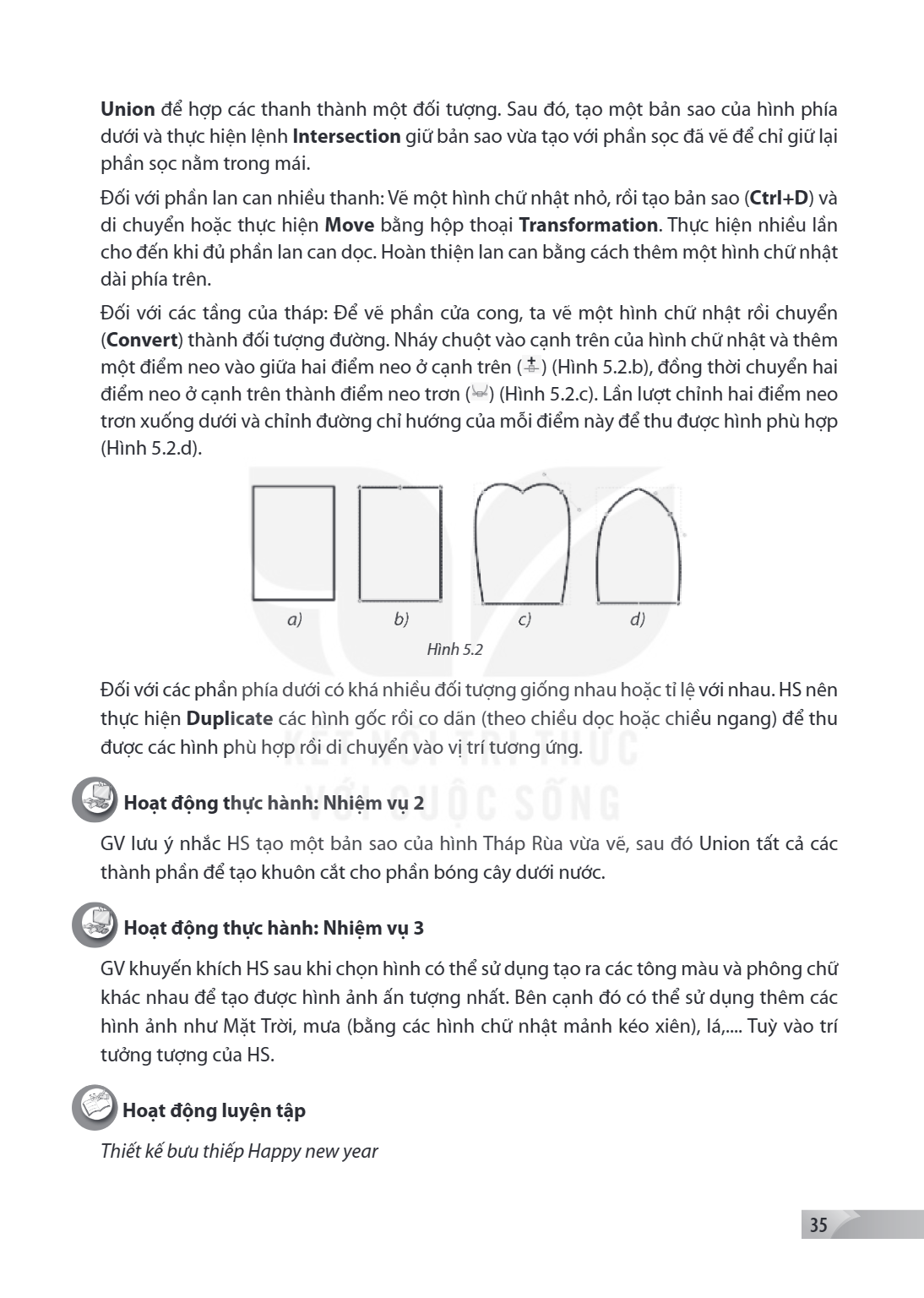
dưới và thực hiện lệnh Intersection giữ bản sao vừa tạo với phần sọc đã vẽ để chỉ giữ lại phần sọc nằm trong mái. Đối với phần lan can nhiều thanh: Vẽ một hình chữ nhật nhỏ, rồi tạo bản sao (Ctrl+D) và di chuyển hoặc thực hiện Move bằng hộp thoại Transformation. Thực hiện nhiều lần cho đến khi đủ phần lan can dọc. Hoàn thiện lan can bằng cách thêm một hình chữ nhật dài phía trên. Đối với các tầng của tháp: Để vẽ phần cửa cong, ta vẽ một hình chữ nhật rồi chuyển (Convert) thành đối tượng đường. Nháy chuột vào cạnh trên của hình chữ nhật và thêm một điểm neo vào giữa hai điểm neo ở cạnh trên ( ) (Hình 5.2.b), đồng thời chuyển hai điểm neo ở cạnh trên thành điểm neo trơn ( ) (Hình 5.2.c). Lần lượt chỉnh hai điểm neo trơn xuống dưới và chỉnh đường chỉ hướng của mỗi điểm này để thu được hình phù hợp (Hình 5.2.d).
Hình 5.2
Đối với các phần phía dưới có khá nhiều đối tượng giống nhau hoặc tỉ lệ với nhau. HS nên thực hiện Duplicate các hình gốc rồi co dãn (theo chiều dọc hoặc chiều ngang) để thu được các hình phù hợp rồi di chuyển vào vị trí tương ứng.
Hoạt động thực hành: Nhiệm vụ 2
GV lưu ý nhắc HS tạo một bản sao của hình Tháp Rùa vừa vẽ, sau đó Union tất cả các thành phần để tạo khuôn cắt cho phần bóng cây dưới nước.
Hoạt động thực hành: Nhiệm vụ 3
GV khuyến khích HS sau khi chọn hình có thể sử dụng tạo ra các tông màu và phông chữ khác nhau để tạo được hình ảnh ấn tượng nhất. Bên cạnh đó có thể sử dụng thêm các hình ảnh như Mặt Trời, mưa (bằng các hình chữ nhật mảnh kéo xiên), lá,.... Tuỳ vào trí tưởng tượng của HS.
Hoạt động luyện tập
Thiết kế bưu thiếp Happy new year
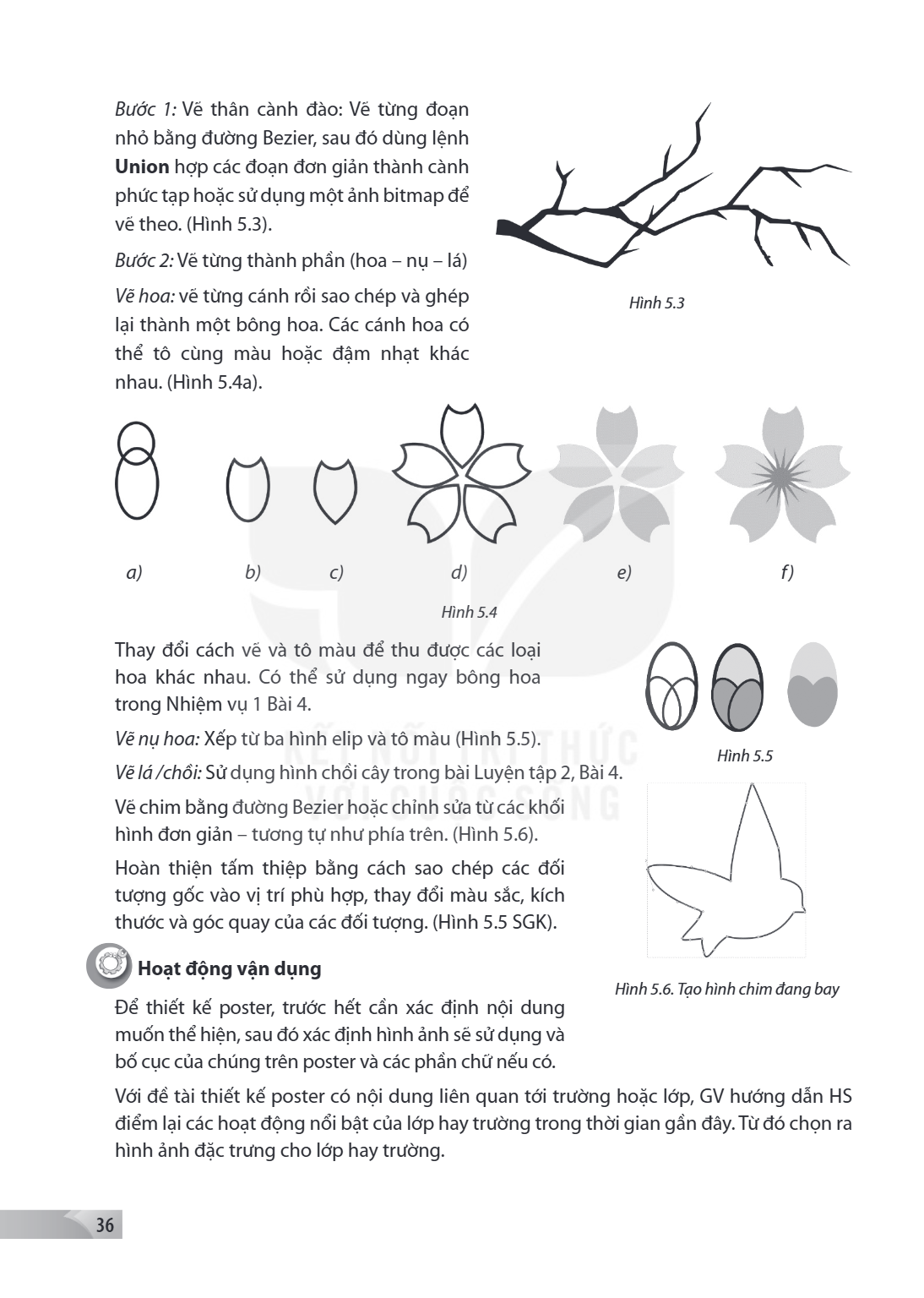
Bước 1: Vẽ thân cành đào: Vẽ từng đoạn nhỏ bằng đường Bezier, sau đó dùng lệnh Union hợp các đoạn đơn giản thành cành phức tạp hoặc sử dụng một ảnh bitmap để vẽ
Bước 1: Vẽ thân cành đào: Vẽ từng đoạn
nhỏ bằng đường Bezier, sau đó dùng lệnh
Union hợp các đoạn đơn giản thành cành
phức tạp hoặc sử dụng một ảnh bitmap để vẽ theo. (Hình 5.3). Bước 2: Vẽ từng thành phần (hoa - nụ - lá) Vẽ hoa: vẽ từng cánh rồi sao chép và ghép Hình 5.3 lại thành một bông hoa. Các cánh hoa có thể tô cùng màu hoặc đậm nhạt khác nhau. (Hình 5.4a).
a) b) c) d) e) f)
Hình 5.4
Thay đổi cách vẽ và tô màu để thu được các loại
hoa khác nhau. Có thể sử dụng ngay bông hoa trong Nhiệm vụ 1 Bài 4. Vẽ nụ hoa: Xếp từ ba hình elip và tô màu (Hình 5.5).
Hình 5.5
Vẽ lá /chồi: Sử dụng hình chồi cây trong bài Luyện tập 2, Bài 4.
Vẽ chim bằng đường Bezier hoặc chỉnh sửa từ các khối hình đơn giản - tương tự như phía trên. (Hình 5.6). Hoàn thiện tấm thiệp bằng cách sao chép các đối tượng gốc vào vị trí phù hợp, thay đổi màu sắc, kích thước và góc quay của các đối tượng. (Hình 5 .5 SGK).
Hoạt động vận dụng
Hình 5.6. Tạo hình chim đang bay
Để thiết kế poster, trước hết cần xác định nội dung muốn thể hiện, sau đó xác định hình ảnh sẽ sử dụng và bố cục của chúng trên poster và các phần chữ nếu có. Với đề tài thiết kế poster có nội dung liên quan tới trường hoặc lớp, GV hướng dẫn HS điểm lại các hoạt động nổi bật của lớp hay trường trong thời gian gần đây. Từ đó chọn ra hình ảnh đặc trưng cho lớp hay trường.
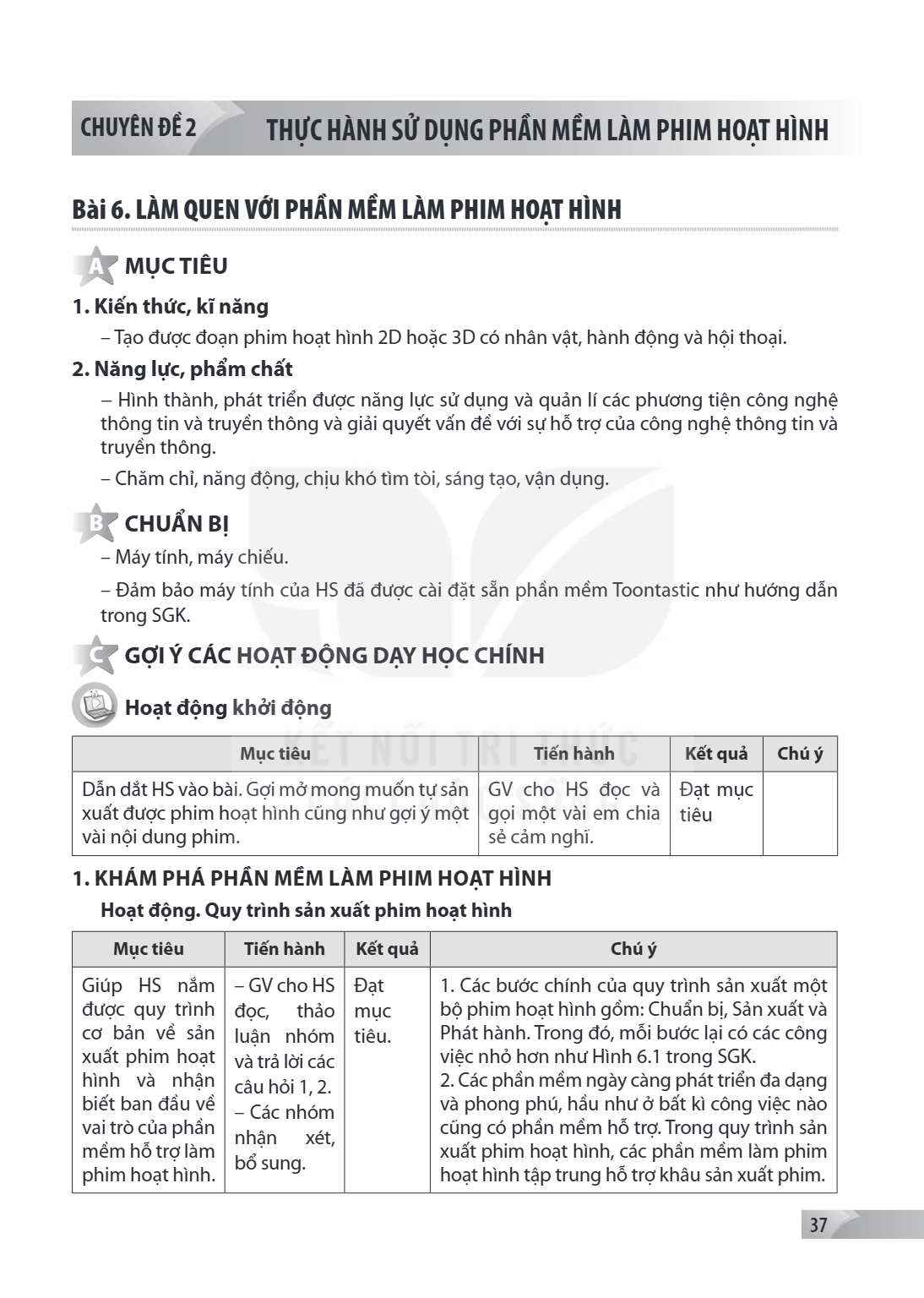
CHUYÊN ĐỀ 2. THỰC HÀNH SỬ DỤNG PHẦN MỀM LÀM PHIM HOẠT HÌNH Bài 6. Làm quen với phần mềm làm phim hoạt hình A MỤC TIÊU 1. Kiến thức, kĩ năng – Tạo được đoạn phim
CHUYÊN ĐỀ 2. THỰC HÀNH SỬ DỤNG PHẦN MỀM LÀM PHIM HOẠT HÌNH
Bài 6. Làm quen với phần mềm làm phim hoạt hình
A MỤC TIÊU
1. Kiến thức, kĩ năng
– Tạo được đoạn phim hoạt hình 2D hoặc 3D có nhân vật, hành động và hội thoại.
2. Năng lực, phẩm chất
– Hình thành, phát triển được năng lực sử dụng và quản lí các phương tiện công nghệ thông tin và truyền thông và giải quyết vấn đề với sự hỗ trợ của công nghệ thông tin và truyền thông.
– Chăm chỉ, năng động, chịu khó tìm tòi, sáng tạo, vận dụng.
B CHUẨN BỊ
– Máy tính, máy chiếu.
– Đảm bảo máy tính của HS đã được cài đặt sẵn phần mềm Toontastic như hướng dẫn trong SGK.
C GỢI Ý CÁC HOẠT ĐỘNG DẠY HỌC CHÍNH
Hoạt động khởi động
Mục tiêu, Tiến hành, Kết quả, Chú ý
Dẫn dắt HS vào bài. Gợi mở mong muốn tự sản xuất được phim hoạt hình cũng như gợi ý một vài nội dung phim., GV cho HS đọc và gọi một vài em chia sẻ cảm nghĩ., Đạt mục tiêu
1. KHÁM PHÁ PHẦN MỀM LÀM PHIM HOẠT HÌNH
Hoạt động. Quy trình sản xuất phim hoạt hình
Mục tiêu, Tiến hành, Kết quả, Chú ý
Giúp HS nắm được quy trình cơ bản về sản xuất phim hoạt hình và nhận biết ban đầu về vai trò của phần mềm hỗ trợ làm phim hoạt hình., – GV cho HS đọc, thảo luận nhóm và trả lời các câu hỏi 1, 2. – Các nhóm nhận xét, bổ sung., Đạt mục tiêu., 1. Các bước chính của quy trình sản xuất một bộ phim hoạt hình gồm: Chuẩn bị, Sản xuất và Phát hành. Trong đó, mỗi bước lại có các công việc nhỏ hơn như Hình 6.1 trong SGK. 2. Các phần mềm ngày càng phát triển đa dạng và phong phú, hầu như ở bất kì công việc nào cũng có phần mềm hỗ trợ. Trong quy trình sản xuất phim hoạt hình, các phần mềm làm phim hoạt hình tập trung hỗ trợ khâu sản xuất phim.
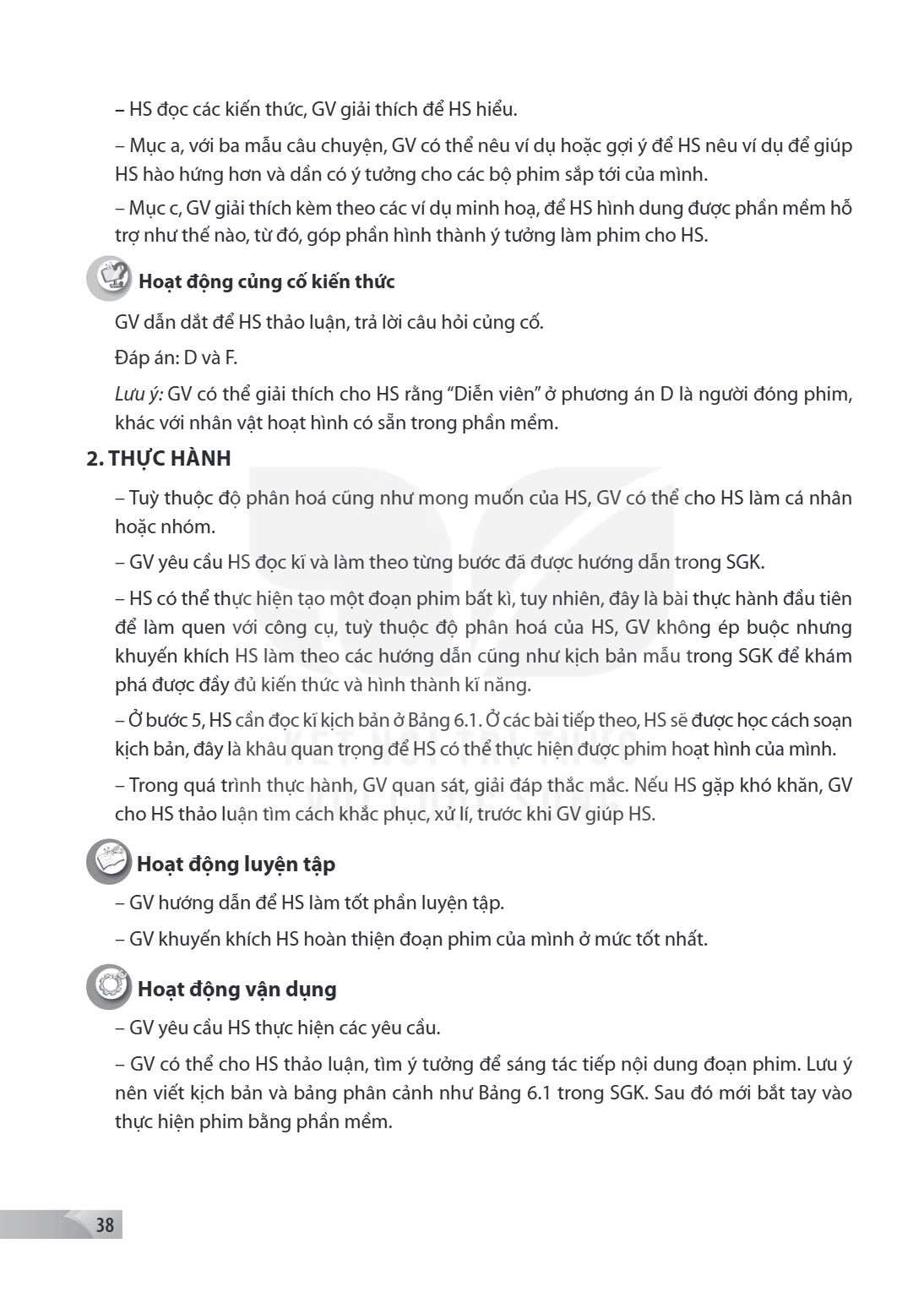
- HS đọc các kiến thức, GV giải thích để HS hiểu. Mục a, với ba mẫu câu chuyện, GV có thể nêu ví dụ hoặc gợi ý để HS nêu ví dụ để giúp HS hào hứng hơn và dần có
- HS đọc các kiến thức, GV giải thích để HS hiểu.
Mục a, với ba mẫu câu chuyện, GV có thể nêu ví dụ hoặc gợi ý để HS nêu ví dụ để giúp HS hào hứng hơn và dần có ý tưởng cho các bộ phim sắp tới của mình. - Mục c, GV giải thích kèm theo các ví dụ minh hoạ, để HS hình dung được phần mềm hỗ trợ như thế nào, từ đó, góp phần hình thành ý tưởng làm phim cho HS.
Hoạt động củng cố kiến thức
GV dẫn dắt để HS thảo luận, trả lời câu hỏi củng cố. Đáp án: D và F. Lưu ý: GV có thể giải thích cho HS rằng "Diễn viên" ở phương án D là người đóng phim, khác với nhân vật hoạt hình có sẵn trong phần mềm.
2. THỰC HÀNH
Tuỳ thuộc độ phân hoá cũng như mong muốn của HS, GV có thể cho HS làm cá nhân hoặc nhóm. - GV yêu cầu HS đọc kĩ và làm theo từng bước đã được hướng dẫn trong SGK. - HS có thể thực hiện tạo một đoạn phim bất kì, tuy nhiên, đây là bài thực hành đầu tiên để làm quen với công cụ, tuỳ thuộc độ phân hoá của HS, GV không ép buộc nhưng khuyến khích HS làm theo các hướng dẫn cũng như kịch bản mẫu trong SGK để khám phá được đầy đủ kiến thức và hình thành kĩ năng. - Ở bước 5, HS cần đọc kĩ kịch bản ở Bảng 6.1. Ở các bài tiếp theo, HS sẽ được học cách soạn kịch bản, đây là khâu quan trọng để HS có thể thực hiện được phim hoạt hình của mình. - Trong quá trình thực hành, GV quan sát, giải đáp thắc mắc. Nếu HS gặp khó khăn, GV cho HS thảo luận tìm cách khắc phục, xử lí, trước khi GV giúp HS.
Hoạt động luyện tập
GV hướng dẫn để HS làm tốt phần luyện tập. - GV khuyến khích HS hoàn thiện đoạn phim của mình ở mức tốt nhất.
Hoạt động vận dụng
GV yêu cầu HS thực hiện các yêu cầu. - GV có thể cho HS thảo luận, tìm ý tưởng để sáng tác tiếp nội dung đoạn phim. Lưu ý nên viết kịch bản và bảng phân cảnh như Bảng 6.1 trong SGK. Sau đó mới bắt tay vào thực hiện phim bằng phần mềm.
Bài 7. Thiết kế nhân vật hoạt hình MỤC TIÊU 1. Kiến thức, kĩ năng Thiết kế được các nhân vật hoạt hình. 2. Năng lực, phẩm chất – Hình thành, phát triển được năn
Bài 7. Thiết kế nhân vật hoạt hình
MỤC TIÊU
1. Kiến thức, kĩ năng
Thiết kế được các nhân vật hoạt hình.
2. Năng lực, phẩm chất
– Hình thành, phát triển được năng lực sử dụng và quản lí các phương tiện công nghệ thông tin và truyền thông và giải quyết vấn đề với sự hỗ trợ của công nghệ thông tin và truyền thông.
– Chăm chỉ, năng động, chịu khó tìm tòi, sáng tạo, vận dụng.
CHUẨN BỊ
– Máy tính, máy chiếu.
– Đảm bảo máy tính của HS đã được cài đặt sẵn phần mềm Toontastic như hướng dẫn trong SGK.
GỢI Ý CÁC HOẠT ĐỘNG DẠY HỌC CHÍNH
Hoạt động khởi động
Mục tiêu, Tiến hành, Kết quả
Dẫn dắt HS vào bài. Gợi ý một ý tưởng phim. Giúp HS nhận thấy một tình huống phim cần phải thiết kế một nhân vật mới, chứ ko sử dụng được nhân vật có sẵn của phần mềm., GV cho HS đọc, thảo luận về câu chuyện trong đoạn phim. Cho HS quan sát hình ảnh chú chuột Mori trong phim. Hỏi HS về việc hình ảnh nhân vật Chuột Mori này có sẵn trong thư viện nhân vật của phần mềm không?, Đạt mục tiêu
1. THIẾT KẾ NHÂN VẬT HOẠT HÌNH
HS đọc các kiến thức, GV giải thích để HS hiểu.
Hoạt động củng cố kiến thức GV dẫn dắt để HS thảo luận, trả lời câu hỏi củng cố. Đáp án: C. 2. THỰC HÀNH Tuỳ thuộc độ phân hoá cũng như mong muốn của HS, GV có
Hoạt động củng cố kiến thức
GV dẫn dắt để HS thảo luận, trả lời câu hỏi củng cố. Đáp án: C.
2. THỰC HÀNH
Tuỳ thuộc độ phân hoá cũng như mong muốn của HS, GV có thể cho HS làm cá nhân hoặc nhóm. - GV yêu cầu HS đọc kĩ và làm theo từng bước đã được hướng dẫn trong SGK. - Ở bước 3, GV yêu cầu HS tập chuyển các bối cảnh khác nhau trong một mẫu phông nền để khám phá hết các mẫu phông nền sẵn có của phần mềm, giúp HS trong việc hình thành ý tưởng câu chuyện để làm phim.
Ở bước 4, HS thực hành chỉnh sửa nhân vật sẵn có. - Ở bước 5, HS thực hành tạo nhân vật mới. Thao tác này đòi hỏi HS sử dụng công cụ vẽ một cách linh hoạt, sáng tạo để tạo ra các mẫu nhân vật mới. GV khuyến khích HS chia sẻ ý tưởng hoặc tìm kiếm ý tưởng trên mạng Internet trong thiết kế nhân vật. - Trong quá trình thực hành, GV quan sát, giải đáp thắc mắc. Nếu HS gặp khó khăn, GV cho HS thảo luận tìm cách khắc phục, xử lí, trước khi GV giúp HS.
Hoạt động luyện tập
GV hướng dẫn để HS làm tốt phần luyện tập. - Bài luyện tập số 2 giúp HS nắm được cách điều khiển nhân vật bằng phần mềm để sử dụng khi làm phim. - Bài luyện tập số 3: GV khuyến khích HS khám phá thật nhiều nhân vật, hoặc chia nhóm để khám phá. Kết quả khám phá ghi tiếp tục vào Bảng 7.1 trong SGK và chia sẻ cho cả lớp để cùng tham khảo, sử dụng sau này.
Hoạt động vận dụng
Bài vận dụng số 1, 2 cũng nhằm mục đích để HS khám phá và ghi chép lại kết quả khám phá, tổng hợp thành nguồn tư liệu tra cứu khi sử dụng. Quá trình khám phá, trải nghiệm này cũng giúp HS trong hình thành ý tưởng, sáng tạo câu chuyện để làm phim. - Bài vận dụng số 3 giúp HS khám phá và sử dụng tính năng thiết kế mẫu phông nền. Bài tập này cũng đòi hỏi HS phải có ý tưởng, sáng tạo tốt, sử dụng linh hoạt công cụ vẽ hình của Toontastic.
– Bài vận dụng số 4 có tác dụng quan trọng trong việc giúp HS chuẩn bị ý tưởng cho các bài thực hành tiếp theo. Và sau khi đã có ý tưởng, việc tham khảo các bộ
– Bài vận dụng số 4 có tác dụng quan trọng trong việc giúp HS chuẩn bị ý tưởng cho các bài thực hành tiếp theo. Và sau khi đã có ý tưởng, việc tham khảo các bộ phim đã được tạo bởi Toontastic sẽ giúp HS hình dung được cách vận dụng các tính năng của Toontastic, từ đó có ý tưởng về biên tập và lên kịch bản cho phim, sẵn sàng cho các bước sản xuất phim tiếp theo.
Lưu ý: Nếu như HS chỉ tham khảo các phim hoạt hình bất kì, không phải phim hoạt hình tạo bởi phần mềm Toontastic thì sẽ rất khó để giúp HS lên được ý tưởng sao cho khớp với công cụ cần sử dụng. Vì vậy, GV khuyến khích HS thực hiện tốt nhiệm vụ này để có một sự chuẩn bị về ý tưởng cũng như kịch bản thật tốt cho bài thực hành tiếp theo để có được một bộ phim hoàn thiện cả về nội dung lẫn hình thức.
Thực hành sản xuất phim hoạt hình
A MỤC TIÊU
Kiến thức, kĩ năng
– Thực hiện được các bước chuẩn bị để sản xuất một phim hoạt hình.
– Sản xuất được một bộ phim hoạt hình.
Năng lực, phẩm chất
– Hình thành, phát triển được năng lực sử dụng và quản lí các phương tiện công nghệ thông tin và truyền thông và giải quyết vấn đề với sự hỗ trợ của công nghệ thông tin và truyền thông.
– Chăm chỉ, năng động, chịu khó tìm tòi, sáng tạo, vận dụng.
B CHUẨN BỊ
– Máy tính, máy chiếu.
– Đảm bảo máy tính của HS đã được cài đặt sẵn phần mềm Toontastic như hướng dẫn trong SGK.
C GỢI Ý CÁC HOẠT ĐỘNG DẠY HỌC CHÍNH
Hoạt động khởi động
Mục tiêu, Tiến hành, Kết quả, Chú ý Kiểm tra kết quả việc tham khảo một số phim hoạt hình được tạo bởi phần mềm Toontastic của HS., GV cho một vài HS hoặc vài n
Mục tiêu, Tiến hành, Kết quả, Chú ý
Kiểm tra kết quả việc tham khảo một số phim hoạt hình được tạo bởi phần mềm Toontastic của HS., GV cho một vài HS hoặc vài nhóm chia sẻ về bộ phim mà các em tham khảo được. Đồng thời, chia sẻ cách thức mà người ta đã sử dụng phần mềm Toontastic để tạo ra các bộ phim đó., Đạt mục tiêu, Như đã nhắc ở cuối Bài 7, việc tham khảo một bộ phim được tạo bởi phần mềm Toontastic là rất quan trọng. Việc này giúp HS lên được các ý tưởng về nội dung, kịch bản, phù hợp với tính năng của công cụ sẽ sử dụng để làm phim (phần mềm Toontastic). GV nên dành thời gian để HS chia sẻ với nhau để mỗi HS có được ý tưởng và kịch bản khả thi.
Hoạt động thực hành: Nhiệm vụ 1
Tùy thuộc độ phân hoá cũng như mong muốn của HS, GV có thể cho HS làm cá nhân hoặc nhóm.
Nhớ lại quy trình sản xuất phim hoạt hình, thì đây là một nhiệm vụ đầu tiên và hết sức quan trọng.
Việc chọn chủ đề phim, viết câu chuyện phim vừa cần phù hợp với công cụ sẽ sử dụng để làm phim, vừa cần có đủ hấp dẫn để mang lại hứng thú cho cả “người sản xuất” lẫn khán giả.
GV dẫn dắt, định hướng để sau khi chọn chủ đề mà HS yêu thích, thì ở Bước 2, câu chuyện phim mà HS viết ra phải khả thi với các tính năng của phần mềm Toontastic. Tránh việc HS có những ý tưởng mà không thể thực hiện được bằng các công cụ sẵn có.
Ở bước 2 này, HS cần bám sát hướng dẫn, bám sát mẫu Bảng 8.1 SGK để viết ra các phần của câu chuyện. Hoàn thiện được bước này, HS mới có thể làm tốt ở bước sau.
GV giám sát và kiểm tra, giải thích để HS hiểu và làm đúng trước khi chuyển sang nhiệm vụ tiếp theo. HS có thể sử dụng gợi ý trong SGK, viết tiếp câu chuyện “Bí ẩn chuột Mori mất tích” nếu như HS hứng thú với câu chuyện này. Các em sẽ thoả sức sáng tạo để câu chuyện có diễn biến thú vị và một cái kết ấn tượng.
Hoạt động thực hành: Nhiệm vụ 2
Ở nhiệm vụ này, HS sẽ xây dựng kịch bản cho các phân cảnh. Đây là bước quan trọng, quyết định sự thành công của bộ phim.
Với câu chuyện đã xây dựng sau Nhiệm vụ 1, chắc chắn HS cũng tự thấy rằng, dù đã chia tách câu chuyện thành các phần, các em vẫn chưa thể chỉ dựa vào đó để dựng thành một bộ phim hoạt hình. Các em còn thiếu các thông tin cần thiết như: cần có những
phân cảnh nào, mỗi phân cảnh thì bối cảnh là gì, nhân vật là gì, vị trí ở đâu, nhân vật làm gì, lời thoại thế nào,... Chính vì vậy, việc hoàn thiện Kịch bản phâ
phân cảnh nào, mỗi phân cảnh thì bối cảnh là gì, nhân vật là gì, vị trí ở đâu, nhân vật làm gì, lời thoại thế nào,...
Chính vì vậy, việc hoàn thiện Kịch bản phân cảnh theo cấu trúc gợi ý ở Bảng 8.2 trong SGK là rất quan trọng.
Kết thúc nhiệm vụ này, GV nên đọc và góp ý cho HS hoặc cho HS thảo luận, góp ý cho nhau. Các em cần có kĩ năng đọc Kịch bản phân cảnh và nhận xét kịch bản này đã đủ thông tin để triển khai sản xuất phim bằng Toontastic hay chưa.
Hoạt động thực hành: Nhiệm vụ 3
Sau khi hoàn thành Nhiệm vụ 2, chắc chắn HS sẽ dễ dàng làm theo các hướng dẫn để sản xuất bộ phim thành công.
GV khuyến khích HS nên tập dượt kĩ ở bước 6, khuyến khích nhiều HS cùng tham gia ghi âm lời thoại cho nhân vật nếu đó là đoạn phim có nhiều nhân vật.
Hoạt động thực hành: Nhiệm vụ 4
GV cho HS đọc và thực hiện theo các hướng dẫn.
Hoạt động luyện tập
GV yêu cầu HS thực hiện yêu cầu của phần Luyện tập. Khuyến khích, động viên HS chăm chỉ chỉnh sửa để đoạn phim là một sản phẩm hoàn thiện.
Hoạt động vận dụng
HS đã nắm được toàn bộ tính năng cũng như cách sử dụng phần mềm Toontastic. Việc thành thạo công cụ cũng sẽ thúc đẩy HS thêm các ý tưởng sáng tạo để hoàn thiện hơn nữa bộ phim của mình.
GV nên áp dụng các hình thức để giúp HS yêu thích, có mong muốn hoàn thiện bộ phim của mình.
Bài 9. TẠO CÁC NGUỒN DỮ LIỆU KHÁC NHAU CHO PHIM HOẠT HÌNH
A MỤC TIÊU
1. Kiến thức, kĩ năng
– Tạo các nguồn dữ liệu khác nhau cho phim hoạt hình.
– Cắt, chỉnh sửa được ảnh và tạo được bộ sưu tập ảnh.
– Tạo phụ đề cho phim hoạt hình.
2. Năng lực, phẩm chất – Hình thành, phát triển được năng lực sử dụng và quản lí các phương tiện công nghệ thông tin và truyền thông và giải quyết vấn đề với sự
2. Năng lực, phẩm chất
– Hình thành, phát triển được năng lực sử dụng và quản lí các phương tiện công nghệ thông tin và truyền thông và giải quyết vấn đề với sự hỗ trợ của công nghệ thông tin và truyền thông.
– Chăm chỉ, năng động, chịu khó tìm tòi, sáng tạo, vận dụng.
CHUẨN BỊ
– Máy tính, máy chiếu.
– Đảm bảo máy tính của HS đã được cài đặt sẵn phần mềm Toontastic như hướng dẫn trong SGK.
GỢI Ý CÁC HOẠT ĐỘNG DẠY HỌC CHÍNH
Hoạt động khởi động
Mục tiêu, Tiến hành, Kết quả, Chú ý
Truyền cảm hứng để HS có mong muốn tiếp tục nâng cấp bộ phim của mình., GV cho HS đọc, kể lại và giải thích tình huống trong hoạt động khởi động. GV có thể hỏi HS: Các ý tưởng mà Quang muốn bổ sung vào bộ phim của Quang có hợp lí không? Có giúp cho bộ phim thú vị hơn không?, Đạt mục tiêu
1. TẠO CÁC NGUỒN DỮ LIỆU KHÁC NHAU CHO PHIM HOẠT HÌNH
– GV cho HS đọc và giải thích để HS hiểu nên phối hợp sử dụng đa dạng các phần mềm hỗ trợ để tạo thêm tư liệu, dữ liệu giúp các bộ phim hoạt hình hay hơn, hấp dẫn hơn và chuyên nghiệp hơn.
Hoạt động: Hoàn thiện bộ phim hoạt hình
Mục tiêu, Tiến hành, Kết quả, Chú ý
Giúp HS hình dung sự trợ giúp của các phần mềm ngoài Toontastic trong việc làm phim hoạt hình., GV cho HS quan sát, thảo luận Hình 9.1 trong SGK để trả lời câu hỏi. Ngoài ra, GV nên cho HS nhận xét thêm về tác dụng của các phân cảnh mới này đối với bộ phim của bạn Quang., Đạt mục tiêu
– GV cho HS tiếp tục đọc, thảo luận rồi chốt kiến thức.
Hoạt động củng cố kiến thức Sau khi nắm được cách sử dụng các phần mềm khác để tạo ra các nguồn dữ liệu mới cho phim hoạt hình, GV yêu cầu HS suy nghĩ và mô tả
Hoạt động củng cố kiến thức
Sau khi nắm được cách sử dụng các phần mềm khác để tạo ra các nguồn dữ liệu mới cho phim hoạt hình, GV yêu cầu HS suy nghĩ và mô tả ý tưởng áp dụng để thực hiện bộ phim của mình. GV có thể cho HS thảo luận, bổ sung, góp ý cho nhau theo nhóm.
2. THỰC HÀNH
GV cho HS đọc và hiểu Nhiệm vụ chung của tiết thực hành và công cụ sẽ sử dụng là phần mềm trình chiếu hoặc phần mềm xử lí ảnh và phần mềm VideoPad (GV kiểm tra tính sẵn có của các phần mềm này trên máy tính).
Hoạt động thực hành: Nhiệm vụ 1
HS dễ dàng thực hiện nhiệm vụ này. Sản phẩm đầu ra của nhiệm vụ này là một ảnh được lưu dưới định dạng ảnh thông thường.
Hoạt động thực hành: Nhiệm vụ 2
Với các kiến thức và kĩ năng đã biết, HS cũng dễ dàng thực hiện được nhiệm vụ này. Tuy nhiên, điều quan trọng nữa đó là ý tưởng, tiếp theo đó là thực hiện ý tưởng. HS cần dành thời gian cho việc tìm kiếm các ảnh tư liệu đầu vào, GV lưu ý HS về bản quyền cũng như chất lượng các ảnh để có một bộ sưu tập tốt. GV yêu cầu HS đọc kĩ và tham khảo cách chỉnh sửa ảnh được hướng dẫn trong sách để có ý tưởng cho các ảnh của mình. GV yêu cầu HS khám phá thêm các công cụ khác để chỉnh sửa ảnh được như mong muốn. Quá trình khám phá công cụ cũng giúp hình thành ý tưởng cho HS. GV nhắc nhở HS cần phải hoàn thiện bộ sưu tập ảnh trước khi tạo phụ đề cho đoạn phim đó.
Hoạt động luyện tập
GV yêu cầu HS thực hiện yêu cầu của phần Luyện tập. Khuyến khích, động viên HS chăm chỉ sử dụng tất cả các công cụ đã biết để hoàn thiện bộ sưu tập ảnh, sẵn sàng ghép vào bộ phim hoạt hình của HS ở bài tới.
Hoạt động vận dụng
GV yêu cầu HS thực hiện yêu cầu trong phần Vận dụng. Khuyến khích HS chia sẻ sản phẩm để nhận được các ý kiến góp ý của bạn bè, người thân để sản phẩm thêm hoàn thiện.
Ra mắt phim hoạt hình của em MỤC TIÊU 1. Kiến thức, kĩ năng Hoàn thiện phim hoạt hình từ các nguồn dữ liệu khác nhau. 2. Năng lực, phẩm chất – Hình thành, phát
Ra mắt phim hoạt hình của em
MỤC TIÊU
1. Kiến thức, kĩ năng
Hoàn thiện phim hoạt hình từ các nguồn dữ liệu khác nhau.
2. Năng lực, phẩm chất
– Hình thành, phát triển được năng lực sử dụng và quản lí các phương tiện công nghệ thông tin và truyền thông và giải quyết vấn đề với sự hỗ trợ của công nghệ thông tin và truyền thông.
– Chăm chỉ, năng động, chịu khó tìm tòi, sáng tạo, vận dụng.
CHUẨN BỊ
– Máy tính, máy chiếu.
– Đảm bảo máy tính của HS đã được cài đặt sẵn phần mềm Toontastic như hướng dẫn trong SGK.
GỢI Ý CÁC HOẠT ĐỘNG DẠY HỌC CHÍNH
Hoạt động khởi động
Mục tiêu, Tiến hành, Kết quả, Chú ý
Tập hợp dữ liệu cho phim hoạt hình và truyền cảm hứng mong muốn ra mắt bộ phim., GV cho HS thực hiện yêu cầu của hoạt động, Đạt mục tiêu
Hoạt động thực hành
– GV cho HS đọc và làm theo các hướng dẫn.
– HS cần kiểm tra kĩ ba tệp dữ liệu đầu vào trước khi bắt đầu ghép chúng lại bằng phần mềm VideoPad.
– Với các kiến thức và kĩ năng đã biết, HS dễ dàng thực hiện Bước 1.
– Bước 2 là bước quan trọng. SCD đưa ra các tiêu chí giúp HS tự đánh giá và đánh giá chéo trong nhóm. Việc đánh giá theo các tiêu chí này giúp HS nhìn nhận được bộ phim cả về nội dung lẫn hình thức. Sau khi tiếp nhận các ý kiến góp ý, HS sẽ tự quyết định cách chỉnh sửa cũng như công cụ cần sử dụng để chỉnh sửa. HS có thể phản biện lại các góp ý mình nhận được.
GV khuyến khích để HS chăm chỉ thực hiện chỉnh sửa để có một bộ phim hoàn thiện, chuyên nghiệp. GV chúc mừng HS đã hoàn thành bộ phim hoạt hình của mình. Hoạt đ
GV khuyến khích để HS chăm chỉ thực hiện chỉnh sửa để có một bộ phim hoàn thiện, chuyên nghiệp. GV chúc mừng HS đã hoàn thành bộ phim hoạt hình của mình.
Hoạt động luyện tập
Phần luyện tập này giúp HS ôn tập, tổng hợp tính năng của phần mềm Toontastic cũng như kĩ năng tạo một bộ phim hoạt hình hoàn thiện. Đáp án: A và D.
Hoạt động vận dụng
Đây là câu hỏi giúp HS vận dụng được kiến thức đã học để giải quyết tình huống. Đây
cũng là một tình huống rất dễ gặp. Khi sử dụng phần mềm Toontastic, chắc chắn các em thấy được hạn chế về số lượng cũng như tính đa dạng của các nhạc nền có sẵn. Tuy nhiên,
phần này hoàn toàn có thể khắc phục bằng các công cụ mà các em đã biết. Đáp án: Để sử dụng bài hát em yêu thích làm nhạc nền cho bộ phim hoạt hình em đã tạo ra bằng phần mềm Toontastic, em thực hiện như sau: - Xuất bản phim hoạt hình Toontastic thành định dạng .mp4, lưu trên máy tính. - Import đoạn phim đó vào phần mềm VideoPad. - Import tệp bài hát em yêu thích vào phần mềm VideoPad. - Sử dụng tệp bài hát đó làm nhạc nền cho phim bằng cách kéo thả tệp bài hát đó vào phần Audio, sử dụng thêm các tính năng chỉnh sửa âm thanh nếu cần.
2. GV khuyến khích HS thực hiện bài Vận dụng số 2 để sản xuất thêm được nhiều các
bộ phim thú vị khác, giúp các em giải trí hoặc làm những món quà tinh thần ý nghĩa cho bạn bè, người thân.
Trang 48
Trang 49
Trang 50
Trang 51
Trang 52
a) Chọn đối tượng cần tách Yêu cầu HS thao tác với công cụ chọn của phần mềm chỉnh sửa ảnh GIMP. Sử dụng công cụ chọn phù hợp với hình dạng, kích thước của đối
a) Chọn đối tượng cần tách
Yêu cầu HS thao tác với công cụ chọn của phần mềm chỉnh sửa ảnh GIMP. Sử dụng công cụ chọn phù hợp với hình dạng, kích thước của đối tượng cần tách.
b) Tách đối tượng được chọn
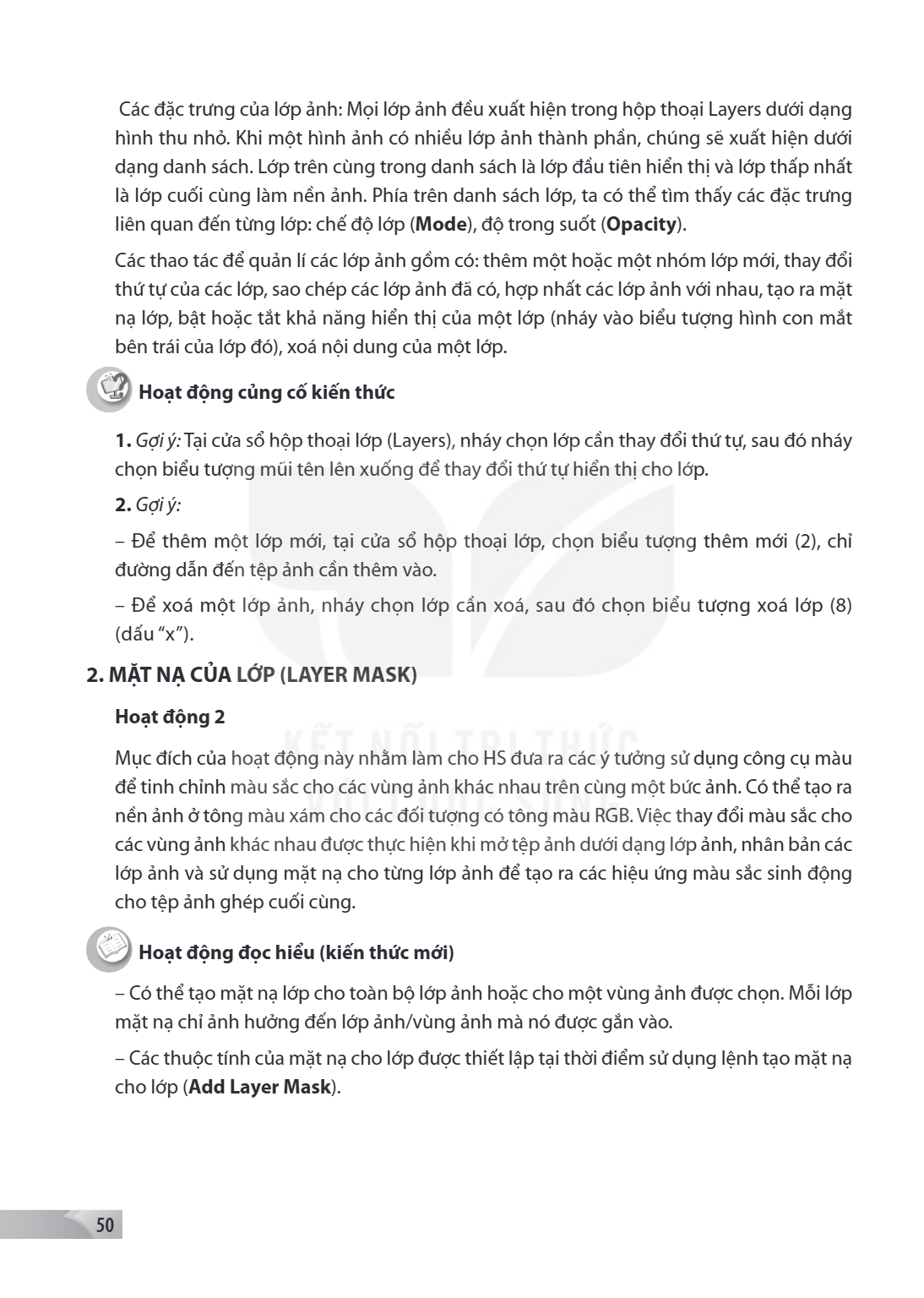
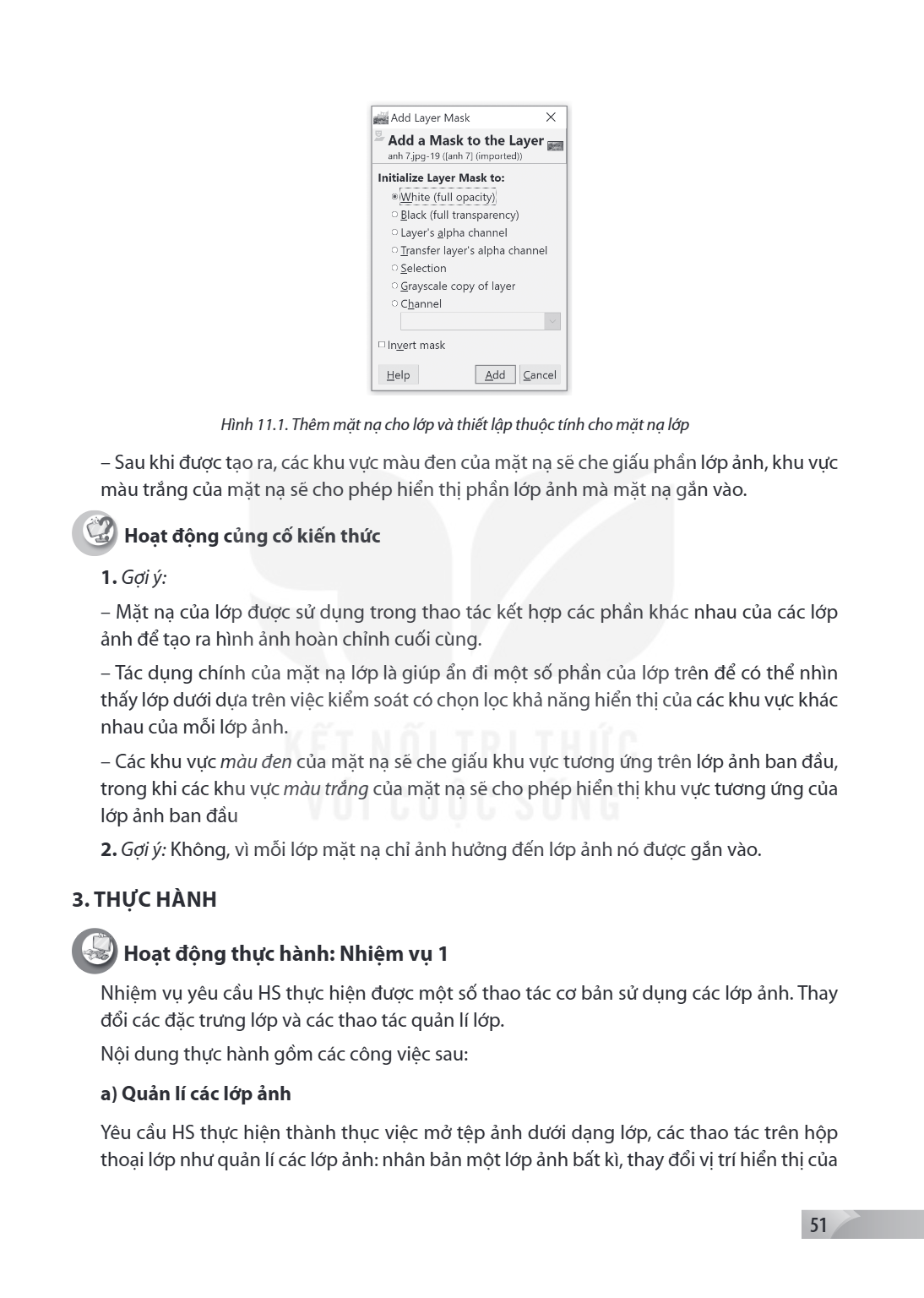
Sau khi chọn đối tượng cần tách ra khỏi ảnh, tạo mặt nạ lớp với nội dung vùng chọn (Selection). Như vậy, mặt nạ lớp sẽ chỉ hiển thị vùng được chọn và ẩn đi các phần còn lại của lớp ảnh. Yêu cầu HS xuất tệp ảnh và quan sát ảnh sản phẩm.
Lưu ý: Yêu cầu HS chọn các tệp ảnh gốc phù hợp và mở tệp ảnh dưới dạng lớp để thực hành nhiệm vụ này.
Hoạt động luyện tập
Gợi ý:
– Mở các tệp ảnh dưới dạng lớp trong cùng một cửa sổ làm việc; chọn lớp ảnh sẽ tạo hiệu ứng bóng gương và thay đổi vị trí để cho lớp ảnh này lên trên cùng.
– Tạo mặt nạ trắng kiểu White (full opacity) cho lớp ảnh trên cùng; thay đổi độ trong suốt sử dụng thanh trượt Opacity để điều chỉnh độ trong suốt của lớp ảnh phía trên cho đến khi đạt được yêu cầu.
Gợi ý:
– Mở tệp ảnh dưới dạng lớp; nhân bản thành hai lớp ảnh giống nhau.
– Chọn lớp ảnh phía trên chỉnh sang tông màu xám: nháy chọn công cụ Color → Gray scale.
– Tạo mặt nạ cho lớp ảnh màu xám ở phía trên, mặt nạ ở chế độ White (full opacity), sử dụng công cụ vẽ Paintbrush với màu đen, sử dụng cọ vẽ xoá phần ảnh có hình ô tô của lớp ảnh phía trên để hiển thị phần hình ảnh ở vị trí tương ứng của lớp ảnh RGB phía dưới.
Hoạt động vận dụng
Gợi ý:
– Mở tệp ảnh chân dung dưới dạng lớp, dùng công cụ chọn để chọn lấy phần chân dung; tạo mặt nạ cho lớp, thực hiện các thao tác xoá nền ảnh như trong Nhiệm vụ 2.
– Tạo một lớp ảnh mới và sử dụng công cụ Bucket Fill để tô một màu tuỳ chọn (đây là màu nền của bức ảnh chân dung) cho lớp ảnh này. Trong hộp thoại Layers, thay đổi vị trí để lớp mới xuống dưới lớp chân dung.
Bài 12. TẠO ẢNH ĐỘNG
MỤC TIÊU
1. Kiến thức, kĩ năng
– Giới thiệu cho HS mô hình ảnh động, cấu tạo của một ảnh động.
Hiểu được các phương pháp tạo ảnh động từ các ảnh tĩnh, thay đổi được tốc độ hiển thị của từng lớp ảnh trong ảnh động. - Tạo được các ảnh động theo yêu cầu cho
Hiểu được các phương pháp tạo ảnh động từ các ảnh tĩnh, thay đổi được tốc độ hiển thị của từng lớp ảnh trong ảnh động. - Tạo được các ảnh động theo yêu cầu cho trước. - Thêm được các hiệu ứng chuyển dịch giữa các lớp ảnh. - Trình bày được các kiến thức và thao tác tạo được ảnh động có một số hiệu ứng chuyển động đơn giản.
2. Năng lực, phẩm chất
Phát triển được năng lực, kĩ năng sử dụng phần mềm chỉnh sửa ảnh để tạo nên các sản phẩm ảnh động có ý nghĩa. - Nâng cao khả năng tự học và ý thức học tập. - Tự giải quyết vấn đề có sáng tạo.
B CHUẨN BỊ
GV: SGK, SGV. - HS: Vở ghi và đọc trước bài.
C GỢI Ý CÁC HOẠT ĐỘNG DẠY HỌC CHÍNH Hoạt động khởi động
Mục đích của phần khởi động là để giúp HS so sánh phim hoạt hình và ảnh động, ôn lại kiến thức về phương pháp sản xuất một tệp phim hoạt hình từ các tệp ảnh; định dạng, dung lượng của tệp phim. Có thể dẫn dắt bằng việc phân tích một đoạn phim hoạt hình ngắn hoặc một khởi động phù hợp khác do GV tự chọn. Khác với các tệp ảnh động, phim hoạt hình bản chất là một hình thức sử dụng ảo ảnh quang học về sự chuyển động do nhiều hình ảnh tĩnh được chiếu tiếp diễn liên tục. Để tạo ra phim hoạt hình cần sử dụng các phần mềm làm phim kết hợp các phương pháp xử lí ảnh HS có thể tạo ra các đoạn phim hoạt hình theo mong muốn. Tệp phim được tạo dựng từ rất nhiều tệp ảnh kết hợp với các hiệu ứng phân cảnh, ghép nhạc, lồng tiếng nên sẽ có dung lượng lớn hơn nhiều so với tệp ảnh. Phim hoạt hình có định dạng .mp4. Ảnh động được tạo nên từ các tệp ảnh tĩnh-đóng vai trò là các khung hình, bản chất ảnh động là một chuỗi các lớp ảnh có cùng kích thước, mỗi lớp ảnh có thời gian hiển thị riêng. Ảnh động có định dạng GIF, APNG, WEBP,… trong đó phổ biến nhất là định dạng GIF để có dung lượng nhỏ, phù hợp với các ảnh trên trang web. Để tạo ra ảnh động, ta sử dụng các phần mềm chỉnh sửa ảnh.
Phần khởi động có thể đặt ra vấn đề nhưng không nhất thiết phải cho HS giải quyết vì có thể không đủ thời gian, mặt khác mỗi đơn vị kiến thức đều có các hoạt độ
Phần khởi động có thể đặt ra vấn đề nhưng không nhất thiết phải cho HS giải quyết vì có thể không đủ thời gian, mặt khác mỗi đơn vị kiến thức đều có các hoạt động để HS tham gia khám phá kiến thức.
1. MÔ HÌNH ẢNH ĐỘNG
Hoạt động 1
GV đưa ra một tệp ảnh động quảng cáo trên trang web, phân tích cấu trúc của một ảnh động. Mục đích của hoạt động này nhằm làm cho HS phân tích các thành phần của một tệp ảnh động, trả lời cho câu hỏi so sánh giữa ảnh động và đoạn phim hoạt hình.
Hoạt động đọc hiểu (kiến thức mới)
Nhắc lại cho HS các thao tác căn chỉnh kích thước của ảnh, quản lí thứ tự xuất hiện của
các lớp ảnh, tạo ra các hiệu ứng đơn giản cho từng lớp ảnh. Để tạo ra một tệp ảnh động, cần thực hiện đúng thứ tự của các bước: + Đưa ảnh nguyên liệu. + Căn chỉnh kích thước của từng lớp ảnh. + Sắp xếp thứ tự hiển thị của các lớp. + Tạo thêm các hiệu ứng cho các lớp ảnh. + Xác định thời gian hiển thị cho từng lớp (hoặc có thể chọn thời gian hiển thị mặc định như nhau cho tất cả các lớp). + Xuất ảnh theo định dạng tệp ảnh động. Việc lựa chọn tham số số lượng khung hình hiển thị trên mỗi giây thường được chọn lớn hơn 24 hình/giây để tạo ra các ảnh động mượt. Định dạng GIF cho ảnh động là định dạng thường hay gặp trên trang web do các tệp GIF có dung lượng nhỏ nên thuận tiện cho việc tải tệp ảnh. Tuy nhiên, ảnh GIF chỉ phù hợp để biểu diễn những hình ít màu sắc (không quá 256 màu) do sử dụng bảng màu riêng.
Hoạt động củng cố kiến thức
Gợi ý: Hoàn toàn có thể chỉ cần đảm bảo thực hiện đúng thứ tự các bước tạo tệp ảnh động.
2. TẠO ẢNH ĐỘNG TỪ CÁC ẢNH TĨNH
Hoạt động 2
Mục đích của hoạt động sắp xếp thứ tự hiển thị của các tệp ảnh nhằm làm cho HS thực hiện các thao tác quản lí lớp ảnh, sắp xếp các lớp ảnh theo thứ tự hiển thị trước sau một cách hợp lí. Dựa trên việc quan sát nội dung các lớp ảnh, HS có thể tự tạo ra các lớp ảnh nguyên liệu của tệp ảnh động một cách sáng tạo để có tệp ảnh động sản phẩm sinh động.
Hoạt động đọc hiểu (kiến thức mới) Nguyên liệu tạo ra các tệp ảnh động là các lớp ảnh tĩnh có cùng kích thước. Mỗi một lớp ảnh tĩnh hoạt động như một khung hoạt
Hoạt động đọc hiểu (kiến thức mới)
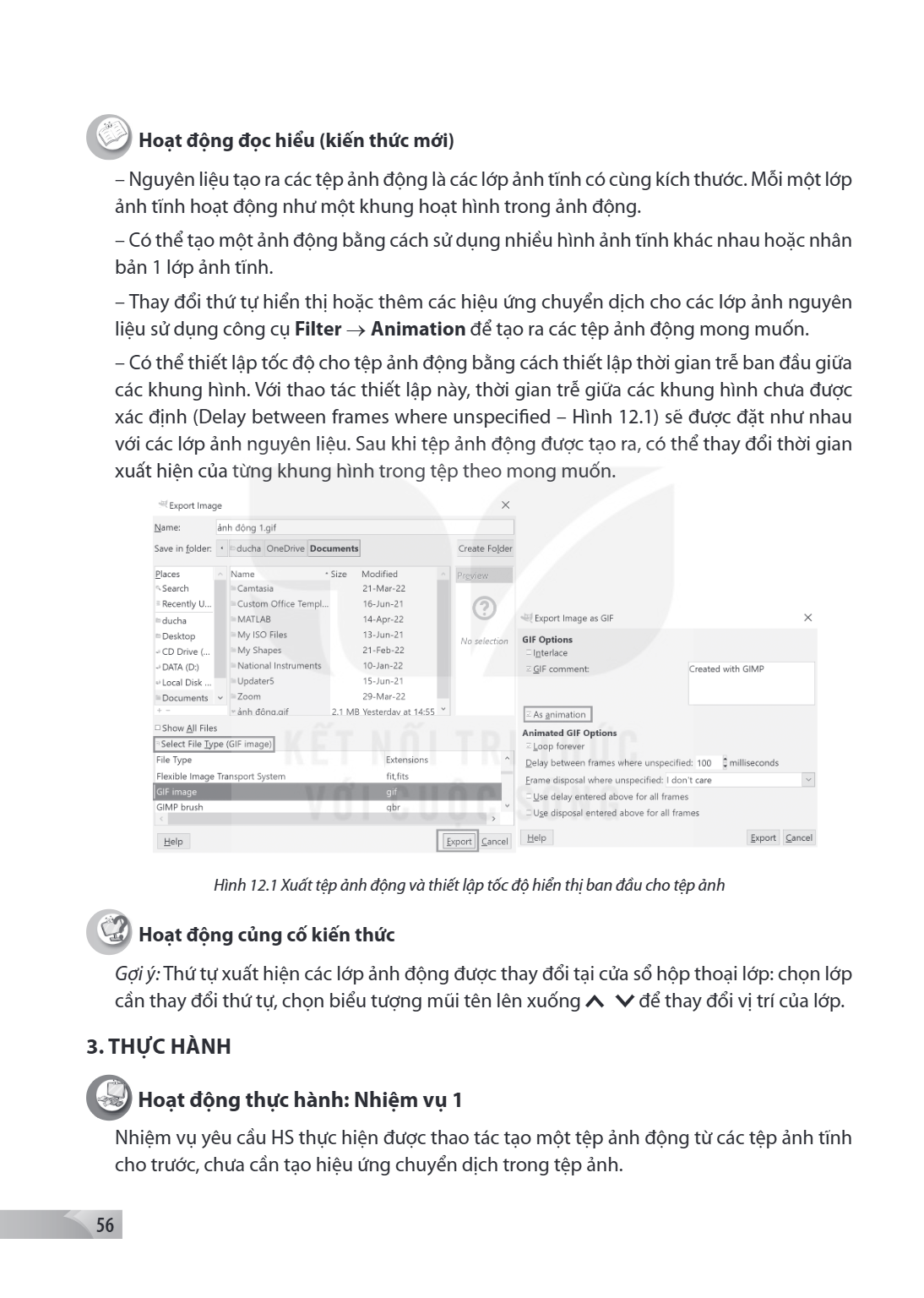
Nguyên liệu tạo ra các tệp ảnh động là các lớp ảnh tĩnh có cùng kích thước. Mỗi một lớp ảnh tĩnh hoạt động như một khung hoạt hình trong ảnh động. - Có thể tạo một ảnh động bằng cách sử dụng nhiều hình ảnh tĩnh khác nhau hoặc nhân bản 1 lớp ảnh tĩnh. - Thay đổi thứ tự hiển thị hoặc thêm các hiệu ứng chuyển dịch cho các lớp ảnh nguyên liệu sử dụng công cụ Filter → Animation để tạo ra các tệp ảnh động mong muốn. - Có thể thiết lập tốc độ cho tệp ảnh động bằng cách thiết lập thời gian trễ ban đầu giữa các khung hình. Với thao tác thiết lập này, thời gian trễ giữa các khung hình chưa được xác định (Delay between frames where unspecified - Hình 12.1) sẽ được đặt như nhau với các lớp ảnh nguyên liệu. Sau khi tệp ảnh động được tạo ra, có thể thay đổi thời gian
xuất hiện của từng khung hình trong tệp theo mong muốn.
Hình 12.1 Xuất tệp ảnh động và thiết lập tốc độ hiển thị ban đầu cho tệp ảnh
Hoạt động củng cố kiến thức
Gợi ý: Thứ tự xuất hiện các lớp ảnh động được thay đổi tại cửa sổ hộp thoại lớp: chọn lớp cần thay đổi thứ tự, chọn biểu tượng mũi tên lên xuống để thay đổi vị trí của lớp.
3. THỰC HÀNH
Hoạt động thực hành: Nhiệm vụ 1
Nhiệm vụ yêu cầu HS thực hiện được thao tác tạo một tệp ảnh động từ các tệp ảnh tĩnh cho trước, chưa cần tạo hiệu ứng chuyển dịch trong tệp ảnh.
Nội dung thực hành gồm các công việc sau: – Mở các tệp ảnh dưới dạng lớp, căn chỉnh kích thước cho từng lớp để có các lớp ảnh có cùng kích thước, đây là thao tá
Nội dung thực hành gồm các công việc sau:
– Mở các tệp ảnh dưới dạng lớp, căn chỉnh kích thước cho từng lớp để có các lớp ảnh có cùng kích thước, đây là thao tác bắt buộc sau khi đọc các tệp ảnh nguyên liệu.
– Thay đổi thứ tự các lớp để đặt đúng vị trí của các lớp ảnh nguyên liệu, thao tác này nhằm tạo ra ảnh động có nội dung hợp lí.
– Xem trước tệp ảnh kết quả, xuất tệp ảnh, quan sát tệp ảnh sản phẩm.
GV đưa ra yêu cầu để HS thay đổi kích thước của từng lớp ảnh theo một kích thước cho trước.
**Hoạt động thực hành: Nhiệm vụ 2**
Thực hiện tương tự Nhiệm vụ 1, GV đưa ra yêu cầu để HS thay đổi kích thước của từng lớp ảnh theo một kích thước cho trước.
**Hoạt động luyện tập**
Gợi ý: Thực hiện đọc bốn tệp ảnh nguyên liệu được cung cấp cho trước trong cùng một cửa sổ thao tác, sắp xếp thứ tự hiển thị của các lớp ảnh này, xuất tệp ảnh động. Có thể yêu cầu HS bổ sung thêm các hiệu ứng đơn giản cho ảnh sản phẩm.
Gợi ý: Thực hiện các thao tác tương tự như hoạt động Luyện tập 1, có thể yêu cầu HS sử dụng công cụ vẽ để tạo bổ sung các tệp ảnh nguyên liệu trung gian nhằm tạo ảnh động có sự chuyển dịch mượt giữa các khung hình.
**Hoạt động vận dụng**
Gợi ý: Thực hiện tương tự như Luyện tập 1, sau đó, yêu cầu HS bổ sung thêm một số hình ảnh trung gian hoặc xoá bớt tệp ảnh nguyên liệu để tạo các tệp ảnh động khác nhau.
Gợi ý: Có thể sử dụng các tệp ảnh nguyên liệu trên Internet hoặc yêu cầu HS vẽ các tệp ảnh nguyên liệu hình ảnh pháo hoa trên ảnh gốc có hình hoa đào.
Bài 13. ĐIỀU CHỈNH THỜI GIAN TRỄ VÀ TẠO CHỮ ĐỘNG
**A MỤC TIÊU**
1. Kiến thức, kĩ năng
– Giới thiệu cho HS cách thức điều chỉnh thời gian xuất hiện của từng lớp ảnh trong tệp ảnh động và phương pháp tạo các chữ động.
Hiểu được nguyên tắc thay đổi thời gian xuất hiện của mỗi lớp ảnh (hay chính là thời gian trễ giữa các lớp). - Tạo được các ảnh động có tốc độ hiển thị theo yêu
Hiểu được nguyên tắc thay đổi thời gian xuất hiện của mỗi lớp ảnh (hay chính là thời gian trễ giữa các lớp). - Tạo được các ảnh động có tốc độ hiển thị theo yêu cầu. - Thêm được hiệu ứng chữ động vào tệp ảnh. - Trình bày được các kiến thức và thao tác tạo ảnh động có tốc độ hiển thị cho trước.
2. Năng lực, phẩm chất
Phát triển được năng lực, kĩ năng sử dụng phần mềm chỉnh sửa ảnh để tạo nên các sản phẩm ảnh động có ý nghĩa. - Nâng cao khả năng tự học và ý thức học tập. - Tự giải quyết vấn đề có sáng tạo.
B CHUẨN BỊ
GV: SGK, SGV. - HS: Vở ghi và đọc trước bài.
C GỢI Ý CÁC HOẠT ĐỘNG DẠY HỌC CHÍNH Hoạt động khởi động
Mục đích của Hoạt động khởi động là để giúp HS khám phá phương pháp thay đổi thời gian của một tệp ảnh động. Để tạo ra các ảnh động có thời gian hiển thị theo mong muốn, ta có thể thay đổi thời gian xuất hiện của từng khung hình trong tệp bằng cách sử dụng phần mềm chỉnh sửa ảnh. Các thao tác thay đổi thời gian cho tệp ảnh động được thực hiện sau khi đã xuất tệp. Mở tệp ảnh động dưới dạng các lớp ảnh để các khung hình xuất hiện như một lớp ảnh riêng biệt. Thông thường thì thời gian trễ giữa các khung hình được thiết lập mặc định là 100 ms, nếu muốn một khung hình nào đó dừng lâu hơn trong tệp ảnh động, ta tăng thời gian xuất hiện của khung hình lên, sau đó xuất lại tệp ảnh động. Phần khởi động có thể đặt ra vấn đề nhưng không nhất thiết phải cho học sinh giải quyết vì có thể không đủ thời gian, mặt khác mỗi đơn vị kiến thức đều có các hoạt động để học sinh tham gia khám phá kiến thức.
1. THAY ĐỔI TỐC ĐỘ HIỂN THỊ ẢNH
Hoạt động 1
Thời gian trễ giữa các khung hình: Để tạo ra tệp ảnh động có thời gian xuất hiện theo yêu cầu, ta có thể thực hiện theo hai phương pháp.
Phương pháp 1: thay đổi thời gian xuất hiện như nhau đối với tất cả các khung hình hoặc nhân bản số khung hình xuất hiện (lưu ý sắp xếp thứ tự xuất hiện của các
Phương pháp 1: thay đổi thời gian xuất hiện như nhau đối với tất cả các khung hình hoặc nhân bản số khung hình xuất hiện (lưu ý sắp xếp thứ tự xuất hiện của các khung hình sau khi nhân bản) rồi thay đổi thời gian xuất hiện cho phù hợp, chẳng hạn nếu để thời gian xuất hiện mỗi khung hình theo mặc định là 100 ms thì để tạo ra tệp ảnh có thời gian 10 giây, ta có thể tạo ra số lượng khung hình là 100 khung hình, hoặc nếu để thời gian xuất hiện mỗi khung hình là 200 ms, ta có thể tạo ra số khung hình là 50 khung hình,… Phương pháp 2: thay đổi thời gian xuất hiện khác nhau cho từng khung hình riêng sao cho tổng thời gian xuất hiện của tệp ảnh đáp ứng yêu cầu. Lưu ý, để tạo ra tệp ảnh động đẹp và có tốc độ thay đổi phù hợp, thời gian xuất hiện của mỗi khung hình nên được thiết lập sao cho sự chuyển dịch giữa các khung hình là liên tục.
Hoạt động đọc hiểu (kiến thức mới)
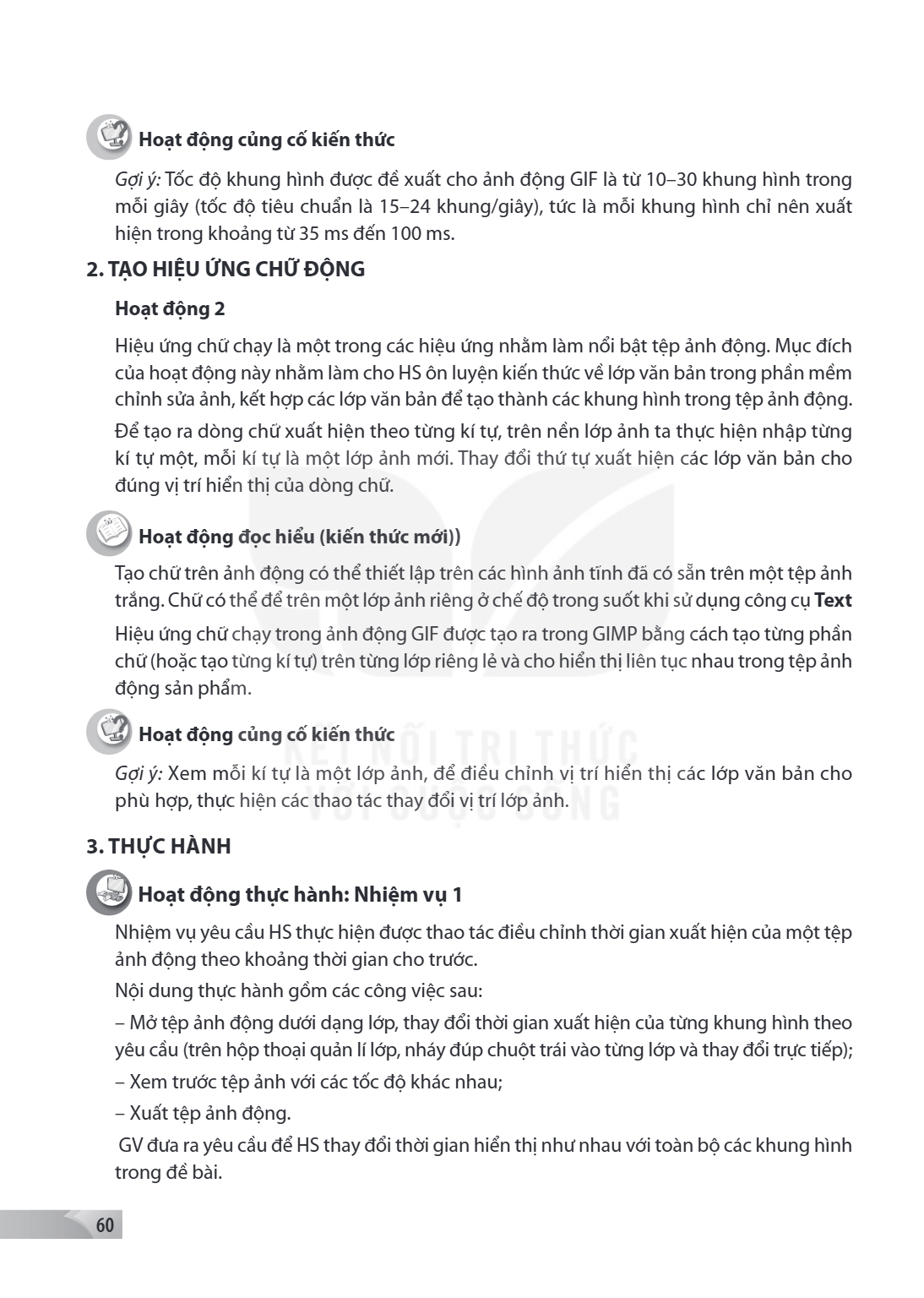
Có hai phương pháp được sử dụng để thay đổi tốc độ hiển thị của ảnh động: - Phương pháp 1: thay đổi thời gian hiển thị khác nhau cho từng khung hình riêng lẻ trong ảnh (Hình 13.1)
Hình 13.1 Thay đổi thời gian xuất hiện khác nhau cho từng khung ảnh riêng lẻ
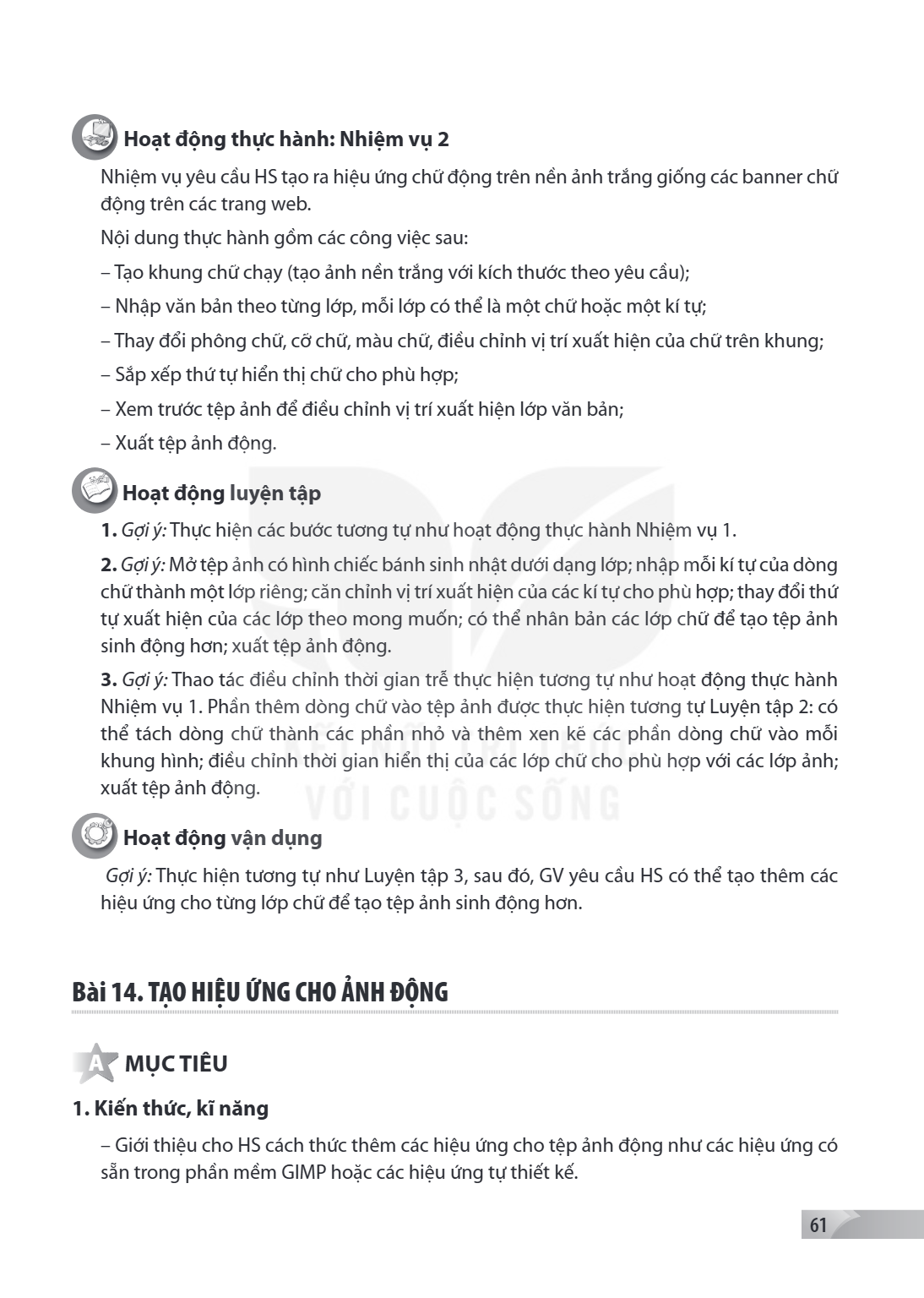
Phương pháp 2: thay đổi tốc độ giống nhau cho tất cả các khung hình trong ảnh.
Hình 13.2. Thay đổi thời gian xuất hiện như nhau cho toàn bộ các khung hình
Hoạt động củng cố kiến thức Gợi ý: Tốc độ khung hình được đề xuất cho ảnh động GIF là từ 10-30 khung hình trong mỗi giây (tốc độ tiêu chuẩn là 15-24 khung/giây)
Hoạt động củng cố kiến thức
Gợi ý: Tốc độ khung hình được đề xuất cho ảnh động GIF là từ 10-30 khung hình trong mỗi giây (tốc độ tiêu chuẩn là 15-24 khung/giây), tức là mỗi khung hình chỉ nên xuất hiện trong khoảng từ 35 ms đến 100 ms.
2. TẠO HIỆU ỨNG CHỮ ĐỘNG
Hoạt động 2
Hiệu ứng chữ chạy là một trong các hiệu ứng nhằm làm nổi bật tệp ảnh động. Mục đích của hoạt động này nhằm làm cho HS ôn luyện kiến thức về lớp văn bản trong phần mềm chỉnh sửa ảnh, kết hợp các lớp văn bản để tạo thành các khung hình trong tệp ảnh động. Để tạo ra dòng chữ xuất hiện theo từng kí tự, trên nền lớp ảnh ta thực hiện nhập từng
kí tự một, mỗi kí tự là một lớp ảnh mới. Thay đổi thứ tự xuất hiện các lớp văn bản cho đúng vị trí hiển thị của dòng chữ.
Hoạt động đọc hiểu (kiến thức mới))
Tạo chữ trên ảnh động có thể thiết lập trên các hình ảnh tĩnh đã có sẵn trên một tệp ảnh trắng. Chữ có thể để trên một lớp ảnh riêng ở chế độ trong suốt khi sử dụng công cụ Text Hiệu ứng chữ chạy trong ảnh động GIF được tạo ra trong GIMP bằng cách tạo từng phần chữ (hoặc tạo từng kí tự) trên từng lớp riêng lẻ và cho hiển thị liên tục nhau trong tệp ảnh động sản phẩm.
Hoạt động củng cố kiến thức
Gợi ý: Xem mỗi kí tự là một lớp ảnh, để điều chỉnh vị trí hiển thị các lớp văn bản cho phù hợp, thực hiện các thao tác thay đổi vị trí lớp ảnh.
3. THỰC HÀNH
Hoạt động thực hành: Nhiệm vụ 1
Nhiệm vụ yêu cầu HS thực hiện được thao tác điều chỉnh thời gian xuất hiện của một tệp ảnh động theo khoảng thời gian cho trước. Nội dung thực hành gồm các công việc sau: - Mở tệp ảnh động dưới dạng lớp, thay đổi thời gian xuất hiện của từng khung hình theo yêu cầu (trên hộp thoại quản lí lớp, nháy đúp chuột trái vào từng lớp và thay đổi trực tiếp); - Xem trước tệp ảnh với các tốc độ khác nhau; - Xuất tệp ảnh động. GV đưa ra yêu cầu để HS thay đổi thời gian hiển thị như nhau với toàn bộ các khung hình trong đề bài.
Hoạt động thực hành: Nhiệm vụ 2 Nhiệm vụ yêu cầu HS tạo ra hiệu ứng chữ động trên nền ảnh trắng giống các banner chữ động trên các trang web. Nội dung thực hành
Hoạt động thực hành: Nhiệm vụ 2
Nhiệm vụ yêu cầu HS tạo ra hiệu ứng chữ động trên nền ảnh trắng giống các banner chữ động trên các trang web.
Nội dung thực hành gồm các công việc sau:
– Tạo khung chữ chạy (tạo ảnh nền trắng với kích thước theo yêu cầu);
– Nhập văn bản theo từng lớp, mỗi lớp có thể là một chữ hoặc một kí tự;
– Thay đổi phông chữ, cỡ chữ, màu chữ, điều chỉnh vị trí xuất hiện của chữ trên khung;
– Sắp xếp thứ tự hiển thị chữ cho phù hợp;
– Xem trước tệp ảnh để điều chỉnh vị trí xuất hiện lớp văn bản;
– Xuất tệp ảnh động.
Hoạt động luyện tập
Gợi ý: Thực hiện các bước tương tự như hoạt động thực hành Nhiệm vụ 1.
Gợi ý: Mở tệp ảnh có hình chiếc bánh sinh nhật dưới dạng lớp; nhập mỗi kí tự của dòng chữ thành một lớp riêng; căn chỉnh vị trí xuất hiện của các kí tự cho phù hợp; thay đổi thứ tự xuất hiện của các lớp theo mong muốn; có thể nhân bản các lớp chữ để tạo tệp ảnh sinh động hơn; xuất tệp ảnh động.
Gợi ý: Thao tác điều chỉnh thời gian trễ thực hiện tương tự như hoạt động thực hành Nhiệm vụ 1. Phần thêm dòng chữ vào tệp ảnh được thực hiện tương tự Luyện tập 2: có thể tách dòng chữ thành các phần nhỏ và thêm xen kẽ các phần dòng chữ vào mỗi khung hình; điều chỉnh thời gian hiển thị của các lớp chữ cho phù hợp với các lớp ảnh; xuất tệp ảnh động.
Hoạt động vận dụng
Gợi ý: Thực hiện tương tự như Luyện tập 3, sau đó, GV yêu cầu HS có thể tạo thêm các hiệu ứng cho từng lớp chữ để tạo tệp ảnh sinh động hơn.
Bài 14. TẠO HIỆU ỨNG CHO ẢNH ĐỘNG
MỤC TIÊU
1. Kiến thức, kĩ năng
– Giới thiệu cho HS cách thức thêm các hiệu ứng cho tệp ảnh động như các hiệu ứng có sẵn trong phần mềm GIMP hoặc các hiệu ứng tự thiết kế.
Hiểu được nguyên tắc tạo các hiệu ứng bổ sung cho tệp ảnh động. - Sử dụng công cụ Filter để tạo ra các hiệu ứng đơn giản cho tệp ảnh. - Có thể tạo thêm các hiệu
Hiểu được nguyên tắc tạo các hiệu ứng bổ sung cho tệp ảnh động. - Sử dụng công cụ Filter để tạo ra các hiệu ứng đơn giản cho tệp ảnh. - Có thể tạo thêm các hiệu ứng tự thiết kế cho tệp ảnh động. - Trình bày được các kiến thức và thao tác tạo các hiệu ứng cho ảnh động theo yêu cầu.
2. Năng lực, phẩm chất
Phát triển được năng lực, kĩ năng sử dụng phần mềm chỉnh sửa ảnh để tạo nên các sản phẩm ảnh động có hiệu ứng đẹp theo mong muốn. - Nâng cao khả năng tự học và ý thức học tập. - Tự giải quyết vấn đề có sáng tạo.
B CHUẨN BỊ
GV: SGK, SGV. - HS: Vở ghi và đọc trước bài.
C GỢI Ý CÁC HOẠT ĐỘNG DẠY HỌC CHÍNH Hoạt động khởi động
Mục tiêu: Giúp HS đưa ra các lợi ích của việc sử dụng hiệu ứng hiển thị để tạo ra các tệp văn bản hoặc tệp ảnh sinh động. Hiệu ứng hiển thị được sử dụng trong phần mềm tạo bài trình chiếu PowerPoint nhằm thay đổi cách thức xuất hiện của các silde hoặc các đối tượng trên từng silde để tạo các điểm nhấn cho các nội dung trọng tâm. Đối với các tệp ảnh động, sử dụng các hiệu ứng hiển thị để làm tăng độ sinh động cho các tệp, có thể làm cho các chuyển động giữa các lớp ảnh liên tiếp nhau trở nên mềm mại hơn hoặc có thể thêm vào các ảnh động các hiệu ứng như mưa, tuyết rơi,… để tạo nên các tệp ảnh động độc đáo. Có thể sử dụng các hiệu ứng sẵn có trong phần mềm GIMP hoặc tự tạo ra các hiệu ứng theo mong muốn. Phần khởi động có thể đặt ra vấn đề nhưng không nhất thiết phải cho học sinh giải quyết vì có thể không đủ thời gian, mặt khác mỗi đơn vị kiến thức đều có các hoạt động để học sinh tham gia khám phá kiến thức.
1. TẠO HIỆU ỨNG CÓ SẴN
Hoạt động 1
GV tóm tắt các phương pháp có thể sử dụng để tạo ra sự chuyển động trong một phần của tệp ảnh và đặt câu hỏi lựa chọn phương pháp đơn giản nhất.
Hoạt động đọc hiểu (kiến thức mới) GIMP tích hợp một số hiệu ứng đơn giản sẵn có cho tệp ảnh động sử dụng công cụ Filter → Animation như: + Hiệu ứng chuyển động
Hoạt động đọc hiểu (kiến thức mới)
GIMP tích hợp một số hiệu ứng đơn giản sẵn có cho tệp ảnh động sử dụng công cụ Filter → Animation như: + Hiệu ứng chuyển động mờ dần giữa các lớp ảnh (Blend); + Hiệu ứng cuốn ảnh (Burn - In); + Hiệu ứng gợn sóng (Rippling); + Hiệu ứng quả cầu tự xoay (Spinning Globe); + Hiệu ứng gợn sóng vòng tròn (Wave). Các hiệu ứng sẵn có trong GIMP chỉ áp dụng cho lớp ảnh đang được chọn, các lớp còn lại chỉ tương ứng một khung hình như trong ảnh động thường.
Hoạt động củng cố kiến thức
Gợi ý: Đáp án: B.
2. TẠO THÊM HIỆU ỨNG CHO ẢNH ĐỘNG
Hoạt động 2
Sử dụng các công cụ khác trong Filters của GIMP, ta có thể tạo ra các hiệu ứng độc đáo cho tệp ảnh động như hiệu ứng ngọn lửa cháy, tuyết rơi, mưa,... GV đặt ra câu hỏi về ý nghĩa của việc tạo các hiệu ứng giả cho tệp ảnh động.
Hoạt động đọc hiểu (kiến thức mới)
Ngoài các hiệu ứng có sẵn trong GIMP, ta hoàn toàn có thể tạo thêm các hiệu ứng như mong muốn cho tệp ảnh động. + Hiệu ứng được tạo ra sử dụng các bộ lọc như Blur, Noise, Decor,... + Kết hợp với các công cụ vẽ, mặt nạ lớp để tạo ra hiệu ứng như mong muốn và có thể giảm số lượng các khung hình trong tệp ảnh động.
Hoạt động củng cố kiến thức
Gợi ý: Công cụ Filters → Blend.
3. THỰC HÀNH
Hoạt động thực hành: Nhiệm vụ 1
Nhiệm vụ yêu cầu HS tạo ra ảnh có vùng nước chuyển động theo gợn sóng vòng tròn. Nội dung thực hành gồm các công việc sau:
Mở tệp ảnh động dưới dạng lớp, dùng công cụ chọn để chọn vùng có nước trong ảnh; - Dùng hiệu ứng có sẵn trong GIMP (Filters → Animation → Waves) cho vùng ảnh đư
Mở tệp ảnh động dưới dạng lớp, dùng công cụ chọn để chọn vùng có nước trong ảnh; - Dùng hiệu ứng có sẵn trong GIMP (Filters → Animation → Waves) cho vùng ảnh được chọn; cài đặt các tham số cho hiệu ứng như: biên độ gợn sóng, số khung ảnh gốc, hướng gợn sóng. - Xem trước ảnh động và xuất tệp. GV đưa ra yêu cầu để HS thay đổi các tham số khác nhau của hiệu ứng và quan sát ảnh hưởng của từng tham số đến tệp ảnh.
Hoạt động thực hành: Nhiệm vụ 2
Nhiệm vụ yêu cầu HS tạo ra hiệu ứng mưa giả cho một ảnh tĩnh, có thể sử dụng các bước này kết hợp với công cụ vẽ để tạo ra hiệu ứng tuyết giả. Nội dung thực hành gồm các công việc sau:
Tạo lớp hiệu ứng: Tạo một lớp mới có nền trắng, sử dụng bộ lọc Render, Noise để tạo dạng ban đầu cho lớp hiệu ứng (tạo ra các lớp ảnh đơn giản có các điểm ảnh trắng đen ngẫu nhiên); - Tạo dạng hạt mưa rơi cho lớp hiệu ứng: Sử dụng Filters → Blur → Linear Motion Blur… để tạo ra dạng hạt mưa bay. Từ các điểm ảnh trắng đen ngẫu nhiên của lớp hiệu ứng, khi sử dụng công cụ lọc Blur → Linear Motion Blur sẽ tạo ra các vệt ảnh chuyển động mờ dần tạo cho ta có cảm giác như các hạt mưa bay. - Điều chỉnh kích thước lớp hiệu ứng cho phù hợp; - Thiết lập chế độ của lớp hiệu ứng ở dạng Grain extract để chỉ hiển thị dạng hạt mưa, nhân bản thêm lớp hoặc sử dụng mặt nạ lớp để xoá bớt các vùng hiệu ứng; - Có thể sử dụng công cụ vẽ để thêm các đối tượng cho lớp hiệu ứng (có thể sử dụng bước này để tạo hiệu ứng tuyết giả cho ảnh động); - Sắp xếp lại thứ tự lớp ảnh cho phù hợp; - Xem trước tệp ảnh động và xuất tệp.
Hoạt động luyện tập
1. Gợi ý: Mở các tệp ảnh dưới dạng lớp; chọn lệnh Filters → Animation → Blend, nhập
các tham số theo mong muốn, xem trước tệp ảnh động và xuất tệp.
2. Gợi ý: Mở các tệp ảnh dưới dạng lớp; chọn lệnh Filters → Animation → Spinning
Globe để tạo hiệu ứng quả cầu tự xoay hoặc lệnh Filters → Animation → Rippling để
tạo ra hiệu ứng gió thổi, nhập các tham số theo mong muốn, xem trước tệp ảnh động và xuất tệp.
3. Gợi ý: Thực hiện theo các bước tương tự hoạt động thực hành Nhiệm vụ 2.
Hoạt động vận dụng Gợi ý: Thực hiện tương tự như hoạt động thực hành Nhiệm vụ 1, 2; sau đó, GV yêu cầu HS có thể tạo thêm các hiệu ứng tuyết giả, lửa cháy hoặc
Hoạt động vận dụng
Gợi ý: Thực hiện tương tự như hoạt động thực hành Nhiệm vụ 1, 2; sau đó, GV yêu cầu HS có thể tạo thêm các hiệu ứng tuyết giả, lửa cháy hoặc các hiệu ứng tự thiết kế khác cho các tệp ảnh động.
Thực hành biên tập ảnh động
A MỤC TIÊU
1. Kiến thức, kĩ năng
– Kiến thức được nêu ở Bài 15 tập trung vào thực hành kĩ năng sử dụng phần mềm chỉnh sửa ảnh.
– Biết chỉnh sửa được màu sắc trong tệp ảnh động.
– Biết thay đổi kích thước khung hình, chèn thêm, hoặc cắt bớt các khung hình trong ảnh động.
– Biết khai thác các công cụ của phần mềm chỉnh sửa ảnh để tạo ra các tệp ảnh động có chất lượng cao.
2. Năng lực, phẩm chất
– Phát triển được năng lực, kĩ năng sử dụng phần mềm chỉnh sửa ảnh để tạo nên các sản phẩm ảnh động có hiệu ứng đẹp theo mong muốn.
– Nâng cao khả năng tự học và ý thức học tập.
– Tự giải quyết vấn đề có sáng tạo.
B CHUẨN BỊ
– GV: SGK, SGV, các tệp ảnh nguyên liệu.
– HS: Vở ghi và đọc trước bài, các tệp ảnh nguyên liệu theo yêu cầu.
C GỢI Ý CÁC HOẠT ĐỘNG DẠY HỌC CHÍNH
Hoạt động khởi động
Mục đích của phần khởi động là để giúp HS tìm hiểu các thao tác biên tập ảnh động từ đơn giản đến phức tạp như thay đổi thứ tự xuất hiện, chỉnh sửa độ trễ thời gian, màu sắc của từng khung ảnh, thay đổi kích thước hoặc thêm bớt các khung ảnh trong tệp ảnh động hoặc các thao tác tuỳ chỉnh khác.
Các thao tác biên tập ảnh động dùng để tinh chỉnh từng lớp ảnh trong tệp ảnh động đã được xuất nhằm tạo ra tệp ảnh động có hiệu ứng như mong muốn, GV có thể đưa
Các thao tác biên tập ảnh động dùng để tinh chỉnh từng lớp ảnh trong tệp ảnh động đã được xuất nhằm tạo ra tệp ảnh động có hiệu ứng như mong muốn, GV có thể đưa ra các yêu cầu đơn giản như sắp xếp lại thứ tự của các lớp ảnh trong một tệp ảnh động đã xuất. Phần khởi động có thể đặt ra vấn đề nhưng không nhất thiết phải cho học sinh giải quyết vì có thể không đủ thời gian, mặt khác mỗi đơn vị kiến thức đều có các hoạt động để học sinh tham gia khám phá kiến thức.
Hoạt động thực hành: Nhiệm vụ 1
Nhiệm vụ tinh chỉnh màu sắc cho khung hình của tệp ảnh động yêu cầu HS áp dụng các kiến thức về hệ màu trong GIMP để thay đổi màu sắc cho các lớp ảnh của các tệp ảnh động, là một trong các thao tác quan trọng trong việc biên tập ảnh động để tạo ra các tệp ảnh có sự thay đổi tông màu sắc theo thời gian một cách hợp lí. Nội dung thực hành gồm các công việc sau:
Chọn lớp ảnh cần thay đổi màu sắc. Mở tệp ảnh động dưới dạng các lớp ảnh. Yêu cầu HS quan sát các lớp ảnh của tệp ảnh động và xác định các lớp ảnh cần tinh chỉnh màu sắc, độ sáng để tạo ra hiệu ứng thay đổi màu sắc theo thời gian của từng lớp ảnh. - Thay đổi màu sắc, độ sáng cho lớp ảnh được chọn: + Chọn lớp ảnh cần tinh chỉnh màu sắc, độ sáng, thay đổi thứ tự để lớp này được hiển thị lên trên cùng trong cửa sổ làm việc hoặc ẩn các lớp còn lại để chỉ hiển thị lớp được chọn. + Sử dụng công cụ màu dùng lệnh Colors → Hue-Saturation hoặc Colors → Levels để điều chỉnh màu sắc, độ sáng, độ bão hoà của lớp ảnh cho đến khi đạt được màu sắc mong muốn. - Điều chỉnh thời gian hiển thị của từng lớp ảnh cho phù hợp. - Sắp xếp các lớp ảnh theo thứ tự hiển thị hợp lí và xuất tệp ảnh động. Lưu ý: Đối với các tệp ảnh phong cảnh, màu sắc và độ sáng còn thể hiện thời gian xuất hiện của cảnh vật (sáng, trưa, chiều, tối,…), GV lưu ý HS việc tinh chỉnh màu sắc cần căn cứ vào thứ tự xuất hiện của lớp ảnh hoặc nội dung muốn thể hiện của tệp ảnh động.
Hoạt động thực hành: Nhiệm vụ 2
Nhiệm vụ thay đổi kích thước, thêm bớt các khung hình cho tệp ảnh động yêu cầu HS thực hiện các thao tác biên tập thay đổi kích thước khung hình, số lượng khung hình hiển thị của một tệp ảnh động cho trước. Nội dung thực hành gồm các công việc sau: - Thêm các khung hình vào tệp ảnh.
Mở tệp ảnh động dưới dạng các lớp ảnh, việc thêm các khung hình được thực hiện như việc mở mới một tệp ảnh dưới dạng lớp trên cùng một của sổ làm việc của GIMP;
Mở tệp ảnh động dưới dạng các lớp ảnh, việc thêm các khung hình được thực hiện như việc mở mới một tệp ảnh dưới dạng lớp trên cùng một của sổ làm việc của GIMP; hoặc có thể thực hiện thao tác thêm mới khung hình trên hộp thoại Layers: nháy chuột vào biểu tượng thêm lớp mới sau đó chỉ đường dẫn tới tệp ảnh cần thêm vào; - Thay đổi kích thước của các khung hình. - Xoá một khung hình bất kì: có thể thực hiện thao tác xoá lớp ảnh trên hộp thoại Layers: Chọn lớp cần xoá, nháy chuột vào biểu tượng xoá lớp . - Sắp xếp các lớp ảnh theo thứ tự hiển thị hợp lí, thay đổi thời gian xuất hiện của từng khung hình theo mong muốn và tối ưu hoá ảnh động. - Xuất tệp ảnh động.
Hoạt động thực hành: Nhiệm vụ 3
Nhiệm vụ tạo ảnh động từ một phần của ảnh nguyên liệu yêu cầu HS thực hiện thao tác tách đối tượng ra khỏi một tệp ảnh nguyên liệu, tạo ảnh chuyển động của đối tượng trên nền một ảnh nguyên liệu khác. Nội dung thực hành gồm các công việc sau: - Tách đối tượng từ tệp ảnh dùng công cụ mặt nạ lớp; - Nhân bản các lớp và thay đổi kích thước lớp hình cho phù hợp; - Sắp xếp các lớp ảnh theo thứ tự hiển thị hợp lí, thay đổi thời gian xuất hiện của từng khung hình theo mong muốn; - Xuất tệp ảnh động. GV yêu cầu HS tự tạo thêm các lớp ảnh và thay đổi các tốc độ chuyển động khác nhau của đối tượng.
Hoạt động luyện tập
Gợi ý: Mở các tệp ảnh dưới dạng lớp; nhân bản các lớp, tinh chỉnh màu sắc cho từng lớp
ảnh; sắp xếp thứ tự của các lớp, xem trước ảnh động, xuất tệp ảnh. GV yêu cầu HS bổ sung thêm dòng chữ cho tệp ảnh động phong phú.
Gợi ý: Dựa trên tệp ảnh gốc, tạo thêm các ảnh nguyên liệu cho tệp. Mở tệp ảnh động
dưới dạng lớp; thêm các lớp ảnh trung gian, điều chỉnh thời gian xuất hiện cho từng lớp ảnh; xem trước tệp ảnh động và xuất ảnh kết quả.
Hoạt động vận dụng
Gợi ý: Có thể tạo ảnh động dạng banner quảng cáo với dòng chữ chạy, hoặc thiệp chúc mừng các ngày lễ có hiệu ứng tuyết rơi, thêm các dòng chúc ý nghĩa vào thiệp.
Nhà xuất bản Giáo dục Việt Nam xin trân trọng cảm ơn các tác giả có tác phẩm, tư liệu được sử dụng, trích dẫn trong cuốn sách này. Chịu trách nhiệm xuất bản: Ch
Nhà xuất bản Giáo dục Việt Nam xin trân trọng cảm ơn các tác giả có tác phẩm, tư liệu được sử dụng, trích dẫn trong cuốn sách này.
Chịu trách nhiệm xuất bản: Chủ tịch Hội đồng thành viên kiêm Tổng Giám đốc NGUYỄN TIẾN THANH
Chịu trách nhiệm nội dung:
Tổng biên tập PHẠM VĨNH THÁI Biên tập lần đầu: PHẠM THỊ THANH NAM - NGUYỄN THỊ THANH XUÂN Biên tập tái bản: PHẠM THỊ THANH NAM Thiết kế sách: VŨ XUÂN NHỰ Trình bày bìa: NGUYỄN BÍCH LA Sửa bản in: PHẠM THỊ TÌNH - PHAN THỊ THANH BÌNH Chế bản: PHÒNG CHẾ BẢN, CTCP DỊCH VỤ XUẤT BẢN GIÁO DỤC HÀ NỘI
Bản quyền thuộc Nhà xuất bản Giáo dục Việt Nam.
Tất cả các phần của nội dung cuốn sách này đều không được sao chép, lưu trữ, chuyển thể dưới bất kì hình thức nào khi chưa có sự cho phép bằng văn bản của Nhà xuất bản Giáo dục Việt Nam.
CHUYÊN ĐỀ HỌC TẬP TIN HỌC 11 - ĐỊNH HƯỚNG TIN HỌC ỨNG DỤNG (SÁCH GIÁO VIÊN) Mã số: G1HGYI002h24
In .......... cuốn (QĐ ............... SLK), khổ 19 x 26,5cm. In tại Công ty cổ phần in ...................................................... Số ĐKXB: 04-2024/CXBIPH/201-2317/GD Số QĐXB: ................. / QĐ-GD ngày ... tháng ... năm ............ In xong và nộp lưu chiểu tháng ........ năm ........... Mã số ISBN: 978-604-0-39587-0
cover-last