


Phạm Yến Nhi
Giới thiệu về bản thân









Đầu vào: Số nguyên dương n.
Đầu ra: Tổng các số từ 1 đến n.
Các bước thực hiện:
Bước 1. Khởi tạo biến tong ← 0.
Bước 2. Khởi tạo biến i ← 1.
Bước 3. Trong khi i ≤ n:
tong ← tong + i
i ← i + 1
Bước 4. Trả về giá trị của biến tong.
Kết thúc thuật toán.
Trong qui trình nấu ăn, có thao tác: "Thêm một chút muối vào món ăn." Hướng dẫn này không rõ ràng vì "một chút" là một lượng không xác định. Mỗi người sẽ hiểu "một chút" theo một cách khác nhau, dẫn đến kết quả khác nhau.
Dưới đây là các nội dung chính trong sơ đồ tư duy.
Trung tâm: Cấu trúc lặp
Định nghĩa:
+ Lặp lại một hoặc một nhóm câu lệnh nhiều lần.
+ Tiết kiệm thời gian và công sức khi viết code.
Phân loại:
- Lặp với số lần biết trước.
+ Số lần lặp được xác định trước.
+ Sử dụng biến đếm để theo dõi số lần lặp.
Lặp với số lần không biết trước.
+ Số lần lặp phụ thuộc vào một điều kiện.
+ Điều kiện được kiểm tra trước mỗi lần lặp hoặc sau mỗi lần lặp.
- Lưu ý:
+ Tránh vòng lặp vô hạn (điều kiện luôn đúng).
+ Sử dụng vòng lặp phù hợp với từng bài toán.
+ Tối ưu hóa vòng lặp để tăng hiệu suất.
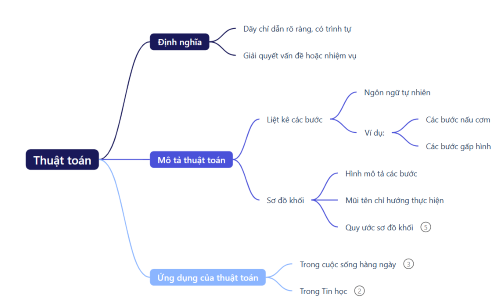
Dưới đây là sơ đồ tư duy mẫu:
Sử dụng bản đồ hoặc ứng dụng chỉ đường là áp dụng thuật toán tìm đường đi ngắn nhất hoặc tối ưu nhất.
- Đầu vào: Điểm xuất phát, điểm đến.
- Các bước: Xác định vị trí, tìm đường, di chuyển theo chỉ dẫn.
- Đầu ra: Đường đi tối ưu.
Thuật toán giải phương trình bậc nhất ax + b = 0:
Bước 1. Nhập giá trị của a và b.
Bước 2. Kiểm tra nếu a = 0.
Nếu a = 0, kiểm tra nếu b = 0.
Nếu b = 0, phương trình có vô số nghiệm.
Nếu b ≠ 0, phương trình vô nghiệm.
Nếu a ≠ 0, tính x = -b/a.
A) 1. Chọn vị trí: Đặt con trỏ chuột tại vị trí bạn muốn chèn bảng trong văn bản.
2. Mở lệnh chèn bảng: Chọn thẻ lnsert trên bảng chọn (Ribbon)
3. Thực hiện tạo bảng :
1. Cách 1( kéo thả): Nhấn vào nút Table, sau đó di chuyển con trỏ chuột trong lưới ô vuông để chọn vùng 2 hàng x 3 cột (3x2 Table). Khi vùng này được tô màu , hãy nháy chuột để hoàn tất.
2. cách 2( Sử dụng hộp thoại): Nhấn vào nút Table-> chọn lnsert Table…. Trong hộp thoại xuất hiện:
- Tại mục Number of columns: nhập sô 3( số cột)
- Tại mục Number of rows: nhập số 2 (số hàng)
-Nhấn ok.
B)1. chọn ô: Nhấn chuột vào ô mà bạn muốn tách (hoặc bôi đen ô đó).
2. Trong nhóm lệnh Merge, hãy chọn nút Split Cells.
3. Thiết lập thông số : Hộp thoại Split Cells hiện ra:
1. Nếu bạn muốn tách thành 2 ô cùng hàng : Nhập Number of columns=2 và Number of rows=1
2 . Nếu bạn muốn tách thành 2 ô cùng cột: Nhập Number of columns=1 và Number of rows=2
4. Hoàn tất : nhấn ok để kết thúc thao tác
1 . Chọn ( bôi đen) đọan văn bản cần căn lề.
2. Trên thanh bảng chọn ( Ribbon) , chọn thẻ Home.
3. Trong nhóm lệnh Paragraph, nhấn chọn biểu tượng Justify ( hoặc nhấn tổ hợp phím tắt Ctrl+J)
B)• Chọn hướng trang ngang (Landscape):
- Chọn thẻ Layout( hoặc Page Layout tuỳ phiên bản).
- Nhấn vào nút lệnh Orientation
• Chọn khổ giấy A4:
- Cũng trong thẻ Layout ( hoặc Page Layout).
- Nhấn vào nút lệnh Size
- Tìm và chọn kích thước A4( 21cm x 29.7cm) trong danh sách đổ xuống.
A)-Bị đánh cắp tiền trong tài khoản
- Đánh cắp danh tính
- Bị quấy rối và lừa đảo liên tục
B)em sẽ khuyên anh M không cung cấp thêm bất kỳ thông tin nào nữa theo yêu cầu của tin nhắn nữa, giúp anh M kiểm tra xem chương trình đó có thật hay không.