


Nguyễn Tiến Dũng
Giới thiệu về bản thân









1 – Đúng: Hợp tác với bạn bè giúp tiết kiệm thời gian và công sức nhờ vào việc chia sẻ công việc.
2 – Sai: Làm việc một mình có thể hiệu quả trong một số trường hợp, nhưng nhiều vấn đề cần sự hỗ trợ và ý kiến từ người khác.
3 – Đúng: Phân công nhiệm vụ giúp mỗi thành viên trong nhóm tập trung vào phần việc của mình và hoàn thành dự án hiệu quả hơn.
4 – Sai: Hợp tác không chỉ có ích trong hoạt động nhóm mà còn có thể giúp học sinh học hỏi từ nhau và đạt được kiến thức tốt hơn trong học tập.
a) Địa chỉ website: cungthieunhi.org.vn
b) Các chủ đề có trong website: TRANG CHỦ, GIỚI THIỆU, TIN TỨC, TUYỂN SINH, KẾT QUẢ HỌC TẬP, LIÊN HỆ.
Một ví dụ về việc máy tính giúp em trong học tập là khi em cần làm bài thuyết trình về một chủ đề như "Bảo vệ môi trường." Em đã sử dụng phần mềm trình chiếu Microsoft PowerPoint để tạo ra bài thuyết trình của mình.
- Đối với toàn bộ văn bản: Phông chữ Times New Roman, kiểu in nghiêng, kích thước 14 → 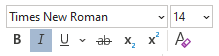 .
.
- Cụm từ: "Bánh giầy hay bánh giày" có kiểu in đậm → 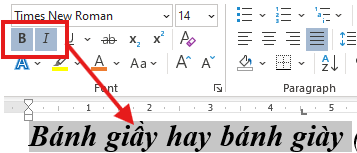
- Cụm từ: "thể hiện lòng biết ơn của con cháu đối với tổ tiên và đất trời xứ sở" có kiểu gạch chân, màu chữ cam →
 và kiểu chữ
  . b) Để thay đổi vị trí của ảnh, có thể làm như sau: Nháy chuột trái vào hình ảnh → chọn biểu tượng
  → chọn kiểu Square → nhấn giữ để di chuyển ảnh về đúng vị trí phù hợp
Cụm từ “Tuổi nhỏ làm việc nhỏ, tùy theo sức của mình…” → Dùng chuột để bôi đen phần cần định dạng, sau đó chọn kiểu chữ in nghiêng  , màu chữ cam
  .
.
Các cụm từ "Bác Hồ → Bôi đen các từ sau đó chọn  .
.
Đọa văn "không phải là làm việc gì quá to lớn, mà từ chính những công việc nhỏ nhặt hàng ngày." → Bôi đen nội dung, chọn 
a) Bạn cần chèn chú thích cho bài thơ và cho bức ảnh, các chú thích này nằm phía dưới cùng đối tượng cần chú thích và được định dạng: kích thước nhỏ hơn nội dung văn bản, nằm ở phía bên trái, kiểu chữ nghiêng. Ví dụ, chú thích cho bài thơ là: Trích Hạt gạo làng ta - Trần Đăng Khoa.
b) Thực hiện thao tác sau: Nháy chuột trái vào ảnh → chọn biểu tượng → chọn kiểu Square → nhấn giữ để di chuyển ảnh về đúng vị trí phù hợp.
Bước 1. Bổ sung dấu hai chấm ":" vào sau tên của các nguyên liệu và di chuyển đoạn "(muối/đường/bột ngọt/hạt nêm/tiêu)" cùng dòng với nội dung "Gia vị thông dụng 1 ít".
Bước 2. Tiêu đề để màu chữ đỏ, kiểu in đậm; Nội dung sau dấu hai chấm để màu chữ xanh; Nội dung bên trong cặp dấu ngoặc có kiểu in nghiêng.
Bước 3. Chèn ảnh minh họa vào vị trí được chỉ định (có thể chèn ảnh từ Internet).
a) Khi chạy chương trình, lệnh trên được thực hiện 20 lần.
b) Chương trình chạy được 20 giây thì nhân vật hiển thị bóng nói “Xong rồi!”.
Em có thể chèn một ảnh vào một văn bản bằng cách thực hiện các thao tác sau:
- Bước 1. Mở phần mềm soạn thảo văn bản và tạo một tài liệu mới hoặc mở tài liệu sẵn có cần chèn ảnh.
- Bước 2. Di chuyển con trỏ chuột đến vị trí muốn chèn ảnh trong văn bản.
- Bước 3. Chọn tab Insert (Chèn) trên thanh công cụ.
- Bước 4. Chọn Pictures trong tab Insert.
- Bước 5. Chọn This Device.
- Bước 6. Chọn ảnh muốn chèn từ thư viện ảnh của mình
- Bước 7. Nhấn Insert.
Em đã sử dụng cấu trúc tuần tự để mô tả cách thực hiện trên.