


Nguyễn Phương Kỳ Anh
Giới thiệu về bản thân









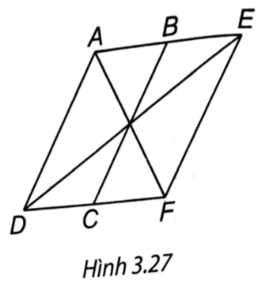
a) Do ABCD là hình bình hành nên AB // CD, DC = AB, suy ra AE // DF, AE = 2AB = 2CD = DF.
⇒ AEFD là hình bình hành.
Tương tự, tứ giác ABFC có các cạnh đối song song và bằng nhau nên ABFC là hình bình hành.
b) Vì AEFD là hình bình hành nên AF cắt ED tại trung điểm mỗi đường.
Vì ABFC là hình bình hành nên AF cắt BC tại trung điểm mỗi đường.
Vậy ba trung điểm của AF, DE, BC trùng nhau.
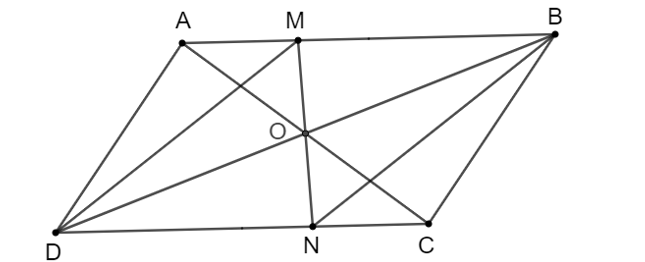
Vì ABCD là hình bình hành nên ta có:
• Hai đường chéo AC và BD cắt nhau tại O nên OA = OC, OB = OD.
• AB // CD nên AM // CN suy ra ˆOAM=ˆOCN (hai góc so le trong).
Xét ∆OAM và ∆OCN có:
ˆOAM=ˆOCN (chứng minh trên)
OA = OC (chứng minh trên)
ˆAOM=ˆCON (hai góc đối đỉnh)
Do đó ∆OAM = ∆OCN (g.c.g).
Suy ra AM = CN (hai cạnh tương ứng)
Mặt khác, AB = CD (chứng minh trên); AB = AM + BM; CD = CN + DN.
Suy ra BM = DN.
Xét tứ giác MBND có:
• BM // DN (vì AB // CD)
• BM = DN (chứng minh trên)
Do đó, tứ giác MBND là hình bình hành.
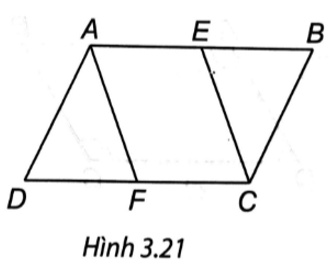
a) Do ABCD là hình bình hành nên AB // CD, AB = CD, từ đó AE // CF, AE = EB = DF = FC.
Do đó tứ giác AEFD là hình bình hành.
Tương tự, tứ giác AECF là hình bình hành vì có hai cạnh đối AE và CF song song và bằng nhau.
b) Vì AEFD là hình bình hành nên AD = EF.
Vì AECF là hình bình hành nên AF = EC.
Bước 1: Xác định phạm vi tìm kiếm
- left = 0, right = 10 (từ An đến Yến)
Bước 2: Tính vị trí giữa
- mid = (0 + 10) // 2 = 5
- Tên tại vị trí 5: Hà
So sánh:
- “An” < “Hà” → Tiếp tục tìm bên trái
Bước 3: Giới hạn phạm vi trái
- right = 4
- mid = (0 + 4) // 2 = 2
- Tên tại vị trí 2: Cường
So sánh:
- “An” < “Cường” → Tiếp tục tìm bên trái
Bước 4: Giới hạn tiếp
- right = 1
- mid = (0 + 1) // 2 = 0
- Tên tại vị trí 0: An
So sánh:
- “An” == “An” → Tìm thấy tại vị trí 0
Bước 1: Chọn đối tượng
- Click vào đối tượng (văn bản, hình ảnh, hình khối…) mà bạn muốn áp dụng hiệu ứng.
Bước 2: Thêm hiệu ứng xuất hiện
- Vào tab “Animations” (Hoạt hình) trên thanh công cụ.
- Nhấn “Add Animation” (Thêm hoạt hình).
- Chọn hiệu ứng “Entrance” (Xuất hiện), ví dụ như “Appear”, “Fade”, hoặc “Fly In”.
Bước 3: Thêm hiệu ứng biến mất
- Khi vẫn đang chọn đối tượng, tiếp tục nhấn “Add Animation” một lần nữa.
- Chọn hiệu ứng “Exit” (Thoát), ví dụ như “Disappear”, “Fade”, hoặc “Fly Out”.
Lưu ý: Không dùng nút “Animation Pane” để thay đổi hiệu ứng, vì sẽ ghi đè hiệu ứng trước đó. Phải dùng “Add Animation” để thêm hiệu ứng bổ sung.
Bước 4: Điều chỉnh thời gian và thứ tự
•Mở “Animation Pane” (Ngăn Hoạt hình) để xem danh sách hiệu ứng.
•Thiết lập thời điểm xuất hiện và biến mất:
•Có thể đặt là “On Click” (Khi nhấp chuột), “With Previous” (Cùng lúc), hoặc “After Previous” (Sau khi xong hiệu ứng trước).
•Bạn có thể điều chỉnh thời gian Delay (Trì hoãn) hoặc Duration (Thời lượng) nếu muốn hiệu ứng mượt hơn.
Bước 5: Xem trước và hoàn tất
•Nhấn “Preview” (Xem trước) để kiểm tra hiệu ứng hoạt động như mong muốn.
•Lưu lại bài trình chiếu.
Bước 1:
- Dãy ban đầu: 13, 11, 15, 16
- Tìm phần tử lớn nhất từ vị trí 0 đến 3 → 16
- Đổi 16 với phần tử đầu tiên (13)
- Dãy sau bước 1: 16, 11, 15, 13
Bước 2:
- Dãy hiện tại: 16, 11, 15, 13
- Tìm phần tử lớn nhất từ vị trí 1 đến 3 → 15
- Đổi 15 với phần tử ở vị trí 1 (11)
- Dãy sau bước 2: 16, 15, 11, 13
Bước 3:
- Dãy hiện tại: 16, 15, 11, 13
- Tìm phần tử lớn nhất từ vị trí 2 đến 3 → 13
- Đổi 13 với phần tử ở vị trí 2 (11)
- Dãy sau bước 3: 16, 15, 13, 11
STT | Thao tác | Thuật toán tìm kiếm | Tuần tự | Nhị phân |
1 | So sánh giá trị của phần tử ở giữa dãy với giá trị cần tìm. | (x) | (x) | |
2 | Nếu kết quả so sánh “bằng” là sai thì tiếp tục thực hiện so sánh giá trị của phần tử liền sau của dãy với giá trị cần tìm. | (x) | (x) | |
3 | Nếu kết quả so sánh “bằng” là sai thì tiếp tục thực hiện tìm kiếm trên dãy ở nửa trước hoặc nửa sau phần tử đang so sánh. | (x) | (x) | |
4 | So sánh lần lượt từ giá trị của phần tử đầu tiên của dãy với giá trị cần tìm. | (x) | (x) | |
5 | Nếu kết quả so sánh “bằng” là đúng thì thông báo “tìm thấy”. | (x) | (x) | (x) |
a. Danh sách học sinh theo thứ tự tăng dần của điểm là:
STT | Họ tên | Điểm |
1 | Trần Thu Trang | 6 |
2 | Hoàng Thị Loan | 6,5 |
3 | Triệu Kim Sơn | 7 |
4 | Hoàng Khánh Nhật | 7,5 |
5 | Lý Thị Say | 8 |
6 | Nguyễn Thu Thảo | 9 |
b.
Các bước thực hiện thuật toán tìm kiếm nhị phân:
- Bước 1: Chia danh sách làm đôi.
- Danh sách hiện tại: Trần Thu Trang (6), Hoàng Thị Loan (6,5), Triệu Kim Sơn (7), Hoàng Khánh Nhật (7,5), Lý Thị Say (8), Nguyễn Thu Thảo (9).
- Tính chỉ số giữa: \frac{0 + 5}{2} = 2, học sinh ở vị trí 2 là Triệu Kim Sơn với điểm 7.
- So sánh điểm cần tìm (7,5) với điểm của học sinh tại vị trí giữa (7). Vì 7,5 > 7, ta tìm kiếm ở nửa sau.
- Bước 2: Tiếp tục tìm kiếm ở nửa sau (từ vị trí 3 đến 5).
- Danh sách còn lại: Hoàng Khánh Nhật (7,5), Lý Thị Say (8), Nguyễn Thu Thảo (9).
- Tính chỉ số giữa: \frac{3 + 5}{2} = 4, học sinh ở vị trí 4 là Hoàng Khánh Nhật với điểm 7,5.
- Vì điểm 7,5 trùng với điểm của học sinh tại vị trí giữa, ta đã tìm thấy học sinh cần tìm.
lần lặp | Tên sách | Có đúng loại sách cần tìm không? | Có đúng đã hết danh sách không? |
1 | Toán 7 | Sai | Sai |
2 | Tin 7 | Sai | Sai |
3 | Tiếng Anh 7 | Sai | Sai |
4 | Văn 7 | Sai | Sai |
5 | KHTN 7 | Đúng | Sai |
6 | GDCD7 | - | Đúng |
a. Công thức trong ô C1 là C1 = A1*B1. Với A1 = 10 và B1 = 4, ta có:
C1 = 10*4 = 40
Vậy giá trị tại ô C1 là 40.
b. Khi thay giá trị ô B1 thành 5, công thức trong ô C1 sẽ tính lại là:
C1 = A1*B1 = 10*5 = 50
Vậy giá trị ở ô C1 sau khi thay đổi là 50.