SGV - Tin học (Chuyên đề học tập định hướng Tin học ứng dụng)
0/0
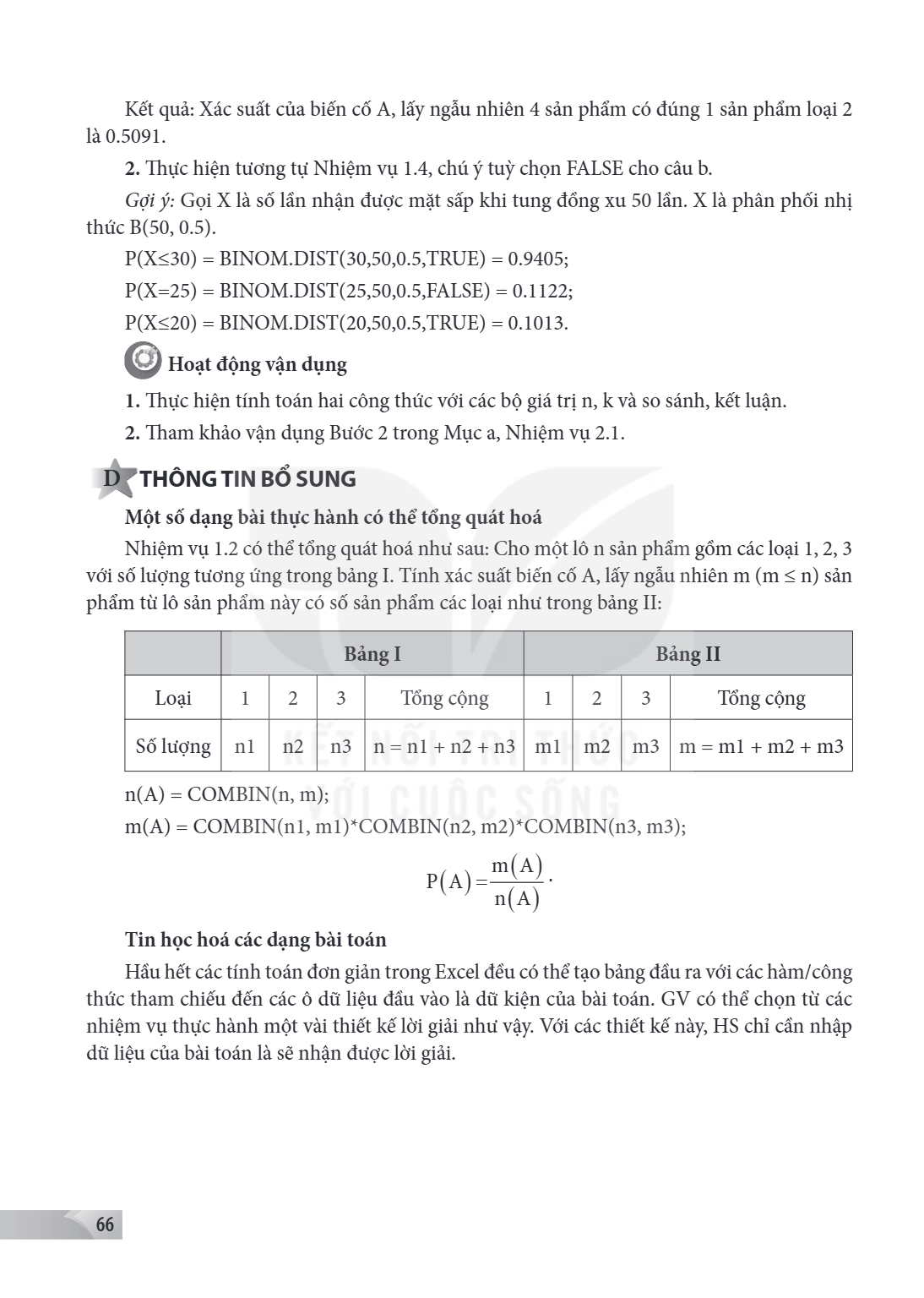
minus
100%
plus
Ghi chú
setting
share
Nền
Đọc offline

Lưu sách trên máy

Đang kiểm tra...

list Mục lục
list Mục lục
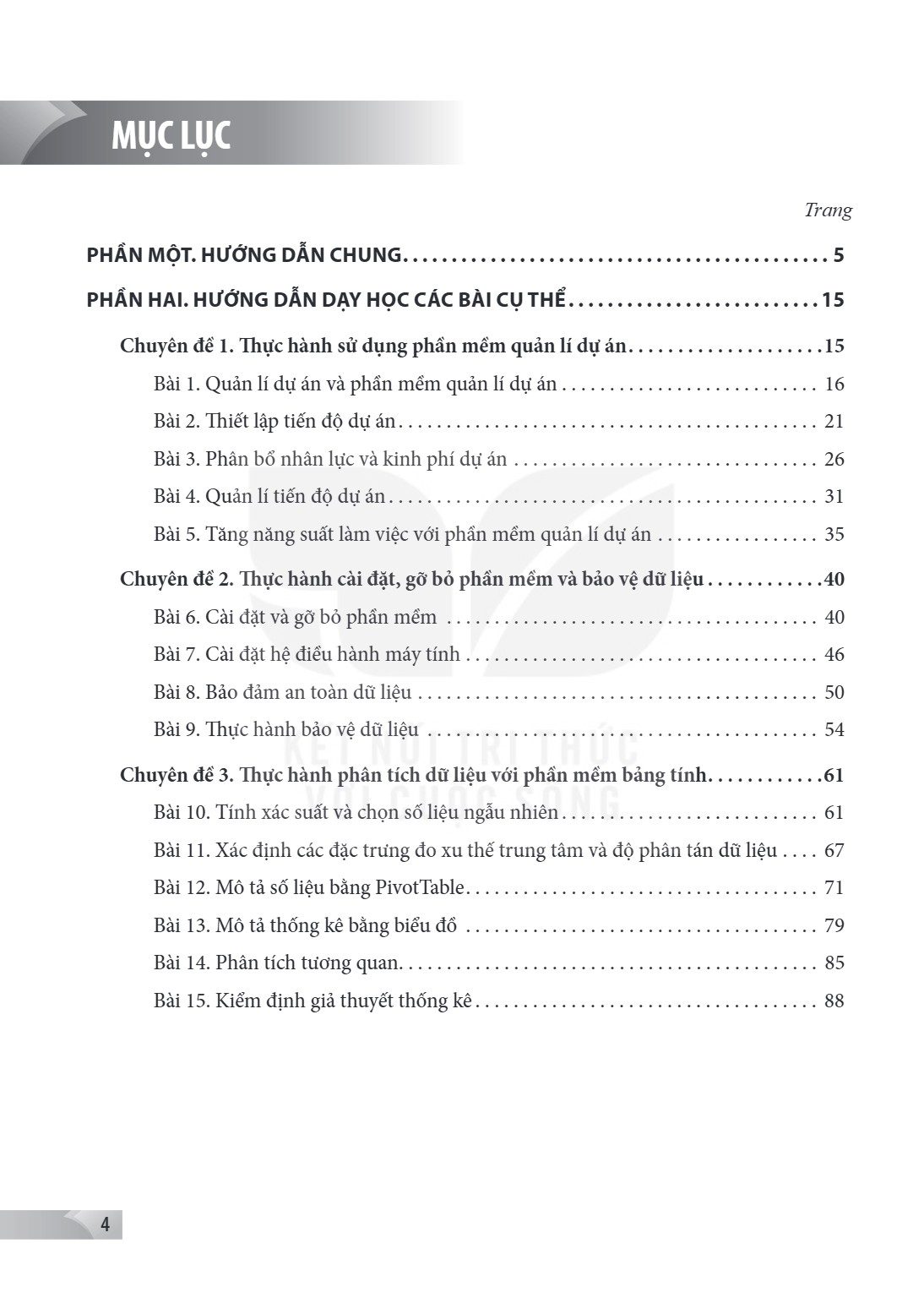
Chuyên đề 1. Thực hành sử dụng phần mềm quản lí dự án
Bài 1. Quản lí dự án và phần mềm quản lí dự án
Bài 2. Thiết lập tiến độ dự án
Bài 3. Phân bổ nhân lực và kinh phí dự án
Bài 4. Quản lí tiến độ dự án
Bài 5. Tăng năng suất làm việc với phần mềm quản lí dự án
Chuyên đề 2. Thực hành cài đặt, gỡ bỏ phần mềm và bảo vệ dữ liệu
Bài 6. Cài đặt và gỡ bỏ phần mềm
Bài 7. Cài đặt hệ điều hành máy tính
Bài 8. Bảo đảm an toàn dữ liệu
Bài 9. Thực hành bảo vệ dữ liệu
Chuyên đề 3. Thực hành phân tích dữ liệu với phần mềm bảng tính
Bài 10. Tính xác suất và chọn số liệu ngẫu nhiên
Bài 11. Xác định các đặc trưng đo xu thế trung tâm và độ phân tán dữ liệu
Bài 12. Mô tả số liệu bằng PivotTable
Bài 13. Mô tả thống kê bằng biểu đồ
Bài 14. Phân tích tương quan
Bài 15. Kiểm định giả thuyết thống kê
Học liệu
Đang xem trang 0 Học liệu dưới đây tương ứng với nội dung bạn đang đọc
empty Không có học liệu bổ trợ
cover-first
page-1
Trang 1
Trang 2
Trang 3
Trang 4
Trang 5
Trang 6
Trang 7
Trang 8
Trang 9
Trang 10
Trang 11
Trang 12
Trang 13
Trang 14
Trang 15
Trang 16
Trang 17
Trang 18
Trang 19
Trang 20
b) Tổ chức thực hiện – GV yêu cầu HS thực hiện hoạt động vận dụng ở nhà. Lưu ý HS: Thiết kế website của lớp là dự án giúp HS vận dụng các kiến thức đã học để tạ
b) Tổ chức thực hiện
– GV yêu cầu HS thực hiện hoạt động vận dụng ở nhà.
Lưu ý HS: Thiết kế website của lớp là dự án giúp HS vận dụng các kiến thức đã học để tạo lập và quản lí bằng GanttProject. HS sẽ thực hành QLDA này xuyên suốt chủ đề theo các gợi ý của SCD.
– Tiết học tiếp theo, GV nhận xét, kiểm tra kết quả thực hiện hoạt động vận dụng.
– Nhiệm vụ này được gọi là hoàn thành khi:
HS tạo lập được dự án Thiết kế website của lớp gồm các nhiệm vụ là: Thu thập yêu cầu, Thiết kế giao diện, Phát triển trang web, Kiểm thử và đánh giá, Triển khai và duy trì.
Dự án được đặt tên tệp và lưu trên máy tính ở nhà, lưu trên ổ đĩa trực tuyến hoặc USB để mang tới lớp.
**D THÔNG TIN BỔ SUNG**
GV có thể khuyến khích HS tìm hiểu thêm thông tin, kiến thức cập nhật về nghiệp vụ quản lí dự án và quản lí dự án bằng phần mềm, chẳng hạn:
– Các phương pháp QLDA hiện đại.
– Các phần mềm hỗ trợ QLDA mới nhất.
– Các kĩ năng mềm cần thiết trong QLDA (tư duy tổng hợp, giao tiếp, sáng tạo,...).
– Cơ hội nghề nghiệp liên quan đến QLDA công nghệ thông tin.
Bài 2. THIẾT LẬP TIẾN ĐỘ DỰ ÁN
**A MỤC TIÊU, YÊU CẦU ĐỐI VỚI HỌC SINH**
1. KIẾN THỨC
– Các công việc chính của Thiết lập tiến độ dự án.
– Các tính năng cơ bản của GanttProject trong hỗ trợ thiết lập tiến độ dự án.
2. NĂNG LỰC
Thực hiện được chức năng thiết lập tiến độ dự án bằng phần mềm GanttProject.
3. PHẨM CHẤT
Chăm chỉ, năng động, chịu khó tìm hiểu, vận dụng.
B YÊU CẦU CHUẨN BỊ Máy tính, máy chiếu. - Phòng thực hành, các máy tính đã được cài đặt sẵn phần mềm GanttProject (sử dụng trong tiết thực hành). Tệp dự án Vide
B YÊU CẦU CHUẨN BỊ
Máy tính, máy chiếu. - Phòng thực hành, các máy tính đã được cài đặt sẵn phần mềm GanttProject (sử dụng trong tiết thực hành).
Tệp dự án Video kỉ yếu.gan.
C GỢI Ý CÁC HOẠT ĐỘNG DẠY HỌC CHÍNH
Hoạt động khởi động
a) Mục tiêu: Dẫn dắt HS vào bài học, tạo hứng khởi cho HS.
b) Tổ chức thực hiện
GV yêu cầu HS đọc nội dung hoạt động khởi động, thảo luận và trả lời. - GV nhận xét kết quả thực hiện nhiệm vụ của HS. - Ở hoạt động này, HS có thể trả lời theo ý hiểu của mình, không nhất thiết phải trả lời đúng và đầy đủ.
GV cũng giải thích thêm cho HS về việc các dự án đều có giới hạn về nguồn lực, trong đó có thời gian thực hiện. Vì vậy, việc thiết lập tiến độ cho từng nhiệm vụ của dự án là một trong những yếu tố quan trọng quyết định thành công của dự án.
1. THIẾT LẬP TIẾN ĐỘ DỰ ÁN VỚI GANTTPROJECT
a) Mục tiêu: HS biết được các công việc chính của thiết lập tiến độ dự án và các tính năng cơ bản của GanttProject trong hỗ trợ thiết lập tiến độ dự án.
b) Tổ chức thực hiện - Trước hết, GV giảng cho HS về các công việc chính của Th iết lập tiến độ dự án. Tuy nhiên, trước đó, phải xác định danh sách các nhiệm vụ của dự án. - Cung cấp kiến thức: Th iết lập tiến độ dự án là việc xác định tiến độ cho mỗi nhiệm vụ của dự án, bao gồm thời gian bắt đầu và kết thúc, đồng thời xác định sự phụ thuộc giữa các nhiệm vụ (nếu có). - GV trình bày ví dụ trong SCĐ đối với dự án Xây dựng video kỉ yếu lớp 12A1. - GV hỏi: + Như vậy, các công việc chính của thiết lập tiến độ dự án là gì? + Sự phụ thuộc hay sự liên kết giữa các nhiệm vụ trong dự án là gì? - Gọi HS trả lời câu hỏi trên, các HS khác nhận xét, bổ sung. - GV chốt lại:
Công việc chính của Th iết lập tiến độ dự án là xác định tiến độ cho mỗi nhiệm vụ của dự án, bao gồm thời gian bắt đầu và kết thúc đồng thời xác định sự phụ thu
Công việc chính của Th iết lập tiến độ dự án là xác định tiến độ cho mỗi nhiệm vụ của dự án, bao gồm thời gian bắt đầu và kết thúc đồng thời xác định sự phụ thuộc giữa các nhiệm vụ (nếu có).
Sự phụ thuộc hay sự liên kết giữa các nhiệm vụ trong dự án là khi một nhiệm vụ chỉ có thể bắt đầu khi nhiệm vụ khác hoàn tất. Sự liên kết là mối quan hệ giữa các nhiệm vụ, có thể là bắt buộc (phải làm cùng lúc) hoặc tùy chọn (có thể làm độc lập).
Hoạt động
GV yêu cầu HS đọc và trả lời câu hỏi của Hoạt động. Đây là hoạt động giúp HS nhớ lại giao diện làm việc với nhiệm vụ trong phần mềm GanttProject, dẫn dắt đến phần kiến thức tiếp theo.
GV yêu cầu HS đọc hiểu phần kiến thức tiếp theo, quan sát kĩ Hình 2.1 SCĐ và các chú thích.
GV chốt kiến thức trong Hộp kiến thức.
Hoạt động củng cố kiến thức
Câu hỏi củng cố nhằm kiểm tra kiến thức của HS trong mục này, giúp HS nhớ được các thông tin cơ bản của nhiệm vụ và vị trí của chúng trong giao diện phần mềm GanttProject.
2. THỰC HÀNH
a) Mục tiêu: Biết cách sử dụng phần mềm GanttProject để thiết lập tiến độ dự kiến và sự phụ thuộc giữa các nhiệm vụ của dự án.
b) Tổ chức thực hiện
Hoạt động thực hành: Nhiệm vụ 1: Th iết lập tiến độ dự kiến cho nhiệm vụ của
dự án
Yêu cầu HS đọc kĩ và làm theo các hướng dẫn của Nhiệm vụ 1. Bước 1, 2: Th ực hiện theo hướng dẫn. Bước 3: Th ực hiện theo hướng dẫn. Lưu ý HS về việc sắp xếp thứ tự các cột. Khuyến khích HS khám phá cách điều chỉnh độ rộng của các cột. Bước 4: Th ực hiện theo hướng dẫn. SCĐ đã gợi ý sẵn cho HS về thời gian cần thiết để thực hiện mỗi nhiệm vụ. Với nhiệm vụ đầu tiên là Viết kịch bản, HS được tuỳ chọn ngày bắt đầu, GV gợi ý để HS có thể chọn ngày bắt đầu phù hợp (nên sát với ngày hiện tại) để dễ thực hiện việc thực hành QLDA bằng phần mềm.
Lưu ý HS nhập đầy đủ thông tin cả phần mô tả bổ sung, giúp thông tin của dự án trên phần mềm được đầy đủ, khoa học.
HS tiếp nhận và thực hiện nhiệm vụ theo đúng hướng dẫn để hoàn thành yêu cầu của Nhiệm vụ 1. Trong quá trình HS thực hành, GV quan sát, hỗ trợ, giải đáp các vướ
HS tiếp nhận và thực hiện nhiệm vụ theo đúng hướng dẫn để hoàn thành yêu cầu của Nhiệm vụ 1.
Trong quá trình HS thực hành, GV quan sát, hỗ trợ, giải đáp các vướng mắc của HS. - Khuyến khích HS tự tìm hiểu, khắc phục các lỗi (nếu có) khi sử dụng phần mềm. - Nếu HS có vướng mắc trong quá trình thực hành, GV yêu cầu HS thảo luận, tìm giải pháp khắc phục. Báo cáo, chia sẻ giải pháp tìm được.
GV nhận xét, kiểm tra kết quả thực hiện Nhiệm vụ 1 của HS. - Nhiệm vụ 1 được gọi là hoàn thành khi: Tất cả các nhiệm vụ của dự án đều được điền vào thông tin về tiến độ và mô tả nội dung công việc.
Hoạt động thực hành: Nhiệm vụ 2: Th iết lập sự phụ thuộc giữa các nhiệm vụ
Yêu cầu HS đọc kĩ và làm theo các hướng dẫn của Nhiệm vụ 2.
Bước 1, 2: Th ực hiện theo hướng dẫn. Ở Bước 2, HS lưu ý đọc kĩ hướng dẫn và quan sát Hình 2.4 SCĐ. Bước 3: Quan sát kết quả, nếu như chưa đạt, thực hiện lại Bước 2. - HS tiếp nhận và thực hiện nhiệm vụ theo đúng hướng dẫn để hoàn thành yêu cầu của Nhiệm vụ 1.
Trong quá trình HS thực hành, GV quan sát, hỗ trợ, giải đáp các vướng mắc của HS. - Khuyến khích HS tự tìm hiểu, khắc phục các lỗi (nếu có) khi sử dụng phần mềm. - Nếu HS có vướng mắc trong quá trình thực hành, GV yêu cầu HS thảo luận, tìm giải pháp khắc phục. Báo cáo, chia sẻ giải pháp tìm được.
GV nhận xét, kiểm tra kết quả thực hiện Nhiệm vụ 2 của HS. - Nhiệm vụ 2 được gọi là hoàn thành khi thiết lập thành công sự phụ thuộc giữa nhiệm vụ Viết kịch bản và nhiệm vụ Th u thập tư liệu ảnh.
Hoạt động luyện tập
a) Mục tiêu: Luyện tập thành thạo thao tác thiết lập sự phụ thuộc giữa các nhiệm vụ của dự án.
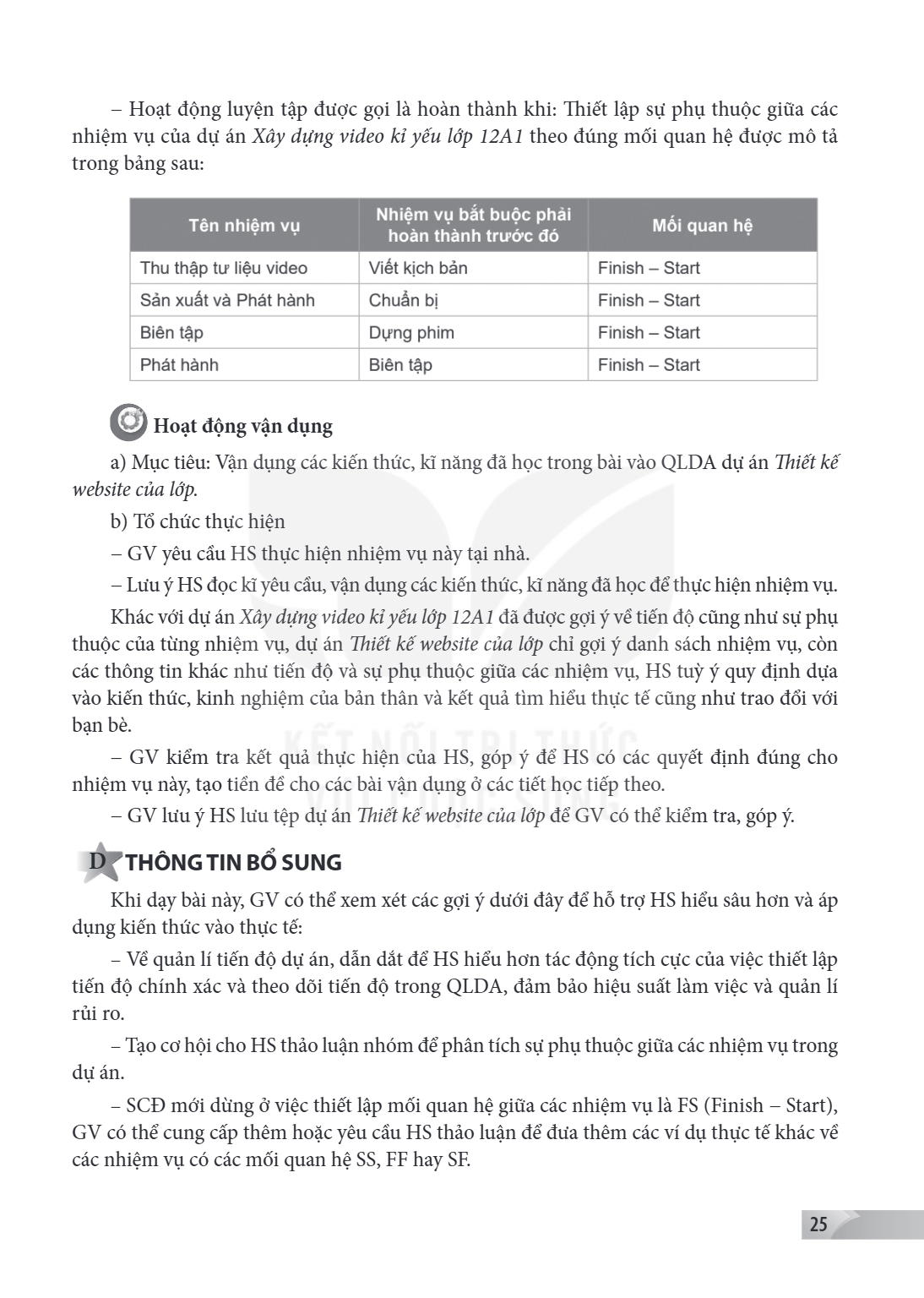
b) Tổ chức thực hiện - Yêu cầu HS đọc kĩ nội dung hoạt động. - Th ực hiện các thao tác đã biết để thiết lập sự phụ thuộc giữa các nhiệm vụ theo đúng mô tả trong bảng, lưu ý về mối quan hệ là Finish - Start. - Trong quá trình HS thực hành, GV quan sát, hỗ trợ, giải đáp các vướng mắc của HS. - Khuyến khích HS tự tìm hiểu, khắc phục các lỗi (nếu có) khi sử dụng phần mềm. - Nếu HS có vướng mắc trong quá trình thực hành, GV yêu cầu HS thảo luận, tìm giải pháp khắc phục. Báo cáo, chia sẻ giải pháp tìm được. - GV nhận xét, kiểm tra kết quả luyện tập của HS.
Hoạt động luyện tập được gọi là hoàn thành khi: Th iết lập sự phụ thuộc giữa các nhiệm vụ của dự án Xây dựng video kỉ yếu lớp 12A1 theo đúng mối quan hệ được mô
Hoạt động luyện tập được gọi là hoàn thành khi: Th iết lập sự phụ thuộc giữa các nhiệm vụ của dự án Xây dựng video kỉ yếu lớp 12A1 theo đúng mối quan hệ được mô tả trong bảng sau:
Hoạt động vận dụng
a) Mục tiêu: Vận dụng các kiến thức, kĩ năng đã học trong bài vào QLDA dự án Th iết kế website của lớp.
b) Tổ chức thực hiện - GV yêu cầu HS thực hiện nhiệm vụ này tại nhà. - Lưu ý HS đọc kĩ yêu cầu, vận dụng các kiến thức, kĩ năng đã học để thực hiện nhiệm vụ. Khác với dự án Xây dựng video kỉ yếu lớp 12A1 đã được gợi ý về tiến độ cũng như sự phụ thuộc của từng nhiệm vụ, dự án Th iết kế website của lớp chỉ gợi ý danh sách nhiệm vụ, còn các thông tin khác như tiến độ và sự phụ thuộc giữa các nhiệm vụ, HS tuỳ ý quy định dựa vào kiến thức, kinh nghiệm của bản thân và kết quả tìm hiểu thực tế cũng như trao đổi với bạn bè.
GV kiểm tra kết quả thực hiện của HS, góp ý để HS có các quyết định đúng cho nhiệm vụ này, tạo tiền đề cho các bài vận dụng ở các tiết học tiếp theo.
GV lưu ý HS lưu tệp dự án Th iết kế website của lớp để GV có thể kiểm tra, góp ý.
D THÔNG TIN BỔ SUNG
Khi dạy bài này, GV có thể xem xét các gợi ý dưới đây để hỗ trợ HS hiểu sâu hơn và áp dụng kiến thức vào thực tế:
Về quản lí tiến độ dự án, dẫn dắt để HS hiểu hơn tác động tích cực của việc thiết lập tiến độ chính xác và theo dõi tiến độ trong QLDA, đảm bảo hiệu suất làm việc và quản lí rủi ro.
Tạo cơ hội cho HS thảo luận nhóm để phân tích sự phụ thuộc giữa các nhiệm vụ trong dự án.
SCĐ mới dừng ở việc thiết lập mối quan hệ giữa các nhiệm vụ là FS (Finish - Start), GV có thể cung cấp thêm hoặc yêu cầu HS thảo luận để đưa thêm các ví dụ thực tế khác về các nhiệm vụ có các mối quan hệ SS, FF hay SF.
Bài 3. Phân bổ nhân lực và kinh phí dự án . A MỤC TIÊU, YÊU CẦU ĐỐI VỚI HỌC SINH 1. KIẾN THỨC – Hoạt động phân bổ nhân lực và kinh phí trong QLDA và ý nghĩa của
Bài 3. Phân bổ nhân lực và kinh phí dự án .
A MỤC TIÊU, YÊU CẦU ĐỐI VỚI HỌC SINH
1. KIẾN THỨC
– Hoạt động phân bổ nhân lực và kinh phí trong QLDA và ý nghĩa của chúng.
– Các tính năng cơ bản của GanttProject trong hỗ trợ phân bổ nhân lực và kinh phí cho các nhiệm vụ của dự án.
2. NĂNG LỰC
Thực hiện được chức năng phân bổ nhân lực và kinh phí cho các nhiệm vụ của dự án.
3. PHẨM CHẤT
Chăm chỉ, năng động, chịu khó tìm hiểu, vận dụng.
B THIẾT BỊ VÀ HỌC LIỆU
– Máy tính, máy chiếu.
– Phòng thực hành, các máy tính đã được cài đặt sẵn phần mềm GanttProject (sử dụng trong tiết thực hành).
– Tệp dự án Video kỉ yếu.gan.
C GỢI Ý CÁC HOẠT ĐỘNG DẠY HỌC CHÍNH
Hoạt động khởi động
a) Mục tiêu: Dẫn dắt HS vào bài học, tạo hứng khởi cho HS.
b) Tổ chức thực hiện
– GV yêu cầu HS đọc nội dung hoạt động khởi động để hiểu được tình huống đặt ra với dự án Xây dựng video kỉ yếu lớp 12A1.
– GV phân tích để HS thấy đây cũng là một ví dụ về giới hạn nguồn lực của một dự án. Qua đó thấy được tầm quan trọng của việc phân bổ nhân lực và kinh phí cho từng nhiệm vụ của dự án mà HS sẽ được tìm hiểu và thực hành trong bài học.
1. PHÂN BỔ NHÂN LỰC VÀ KINH PHÍ VỚI GANTTPROJECT
a) Mục tiêu
– HS biết được phân bổ nhân lực và kinh phí là hoạt động QLDA nhằm đảm bảo dự án được triển khai hiệu quả, đúng tiến độ và không vượt quá nguồn lực được giao.
– HS biết được các tính năng cơ bản của GanttProject trong hỗ trợ phân bổ nhân lực và kinh phí cho các nhiệm vụ của dự án.
b) Tổ chức thực hiện - Yêu cầu HS đọc hiểu đoạn kiến thức trong SCĐ và cho biết: Vai trò của việc phân bổ nhân lực và kinh phí trong hoạt động QLDA là gì? Việc
b) Tổ chức thực hiện - Yêu cầu HS đọc hiểu đoạn kiến thức trong SCĐ và cho biết:
Vai trò của việc phân bổ nhân lực và kinh phí trong hoạt động QLDA là gì?
Việc phân bổ nhân lực và kinh phí được thực hiện một lần duy nhất ngay từ đầu và sẽ không được thay đổi trong suốt quá trình QLDA, đúng hay sai?
Trong các phần mềm QLDA, chỉ có GanttProject có tính năng giúp người dùng thực hiện việc phân bổ nhân lực và kinh phí, đúng hay sai?
Ngoài việc hỗ trợ tính năng phân bổ nhân lực và kinh phí, GanttProject còn có thuật toán để tự động giải quyết tình trạng quá tải hoặc thiếu hụt nguồn lực của dự án, đúng hay sai? - HS đọc, nghiên cứu SCĐ và trả lời các câu hỏi. - GV nhận xét, chuẩn hoá kiến thức cho HS.
Phân bổ nhân lực và kinh phí trong hoạt động QLDA có vai trò giúp dự án được tối ưu hoá nguồn lực, để có thể triển khai đúng tiến độ trong giới hạn nhất định về nhân sự và kinh phí.
Sai. Trong quá trình QLDA, người QLDA cần liên tục theo dõi tiến độ của dự án và có những điều chỉnh kịp thời về nhân sự và kinh phí để đảm bảo dự án thành công.
Sai. Đây là tính năng cơ bản của các phần mềm QLDA.
Sai. Phần mềm chỉ có tính năng cảnh báo về tình trạng quá tải hoặc thiếu hụt nguồn lực. Còn việc xử lí thế nào, hoàn toàn phụ thuộc vào sự hiểu biết, kinh nghiệm và kiến thức của người QLDA, cũng như các yếu tố thực tiễn của dự án đang thực hiện. - GV cho HS đọc tiếp mục a và b, nghiên cứu kĩ lưỡng và trả lời các câu hỏi:
Quản lí nhân sự bao gồm cập nhật thông tin, bố trí nhân sự trong dự án, đúng hay sai?
Tên hộp thoại cập nhật thông tin về nhân sự là gì?
Hộp thoại Resources gồm các trang nào và tính năng các trang đó là gì?
Kết quả cập nhật thông tin nhân sự trong hộp thoại Resources được hiển thị tại giao diện Biểu đồ nguồn lực hay giao diện Biểu đồ Gantt?
Phân bổ kinh phí cho các nhiệm vụ của dự án được thực hiện tại hộp thoại nào?
Đơn vị tiền tệ được quy định bắt buộc là USD, đúng hay sai? - HS đọc, nghiên cứu SCĐ, thảo luận và trả lời các câu hỏi. - GV nhận xét, chuẩn hoá các câu trả lời của HS.
Đúng.
Hộp thoại Resources.
Trang General: Cập nhật thông tin chung của nhân sự. Trang Days off : Cập nhật thông tin về ngày nghỉ của nhân sự. Trang Assignments: Giao nhiệm vụ hoặc huỷ giao nhiệm vụ cho nhân sự.
Giao diện Biểu đồ nguồn lực.
Hộp thoại Resources. Không chỉ nhân lực, kinh phí cũng là một trong các nguồn lực của dự án. Sai. GanttProject không quy định đơn vị tiền tệ, người dùng tự quy
Hộp thoại Resources. Không chỉ nhân lực, kinh phí cũng là một trong các nguồn lực của dự án.
Sai. GanttProject không quy định đơn vị tiền tệ, người dùng tự quy định. - GV chốt kiến thức tại Hộp kiến thức.
Hoạt động củng cố kiến thức
a) Mục tiêu: Củng cố, kiểm tra mức độ hiểu bài của HS.
b) Tổ chức thực hiện - Yêu cầu HS đọc và trả lời câu hỏi. - Gọi HS trả lời, các HS khác nhận xét, góp ý, bổ sung. - GV chốt lại: Th eo các thông tin tại Hình 3.1 SCĐ: + Vai trò của Học sinh 1 trong dự án là gì? Trả lời: project manager: quản lí dự án.
Tổng số ngày công Học sinh 1 đang được giao là bao nhiêu? Trả lời: 7 ngày công. + Học sinh 1 đang được giao những nhiệm vụ gì, tỉ lệ (%) tham gia ở mỗi nhiệm vụ là bao nhiêu? Trả lời: Viết kịch bản, 100%; Phát hành: 100%.
Người QLDA có được giao cho Học sinh 1 một nhiệm vụ làm trong 3 ngày, bắt đầu từ ngày 10/10/2023 không? Tại sao? Trả lời: Không được, vì ngày đó trùng vào ngày nghỉ của Học sinh 1.
2. THỰC HÀNH
Hoạt động thực hành: Nhiệm vụ 1: Khai báo danh sách nhân sự dự án
a) Mục tiêu: Th ực hiện được việc khai báo danh sách nhân sự tham gia dự án để bố trí vào các nhiệm vụ.
b) Tổ chức thực hiện - Yêu cầu HS đọc kĩ và làm theo các hướng dẫn của Nhiệm vụ 1. Bước 1, 2, 3: Th ực hiện theo hướng dẫn. Bước 4: Quan sát kĩ và thực hiện theo hướng dẫn. Bước này nhằm tạo lập giao diện để hiển thị danh sách nhân sự của dự án. Bước 5: Lần lượt nhập vào thông tin của 5 nhân sự tham gia dự án theo hướng dẫn. Bước 6: Kiểm tra lại bảng danh sách nhân sự, chỉnh sửa thông tin nhân sự nếu cần và chỉnh sửa giao diện hiển thị cho đẹp. - HS tiếp nhận và thực hiện nhiệm vụ theo đúng hướng dẫn để hoàn thành yêu cầu Nhiệm vụ 1. - Trong quá trình HS thực hành, GV quan sát, hỗ trợ, giải đáp các vướng mắc của HS. - Khuyến khích HS tự tìm hiểu, khắc phục các lỗi (nếu có) khi sử dụng phần mềm. - Nếu HS có vướng mắc trong quá trình thực hành, GV yêu cầu HS thảo luận, tìm giải pháp khắc phục. Báo cáo, chia sẻ giải pháp tìm được.
GV nhận xét, kiểm tra kết quả thực hiện Nhiệm vụ 1 của HS. - Nhiệm vụ 1 được gọi là hoàn thành khi: + Hoàn thành nhập danh sách 5 nhân sự cho dự án. + Hiển thị
GV nhận xét, kiểm tra kết quả thực hiện Nhiệm vụ 1 của HS. - Nhiệm vụ 1 được gọi là hoàn thành khi: + Hoàn thành nhập danh sách 5 nhân sự cho dự án. + Hiển thị đẹp mắt, đầy đủ thông tin tại giao diện Biểu đồ nguồn lực.
Hoạt động thực hành: Nhiệm vụ 2: Phân bổ nhân lực và kinh phí
a) Mục tiêu: Th ực hiện được việc phân bổ nhân lực và kinh phí cho các nhiệm vụ trong dự án.
b) Tổ chức thực hiện - Yêu cầu HS đọc kĩ và làm theo các hướng dẫn của Nhiệm vụ 2. Bước 1, 2, 3: Th ực hiện theo hướng dẫn. Lưu ý tuân thủ nhập theo các thông tin tại Bảng 3.1 SCĐ để dễ dàng theo dõi và thực
hiện QLDA tại các bài tiếp theo.
HS tiếp nhận và thực hiện nhiệm vụ theo đúng hướng dẫn để hoàn thành yêu cầu Nhiệm vụ 1.
Trong quá trình HS thực hành, GV quan sát, hỗ trợ, giải đáp các vướng mắc của HS. - Khuyến khích HS tự tìm hiểu, khắc phục các lỗi (nếu có) khi sử dụng phần mềm. - Nếu HS có vướng mắc trong quá trình thực hành, GV yêu cầu HS thảo luận, tìm giải pháp khắc phục. Báo cáo, chia sẻ giải pháp tìm được.
GV nhận xét, kiểm tra kết quả thực hiện Nhiệm vụ 2 của HS. - Nhiệm vụ 2 được gọi là hoàn thành khi: + Hoàn thành Phân bổ nhân lực và kinh phí cho các nhiệm vụ trong dự án theo đúng Bảng 3.1 SCĐ.
Hiển thị đẹp mắt, đầy đủ thông tin tại giao diện Biểu đồ nguồn lực và giao diện Biểu đồ Gantt.
Hoạt động luyện tập
a) Mục tiêu: Luyện tập thành thạo các thao tác thêm mới nhân sự, phân bổ nhân sự và kinh phí cho các nhiệm vụ của dự án.
b) Tổ chức thực hiện - Yêu cầu HS đọc kĩ nội dung hoạt động và thực hiện các nhiệm vụ. - Tại hoạt động này, HS sẽ tìm hiểu để thực hiện bằng cách sử dụng chức năng giao nhiệm vụ tại trang Assignments của hộp thoại Resources. - Trong quá trình HS thực hành, GV quan sát, hỗ trợ, giải đáp các vướng mắc của HS. - Khuyến khích HS tự tìm hiểu, khắc phục các lỗi (nếu có) khi sử dụng phần mềm. - Nếu HS có vướng mắc trong quá trình thực hành, GV yêu cầu HS thảo luận, tìm giải pháp khắc phục. Báo cáo, chia sẻ giải pháp tìm được.
GV nhận xét, kiểm tra kết quả luyện tập của HS. - Hoạt động luyện tập được gọi là hoàn thành khi: 1. Một nhân sự mới là Học sinh 6 được bổ sung vào dự án. 2. Họ
GV nhận xét, kiểm tra kết quả luyện tập của HS. - Hoạt động luyện tập được gọi là hoàn thành khi:
1. Một nhân sự mới là Học sinh 6 được bổ sung vào dự án.
2. Học sinh 6 được bố trí thực hiện nhiệm vụ Phát hành.
3. Nhiệm vụ Th u thập tư liệu video được phân bổ kinh phí là 2 500 000 đồng.
Hoạt động vận dụng
a) Mục tiêu: Vận dụng các kiến thức, kĩ năng đã học trong bài vào QLDA dự án Th iết kế website của lớp.
b) Tổ chức thực hiện - GV yêu cầu HS thực hiện nhiệm vụ này tại nhà. - Lưu ý HS đọc kĩ yêu cầu, vận dụng các kiến thức, kĩ năng đã học để từng bước thực
hiện nhiệm vụ:
1. Ước tính số nhân sự và kinh phí cần thiết cho dự án.
2. Cập nhập danh sách nhân sự vào phần mềm.
3. Phân bổ nhân sự và kinh phí cho các nhiệm vụ của dự án.
GV lưu ý HS lưu tệp dự án Th iết kế website của lớp để GV có thể kiểm tra, góp ý.
D THÔNG TIN BỔ SUNG
Khi dạy bài này, GV nên phân tích cho HS về các khái niệm và ý nghĩa của việc phân bổ nguồn lực trong dự án. Đây là một bước quan trọng để giúp HS hiểu rõ hơn về QLDA và áp dụng kiến thức vào thực tế. Dưới đây là các thông tin bổ sung và cách nhấn mạnh những điểm quan trọng:
Nguồn lực của dự án: Trong QLDA, nguồn lực là tất cả những gì được sử dụng để thực hiện và hoàn thành dự án. Nguồn lực bao gồm không chỉ nhân lực và kinh phí mà còn thời gian và nguyên vật liệu. Tuy nhiên, trong bài học này, SCĐ chỉ tập trung giới thiệu và hướng dẫn HS thực hiện phân bổ nhân lực và kinh phí để bước đầu giúp HS làm quen với quá trình QLDA.
Tầm quan trọng của việc phân bổ nguồn lực dự án: Phân bổ nguồn lực là quyết định chiến lược quan trọng trong QLDA. Điều đó đảm bảo rằng các nguồn lực được sử dụng hiệu quả và hiệu suất cao nhất có thể để đạt được mục tiêu dự án. Việc phân bổ nguồn lực đúng cách giúp tránh lãng phí, đảm bảo tiến độ dự án.
Vai trò của phần mềm GanttProject cũng như các phần mềm khác trong phân bổ và quản lí nguồn lực: Nhìn chung, các phần mềm QLDA giúp quản lí và phân bổ nguồn lực dự án một cách hiệu quả. Các tính năng như bảng lập kế hoạch công việc, giao diện dễ sử dụng và khả năng tương tác giúp người QLDA có thể theo dõi và điều chỉnh phân bổ nguồn lực
một cách linh hoạt. Ưu điểm lớn nhất của phần mềm trong quản lí nguồn lực là có tính năng cảnh báo tình trạng quá tải hoặc dưới tải của nguồn lực. Dựa trên thôn
một cách linh hoạt. Ưu điểm lớn nhất của phần mềm trong quản lí nguồn lực là có tính năng cảnh báo tình trạng quá tải hoặc dưới tải của nguồn lực. Dựa trên thông báo và cảnh báo từ phần mềm, người QLDA có thể điều chỉnh kế hoạch phân bổ nguồn lực, thay đổi thời gian hoặc phân công nhiệm vụ để đảm bảo rằng nguồn lực được sử dụng một cách hiệu quả nhất.
Bài 4. Quản lí tiến độ dự án .
A MỤC TIÊU, YÊU CẦU ĐỐI VỚI HỌC SINH
1. KIẾN THỨC
Các công việc liên quan đến QLDA theo tiến độ như: thiết lập đường cơ sở (baseline), thay đổi lịch trình nhiệm vụ, cập nhật tiến độ thực tế của nhiệm vụ, theo dõi tiến độ thực tế của dự án, so sánh với tiến độ dự kiến ban đầu.
2. NĂNG LỰC
Thực hiện được tính năng QLDA theo tiến độ bằng GanttProject.
3. PHẨM CHẤT
Chăm chỉ, năng động, chịu khó tìm hiểu, vận dụng.
B YÊU CẦU CHUẨN BỊ
– Máy tính, máy chiếu.
– Phòng thực hành, các máy tính đã được cài đặt sẵn phần mềm GanttProject (sử dụng trong tiết thực hành).
– Tệp dự án Video kỉ yếu.gan.
C GỢI Ý CÁC HOẠT ĐỘNG DẠY HỌC CHÍNH
Hoạt động khởi động
a) Mục tiêu: Dẫn dắt HS vào bài học.
b) Tổ chức thực hiện
– GV yêu cầu HS đọc nội dung hoạt động khởi động, thảo luận và trả lời.
– GV nhận xét câu trả lời của HS. Phân tích thêm để HS thấy đây là một tình huống thường gặp trong QLDA, do đó, để đảm bảo sự thành công của dự án, cần phải có các hoạt động quản lí tiến độ.
1. QUẢN LÍ TIẾN ĐỘ DỰ ÁN VỚI GANTTPROJECT
a) Mục tiêu: HS biết được các công việc chính của quản lí tiến độ dự án và các tính năng cơ bản của phần mềm hỗ trợ quản lí tiến độ dự án.
b) Tổ chức thực hiện - Yêu cầu HS đọc hiểu kiến thức trong SCĐ. - Chia lớp thành 2 đội A và B. Mỗi đội chia thành 3 nhóm. - Các nhóm đội A: Vẽ sơ đồ tư duy giới
b) Tổ chức thực hiện - Yêu cầu HS đọc hiểu kiến thức trong SCĐ. - Chia lớp thành 2 đội A và B. Mỗi đội chia thành 3 nhóm. - Các nhóm đội A: Vẽ sơ đồ tư duy giới thiệu về sơ đồ Gantt. - Các nhóm đội B: Mô tả sơ đồ Gantt của dự án Xây dựng video lớp theo các Hình 4.1, 4.2 trong SCĐ. Sử dụng các câu hỏi của hoạt động củng cố để cho phần trình bày của mình.
Đại diện 1 nhóm đội A, 1 nhóm đội B lên trình bày. - Các nhóm khác phản biện, nhận xét, bổ sung. - GV nhận xét kết quả thực hiện của các nhóm, chuẩn hoá và chốt kiến thức tại Hộp kiến thức.
2. THỰC HÀNH
Hoạt động thực hành: Nhiệm vụ 1: Th iết lập các thông số trên biểu đồ Gantt
a) Mục tiêu: Th ực hiện được việc tuỳ chỉnh số lượng và vị trí các thông tin trên biểu đồ Gantt.
b) Tổ chức thực hiện - Yêu cầu HS đọc kĩ và làm theo các hướng dẫn của Nhiệm vụ 1. - HS tiếp nhận và thực hiện nhiệm vụ theo đúng hướng dẫn để hoàn thành yêu cầu Nhiệm vụ 1. - Trong quá trình HS thực hành, GV quan sát, hỗ trợ, giải đáp các vướng mắc của HS. - Khuyến khích HS tự tìm hiểu, khắc phục các lỗi (nếu có) khi sử dụng phần mềm. - Nếu HS có vướng mắc trong quá trình thực hành, GV yêu cầu HS thảo luận, tìm giải pháp khắc phục. Báo cáo, chia sẻ giải pháp tìm được. - GV nhận xét, kiểm tra kết quả thực hiện Nhiệm vụ 1 của HS. - Nhiệm vụ 1 được gọi là hoàn thành khi: Giao diện biểu đồ Gantt được hiển thị như Hình 4.1 SCĐ.
Hoạt động thực hành: Nhiệm vụ 2: Điều chỉnh thời gian thực hiện nhiệm vụ trên biểu đồ Gantt
a) Mục tiêu: Th ực hiện được các thao tác trên phần mềm QLDA để điều chỉnh dự án theo các tình huống xảy ra trong thực tiễn.
b) Tổ chức thực hiện - Yêu cầu HS đọc kĩ và phân tích tình huống. - Sau khi đã nắm được tình huống, HS đọc kĩ các bước và làm theo các hướng dẫn. - Ở Bước 1, GV có thể cho HS nhắc lại khái niệm baseline và giải thích vai trò của việc thiết lập baseline cho dự án này.
Bước 2, GV có thể hỏi HS, ngoài cách được hướng dẫn trong SCĐ, có cách nào khác để điều chỉnh ngày kết thúc của nhiệm vụ Th u thập tư liệu ảnh cũng như một nhiệ
Bước 2, GV có thể hỏi HS, ngoài cách được hướng dẫn trong SCĐ, có cách nào khác để điều chỉnh ngày kết thúc của nhiệm vụ Th u thập tư liệu ảnh cũng như một nhiệm vụ bất kì hay không?
Với yêu cầu "Quan sát sự thay đổi về độ dài của thanh nhiệm vụ Th u thập tư liệu ảnh", GV yêu cầu HS nhắc lại ý nghĩa của độ dài của thanh nhiệm vụ. Sau Bước 2, độ dài thanh nhiệm vụ Th u thập tư liệu ảnh sẽ ngắn lại hay dài thêm? Lí do là gì?
GV yêu cầu HS lưu ý yêu cầu "Quan sát và giải thích về sự xuất hiện và màu của baseline ngay bên dưới thanh nhiệm vụ Th u thập tư liệu ảnh". GV hướng dẫn HS chọn lệnh Ẩn/Hiện baseline để dễ dàng quan sát, so sánh và giải thích.
Lưu ý sự khác nhau giữa nhiệm vụ ở Bước 4 và Bước 2, 3. - Khi thực hiện Bước 4, GV lưu ý HS về việc thực hiện hai yêu cầu về việc "Quan sát sự thay đổi vị trí của thanh nhiệm vụ Dựng phim" và "Quan sát và giải thích sự thay đổi về ngày bắt đầu của các nhiệm vụ Biên tập và Phát hành".
HS tiếp nhận và thực hiện theo đúng hướng dẫn để hoàn thành yêu cầu Nhiệm vụ 1. - Trong quá trình HS thực hành, GV quan sát, hỗ trợ, giải đáp các vướng mắc của HS. - Khuyến khích HS tự tìm hiểu, khắc phục các lỗi (nếu có) khi sử dụng phần mềm. - Nếu HS có vướng mắc trong quá trình thực hành, GV yêu cầu HS thảo luận, tìm giải pháp khắc phục. Báo cáo, chia sẻ giải pháp tìm được.
GV nhận xét, kiểm tra kết quả thực hiện Nhiệm vụ 2 của HS. - Nhiệm vụ 2 được gọi là hoàn thành khi: + Ngày kết thúc của nhiệm vụ Th u thập tư liệu ảnh và Th u thập tư liệu video thay đổi sớm lên 1 ngày.
Ngày bắt đầu của nhiệm vụ Dựng phim thay đổi sớm lên 1 ngày.
Hoạt động thực hành: Nhiệm vụ 3: Cập nhật tiến độ thực tế thực hiện nhiệm vụ trên biểu đồ Gantt
a) Mục tiêu: Th ực hiện được các thao tác trên phần mềm QLDA để cập nhật tiến độ thực hiện nhiệm vụ thực tế trên phần mềm QLDA.
b) Tổ chức thực hiện - GV cho HS đọc yêu cầu của Nhiệm vụ 3. Đây cũng là công việc cần thực hiện trong quá trình QLDA. - Sau khi đã nắm được yêu cầu, HS đọc kĩ các bước và làm theo các hướng dẫn. - HS tiếp nhận và thực hiện theo đúng hướng dẫn để hoàn thành yêu cầu Nhiệm vụ 3. - Trong quá trình HS thực hành, GV quan sát, hỗ trợ, giải đáp các vướng mắc của HS. - Khuyến khích HS tự tìm hiểu, khắc phục các lỗi (nếu có) khi sử dụng phần mềm. - Nếu HS có vướng mắc trong quá trình thực hành, GV yêu cầu HS thảo luận, tìm giải pháp khắc phục. Báo cáo, chia sẻ giải pháp tìm được.
GV nhận xét, kiểm tra kết quả thực hiện Nhiệm vụ 3 của HS. - Nhiệm vụ 3 được gọi là hoàn thành khi: Tiến độ thực tế của nhiệm vụ Viết kịch bản được cập nhật vào
GV nhận xét, kiểm tra kết quả thực hiện Nhiệm vụ 3 của HS. - Nhiệm vụ 3 được gọi là hoàn thành khi: Tiến độ thực tế của nhiệm vụ Viết kịch bản được cập nhật vào phần mềm là 100%.
Hoạt động luyện tập
a) Mục tiêu: Khám phá cách khác để cập nhật tiến độ thực hiện nhiệm vụ thực tế và luyện tập, thực hành.
b) Tổ chức thực hiện - Yêu cầu HS đọc kĩ nội dung hoạt động và thực hiện các nhiệm vụ. - Tại hoạt động này, HS sẽ tìm hiểu để thực hiện cập nhật tiến độ thực tế của nhiệm vụ bằng cách khác với cách đã được hướng dẫn ở Nhiệm vụ 3. - GV yêu cầu HS báo cáo, chia sẻ cách mà HS khám phá được.
Áp dụng cách làm đó để thực hiện yêu cầu số 2. - GV nhận xét, kiểm tra kết quả luyện tập của HS. - Hoạt động luyện tập được gọi là hoàn thành khi: Tiến độ nhiệm vụ Th u thập tư liệu ảnh và Th u thập tư liệu video được cập nhật bằng hai cách khác nhau.
Hoạt động vận dụng
a) Mục tiêu: Vận dụng các kiến thức, kĩ năng đã học trong bài vào QLDA dự án Th iết kế website của lớp.
b) Tổ chức thực hiện - GV yêu cầu HS thực hiện nhiệm vụ này tại nhà. - Lưu ý HS đọc kĩ yêu cầu, vận dụng các kiến thức, kĩ năng đã học để từng bước thực hiện nhiệm vụ. - GV lưu ý HS lưu tệp dự án Th iết kế website của lớp để GV có thể kiểm tra, góp ý.
D THÔNG TIN BỔ SUNG
Khi dạy bài này, GV có thể cung cấp thêm cho HS thông tin bổ sung, mở rộng để giúp HS hiểu rõ hơn về tầm quan trọng của quản lí tiến độ trong QLDA:
Quản lí tiến độ dự án là quá trình đảm bảo các hoạt động dự án được thực hiện đúng theo lịch trình đã đề ra. Điều này giúp đảm bảo dự án hoàn thành đúng thời gian, giữ được sự linh hoạt và kiểm soát được rủi ro.
Nhấn mạnh tầm quan trọng của việc dự đoán và phòng tránh các trở ngại có thể xảy ra trong quá trình triển khai dự án.
Th ảo luận về tầm quan trọng của quản lí tiến độ trong việc duy trì sự hài lòng của khách hàng và các bên liên quan bằng cách hoàn thành dự án đúng tiến độ.
Bên cạnh đó, phân tích để HS thấy rõ lợi ích của việc quản lí tiến độ bằng phần mềm. Tuy nhiên, cần nhấn mạnh rằng, ngoài việc thành thạo sử dụng phần mềm QLDA,
Bên cạnh đó, phân tích để HS thấy rõ lợi ích của việc quản lí tiến độ bằng phần mềm. Tuy nhiên, cần nhấn mạnh rằng, ngoài việc thành thạo sử dụng phần mềm QLDA, kinh nghiệm của người QLDA quyết định thành công của QLDA. Vì vậy, GV nên khuyến khích HS:
– Tích cực học hỏi và thảo luận với những chuyên gia hoạt động trong lĩnh vực QLDA để hiểu rõ hơn về quá trình quản lí tiến độ và tầm quan trọng của quản lí tiến độ trong thực tế.
– Tìm hiểu các chiến lược hoặc kĩ năng quản lí tiến độ mà họ đã sử dụng để vượt qua các thách thức và đạt được mục tiêu dự án.
Bài 5. Tăng năng suất làm việc với phần mềm quản lí dự án .
A MỤC TIÊU, YÊU CẦU ĐỐI VỚI HỌC SINH
1. KIẾN THỨC
– Cách thức chia sẻ dữ liệu với GanttProject.
– Cách thức chuẩn bị báo cáo thông tin dự án.
– Tính ưu việt của việc sử dụng phần mềm QLDA.
2. NĂNG LỰC
– Chia sẻ được dữ liệu với những thành viên trong nhóm để tăng năng suất làm việc.
– Chuẩn bị được báo cáo về dự án.
– Nêu được tính ưu việt của việc sử dụng phần mềm QLDA.
3. PHẨM CHẤT
Chăm chỉ, năng động, chịu khó tìm hiểu, vận dụng.
B YÊU CẦU CHUẨN BỊ
– Máy tính, máy chiếu.
– Phòng thực hành, các máy tính đã được cài đặt sẵn phần mềm GanttProject (sử dụng trong tiết thực hành).
– Tệp dự án Video kỉ yếu.gan.
C GỢI Ý CÁC HOẠT ĐỘNG DẠY HỌC CHÍNH
Hoạt động khởi động
a) Mục tiêu: Dẫn dắt HS vào bài học.
b) Tổ chức thực hiện - GV yêu cầu HS đọc nội dung hoạt động khởi động. - GV yêu cầu HS mô tả những việc phải làm trong QLDA được đề cập đến tại hoạt động khởi đ
b) Tổ chức thực hiện - GV yêu cầu HS đọc nội dung hoạt động khởi động. - GV yêu cầu HS mô tả những việc phải làm trong QLDA được đề cập đến tại hoạt động khởi động.
GV nhận xét câu trả lời của HS. Phân tích thêm để HS thấy đây là những việc thông thường mà một người QLDA cần làm. Những việc này nếu có sự hỗ trợ của phần mềm QLDA sẽ giúp tăng năng suất làm việc.
1. TĂNG NĂNG SUẤT LÀM VIỆC VỚI GANTTPROJECT
a) Mục tiêu: HS biết được cách thức chia sẻ dữ liệu với GanttProject và cách thức chuẩn bị báo cáo thông tin dự án.
b) Tổ chức thực hiện - Yêu cầu HS đọc hiểu kiến thức tại mục 1a SCĐ.
Hỏi: + Hãy kể một vài tình huống cần chia sẻ dữ liệu mà em đã gặp trong quá trình làm việc nhóm hoặc thực hiện một dự án nào đó. Từ đó, theo em, việc chia sẻ dữ liệu trong QLDA có vai trò thế nào đối với dự án?
Hãy mô tả một vài cách thức mà các em đã thực hiện để chia sẻ dữ liệu trong nhóm. + Cho biết phần mềm GanttProject hỗ trợ chia sẻ dữ liệu như thế nào. - HS đọc, nghiên cứu SCĐ, suy nghĩ, trả lời câu hỏi. - GV nhận xét câu trả lời của HS và chuẩn hoá lại kiến thức theo SCĐ. - Yêu cầu HS đọc hiểu kiến thức tại Mục 1b SCĐ. - Hỏi: + Báo cáo thông tin về một dự án gồm những thông tin cơ bản gì? + Th eo em, vai trò của việc thực hiện báo cáo là gì? + Th eo em, khi nào cần báo cáo thông tin dự án? + Cho biết phần mềm GanttProject hỗ trợ tạo báo cáo như thế nào. + Quan sát Hình 5.3 SCĐ và cho biết các thông tin về dự án có thể tạo ra tự động bằng GanttProject không.
HS đọc, nghiên cứu SCĐ, suy nghĩ, trả lời câu hỏi. - HS nhận xét, bổ sung cho nhau. - GV nhận xét câu trả lời của HS và chốt kiến thức theo Hộp kiến thức.
Hoạt động củng cố kiến thức
a) Mục tiêu: Củng cố kiến thức đã học trong bài.
b) Tổ chức thực hiện - Gợi ý HS suy nghĩ về vai trò của chia sẻ dữ liệu trong dự án Th iết kế website của lớp.
HS đọc, thảo luận và đưa ra câu trả lời. - GV nhận xét, củng cố kiến thức. 2. THỰC HÀNH Hoạt động thực hành: Nhiệm vụ 1: Chia sẻ dữ liệu trong nhóm a) Mục tiêu:
HS đọc, thảo luận và đưa ra câu trả lời. - GV nhận xét, củng cố kiến thức.
2. THỰC HÀNH
Hoạt động thực hành: Nhiệm vụ 1: Chia sẻ dữ liệu trong nhóm
a) Mục tiêu: Th ực hiện được việc chia sẻ dữ liệu trong nhóm với GanttProject.
b) Tổ chức thực hiện - Yêu cầu HS đọc yêu cầu của nhiệm vụ. - HS tiếp nhận và thực hiện theo đúng hướng dẫn để hoàn thành yêu cầu Nhiệm vụ 1. - Trong quá trình HS thực hành, GV quan sát, hỗ trợ, giải đáp các vướng mắc của HS. - Khuyến khích HS tự tìm hiểu, khắc phục các lỗi (nếu có) khi sử dụng phần mềm.
Nếu HS có vướng mắc trong quá trình thực hành, GV yêu cầu HS thảo luận, tìm giải pháp khắc phục. Báo cáo, chia sẻ giải pháp tìm được.
GV nhận xét, kiểm tra kết quả thực hiện Nhiệm vụ 1 của HS. - Nhiệm vụ 1 được gọi là hoàn thành khi: + Tạo thành công thư mục Dự án Xây dựng video kỉ yếu lớp 12A1 trên Google Drive. + Tạo thành công các thư mục con như Bảng 5.1 SCĐ trên Google Drive. + Tạo kết nối thành công từng thư mục con đó với nhiệm vụ tương ứng trong GanttProject.
Hoạt động thực hành: Nhiệm vụ 2: Tạo báo cáo tự động
a) Mục tiêu: Tạo báo cáo tự động với GanttProject.
b) Tổ chức thực hiện - Yêu cầu HS đọc yêu cầu của nhiệm vụ và làm theo từng bước được hướng dẫn. Bước 1: Đây là bước rất quan trọng. GV cần giải thích để HS hiểu, trước khi tạo báo cáo tự động, cẩn phải cập nhật thông tin cho dự án để báo cáo tạo ra là báo cáo mới nhất. Đây chính là bước tạo nội dung cho báo cáo. Bước 2: Đây cũng là bước quan trọng cho hình thức của báo cáo. Nếu như bước này không căn chỉnh cẩn thận, báo cáo có thể có độ rộng của cột không đủ để hiển thị thông tin, hoặc thiếu cột thông tin,... Như vậy, sẽ cần phải quay lại căn chỉnh và xuất lại báo cáo. Bước 3: Th ực hiện như hướng dẫn. Lưu ý chọn đường dẫn lưu báo cáo để có thể tìm lại sau khi xuất. Bước 4: Kiểm tra báo cáo xuất ra cả về nội dung lẫn hình thức, làm lại cho đến khi đạt yêu cầu.
Bước 5: Như đã đề cập trong SCĐ, Báo cáo được xuất tự động từ GanttProject là sản phẩm đánh giá kết quả thực hành của HS sau năm bài học. Vì vậy, HS cần chia sẻ
Bước 5: Như đã đề cập trong SCĐ, Báo cáo được xuất tự động từ GanttProject là sản phẩm đánh giá kết quả thực hành của HS sau năm bài học. Vì vậy, HS cần chia sẻ báo cáo với bạn, cùng thảo luận, tiếp nhận các ý kiến góp ý để hoàn thiện báo cáo, nộp cho GV.
HS tiếp nhận và thực hiện theo đúng hướng dẫn để hoàn thành yêu cầu Nhiệm vụ 2. - Trong quá trình HS thực hành, GV quan sát, hỗ trợ, giải đáp các vướng mắc của HS. - Khuyến khích HS tự tìm hiểu, khắc phục các lỗi (nếu có) khi sử dụng phần mềm. - Nếu HS có vướng mắc trong quá trình thực hành, GV yêu cầu HS thảo luận, tìm giải pháp khắc phục. Báo cáo, chia sẻ giải pháp tìm được.
GV nhận xét, kiểm tra kết quả thực hiện Nhiệm vụ 2 của HS. - Nhiệm vụ 2 được gọi là hoàn thành khi: Tạo thành công báo cáo dự án đạt yêu cầu cả về nội dung lẫn hình thức.
Hoạt động thực hành: Nhiệm vụ 3: Tổng kết tính ưu việt của việc sử dụng phần mềm QLDA
a) Mục tiêu: Đưa ra các ý kiến đánh giá về tính ưu việt của việc sử dụng phần mềm QLDA.
b) Tổ chức thực hiện - Yêu cầu HS đọc yêu cầu của nhiệm vụ và làm theo từng bước được hướng dẫn và các câu hỏi gợi ý. - Có thể báo cáo dưới hình thức một sơ đồ tổng hợp. - HS tiếp nhận và thực hiện nhiệm vụ theo đúng hướng dẫn để hoàn thành yêu cầu Nhiệm vụ 3. - Đại diện 1 - 2 nhóm thuyết trình trước lớp. Các nhóm góp ý, chia sẻ thông tin, bổ sung cho nhau, hoàn thiện báo cáo tổng kết. - Nhiệm vụ 3 được gọi là hoàn thành khi: Các nhóm có báo cáo tổng kết đánh giá về tính ưu việt của việc sử dụng phần mềm QLDA dưới dạng sơ đồ, bảng hoặc văn bản.
Hoạt động luyện tập
a) Mục tiêu: Luyện tập thao tác chia sẻ dữ liệu với GanttProject.
b) Tổ chức thực hiện - Yêu cầu HS đọc yêu cầu của hoạt động và thực hiện. - GV kiểm tra, đánh giá kết quả thực hiện nhiệm vụ. - Hoạt động luyện tập được gọi là hoàn thành khi: Tạo được kết nối giữa thư mục Biên tập trên Google Drive với nhiệm vụ Dựng phim trong GanttProject.
Hoạt động vận dụng
a) Mục tiêu: Vận dụng các kiến thức, kĩ năng đã học trong bài vào QLDA dự án Th iết kế website của lớp.
b) Tổ chức thực hiện - GV yêu cầu HS thực hiện nhiệm vụ này tại nhà. - Lưu ý HS đọc kĩ yêu cầu, vận dụng các kiến thức, kĩ năng đã học để từng bước thực hiện nh
b) Tổ chức thực hiện - GV yêu cầu HS thực hiện nhiệm vụ này tại nhà. - Lưu ý HS đọc kĩ yêu cầu, vận dụng các kiến thức, kĩ năng đã học để từng bước thực hiện nhiệm vụ.
GV lưu ý HS chú trọng hoàn thiện nội dung lẫn hình thức của báo cáo. - GV yêu cầu HS xuất tệp báo cáo dự án Th iết kế website của lớp gửi cho GV để đánh giá toàn bộ quá trình thực hiện chuỗi các hoạt động vận dụng qua 5 bài học.
D THÔNG TIN BỔ SUNG
K hi dạy bài này, GV có thể cung cấp cho HS các thông tin bổ sung, mở rộng để giúp HS hiểu rõ hơn về tầm quan trọng của việc báo cáo về dự án và chia sẻ dữ liệu trong dự án:
Tầm quan trọng của việc báo cáo về dự án:
Báo cáo về dự án là công cụ quan trọng giúp cho người QLDA và các bên liên quan hiểu rõ về tiến độ và tình hình của dự án.
Th ông thường, có báo cáo định kì và báo cáo đột xuất. Báo cáo định kì giúp duy trì thông tin liên tục và định kì cho các bên liên quan. Báo cáo đột xuất được sử dụng để thông báo về các vấn đề hoặc rủi ro đặc biệt hoặc theo yêu cầu đột xuất của các bên liên quan.
Tầm quan trọng của việc chia sẻ dữ liệu trong nhóm dự án: + Chia sẻ dữ liệu trong nhóm dự án giúp tăng hiệu suất làm việc và đồng bộ hoá công việc giữa các thành viên.
Mô tả cách thức chia sẻ dữ liệu có thể tạo điều kiện cho sự hợp tác, trao đổi thông tin nhanh chóng và giúp các thành viên nhận biết được vai trò và trách nhiệm của mình trong dự án.
Khuyến khích HS tìm hiểu thêm các công cụ và phương pháp có thể được sử dụng để chia sẻ dữ liệu trong nhóm dự án, bao gồm thư điện tử, hội thảo trực tuyến, các nền tảng làm việc nhóm.
Trong thời đại kĩ thuật số ngày nay, cài đặt, gỡ bỏ phần mềm và bảo vệ dữ liệu là những kĩ năng cần thiết cho mọi người, đặc biệt là đối với những người sử dụng
Trong thời đại kĩ thuật số ngày nay, cài đặt, gỡ bỏ phần mềm và bảo vệ dữ liệu là những kĩ năng cần thiết cho mọi người, đặc biệt là đối với những người sử dụng máy tính thường xuyên. Cài đặt phần mềm giúp chúng ta có thể sử dụng các ứng dụng cần thiết để phục vụ cho công việc, học tập, giải trí,... Gỡ bỏ phần mềm giúp giải phóng dung lượng ổ cứng và loại bỏ các phần mềm không cần thiết. Bảo vệ dữ liệu giúp giữ gìn tài sản quý giá của mỗi cá nhân và tổ chức trong kỉ nguyên kĩ thuật số.
Nội dung chuyên đề này gồm các bài học lí thuyết và thực hành đan xen. Trong tiết lí thuyết, GV có thể sử dụng phương pháp dạy trực quan, sử dụng hình ảnh, video,... để minh hoạ các khái niệm và kĩ năng, giúp HS dễ dàng tiếp thu và ghi nhớ, hoặc phương pháp dạy theo nhóm, cho phép HS trao đổi, thảo luận và học hỏi lẫn nhau, giúp HS phát triển tư duy và kĩ năng làm việc nhóm.
Khi dạy chuyên đề này, GV cần nắm được kiến thức và kĩ năng hiện có của HS để có thể xây dựng bài giảng phù hợp. Ví dụ, nếu HS đã thành thạo với việc gỡ bỏ phần mềm hoặc sử dụng các công cụ phòng chống virus thì có thể điều chỉnh thời lượng bài học để dành thời gian cho kiến thức khác.
Bài 6. CÀI ĐẶT VÀ GỠ BỎ PHẦN MỀM
A MỤC TIÊU, YÊU CẦU ĐỐI VỚI HỌC SINH
1. KIẾN THỨC
Cài đặt, gỡ bỏ phần mềm trên máy tính và thiết bị di động.
2. NĂNG LỰC
– Biết được một số tình huống dẫn tới việc phải cài đặt, cài đặt lại hay gỡ bỏ một vài phần mềm trên máy tính và thiết bị di động.
– Thực hiện được các bước cài đặt và gỡ bỏ một phần mềm trên máy tính cá nhân hay thiết bị thông minh.
3. PHẨM CHẤT
– Hình thành đức tính cẩn trọng trong việc thực hiện các bước cài đặt và gỡ bỏ để tránh gây hại cho hệ thống; rèn luyện tính kiên nhẫn do một số quá trình cài đặt hoặc gỡ bỏ có thể mất thời gian.
– Nâng cao khả năng thích ứng với các thay đổi công nghệ và sẵn sàng tìm hiểu các phần mềm mới.
B YÊU CẦU CHUẨN BỊ GV cần tìm hiểu trước các thông tin về những phần mềm/ứng dụng cần hướng dẫn cài đặt cho HS. Các phần mềm/ứng dụng nêu trong SCĐ chỉ mang tín
B YÊU CẦU CHUẨN BỊ
GV cần tìm hiểu trước các thông tin về những phần mềm/ứng dụng cần hướng dẫn cài đặt cho HS. Các phần mềm/ứng dụng nêu trong SCĐ chỉ mang tính minh hoạ cho các bước cài đặt/gỡ bỏ cơ bản, GV hoàn toàn có thể lựa chọn phần mềm/ứng dụng khác. Điều cần lưu ý đó là không nên lựa chọn những phần mềm/ứng dụng quá phức tạp, mất nhiều thời gian cài đặt.
Phần lí thuyết của bài học này có thể được thực hiện dưới dạng chia nhóm để thảo luận và chuẩn bị thuyết trình, GV nên giao nhiệm vụ chuẩn bị trước một cách cụ thể.
C GỢI Ý CÁC HOẠT ĐỘNG DẠY HỌC CHÍNH
Hoạt động khởi động
Mục tiêu: Giúp HS nhận biết các tình huống dẫn tới việc phải cài đặt, cài đặt lại hoặc gỡ bỏ phần mềm trên máy tính và thiết bị di động.
Có nhiều tình huống khác nhau có thể dẫn đến việc cần phải cài đặt, cài đặt lại hoặc gỡ bỏ phần mềm trên máy tính và thiết bị di động:
Khi có nhu cầu sử dụng một ứng dụng hoặc phần mềm mới để thực hiện công việc cụ thể hoặc để giải trí.
Cài đặt bản cập nhật cho phần mềm để sử dụng các tính năng mới hoặc cải thiện bảo mật và hiệu suất.
Phần mềm đã cài đặt gặp sự cố về lỗi chức năng hoặc lỗi kĩ thuật không thể giải quyết bằng cách khác.
Gỡ bỏ các ứng dụng không cần thiết hoặc ít sử dụng để giải phóng bộ nhớ và cải thiện hiệu suất của thiết bị.
Nhu cầu sử dụng thay đổi, ví dụ chuyển từ ứng dụng xử lí văn bản này sang ứng dụng khác.
Phát hiện phần mềm đã cài đặt chứa malware, spyware hoặc các lỗ hổng bảo mật nghiêm trọng.
Cài đặt các driver hoặc phần mềm hỗ trợ để tối ưu hoá hoạt động của phần cứng mới cài đặt vào máy.
Cần cài đặt lại các ứng dụng và phần mềm sau khi thực hiện định dạng lại hệ thống hoặc cài đặt lại hệ điều hành.
Phần mềm không còn bản quyền sử dụng hoặc chuyển sang sử dụng một phiên bản phần mềm miễn phí hoặc mã nguồn mở,...
1. CÀI ĐẶT VÀ GỠ BỎ PHẦN MỀM TRÊN MÁY TÍNH
Hoạt động: Quy trình chung cài đặt hay gỡ bỏ phần mềm
Mục tiêu: Giúp HS hệ thống hoá quy trình chung để cài đặt và gỡ bỏ phần mềm.
Việc cài đặt hoặc gỡ bỏ phần mềm trên máy tính thường tuân theo các quy trình chung. SCĐ đã nêu khái quát quy trình đó. Tuy nhiên, một số phần mềm có thể yêu cầ
Việc cài đặt hoặc gỡ bỏ phần mềm trên máy tính thường tuân theo các quy trình chung. SCĐ đã nêu khái quát quy trình đó. Tuy nhiên, một số phần mềm có thể yêu cầu những điều kiện hoặc yêu cầu riêng để đảm bảo cài đặt thành công và hoạt động hiệu quả. Do vậy, cần lưu ý thêm cho HS về điều này. Dưới đây là một số yêu cầu có thể đặt ra:
Các yêu cầu về hệ điều hành, như phiên bản cụ thể của Windows, macOS hoặc Linux. - Yêu cầu về phần cứng, chẳng hạn như bộ xử lí, dung lượng RAM tối thiểu, không gian đĩa trống và bảng mạch đồ hoạ.
Cần cài đặt thêm các phần mềm hỗ trợ hoặc thư viện, như .NET Framework, Java Runtime Environment hoặc các thư viện phụ trợ khác.
Yêu cầu quyền quản trị viên để cài đặt hoặc gỡ bỏ phần mềm. - Cần kết nối Internet để tải các tệp cài đặt, cập nhật hoặc kích hoạt phần mềm. - Yêu cầu mã bản quyền, mã kích hoạt hoặc thực hiện đăng kí trực tuyến.
Yêu cầu cấu hình tuỳ chỉnh, như thiết lập các tuỳ chọn bảo mật, mạng hoặc cấu hình giao diện người dùng.
Yêu cầu kiểm tra và đảm bảo tương thích với các phần mềm khác đã cài đặt trên hệ thống. - Đôi khi, phần mềm đòi hỏi phải tắt hoặc điều chỉnh cài đặt bảo mật nhất định, như tường lửa hoặc phần mềm chống virus.
Những yêu cầu này thường được nêu trong tài liệu cài đặt hoặc trên trang web của nhà phát triển phần mềm. Do vậy, cần lưu ý HS tìm hiểu kĩ các yêu cầu cụ thể - yếu tố quan trọng để đảm bảo phần mềm hoạt động đúng cách sau khi cài đặt.
Trong phần thực hành, SCĐ lựa chọn hướng dẫn cài đặt phần mềm phòng, chống virus Avast. Đây là một trong những phần mềm được dùng rộng rãi, giúp bảo vệ máy tính, chống lại virus, malware, ransomware và các mối đe doạ an ninh mạng khác. Avast không có những yêu cầu đặc biệt khi cài đặt và nói chung khá an toàn, không gây những ảnh hưởng lớn đến hoạt động của máy tính.
gỡ bỏ ứng dụng trên hệ điều hành Android. Quy trình này nói chung khá đơn giản và trực
Trước khi hướng dẫn thực hành, GV có thể hệ thống hoá cho HS quy trình cài đặt và gỡ bỏ ứng dụng trên hệ điều hành Android. Quy trình này nói chung khá đơn giản và trực quan. Dưới đây là các bước thực hiện:
Cài đặt ứng dụng: - Trên thiết bị Android, mở ứng dụng Cửa hàng Play/CH Play. - Sử dụng thanh tìm kiếm để tìm ứng dụng muốn cài đặt. - Khi tìm thấy ứng dụng, chọn để xem thông tin chi tiết và các đánh giá. - Chọn "Cài đặt/Install" để bắt đầu quá trình cài đặt. Đối với ứng dụng trả phí, sẽ cần phải mua trước khi cài đặt.
Một số ứng dụng sẽ yêu cầu quyền truy cập vào các chức năng hoặc dữ liệu trên thiết bị. Cần đọc kĩ và chấp nhận nếu cảm thấy an toàn. Ứng dụng sẽ tự động tải về
Một số ứng dụng sẽ yêu cầu quyền truy cập vào các chức năng hoặc dữ liệu trên thiết bị. Cần đọc kĩ và chấp nhận nếu cảm thấy an toàn.
Ứng dụng sẽ tự động tải về và cài đặt. Sau khi cài đặt, có thể mở ứng dụng ngay từ Cửa hàng Play hoặc từ màn hình chính của thiết bị.
Gỡ bỏ ứng dụng: - Mở ứng dụng "Cài đặt" (Settings) trên thiết bị Android. - Tìm mục liên quan đến ứng dụng, thường là "Ứng dụng" (Apps) hoặc "Quản lí ứng dụng" (Application Manager).
Tìm và chọn ứng dụng muốn gỡ bỏ từ danh sách. - Chọn "Gỡ bỏ" (Uninstall). Một số hệ thống có thể yêu cầu xác nhận trước khi tiến hành. - Nếu có thông báo xác nhận, chọn "OK" hoặc "Gỡ bỏ" để tiếp tục. Quá trình gỡ bỏ sẽ diễn ra tự động.
Sau khi gỡ bỏ, ứng dụng sẽ không còn xuất hiện trong danh sách ứng dụng hoặc trên màn hình chính.
3. CÀI ĐẶT VÀ GỠ BỎ ỨNG DỤNG TRÊN HỆ ĐIỀU HÀNH iOS
Trước khi hướng dẫn thực hành, tương tự như mục trên, GV cũng có thể hệ thống hoá quy trình cài đặt và gỡ bỏ ứng dụng trên hệ điều hành iOS. Quy trình này có một số khác biệt so với Android, chủ yếu nằm ở giao diện người dùng và cách thức tương tác với hệ thống. Dưới đây là các bước cơ bản:
Cài đặt ứng dụng trên iOS: - Trên thiết bị iOS, mở ứng dụng App Store. - Sử dụng thanh tìm kiếm để tìm ứng dụng bạn muốn cài đặt. - Chọn ứng dụng từ kết quả tìm kiếm để xem thông tin chi tiết, bao gồm đánh giá và mô tả.
Chọn "Get" (Miễn phí) hoặc giá của ứng dụng (nếu phải trả phí) để bắt đầu quá trình cài đặt. Có thể cần xác nhận mua hàng hoặc cài đặt bằng Face ID, Touch ID hoặc mật khẩu Apple ID.
Ứng dụng sẽ tự động tải về và cài đặt. Sau khi hoàn tất, có thể mở ứng dụng ngay từ App Store hoặc từ màn hình chính.
Gỡ bỏ ứng dụng trên iOS: - Tìm ứng dụng muốn gỡ bỏ trên màn hình chính hoặc trong thư mục. - Chọn và giữ biểu tượng ứng dụng cho đến khi nó bắt đầu "rung" hoặc cho đến khi xuất hiện bảng chọn.
Trên phiên bản iOS mới hơn, có thể cần chọn Gỡ bỏ ứng dụng từ bảng chọn. Trên các phiên bản cũ hơn, chọn nút X ở góc của cửa sổ ứng dụng.
Nếu có thông báo xác nhận, chọn Xoá để tiếp tục quá trình gỡ bỏ.
Chờ quá trình gỡ bỏ hoàn tất, ứng dụng sẽ được gỡ bỏ khỏi thiết bị. Sau khi gỡ bỏ, ứng dụng sẽ không còn hiển thị trên màn hình chính. Sự khác biệt chính: - Trê
Chờ quá trình gỡ bỏ hoàn tất, ứng dụng sẽ được gỡ bỏ khỏi thiết bị. Sau khi gỡ bỏ, ứng dụng sẽ không còn hiển thị trên màn hình chính.
Sự khác biệt chính: - Trên iOS, quá trình cài đặt và gỡ bỏ ứng dụng thường đơn giản hơn so với Android. - iOS không yêu cầu xác nhận quyền truy cập khi cài đặt ứng dụng (điều này thường được yêu cầu khi ứng dụng lần đầu tiên sử dụng một tính năng cụ thể).
Gỡ bỏ ứng dụng trên iOS thực hiện trực tiếp trên màn hình chính, trong khi trên Android thường thông qua cài đặt hệ thống hoặc Google Play Store.
Hoạt động luyện tập
1. Phần mềm nén dữ liệu 7-Zip có thể được tải xuống từ trang web chính thức của nó
https://www.7-zip.org/.
Trên trang này, có thể chọn phiên bản phù hợp với hệ điều hành đang sử dụng, bao gồm các phiên bản dành cho Windows 32-bit hoặc 64-bit. 7-Zip cũng có sẵn cho nhiều ngôn ngữ khác nhau. Cần lưu ý tải xuống từ trang web chính thức để tránh phần mềm độc hại hoặc các vấn đề bảo mật.
2. Một trong những phần mềm học tiếng Nhật (và không chỉ tiếng Nhật) được đánh
giá cao và phổ biến trên cả điện thoại Android và iOS là "Duolingo". Duolingo có sẵn trên cả Cửa hàng Play cho Android và App Store cho iOS. Dưới đây là một số thông tin về Duolingo:
Tính năng chính: - Cung cấp các bài học từ cơ bản đến nâng cao, giúp người dùng từng bước nâng cao trình độ tiếng Nhật.
Phương pháp học thông qua trò chơi, giúp việc học trở nên thú vị và hấp dẫn. - Cung cấp bài tập nghe hiểu và luyện phát âm, giúp người học cải thiện kĩ năng giao tiếp. - Tập trung vào việc xây dựng từ vựng và cấu trúc câu. - Cho phép người dùng theo dõi tiến độ học tập của mình và đặt mục tiêu học hằng ngày. - Cung cấp cơ hội kết nối với cộng đồng học tiếng Nhật, tạo điều kiện cho việc học hỏi và trao đổi.
Ưu điểm: - Miễn phí với tuỳ chọn mua gói Premium để loại bỏ quảng cáo và có thêm tính năng. - Giao diện thân thiện với người dùng và dễ sử dụng. - Phù hợp với mọi cấp độ, từ người mới bắt đầu đến những người muốn cải thiện trình độ.
Nhược điểm: - Bài học có thể không đủ sâu và chi tiết cho những người muốn học ở cấp độ cao. - Dựa nhiều vào việc nhớ từ vựng và cấu trúc câu, không tập trung nhiều vào ngữ pháp.
Hoạt động vận dụng 1. Có thể tải Foxit Reader từ trang web chính thức của Foxit: https://www.foxit.com/pdf-reader/ Google Dịch (Google Translate) có sẵn trên cả
Hoạt động vận dụng
1. Có thể tải Foxit Reader từ trang web chính thức của Foxit:
https://www.foxit.com/pdf-reader/
Google Dịch (Google Translate) có sẵn trên cả Cửa hàng Play (cho Android) và App Store (cho iOS). Ứng dụng này phù hợp cho những người đi du lịch, học ngoại ngữ, hoặc cần dịch thuật trong công việc và học tập. Google Dịch liên tục cải thiện và cập nhật để tăng cường độ chính xác và mở rộng cơ sở ngôn ngữ hỗ trợ.
D THÔNG TIN BỔ SUNG
1. Foxit là một công ti phần mềm nổi tiếng với sản phẩm chính là Foxit Reader, một
phần mềm đọc và xử lí tài liệu PDF. Dưới đây là một số thông tin chi tiết về Foxit Reader:
Tính năng và ưu điểm chính:
Gọn nhẹ, cung cấp khả năng mở và xem tài liệu PDF một cách nhanh chóng. - Cung cấp nhiều tính năng miễn phí như cho phép người dùng thêm chú thích, đánh dấu và ghi chú trực tiếp trên tài liệu PDF.
Có thể tạo tài liệu PDF mới từ các tài liệu văn bản khác hoặc chỉnh sửa trực tiếp trên tài liệu PDF hiện có.
Hỗ trợ mã hoá và bảo vệ tài liệu PDF bằng mật khẩu, cũng như quản lí quyền truy cập. - Giao diện người dùng trực quan và dễ sử dụng. Nhược điểm: - Một số tính năng nâng cao chỉ có trong phiên bản trả phí. - Có thể không hoàn toàn tương thích với một số tài liệu PDF phức tạp.
Google Dịch (Google Translate) là một ứng dụng dịch thuật miễn phí được phát triển
bởi Google, cung cấp khả năng dịch ngôn ngữ trên máy tính, điện thoại thông minh và máy tính bảng. Dưới đây là một số thông tin chi tiết về ứng dụng này:
Tính năng và ưu điểm chính: - Hỗ trợ dịch văn bản giữa hơn 100 ngôn ngữ khác nhau. - Người dùng có thể nhập văn bản, sử dụng giọng nói, hoặc chụp ảnh văn bản để dịch. - Có khả năng dịch văn bản trong hình ảnh một cách trực tiếp, hữu ích cho việc dịch biển báo, thực đơn, tài liệu in,...
Có thể tải xuống gói ngôn ngữ để sử dụng khi không có kết nối Internet. - Hỗ trợ dịch trực tiếp qua giọng nói, thuận tiện cho giao tiếp giữa các ngôn ngữ khác nhau. - Người dùng có thể nhập hoặc sao chép đoạn văn dài để dịch. - Giao diện trực quan giúp người dùng dễ dàng tương tác với ứng dụng. - Miễn phí và dễ dàng cài đặt để sử dụng trên các thiết bị Android và iOS.
Nhược điểm: – Dịch thuật đôi khi không hoàn toàn chính xác, đặc biệt với các ngôn ngữ có cấu trúc phức tạp hoặc ít phổ biến. – Yêu cầu kết nối Internet mạnh cho
Nhược điểm:
– Dịch thuật đôi khi không hoàn toàn chính xác, đặc biệt với các ngôn ngữ có cấu trúc phức tạp hoặc ít phổ biến.
– Yêu cầu kết nối Internet mạnh cho một số tính năng.
Bài 7. Cài đặt hệ điều hành máy tính .
A MỤC TIÊU, YÊU CẦU ĐỐI VỚI HỌC SINH
1. KIẾN THỨC
Cài đặt, cài đặt lại hệ điều hành.
2. NĂNG LỰC
– Nhận biết được một số tình huống dẫn tới việc phải cài đặt, cài đặt lại hệ điều hành.
– Biết cách cài đặt một hệ điều hành trên máy tính.
3. PHẨM CHẤT
Hình thành đức tính cẩn trọng trong việc thực hiện các bước cài đặt và cài đặt lại hệ điều hành; rèn luyện tính kiên nhẫn do quá trình thực hiện nói chung mất thời gian.
B YÊU CẦU CHUẨN BỊ
Việc cài đặt, cài đặt lại hệ điều hành nói chung là một công việc phức tạp, không thể tiến hành một cách tuỳ tiện. Do vậy, tốt nhất là cần chuẩn bị riêng một vài máy tính để hướng dẫn HS thực hiện công việc này. Cần đặc biệt lưu ý HS, không tự ý cài đặt hoặc cài đặt lại hệ điều hành trên máy tính. Trong trường hợp không có điều kiện, thì cần có một máy tính và GV trình chiếu các thao tác chi tiết cài đặt lại hệ điều hành để hướng dẫn cho HS.
C GỢI Ý CÁC HOẠT ĐỘNG DẠY HỌC CHÍNH
Hoạt động khởi động
Mục tiêu: Giúp HS nhận biết các tình huống bất thường có thể xảy ra khi cài đặt lại hệ điều hành.
GV nên tạo điều kiện cho HS trao đổi về những rắc rối có thể xảy ra khi cài đặt lại hệ điều hành. Nói chung, cả bốn khả năng nêu trong hoạt động khởi động đều có thể xảy ra. Khi cài đặt lại hệ điều hành, tất cả dữ liệu và cài đặt hiện có trên phân vùng ổ đĩa cứng chứa hệ điều hành sẽ bị xoá. Điều này bao gồm cả dữ liệu cá nhân, phần mềm đã cài đặt. Do đó, việc mất dữ liệu là rủi ro lớn nhất khi cài đặt lại hệ điều hành. Ngoài ra, cài đặt lại hệ điều hành cũng có thể gây ra những vấn đề khác như:
Một số chức năng cần có của hệ điều hành như quản lí tệp có thể không còn hoạt động. Điều này có thể xảy ra nếu cài đặt lại hệ điều hành không thành công hoặc n
Một số chức năng cần có của hệ điều hành như quản lí tệp có thể không còn hoạt động. Điều này có thể xảy ra nếu cài đặt lại hệ điều hành không thành công hoặc nếu phần cứng của máy tính không tương thích với hệ điều hành mới.
Giao diện hệ điều hành có thể thay đổi. Điều này là do mỗi hệ điều hành lại có một giao diện riêng.
Máy tính có thể không còn hoạt động một cách bình thường như trước. Điều này có thể xảy ra nếu cài đặt lại hệ điều hành không thành công hoặc nếu phần cứng của máy tính không tương thích với hệ điều hành mới.
Do đó, trước khi cài đặt lại hệ điều hành, người dùng cần lưu ý các rủi ro tiềm ẩn và thực hiện các biện pháp phòng ngừa cần thiết, chẳng hạn như:
Sao lưu tất cả dữ liệu quan trọng. - Tìm hiểu kĩ về hệ điều hành mới trước khi cài đặt.
Th ực hiện cài đặt lại hệ điều hành theo đúng hướng dẫn của nhà sản xuất. - Nếu không chắc chắn về cách cài đặt lại hệ điều hành, người dùng nên nhờ sự trợ giúp của chuyên gia.
1. GIỚI THIỆU CHUNG
Hoạt động 1: Một số tình huống cần cài đặt/cài đặt lại hệ điều hành
Mục tiêu: Giúp HS nhận biết các tình huống dẫn tới việc cài đặt/cài đặt lại hệ điều hành. Ngoài các tình huống được nêu trong bài học, GV có thể đề cập thêm một vài tình huống khác như:
Nhu cầu cải thiện hiệu suất máy tính. Đôi khi, cài đặt lại hệ điều hành có thể giúp cải thiện hiệu suất của máy tính đã chậm hoặc có nhiều tệp rác.
Sau khi thay đổi một số thành phần phần cứng chính như bảng mạch chủ, có thể có yêu cầu cài đặt lại hệ điều hành để đảm bảo tương thích.
Đôi khi người dùng muốn khôi phục máy tính về trạng thái ban đầu, loại bỏ tất cả phần mềm và dữ liệu hiện có.
Trong mọi trường hợp, điều cần đặc biệt lưu ý đó là phải lên kế hoạch cẩn thận, sao lưu dữ liệu quan trọng và đảm bảo có các phần mềm cần thiết để cài đặt trước khi bắt đầu quá trình cài đặt hệ điều hành.
2. THỰC HÀNH CÀI ĐẶT HỆ ĐIỀU HÀNH
Hoạt động thực hành: Nhiệm vụ 1: Tạo bản cài đặt từ tệp ISO
Mục tiêu: Tạo được bản cài đặt hệ điều hành Windows trên thẻ nhớ USB. GV giải thích cho HS nắm được vai trò của tệp ISO (xem thêm mục D) trước khi thực hành tạo bản cài đặt hệ điều hành từ tệp ISO.
Việc tạo bản cài đặt hệ điều hành từ tệp ISO bằng phần mềm Rufus giúp cho việc cài đặt Windows đơn giản hơn so với sử dụng bản cài đặt do Microsoft cung cấp. Rufus là một
phần mềm miễn phí, mã nguồn mở được sử dụng để tạo phương tiện khởi động cài đặt, chẳng hạn như ổ USB hoặc thẻ nhớ. Rufus có thể được sử dụng để cài đặt các hệ
phần mềm miễn phí, mã nguồn mở được sử dụng để tạo phương tiện khởi động cài đặt, chẳng hạn như ổ USB hoặc thẻ nhớ. Rufus có thể được sử dụng để cài đặt các hệ điều hành khác nhau, bao gồm Windows, Linux và macOS. Tuỳ khả năng cụ thể của HS, GV có thể giới thiệu thêm vài nét tổng quan về tính năng chính của Rufus (xem thêm mục D).
Hoạt động thực hành: Nhiệm vụ 2: Cài đặt hệ điều hành
Mục tiêu: Giúp HS tự cài đặt được hệ điều hành từ bản cài đặt được tạo trong Nhiệm vụ 1. Việc cài đặt hệ điều hành về cơ bản diễn ra một cách tự động sau khi thực hiện một số khai báo cần thiết.
Hoạt động luyện tập
Đánh dấu các lựa chọn 1, 2, 3, 5 rồi chọn OK để tạo bản cài đặt hệ điều hành thứ nhất; tương tự, đánh dấu các lựa chọn 1, 2, 4, 5 rồi chọn OK để tạo bản cài đặt hệ điều hành thứ hai (Hình 7.2 SCĐ). Sau đó thực hiện các bước cài đặt hệ điều hành theo hướng dẫn ở Nhiệm
vụ 2 và quan sát kết quả cài đặt.
Hoạt động vận dụng
Có thể cài đặt Ubuntu độc lập hoặc để sử dụng đồng thời với Windows trên cùng một máy tính. Máy tính được cài hai hệ điều hành thường được gọi là "dual boot", nghĩa là có thể khởi động máy tính và lựa chọn sử dụng hoặc Windows hoặc Ubuntu tại màn hình khởi động. Đây là một cách phổ biến để trải nghiệm đồng thời cả hai hệ điều hành.
Các bước để cài đặt Ubuntu cùng với Windows (Dual Boot): - Trước tiên, hãy sao lưu tất cả dữ liệu quan trọng trên máy tính để tránh mất dữ liệu. - Sử dụng công cụ quản lí đĩa trong Windows để tạo một phân vùng mới cho Ubuntu hoặc có thể thu nhỏ một phân vùng hiện có để tạo không gian trống. - Tải xuống tệp ISO của Ubuntu và sử dụng Rufus để tạo USB khởi động của Ubuntu. - Khởi động vào BIOS/UEFI của máy tính và thay đổi cài đặt khởi động để máy có thể khởi động từ USB. - Khởi động từ USB và làm theo hướng dẫn cài đặt của Ubuntu. Khi được yêu cầu, chọn "Cài đặt Ubuntu cùng với Windows" hoặc tuỳ chỉnh phân vùng cài đặt nếu cần. - Ubuntu sẽ tự động cài đặt Grub làm bootloader, cho phép người dùng chọn giữa Windows và Ubuntu khi khởi động máy. Sau khi cài đặt hoàn tất, có thể chọn giữa Windows và Ubuntu mỗi khi khởi động máy. Lưu ý: Dual boot có thể là một quá trình phức tạp và có rủi ro, đặc biệt nếu không quen với việc quản lí phân vùng đĩa và cài đặt hệ điều hành. Do vậy, cần đảm bảo hiểu rõ các bước cần thực hiện và tìm kiếm sự hỗ trợ chuyên nghiệp nếu cần. Một số hệ thống Windows mới, đặc biệt là những máy sử dụng Windows 10/11 với chế độ Fast Startup, có thể gặp khó khăn khi cài đặt dual boot với Linux. Việc cài đặt dual boot cho phép tận hưởng lợi ích của cả hai hệ điều hành, nhưng cần cân nhắc kĩ trước khi thực hiện để đảm bảo quá trình diễn ra suôn sẻ và an toàn.
D THÔNG TIN BỔ SUNG 1. Cài đặt hoặc cài đặt lại hệ điều hành đòi hỏi sự chú ý đặc biệt một số điểm sau: Trước khi cài đặt hoặc cài đặt lại hệ điều hành, hãy sao
D THÔNG TIN BỔ SUNG
1. Cài đặt hoặc cài đặt lại hệ điều hành đòi hỏi sự chú ý đặc biệt một số điểm sau:
Trước khi cài đặt hoặc cài đặt lại hệ điều hành, hãy sao lưu tất cả dữ liệu quan trọng. Quá trình này có thể xoá sạch dữ liệu trên ổ đĩa đang cài đặt.
Đảm bảo rằng phần cứng máy tính đáp ứng yêu cầu tối thiểu của hệ điều hành muốn cài đặt.
Chuẩn bị một USB cài đặt hệ điều hành hoặc đĩa CD/DVD cài đặt. Đối với Windows, có thể sử dụng Rufus để tạo USB cài đặt.
Nếu cài đặt một hệ điều hành trả phí như Windows, cần chuẩn bị khoá (key) của sản phẩm.
Sau khi cài đặt, nếu có yêu cầu, cần cài đặt driver cho các thành phần phần cứng như
card mạng, bảng mạch đồ hoạ và các thiết bị ngoại vi.
Cài đặt phần mềm phòng chống virus và các biện pháp bảo mật khác ngay sau khi cài đặt hệ điều hành.
Tuỳ chỉnh các thiết lập như mạng, quyền riêng tư và giao diện người dùng theo nhu cầu. - Nếu đã sao lưu, cần thực hiện phục hồi dữ liệu vào máy tính sau khi cài đặt. - Kiểm tra tính tương thích của phần mềm để đảm bảo tất cả các phần mềm cần sử dụng tương thích với phiên bản hệ điều hành mới.
Tệp ảnh đĩa ISO là một loại tệp lưu trữ toàn bộ nội dung của một đĩa CD/DVD, hoặc
Blu-ray trong một tệp đơn lẻ. Định dạng tệp này được đặt tên theo chuẩn ISO 9660, một chuẩn quốc tế cho hệ thống tệp trên đĩa quang.
Vai trò của tệp ISO: - Tệp ISO cho phép tạo bản sao lưu chính xác của một đĩa quang, bảo vệ dữ liệu khỏi bị hỏng hoặc mất.
Nhiều phần mềm, đặc biệt là hệ điều hành và ứng dụng lớn, được phân phối dưới dạng tệp ISO. Điều này giúp người dùng dễ dàng tải xuống và cài đặt phần mềm.
Tệp ISO của hệ điều hành có thể được sử dụng để tạo đĩa CD/DVD hoặc USB khởi động, hỗ trợ cài đặt hoặc sửa chữa hệ thống.
Lưu trữ dưới dạng tệp ISO giúp giảm không gian lưu trữ cần thiết và bảo quản dữ liệu dễ dàng hơn so với việc giữ các đĩa CD/DVD vật lí.
Tệp ISO có thể được chia sẻ qua mạng hoặc lưu trữ trực tuyến, giúp truyền tải dữ liệu một cách hiệu quả.
3. Rufus là một phần mềm miễn phí, mã nguồn mở được sử dụng để tạo phương tiện
cài đặt khởi động, chẳng hạn như đĩa USB hoặc thẻ nhớ. Rufus có thể được sử dụng để cài đặt các hệ điều hành khác nhau, bao gồm Windows, Linux và macOS.
Dễ dàng tạo USB khởi động từ một tệp ISO, như Windows, Linux hoặc các công cụ bảo trì hệ thống.
– Tương thích với nhiều hệ điều hành, bao gồm Windows, Linux. – Cho phép người dùng chọn định dạng hệ thống tệp tin (như FAT32, NTFS, hoặc UDF), kích thước phân
– Tương thích với nhiều hệ điều hành, bao gồm Windows, Linux.
– Cho phép người dùng chọn định dạng hệ thống tệp tin (như FAT32, NTFS, hoặc UDF), kích thước phân vùng và tạo tên nhãn cho ổ USB.
– Có giao diện trực quan và dễ sử dụng, phù hợp cả với người dùng không chuyên.
– Rufus thực hiện việc tạo USB khởi động nhanh hơn so với nhiều công cụ tương tự khác.
– Rufus là một ứng dụng di động, không yêu cầu cài đặt và có thể chạy trực tiếp từ ổ USB.
Bài 8. Bảo đảm an toàn dữ liệu .
A MỤC TIÊU, YÊU CẦU ĐỐI VỚI HỌC SINH
1. KIẾN THỨC
– Tình huống làm mất hay làm hỏng dữ liệu và tác hại.
– Biện pháp chung đảm bảo an toàn dữ liệu.
2. NĂNG LỰC
– Chỉ ra được một số tình huống có thể dẫn tới mất dữ liệu, hỏng tệp dữ liệu và giải thích được tác hại của các sự cố đó.
– Biết được một số biện pháp chung để bảo đảm an toàn dữ liệu.
3. PHẨM CHẤT
– Có ý thức nâng cao hiểu biết về các mối đe doạ an ninh thông tin hiện đại, các phương thức tấn công và cách thức bảo vệ dữ liệu.
– Cần thận và chú ý đến chi tiết khi xử lí dữ liệu, đặc biệt là trong việc áp dụng chính sách và quy trình an toàn, bảo mật dữ liệu.
– Tự giác tuân thủ các quy định và chính sách bảo mật, kể cả khi không có sự giám sát trực tiếp.
B YÊU CẦU CHUẨN BỊ
Chuẩn bị một số thông tin về nguy cơ và các sự cố mất an toàn dữ liệu để giới thiệu cho HS.
C GỢI Ý CÁC HOẠT ĐỘNG DẠY HỌC CHÍNH
Hoạt động khởi động
Mục tiêu: Giúp HS nhận biết những nguy cơ và tác hại cùng các biện pháp phòng ngừa mất an toàn dữ liệu.
Nên chia nhóm HS để các nhóm thảo luận và sau đó mời đại diện các nhóm trình bày ý kiến chung của nhóm. GV ghi nhận lại để hệ thống hoá cuối giờ học. 1. MỘT SỐ
Nên chia nhóm HS để các nhóm thảo luận và sau đó mời đại diện các nhóm trình bày ý kiến chung của nhóm. GV ghi nhận lại để hệ thống hoá cuối giờ học.
1. MỘT SỐ TÌNH HUỐNG MẤT DỮ LIỆU VÀ TÁC HẠI
Hoạt động 1: Trao đổi về hậu quả mất dữ liệu
Mục tiêu: Giúp HS biết được những nguy cơ và tác hại của việc mất dữ liệu. GV có thể chia lớp học thành các nhóm để thảo luận. Có thể có HS chưa có nhiều trải nghiệm về việc mất dữ liệu nên chưa hình dung hết những tác hại của nó. Trong trường hợp này, GV chỉ cần lưu ý HS về việc, nhiều người khi mới sử dụng máy tính có thể vô tình xoá phần mềm, xoá một thư mục hay đôi khi chỉ là xoá nhầm một đoạn văn bản mà không biết cách khôi phục,... Những sơ xuất này ít nhất cũng làm người dùng lo lắng, lúng túng, mất thời gian khôi phục lại.
Sau khi nghe ý kiến thảo luận của các nhóm, GV tổng hợp và hệ thống lại để HS nắm
được. Trong bài học, nêu tóm lược 5 nguy cơ mất dữ liệu, tuy nhiên mỗi GV có thể hệ thống hoá theo cách của mình, ví dụ:
Hỏng phần cứng: Sự cố phần cứng, đặc biệt là hỏng ổ cứng, là nguyên nhân phổ biến của mất dữ liệu.
Phần mềm độc hại: Virus, malware và ransomware có thể làm hỏng, mã hoá, hoặc xoá dữ liệu trên máy tính.
Lỗi của con người: Vô ý xoá dữ liệu, ghi đè tệp, hoặc các lỗi nhập liệu khác. - Sự cố phần mềm: Lỗi trong phần mềm hoặc hệ điều hành có thể dẫn đến mất dữ liệu. - Mất điện, sự cố với cơ sở hạ tầng: Sự cố mất điện đột ngột hay sự cố với cơ sở hạ tầng mạng, như mất kết nối hoặc hỏng switch/router,... có thể làm hỏng dữ liệu hoặc hệ thống lưu trữ gây mất dữ liệu.
Th iên tai và tác động môi trường: Lũ lụt, hoả hoạn, động đất, nhiệt độ và độ ẩm cao hoặc những tác động môi trường khác cùng các sự kiện thiên tai khác có thể huỷ hoại thiết bị lưu trữ.
Tấn công mạng và hacker: Tấn công mạng hoặc các cuộc tấn công của hacker có thể dẫn đến mất dữ liệu.
Lỗi cập nhật và nâng cấp: Cập nhật hoặc nâng cấp phần mềm không thành công có thể gây mất dữ liệu.
Th ất bại trong sao lưu: Sai sót trong quá trình sao lưu hoặc phục hồi có thể dẫn đến mất dữ liệu.
Mất cắp thiết bị: Mất cắp máy tính, điện thoại, máy tính bảng, hoặc các thiết bị lưu trữ khác có thể gây mất dữ liệu,...
Để giảm thiểu nguy cơ mất dữ liệu, các tổ chức và cá nhân cần áp dụng các biện pháp bảo mật dữ liệu, thực hiện sao lưu dữ liệu thường xuyên và đặc biệt cần giáo dục người dùng về các nguy cơ và cách phòng tránh.
Hoạt động củng cố kiến thức 1. Một số nguyên nhân gây mất an toàn dữ liệu: Sự cố phần cứng như hỏng thiết bị lưu trữ. - Sự cố hệ thống như lỗi phần mềm, lỗi tru
Hoạt động củng cố kiến thức
1. Một số nguyên nhân gây mất an toàn dữ liệu:
Sự cố phần cứng như hỏng thiết bị lưu trữ. - Sự cố hệ thống như lỗi phần mềm, lỗi truyền dữ liệu, lỗi sao lưu. - Lỗi của người dùng như xoá nhầm, cập nhập nhầm dữ liệu hay chuyển nhầm cho đối tượng không có quyền sử dụng dữ liệu.
Lỗi do kẻ xấu lấy cắp hoặc huỷ hoại dữ liệu. - Mã độc có thể xoá, hay mã hoá dữ liệu,...
2. Việc mất dữ liệu có thể gây ảnh hưởng tới sức khoẻ tinh thần của cá nhân người
dùng. Chẳng hạn: việc để lộ các video riêng tư, nhạy cảm bị kẻ xấu lợi dụng để tống tiền hoặc đe doạ khiến nạn nhân suy sụp về tinh thần; việc mất dữ liệu tài khoản ngân hàng có
thể gây lo lắng về an toàn tài chính.
2. BẢO VỆ DỮ LIỆU
Hoạt động 2: Trao đổi về các biện pháp đảm bảo an toàn dữ liệu
Mục tiêu: Giúp HS nắm được các biện pháp đảm bảo an toàn dữ liệu chính. GV cũng có thể chia lớp học thành các nhóm cho HS thảo luận để tổng hợp và hệ thống hoá về các biện pháp đảm bảo an toàn dữ liệu. Đặc biệt, cần nhấn mạnh việc nâng cao trình độ tin học và nhận thức về bảo đảm an toàn dữ liệu cho người dùng cũng như thực hiện sao lưu dữ liệu thường xuyên có vai trò hết sức quan trọng. Có thể sử dụng các phần mềm đa dạng hỗ trợ việc sao lưu và khôi phục dữ liệu, công cụ File History cũng rất tiện dụng và dễ sử dụng đối với người dùng Windows phiên bản 10 hay 11.
Đặc biệt, việc lưu dữ liệu trên Internet đang ngày càng phát triển, có thể dùng các dịch vụ đám mây như Backblaze được phát triển cho cả hệ điều hành Windows và macOS hoặc tiện ích Drive for Desktop của Google.
Hoạt động củng cố kiến thức
1. Các biện pháp bảo vệ dữ liệu cơ bản được trình bày cụ thể trong Mục 2a.
2. Sau khi hoàn thành sao lưu, cần kiểm tra kết quả sao lưu để đảm bảo dữ liệu được
lưu trữ đúng cách và có thể khôi phục được nếu cần. Sau khi hoàn thành khôi phục dữ liệu, cần kiểm tra để đảm bảo các tệp tin và thư mục được khôi phục chính xác.
Hoạt động luyện tập
1. Các nguyên nhân chủ quan là các nguyên nhân do lỗi của người dùng, nguyên nhân
khách quan là do các yếu tố không do người dùng gây ra. Phân tích các nguyên nhân này giúp hiểu rõ hơn về cách thức quản lí rủi ro và bảo vệ dữ liệu một cách hiệu quả.
Nguyên nhân khách quan: Sự cố phần cứng; lỗi phần mềm; tấn công mạng; sự cố cơ sở hạ tầng (mất điện đột ngột, hỏng mạng,...); điều kiện môi trường khắc nghiệt như nhiệt độ hay độ ẩm quá cao,...
Nguyên nhân chủ quan: xoá nhầm dữ liệu; nhập liệu sai lệch; thao tác không đúng cách trên hệ thống; không tuân thủ quy trình quản lí dữ liệu chặt chẽ; không thự
Nguyên nhân chủ quan: xoá nhầm dữ liệu; nhập liệu sai lệch; thao tác không đúng cách trên hệ thống; không tuân thủ quy trình quản lí dữ liệu chặt chẽ; không thực hiện sao lưu dữ liệu thường xuyên hoặc không kiểm tra sau sao lưu; thiếu hiểu biết về an toàn bảo mật; vi phạm các quy tắc và chính sách nội bộ về bảo mật và quản lí dữ liệu; sai lầm trong quá trình phục hồi dữ liệu từ sao lưu, không kiểm tra hoặc xác minh dữ liệu sau khi phục hồi; không nhận thức được mức độ rủi ro liên quan đến dữ liệu hoặc quy trình làm việc;...
Việc nâng cao trình độ tin học và nhận thức về bảo đảm an toàn dữ liệu có thể đem
lại những ích lợi to lớn trong việc bảo vệ dữ liệu, bao gồm:
Giảm thiểu nguy cơ bị tấn công: Khi người dùng có kiến thức và kĩ năng về tin học, họ sẽ hiểu rõ hơn về các nguy cơ bảo mật và cách phòng tránh. Ví dụ biết sử dụng phần mềm diệt virus và phần mềm tường lửa để bảo vệ máy tính khỏi các phần mềm độc hại và phòng tránh các cuộc tấn công mạng; cẩn thận khi mở các tệp đính kèm thư điện tử, đặc biệt là từ các nguồn không đáng tin cậy; biết thay đổi mật khẩu thường xuyên với mật khẩu mạnh và
phức tạp là một trong những biện pháp bảo vệ dữ liệu hiệu quả nhất.
Nâng cao hiệu quả sử dụng dữ liệu: Khi người dùng có kiến thức về bảo đảm an toàn dữ liệu, họ sẽ sử dụng dữ liệu một cách an toàn và hiệu quả hơn. Ví dụ, biết sao lưu dữ liệu giúp khôi phục dữ liệu trong trường hợp bị mất hoặc bị xoá giúp giảm thiểu rủi ro bị mất dữ liệu hoặc bị sử dụng sai mục đích.
Tăng cường khả năng ứng phó với các sự cố bảo mật: Khi người dùng có kiến thức về bảo đảm an toàn dữ liệu, họ sẽ có khả năng ứng phó tốt hơn với các sự cố bảo mật. Ví dụ, biết cài đặt phần mềm tường lửa hoặc sử dụng các biện pháp an toàn khi truy cập Wi-Fi công cộng,...
Hoạt động vận dụng
Khi cho người lạ sử dụng máy tính của cá nhân hoặc mượn tài khoản truy cập mạng, người dùng có thể gặp phải những nguy cơ sau:
Mất dữ liệu: Người lạ có thể vô tình hoặc cố ý xoá, chỉnh sửa hoặc đánh cắp dữ liệu cá nhân của người dùng, chẳng hạn như ảnh, tài liệu, video, hoặc thông tin tài khoản ngân hàng.
Lây nhiễm phần mềm độc hại: Người lạ có thể cài đặt phần mềm độc hại trên máy tính của người dùng, chẳng hạn như virus, trojan, hoặc ransomware. Phần mềm độc hại có thể gây ra nhiều thiệt hại, bao gồm mất dữ liệu, hỏng phần cứng, hoặc thậm chí là chiếm quyền điều khiển máy tính.
Tấn công mạng: Người lạ có thể sử dụng máy tính của người dùng để tấn công các hệ thống mạng khác. Điều này có thể gây ra thiệt hại cho các hệ thống mạng đó, hoặc thậm chí là gây ra gián đoạn hoạt động kinh doanh.
D THÔNG TIN BỔ SUNG
Để giảm thiểu nguy cơ mất hoặc rò rỉ dữ liệu khi người lạ sử dụng máy tính, có thể thực hiện các biện pháp sau:
– Tạo tài khoản người dùng riêng: Tạo một tài khoản người dùng với quyền hạn chế cho người lạ sử dụng, tránh việc họ truy cập vào tài khoản chính có quyền quản
– Tạo tài khoản người dùng riêng: Tạo một tài khoản người dùng với quyền hạn chế cho người lạ sử dụng, tránh việc họ truy cập vào tài khoản chính có quyền quản trị.
– Sử dụng mật khẩu mạnh: Đặt mật khẩu mạnh cho tài khoản của mình và không chia sẻ mật khẩu với người khác.
– Kích hoạt khoá màn hình: Sử dụng tính năng khoá màn hình khi không sử dụng máy tính để ngăn người khác truy cập.
– Kích hoạt chức năng phụ huynh kiểm soát: Nếu hệ thống có, kích hoạt chức năng phụ huynh kiểm soát để giới hạn quyền truy cập và hoạt động.
– Tắt tự động lưu mật khẩu: Tránh lưu tự động mật khẩu trên trình duyệt và các ứng dụng khi người khác sử dụng máy tính của bạn.
– Ngăn chặn truy cập vào dữ liệu quan trọng: Lưu trữ dữ liệu nhạy cảm trong thư mục được bảo vệ bằng mật khẩu hoặc trên ổ đĩa riêng ở ngoài.
– Kiểm tra hệ thống sau khi sử dụng: Sau khi người lạ sử dụng máy tính, kiểm tra hệ thống để đảm bảo không có thay đổi nào đáng ngờ hoặc bị cài đặt phần mềm không mong muốn.
– Sử dụng phần mềm bảo mật dữ liệu: Cân nhắc sử dụng phần mềm mã hoá dữ liệu hoặc các công cụ bảo vệ quyền riêng tư.
– Hạn chế kết nối mạng: Nếu không cần thiết, hạn chế kết nối mạng hoặc truy cập Internet khi người lạ sử dụng máy tính.
Thực hành bảo vệ dữ liệu
A MỤC TIÊU, YÊU CẦU ĐỐI VỚI HỌC SINH
1. KIẾN THỨC
Nguy cơ bị mất hoặc bị đánh cắp dữ liệu và các biện pháp phòng, chống. Các công cụ (phần mềm/dịch vụ) bảo vệ dữ liệu.
2. NĂNG LỰC
Sử dụng được một số phần mềm/dịch vụ bảo vệ dữ liệu.
3. PHẨM CHẤT
– Có ý thức nâng cao hiểu biết về các mối đe doạ an ninh thông tin hiện đại, cách thức hoạt động của phần mềm bảo mật và tầm quan trọng của việc bảo vệ dữ liệu.
– Cẩn thận trong việc cài đặt, cấu hình và duy trì các phần mềm bảo mật để đảm bảo chúng hoạt động hiệu quả.
– Có ý thức chủ động cập nhật và duy trì các phần mềm bảo mật.
– Tuân thủ nghiêm ngặt các chính sách bảo mật và quy trình làm việc an toàn.
B YÊU CẦU CHUẨN BỊ Chuẩn bị đầy đủ các bản cài đặt phần mềm và công cụ bảo vệ dữ liệu. - Chuẩn bị phòng máy để thực hành. C GỢI Ý CÁC HOẠT ĐỘNG DẠY HỌC CHÍNH Ho
B YÊU CẦU CHUẨN BỊ
Chuẩn bị đầy đủ các bản cài đặt phần mềm và công cụ bảo vệ dữ liệu. - Chuẩn bị phòng máy để thực hành.
C GỢI Ý CÁC HOẠT ĐỘNG DẠY HỌC CHÍNH
Hoạt động khởi động
Mục tiêu: Giúp HS biết sử dụng kết hợp các giải pháp bảo đảm an toàn dữ liệu. Nén dữ liệu giúp giảm kích thước của tệp dữ liệu, từ đó tiết kiệm dung lượng lưu trữ và thời gian truyền dữ liệu. Điều này có thể hữu ích trong một số trường hợp, chẳng hạn như:
Khi cần lưu trữ dữ liệu trên các thiết bị có dung lượng lưu trữ hạn chế, chẳng hạn như
ổ USB hoặc thẻ nhớ.
Khi cần truyền dữ liệu qua mạng có băng thông thấp. - Khi cần gửi dữ liệu qua thư điện tử hoặc các dịch vụ lưu trữ đám mây. Tuy nhiên, nén dữ liệu không giúp bảo vệ dữ liệu khỏi các mối đe doạ an toàn như: - Không giúp bảo vệ dữ liệu khỏi bị xoá, bị ghi đè hoặc bị hỏng. - Không giúp bảo vệ dữ liệu khỏi bị lây nhiễm phần mềm độc hại. - Không giúp bảo vệ dữ liệu khỏi bị tấn công mạng. Có thể sử dụng nén dữ liệu như là một biện pháp bổ sung để tăng cường bảo vệ dữ liệu: - Mã hoá dữ liệu trước khi nén: Điều này sẽ giúp bảo vệ dữ liệu khỏi bị đọc hoặc sử dụng trái phép ngay cả khi dữ liệu bị mất hoặc bị đánh cắp.
Sử dụng mật khẩu để bảo vệ tệp nén: Điều này sẽ giúp ngăn chặn người khác truy cập vào dữ liệu được nén.
Mục tiêu: Giúp HS biết sao lưu và khôi phục dữ liệu bằng File History của Windows 10
a) Sử dụng File History của Windows 10 và 11
Mục tiêu: Giúp HS biết sao lưu và khôi phục dữ liệu bằng File History của Windows 10 và 11.
File History trong Windows 10 và 11 là một công cụ sao lưu hữu ích, cho phép sao lưu các tệp và thư mục. Khi sử dụng công cụ này, GV nên lưu ý HS một số điểm cần biết để đảm bảo quá trình sao lưu diễn ra suôn sẻ và hiệu quả:
File History cần một ổ đĩa ngoài hoặc máy chủ mạng đáng tin cậy để tránh mất dữ liệu do hỏng phần cứng để sao lưu dữ liệu.
Sao lưu tự động sẽ giúp tiết kiệm thời gian và công sức. Để kích hoạt sao lưu tự động, hãy truy cập Cài đặt  Cập nhật & Bảo mật  Sao lưu  Tuỳ chọn khác  Chọn ổ đĩa.
Mặc định, File History sẽ sao lưu các thư mục trong thư mục người dùng như Tài liệu (Documents), Hình ảnh (Image), Video và Desktop. Có thể tuỳ chỉnh thư mục nà
Mặc định, File History sẽ sao lưu các thư mục trong thư mục người dùng như Tài liệu (Documents), Hình ảnh (Image), Video và Desktop. Có thể tuỳ chỉnh thư mục nào được sao lưu.
Cài đặt tần suất sao lưu phù hợp. File History cho phép chọn cách thức và thời gian sao lưu.
Đảm bảo ổ đĩa sao lưu có đủ không gian để lưu trữ các bản sao lưu mới và luôn được kết nối với máy tính theo lịch trình đã đặt.
Nên kiểm tra lịch sử sao lưu thường xuyên để đảm bảo dữ liệu của mình được sao lưu đầy đủ và chính xác. Để kiểm tra lịch sử sao lưu, cần truy cập Cài đặt  Cập nhật & Bảo mật  Sao lưu.
File History lưu nhiều phiên bản của một tệp. Có thể quản lí số lượng phiên bản và thời gian lưu trữ của chúng.
Khi sao lưu dữ liệu nhạy cảm, nên cân nhắc việc mã hoá ổ đĩa sao lưu để bảo vệ
dữ liệu.
File History chỉ sao lưu thư mục người dùng. Đối với việc sao lưu hoàn chỉnh hệ thống, cần xem xét sử dụng công cụ khác như System Image Backup (xem thêm mục D).
Đảm bảo Windows luôn được cập nhật để sử dụng File History hiệu quả nhất. Khi khôi phục dữ liệu từ phiên bản sao lưu, GV cần lưu ý HS một số điểm sau: - Xác định chính xác dữ liệu cần khôi phục và phiên bản sao lưu chứa dữ liệu đó. Bản sao lưu tệp chỉ bao gồm các tệp và thư mục cụ thể đã chọn sao lưu. Khi khôi phục dữ liệu từ bản sao lưu tệp, sẽ chỉ khôi phục lại các tệp và thư mục đó.
Đảm bảo phiên bản sao lưu tương thích với hệ thống hoặc ứng dụng đang sử dụng. - Trước khi khôi phục, hãy sao lưu dữ liệu hiện tại để phòng trường hợp xảy ra sự cố trong quá trình khôi phục. Hoặc nên khôi phục dữ liệu sang một vị trí an toàn, chẳng hạn như ổ đĩa ngoài hoặc dịch vụ lưu trữ đám mây. Điều này sẽ giúp bảo vệ dữ liệu khỏi bị xoá hoặc bị ghi đè.
Quan sát quá trình khôi phục để phát hiện sớm bất kì sự cố nào có thể xảy ra. - Sau khi khôi phục, kiểm tra kĩ để đảm bảo dữ liệu được khôi phục chính xác và đầy đủ. - Ngoài ra, cũng cần lưu ý rằng quá trình khôi phục dữ liệu có thể mất nhiều thời gian, tuỳ thuộc vào dung lượng dữ liệu cần khôi phục. Do vậy, cần đảm bảo rằng máy tính có đủ dung lượng lưu trữ và có đủ thời gian để thực hiện quá trình khôi phục.
b) Sao lưu và đồng bộ dữ liệu bằng Google Drive
Mục tiêu: Giúp HS biết sử dụng công cụ sao lưu và đồng bộ dữ liệu bằng Google Drive for Desktop.
Khi sử dụng Google Drive for Desktop (nay là Google Drive Backup and Sync) để sao lưu và đồng bộ dữ liệu, cần lưu ý những điểm sau:
Lựa chọn dữ liệu để sao lưu, xác định cụ thể các tệp và thư mục cần sao lưu. Không phải mọi tệp trên máy tính đều cần được đưa lên đám mây.
Kiểm tra dung lượng còn trống trên Google Drive. Trong trường hợp cần thiết, có thể cần mua thêm dung lượng lưu trữ nếu dữ liệu sao lưu vượt quá dung lượng miễn
Kiểm tra dung lượng còn trống trên Google Drive. Trong trường hợp cần thiết, có thể cần mua thêm dung lượng lưu trữ nếu dữ liệu sao lưu vượt quá dung lượng miễn phí.
Xem xét mức độ quan trọng của dữ liệu sao lưu. Cần thực hiện mã hoá dữ liệu nhạy cảm trước khi tải lên và sử dụng các biện pháp bảo mật như xác thực hai yếu tố.
Chọn cẩn thận các thư mục để đồng bộ trên các thiết bị của người dùng. Lưu ý việc thay đổi tệp trong thư mục này trên một thiết bị sẽ ảnh hưởng đến tất cả các thiết bị khác.
Đảm bảo có kết nối mạng ổn định và đủ nhanh để thực hiện sao lưu và đồng bộ. - Sao lưu và đồng bộ có thể ảnh hưởng đến tốc độ của hệ thống. Hãy cân nhắc thời điểm thực hiện để không ảnh hưởng đến công việc cần thực hiện khác.
Google Drive lưu trữ các phiên bản của tệp khi người dùng thực hiện thay đổi, nhưng chỉ trong một khoảng thời gian nhất định.
Cẩn trọng khi chia sẻ tệp và thư mục từ Google Drive. Kiểm soát ai có quyền xem,
chỉnh sửa hoặc bình luận.
Tệp bị xoá từ thư mục Google Drive trên máy tính cũng sẽ bị xoá khỏi đám mây và ngược lại, nếu không có lựa chọn cấu hình khác.
Đảm bảo rằng đang sử dụng phiên bản mới nhất của Google Drive for Desktop để tận dụng các cải tiến mới và bản vá bảo mật.
Sau khi đồng bộ, cần kiểm tra để đảm bảo rằng tất cả dữ liệu đã được cập nhật chính xác trên tất cả các thiết bị.
Cài đặt lịch trình sao lưu định kì, nếu có thể, nên để tự động hoá quá trình, đảm bảo dữ liệu luôn được cập nhật.
Một số lưu ý cụ thể cho từng loại dữ liệu: - Sao lưu ảnh: Nên sao lưu ở định dạng gốc để đảm bảo chất lượng hình ảnh. - Sao lưu tài liệu: Nên sao lưu ở định dạng có thể mở trên nhiều nền tảng khác nhau, chẳng hạn như PDF hoặc Microsoft Offi ce.
Sao lưu video: Nên sao lưu ở định dạng có thể phát trên nhiều thiết bị khác nhau, chẳng hạn như MP4 hoặc AVI.
Sao lưu cài đặt hệ thống: Nên sao lưu trong trường hợp bạn cần khôi phục hệ thống về trạng thái ban đầu.
Sao lưu dữ liệu quan trọng: Nên lưu lại bản sao lưu trên phương tiện lưu trữ cá nhân khác để đề phòng có trục trặc xảy ra trên Google Drive.
Một số lỗi thường gặp khi sử dụng Google Drive for Desktop: - Lỗi kết nối: Nếu gặp lỗi kết nối khi sử dụng Google Drive for Desktop, hãy kiểm tra kết nối Internet và đảm bảo rằng máy tính đã được kết nối với mạng.
Lỗi sao lưu: Nếu gặp lỗi sao lưu khi sử dụng Google Drive for Desktop, hãy kiểm tra dung lượng lưu trữ của ổ đĩa lưu trữ sao lưu và đảm bảo rằng ổ đĩa lưu trữ sao lưu không bị hỏng hóc.
Lỗi khôi phục: Nếu gặp lỗi khôi phục khi sử dụng Google Drive for Desktop, hãy kiểm tra lịch sử sao lưu và đảm bảo rằng bản sao lưu có chứa dữ liệu cần khôi phụ
Lỗi khôi phục: Nếu gặp lỗi khôi phục khi sử dụng Google Drive for Desktop, hãy kiểm tra lịch sử sao lưu và đảm bảo rằng bản sao lưu có chứa dữ liệu cần khôi phục. Lưu ý về việc chọn ổ đĩa lưu trữ sao lưu: Như đã đề cập ở trên, với dữ liệu quan trọng, cần chọn ổ đĩa lưu trữ sao lưu phù hợp để lưu trữ bản sao lưu cục bộ trên máy tính của mình. Ổ đĩa lưu trữ sao lưu cục bộ có thể là ổ đĩa cứng nội bộ, ổ đĩa cứng ngoài, hoặc SSD. Cần chọn ổ đĩa có dung lượng lưu trữ đủ lớn để lưu trữ tất cả dữ liệu cần sao lưu. Ngoài ra, cũng nên chọn ổ đĩa có tốc độ truy cập nhanh để quá trình sao lưu và khôi phục dữ liệu diễn ra nhanh.
Mục tiêu: Giúp HS biết cách sử dụng phần mềm nén dữ liệu và phần mềm chống virus.
Mục tiêu: Giúp HS biết cách sử dụng phần mềm nén dữ liệu và phần mềm chống virus. Với HS lớp 12, các công cụ này không quá xa lạ. HS có thể dễ dàng thực hiện các yêu cầu của nhiệm vụ thực hành. Do vậy, GV chỉ cần lưu ý thêm một số điểm sau:
Với phần mềm nén dữ liệu:
Phần mềm nén dữ liệu là một công cụ giúp giảm kích thước của các tệp, giúp tiết kiệm dung lượng lưu trữ và tăng tốc độ truyền tải dữ liệu. Tuy nhiên, có thể sử dụng phần mềm nén dữ liệu kết hợp với mã hoá hoặc nén có mật khẩu để hỗ trợ việc tăng cường bảo vệ dữ liệu. - Có rất nhiều phần mềm nén dữ liệu khác nhau trên thị trường, mỗi phần mềm có những ưu, nhược điểm riêng. Nên chọn phần mềm nén dữ liệu phù hợp với nhu cầu sử dụng của mình. Phần mềm 7-Zip giới thiệu trong SCĐ là một trong những phần mềm nén dữ liệu được sử dụng rộng rãi trên thế giới. Tuy nhiên, với những tệp/thư mục đặt tên bằng tiếng Việt có dấu, có thể 7-Zip không thực hiện được việc nén/giải nén. - Một số loại dữ liệu không nên được nén, chẳng hạn như các tệp âm thanh, video, hoặc hình ảnh. Việc nén các tệp này có thể làm giảm chất lượng dữ liệu. - Trong một số trường hợp, trước khi nén, nên thực hiện sao lưu dữ liệu gốc để phòng trường hợp tệp nén bị hỏng hoặc mất. - Mức độ nén càng cao thì kích thước của tệp tin càng nhỏ, nhưng quá trình nén và giải nén sẽ mất nhiều thời gian hơn. Nên lựa chọn mức độ nén phù hợp với nhu cầu sử dụng của mình.
Sau khi nén tệp, nên kiểm tra tệp để đảm bảo rằng dữ liệu không bị lỗi. Với phần mềm chống virus: - Có rất nhiều phần mềm chống virus khác nhau trên thị trường, mỗi phần mềm có những ưu, nhược điểm riêng. Nên chọn phần mềm chống virus phù hợp với nhu cầu sử dụng của mình. Nên cài đặt phần mềm chống virus từ các nguồn đáng tin cậy. - Nói chung, các phần mềm độc hại thường được cập nhật để tránh bị phát hiện bởi phần mềm chống virus. Do vậy, cần phải cập nhật phần mềm chống virus thường xuyên để đảm bảo máy tính được bảo vệ tốt nhất. - Phần mềm chống virus luôn hoạt động trong chế độ nền để bảo vệ máy tính của người dùng. Do vậy, không nên tắt phần mềm chống virus khi không cần thiết.
Ngoài phần mềm chống virus, cũng nên sử dụng các biện pháp bảo vệ khác, chẳng hạn như cài đặt tường lửa, sử dụng mật khẩu mạnh và không mở các tệp tin từ các ng
Ngoài phần mềm chống virus, cũng nên sử dụng các biện pháp bảo vệ khác, chẳng hạn như cài đặt tường lửa, sử dụng mật khẩu mạnh và không mở các tệp tin từ các nguồn không đáng tin cậy.
Hoạt động luyện tập
1. Chọn thư mục cần sao lưu, ví dụ thư mục Documents sau đó thực hiện lại các bước
hướng dẫn trong các nhiệm vụ thực hành.
Xem cách đặt mật khẩu nén dữ liệu ở Hình 9.16 SCĐ. Hoạt động vận dụng
Một số phần mềm khác cũng có cơ chế sao lưu đồng bộ như Google Drive: - Dropbox: Dropbox là một dịch vụ lưu trữ đám mây phổ biến khác cũng cung cấp tính năng sao lưu đồng bộ. Dropbox cung cấp dung lượng lưu trữ miễn phí lên đến 2 GB và có
thể được truy cập từ bất kì thiết bị nào có kết nối Internet.
OneDrive: OneDrive là dịch vụ lưu trữ đám mây của Microsoft. OneDrive cung cấp dung lượng lưu trữ miễn phí lên đến 5 GB và có thể được truy cập từ bất kì thiết bị nào chạy Windows, macOS, iOS, hoặc Android.
iCloud: iCloud là dịch vụ lưu trữ đám mây của Apple. iCloud cung cấp dung lượng lưu trữ miễn phí lên đến 5 GB và có thể được truy cập từ bất kì thiết bị nào chạy iOS hoặc macOS.
pCloud: pCloud là một dịch vụ lưu trữ đám mây cung cấp dung lượng lưu trữ miễn phí lên đến 10 GB. pCloud có một số tính năng độc đáo, chẳng hạn như khả năng mã hoá dữ liệu của bạn và hỗ trợ dung lượng lưu trữ lên đến 10 TB.
Mega: Mega là một dịch vụ lưu trữ đám mây cung cấp dung lượng lưu trữ miễn phí lên đến 20 GB. Mega có một số tính năng độc đáo, chẳng hạn như khả năng chia sẻ tệp an toàn và hỗ trợ dung lượng lưu trữ lên đến 16 TB.
D THÔNG TIN BỔ SUNG
1. System Image Backup là một công cụ được tích hợp sẵn trong Windows 10 và 11 cho
phép người dùng tạo một bản sao lưu toàn bộ hệ thống, bao gồm hệ điều hành, các tệp, ứng dụng và cài đặt.
Một số ưu điểm của System Image Backup: - Sao lưu toàn bộ hệ thống: System Image Backup có thể sao lưu toàn bộ hệ thống, bao gồm hệ điều hành, các tệp, ứng dụng và cài đặt. Điều này giúp người dùng có thể khôi phục hệ thống về trạng thái ban đầu trong trường hợp xảy ra sự cố, chẳng hạn như mất dữ liệu, lỗi hệ điều hành, hoặc nhiễm phần mềm độc hại.
Sao lưu dễ dàng: System Image Backup là một công cụ dễ sử dụng. Người dùng chỉ cần làm theo các bước hướng dẫn đơn giản để tạo bản sao lưu.
– Sao lưu an toàn: System Image Backup sử dụng mã hoá AES 256 bit để bảo vệ dữ liệu sao lưu. Điều này giúp ngăn chặn người khác truy cập hoặc sử dụng dữ liệu sa
– Sao lưu an toàn: System Image Backup sử dụng mã hoá AES 256 bit để bảo vệ dữ liệu sao lưu. Điều này giúp ngăn chặn người khác truy cập hoặc sử dụng dữ liệu sao lưu trái phép.
Một số nhược điểm của System Image Backup:
– Dung lượng sao lưu lớn: Bản sao lưu hệ thống thường có dung lượng lớn, vì vậy người dùng cần có ổ đĩa lưu trữ sao lưu có dung lượng đủ lớn.
– Sao lưu mất thời gian: Quá trình tạo bản sao lưu hệ thống có thể mất nhiều thời gian, tuỳ thuộc vào dung lượng dữ liệu cần sao lưu.
Ngoài System Image Backup, còn có một số công cụ System Image Backup khác có thể sử dụng, chẳng hạn như Macrium Reflect. Các công cụ này có thể cung cấp các tính năng và tuỳ chọn nâng cao hơn so với System Image Backup, chẳng hạn như: sao lưu các tệp và thư mục cụ thể theo lịch trình; sao lưu các ổ đĩa và phân vùng; khôi phục hệ thống từ trạng thái bất kì.
2. So sánh việc sao lưu và khôi phục bằng Google Drive và File History:
Google Drive, File History
Ưu điểm, – Dễ sử dụng. – Dung lượng lưu trữ miễn phí lên đến 15 GB. – Có thể truy cập bản sao lưu từ bất kì thiết bị nào có kết nối Internet., – Tốc độ sao lưu và khôi phục nhanh hơn Google Drive. – Không phụ thuộc vào kết nối Internet.
Nhược điểm, – Tốc độ sao lưu và khôi phục có thể bị chậm nếu kết nối Internet không ổn định., – Khó sử dụng hơn Google Drive. – Dung lượng lưu trữ bị giới hạn bởi dung lượng ổ đĩa cứng cục bộ.
CHUYÊN ĐỀ 3. THỰC HÀNH PHÂN TÍCH DỮ LIỆU VỚI PHẦN MỀM BẢNG TÍNH Chuyên đề này trang bị một số kiến thức phân tích dữ liệu và sử dụng phần mềm bảng tính Excel gi
CHUYÊN ĐỀ 3. THỰC HÀNH PHÂN TÍCH DỮ LIỆU VỚI PHẦN MỀM BẢNG TÍNH
Chuyên đề này trang bị một số kiến thức phân tích dữ liệu và sử dụng phần mềm bảng tính Excel giải quyết các bài toán thực tế đơn giản. Chuyên đề bao gồm 6 bài học, nhằm trang bị cho HS:
– Cách thức sử dụng các hàm, thủ tục của Excel về tính xác suất, chọn mẫu ngẫu nhiên từ các mẫu dữ liệu.
– Mô tả thống kê dữ liệu bằng các số đặc trưng, biểu đồ, bảng thống kê một và nhiều chiều (thường gọi là bảng thống kê tổng hợp).
– Giải quyết một số bài toán đơn giản về kiểm định giả thuyết thống kê và phân tích tương quan tuyến tính.
Các nội dung trên được trình bày qua các hoạt động khám phá kiến thức và thực hành giải quyết các bài toán thực tế với dữ liệu phù hợp và từ kết quả tính toán nêu được các nhận xét, bình luận/kết luận. Các hoạt động luyện tập, vận dụng ở cuối mỗi bài sẽ củng cố kĩ năng, kiến thức và giúp HS nâng cao năng lực ứng dụng thực tế.
Định hướng chung về phương pháp giảng dạy:
Nhiều nội dung trong các bài học liên quan tới những kiến thức xác suất–thống kê mà HS đã được học ở môn Toán lớp 10 và 11. GV cần yêu cầu HS xem lại các kiến thức đó để sẵn sàng tiếp thu bài học. Các kiến thức mới, nếu có, GV cần chuẩn bị giới thiệu cho HS ở mức đơn giản nhất có thể.
Các hoạt động thực hành được nêu trong SCD chỉ mang tính minh hoạ, GV có thể và nên tìm những tình huống tương tự trong thực tế để bài giảng phong phú hơn.
Khuyến khích HS đề xuất các bài toán nhằm nâng cao kĩ năng thực hành, vận dụng kiến thức đã học, kể cả các tình huống vượt quá phạm vi bài học (trường hợp này GV có thể giải thích cho HS về yếu tố vượt quá phạm vi bài học).
Các bài từ Bài 11 đến Bài 15 có mối liên hệ tương đối chặt chẽ. GV có thể đặt câu hỏi kết nối các bài để khởi động cho các bài tiếp theo. Nếu có thể, GV chuẩn bị một số bài tập lớn và giao cho các nhóm HS với nội dung xuyên suốt từ Bài 11 đến Bài 15.
Bài 10. TÍNH XÁC SUẤT VÀ CHỌN SỐ LIỆU NGẪU NHIÊN
A MỤC TIÊU, YÊU CẦU ĐỐI VỚI HỌC SINH
1. KIẾN THỨC
– Một số hàm tổ hợp được sử dụng để tính xác suất một biến cố theo xác suất theo định nghĩa cổ điển.
Xác suất đối với biến ngẫu nhiên theo phân phối nhị thức. - Dữ liệu ngẫu nhiên. 2. NĂNG LỰC Sử dụng được các hàm tổ hợp (ví dụ: PERMUT, COMBIN, COMBINA,...) tín
Xác suất đối với biến ngẫu nhiên theo phân phối nhị thức. - Dữ liệu ngẫu nhiên.
2. NĂNG LỰC
Sử dụng được các hàm tổ hợp (ví dụ: PERMUT, COMBIN, COMBINA,...) tính xác suất một biến cố theo xác suất cổ điển.
Sử dụng được hàm BINOM.DIST tính xác suất đối với biến ngẫu nhiên theo phân phối nhị thức trong một số bài toán đơn giản.
Sử dụng được các hàm (ví dụ: RAND, RANDBETWEEN,...) chọn trực tiếp ngẫu nhiên một số dữ liệu từ mẫu dữ liệu cho trước.
3. PHẨ M CHẤ T
Hình thành ý thức chủ động tìm tòi và sáng tạo trong việc sử dụng các công cụ tin học
để giả i cá c bà i toá n xá c suấ t đơn giả n thườ ng gặ p trong đờ i số ng hằ ng ngà y.
B YÊU CẦU CHUẨN BỊ
Phương tiện: Máy tính, máy chiếu để GV có thể trình chiếu các nội dung liên quan đến bài dạy. Đây là yêu cầu chung về phương tiện đối với chuyên đề thực hành phân tích dữ liệu với phần mềm bảng tính.
GV:
SCĐ, SGV, máy tính. - Xem lại các công thức tổ hợp, tính xác suất theo định nghĩa cổ điển. - Tìm hiểu mộ t số ví dụ dù ng hà m tổ hợ p trong bài toán tính xác suất theo định nghĩa cổ điển.
HS:
SCĐ, xem trước bài học. - Xem lại một số kiến thức Xác suất - Th ống kê trong môn Toán lớp 10 và 11.
C GỢI Ý CÁC HOẠT ĐỘNG DẠY HỌC CHÍNH
Hoạt động khởi độ ng
Mục tiêu: Giúp HS ôn lại khái niệm xác suất theo định nghĩa cổ điển đã được học trong môn Toán.
Xác suất theo định nghĩa cổ điển, còn được gọi là xác suất cổ điển, dựa trên quan điểm rằng tất cả các kết quả có khả năng xảy ra như nhau trong một phép thử ngẫu nhiên. Định nghĩa này được phát triển trong bối cảnh của trò chơi may rủi và là cơ sở của lí thuyết xác suất.
Th eo định nghĩa cổ điển, xác suất của một sự kiện A (còn gọi là một biến cố) được tính bằng cách chia số kết quả thuận lợi cho sự kiện đó cho tổng số kết quả c
Th eo định nghĩa cổ điển, xác suất của một sự kiện A (còn gọi là một biến cố) được tính bằng cách chia số kết quả thuận lợi cho sự kiện đó cho tổng số kết quả có thể xảy ra. Nếu giả sử rằng tất cả các kết quả có khả năng xuất hiện bằng nhau (đồng khả năng), công thức tính xác suất là:
 m(A) P(A) ,
n(A)
trong đó, m(A) là "Số kết quả thuận lợi cho A" (số kết quả xảy ra thì A xảy ra); n(A) là "Tổng số kết quả có thể" (số lượng tất cả các kết quả có thể xảy ra trong phép thử). Ví dụ, khi tung một đồng xu cân đối và đồng chất, em quan tâm đến khả năng xảy ra biến cố A: mặt trên là
1
mặt ngửa. Có hai kết quả có thể (ngửa hoặc sấp) với khả năng xảy ra bằng nhau và bằng
2
1 P A 
vì chỉ có một kết quả thuận lợi cho A (ngửa) trong tổng số hai kết quả có thể nên .
2
Tương tự như vậy, xác suất nhận được mặt 3 chấm khi gieo xúc xắc có 6 mặt với các mặt
1
tương ứng với số chấm 1, 2, ..., 6 sẽ là vì chỉ có một kết quả thuận lợi (được mặt 3 chấm)
6
trong tổng số 6 kết quả có thể đồng khả năng.
Hoạt động 1: Tính xác suất bằng các hàm trong Excel
Mục tiêu: Hoạt động này giúp HS tìm hiểu một số hàm tổ hợp có trong Excel được dùng để tính xác suất theo định nghĩa cổ điển.
a) Các hàm tổ hợp đóng vai trò quan trọng trong việc xác định m(A) và n(A) trong tính
toán xác suất, đặc biệt trong các tình huống phức tạp, khi mà việc đếm số kết quả thuận lợi và tổng số kết quả không thể thực hiện trực tiếp một cách dễ dàng. Hai hàm chính thường được sử dụng đó là tổ hợp (COMBIN) - số cách chọn không quan tâm tới thứ tự các phần tử được chọn và chỉnh hợp (PERMUT) - số cách chọn có quan tâm tới thứ tự các phần tử được chọn. Ngoài ra trong một số trường hợp hàm tổ hợp có lặp (COMBINA) - số cách chọn không quan tâm tới thứ tự các phần tử được chọn, trong đó một phần tử có thể được chọn nhiều lần cũng được sử dụng. Về mặt cấu trúc và cách sử dụng các hàm này không có gì khác biệt so với các hàm Excel khác mà HS đã được học. Khó khăn lớn nhất mà HS có thể gặp đó chính là nắm vững ý nghĩa và sự khác biệt về bản chất toán học để sử dụng đúng các hàm này. Với hàm COMBINA cần lưu ý k là số lần chọn ngẫu nhiên một phần tử bất kì từ n phần tử cho trước vì vậy:
Một phần tử có thể được chọn nhiều lần (chọn lặp lại). - Số lần chọn k có thể lớn hơn n. - Tính chất: COMBINA(n, k) = COMBIN(n + k - 1, n - 1).
b) Liên quan tới xác suất biến ngẫu nhiên theo phân phối nhị thức, GV cần cho HS tìm hiểu quy luật này (SCĐ) cùng một vài ví dụ cụ thể, trước khi giới thiệu cú
b) Liên quan tới xác suất biến ngẫu nhiên theo phân phối nhị thức, GV cần cho HS
tìm hiểu quy luật này (SCĐ) cùng một vài ví dụ cụ thể, trước khi giới thiệu cú pháp hàm BINOM.DISK.
Phân phối nhị thức là một trong những phân phối xác suất quan trọng, áp dụng cho các biến cố có hai kết quả có thể xảy ra (thành công và thất bại, đúng và sai, ngửa và sấp,...). Phân phối này rất hữu ích trong việc mô hình hoá số lần thành công trong một số lượng cố định các lần thử nghiệm độc lập. Ngoài ví dụ minh hoạ nêu trong SCĐ, có thể xét nhiều ví dụ khác dẫn tới yêu cầu tính xác suất biến ngẫu nhiên theo phân phối nhị thức. Ví dụ, tung một đồng xu cân đối, đồng chất 5 lần và cần tính xác suất để có đúng 3 lần xuất hiện mặt ngửa; hoặc một nhà máy sản xuất bóng đèn với xác suất để một bóng đèn lỗi là 2%. Nếu chọn ngẫu nhiên 20 bóng đèn thì xác suất để tìm thấy đúng 2 bóng đèn lỗi là bao nhiêu?
c) Trong SCĐ đã trình bày cụ thể vai trò của việc chọn số liệu ngẫu nhiên. GV cần nhấn
mạnh điều này để HS nắm được. Chức năng của các hàm RAND và RANDBETWEEN
không khó khăn để hiểu và sử dụng. GV có thể yêu cầu HS thực hiện trực tiếp trên máy tính và quan sát kết quả. Lưu ý HS về giá trị trả về của các hàm này thay đổi ngẫu nhiên khi có bất kì thay đổi nào trên trang tính. Vì vậy, nếu muốn cố định giá trị của các hàm này thì sau khi nhập hàm, cần nhấn phím F9 thay cho phím Enter.
d) Việc khai thác bảng chọn hàm trong Excel có thể thực hiện trong giờ thực hành ở
phòng máy tính. Trong trường hợp chỉ có máy tính của GV và máy chiếu, GV cần thao tác và chiếu cho HS quan sát. Chú ý giới thiệu kĩ các Hình 10.1 - 10.3 SCĐ.
Hoạt động củng cố kiến thức
A và C; 2. COMBIN; 3. C; 4a. PERMUT/COMBIN; 4b. COMBINA.
THỰC HÀNH
Hoạt động thực hành: Nhiệm vụ 1: Tính xác suất theo định nghĩa cổ điển
Tất cả các nhiệm vụ cụ thể 1.1 - 1.4 đều được hướng dẫn thực hiện theo trình tự thống nhất gồm các bước sau:
Phân tích yêu cầu lập bài toán, nêu biến cố A cần tính xác suất. - Xác định công thức/hàm tính n(A) và m(A). - Th ực hiện tính xác suất trong bảng tính Excel và kết luận/nhận xét kết quả. Với Nhiệm vụ 1.4, GV có thể đặt các câu hỏi: - Biến ngẫu nhiên X cần tính xác suất là gì? - X tuân theo quy luật phân phối xác suất nào, các tham số có giá trị là bao nhiêu? - Biến cố yêu cầu cần tính xác suất A là gì? - Cần lựa chọn hàm nào để tính được xác suất của A? - Th ực hiện tính P(A) trong Excel và nhận xét/kết luận. Th ực hiện lưu ý của nhiệm vụ này và nêu sự khác nhau của kết quả theo các tuỳ chọn của hàm BINOM.DIST.
Hoạt động thực hành: Nhiệm vụ 2: Chọn ngẫu nhiên một số sinh viên từ danh sách 13 sinh viên Nhiệm vụ 2.1 Phân tích yêu cầu và lập bài toán. - Danh sách 13 sinh
Hoạt động thực hành: Nhiệm vụ 2: Chọn ngẫu nhiên một số sinh viên từ danh sách 13 sinh viên
Nhiệm vụ 2.1
Phân tích yêu cầu và lập bài toán. - Danh sách 13 sinh viên trong Hình 10.8 SCĐ với MHS và Họ tên ở cột A và B. Cần chọn ngẫu nhiên 3 lần, mỗi lần một sinh viên (có thể chọn lặp lại).
Bài toán: chọn ngẫu nhiên 3 số nguyên (có thể lặp lại) từ các số 1, 2,..., 13.
Giải pháp a) Sử dụng hàm RAND() kết hợp với hàm INT và VLOOKUP
Th ực hiện các bước tính trong Excel như trong SCĐ. - Lưu ý đến việc sử dụng các loại địa chỉ trong Excel phù hợp với mục tiêu sao chép các công thức.
Giải thích kết quả khác nhau của HS.
Giải pháp b) Sử dụng hàm RANDBETWEEN kết hợp với hàm VLOOKUP
Lưu ý: Các kết quả của cả hai giải pháp này thay đổi giá trị hàm RAND và VLOOKUP khi có một thao tác bất kì trong trang tính. Để kết quả không thay đổi có thể sao chép (copy) kết quả và dán giá trị (Past Value) để chuyển toàn bộ kết quả thành dạng giá trị, như trong Bước 2 Nhiệm vụ 2.2.
Nhiệm vụ 2.2
Yêu cầu nhiệm vụ này là chọn 7 sinh viên khác nhau từ danh sách 13 sinh viên trong bảng Hình 10.8 (chọn không lặp lại). Các giải pháp giải quyết Nhiệm vụ 2.1 không khả thi. Vì vậy cần một giải pháp khác.
Kế t hợp các hàm RANDBETWEEN, RANK.EQ, COUNTIF và VLOOKUP.
Hoạt động luyện tập
Yêu cầu HS đọc lại Nhiệm vụ 1.2 và chỉ ra sự tương tự giữa nhiệm vụ đó với câu này.
4 14 9 3
9 3 12 4
5 2 3 1 Sơ đồ Nhiệm vụ 1.2 Sơ đồ Luyện tập 1
       
COMBIN 4,1 *COMBIN 5,2 COMBIN 9,3 *COMBIN 3,1
 
P   P  
COMBIN 9,3 COMBIN 12,4
Kết quả: Xác suất của biến cố A, lấy ngẫu nhiên 4 sản phẩm có đúng 1 sản phẩm loại 2 là 0.5091. Thực hiện tương tự Nhiệm vụ 1.4, chú ý tuỳ chọn FALSE cho câu b.
Kết quả: Xác suất của biến cố A, lấy ngẫu nhiên 4 sản phẩm có đúng 1 sản phẩm loại 2 là 0.5091.
Thực hiện tương tự Nhiệm vụ 1.4, chú ý tuỳ chọn FALSE cho câu b.
Gợi ý: Gọi X là số lần nhận được mặt sấp khi tung đồng xu 50 lần. X là phân phối nhị thức B(50, 0.5).
$P(X\leq30)$ = BINOM.DIST(30,50,0.5,TRUE) = 0.9405;
$P(X=25)$ = BINOM.DIST(25,50,0.5,FALSE) = 0.1122;
$P(X\leq20)$ = BINOM.DIST(20,50,0.5,TRUE) = 0.1013.
Hoạt động vận dụng
Thực hiện tính toán hai công thức với các bộ giá trị n, k và so sánh, kết luận.
Tham khảo vận dụng Bước 2 trong Mục a, Nhiệm vụ 2.1.
D THÔNG TIN BỔ SUNG
Một số dạng bài thực hành có thể tổng quát hoá
Nhiệm vụ 1.2 có thể tổng quát hoá như sau: Cho một lô n sản phẩm gồm các loại 1, 2, 3 với số lượng tương ứng trong bảng I. Tính xác suất biến cố A, lấy ngẫu nhiên m (m $\leq$ n) sản phẩm từ lô sản phẩm này có số sản phẩm các loại như trong bảng II:
Bảng I, Bảng II
Loại, 1, 2, 3, Tổng cộng, 1, 2, 3, Tổng cộng
Số lượng, n1, n2, n3, $n = n1 + n2 + n3$, m1, m2, m3, $m = m1 + m2 + m3$
$n(A)$ = COMBIN(n, m);
$m(A)$ = COMBIN(n1, m1)*COMBIN(n2, m2)*COMBIN(n3, m3);
$$P(A)=\frac{m(A)}{n(A)}.$$
Tin học hoá các dạng bài toán
Hầu hết các tính toán đơn giản trong Excel đều có thể tạo bảng đầu ra với các hàm/công thức tham chiếu đến các ô dữ liệu đầu vào là dữ kiện của bài toán. GV có thể chọn từ các nhiệm vụ thực hành một vài thiết kế lời giải như vậy. Với các thiết kế này, HS chỉ cần nhập dữ liệu của bài toán là sẽ nhận được lời giải.
Bài 11. Xác định các đặc trưng đo xu thế trung tâm và độ phân tán dữ liệu .... A MỤC TIÊU, YÊU CẦU ĐỐI VỚI HỌC SINH 1. KIẾN THỨC Các số đo xu thế trung tâm (tru
Bài 11. Xác định các đặc trưng đo xu thế trung tâm và độ phân tán dữ liệu ....
A MỤC TIÊU, YÊU CẦU ĐỐI VỚI HỌC SINH
1. KIẾN THỨC
Các số đo xu thế trung tâm (trung bình, trung vị, mốt, tứ phân vị) và độ phân tán của dãy số (phương sai, độ lệch chuẩn, khoảng biến thiên và hệ số biến thiên).
2. NĂNG LỰC
– Sử dụng được các hàm tính các đặc trưng đo xu thế trung tâm và độ phân tán của mẫu dữ liệu.
– Biết cách lựa chọn đặc trưng đo xu thế trung tâm và độ phân tán trong các điều kiện cụ thể khác nhau, rút ra được những kết luận có ý nghĩa từ các đặc trưng đó để giải quyết bài toán phân tích dữ liệu đơn giản trong thực tế.
3. PHẨM CHẤT
– Hình thành ý thức sử dụng dữ liệu để mô tả, so sánh các hiện tượng kinh tế xã hội.
– Coi trọng những bằng chứng bằng số trong cảm nhận, đánh giá các hiện tượng liên quan trong các bài toán thực tế.
B YÊU CẦU CHUẨN BỊ
GV: SCD, SGV, máy tính. Tham khảo Bài 13 và Bài 14, SGK Toán 10 tập 2 (Kết nối tri thức với cuộc sống). Chuẩn bị một vài dãy số làm ví dụ tìm các số đặc trưng đơn giản.
HS: SCD, xem trước bài học. Máy tính đã cài đặt Office.
C GỢI Ý CÁC HOẠT ĐỘNG DẠY HỌC CHÍNH
Hoạt động khởi động
Mục tiêu: Giúp HS nhớ lại các số đặc trưng trong thống kê và công thức tính các số đặc trưng đó cho một dãy số liệu đã được học trong chương trình môn Toán lớp 10, 11.
Gợi ý: GV có thể chỉ định một số em, mỗi em tính một đặc trưng đo xu thế trung tâm. Với các đặc trưng độ phân tán, GV có thể chỉ yêu cầu nêu công thức tính phương sai và độ lệch chuẩn.
1. MÔ TẢ DỮ LIỆU THỐNG KÊ TRONG EXCEL a) Tìm hiểu về dữ liệu thống kê Hoạt động: Tìm hiểu về dữ liệu thống kê Mục tiêu: Giúp HS nhận biết cấu trúc cơ bản và phâ
1. MÔ TẢ DỮ LIỆU THỐNG KÊ TRONG EXCEL
a) Tìm hiểu về dữ liệu thống kê
Hoạt động: Tìm hiểu về dữ liệu thống kê
Mục tiêu: Giúp HS nhận biết cấu trúc cơ bản và phân loại dữ liệu thống kê. Ý nghĩa của các số đặc trưng và việc chọn các số đặc trưng mô tả dữ liệu phù hợp. Giới thiệu các hàm trong Excel tính các đặc trưng tóm tắt mẫu dữ liệu.
GV chiếu bảng Hình 11.1 SCĐ và giới thiệu cho HS hai loại dữ liệu thống kê. - Dữ liệu định lượng: Đo mức độ, tỉ lệ các hiện tượng. Các số đặc trưng tóm tắt dữ liệu thống kê thường được tính toán với các biến định lượng.
Dữ liệu định tính: Mô tả thuộc tính các cá thể. Sử dụng để mô tả cơ cấu cá thể theo nhóm và tính toán, so sánh các số đặc trưng đo xu thế trung tâm và phân tán của các biến định lượng.
b) Một số đặc trưng đo xu thế trung tâm
Các số đo đặc trưng xu thế trung tâm đối với các biến định lượng dùng để tóm tắt mức độ, tỉ lệ của các biến định lượng của mẫu số liệu (các dãy số). Một dãy số có nhiều số đặc trưng trung tâm. Lựa chọn đặc trưng nào làm đại diện cho xu thế trung tâm của một biến không hề đơn giản. Có nhiều yếu tố ảnh hưởng đến việc lựa chọn này, hai yếu tố chính là mục tiêu nghiên cứu, tình trạng số liệu.
GV nhắc lại các số đại diện làm số đo xu thế trung tâm HS đã học trong chương trình toán và yêu cầu HS tính một vài số đo đặc trưng trung tâm khác nhau từ số liệu trong Bảng 11.1. GV gợi ý cho HS lựa chọn trung bình, trung vị hay mốt là số đại diện cho xu thế trung tâm của dãy số trong một số trường hợp đơn giản.
c) Các đặc trưng đo độ phân tán
Các đặc trưng đo độ phân tán của một mẫu số liệu cung cấp một phần thông tin về độ phân tán của biến (đại lượng biến đổi). Phương sai và độ lệch chuẩn thể hiện mức phân tán của các giá trị (cá thể) xung quanh giá trị trung bình. Hãy chú ý đến đơn vị tính của phương sai và độ lệch chuẩn để biết tại sao thông thường người ta chọn độ lệch chuẩn để mô tả độ phân tán.
Hệ số biến thiên (CV) cho biết độ lệch chuẩn bằng bao nhiêu % trung bình còn khoảng biến thiên (R) cho biết mức khác nhau lớn nhất của hai giá trị mẫu số liệu. Hai số đo này có thể sử dụng để so sánh độ phân tán của các biến cùng loại hoặc có liên hệ với nhau.
Hoạt động củng cố kiến thức
B (Average = 5.67, Median = Mode = 4).
C.
C.
2. THỰC HÀNH MÔ TẢ VÀ PHÂN TÍCH DỮ LIỆU Hoạt động thực hành: Nhiệm vụ 1: Mô tả và phân tích dữ liệu dựa trên các đặc trưng trung tâm và phân tán Nhiệm vụ 1.1: L
2. THỰC HÀNH MÔ TẢ VÀ PHÂN TÍCH DỮ LIỆU
Hoạt động thực hành: Nhiệm vụ 1: Mô tả và phân tích dữ liệu dựa trên các đặc trưng trung tâm và phân tán
Nhiệm vụ 1.1: Lựa chọn đại diện đặc trưng đo xu thế trung tâm của dãy số liệu
Theo yêu cầu Nhiệm vụ 1.1, trước tiên cần tính các số đặc trưng trung bình, trung vị và mốt của điểm các môn Toán, Vật lí và Hoá học từ mẫu dữ liệu.
Sử dụng các hàm tính trung bình, trung vị và mốt trong Excel tính được:
Điểm, Toán, Vật lí, Hoá học
Trung bình, 8.55, 8.35, 6.95
Trung vị, 8.6, 8.5, 7.13
Mốt, 8.6, 9, 8
Lựa chọn giá trị đại diện xu thế trung tâm từ mức độ khác nhau của các đặc trưng tính được và quan sát lại dữ liệu điểm các môn. Lựa chọn giá trị đại diện xu thế trung tâm các môn là Toán: trung bình; Vật lí: mốt; Hoá học: trung vị.
Nhiệm vụ 1.2: Phân tích kết hợp trung bình và độ phân tán
Theo yêu cầu của Nhiệm vụ 1.2 cần phân tích đồng thời trung bình và độ lệch chuẩn, hệ số biến thiên và khoảng biến thiên của điểm thi tốt nghiệp THPT (Hình 11.1 SCD) và Tổng điểm. Từ đó phân tích đồng thời thông tin về xu hướng trung tâm và độ phân tán để nêu một vài nhận xét. Việc đưa thêm các đặc trưng của Tổng điểm sẽ có thêm thông tin để phân tích ảnh hưởng của điểm các môn đến tổng điểm.
Sử dụng các hàm tính trung bình, phương sai và max, min để tính được các đặc trưng cần thiết như trong Hình 11.5 (SCD).
Từ kết quả trong Hình 11.5 có thể đưa ra nhận xét về:
a) Mức điểm và độ ổn định của điểm các môn khác nhau không chỉ qua độ lệch chuẩn mà còn qua hệ số biến thiên và khoảng biến thiên.
b) Nguyên nhân trung bình và phân tán mức Tổng điểm biến động theo điểm các môn và khả năng ngộ nhận về ảnh hưởng của mỗi yếu tố vào trung bình và biến động chung.
c) Kết hợp phân tích các đặc trưng trung tâm và độ phân tán là cách thức phân tích phòng hộ rủi ro trong nhiều lĩnh vực như Y học, Kinh tế, Tài chính.
Hoạt động thực hành: Nhiệm vụ 2: Phân tích tứ phân vị
Nhiệm vụ 2.1: Phân nhóm các sinh viên theo tổng điểm
Theo yêu cầu Nhiệm vụ 2.1 cần tính giá trị phân vị thứ hai ($Q_2$) và phân vị thứ ba ($Q_3$) của Tổng điểm để biết tổng điểm của 3 sinh viên này thuộc khoảng nào. Từ đó nhận biết mức giảm học phí năm học đầu tiên theo quy định của trường.
Sử dụng hàm QUARTILE.INC trong Excel với các tuỳ chọn 3, 2 tương ứng với $Q_3$ và $Q_2$. Kết quả $Q_3 = 24.63; Q_2 = 24.03$. Theo kết quả này, Đào Thị Mỹ Duyên
Sử dụng hàm QUARTILE.INC trong Excel với các tuỳ chọn 3, 2 tương ứng với $Q_3$ và $Q_2$. Kết quả $Q_3 = 24.63; Q_2 = 24.03$. Theo kết quả này, Đào Thị Mỹ Duyên không được giảm học phí, Phan Hà Anh được giảm 10% và Tống Nguyễn Phương An được giảm 20% học phí năm học thứ nhất.
Nhiệm vụ 2.2: Phân tích số liệu dựa trên tứ phân vị
Theo yêu cầu của Nhiệm vụ 2.2 cần phân tích tứ phân vị điểm Vật lí và Hoá học. Sử dụng hàm QUARTILE.INC tính Min, $Q_1$, $Q_2$, $Q_3$ và Max của các điểm Vật lí và Hoá học.
Hàm QUARTILE.INC cho các giá trị tứ phân vị của điểm Vật lí và Hoá học như sau:
Tứ phân vị, Min, $Q_1$, $Q_2$, $Q_3$, Max
Vật lí, 6.25, 7.87, 8.50, 9, 9.5
Hoá học, 3.25, 5.81, 7.13, 8.13, 9.75
Hướng dẫn HS dựa vào kết quả trên phân tích về:
– Sự khác nhau của khoảng biến thiên (Max – Min) của điểm hai môn thi để nhận biết các sinh viên này có khoảng cách điểm mỗi môn xa nhất là bao nhiêu, điều đó cho thấy độ đồng đều điểm các môn.
– Khoảng tứ phân vị ($Q_3 - Q_1$) so với khoảng biến thiên của mỗi môn, để nhận xét về độ tập trung của điểm mỗi môn xung quanh Trung vị.
– Khoảng từ Trung vị đến Max và đến Min của mỗi môn để nhận biết độ lệch và hướng lệch phân phối của chúng.
Những phân tích này sẽ bổ sung cho phân tích xu hướng trung tâm và độ phân tán của điểm Vật lí và Hoá học của các sinh viên.
Hoạt động luyện tập
a) Tứ phân vị thứ ba của điểm Hoá học là điểm thấp nhất của 25% điểm Hoá học cao nhất. Đáp án: 9.13.
b) Tính khoảng biến thiên của điểm các môn. Đáp án: Môn Hoá học.
a) Chọn hàm STDEV. Đáp án: 1.768.
b) $Q_1$ là giá trị thấp nhất trong 75% các giá trị cao nhất. Đáp án: 32.025.
Hoạt động vận dụng
Gợi ý: Nhập số liệu vào một cột trong trang tính Excel.
a) Tính trung bình và trung vị (trung bình = 5.333, trung vị = 4).
b) Thay giá trị 14 bằng 5.333 rồi tính lại. Kết quả: trung bình giảm, trung vị không thay đổi.
Với hàm AVERAGE trong Excel, em có thể khai báo nhiều vùng giá trị số. Nếu nhập vào một ô trống trong trang Excel có số liệu như Hình 11.1 công thức "=AVERAGE(E2:E8,E21:E25)", em sẽ nhận được kết quả là 6.63.
Có 75% số giá trị của dãy số không lớn hơn tứ phân vị thứ ba. Hãy tính $Q_3$ của điểm Hoá học, em sẽ nhận được câu trả lời. Đáp án: 8.13. D THÔNG TIN BỔ SUNG Tí
Có 75% số giá trị của dãy số không lớn hơn tứ phân vị thứ ba. Hãy tính $Q_3$ của điểm Hoá học, em sẽ nhận được câu trả lời. Đáp án: 8.13.
D THÔNG TIN BỔ SUNG
Tính một số đặc trưng theo điều kiện
Một số đặc trưng của dữ liệu có thể tính theo nhóm. Chẳng hạn điểm trung bình và số sinh viên theo giới tính, ngành học hay điểm trong dữ liệu Hình 11.1 SGK. Thông thường có thể sử dụng các hàm có điều kiện (if/ifs) sau đây:
Hàm AVERAGEIF(range, criteria, [average_range]) tính trung bình với một hay nhiều điều kiện. Chẳng hạn:
– AVERAGEIF(E2:E25, “< 9”, E2:E25) trả về giá trị trung bình điểm Toán của các sinh viên có điểm Toán nhỏ hơn 9 là 8.47.
– AVERAGEIF(C2:C25,”=Nam”,E2:E25) trả về giá trị trung bình điểm Toán của các sinh viên Nam là 8.49.
– SUMIFS(F2:F25, C2:C25,”=Nữ”, D2:D25, “=N2”) trả về giá trị tổng số điểm Toán của các sinh viên Nữ ngành N2 là 47.75.
– COUNTIFS(C2:C25,”=Nữ”, D2:D25, “=N2”) trả về số sinh viên nữ ngành N2 là 6.
– IFS(C2=”Nữ”;H2<28) trả về TRUE và IFS(C2=”Nữ”,H2>28) trả về FALSE.
Tương tự là các hàm Minifs, Maxifs.
Các hàm tính toán cho số liệu mẫu và tổng thể
Trong Excel, các hàm SDTEV.P và VAR.P trả về độ lệch chuẩn và phương sai khi dãy số là toàn bộ số liệu của tổng thể. Các hàm SDTEV.S/SDTEV và VAR.S/VAR trả về độ lệch chuẩn và phương sai khi dãy số là số liệu mẫu.
Bài 12. MÔ TẢ SỐ LIỆU BẰNG PIVOTTABLE
A MỤC TIÊU, YÊU CẦU ĐỐI VỚI HỌC SINH
1. KIẾN THỨC
PivotTable là công cụ đa năng mô tả, tóm tắt dữ liệu (bảng tần số, tần suất một, hai chiều, bảng tổng hợp nhiều chiều và thống kê số liệu ghép nhóm).
2. NĂNG LỰC
Xử lí được các yêu cầu mô tả thống kê theo các định dạng khác nhau bằng công cụ PivotTable.
3. PHẨ M CHẤ T Củng cố thói quen tìm kiếm công cụ mô tả, phân tích số liệu đa dạng và linh hoạt. Rèn luyện ý thức tìm kiếm từ nhiều góc nhìn khác nhau về đối tư
3. PHẨ M CHẤ T
Củng cố thói quen tìm kiếm công cụ mô tả, phân tích số liệu đa dạng và linh hoạt. Rèn luyện ý thức tìm kiếm từ nhiều góc nhìn khác nhau về đối tượng qua số liệu thống kê.
B YÊU CẦU CHUẨN BỊ
GV: SCĐ, SGV, máy tính. Quan sát số liệu Hình 11.1 SCĐ và chuẩn bị các giả định về các số đặc trưng, theo nhóm xác định bởi các biến định tính.
HS: SCĐ, xem trước bài học. Má y tí nh đã cài đặt Offi ce.
C GỢI Ý CÁC HOẠT ĐỘNG DẠY HỌC CHÍNH
Hoạt động khởi động
Mục tiêu: Giới thiệu cho HS một vài hình ảnh mô tả mẫu số liệu không thể thực hiện
trực tiếp bằng các hàm đã học trong Bài 11. Hướng đến công cụ có khả năng mô tả nhiều số đặc trưng (chung và các nhóm) với các lựa chọn hiển thị khác nhau (số tuyệt đối, số tương đối) của dữ liệu trong Excel.
1. MÔ TẢ SỐ LIỆU BẰNG PIVOTTABLE
Hoạt động: Tìm hiểu các bảng thống kê tổng hợp
Mục tiêu: Giúp HS biết cách khởi tạo một PivotTable, lựa chọn các biến phân nhóm theo dòng/cột, biến tính toán các đặc trưng. Cách sử dụng các hàm tính các số đặc trưng (chung và theo nhóm) với các dạng hiển thị (giá trị, tỉ lệ %) của các biến từ một mẫu dữ liệu một hay nhiều biến.
a) Kích hoạt PivotTable
Mục này giới thiệu cách kích hoạt PivotTable với một mẫu dữ liệu trong Excel và minh hoạ cụ thể đối với mẫu dữ liệu Hình 11.1 SCĐ. Nội dung bao gồm:
Chọn vùng dữ liệu; 2) Kích hoạt bảng chọn PivotTable; 3) Chọn vùng chứa kết quả (Bảng PivotTable - Hình 12.4 SCĐ). Lưu ý: Các công việc 1 và 2 có thể thay đổi thứ tự cho nhau, tuy nhiên để đơn giản cho HS, nên thực hiện theo thứ tự trên.
b) Khai báo tham số tạo bảng PivotTable
Biến được chọn làm biến dòng/cột để phân nhóm theo dòng/cột cần kéo thả từ danh sách biến (Hình 12.5a SCĐ) vào các vùng 2 hoặc vùng 3; Biến cần tính các số đặc trưng (biến tính toán) cần kéo thả vào vùng 4 (Hình 12.5b SCĐ).
c) Lựa chọn hàm và cách thức hiển thị
Một biến tính toán có thể sử dụng nhiều lần để tính các số đặc trưng khác nhau (tổng số, số quan sát, trung bình, độ lệch chuẩn, phương sai,...) và có thể chọn hiển thị các số đặc
trùng dạng giá trị hay tỉ lệ % trong một PivotTable. Đây là một nội dung phức tạp với nhiều lựa chọn trên các bảng chọn, có thể tóm tắt như sau: Bảng chọn hàm:
trùng dạng giá trị hay tỉ lệ % trong một PivotTable. Đây là một nội dung phức tạp với nhiều lựa chọn trên các bảng chọn, có thể tóm tắt như sau:
Bảng chọn hàm: Ngoài hàm mặc định đối với biến lượng là hàm SUM, khi nháy chuột chọn Value Field Settings ta nhận được bảng chọn hàm sau:
Trong đó:
Ngoài việc đặt tên (nhãn), nếu cần cho hàm được chọn trong Custom Name.
Summarize Values By: Hàm tóm tắt dữ liệu, với các hàm cho trong bảng Summarize value field by.
Show Values As: Với bảng chọn hiển thị giá trị hàm (tỉ lệ % dòng, cột, toàn bộ, tỉ lệ % dòng, cột, bộ phần,...).
Number Format: Định dạng số với bảng chọn định dạng số như Formats Cell trong Excel.
Việc thêm bớt, thay đổi biến và các định dạng bảng hay hiển thị giá trị rất đơn giản đối với công cụ này.
Ngoài ra, có thể thực hiện thay đổi ngôn ngữ đối với đa số các nhãn (tiêu đề) trong khi lựa chọn các hàm (kể cả tên hàm) hoặc trong bảng kết quả.
Hoạt động củng cố kiến thức
Có thể. Trong mẫu dữ liệu Hình 11.1 SCD, em hãy chọn biến giới tính là biến dòng và biến tính toán, kết quả nhận được như sau:
Column Labels
Nam, Nữ, Grand Total
Count of Giới tính, 9, 15, 24
a) Đúng. Excel chỉ chấp nhận một biến dùng làm biến dòng hoặc cột một lần.
b) Sai. Một biến định tính sử dụng làm biến tính toán có thể dùng các hàm Count và Distinct Count.
c) Đúng.
2. THỰC HÀNH Hoạt động thực hành: Nhiệm vụ 1: Lập bảng tần số/tần suất một, hai chiều Th eo yêu cầu a của nhiệm vụ này, lập PivotTable với biến Giới tính là biế
2. THỰC HÀNH
Hoạt động thực hành: Nhiệm vụ 1: Lập bảng tần số/tần suất một, hai chiều
Th eo yêu cầu a của nhiệm vụ này, lập PivotTable với biến Giới tính là biến cột và biến tính toán. Hàm mặc định trong vùng 4 sẽ là hàm Count of Giới tính (tần số). Hãy chọn biến Giới tính một lần nữa làm biến tính toán và lựa chọn hiển thị % cho hàm Count of Giới tính như trong Hình 12.7a, 12.7b SCĐ, sau đó kéo Σ Values từ vùng 2 sang vùng 3 (chuyển vị bảng) để nhận được kết quả như Hình 12.7d SCĐ.
Mở rộng nội dung mục a bằng cách kéo thả biến Ngành học vào vùng 3 (đặt trên Σ Values) làm biến dòng, nhận được kết quả như Hình 12.8b SCĐ.
Hoạt động thực hành: Nhiệm vụ 2: Lập bảng thống kê theo số liệu ghép nhóm
Đối với một biến định lượng công cụ PivotTable có thể thực hiện ghép nhóm theo các khoảng giá trị có khoảng cách bằng nhau của mẫu dữ liệu. Th am số ghép nhóm là số nhóm
hoặc khoảng cách nhóm.
Dùng trang số liệu Hình 11.1 SCĐ khởi tạo PivotTable và chọn biến như sau: - Biến Giới tính làm biến tính toán. - Biến Giới tính làm biến cột, lựa chọn này sẽ hiển thị kết quả số lượng Nam, Nữ trong tùng nhóm.
Biến Hoá học làm biến dòng để nhận được bảng như Hình 12.9 SCĐ. Nháy nút phải chuột và chọn Group để nhận được bảng như Hình 12.11 SCĐ.
Trong Hình 12.11 SCĐ, Excel hiển thị giá trị nhỏ nhất (Starting: 3.25) và lớn nhất (Ending: 9.75) chia hiệu số của (giá trị lớn nhất - giá trị nhỏ nhất) cho 4 kết quả nhận được là 1.625, điền giá trị này vào ô By. Kết quả nhận được như Hình 12.12 SCĐ.
Hoạt động thực hành: Nhiệm vụ 3: Lập bảng tổng hợp nhiều chiều
Th eo yêu cầu của nhiệm vụ, có thể lập một PivotTable tính Trung bình, Độ lệch chuẩn của Tổng điểm theo Giới tính và Ngành học.
Với dữ liệu trong Hình 11.1 SCĐ tạo PivotTable với biến Giới tính là biến dòng, biến Ngành học là biến cột và biến Tổng điểm là biến tính toán.
Chọn hàm AVERAGE và hàm StdDev cho biến Tổng điểm. Kết quả nhận được như Hình 12.16 SCĐ.
Từ kết quả tính toán trong Hình 12.16 SCĐ có thể chỉ ra ngành học nào sinh viên Nam, Nữ có trung bình Tổng điểm cao nhất và mức phân tán của Tổng điểm lớn nhất.
Hoạt động luyện tập
Không. Excel chỉ chấp nhận nếu biến định tính này đã mã hoá các dấu hiệu thành các
giá trị số, trong trường hợp đó giá trị hàm AVERAGE không có ý nghĩa.
Các tiêu đề (nhãn) có thể sửa khi thực hiện hoặc khi chọn hàm cho một biến tính toán.
Nhãn đó sẽ được sử dụng chung cho các hàm sử dụng trong PivotTable hiện thời.
Hoạt động vận dụng Kết quả nhận được sau khi thực hiện yêu cầu là: Average of Vật Lí, Column Labels / N1, Column Labels / N2, Column Labels / N3, Grand Total Ro
Hoạt động vận dụng
Kết quả nhận được sau khi thực hiện yêu cầu là:
Average of Vật Lí, Column Labels / N1, Column Labels / N2, Column Labels / N3, Grand Total
Row Labels
Nam, 104.06%, 106.15%, 106.27%, 105.74%
Nữ, 95.94%, 97.95%, 96.24%, 96.56%
Grand Total, 100.00%, 100.00%, 100.00%, 100.00%
Kết quả nhận được sau khi thực hiện yêu cầu là:
Row Labels, Count of Giới tính
19.85 – 21.6375, 3.00
21.6375 – 23.425, 4.00
23.425 – 2 5.2125, 12.00
25.2125 - 27, 5.00
Grand Total, 24.00
GV hướng dẫn HS mở trang dữ liệu Hình 11.1 SCD và thực hiện các thao tác sau:
– Lựa chọn biến và nhận được kết quả tần số các mức điểm chung:
Row Labels, Count of Toán
7.8, 1
8, 1
8.2, 3
8.4, 5
8.6, 7
8.8, 4
9, 2
9.4, 1
Grand Total, 24
– Tạo bảng PivotTable theo giới tính:
Hiển thị bảng tần số các mức điểm cho từng giới tính: + Nháy chuột vào mũi tên chỉ xuống của biến cột để hiển thị bảng chọn giới tính. Chọn Nam/Nữ để nhận được
Hiển thị bảng tần số các mức điểm cho từng giới tính: + Nháy chuột vào mũi tên chỉ xuống của biến cột để hiển thị bảng chọn giới tính.
Chọn Nam/Nữ để nhận được các kết quả sau:
Với mỗi bảng tần số mức điểm Toán (Chung, Nam, Nữ), HS có thể vẽ các biểu đồ Hình 11.2 a, 11.2b, 11.2c SCĐ.
D THÔNG TIN BỔ SUNG
1. KHAI THÁC CÔNG CỤ PIVOTTABLE
Bảng chọn biến: Mở khi khởi tạo PivotTable, bảng này có 4 vùng:
Vùng 1: Khai báo biến định tính xác định phạm vi (theo dấu hiệu) PivotTable thực hiện các tính toán: Biến lọc. Trường hợp không có biến lọc, mọi tính toán được thực hiện với toàn bộ dữ liệu.
Vùng 2: Khai báo biến định tính phân nhóm các thống kê theo cột (không dùng làm biến lọc): Biến cột.
Vùng 3: Khai báo biến định tính phân nhóm các thống kê theo cột (không dùng làm biến lọc): Biến dòng.
Các biến cột/dòng đều hiển thị kí hiệu lọc trong phạm vi biến lọc đã xác định (nếu có) trực tiếp trong bảng kết quả PivotTable.
Vùng 4: Khai báo các biến tính toán với các hàm thống kê đặc trưng mẫu số liệu. Bảng chọn hàm: Với ba chức năng: Tên hàm (Custom Name): Có thể nhập tên hàm của
Vùng 4: Khai báo các biến tính toán với các hàm thống kê đặc trưng mẫu số liệu.
Bảng chọn hàm: Với ba chức năng:
Tên hàm (Custom Name): Có thể nhập tên hàm của biến tính toán, bằng các ngôn ngữ khác nhau).
Dạng tóm tắt: + Summarize Values By: Chọn hàm trong bảng Summarize Values By. + Show Value as: Chọn định dạng giá trị số trong bảng Show Value As. - Định dạng số (Number Format): Chọn định dạng ô từ bảng Format Cells.
sẽ mô tả các thao tác thực hiện vẽ biểu đồ từ kết quả PivotTable và trích xuất các biểu đồ bộ
Trong Excel có công cụ Pivot Chart với nhiều chức năng rất tiện lợi. Với mức độ giới hạn của kiến thức phổ thông, có thể vẽ một số biểu đồ từ kết quả của PivotTable. Ví dụ sau
sẽ mô tả các thao tác thực hiện vẽ biểu đồ từ kết quả PivotTable và trích xuất các biểu đồ bộ phận từ một biểu đồ với việc sử dụng chức năng lọc của các biến.
Khai báo biến cho PivotTable như Hình 12.1a, nhận được bảng thống kê tổng hợp như Hình 12.1b.
Hình 12.1a. Bảng chọn biến và hàm
Hình 12.1b. Th ống kê trung bình điểm Vật lí, Hoá học theo Giới tính và Ngành học
- Vẽ biểu đồ mô tả các thống kê từ bảng trong Hình 12.1b:
Chọn vùng dữ liệu trong Hình 12.1b. Chọn Insert, chọn biểu đồ cột, tích vào biểu tượng dấu "+", chọn Data Labels, nhận được biểu đồ Hình 12.2a.
Lọc theo Ngành học Lọc theo Giới tính Hình 12.2a. Biểu đồ trung bình điểm Vật lí và Hoá học theo Giới tính và Ngành học - Vẽ các biểu đồ bộ phận từ biểu đồ Hình
Lọc theo Ngành học
Lọc theo Giới tính
Hình 12.2a. Biểu đồ trung bình điểm Vật lí và Hoá học theo Giới tính và Ngành học
- Vẽ các biểu đồ bộ phận từ biểu đồ Hình 12.2a:
+ Biểu đồ trung bình điểm Vật lí và Hoá học của Nam:
Hình 12.2b. Bảng chọn Giới tính Nháy chuột vào mũi tên chỉ xuống trong mục Giới tính bỏ chọn Nữ như hình Hình 12.2b.
Chọn OK để nhận được biểu đồ Hình 12.3.
Hình 12.3. Biểu đồ trung bình điểm Vật lí và Hoá học Nam theo Ngành học + Biểu đồ trung bình điểm Vật lí và Hoá học các ngành học N1 và N2: Tương tự như trên bỏ chọn N2 từ biểu đồ Hình 12.2a sẽ nhận được biểu đồ Hình 12.4.
Hình 12.4. Biểu đồ trung bình điểm Vật lí và Hoá học theo Giới tính các ngành học N1, N3 Bài 13. Mô tả thống kê bằng biểu đồ . A MỤC TIÊU, YÊU CẦU ĐỐI VỚI HỌC S
Hình 12.4. Biểu đồ trung bình điểm Vật lí và Hoá học theo Giới tính các ngành học N1, N3
Bài 13. Mô tả thống kê bằng biểu đồ .
A MỤC TIÊU, YÊU CẦU ĐỐI VỚI HỌC SINH
1. KIẾN THỨC
Biểu đồ hình ảnh trực quan tóm tắt mẫu số liệu.
2. NĂNG LỰC
Lựa chọn biểu đồ (biểu đồ cột, biểu đồ hình tròn và biểu đồ Histogram, Pereto) phù hợp với mục đích mô tả và dạng số liệu.
3. PHẨM CHẤT
Khai thác hình ảnh trực quan, cảm nhận đúng trạng thái của hiện tượng nghiên cứu.
B YÊU CẦU CHUẨN BỊ
GV: SCD, SGV, máy tính. Tham khảo nội dung biểu đồ trong Bài 7 sách Tin học 8 (Kết nối tri thức với cuộc sống).
HS: SCD, xem trước nội dung về biểu đồ trong Bài 7 sách Tin học 8 (Kết nối tri thức với cuộc sống). Máy tính đã cài đặt Office.
C GỢI Ý CÁC HOẠT ĐỘNG DẠY HỌC CHÍNH
Hoạt động khởi động
Mục tiêu: Giúp HS nhớ lại các loại biểu đồ đã học ở chương trình Tin học lớp 8. Qua biểu đồ có thể nêu được một vài nhận xét về nội dung muốn truyền đạt bằng hình ảnh. Tạo cảm hứng sử dụng biểu đồ để mô tả, phân tích hình ảnh trực quan về các hiện tượng xảy ra trong đời sống kinh tế – xã hội.
1. SỬ DỤNG BIỂU ĐỒ TRONG EXCEL Hoạt động: Các dạng biểu đồ trong Excel Mục tiêu: Giúp HS quan tâm đến tính phù hợp, hiệu quả của các loại biểu đồ trong việc mô
1. SỬ DỤNG BIỂU ĐỒ TRONG EXCEL
Hoạt động: Các dạng biểu đồ trong Excel
Mục tiêu: Giúp HS quan tâm đến tính phù hợp, hiệu quả của các loại biểu đồ trong việc mô tả trực quan các dạng dữ liệu khác nhau. Từ đó lựa chọn biểu đồ phù hợp trong việc mô tả trực quan dữ liệu cũng như xử lí, hoàn thiện một số dạng biểu đồ thường gặp theo mục đích mô tả dữ liệu.
a) Các biểu đồ thường dùng
Trong thực tế có rất nhiều biểu đồ có thể sử dụng mô tả trực quan dữ liệu. Việc lựa chọn các biểu đồ phù hợp nhất để mô tả, tóm tắt mỗi loại dữ liệu là yêu cầu thường xuyên trong hầu hết các lĩnh vực kinh tế - xã hội. Bài học này chỉ lựa chọn giới thiệu ba loại biểu đồ đơn giản nhất cùng công cụ của Excel thiết lập các biểu đồ này.
Biểu đồ cột (Column)
Biểu đồ cột thường được dùng để mô tả, so sánh mức độ của một hay một số biến theo thời kì hay các bộ phận trong cùng một thời kì. Nó có thể dùng để so sánh các mức độ, tỉ lệ, độ phổ biến,... của một đối tượng ở các thời kì, phạm vi, điều kiện khác nhau. Các đối tượng trong một nhóm liên quan với nhau trong một thời kì, phạm vi nhất định. Excel cung cấp khá nhiều dạng cụ thể của các nhóm biểu đồ này. Excel cho phép chuyển đổi các dạng biểu đồ và chọn biểu đồ phù hợp nhất để mô tả dữ liệu.
Biểu đồ hình tròn (Pie)
Đây là loại biểu đồ thường dùng để mô tả cơ cấu (mức độ, tỉ lệ % các bộ phận) của một tổng thể (một loại đối tượng) theo các dấu hiệu khác nhau. Chẳng hạn, cơ cấu lao động theo trình độ chuyên môn kĩ thuật, cơ cấu chất lượng của một loại nguyên liệu, cơ cấu bộ phận theo các mức thu nhập,... Biểu đồ này hiệu quả hơn khi mô tả bằng số tương đối (%).
Biểu đồ Histogram
Biểu đồ này là một dạng biểu đồ cột, tuy nhiên ngày nay nó được sử dụng nhiều trong thực tế sản xuất kinh doanh. Biểu đồ Histogram thường dùng để mô tả các dữ liệu chia khoảng dạng tần số hoặc tần suất. Một biến thể của Histogram là biểu đồ Pareto với việc sắp xếp các khoảng giá trị theo tần số giảm dần và bổ sung đường tần suất tích luỹ, biểu đồ này được ưa thích trong các ứng dụng nghiên cứu phân khúc thị trường.
b) Cách chọn biểu đồ
Có thể có nhiều cách chọn biểu đồ khác nhau trong Excel. Hai cách thông thường là chọn theo dải lệnh và xác định vùng dữ liệu cần vẽ biểu đồ, chọn biểu đồ trực tiếp từ bảng chọn (Hình 13.5 SCĐ). Để thay đổi dạng biểu đồ, nháy nút phải chuột trong vùng biểu đồ đã vẽ và chọn Change Chart Type để mở bảng chọn (Hình 13.5) và lựa chọn dạng biểu đồ mong muốn.
Chốt kiến thức: Nhấn mạnh yêu cầu biểu đồ phù hợp với mục đích nghiên cứu và dạng số liệu cần mô tả.
Hoạt động củng cố kiến thức Gợi ý: Lựa chọn phù hợp nhất là biểu đồ hình tròn với các số tuyệt đối và tương đối từ bảng mô tả trung bình số giờ tự học các môn h
Hoạt động củng cố kiến thức
Gợi ý: Lựa chọn phù hợp nhất là biểu đồ hình tròn với các số tuyệt đối và tương đối
từ bảng mô tả trung bình số giờ tự học các môn học (Hình 13.13 SCĐ).
2. Gợi ý: Có thể chọn một trong các biểu đồ cột, hình tròn hoặc Pareto.
3. Gợi ý: Biểu đồ hình tròn.
2. THỰC HÀNH TẠO BIỂU ĐỒ TRONG EXCEL
Hoạt động thực hành: Nhiệm vụ 1: Mô tả bảng số liệu tổng hợp bằng biểu đồ cột
Để lập biểu đồ theo yêu cầu Nhiệm vụ 1, cần sử dụng bảng tổng hợp giá trị trung bình của Tổng điểm theo Giới tính và Ngành học từ dữ liệu Hình 11.1 SCĐ nhờ công cụ PivotTable như Hình 13.6 SCĐ.
Sử dụng bảng thống kê tổng hợp ở Hình 13.6 SCĐ vẽ biểu đồ cột mô tả số lượng Nam và Nữ trong mỗi Ngành học và bổ sung các thông tin để nhận được Hình 13.9 SCĐ.
Lưu ý: Với số liệu như Hình 13.6 SCĐ, có thể vẽ biểu đồ số sinh viên các ngành N1, N2, N3 theo giới tính bằng cách nháy nút phải chuột vào biểu đồ Hình 13.9 SCĐ và chọn Select data  Switch Row/Column để nhận được hình sau:
Hoạt động thực hành: Nhiệm vụ 2: Mô tả bảng số liệu tổng hợp bằng biểu đồ hình tròn
Với yêu cầu của nhiệm vụ này, nên chọn biểu đồ hình tròn với Data Labels là số lượng và tỉ lệ % sinh viên của các ngành. Căn cứ vào hình ảnh trực quan và số liệu trên biểu đồ nhận xét về cơ cấu (%) theo Ngành học của sinh viên Nữ trong dữ liệu mẫu Hình 11.1 SCĐ.
Lưu ý: Có thể tách các phần quạt tròn quá lớn (N1) hoặc quá nhỏ để người đọc biểu đồ dễ quan sát hơn, bằng cách nháy chuột vào phần quạt tròn (màu vàng) và kéo phần này tách khỏi hình tròn để được hình sau:
Hoạt động thực hành: Nhiệm vụ 3: Vẽ biểu đồ Histogram Biểu đồ Histogram có thể vẽ từ các bảng thống kê theo nhóm hoặc từ số liệu mẫu của một biến định lượng. Đi
Hoạt động thực hành: Nhiệm vụ 3: Vẽ biểu đồ Histogram
Biểu đồ Histogram có thể vẽ từ các bảng thống kê theo nhóm hoặc từ số liệu mẫu của một biến định lượng.
Điểm Toán là một biến số với nhiều giá trị khác nhau chưa chia các khoảng giá trị. Có thể dùng công cụ tạo biểu đồ Histogram và Pareto với các khoảng chia tự động trong Excel, sau đó chọn lại số hoặc độ rộng khoảng chia mong muốn.
Trước tiên, chọn vùng số liệu Điểm Toán và chọn Histogram trong bảng chọn Charts. Excel vẽ biểu đồ cột với số khoảng chia tự động (3 khoảng như trong Hình 13.14 SCĐ).
Để thay đổi số khoảng chia, chẳng hạn là 5, hãy nháy chuột vào dòng dưới trục hoành, chọn Format Axis để hiển thị bảng Axis Option và nhập vào Number of bins số 5. Kết quả nhận được như Hình 13.16 SCĐ.
Việc chuyển biểu đồ Hình 13.16 thành biểu đồ Pareto tương đối đơn giản như Hình 13.17 và Hình 13.18 SCĐ.
Hoạt động luyện tập
1. Gợi ý: Sử dụng biểu đồ hình tròn.
Có thể thay đổi. Hướng dẫn: Sử dụng biểu đồ trong mục 1.Chọn Change Chart Type...,
trong bảng chọn All Charts → Histogram → Pareto.
3. Hướng dẫn: Xem lưu ý trong Nhiệm vụ 1.
Hoạt động vận dụng
1. Gợi ý: Sử dụng biểu đồ cột.
2. Hướng dẫn: Vẽ biểu đồ cột với trục hoành
là nhóm tuổi, đổi dạng biểu đồ thành Pareto. Kết quả như hình bên.
D THÔNG TIN BỔ SUNG 1. TRỰC QUAN HOÁ TỨ PHÂN VỊ BẰNG BIỂU ĐỒ Tứ phân vị có thể được dùng như một đặc trưng trung tâm và đặc trưng phân tán của dữ liệu định lượn
D THÔNG TIN BỔ SUNG
1. TRỰC QUAN HOÁ TỨ PHÂN VỊ BẰNG BIỂU ĐỒ
Tứ phân vị có thể được dùng như một đặc trưng trung tâm và đặc trưng phân tán của dữ liệu định lượng. Excel cung cấp một loại biểu đồ có tên gọi là biểu đồ hộp (Boxplot). Biểu đồ này hỗ trợ tốt cho phân tích dữ liệu cả về xu hướng trung tâm và độ phân tán, nhất là khi mô tả tứ phân vị của các biến trên các đối tượng cùng loại.
Có thể tóm tắt các bước lập biểu đồ hộp điểm Toán với dữ liệu ở Hình 11.1 SCĐ như sau:
Boxplot chung của điểm Toán:
Chọn vùng ô E2:E25. - Chọn Insert → , chọn Chart element → Chart title và Data label để đặt tên
(Điểm Toán) và hiển thị các tứ phân vị như Hình 13.1a:
Điểm Toán
9.40 Max
Q3 8.80 8.60 Q2 8.40
Q1
7.80 Min
Hình 13.1a Có thể thấy trên biểu đồ ở Hình 13.1a, khoảng biến thiên của Điểm Toán R = 9.4 - 7.8 = 1.6 và khoảng chứa 50% số giá trị xung quanh trung vị là đối xứng qua giá trị trung vị (8.6). Điểm Toán phân bố đối xứng qua trung vị, khoảng tứ phân vị chiếm 50% các giá trị cũng có độ rộng bằng một nửa khoảng biến thiên.
Boxplot theo giới tính của điểm Toán:
Với số liệu ở Hình 11.1 SCĐ, biểu đồ này cho thấy phân bố điểm Toán của Nam và Nữ khác nhau:
- Khoảng biến thiên của Nữ bằng của Nam (1.2). - Khoảng tứ phân vị của Nữ hẹp hơn của Nam (0.2 so với 0.6). - Điểm Toán của Nữ lệch về phía trên nhiều hơn (lệch phải) trong khi Điểm Toán của Nam lệch về phía dưới nhiều hơn (lệch trái).
Hình 13.1b 2. THỦ TỤC PIVOTCHART & PIVOTTABLE TRONG EXCEL Excel cung cấp thủ tục kết hợp hầu hết các bảng nhiều chiều với việc mô tả bằng biểu đồ trong dải lệnh
Hình 13.1b
2. THỦ TỤC PIVOTCHART & PIVOTTABLE TRONG EXCEL
Excel cung cấp thủ tục kết hợp hầu hết các bảng nhiều chiều với việc mô tả bằng biểu đồ trong dải lệnh Insert.
PivotChart & PivotTable. Đồng thời tạo bảng thống kê tổng hợp và biểu đồ được giới thiệu ở các Bài 12 và Bài 13.
Dưới đây là một minh hoạ tạo bảng thống kê tổng hợp điểm trung bình Toán, Vật lí, Hoá học với dữ liệu ở Hình 11.1. SCĐ.
Bảng chọn biến, hàm và kết quả
Bài 14. Phân tích tương quan. A MỤC TIÊU, YÊU CẦU ĐỐI VỚI HỌC SINH 1. KIẾN THỨC Quan hệ tương quan giữa các đại lượng biến đổi (biến) thể hiện mối liên hệ giữa
Bài 14. Phân tích tương quan.
A MỤC TIÊU, YÊU CẦU ĐỐI VỚI HỌC SINH
1. KIẾN THỨC
Quan hệ tương quan giữa các đại lượng biến đổi (biến) thể hiện mối liên hệ giữa các đối tượng trong mối liên hệ phổ biến của các sự vật hiện tượng. Quan hệ tương quan đơn giản nhất là quan hệ tương quan tuyến tính.
2. NĂNG LỰC
Nhận biết ý nghĩa và đo được hệ số tương quan tuyến tính của hai biến từ mẫu dữ liệu. Từ đó nêu được các nhận xét về mức độ, chiều tương quan tuyến tính và ý nghĩa của hệ số này trong các bài toán thực tế đơn giản.
3. PHẨM CHẤT
Bước đầu tạo cách nhìn nhận mối quan hệ qua độ đo bằng số trong sự vận động của các hiện tượng tự nhiên và kinh tế xã hội.
B YÊU CẦU CHUẨN BỊ
GV: SCD, SGV, máy tính. Quan sát các mối liên hệ của các hiện tượng tự nhiên, xã hội bổ sung cho bài giảng.
HS: SCD, xem trước Bài 7 trong sách Tin học 8 (Kết nối tri thức với cuộc sống). Máy tính đã cài đặt Office.
C GỢI Ý CÁC HOẠT ĐỘNG DẠY HỌC CHÍNH
Hoạt động khởi động
Mục tiêu: Giúp HS liên hệ đến các quan hệ giữa các đại lượng biến đổi xung quanh mình trong cuộc sống thường ngày như: “Nắng lắm – mưa nhiều”, “Chăm chỉ – Thành đạt”,...
1. TƯƠNG QUAN VÀ TƯƠNG QUAN TUYẾN TÍNH
Hoạt động 1: Tìm hiểu vai trò của phân tích tương quan
Mục tiêu: Giúp HS hiểu khái niệm quan hệ tương quan và nội dung, ý nghĩa của tương quan tuyến tính giữa hai đại lượng biến đổi. Vai trò của phân tích tương quan tuyến tính trong việc đưa ra các quyết định ở nhiều lĩnh vực của kinh tế – xã hội. Đo lường quan hệ này trong Excel, phân tích chiếu, mức độ của mỗi quan hệ tương quan tuyến tính và nêu được các nhận xét cơ bản về mối quan hệ của hai đại lượng biến đổi từ mẫu dữ liệu.
a) Tương quan giữa hai đại lượng biến đổi Quan hệ tương quan là một trong các quan hệ phổ biến giữa các đại lượng biến đổi trong tự nhiên cũng như các lĩnh vực
a) Tương quan giữa hai đại lượng biến đổi
Quan hệ tương quan là một trong các quan hệ phổ biến giữa các đại lượng biến đổi trong tự nhiên cũng như các lĩnh vực của đời sống xã hội.
Có nhiều dạng tương quan giữa hai đại lượng biến đổi (tương quan tuyến tính Pearson, các tương quan hạng Spearman, Wilcoxon, Kendall,...), trong đó tương quan tuyến tính đơn giản và được sử dụng thông thường nhất. Tương quan tuyến tính (Linear Correlation) là mối quan hệ tuyến tính giữa hai biến số, khi một biến tăng/giảm 1 đơn vị thì biến kia cũng thay đổi xấp xỉ một lượng không đổi nào đó. Chẳng hạn, khi thu nhập của hộ tăng/giảm 1 triệu đồng thì chi tiêu tăng/giảm xấp xỉ 0.2 triệu đồng.
b) Hệ số tương quan tuyến tính
Để xác định chiều và đo mức độ tương quan tuyến tính của hai đại lượng biến đổi X, Y người ta sử dụng hệ số tương quan Pearson, kí hiệu r(X, Y). Hệ số này nói chung là chưa
biết, trừ trường hợp có số liệu của tổng thể, trong thống kê, giá trị r(X, Y) được tính gần đúng bởi hệ số tương quan của hai dãy số liệu quan sát, đó là n cặp số (Xi, Yi), i = 1, với n là số quan sát. Người ta kí hiệu hệ số tương quan của hai dãy số liệu quan sát là R(X, Y). Hệ số này thuộc khoảng [-1, 1] và có tính đối xứng: R(X, Y) = R(Y, X).
Excel cung cấp hàm CORREL để tính giá trị R(X, Y), với cú pháp:
CORREL(array1, array2), trong đó: array1, array2 là hai dãy số Xi và Yi. Với R(X, Y) tính được có thể biết: Chiều biến đổi của X và Y:
R(X, Y) > 0 thì X, Y biến đổi cùng chiều. R(X, Y) < 0 thì X, Y biến đổi ngược chiều. R(X, Y) = 0 thì X, Y không tương quan tuyến tính với nhau. Mức độ tương quan (mạnh/yếu) thường được phân chia thành một số khoảng theo độ lớn (tuyệt đối) của R(X, Y).
Chốt kiến thức: Hệ số tương quan hàm CORREL trả về chỉ đo quan hệ tương quan tuyến tính. Dữ liệu tính hệ số tương quan tuyến tính phải là dữ liệu theo cặp.
Hoạt động củng cố kiến thức
1. Dấu R(X,Y) dương cho biết đa số các cặp giá trị X, Y cùng tăng hoặc cùng giảm.
2. Vì R(X,Y) có tính đối xứng nên không cần khai báo hai mảng theo thứ tự.
Lưu ý: Không nên nói rằng đa số các cặp X tăng "thì" Y tăng và X giảm thì Y giảm. Cách nói này có thể hiểu sai thành X là nguyên nhân của Y.
2. THỰC HÀNH Hoạt động thực hành: Nhiệm vụ 1: Phân tích tương quan kết quả tuyển sinh Nhiệm vụ này yêu cầu (với kết quả tuyển sinh ở Hình 11.1 SCĐ) bình luận về
2. THỰC HÀNH
Hoạt động thực hành: Nhiệm vụ 1: Phân tích tương quan kết quả tuyển sinh
Nhiệm vụ này yêu cầu (với kết quả tuyển sinh ở Hình 11.1 SCĐ) bình luận về ý kiến cho rằng nếu một sinh viên có điểm môn Toán cao thì Tổng điểm thi tốt nghiệp THPT cũng cao. Vì vậy, có thể tính hệ số tương quan tuyến tính của điểm môn Toán và Tổng điểm, căn cứ vào dấu của hệ số này để kết luận.
Giá trị hàm CORREL(E2:E25,$H2:$H25) tính được là 0.12 > 0 có thể nói điểm môn Toán và Tổng điểm tương quan thuận chiều. Nhưng hệ số tương quan là 0.12 cho thấy mức độ tương quan giữa Tổng điểm và điểm Toán quá yếu.
Hoạt động thực hành: Nhiệm vụ 2: Đánh giá mức độ tương quan
Để tìm được câu trả lời, cần xác định hệ số tương quan tuyến tính của điểm các môn
Toán, Vật lí, Hoá học với Tổng điểm. Căn cứ vào giá trị các hệ số tương quan tính được có thể nhận biết mức độ tương quan của điểm mỗi môn với Tổng điểm.
Căn cứ vào kết quả tính toán trong Hình 14.3 SCĐ: Hệ số tương quan tuyến tính giữa điểm các môn với Tổng điểm môn theo thứ tự giảm dần là Hoá học (0.88), Vật lí (0.32), Toán (0.12). Nói cách khác, điểm thi môn Hoá học có ảnh hưởng tới Tổng điểm rõ hơn so với hai môn còn lại.
Lưu ý: Vì Tổng điểm là kết quả của điểm các môn nên có thể nói các hệ số tương quan nói trên sẽ cho biết ảnh hưởng của điểm các môn đến Tổng điểm.
Hoạt động luyện tập
Gợi ý: Tính các hệ số tương quan của điểm Toán và Vật lí, Toán và Hoá học được kết
quả là - 0.089 và - 0.019. Mức độ tương quan của các điểm Vật lí và Hoá học với điểm Toán là rất yếu (có thể coi là không tương quan).
Gợi ý: Hàm CORREL trả về giá trị hệ tương quan tuyến tính của Chiều cao, Cân nặng
là 0.9906. Như vậy chiều cao và cân nặng của Nam 18 tuổi tương quan dương rất mạnh.
Hoạt động vận dụng
1. Gợi ý: Dùng hàm CORREL tính hệ số tương quan tuyến tính của V theo t, nhận được
R(V,t) = 0.9339. Kết luận V và t tương quan cùng chiều và rất mạnh.
2. Gợi ý: Dùng hàm CORREL tính các hệ số tương quan tuyến tính nhận được R(DTLH,
KND) = 0.8830 và R(DTLH, KNN) = 0.9221. Kết luận doanh thu của các cơ sở lữ hành tương quan cùng chiều với số lượng khách nội địa mạnh và khách nước ngoài rất mạnh. Phải chăng các doanh nghiệp hoạt động lữ hành nên chú ý hơn đến khai thác khách du lịch nước ngoài.
D THÔNG TIN BỔ SUNG 1. PHÂN BIỆT CÁC QUAN HỆ TƯƠNG QUAN Với hai đại lượng biến đổi X và Y, các quan hệ tương quan được chia thành ba loại chính: a) Phụ thuộc hà
D THÔNG TIN BỔ SUNG
1. PHÂN BIỆT CÁC QUAN HỆ TƯƠNG QUAN
Với hai đại lượng biến đổi X và Y, các quan hệ tương quan được chia thành ba loại chính:
a) Phụ thuộc hàm số: Y phụ thuộc hàm số vào X khi với mỗi X = x xác định một giá trị duy nhất Y = y.
b) Phụ thuộc tương quan: Y phụ thuộc tương quan vào X khi với mỗi X = x xác định một/một số giá trị của Y và kì vọng toán học của Y phụ thuộc hàm số vào X.
c) Có quan hệ tương quan giữa Y và X: $r(X, Y) \neq 0$.
Việc xác định các quan hệ phụ thuộc dạng a và b từ bản chất mối quan hệ tự nhiên, xã hội của X và Y và xác nhận bởi các lí thuyết khác.
2. CÁC YẾU TỐ ẢNH HƯỞNG ĐẾN VIỆC XÁC NHẬN QUAN HỆ TƯƠNG QUAN TUYẾN TÍNH
Trong giới hạn bài học này, mức độ tương quan tuyến tính (mạnh/yếu) được chia nhóm trên cơ sở xác nhận được $r(X, Y) \neq 0$ (có quan hệ tương quan), nhờ bài toán kiểm định giả thuyết thống kê, trong đó mức ý nghĩa của kiểm định, độ lớn của $|R(X, Y)|$ và số quan sát n (kích thước) của mẫu dữ liệu là ba yếu tố cơ bản.
Với mức ý nghĩa 5%, $R(X, Y) = 0.9$ có thể không kết luận được X, Y tồn tại quan hệ tương quan tuyến tính nếu số quan sát n =3. Nhưng với mức ý nghĩa trên khi n = 400 thì $R(X, Y) = 0.3$ có thể xác nhận X, Y có quan hệ tuyến tính.
Mức ý nghĩa của kiểm định càng nhỏ thì khả năng xác nhận quan hệ tương quan tuyến tính với n và $R(X, Y)$ cho trước càng thấp.
Bài 15. Kiểm định giả thuyết thống kê.
A MỤC TIÊU, YÊU CẦU ĐỐI VỚI HỌC SINH
1. KIẾN THỨC
Kiểm định giả thuyết là một phương pháp phân tích quan trọng và phổ biến trong nghiên cứu thống kê. Phương pháp này dựa trên mô hình phân tích dữ liệu kết luận các giả thuyết đặt ra đối với tổng thể như: giá trị các tham số, quan hệ các biến, dạng phân phối xác suất của các biến,...
2. NĂNG LỰC Th iết lập và giải quyết một vài bài toán kiểm định giả thuyết đơn giản về các tham số của biến ngẫu nhiên phân phối chuẩn. 3. PHẨ M CHẤ T Tiếp cận
2. NĂNG LỰC
Th iết lập và giải quyết một vài bài toán kiểm định giả thuyết đơn giản về các tham số của biến ngẫu nhiên phân phối chuẩn.
3. PHẨ M CHẤ T
Tiếp cận giải quyết các nhận định, nghi ngờ về giá trị các tham số đặc trưng của các đại lượng biến đổi bằng mô hình kiểm định giả thuyết thống kê.
B YÊU CẦU CHUẨN BỊ
GV: SCĐ, SGV, máy tính. Quan sát các mối liên hệ của các hiện tượng tự nhiên, xã hội bổ sung cho bài giảng.
HS: SCĐ, xem trước bài học. Má y tí nh đã cài đặt Offi ce.
C GỢI Ý CÁC HOẠT ĐỘNG DẠY HỌC CHÍNH
Hoạt động khởi động
Mục tiêu: Giúp HS nhận biết một vấn đề thực tế dẫn đến bài toán kiểm định giả thuyết thống kê.
1. BÀI TOÁN KIỂM ĐỊNH GIẢ THUYẾT THỐNG KÊ
a) Khái niệm bài toán kiểm định và giả thuyết thống kê
Kiểm định giả thuyết thống kê là một phương pháp sử dụng các kĩ thuật thống kê để đưa ra quyết định về việc bác bỏ hay không bác bỏ một giả thuyết thống kê trên cơ sở dữ liệu mẫu quan sát từ tổng thể.
Mục này giới thiệu bài toán kiểm định giả thuyết thống kê và các khái niệm cơ bản có liên quan. Áp dụng bài toán này kiểm định giá trị trung bình của các biến ngẫu nhiên phân phối chuẩn, một phân phối thông dụng trong các bài toán thực tế, bao gồm:
Kiểm định tham số trung bình (μ) của tổng thể (kiểm định một mẫu). - So sánh (kiểm định) hai giá trị trung bình (μ1) và (μ2) của hai tổng thể (kiểm định một mẫu).
Giả thuyết thống kê là một phát biểu (một tuyên bố) về tổng thể, cụ thể trong bài này các giả thuyết liên quan đến giá trị trung bình của biến ngẫu nhiên phân phối chuẩn.
Các giả thuyết: Mỗi bài toán kiểm định luôn có hai giả thuyết cần xác định. - Giả thuyết gốc kí hiệu là H0 và giả thuyết thay thế kí hiệu là H1.
Bài toán kiểm định một giá trị trung bình Hoạt động 1: Xác định các giả thuyết của bài toán kiểm định một giá trị trung bình
Mục tiêu: Giúp HS xác định giả thuyết gốc H0, giả thuyết thay thế H1 của mỗi bài toán cụ thể.
Bài toán này giả thuyết gốc luôn được chọn là H0: μ = μ0. Giả thuyết thay thế H1 được chọn phù hợp với bài toán thực tế (theo nhận định, nghi ngờ, mong muốn): H
Bài toán này giả thuyết gốc luôn được chọn là H0: μ = μ0. Giả thuyết thay thế H1 được chọn phù hợp với bài toán thực tế (theo nhận định, nghi ngờ, mong muốn): H1: μ > μ0 ; H1: μ < μ0 hoặc H1: μ ≠ μ0.
Bài toán kiểm định hai giá trị trung bình Hoạt động 2:
Mục tiêu: Giúp HS xác định giả thuyết gốc H0, giả thuyết thay thế H1 của mỗi bài toán cụ thể.
Bài toán này giả thuyết gốc luôn được chọn là H0: μ1 = μ2. Giả thuyết thay thế H1 được chọn phù hợp với bài toán thực tế (theo nhận định, nghi
ngờ, mong muốn). H1: μ1 > μ2 H1: μ1 < μ2 hoặc H1: μ1 ≠ μ2.
;
b) Kết luận của bài toán kiểm định tham số và các sai lầm có thể
Bài toán kiểm định thống kê luôn có một trong hai kết quả: - Bác bỏ H0, chấp nhận H1. - Không đủ cơ sở bác bỏ H0 (hay không bác bỏ H0), không chấp nhận H1. Các sai lầm có thể xảy ra trong các kết luận: - Sai lầm loại 1: Bác bỏ H0 khi H0 đúng. Xác suất mắc sai lầm này kí hiệu là α. - Sai lầm loại 2: Không bác bỏ H0 khi H0 sai. Trong một bài toán cụ thể, các xác suất mắc hai loại sai lầm này biến đổi ngược chiều nhau. Vì vậy người ta chọn cách chấp nhận mức sai lầm loại 1, với α đủ nhỏ cho trước (thường chọn α = 0.05 hoặc 0.01). Giá trị α được gọi là mức ý nghĩa của kiểm định.
c) Các hàm trong Excel giải quyết các bài toán kiểm định trung bình
Trong Excel có hai hàm tính toán và cung cấp thông tin từ các mẫu dữ liệu tương ứng để kết luận cho các bài toán kiểm định trên.
Hàm Z.TEST: sử dụng cho kiểm định một mẫu. Hàm T.TEST: sử dụng cho kiểm định hai mẫu. Cú pháp của các hàm và cách sử dụng thông tin để kết luận cho các bài toán kiểm định giả thuyết một mẫu và hai mẫu đã được giới thiệu trong SCĐ.
Hoạt động củng cố kiến thức
H1: μ > μ0.
Tuỳ thuộc H1 và giá trị tính được từ dữ liệu. H1: μ > μ0: bác bỏ H0 (P = 0.04< 0.05).
H1: μ ≠ μ0: không bác bỏ H0 (2P = 0.08 > 0.05) .
2. THỰC HÀNH Hoạt động thực hành: Nhiệm vụ 1: Kiểm định giả thuyết về một giá trị trung bình Nhiệm vụ 1.1 Với mức ý nghĩa 5%, để kết luận về nhận xét "Trung bìn
2. THỰC HÀNH
Hoạt động thực hành: Nhiệm vụ 1: Kiểm định giả thuyết về một giá trị trung bình Nhiệm vụ 1.1
Với mức ý nghĩa 5%, để kết luận về nhận xét "Trung bình tổng điểm trúng tuyển của sinh viên ba ngành trong dữ liệu Hình 11.1 SCĐ cao hơn trung bình tổng điểm trúng tuyển của trường". Cần giải bài toán kiểm định giả thuyết với giả thuyết gốc: H0: μ = 23 (trung bình Tổng điểm trúng tuyển 3 ngành N1, N2, N3 bằng trung bình của trường) và giả thuyết thay thế H1: μ > 23 (trung bình điểm trúng tuyển 3 ngành N1, N2, N3 cao hơn trung bình của trường).
Kết quả tính toán cho thấy: P = 0.013 và giá trị trung bình tổng điểm tính được từ dữ liệu là 23.9 >23 (Hình 15.2 SCĐ).
Kết luận bác bỏ H0 - Chấp nhận H1, tức là với mức ý nghĩa 5% có thể xác nhận trung
bình điểm trúng tuyển của các ngành này của trường K đã cao hơn trung bình tổng điểm trúng tuyển của trường.
Nhiệm vụ 1.2
Th eo yêu cầu bài toán, cần giải bài toán kiểm định giả thuyết với các giả thuyết
H0: μ = 8.15 và H1: μ ≠ 8.15. Đây là bài toán kiểm định hai phía cho một trung bình, với mức
ý nghĩa α = 5%.
Kết quả tính toán như Hình 15.4 SCĐ cho thấy: 2P= 0.256 > 0.05. Kết luận:Không bác bỏ H0, tức là với mức ý nghĩa 5% không thể xác nhận trung bình điểm Vật lí của sinh viên trúng tuyển viên các ngành N1, N2, N3 khác 8.15.
Hoạt động thực hành: Nhiệm vụ 2: Kiểm định hai giá trị trung bình - Dùng hàm T.TEST
Nhiệm vụ 2.1
Từ phân tích bài toán cho thấy, cần thực hiện bài toán kiểm định một phía (Tails=1) đối với hai trung bình, mẫu quan sát dạng số liệu cặp, không có giả thuyết phương sai bằng nhau (Type=1).
Kí hiệu điểm Toán là X1, điểm Vật lí là X2, với các trung bình là μ1 và μ2. Các giả thuyết được chọn là: H0: μ1 = μ2 và H1: μ1 > μ2.
Kết quả tính toán Hình 15.5 SCĐ cho thấy T.TEST=0.1676 > 0.05. Kết luận không đủ cơ sở bác bỏ H0.
Nhiệm vụ 2.2
Cần thực hiện bài toán kiểm định hai phía (Tail=2) đối với hai trung bình, không có giả thuyết phương sai bằng nhau (Type=3). Kí hiệu Tổng điểm của nữ là X1, Tổng điểm của nam là X2, với các trung bình μ1 và μ2. Với yêu cầu trên các giả thuyết cần chọn là: H0: μ1 = μ2 (Hai trung bình bằng nhau) và H1: μ1 ≠ μ2 (Hai trung bình khác nhau).
Th ực hiện tính toán với dữ liệu sắp xếp lại như Hình 15.6 SCĐ, nhận được giá trị hàm T.TEST = 0.4715 > 0.05. Kết luận: không bác bỏ H0 hay không thể kết luận t
Th ực hiện tính toán với dữ liệu sắp xếp lại như Hình 15.6 SCĐ, nhận được giá trị hàm T.TEST = 0.4715 > 0.05.
Kết luận: không bác bỏ H0 hay không thể kết luận trung bình Tổng điểm của sinh viên Nam và sinh viên Nữ khác nhau.
Hoạt động luyện tập
Gợi ý: Th ực hiện kiểm định hai mẫu, với giả thuyết gốc H0: μ1 = μ2 và giả thuyết thay thế
H1: μ1 ≠ μ2. Chọn Tails =2: Kiểm định hai phía,Type = 1: Số liệu quan sát theo cặp. Kết luận
theo Bảng 15.2 SCĐ.
Hoạt động vận dụng
Gợi ý: Th ực hiện bài toán kiểm định một mẫu với H0: μ = 13. H1: μ ≠ 13, sử dụng hàm Z.TEST với x =13 tính được Z.test = 0.9989, P = 0.0011 suy ra 2P < 0.05.
Kết luận: Bác bỏ H0.
D THÔNG TIN BỔ SUNG
Đây là bài học có nhiều nội dung, kiến thức liên quan đến xác suất thống kê chuyên ngành, các nội dung này khó đối với HS. Khi chuẩn bị và thực hiện giảng dạy, GV có thể tham khảo các tài liệu thống kê toán bậc đại học và cao hơn nữa. Sau đây là một vài nội dung bổ sung có thể cần thiết cho GV.
1. Vấn đề lựa chọn giả thuyết cho một bài toán kiểm định giả thuyết
Giả thuyết gốc (H0)
Giả thuyết gốc trong các bài toán kiểm định giả thuyết luôn là một giả thuyết đơn: - Với bài toán kiểm định giả thuyết đối với 1 tham số là tham số cần kiểm định bằng một giá trị cụ thể: dạng μ = μ0.
Với bài toán kiểm định giả thuyết đối với 2 tham số là chênh lệch hai tham số bằng một giá trị cụ thể: dạng μ1 - μ2 = d. Th ông thường với d = 0 giả thuyết này được viết là μ1 = μ2.
Chẳng hạn, trường hợp kiểm định giả thuyết gốc có nội dung là (μ  μ0) và giải thích tại sao cần thay đổi như vậy cho một bài toán cụ thể.
Giả sử, theo quy định khối lượng trung bình mỗi hộp đường () tối thiểu là 496 gam, người ta nghi ngờ nhà sản xuất không đáp ứng yêu cầu này. Để xác nhận nghi ngờ này cần thực hiện bài toán kiểm định trên một mẫu n hộp với mức ý nghĩa 5%.
Mệnh đề "  496" là giả thuyết gốc và H1:  < 496. Tuy nhiên, kiểm định sẽ được thực hiện với giả thuyết H0:  = 496. Có hai lí do để lựa chọn H0 như vậy:
Một là:   496 không xác định giá trị cụ thể của hàm Z.TEST trong khi  = 496 xác định một giá trị của Z.TEST.
– Hai là: Trong Excel Z.TEST= $\text{P}\left(\text{Z}>\frac{\text{Mean}\left(\text{X}\right)-{\mu }{0}}{\frac{\text{s}}{\sqrt{n}}}\right)$ với Z là biến ngẫu nh
– Hai là: Trong Excel Z.TEST= $\text{P}\left(\text{Z}>\frac{\text{Mean}\left(\text{X}\right)-{\mu }{0}}{\frac{\text{s}}{\sqrt{n}}}\right)$ với Z là biến ngẫu nhiên phân phối chuẩn N(0,1). Với $\mu \ge 496$ xác suất này sẽ nhỏ nhất tại $\mu =496$. Nếu tại $\mu =496$ giả thuyết ${\text{H}}{0}\colon \mu =496$ bị bác bỏ và ${\text{H}}{1}\colon \mu <496$ được chấp nhận với mức ý nghĩa 5% thì giả thuyết $\mu \ge 496$ cũng bị bác bỏ, ngược lại nếu ${\text{H}}{0}\colon \mu =496$ không bị bác bỏ và ${\text{H}}_{1}\colon \mu <496$ không được chấp nhận thì giả thuyết $\mu \ge 496$ cũng không bị bác bỏ.
Với các trường hợp tương tự khi giả thuyết gốc có dạng “$\mu \le {\mu }{0}$” và ${\text{H}}{1}\colon \mu >{\mu }{0}$ người ta cũng dùng giả thiết gốc là $\mu ={\mu }{0}$ trong bài toán kiểm định giả thuyết.
Giả thuyết thay thế (H₁)
Giả thuyết thay thế là một trong các giả thuyết không thể cùng xảy ra (xung khắc) với giả thuyết gốc.
Chẳng hạn trong bài toán kiểm định giả thuyết, khi đã có giả thuyết gốc ${\text{H}}{0}\colon \mu =496$ thì không thể dùng các giả thuyết ${\text{H}}{1}\colon \mu \le 496$ hay ${\text{H}}_{1}\colon \mu \ge 496$ làm giả thuyết thay thế.
Cũng như vậy, không phải lúc nào giả thuyết thay thế cũng là giả thuyết đối lập (ngược) với giả thuyết gốc. Điều này đã được giải thích trong các nhiệm vụ thực hành của bài này. Trong một bài toán kiểm định giả thuyết, giả thuyết thay thế được chọn theo yêu cầu cụ thể của mỗi bài toán. Như trong Nhiệm vụ 1.1 và Nhiệm vụ 2.1, ${\text{H}}{1}$ không phải là giả thuyết đối lập với ${\text{H}}{0}$; trong Nhiệm vụ 1.2 và Nhiệm vụ 2.2 ${\text{H}}{1}$ là giả thuyết đối lập với ${\text{H}}{0}$.
Kết luận kiểm định bằng Z.TEST và T.TEST
Z.TEST
Giá trị hàm Z.TEST được tính qua biến ngẫu nhiên $Z=\frac{\text{Mean}\left(\text{X}\right)-{\mu }{0}}{\frac{\text{s}}{\sqrt{n}}}$, trong đó Mean(X) là giá trị hàm AVERAGE; s là độ lệch chuẩn (STDEV); n là số quan sát của mẫu dữ liệu X; ${\mu }{0}$ là giá trị $\mu$ theo giả thuyết gốc.
Biến Z phân phối xấp xỉ chuẩn hoá (trung bình bằng 0, phương sai bằng 1).
Z.TEST cho biết xác suất Z lớn hơn giá trị quan sát với trung bình tổng thể bằng ${\mu }{0}$. Từ tính đối xứng của phân bố chuẩn hoá, nếu Mean(X) < ${\mu }{0}$, hàm Z.TEST sẽ trả về giá trị lớn hơn 0.5. Xét hình bên:
Với H1:  > μ0, H0 bị bác bỏ khi Z.TEST  . Với H1:  < μ0, H0 bị bác bỏ khi (1- Z.TEST)  .  Với H1:  ≠ μ0, tức là  > μ0 hoặc  < μ0 thì H0 bị bác bỏ khi
Với H1:  > μ0, H0 bị bác bỏ khi Z.TEST  . Với H1:  < μ0, H0 bị bác bỏ khi (1- Z.TEST)  .

Với H1:  ≠ μ0, tức là  > μ0 hoặc  < μ0 thì H0 bị bác bỏ khi Z.TEST  hoặc
 2
khi (1- Z.TEST)  .
2
Đặt P = Min(Z,TEST, 1-Z>TEST), nhận được kết luận như Bảng 15.1 SCĐ.  T.TEST Giá trị hàm T.TEST được tính qua biến ngẫu nhiên T. Trường hợp tổng quát (type=2,3):
    
Mean X1 -Mean X2  -[m - m]
T = , 12
s 2, s 2
1 +, 2
n, n
1 2
biến T phân phối Student (n1-1)*(n2-1) bậc tự do.

Mean X1 X2
Trường hợp tổng quát (type=1) số liệu cặp  , biến T phân phối
T
s
Student (n-1) bậc tự do.
n
Th eo từng trường hợp H1 (kiểm định một phía, hai phía) giá trị hàm T.TEST như sau: - Từ dữ liệu mảng X1 và mảng X2 tính giá trị tuyệt đối của T: |T|. - Th eo giả thuyết H0:   :  Nếu tails =1, T.TEST trả về giá trị a.  Nếu tails =2, T.TEST trả về giá trị 2a. Kết luận kiểm định như trong Bảng 15.2 SCĐ.
2. Vấn đề kích thước mẫu Số liệu minh hoạ "TS.19.XLSX" trong dữ liệu cung cấp cho GV theo liên kết https://docs.google.com/spreadsheets/d/1oQh14wMiIc61BxoDwps0R
2. Vấn đề kích thước mẫu
Số liệu minh hoạ "TS.19.XLSX" trong dữ liệu cung cấp cho GV theo liên kết
https://docs.google.com/spreadsheets/d/1oQh14wMiIc61BxoDwps0RLp7zQu14GY7/ edit#gid=1182690708 .
Vai trò của kích thước mẫu trong thống kê, đặc biệt là các bài toán kiểm định giả thuyết là không thể bỏ qua. Hãy quan sát các biểu thức liên quan đến các biến ngẫu nhiên Z và T, các công thức này đều chứa kích thước mẫu (n). Giả sử các giá trị tính được từ số liệu mẫu không thay đổi đáng kể, khi n tăng thì giá trị Z và T sẽ tăng. Như vậy giá Z.TEST cũng như T.TEST sẽ giảm và các kết luận của kiểm định có thể thay đổi theo xu thế dễ dàng bác bỏ giả thuyết gốc hơn.
Chẳng hạn, trong Nhiệm vụ 2.1 khi thực hành với số liệu mẫu gồm 24 sinh viên của 3 ngành N1, N2, N3 chúng ta không đủ cơ sở bác bỏ H0.
Tuy nhiên, khi quan sát của mẫu số liệu này là n = 36 (dữ liệu SheetA00.36 fi le "TS.19. XLSX") ta nhận được giá trị T.TEST= 0.0184 < 0.05. Kết luận của kiểm định sẽ là bác bỏ H0, chấp nhận H1 hay trung bình điểm Toán cao hơn điểm Vật lí.
Điều này cho thấy các kết quả phân tích dữ liệu dựa trên số liệu mẫu có kích thước lớn đáng tin cậy hơn số liệu mẫu có kích thước nhỏ.
3. Vấn đề phân phối chuẩn của các biến ngẫu nhiên
Ngoài yêu cầu mẫu đủ lớn, hầu hết các bài toán phân tích số liệu với các biến định lượng người ta đòi hỏi các biến này phải tuân theo quy luật phân phối chuẩn, còn gọi là điều kiện chuẩn. Trong thực tế điều kiện này được đảm bảo (ở mức xấp xỉ) bởi tính chất mẫu lớn của dữ liệu thống kê. Trong các ví dụ minh hoạ trong chương trình phổ thông, do hạn chế về kiến thức xác suất thống kê chúng ta bỏ qua việc xác nhận điều kiện chuẩn. Vì lí do đó các kết luận, nhận xét chỉ có tính chất hướng dẫn, minh hoạ các bước phân tích dữ liệu trong thực tế.
Nhà xuất bản Giáo dục Việt Nam xin trân trọng cảm ơn các tác giả có tác phẩm, tư liệu được sử dụng, trích dẫn trong cuốn sách này. Chịu trách nhiệm xuất bản: Ch
Nhà xuất bản Giáo dục Việt Nam xin trân trọng cảm ơn các tác giả có tác phẩm, tư liệu được sử dụng, trích dẫn trong cuốn sách này.
Chịu trách nhiệm xuất bản:
Chủ tịch Hội đồng thành viên kiêm Tổng Giám đốc NGUYỄN TIẾN THANH
Chịu trách nhiệm nội dung:
Tổng biên tập PHẠM VĨNH THÁI
Biên tập nội dung: LƯU THẾ SƠN - PHẠM THỊ THANH NAM Thiết kế sách: PHẠM NGỌC THÀNH Trình bày bìa: NGUYỄN BÍCH LA Sửa bản in: NGUYỄN DUY LONG Chế bản: PHÒNG CHẾ BẢN, CÔNG TY CP DVXB GIÁO DỤC HÀ NỘI
Bản quyền thuộc Nhà xuất bản Giáo dục Việt Nam.
Tất cả các phần của nội dung cuốn sách này đều không được sao chép, lưu trữ, chuyển thể dưới bất kì hình thức nào khi chưa có sự cho phép bằng văn bản
của Nhà xuất bản Giáo dục Việt Nam.
CHUYÊN ĐỀ HỌC TẬP TIN HỌC 12 – ĐỊNH HƯỚNG TIN HỌC ỨNG DỤNG
Mã số: G1HGZI003H24
In .......... cuốn (QĐ ............... ), khổ 19 x 26,5cm. In tại Công ty cổ phần in ...................................................... Số ĐKXB: 02-2024/CXBIPH/67-2316/GD Số QĐXB: ................. / QĐ-GD ngày ... tháng ... năm .... In xong và nộp lưu chiểu tháng ........ năm ...... Mã số ISBN: 978-604-0-39202-2
cover-last