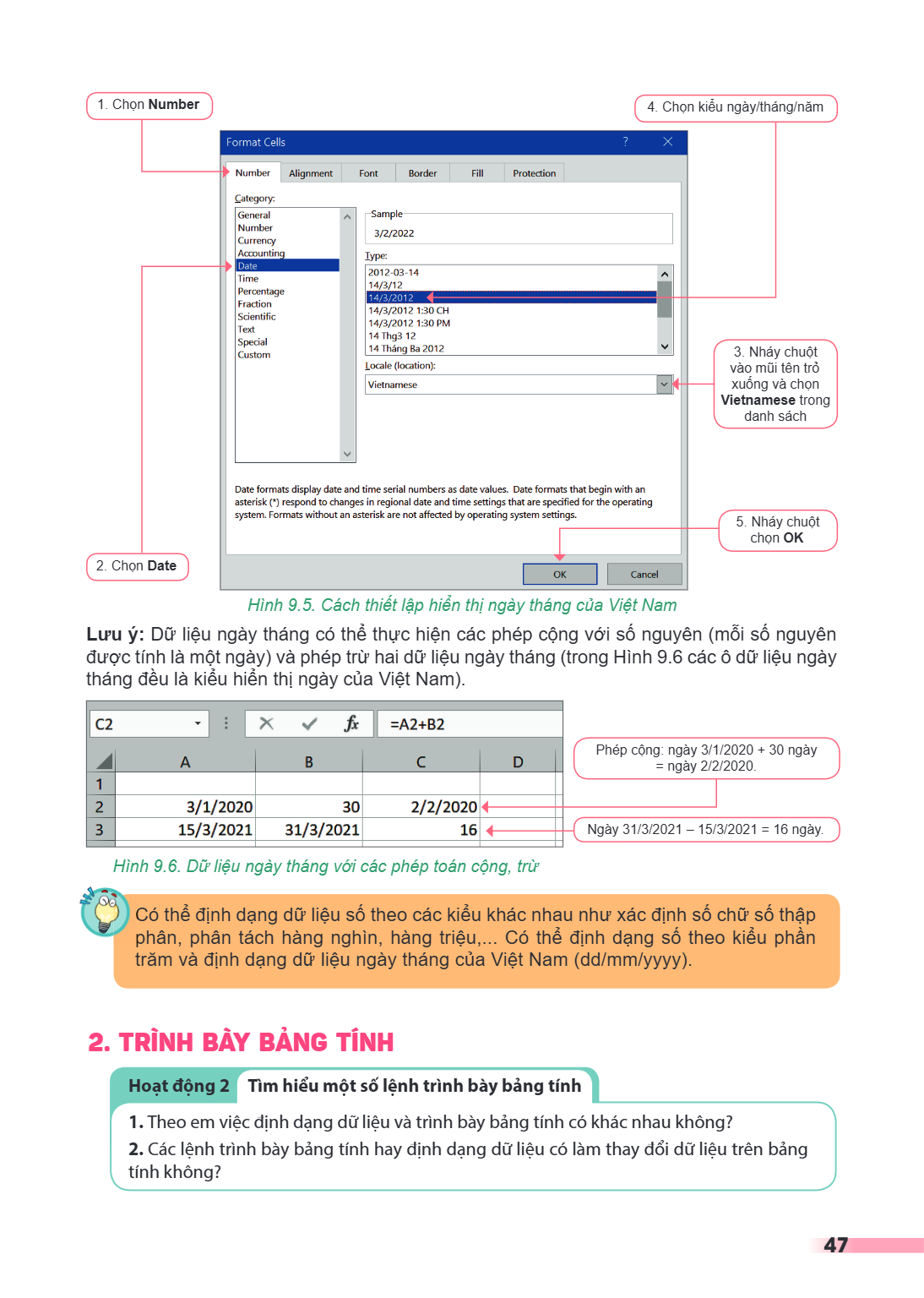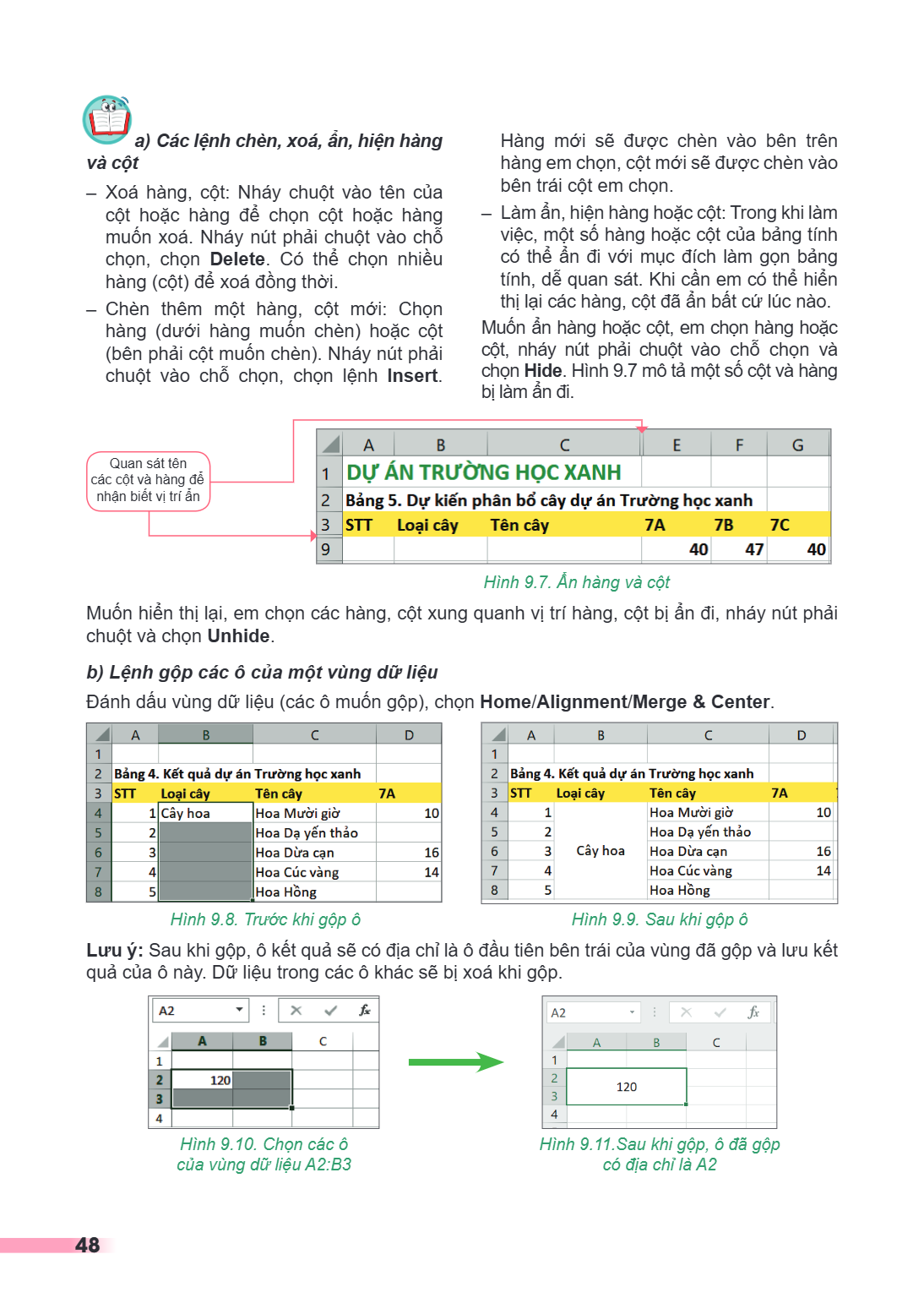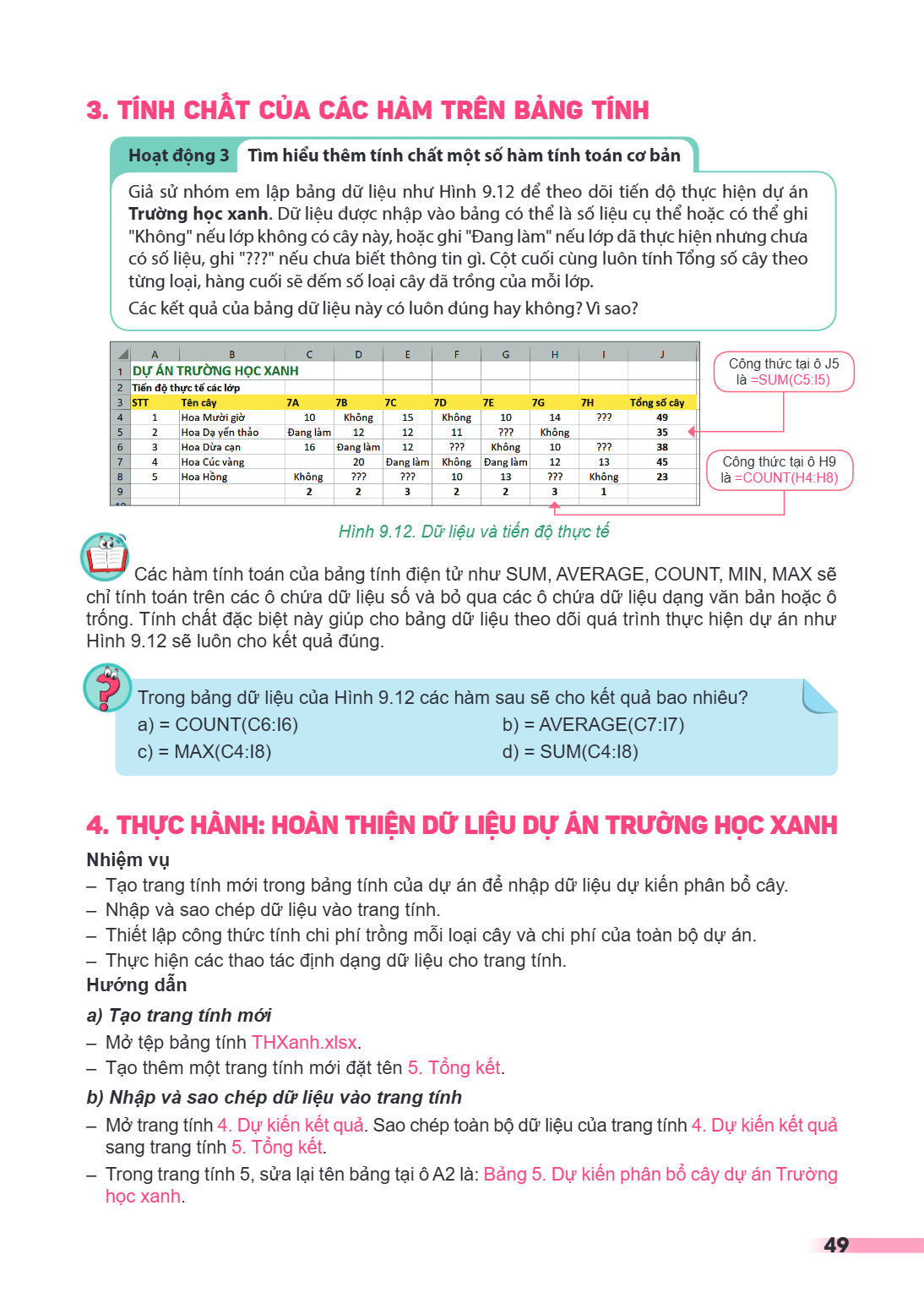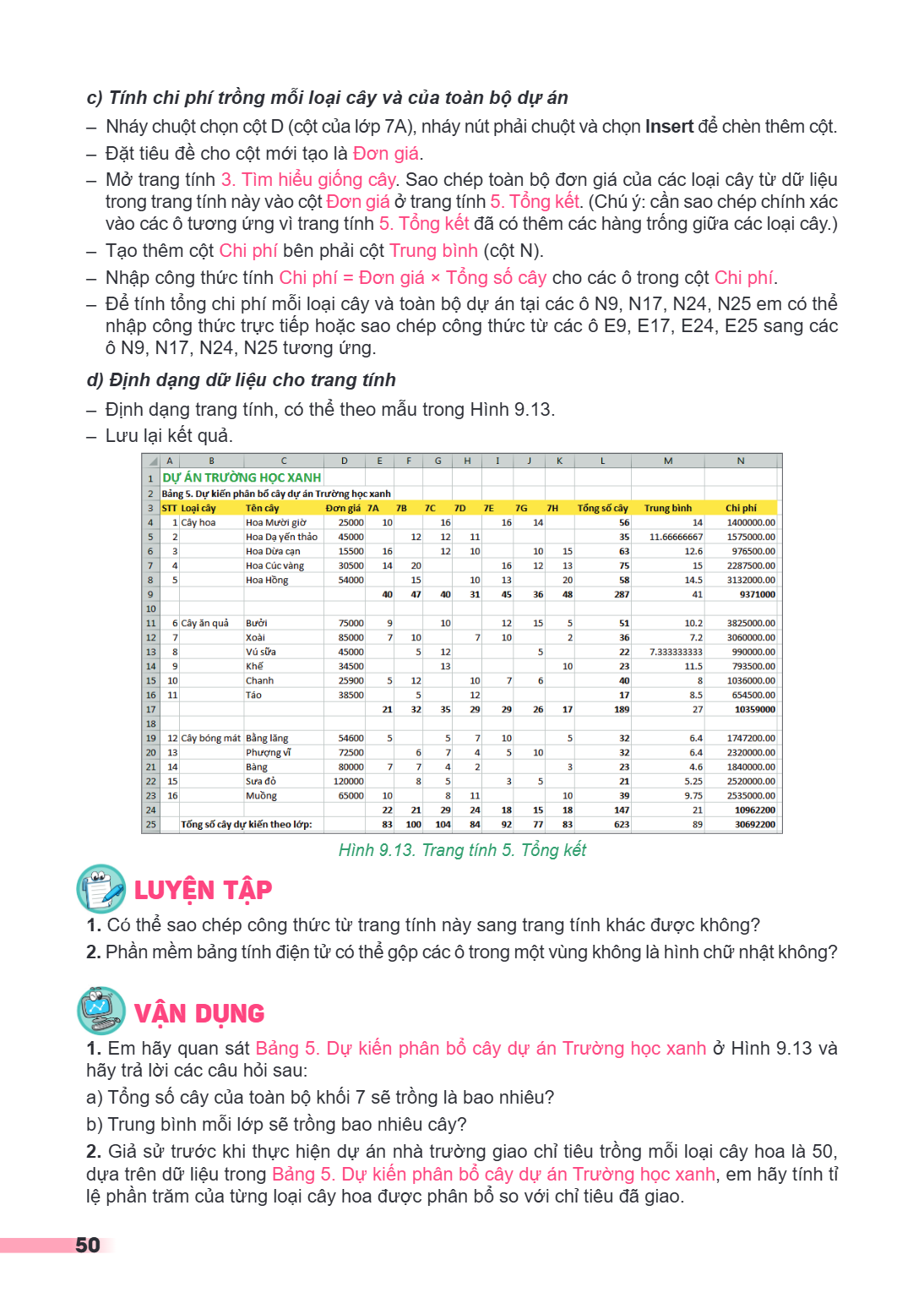
SGK – Tin học 7
0/0
minus
100%
plus
Ghi chú
setting
share
Nền
Đọc offline

Lưu sách trên máy

Đang kiểm tra...

list Mục lục
list Mục lục
Chủ đề 1: Máy tính và cộng đồng
Bài 1: Thiết bị vào - ra
Bài 2: Phần mềm máy tính
Bài 3: Quản lí dữ liệu trong máy tính
Chủ đề 2: Tổ chức lưu trữ, tìm kiếm và trao đổi thông tin
Bài 4: Mạng xã hội và một số kênh trao đổi thông tin trên Internet
Chủ đề 3: Đạo đức, pháp luật và văn hoá trong môi trường số
Bài 5: Ứng xử trên mạng
Chủ đề 4: Ứng dụng tin học
Bài 6: Làm quen với phần mềm bảng tính
Bài 7: Tính toán tự động trên bảng tính
Bài 8: Công cụ hỗ trợ tính toán
Bài 9: Trình bày bảng tính
Bài 10: Hoàn thiện bảng tính
Bài 11: Tạo bài trình chiếu
Bài 12: Định dạng đối tượng trên trang chiếu
Bài 13: Thực hành tổng hợp: Hoàn thiện bài trình chiếu
Chủ đề 5: Giải quyết vấn đề với sự trợ giúp của máy tính
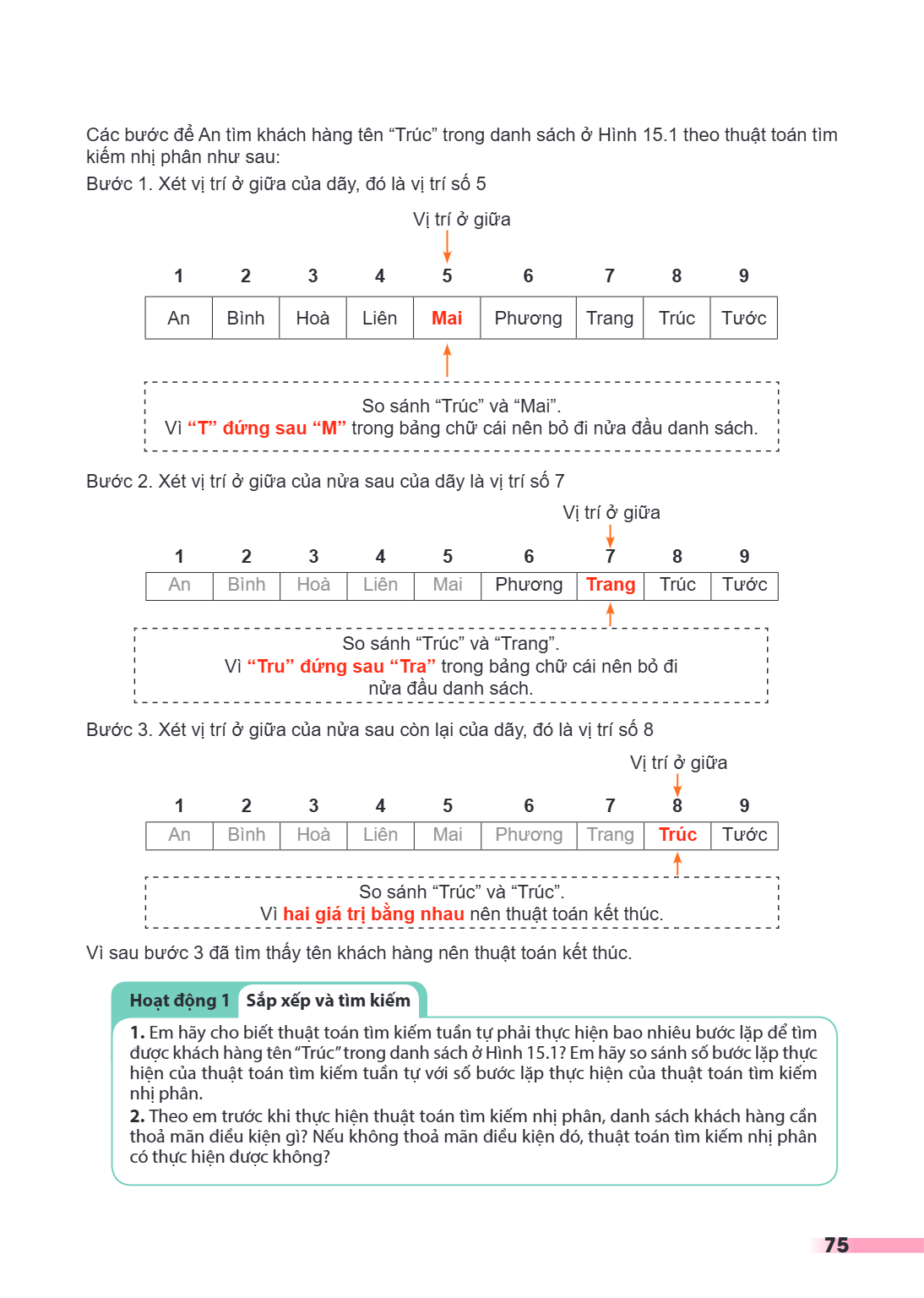
Bài 14: Thuật toán tìm kiếm tuần tự
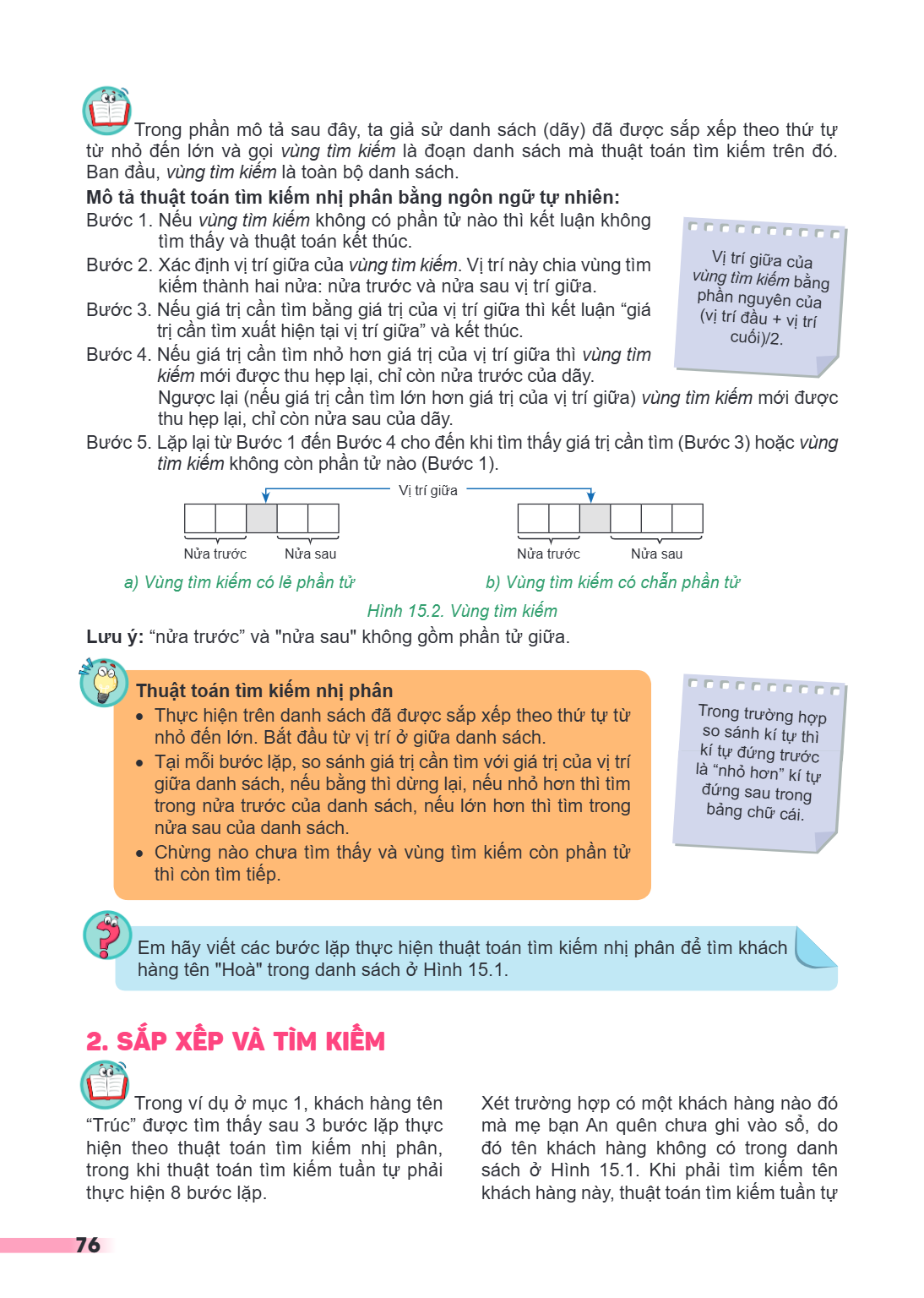
Bài 15: Thuật toán tìm kiếm nhị phân
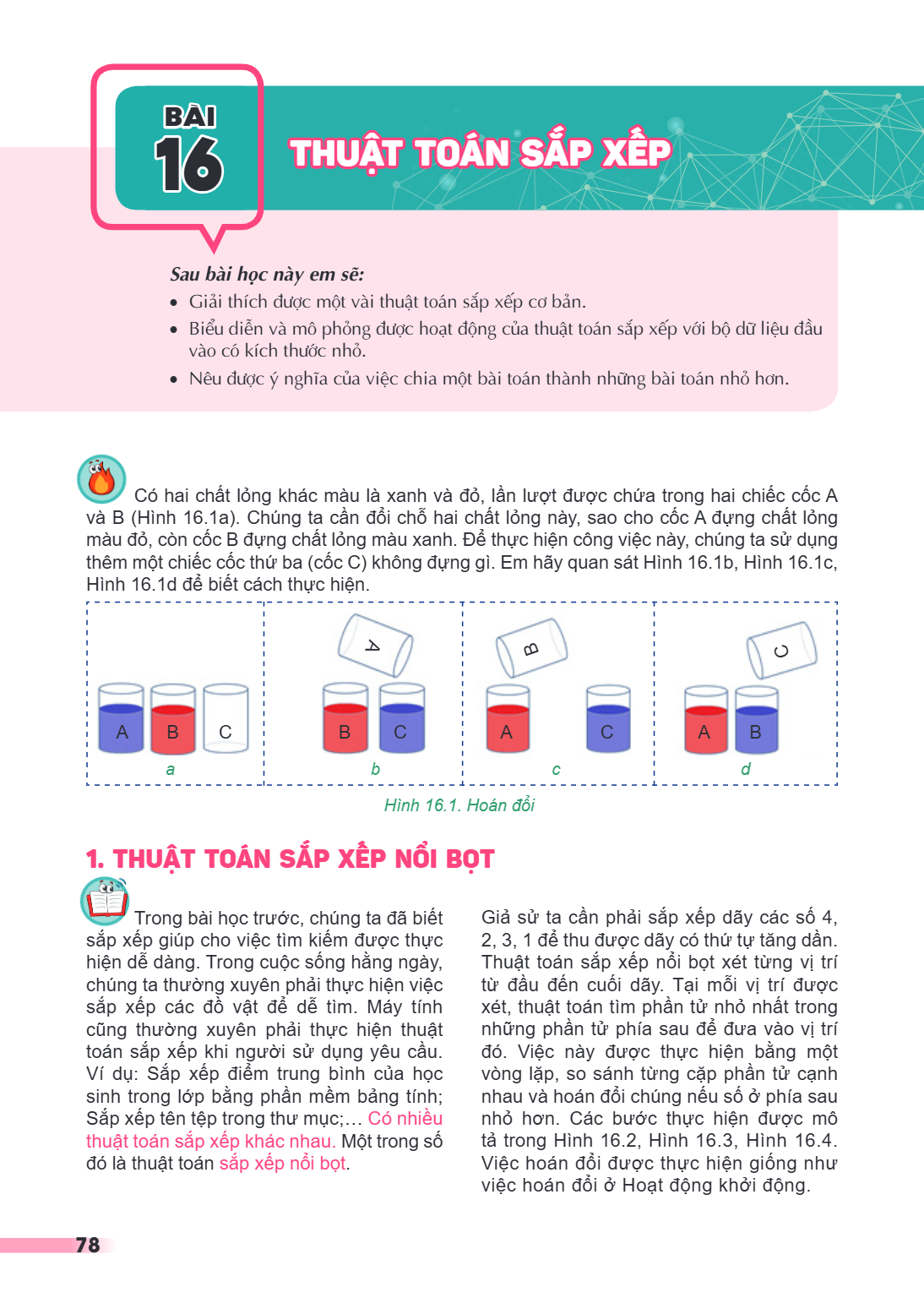
Bài 16: Thuật toán sắp xếp
Học liệu
Đang xem trang 0 Học liệu dưới đây tương ứng với nội dung bạn đang đọc
empty Không có học liệu bổ trợ
cover-first
page-1
Trang 1
Trang 2
Trang 3
Trang 4
CHỦ ĐỀ 1. MÁY TÍNH VÀ CỘNG ĐỒNG Bài 1. Thiết bị vào – ra Sau bài học này em sẽ: Biết và nhận ra được các thiết bị vào – ra có nhiều loại, hình dạng khác nhau. B
CHỦ ĐỀ 1. MÁY TÍNH VÀ CỘNG ĐỒNG
Bài 1. Thiết bị vào – ra
Sau bài học này em sẽ:
Biết và nhận ra được các thiết bị vào – ra có nhiều loại, hình dạng khác nhau.
Biết được chức năng của các thiết bị vào – ra trong thu nhận, lưu trữ, xử lí và truyền thông tin.
Thực hiện đúng các thao tác với các thiết bị thông dụng của máy tính.
Nêu được ví dụ cụ thể về những thao tác không đúng cách sẽ gây ra lỗi cho thiết bị và hệ thống xử lí thông tin.
Ở lớp 6, các em đã biết, máy tính cần phải có bốn thành phần để hỗ trợ con người xử lí thông tin. Đó là thiết bị vào, thiết bị ra, bộ xử lí và bộ nhớ, trong đó thiết bị vào – ra đóng vai trò quan trọng, giúp máy tính trao đổi dữ liệu với thế giới bên ngoài.
1. THIẾT BỊ VÀO – RA
Hoạt động 1 Thiết bị vào – ra
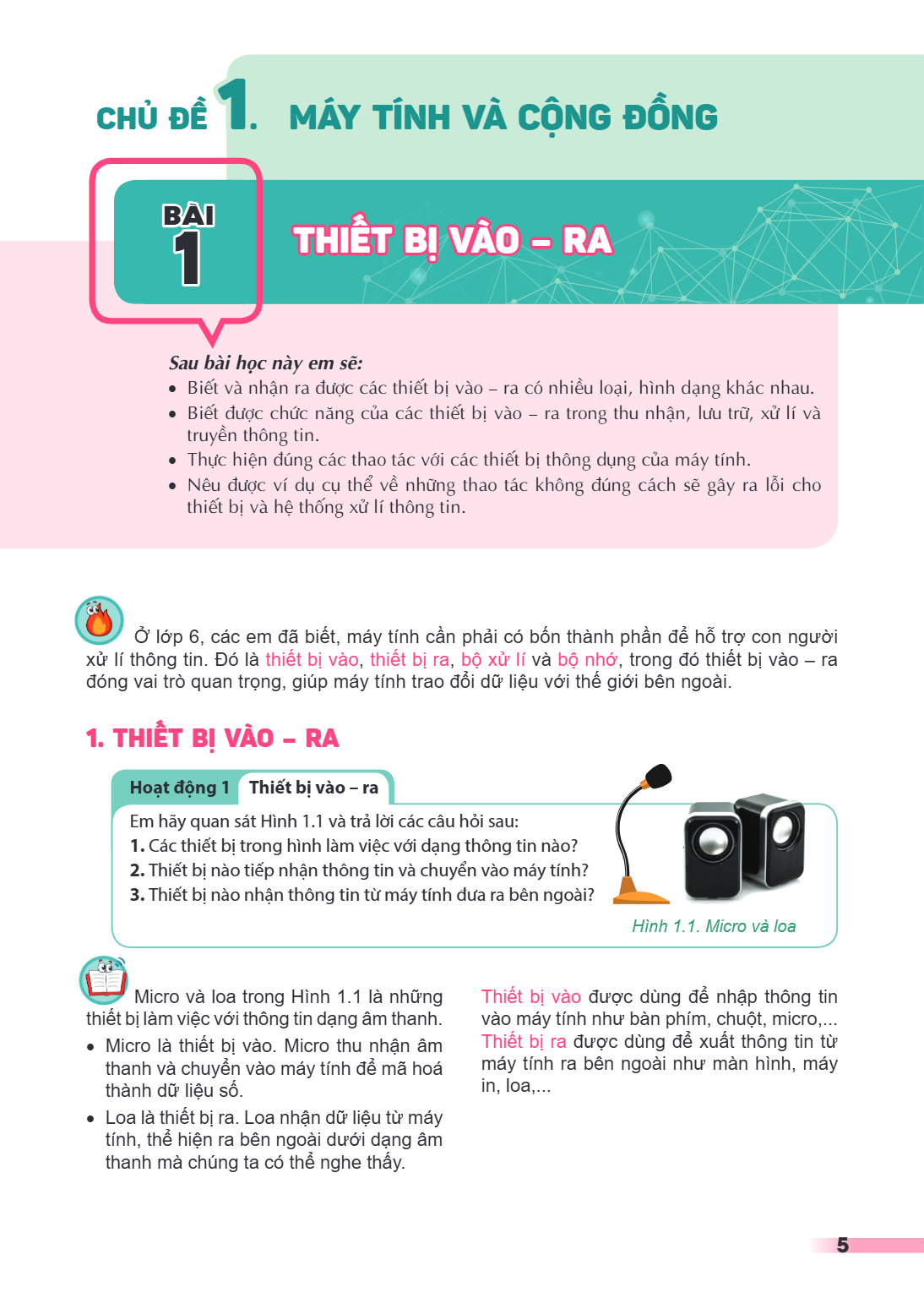
Em hãy quan sát Hình 1.1 và trả lời các câu hỏi sau:
Các thiết bị trong hình làm việc với dạng thông tin nào?
Thiết bị nào tiếp nhận thông tin và chuyển vào máy tính?
Thiết bị nào nhận thông tin từ máy tính đưa ra bên ngoài?
Hình 1.1. Micro và loa
Micro và loa trong Hình 1.1 là những thiết bị làm việc với thông tin dạng âm thanh.
Micro là thiết bị vào. Micro thu nhận âm thanh và chuyển vào máy tính để mã hoá thành dữ liệu số.
Loa là thiết bị ra. Loa nhận dữ liệu từ máy tính, thể hiện ra bên ngoài dưới dạng âm thanh mà chúng ta có thể nghe thấy.
Thiết bị vào được dùng để nhập thông tin vào máy tính như bàn phím, chuột, micro,... Thiết bị ra được dùng để xuất thông tin từ máy tính ra bên ngoài như màn hình, máy in, loa,...
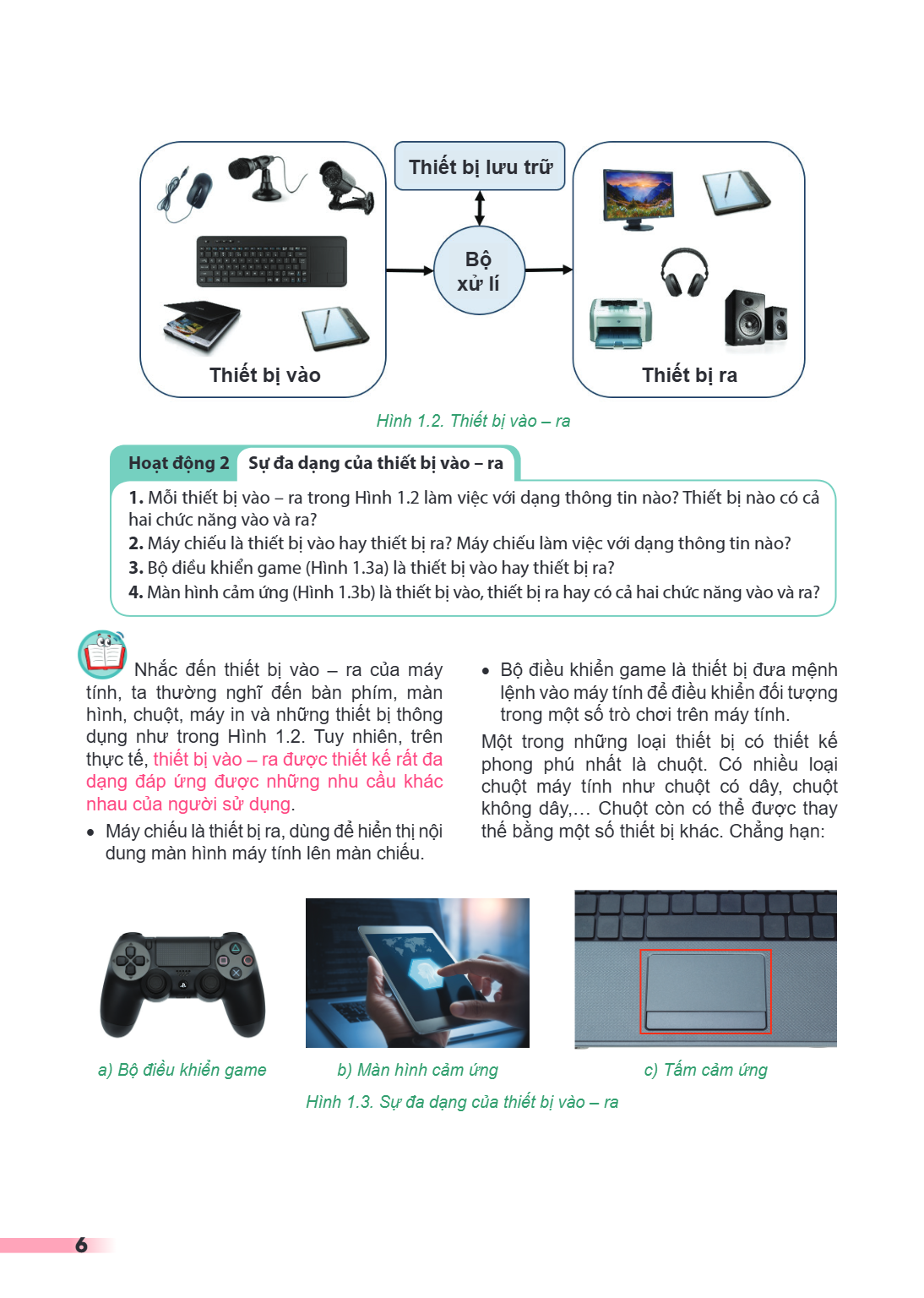
Hình 1.2. Thiết bị vào – ra Hoạt động 2 Sự đa dạng của thiết bị vào – ra Mỗi thiết bị vào – ra trong Hình 1.2 làm việc với dạng thông tin nào? Thiết bị nào có c
Hình 1.2. Thiết bị vào – ra
Hoạt động 2 Sự đa dạng của thiết bị vào – ra
Mỗi thiết bị vào – ra trong Hình 1.2 làm việc với dạng thông tin nào? Thiết bị nào có cả hai chức năng vào và ra?
Máy chiếu là thiết bị vào hay thiết bị ra? Máy chiếu làm việc với dạng thông tin nào?
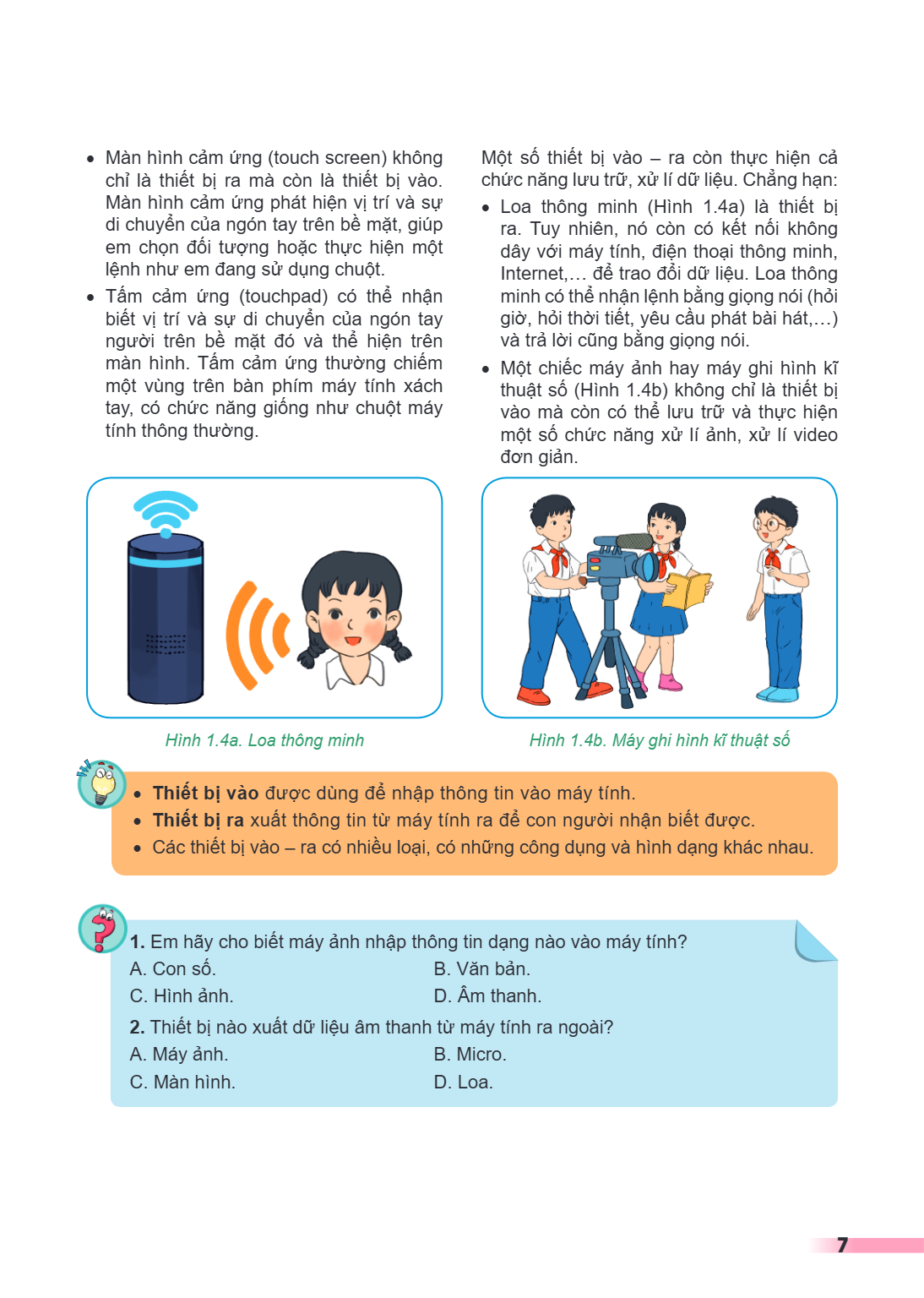
Bộ điều khiển game (Hình 1.3a) là thiết bị vào hay thiết bị ra?
Màn hình cảm ứng (Hình 1.3b) là thiết bị vào, thiết bị ra hay có cả hai chức năng vào và ra?
Nhắc đến thiết bị vào – ra của máy tính, ta thường nghĩ đến bàn phím, màn hình, chuột, máy in và những thiết bị thông dụng như trong Hình 1.2. Tuy nhiên, trên thực tế, thiết bị vào – ra được thiết kế rất đa dạng đáp ứng được những nhu cầu khác nhau của người sử dụng.
Máy chiếu là thiết bị ra, dùng để hiển thị nội dung màn hình máy tính lên màn chiếu.
Bộ điều khiển game là thiết bị đưa mệnh lệnh vào máy tính để điều khiển đối tượng trong một số trò chơi trên máy tính.
Một trong những loại thiết bị có thiết kế phong phú nhất là chuột. Có nhiều loại chuột máy tính như chuột có dây, chuột không dây,... Chuột còn có thể được thay thế bằng một số thiết bị khác. Chẳng hạn:
a) Bộ điều khiển game
b) Màn hình cảm ứng
c) Tấm cảm ứng
Hình 1.3. Sự đa dạng của thiết bị vào – ra
Màn hình cảm ứng (touch screen) không chỉ là thiết bị ra mà còn là thiết bị vào. Màn hình cảm ứng phát hiện vị trí và sự di chuyển của ngón tay trên bề mặt, giú
Màn hình cảm ứng (touch screen) không chỉ là thiết bị ra mà còn là thiết bị vào. Màn hình cảm ứng phát hiện vị trí và sự di chuyển của ngón tay trên bề mặt, giúp em chọn đối tượng hoặc thực hiện một lệnh như em đang sử dụng chuột.
Tấm cảm ứng (touchpad) có thể nhận biết vị trí và sự di chuyển của ngón tay người trên bề mặt đó và thể hiện trên màn hình. Tấm cảm ứng thường chiếm một vùng trên bàn phím máy tính xách tay, có chức năng giống như chuột máy tính thông thường.
Một số thiết bị vào - ra còn thực hiện cả chức năng lưu trữ, xử lí dữ liệu. Chẳng hạn:
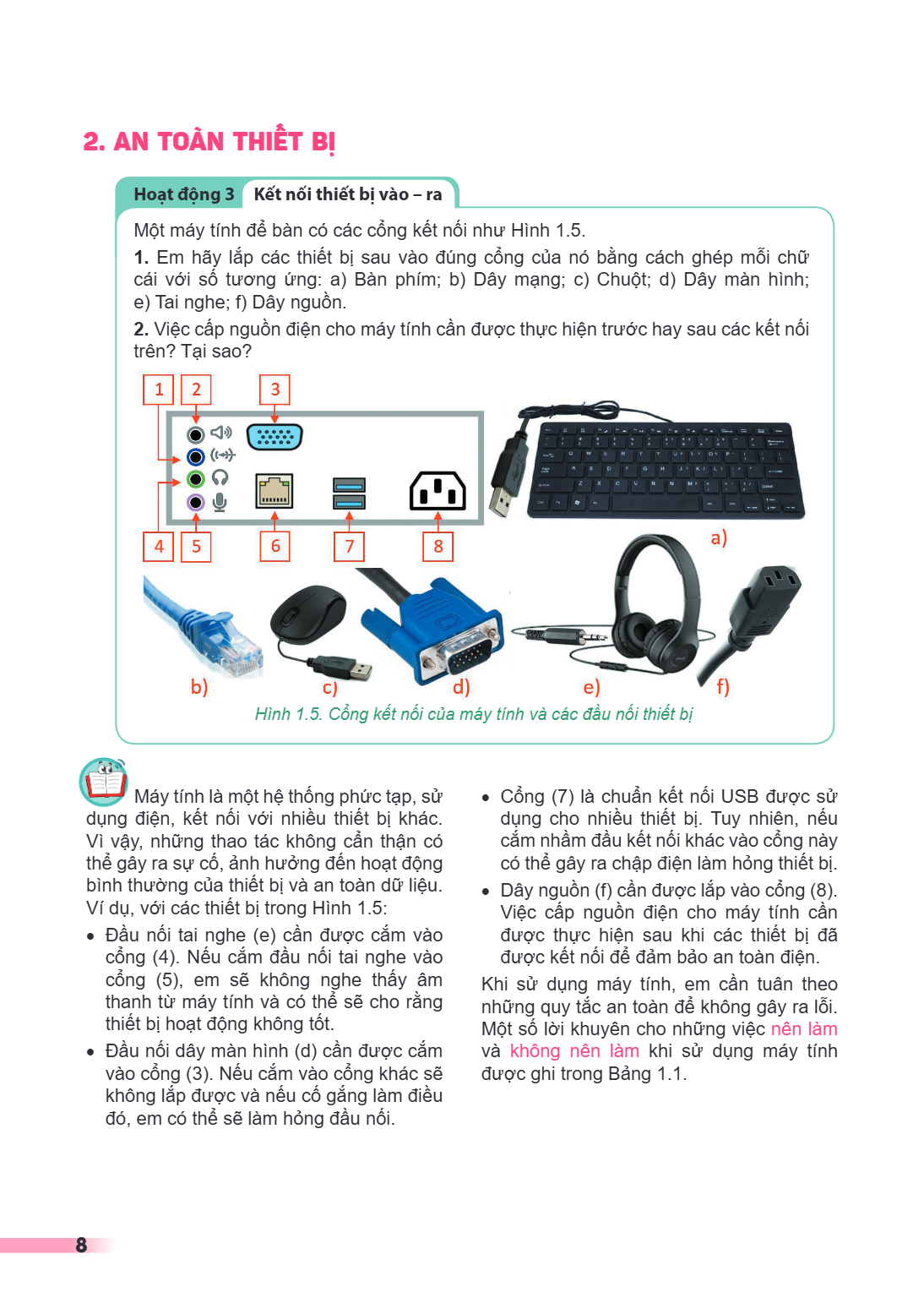
Loa thông minh (Hình 1.4a) là thiết bị ra. Tuy nhiên, nó còn có kết nối không dây với máy tính, điện thoại thông minh, Internet,… để trao đổi dữ liệu. Loa thông minh có thể nhận lệnh bằng giọng nói (hỏi giờ, hỏi thời tiết, yêu cầu phát bài hát,…) và trả lời cũng bằng giọng nói.
Một chiếc máy ảnh hay máy ghi hình kĩ thuật số (Hình 1.4b) không chỉ là thiết bị vào mà còn có thể lưu trữ và thực hiện một số chức năng xử lí ảnh, xử lí video đơn giản.
Hình 1.4a. Loa thông minh Hình 1.4b. Máy ghi hình kĩ thuật số
• Thiết bị vào được dùng để nhập thông tin vào máy tính. • Thiết bị ra xuất thông tin từ máy tính ra để con người nhận biết được. • Các thiết bị vào - ra có nhiều loại, có những công dụng và hình dạng khác, nhau.
1. Em hãy cho biết máy ảnh nhập thông tin dạng nào vào máy tính?
A. Con số. B. Văn bản. C. Hình ảnh. D. Âm thanh.
2. Thiết bị nào xuất dữ liệu âm thanh từ máy tính ra ngoài?
A. Máy ảnh. B. Micro. C. Màn hình. D. Loa.
2. An toàn thiết bị Hoạt động 3 Kết nối thiết bị vào - ra Một máy tính để bàn có các cổng kết nối như Hình 1.5. 1. Em hãy lắp các thiết bị sau vào đúng cổng của
2. An toàn thiết bị
Hoạt động 3 Kết nối thiết bị vào - ra
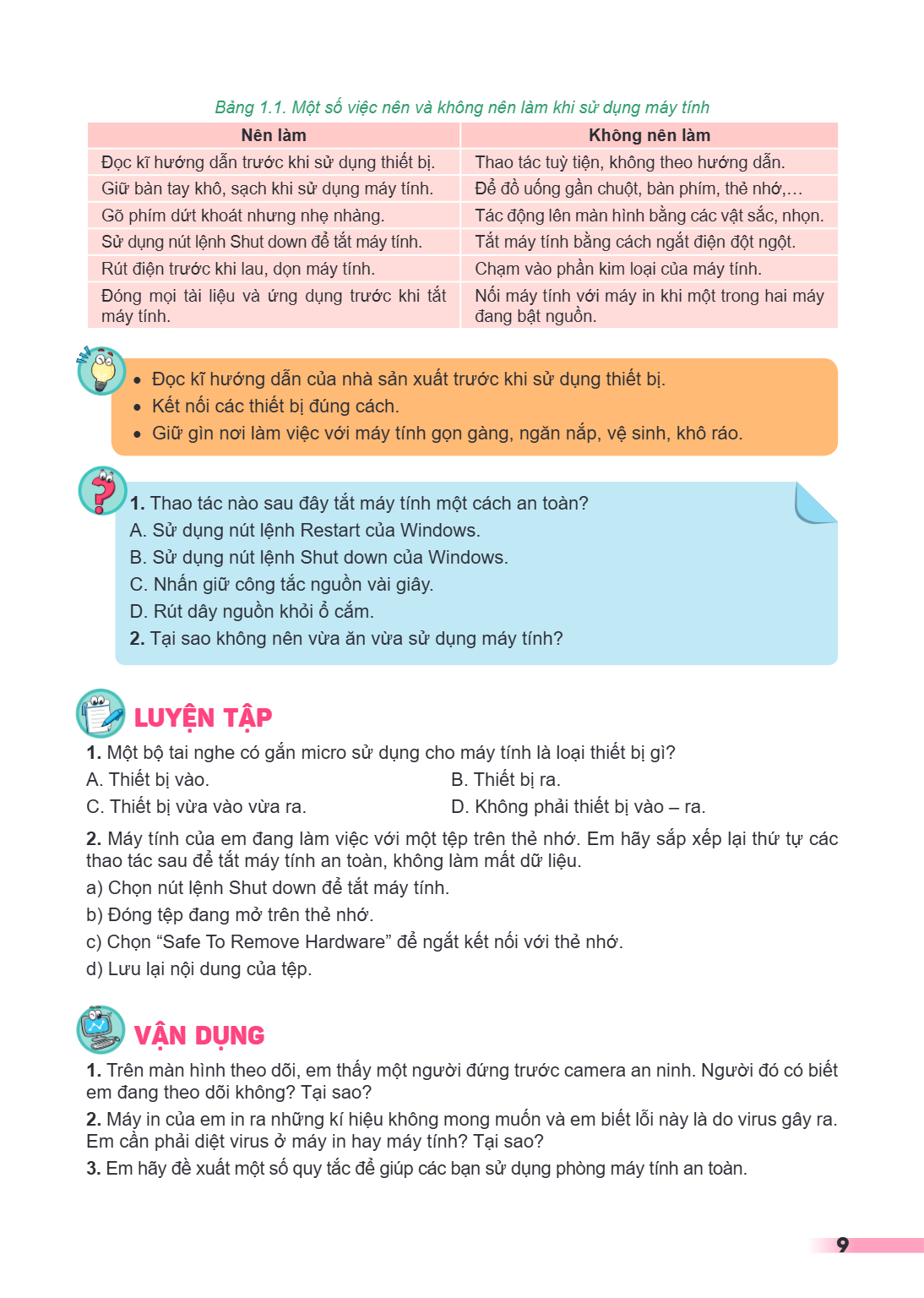
Một máy tính để bàn có các cổng kết nối như Hình 1.5.
1. Em hãy lắp các thiết bị sau vào đúng cổng của nó bằng cách ghép mỗi chữ
cái với số tương ứng: a) Bàn phím; b) Dây mạng; c) Chuột; d) Dây màn hình; e) Tai nghe; f) Dây nguồn.
2. Việc cấp nguồn điện cho máy tính cần được thực hiện trước hay sau các kết nối
trên? Tại sao?
Hình 1.5. Cổng kết nối của máy tính và các đầu nối thiết bị
Máy tính là một hệ thống phức tạp, sử dụng điện, kết nối với nhiều thiết bị khác. Vì vậy, những thao tác không cẩn thận có thể gây ra sự cố, ảnh hưởng đến hoạt động bình thường của thiết bị và an toàn dữ liệu. Ví dụ, với các thiết bị trong Hình 1.5:
Đầu nối tai nghe (e) cần được cắm vào cổng (4). Nếu cắm đầu nối tai nghe vào
cổng (5), em sẽ không nghe thấy âm
thanh từ máy tính và có thể sẽ cho rằng thiết bị hoạt động không tốt.
Đầu nối dây màn hình (d) cần được cắm vào cổng (3). Nếu cắm vào cổng khác sẽ không lắp được và nếu cố gắng làm điều đó, em có thể sẽ làm hỏng đầu nối.
Cổng (7) là chuẩn kết nối USB được sử dụng cho nhiều thiết bị. Tuy nhiên, nếu cắm nhầm đầu kết nối khác vào cổng này có thể gây ra chập điện làm hỏng thiết bị.
Dây nguồn (f) cần được lắp vào cổng (8). Việc cấp nguồn điện cho máy tính cần được thực hiện sau khi các thiết bị đã được kết nối để đảm bảo an toàn điện. Khi sử dụng máy tính, em cần tuân theo những quy tắc an toàn để không gây ra lỗi. Một số lời khuyên cho những việc nên làm và không nên làm khi sử dụng máy tính được ghi trong Bảng 1.1.
Bảng 1.1. Một số việc nên và không nên làm khi sử dụng máy tính Nên làm, Không nên làm Đọc kĩ hướng dẫn trước khi sử dụng thiết bị., Thao tác tuỳ tiện, không th
Bảng 1.1. Một số việc nên và không nên làm khi sử dụng máy tính
Nên làm, Không nên làm
Đọc kĩ hướng dẫn trước khi sử dụng thiết bị., Thao tác tuỳ tiện, không theo hướng dẫn.
Giữ bàn tay khô, sạch khi sử dụng máy tính., Để đồ uống gần chuột, bàn phím, thẻ nhớ,…
Gõ phím dứt khoát nhưng nhẹ nhàng., Tác động lên màn hình bằng các vật sắc, nhọn.
Sử dụng nút lệnh Shut down để tắt máy tính., Tắt máy tính bằng cách ngắt điện đột ngột.
Rút điện trước khi lau, dọn máy tính., Chạm vào phần kim loại của máy tính.
Đóng mọi tài liệu và ứng dụng trước khi tắt máy tính., Nối máy tính với máy in khi một trong hai máy đang bật nguồn.
• Đọc kĩ hướng dẫn của nhà sản xuất trước • Kết nối các thiết bị đúng cách. • Giữ gìn nơi làm việc với máy tính gọn, khi sử dụng thiết bị. gàng, ngăn nắp, vệ sinh, khô ráo.
1. Thao tác nào sau đây tắt máy tính một A. Sử dụng nút lệnh Restart của B. Sử dụng nút lệnh Shut down của C. Nhấn giữ công tắc nguồn vài giây. D. Rút dây nguồn khỏi ổ cắm. 2. Tại sao không nên vừa ăn vừa sử dụng, cách an toàn? Windows. Windows. máy tính?
Luyện TẬP
1. Một bộ tai nghe có gắn micro sử dụng cho máy tính là loại thiết bị gì?
A. Thiết bị vào. B. Thiết bị ra. C. Thiết bị vừa vào vừa ra. D. Không phải thiết bị vào - ra.
Máy tính của em đang làm việc với một tệp trên thẻ nhớ. Em hãy sắp xếp lại thứ tự các
thao tác sau để tắt máy tính an toàn, không làm mất dữ liệu.
a) Chọn nút lệnh Shut down để tắt máy tính.
b) Đóng tệp đang mở trên thẻ nhớ.
c) Chọn "Safe To Remove Hardware" để ngắt kết nối với thẻ nhớ.
d) Lưu lại nội dung của tệp.
Vận dụng
Trên màn hình theo dõi, em thấy một người đứng trước camera an ninh. Người đó có biết
em đang theo dõi không? Tại sao?
Máy in của em in ra những kí hiệu không mong muốn và em biết lỗi này là do virus gây ra.
Em cần phải diệt virus ở máy in hay máy tính? Tại sao?
3. Em hãy đề xuất một số quy tắc để giúp các bạn sử dụng phòng máy tính an toàn.
Bài 2. Phần mềm máy tính Sau bài học này em sẽ: Giải thích được sơ lược chức năng điều khiển và quản lí của hệ điều hành. Phân biệt được hệ điều hành với phần m
Bài 2. Phần mềm máy tính
Sau bài học này em sẽ:
Giải thích được sơ lược chức năng điều khiển và quản lí của hệ điều hành.
Phân biệt được hệ điều hành với phần mềm ứng dụng.
Nêu được tên một số phần mềm ứng dụng đã sử dụng.
Giải thích được phần mở rộng của tên tệp, cho biết tệp thuộc loại gì, nêu được ví dụ minh hoạ.
Sau khi kết nối các thiết bị phần cứng như bàn phím, màn hình, chuột,... vào thân máy chứa bộ xử lí, máy tính vẫn chưa hoạt động được. Máy tính còn cần phải có phần mềm để hoạt động. Phần mềm quản lí và điều khiển máy tính là hệ điều hành (Operating System). Các phần mềm giúp em xử lí những loại dữ liệu cụ thể như văn bản, âm thanh, hình ảnh,... được gọi chung là phần mềm ứng dụng (Application Software).
Hoạt động 1 Điều hành
Trong dự án Sổ lưu niệm, bạn An đóng vai trò trưởng nhóm. Em hãy chọn ba công việc thể hiện chức năng điều hành nhóm của bạn An trong những công việc sau đây:
a) Mô tả nội dung sổ lưu niệm bằng phần mềm sơ đồ tư duy.
b) Quản lí công việc của cả nhóm, theo dõi thời gian thực hiện.
c) Định dạng và sắp xếp các đoạn văn bản trong sổ lưu niệm.
d) Phân công nhiệm vụ và kết nối các hoạt động của các thành viên.
e) Thiết kế bài giới thiệu sản phẩm bằng phần mềm trình chiếu.
f) Thay mặt cả nhóm, trao đổi thông tin với cô giáo và các nhóm khác.
1. HỆ ĐIỀU HÀNH
Trong dự án Sổ lưu niệm, mỗi bạn được phân công một việc cụ thể. Riêng bạn An, tuy không tham gia một việc cụ thể nào nhưng qua các hoạt động b, d và f, đã thực hiện chức năng điều phối công việc và con người, kết nối giữa nhóm dự án với bên ngoài.
Trong máy tính cũng vậy, hệ điều hành là phần mềm đóng vai trò kết nối giúp người sử dụng khai thác khả năng xử lí của máy tính. Máy tính cần có hệ điều hành để hoạt động. Nếu không có hệ điều hành, máy tính chỉ là một khối kim loại và dây dẫn, chẳng hoạt động gì. Những chức năng cơ bản của hệ điều hành là:
Quản lí các thiết bị và dữ liệu của máy tính, điều khiển chúng phối hợp hoạt động nhịp nhàng với nhau.
Cung cấp và quản lí môi trường trao đổi thông tin (giao diện) giữa người sử dụng và máy tính.
Cung cấp, quản lí môi trường cho phép người sử dụng chạy các phần mềm ứng dụng trên máy tính.
Không chỉ máy tính cần phải có hệ điều hành mà điện thoại thông minh hay máy tính bảng cũng cần phải có hệ điều hành để có thể cài đặt và chạy những ứng dụng khác.
2. PHẦN MỀM ỨNG DỤNG Hệ điều hành là phần mềm hệ thống quản lí và điều khiển hoạt động chung của máy tính, quản lí dữ liệu, cung cấp cho con người môi trường tư
2. PHẦN MỀM ỨNG DỤNG
Hệ điều hành là phần mềm hệ thống quản lí và điều khiển hoạt động chung của máy tính, quản lí dữ liệu, cung cấp cho con người môi trường tương tác với máy tính và chạy các phần mềm ứng dụng.
Có những hệ điều hành dành cho máy tính như Windows, Mac OS, Linux,... và những hệ điều hành dành cho điện thoại thông minh và máy tính bảng như iOS, Android,...
Phần mềm nào sau đây không phải là một hệ điều hành?
A. Windows 7.
B. Windows 10.
C. Windows Explorer.
D. Windows Phone.
2. Chức năng nào sau đây không phải của hệ điều hành?
A. Quản lí các tệp dữ liệu trên đĩa.
B. Tạo và chỉnh sửa nội dung một tệp hình ảnh.
C. Điều khiển các thiết bị vào – ra.
D. Quản lí giao diện giữa người sử dụng và máy tính.
Hoạt động 2 Loại tệp và phần mở rộng
Em hãy ghép mỗi loại tệp ở cột bên trái với một phần mở rộng tệp phù hợp ở cột bên phải.
Loại tệp, Phần mở rộng
1) Tài liệu Word, a) .jpg, .png, .bmp
2) Chương trình viết bằng Scratch, b) .exe, .com, .bat, .msi
3) Hình ảnh, c) .sb, .sb2, .sb3
4) Ứng dụng, d) .ppt, .pptx
5) Trang web, e) .htm, .html
6) Bài trình bày PowerPoint, f) .doc, .docx
Phần mềm ứng dụng giúp con người thực hiện những công việc cụ thể, thể hiện được lợi ích của máy tính.
Em đã biết một số phần mềm ứng dụng như phần mềm soạn thảo văn bản, phần mềm sơ đồ tư duy, phần mềm lập trình trực quan Scratch, trình duyệt,... Có những phần mềm được chạy trực tuyến từ Internet nhưng cũng có phần mềm cần phải cài đặt lên đĩa cứng mới có thể dùng được.
Mỗi phần mềm ứng dụng hỗ trợ tạo và xử lí một số loại dữ liệu nhất định, với định dạng tệp riêng, được nhận ra nhờ phần mở rộng. Phần mở rộng gồm những kí tự sau dấu chấm cuối cùng trong tên tệp.
Ví dụ: Một tệp có tên "TapLamVan" với phần mở rộng là ".doc" được hiển thị dưới dạng "TapLamVan.doc". Loại tệp ".doc" cho hệ điều hành của máy tính biết rằng đó là tệp văn bản và có thể được mở và chỉnh sửa trong phần mềm soạn thảo văn bản Microsoft Word.
Phần mở rộng của tệp thông thường có từ một đến ba kí tự. Tuy nhiên, có một số phần mềm ứng dụng cho phép phần mở rộng nhiều hơn ba kí tự. Ví dụ: ".docx", ".html".
Bài 2. Phần mềm ứng dụng và hệ điều hành Phần mềm ứng dụng là các chương trình máy tính cho phép người sử dụng thực hiện những công việc cụ thể và thường xử lí
Bài 2. Phần mềm ứng dụng và hệ điều hành
Phần mềm ứng dụng là các chương trình máy tính cho phép người sử dụng thực hiện những công việc cụ thể và thường xử lí những loại dữ liệu cụ thể.
Loại tệp được nhận biết nhờ phần mở rộng, gồm những kí tự sau dấu chấm cuối cùng trong tên tệp. Loại tệp cũng cho biết phần mềm ứng dụng nào có thể được dùng với nó.
Em hãy chỉ ra những phần mềm ứng dụng trong các phương án sau:
A. Linux.
B. Gmail.
C. UnikeyNT.
D. Windows 8.
E. Zalo.
F. Windows Media Player.
Em hãy chỉ ra các loại tệp dưới đây có thể sử dụng được với Windows Media Player.
A. .mp3
B. .jpg
C. .avi
D. .mp4
E. .txt
Mặc dù cùng là phần mềm, nhưng hệ điều hành và phần mềm ứng dụng có vai trò khác nhau đối với sự vận hành của máy tính.
Hệ điều hành là phần mềm được sử dụng để quản lí các thành phần của máy tính và điều khiển máy tính hoạt động.
Phần mềm ứng dụng được dùng để thực hiện yêu cầu xử lí thông tin cụ thể của người sử dụng.
Một số điểm khác biệt được thể hiện trong Bảng 2.1.
Bảng 2.1. Phân biệt hệ điều hành và phần mềm ứng dụng
Tiêu chí, Hệ điều hành, Phần mềm ứng dụng
Tương tác với phần cứng, Trực tiếp quản lí và vận hành phần cứng như bàn phím, chuột, màn hình, máy in,..., Tương tác với phần cứng thông qua hệ điều hành.
Sự cần thiết, Phải cài đặt đầu tiên để máy tính có thể hoạt động được., Có thể cài đặt hoặc không tuỳ theo yêu cầu của người sử dụng.
Phụ thuộc, Tạo môi trường để cài đặt và chạy phần mềm ứng dụng., Chạy trong môi trường hệ điều hành. Được lựa chọn phù hợp với hệ điều hành.
Ví dụ, Windows, Linux, MacOS,... (cho máy tính). Android, iOS,... (cho điện thoại thông minh hoặc máy tính bảng)., Mind Maple, Mind Manager,... (phần mềm sơ đồ tư duy), MS Word, Writer,... (phần mềm soạn thảo văn bản), MS Paint, Draw, Photoshop (phần mềm xử lí ảnh),...
LUYỆN TẬP
Em hãy nêu các chức năng của hệ điều hành.
Phát biểu nào sau đây là sai?
A. Người sử dụng xử lí những yêu cầu cụ thể bằng phần mềm ứng dụng.
B. Để phần mềm ứng dụng chạy được trên máy tính phải có hệ điều hành.
C. Để máy tính hoạt động được phải có phần mềm ứng dụng.
D. Để máy tính hoạt động được phải có hệ điều hành.
VẬN DỤNG
Khi tải Scratch để cài đặt lên máy tính, tại sao cần phải chọn phiên bản phù hợp với hệ điều hành trên máy tính của em?
Bài 3. Quản lí dữ liệu trong máy tính Sau bài học này em sẽ: Thao tác thành thạo với tệp và thư mục: tạo, sao chép, di chuyển, đổi tên, xoá tệp và thư mục. Biết
Bài 3. Quản lí dữ liệu trong máy tính
Sau bài học này em sẽ:
Thao tác thành thạo với tệp và thư mục: tạo, sao chép, di chuyển, đổi tên, xoá tệp và thư mục.
Biết được tệp chương trình cũng là dữ liệu, có thể được lưu trữ trong máy tính.
Nêu được ví dụ về biện pháp bảo vệ dữ liệu như sao lưu, phòng chống virus,...
Hoạt động 1 Đặt tên thư mục
Trong một chuyến du lịch cùng gia đình, em đã ghi chép lại thông tin và chụp nhiều ảnh kỉ niệm. Các hình ảnh và thông tin đó cần được lưu trữ. Hãy vẽ sơ đồ cây thư mục để chứa các tệp dữ liệu và đặt tên cho các thư mục đó sao cho dễ tìm kiếm và truy cập.
1. TÊN TỆP VÀ THƯ MỤC TRONG MÁY TÍNH
Khi làm bài tập dự án, số lượng tệp và thư mục có thể tăng lên nhanh chóng. Nếu chúng không được tổ chức lưu trữ tốt, em có thể mất nhiều thời gian để tìm kiếm những gì mình cần. Trước khi lưu trữ, dữ liệu cần được phân loại để việc lưu trữ có trật tự, giúp cho việc tìm kiếm dữ liệu nhanh hơn.
Nên đặt tên tệp và thư mục đơn giản, dễ hiểu, nhất là khi em đang làm việc trong một dự án nhóm, để mọi thành viên trong nhóm đều có thể dễ dàng tìm thấy những gì họ cần.
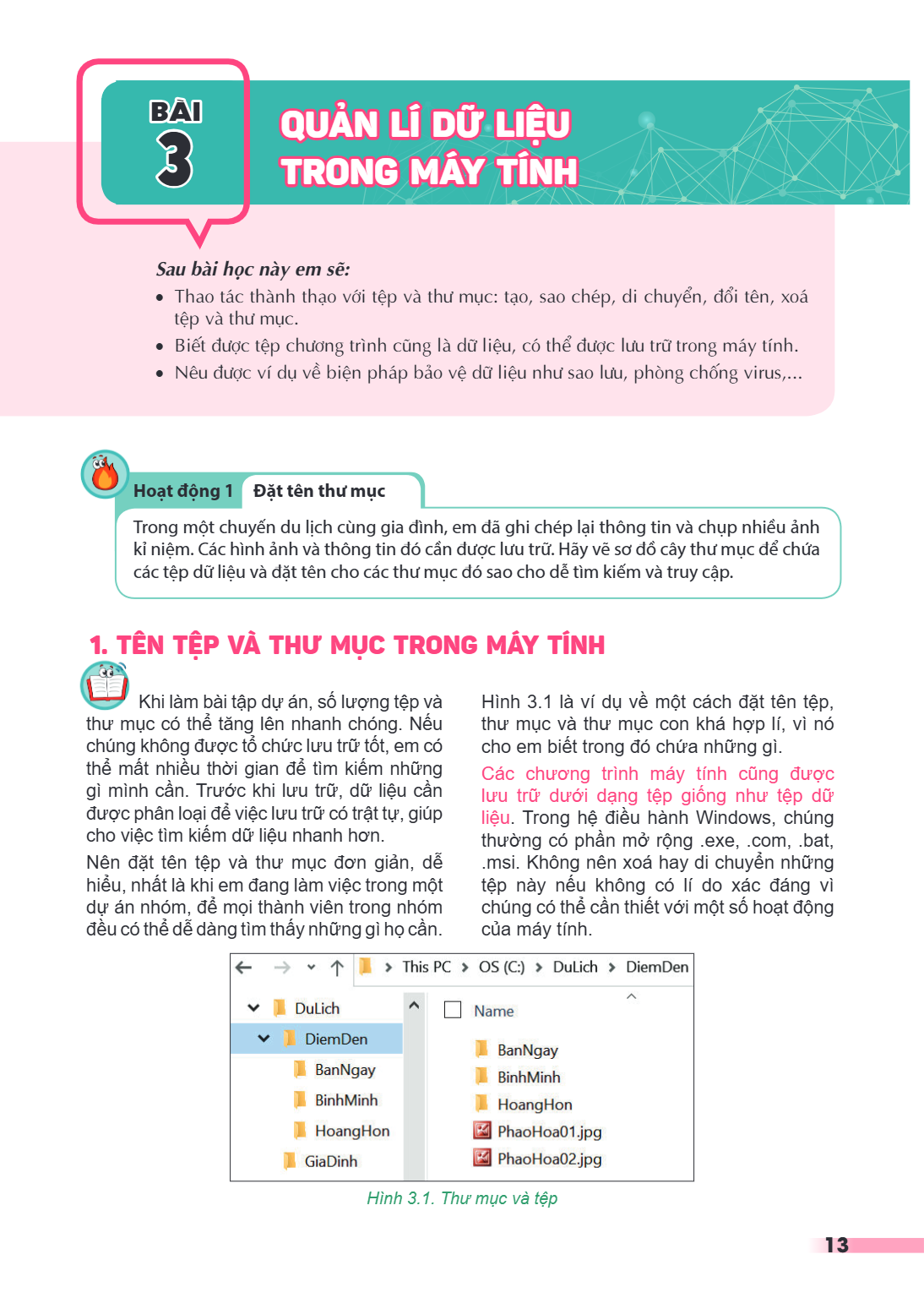
Hình 3.1 là ví dụ về một cách đặt tên tệp, thư mục và thư mục con khá hợp lí, vì nó cho em biết trong đó chứa những gì.
Các chương trình máy tính cũng được lưu trữ dưới dạng tệp giống như tệp dữ liệu. Trong hệ điều hành Windows, chúng thường có phần mở rộng .exe, .com, .bat, .msi. Không nên xoá hay di chuyển những tệp này nếu không có lí do xác đáng vì chúng có thể cần thiết với một số hoạt động của máy tính.
Hình 3.1. Thư mục và tệp
Tên tệp và thư mục cần được đặt sao cho dễ nhớ, cho ta biết trong đó chứa những gì. Điều đó sẽ giúp cho công việc thuận lợi hơn. Chương trình máy tính được lưu
Tên tệp và thư mục cần được đặt sao cho dễ nhớ, cho ta biết trong đó chứa những gì. Điều đó sẽ giúp cho công việc thuận lợi hơn.
Chương trình máy tính được lưu trữ trên thiết bị nhớ giống như một tệp dữ liệu. Tệp chương trình máy tính trong hệ điều hành Windows thường có phần mở rộng .exe, .com, .bat, .msi.
1. Để việc tìm kiếm dữ liệu trong máy tính được dễ dàng và nhanh chóng, khi
đặt tên thư mục và tệp em nên:
A. Đặt tên theo ý thích như tên người thân hay tên thú cưng.
B. Đặt tên sao cho dễ nhớ và để biết trong đó chứa gì.
C. Đặt tên giống như trong ví dụ của sách giáo khoa.
D. Đặt tên tuỳ ý, không cần theo quy tắc gì.
2. Tệp có phần mở rộng .exe thuộc loại tệp gì?
A. Không có loại tệp này.
B. Tệp chương trình máy tính.
C. Tệp dữ liệu của phần mềm Microsoft Word.
D. Tệp dữ liệu video.
2. Các biện pháp bảo vệ dữ liệu
Hoạt động 2 Bảo vệ dữ liệu
Máy tính của em có nhiều dữ liệu quan trọng. Em muốn bảo vệ dữ liệu trong máy tính của mình thì:
a) Em sẽ chọn cách bảo vệ dữ liệu nào?
b) Tại sao em chọn cách đó?
Lưu trữ thông tin trong máy tính và trên Internet có nhiều rủi ro. Em cần thực hiện các biện pháp bảo vệ để dữ liệu không bị mất, bị hỏng hay bị người khác truy cập trái phép. Dưới đây là một số biện pháp chính để bảo vệ dữ liệu.
a) Sao lưu dữ liệu
Dữ liệu cần được sao lưu thường xuyên. Sao lưu dữ liệu là tạo ra bản sao các tệp và thư mục rồi lưu chúng lên một thiết bị lưu trữ. Thiết bị lưu trữ đó cho phép em khôi phục lại dữ liệu nếu có điều gì đó xảy ra với bản gốc.
Sao lưu cục bộ là bản sao được đặt trên cùng máy tính chứa bản gốc hoặc trên các thiết bị lưu trữ như ổ cứng ngoài, USB,... Cách sao lưu này hữu ích vì có thể phục hồi nhanh chóng. Tuy nhiên, nếu xảy ra những rủi ro cho thiết bị lưu trữ hoặc máy tính bị thất lạc, bản sao lưu sẽ bị mất theo bản gốc. Kết quả là dữ liệu không thể khôi phục được. Sao lưu từ xa là bản sao được đặt bên ngoài máy tính chứa bản gốc. Bản sao có thể lưu ở một máy tính khác, hoặc đưa lên Internet nhờ công nghệ đám mây. Nếu máy tính bị hỏng thì bản sao lưu vẫn an toàn.
Bảng 3.1. Ưu và nhược điểm của một số thiết bị lưu trữ Thiết bị lưu trữ, Hình ảnh, Ưu điểm, Nhược điểm Thẻ nhớ, USB, Nhỏ gọn. Tiện sử dụng. Khá bền., Dễ bị thất
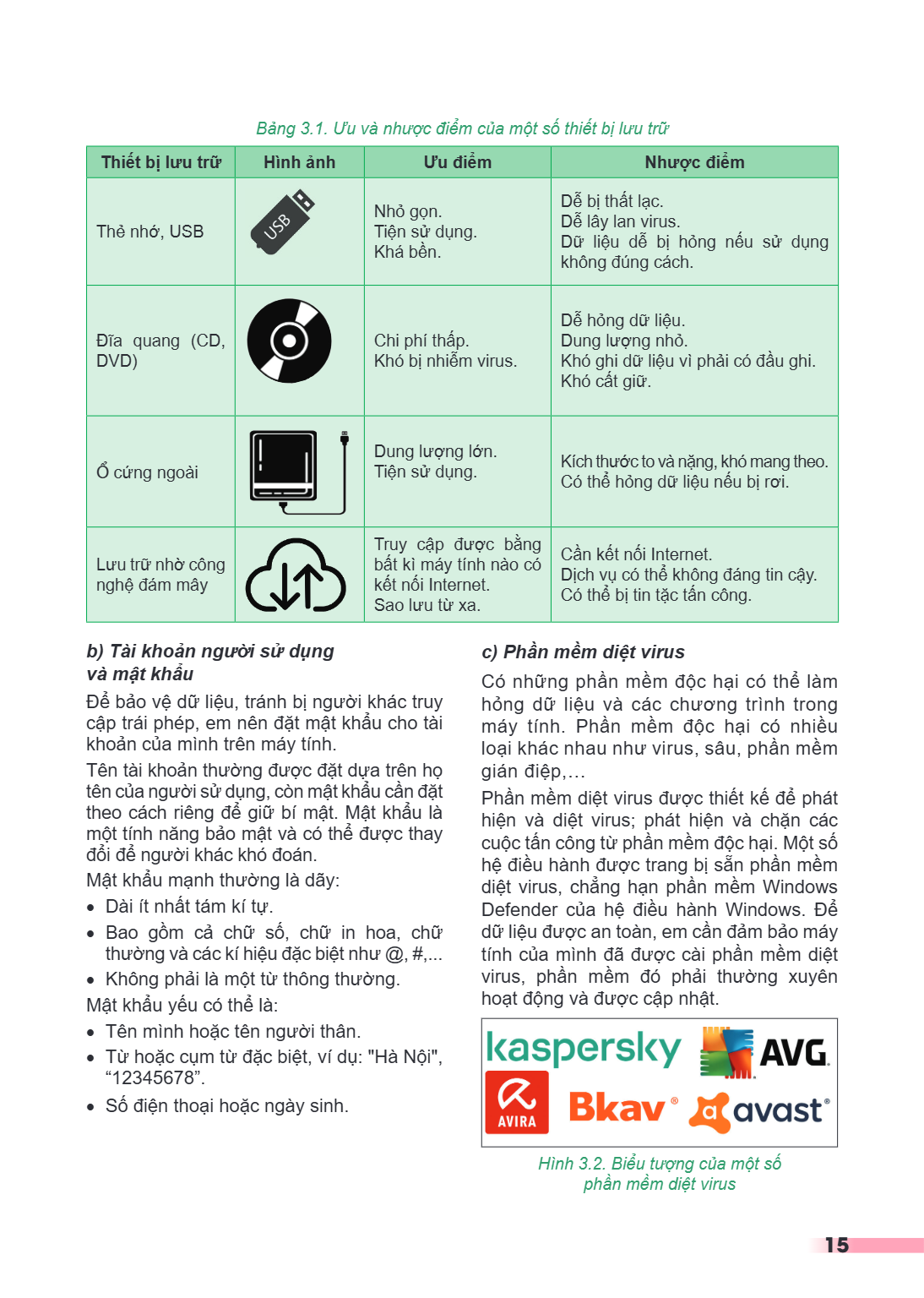
Bảng 3.1. Ưu và nhược điểm của một số thiết bị lưu trữ
Thiết bị lưu trữ, Hình ảnh, Ưu điểm, Nhược điểm
Thẻ nhớ, USB, Nhỏ gọn. Tiện sử dụng. Khá bền., Dễ bị thất lạc. Dễ lây lan virus. Dữ liệu dễ bị hỏng nếu sử dụng không đúng cách.
Đĩa quang (CD, DVD), Chi phí thấp. Khó bị nhiễm virus., Dễ hỏng dữ liệu. Dung lượng nhỏ. Khó ghi dữ liệu vì phải có đầu ghi. Khó cất giữ.
Ổ cứng ngoài, Dung lượng lớn. Tiện sử dụng., Kích thước to và nặng, khó mang theo. Có thể hỏng dữ liệu nếu bị rơi.
Lưu trữ nhờ công nghệ đám mây, Truy cập được bằng bất kì máy tính nào có kết nối Internet. Sao lưu từ xa., Cần kết nối Internet. Dịch vụ có thể không đáng tin cậy. Có thể bị tin tặc tấn công.
b) Tài khoản người sử dụng và mật khẩu
Để bảo vệ dữ liệu, tránh bị người khác truy cập trái phép, em nên đặt mật khẩu cho tài khoản của mình trên máy tính.
Tên tài khoản thường được đặt dựa trên họ tên của người sử dụng, còn mật khẩu cần đặt theo cách riêng để giữ bí mật. Mật khẩu là một tính năng bảo mật và có thể được thay đổi để người khác khó đoán.
Mật khẩu mạnh thường là dãy:
Dài ít nhất tám kí tự.
Bao gồm cả chữ số, chữ in hoa, chữ thường và các kí hiệu đặc biệt như @, #,...
Không phải là một từ thông thường.
Mật khẩu yếu có thể là:
Tên mình hoặc tên người thân.
Từ hoặc cụm từ đặc biệt, ví dụ: "Hà Nội", "12345678".
Số điện thoại hoặc ngày sinh.
c) Phần mềm diệt virus
Có những phần mềm độc hại có thể làm hỏng dữ liệu và các chương trình trong máy tính. Phần mềm độc hại có nhiều loại khác nhau như virus, sâu, phần mềm gián điệp,...
Phần mềm diệt virus được thiết kế để phát hiện và diệt virus; phát hiện và chặn các cuộc tấn công từ phần mềm độc hại. Một số hệ điều hành được trang bị sẵn phần mềm diệt virus, chẳng hạn phần mềm Windows Defender của hệ điều hành Windows. Để dữ liệu được an toàn, em cần đảm bảo máy tính của mình đã được cài phần mềm diệt virus, phần mềm đó phải thường xuyên hoạt động và được cập nhật.
Hình 3.2. Biểu tượng của một số phần mềm diệt virus
Dữ liệu cần được sao lưu thường xuyên lên thiết bị lưu trữ ngoài máy tính chứa dữ liệu gốc để tránh bị mất hoặc bị hỏng dữ liệu. Việc đặt mật khẩu cho tài khoản
Dữ liệu cần được sao lưu thường xuyên lên thiết bị lưu trữ ngoài máy tính chứa dữ liệu gốc để tránh bị mất hoặc bị hỏng dữ liệu.
Việc đặt mật khẩu cho tài khoản người sử dụng trên máy tính và trên Internet sẽ giúp bảo vệ dữ liệu khỏi sự truy cập trái phép.
Cần bảo vệ dữ liệu bằng cách không sử dụng phần mềm không rõ nguồn gốc và luôn bật chế độ bảo vệ máy tính của phần mềm diệt virus.
1. Mật khẩu nào sau đây là mạnh nhất?
A. 12345678. B. AnMinhKhoa. C. matkhau. D. 2n#M1nhKh0a.
2. Hãy chọn những phát biểu sai trong các phát biểu dưới đây:
A. Lưu trữ bằng công nghệ đám mây có thể tránh được rơi, mất, hỏng dữ liệu.
B. Lưu trữ bằng đĩa CD cần phải có đầu ghi đĩa nhưng dung lượng rất lớn.
C. Lưu trữ bằng đĩa cứng ngoài vừa nhỏ gọn vừa có dung lượng lớn.
D. Lưu trữ bằng thẻ nhớ, USB dễ bị rơi, mất dữ liệu nhưng thuận tiện.
3. Thực hành: Quản lí dữ liệu trong máy tính
Nhiệm vụ
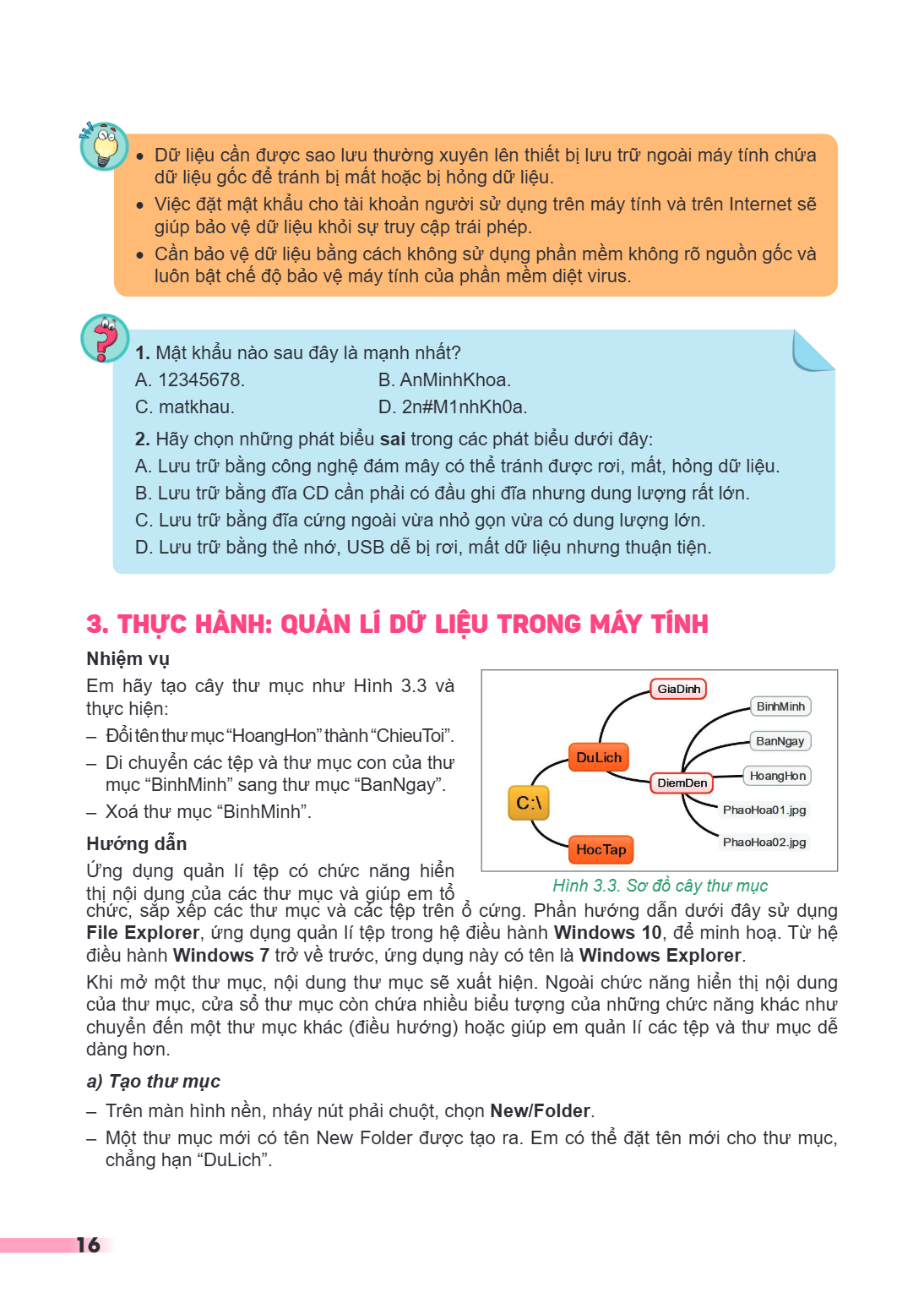
Em hãy tạo cây thư mục như Hình 3.3 và thực hiện: - Đổi tên thư mục "HoangHon" thành "ChieuToi". - Di chuyển các tệp và thư mục con của thư
mục "BinhMinh" sang thư mục "BanNgay".
Xoá thư mục "BinhMinh".
Hướng dẫn
Ứng dụng quản lí tệp có chức năng hiển
thị nội dung của các thư mục và giúp em tổ Hình 3.3. Sơ đồ cây thư mục chức, sắp xếp các thư mục và các tệp trên ổ cứng. Phần hướng dẫn dưới đây sử dụng
File Explorer, ứng dụng quản lí tệp trong hệ điều hành Windows 10, để minh hoạ. Từ hệ
điều hành Windows 7 trở về trước, ứng dụng này có tên là Windows Explorer. Khi mở một thư mục, nội dung thư mục sẽ xuất hiện. Ngoài chức năng hiển thị nội dung của thư mục, cửa sổ thư mục còn chứa nhiều biểu tượng của những chức năng khác như chuyển đến một thư mục khác (điều hướng) hoặc giúp em quản lí các tệp và thư mục dễ dàng hơn.
a) Tạo thư mục
Trên màn hình nền, nháy nút phải chuột, chọn New/Folder. - Một thư mục mới có tên New Folder được tạo ra. Em có thể đặt tên mới cho thư mục,
chẳng hạn "DuLich".
– Trong thư mục “DuLich”, em tiếp tục tạo các thư mục mới theo cách trên,... cứ như vậy cho đến khi hoàn thành cây thư mục. Hình 3.4. Đặt tên mới cho thư mục Hì
– Trong thư mục “DuLich”, em tiếp tục tạo các thư mục mới theo cách trên,... cứ như vậy cho đến khi hoàn thành cây thư mục.
Hình 3.4. Đặt tên mới cho thư mục
Hình 3.5. Các thư mục được tạo
b) Đổi tên, di chuyển, sao chép, xoá thư mục và tệp
– Việc đổi tên một thư mục được thực hiện bằng cách nháy nút phải chuột vào thư mục đó và chọn Rename.
– Di chuyển một thư mục có thể thực hiện bằng lệnh Cut và Paste.
– Sao chép một thư mục có thể thực hiện bằng lệnh Copy và Paste.
– Nháy nút phải chuột vào thư mục “BinhMinh” và chọn Delete để xoá thư mục đó. Thực hiện tương tự để đổi tên, di chuyển, sao chép, xoá tệp.
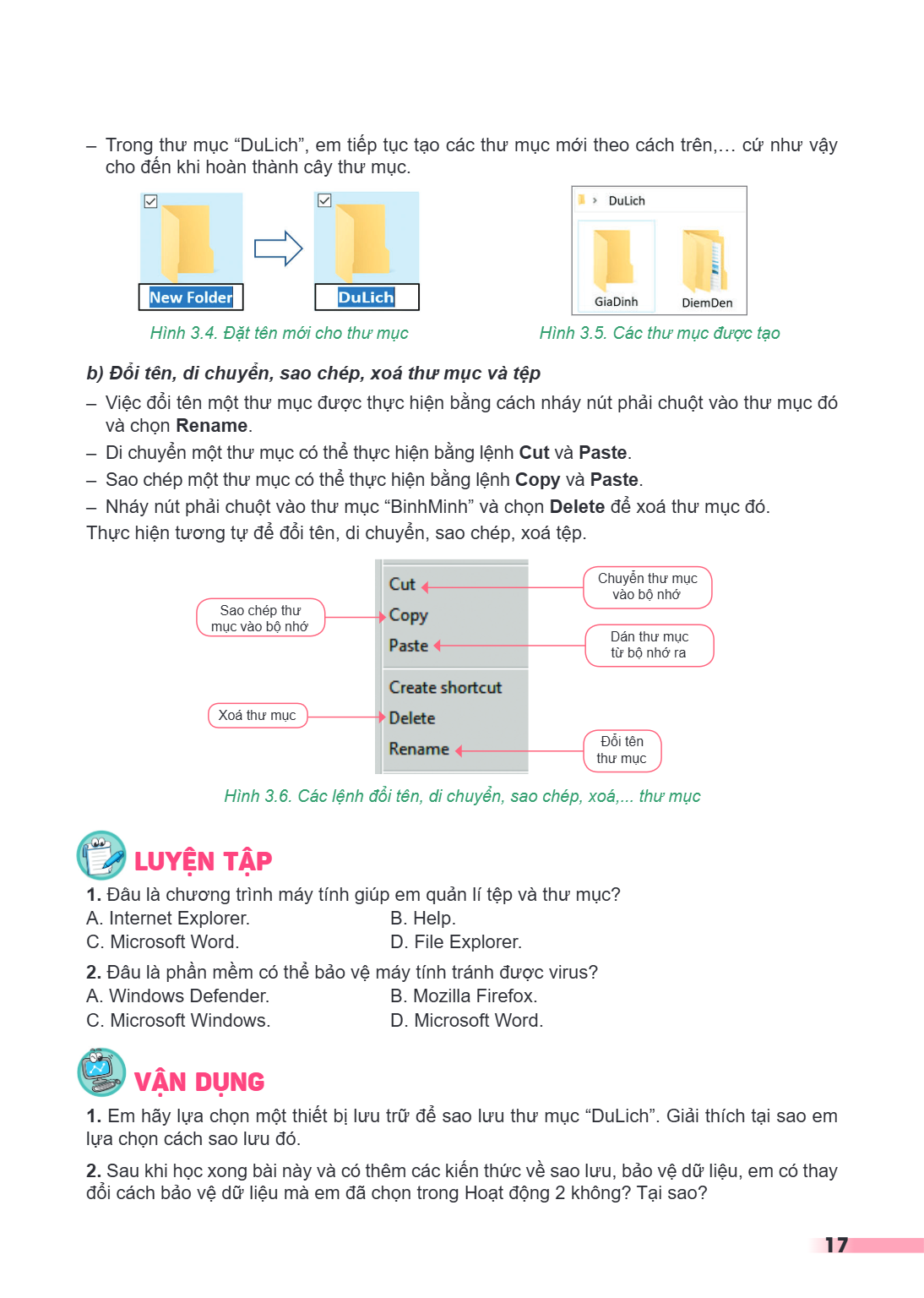
Sao chép thư mục vào bộ nhớ
Cut
Chuyển thư mục vào bộ nhớ
Copy
Paste
Dán thư mục từ bộ nhớ ra
Create shortcut
Xoá thư mục
Delete
Rename
Đổi tên thư mục
Hình 3.6. Các lệnh đổi tên, di chuyển, sao chép, xoá,... thư mục
LUYỆN TẬP
Đâu là chương trình máy tính giúp em quản lí tệp và thư mục?
A. Internet Explorer.
C. Microsoft Word.
B. Help.
D. File Explorer.
Đâu là phần mềm có thể bảo vệ máy tính tránh được virus?
A. Windows Defender.
C. Microsoft Windows.
B. Mozilla Firefox.
D. Microsoft Word.
VẬN DỤNG
Em hãy lựa chọn một thiết bị lưu trữ để sao lưu thư mục “DuLich”. Giải thích tại sao em lựa chọn cách sao lưu đó.
Sau khi học xong bài này và có thêm các kiến thức về sao lưu, bảo vệ dữ liệu, em có thay đổi cách bảo vệ dữ liệu mà em đã chọn trong Hoạt động 2 không? Tại sao?
CHỦ ĐỀ 2. TỔ CHỨC LƯU TRỮ, TÌM KIẾM VÀ TRAO ĐỔI THÔNG TIN Bài 4. Mạng xã hội và một số kênh trao đổi thông tin trên Internet Sau bài học này em sẽ: Nêu được tên
CHỦ ĐỀ 2. TỔ CHỨC LƯU TRỮ, TÌM KIẾM VÀ TRAO ĐỔI THÔNG TIN
Bài 4. Mạng xã hội và một số kênh trao đổi thông tin trên Internet
Sau bài học này em sẽ:
Nêu được tên một kênh trao đổi thông tin thông dụng trên Internet và loại thông tin trao đổi trên kênh đó.
Nêu được một số chức năng cơ bản của mạng xã hội. Nhận biết được một số website là mạng xã hội.
Sử dụng được một số chức năng cơ bản của một mạng xã hội để giao lưu và chia sẻ thông tin.
Nêu được ví dụ cụ thể về hậu quả của việc sử dụng thông tin vào mục đích sai trái.
Trong suốt chiều dài lịch sử, con người đã nghĩ ra nhiều cách trao đổi thông tin với nhau: dùng chim bồ câu đưa thư, gửi thư qua bưu điện, sử dụng điện báo, điện thoại,... Thế kỉ XX đã mang đến cho chúng ta Internet, giúp tạo ra nhiều kênh trao đổi thông tin rất hữu ích, nhanh chóng,... Một trong số đó là mạng xã hội.
1. MẠNG XÃ HỘI - KÊNH TRAO ĐỔI THÔNG TIN PHỔ BIẾN TRÊN INTERNET
Hoạt động 1 Cách thức trao đổi thông tin trên Internet
Ở lớp 6 em đã biết sử dụng Internet để nhận và gửi thông tin. Đó là cách nào?
Em có biết cách trao đổi thông tin nào trên Internet đang được sử dụng nhiều nhất không? Tại sao?
a) Các kênh trao đổi thông tin trên Internet
Từ khi Internet ra đời, việc trao đổi thông tin trên Internet ngày càng trở nên phổ biến và đóng vai trò quan trọng trong đời sống của chúng ta.
Một số kênh trao đổi thông tin phổ biến trên Internet hiện nay là: thư điện tử, diễn đàn (Forum), mạng xã hội,... Thông tin trên Internet được liên tục cập nhật, chúng tồn tại với nhiều dạng khác nhau như dạng văn bản, hình ảnh, âm thanh, video, phần mềm,...
b) Mạng xã hội Mạng xã hội là một cộng đồng trực tuyến để mọi người có thể tương tác với nhau. Cách tổ chức mạng xã hội phổ biến nhất để người sử dụng tham gia
b) Mạng xã hội
Mạng xã hội là một cộng đồng trực tuyến để mọi người có thể tương tác với nhau. Cách tổ chức mạng xã hội phổ biến nhất để người sử dụng tham gia là dưới dạng các website. Tuỳ theo mục đích, các trang mạng xã hội có thể cung cấp những cách thức giao tiếp
Mục đích và ví dụ
Giao lưu với bạn bè
Chia sẻ video
Chia sẻ ảnh
Diễn đàn học tập, thảo luận
Bảng 4.1. Một số mạng xã hội và mục đích sử dụng
Cho phép người sử dụng tạo hồ sơ cá nhân, kết nối bạn bè. Người sử dụng có thể chia sẻ suy nghĩ và ý kiến cá nhân cũng như hình ảnh, âm nhạc, video. Người sử dụng có thể xem, chia sẻ, bình luận các video hoặc tải lên video của riêng họ. Cho phép người sử dụng tải lên, sắp xếp và chia sẻ các hình ảnh của mình. Mọi người có thể khám phá những bức ảnh hay các phòng trưng bày kĩ thuật số. Nơi mọi người có thể cùng nhau thảo luận, chia sẻ kiến thức về một chủ đề nào đó. Là hình thức thảo luận không trực tiếp, bài viết hoặc ý kiến của bạn có thể nhận được phản hồi ngay, cũng có khi vài ngày hoặc lâu hơn.
khác nhau như: tin nhắn riêng tư, đưa ra nhận xét trên trang của bạn bè, đăng ảnh và video lên, thảo luận học tập, chơi trò chơi trực tuyến,… Ví dụ một số website mạng xã hội được phân loại theo mục đích như trong Bảng 4.1.
Mô tả
Thư điện tử, diễn đàn, mạng xã hội,... là những kênh trao đổi thông tin thông dụng trên Internet.
Tham gia mạng xã hội là tham gia một cộng đồng trực tuyến, nơi mọi người tương tác với nhau theo nhiều cách.
Mạng xã hội thường được tổ chức dưới dạng các website. Mỗi mạng xã hội thường có mục đích nhất định như: thảo luận, chia sẻ ảnh, video,...
Mạng xã hội luôn có tính hai mặt, tốt và xấu. Vì vậy, chúng ta cần cân nhắc và tìm hiểu kĩ trước khi quyết định tham gia. Một số mạng xã hội quy định độ tuổi tối thiểu được phép tham gia là thành viên, phổ biến là từ 13 tuổi trở lên. Nhiều bạn học sinh đã biết tận dụng mạng xã hội để kết nối bạn bè, tiếp nhận thông tin và học hỏi kiến thức, kĩ năng hay bày tỏ quan điểm cá nhân,... Tuy nhiên, cũng có những bạn học sinh sử dụng mạng xã hội và thông tin vào mục đích sai trái như đăng thông tin giả, thông tin đe doạ, bắt nạt,... gây hậu quả cho người khác hoặc cho chính bản thân mình. Ví dụ đã có bạn học sinh bị nhà trường kỉ luật vì dùng mạng xã hội đăng tải thông tin sai trái (sao chép từ mạng xã hội mà không được kiểm chứng) gây hoang mang và nguy cơ suy nghĩ lệch lạc trong một bộ phận học sinh. Một ví dụ khác, đã có trường hợp học sinh bị đình chỉ thi và bị công an điều tra, xử lí vì hành vi chụp ảnh đề thi, chia sẻ lên mạng xã hội nhờ làm hộ trong quá trình thi.
• Mạng xã hội giúp người sử dụng kết nối, giao đề mà họ quan tâm. • Cần tuân thủ đúng các quy định khi sử dụng thông tin trên Internet., lưu, chia sẻ và thảo lu
• Mạng xã hội giúp người sử dụng kết nối, giao đề mà họ quan tâm. • Cần tuân thủ đúng các quy định khi sử dụng thông tin trên Internet., lưu, chia sẻ và thảo luận các vấn mạng xã hội và các kênh trao đổi
1. Không nên dùng mạng xã hội cho mục đích nào A. Giao lưu với bạn bè. B. Học hỏi kiến thức. C. Bình luận xấu về người khác. D. Chia sẻ các hình ảnh phù hợp của mình. 2. "Đưa thông tin sai sự thật lên mạng, sử dụng thông hành vi bị nghiêm cấm và có thể bị phạt theo quy định đó là: A. Đúng. B. Sai., sau đây? tin vào mục đích sai trái là của pháp luật". Theo em điều
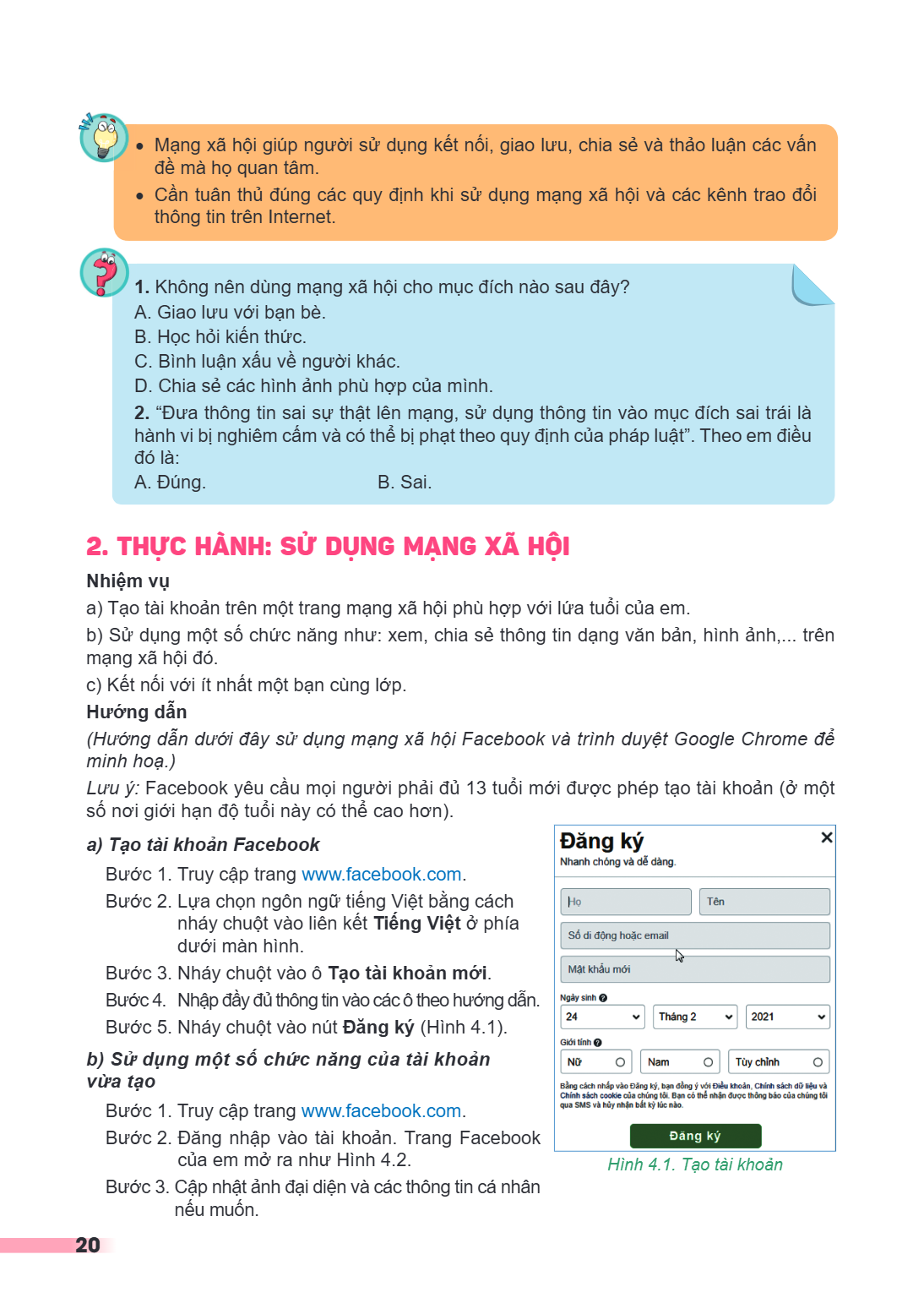
Bước 1. Truy cập trang www.facebook.com. Bước 2. Lựa chọn ngôn ngữ tiếng Việt bằng cách nháy chuột vào liên kết Tiếng Việt ở phía dưới màn hình. Bước 3. Nháy chuột vào ô Tạo tài khoản mới. Bước 4. Nhập đầy đủ thông tin vào các ô theo hướng dẫn. Bước 5. Nháy chuột vào nút Đăng ký (Hình 4 .1). Bước 1. Truy cập trang www.facebook.com. Bước 2. Đăng nhập vào tài khoản. Trang Facebook
2. THỰC HÀNH: SỬ DỤNG MẠNG XÃ HỘI
Nhiệm vụ
a) Tạo tài khoản trên một trang mạng xã hội phù hợp với lứa tuổi của em.
b) Sử dụng một số chức năng như: xem, chia sẻ thông tin dạng văn bản, hình ảnh,... trên mạng xã hội đó.
c) Kết nối với ít nhất một bạn cùng lớp.
Hướng dẫn
(Hướng dẫn dưới đây sử dụng mạng xã hội Facebook và trình duyệt Google Chrome để minh hoạ.) Lưu ý: Facebook yêu cầu mọi người phải đủ 13 tuổi mới được phép tạo tài khoản (ở một số nơi giới hạn độ tuổi này có thể cao hơn).
a) Tạo tài khoản Facebook
b) Sử dụng một số chức năng của tài khoản
vừa tạo
của em mở ra như Hình 4.2. Hình 4.1. Tạo tài khoản
Bước 3. Cập nhật ảnh đại diện và các thông tin cá nhân
nếu muốn.
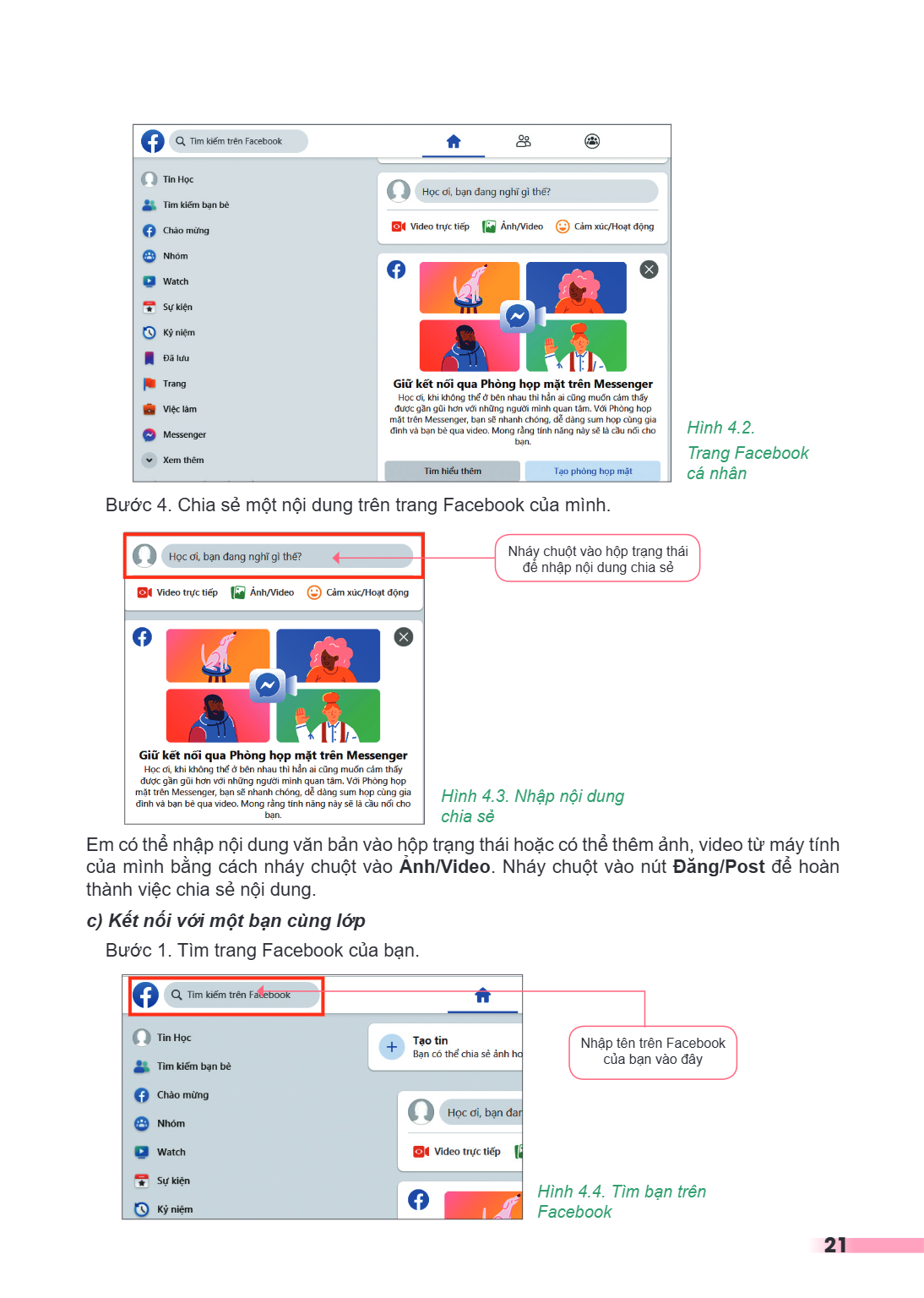
Hình 4.2. Trang Facebook cá nhân Bước 4. Chia sẻ một nội dung trên trang Facebook của mình. Nháy chuột vào hộp trạng thái để nhập nội dung chia sẻ Hình 4.3. Nhậ
Hình 4.2.
Trang Facebook cá nhân
Bước 4. Chia sẻ một nội dung trên trang Facebook của mình.
Nháy chuột vào hộp trạng thái để nhập nội dung chia sẻ
Hình 4.3. Nhập nội dung chia sẻ
Em có thể nhập nội dung văn bản vào hộp trạng thái hoặc có thể thêm ảnh, video từ máy tính của mình bằng cách nháy chuột vào Ảnh/Video. Nháy chuột vào nút Đăng/Post để hoàn thành việc chia sẻ nội dung.
c) Kết nối với một bạn cùng lớp
Bước 1. Tìm trang Facebook của bạn.
Nhập tên trên Facebook của bạn vào đây
Hình 4.4. Tim bạn trên Facebook
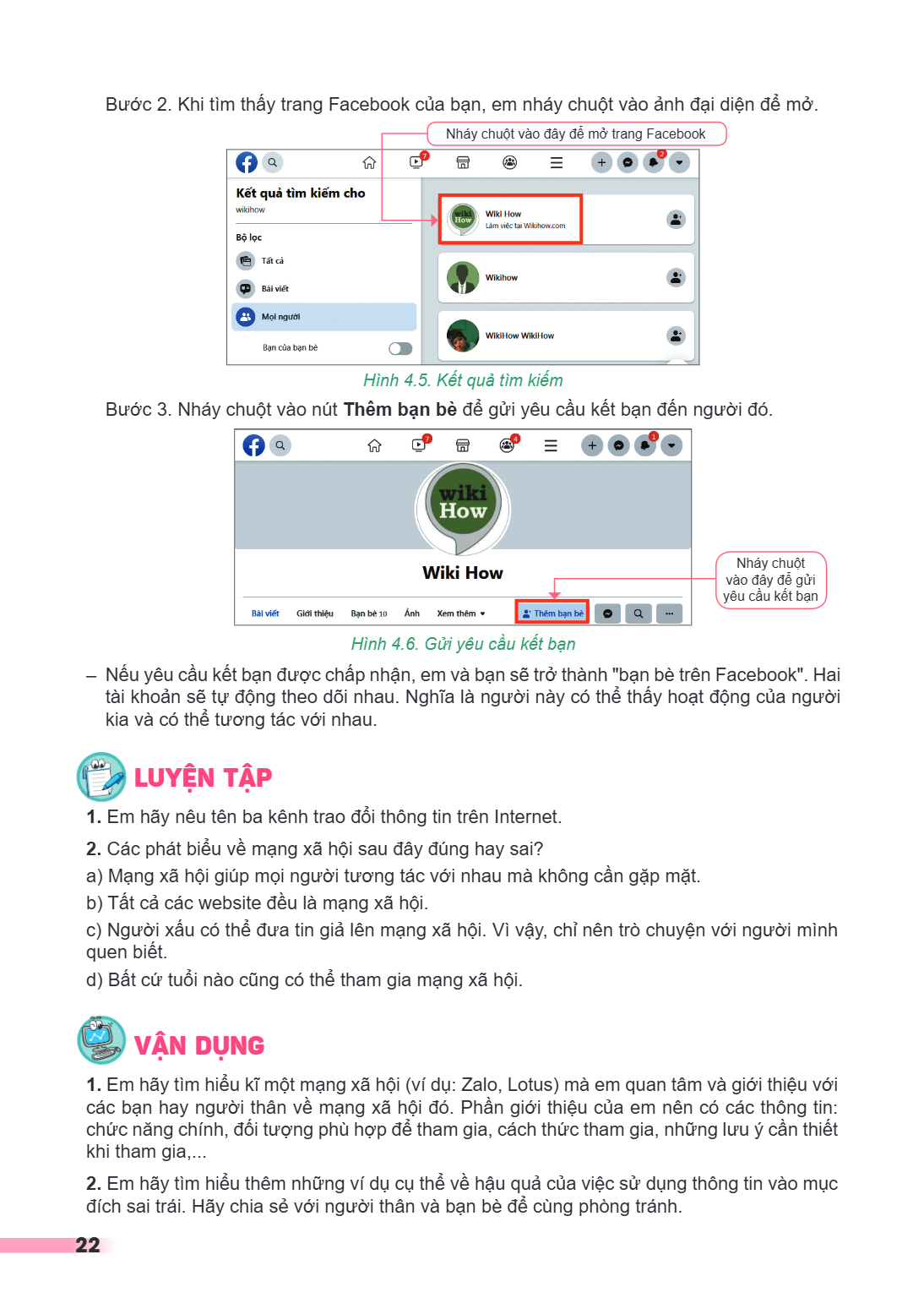
Bước 2. Khi tìm thấy trang Facebook của bạn, em nháy chuột vào ảnh đại diện để mở. Nháy chuột vào đây để mở trang Facebook Hình 4.5. Kết quả tìm kiếm Bước 3. Nh
Bước 2. Khi tìm thấy trang Facebook của bạn, em nháy chuột vào ảnh đại diện để mở.
Nháy chuột vào đây để mở trang Facebook
Hình 4.5. Kết quả tìm kiếm
Bước 3. Nháy chuột vào nút Thêm bạn bè để gửi yêu cầu kết bạn đến người đó.
Nháy chuột vào đây để gửi yêu cầu kết bạn
Hình 4.6. Gửi yêu cầu kết bạn
Nếu yêu cầu kết bạn được chấp nhận, em và bạn sẽ trở thành "bạn bè trên Facebook". Hai tài khoản sẽ tự động theo dõi nhau. Nghĩa là người này có thể thấy hoạt động của người kia và có thể tương tác với nhau.
Luyện TẬP
1. Em hãy nêu tên ba kênh trao đổi thông tin trên Internet.
2. Các phát biểu về mạng xã hội sau đây đúng hay sai?
a) Mạng xã hội giúp mọi người tương tác với nhau mà không cần gặp mặt.
b) Tất cả các website đều là mạng xã hội.
c) Người xấu có thể đưa tin giả lên mạng xã hội. Vì vậy, chỉ nên trò chuyện với người mình quen biết.
d) Bất cứ tuổi nào cũng có thể tham gia mạng xã hội.
Vận dụng
Em hãy tìm hiểu kĩ một mạng xã hội (ví dụ: Zalo, Lotus) mà em quan tâm và giới thiệu với
các bạn hay người thân về mạng xã hội đó. Phần giới thiệu của em nên có các thông tin: chức năng chính, đối tượng phù hợp để tham gia, cách thức tham gia, những lưu ý cần thiết khi tham gia,...
Em hãy tìm hiểu thêm những ví dụ cụ thể về hậu quả của việc sử dụng thông tin vào mục
đích sai trái. Hãy chia sẻ với người thân và bạn bè để cùng phòng tránh.
CHỦ ĐỀ 3. ĐẠO ĐỨC, PHÁP LUẬT VÀ VĂN HOÁ TRONG MÔI TRƯỜNG SỐ Bài 5. Ứng xử trên mạng Sau bài học này em sẽ: Thực hiện được giao tiếp qua mạng theo đúng quy tắc v
CHỦ ĐỀ 3. ĐẠO ĐỨC, PHÁP LUẬT VÀ VĂN HOÁ TRONG MÔI TRƯỜNG SỐ
Bài 5. Ứng xử trên mạng
Sau bài học này em sẽ:
Thực hiện được giao tiếp qua mạng theo đúng quy tắc và bằng ngôn ngữ lịch sự, thể hiện ứng xử có văn hoá.
Nêu được ví dụ truy cập không hợp lệ vào các nguồn thông tin; biết cách ứng xử hợp lí khi gặp những thông tin trên mạng có nội dung xấu, không phù hợp lứa tuổi.
Biết được tác hại của bệnh nghiện Internet, từ đó có ý thức phòng tránh.
Biết nhờ người lớn giúp đỡ, tư vấn khi cần thiết trong quá trình ứng xử trên mạng.
Internet có vai trò to lớn trong cuộc sống hiện nay. Internet tác động tích cực đến nhiều mặt của xã hội. Bên cạnh đó Internet cũng có các tác động tiêu cực. Trên thế giới cũng như ở Việt Nam, ngày càng xảy ra nhiều sự việc đau lòng liên quan đến việc sử dụng mạng. Các nguyên nhân thường do bắt nạt trên mạng, nghiện Internet, nghiện trò chơi trực tuyến,... Ứng xử trên mạng có văn hoá và đúng quy tắc, sử dụng Internet hợp lí sẽ giúp mỗi chúng ta có một cuộc sống văn minh, an toàn hơn.
1. GIAO TIẾP, ỨNG XỬ CÓ VĂN HOÁ QUA MẠNG
Hoạt động 1 Ngôn ngữ giao tiếp qua mạng
Em biết những phương thức giao tiếp qua mạng nào? Em đã từng sử dụng những phương thức nào?
Theo em những đặc điểm khác nhau giữa giao tiếp gặp gỡ trực tiếp và giao tiếp qua mạng là gì?
Tại sao có những bạn khi giao tiếp qua mạng lại thiếu văn minh hơn so với khi giao tiếp trực tiếp?
Khi chưa có mạng Internet, phương thức giao tiếp chủ yếu của chúng ta là nói chuyện trực tiếp, gọi điện thoại, gửi thư qua bưu điện,... Ngày nay, với sự phổ biến của Internet và mạng xã hội, giao tiếp qua mạng được nhiều người ưa thích sử dụng. Một số phương thức giao tiếp qua mạng phổ biến là: gửi và nhận thư điện tử, gửi và nhận tin nhắn, nói chuyện trực tuyến thông qua các ứng dụng, trên các diễn đàn, trên mạng xã hội,... Các mối quan hệ qua mạng thường có phạm vi rộng, đa dạng và khó kiểm soát hơn trong đời thực. Vì vậy, để trở thành người giao tiếp lịch sự, ứng xử có văn hoá qua mạng, mỗi người cần xác định cho mình những điều nên và không nên.
Hoạt động 2 Nên hay không nên? Em hãy cùng các bạn thảo luận những điều các em nghĩ là nên và không nên làm khi giao tiếp qua mạng rồi sắp xếp vào hai nhóm tươn
Hoạt động 2 Nên hay không nên?
Em hãy cùng các bạn thảo luận những điều các em nghĩ là nên và không nên làm khi giao tiếp qua mạng rồi sắp xếp vào hai nhóm tương ứng. Các em có thể sử dụng những gợi ý sau:
a) Tôn trọng mọi người khi giao tiếp qua mạng.
b) Giấu bố mẹ, thầy cô vấn đề khiến em căng thẳng, sợ hãi khi sử dụng mạng.
c) Sử dụng ngôn ngữ, hình ảnh, biểu tượng,... văn minh, lịch sự.
d) Bảo vệ tài khoản cá nhân trên mạng (ví dụ thư điện tử) của mình.
e) Nói bậy, nói xấu người khác, sử dụng tiếng lóng, hình ảnh không lành mạnh.
f) Tìm sự hỗ trợ của bố mẹ, thầy cô, người tư vấn khi bị bắt nạt trên mạng.
g) Đưa thông tin, hình ảnh cá nhân của người khác lên mạng khi chưa được họ cho phép.
h) Dành quá nhiều thời gian truy cập mạng, ảnh hưởng tới học tập và sinh hoạt của bản thân.
i) Tự chủ bản thân để sử dụng mạng hợp lí.
j) Đọc thông tin trong hộp thư điện tử của người khác.
Luôn sử dụng ngôn ngữ lịch sự và ứng xử có văn hoá khi tham gia giao tiếp qua mạng.
Cách tốt nhất em nên làm khi bị ai đó bắt nạt trên mạng là gì?
A. Nói lời xúc phạm người đó.
B. Cố gắng quên đi và tiếp tục chịu đựng.
C. Nhờ bố mẹ, thầy cô giáo giúp đỡ, tư vấn.
D. Đe dọa người bắt nạt mình.
Là một người ứng xử có văn hoá khi tham gia giao tiếp qua mạng, em sẽ có những hành động cụ thể nào?
Không nên có lời nói, cách ứng xử nào qua mạng mà em không thực hiện như vậy khi gặp trực tiếp!
2. LÀM GÌ KHI GẶP THÔNG TIN CÓ NỘI DUNG XẤU TRÊN MẠNG?
Hoạt động 3 Xử lí tình huống khi đang truy cập mạng
Khi em đang truy cập mạng, máy tính thỉnh thoảng lại hiện lên những trang web có nội dung bạo lực, nội dung không phù hợp với lứa tuổi của em, em sẽ làm gì?
Em biết có bao nhiêu trang web trên Internet không? Không ai có câu trả lời chính xác. Con số ước đoán là có hàng tỉ trang web và mỗi ngày lại có rất nhiều trang web mới xuất hiện.
Chúng ta dễ dàng tìm kiếm những thông tin hữu ích phục vụ học tập, giải trí, mua sắm,... từ các trang web. Tuy nhiên, cũng có nhiều trang web chứa nội dung xấu, thông tin không phù hợp với lứa tuổi mà chúng ta cần tránh. Ví dụ: các trang web có nội dung không lành mạnh; có thông tin về cờ bạc, chất gây nghiện; có thông tin kích động bạo lực;...
Sử dụng phần mềm chặn truy cập trang web xấu là một cách bảo vệ người sử dụng trên mạng. Tuy nhiên, tự xây dựng ý thức tốt cho bản thân khi sử dụng mạng chính là công cụ bảo vệ tốt nhất.
Chỉ truy cập vào các trang web có thông tin phù hợp với lứa tuổi. Nhờ người lớn cài phần mềm CẢNH BÁO chặn truy cập các trang web xấu. Bạn không được Hỏi ý kiến
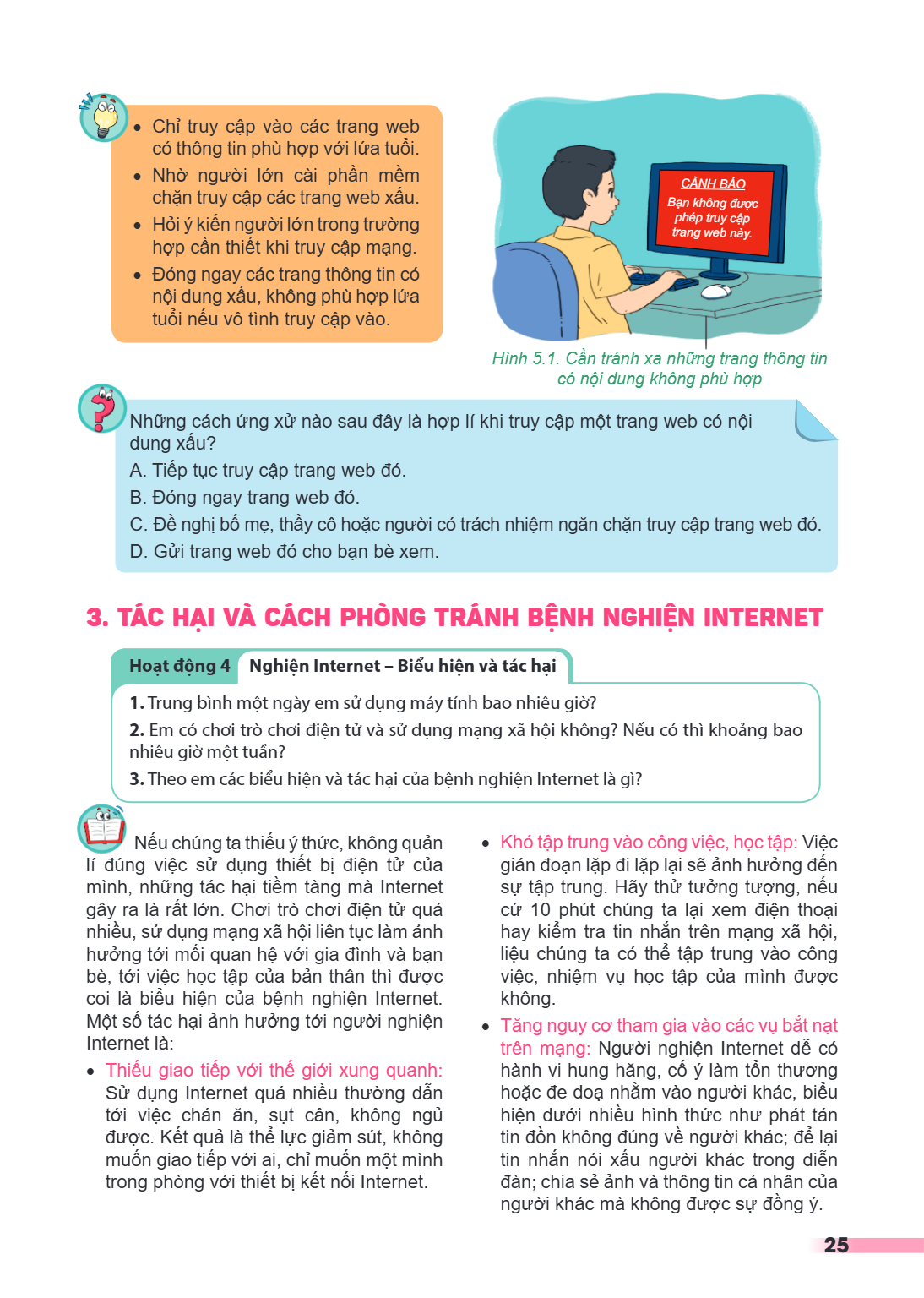
Chỉ truy cập vào các trang web có thông tin phù hợp với lứa tuổi.
Nhờ người lớn cài phần mềm
CẢNH BÁO
chặn truy cập các trang web xấu.
Bạn không được
Hỏi ý kiến người lớn trong trường phép truy cập
trang web này.
hợp cần thiết khi truy cập mạng.
Đóng ngay các trang thông tin có nội dung xấu, không phù hợp lứa tuổi nếu vô tình truy cập vào.
Hình 5.1. Cần tránh xa những trang thông tin có nội dung không phù hợp
Những cách ứng xử nào sau đây là hợp lí khi truy cập một trang web có nội dung xấu?
A. Tiếp tục truy cập trang web đó.
B. Đóng ngay trang web đó.
C. Đề nghị bố mẹ, thầy cô hoặc người có trách nhiệm ngăn chặn truy cập trang web đó.
D. Gửi trang web đó cho bạn bè xem.
3. TÁC HẠI VÀ cách PHÒNG TRÁNH BỆNH NGHIỆN INTERNET
Hoạt động 4 Nghiện Internet - Biểu hiện và tác hại
1. Trung bình một ngày em sử dụng máy tính bao nhiêu giờ?
2. Em có chơi trò chơi điện tử và sử dụng mạng xã hội không? Nếu có thì khoảng bao
nhiêu giờ một tuần?
3. Theo em các biểu hiện và tác hại của bệnh nghiện Internet là gì?
Nếu chúng ta thiếu ý thức, không quản lí đúng việc sử dụng thiết bị điện tử của mình, những tác hại tiềm tàng mà Internet gây ra là rất lớn. Chơi trò chơi điện tử quá nhiều, sử dụng mạng xã hội liên tục làm ảnh hưởng tới mối quan hệ với gia đình và bạn bè, tới việc học tập của bản thân thì được coi là biểu hiện của bệnh nghiện Internet. Một số tác hại ảnh hưởng tới người nghiện Internet là:
Thiếu giao tiếp với thế giới xung quanh: Sử dụng Internet quá nhiều thường dẫn tới việc chán ăn, sụt cân, không ngủ được. Kết quả là thể lực giảm sút, không muốn giao tiếp với ai, chỉ muốn một mình trong phòng với thiết bị kết nối Internet.
Khó tập trung vào công việc, học tập: Việc gián đoạn lặp đi lặp lại sẽ ảnh hưởng đến sự tập trung. Hãy thử tưởng tượng, nếu cứ 10 phút chúng ta lại xem điện thoại hay kiểm tra tin nhắn trên mạng xã hội, liệu chúng ta có thể tập trung vào công việc, nhiệm vụ học tập của mình được không.
Tăng nguy cơ tham gia vào các vụ bắt nạt trên mạng: Người nghiện Internet dễ có hành vi hung hăng, cố ý làm tổn thương hoặc đe doạ nhằm vào người khác, biểu hiện dưới nhiều hình thức như phát tán tin đồn không đúng về người khác; để lại tin nhắn nói xấu người khác trong diễn đàn; chia sẻ ảnh và thông tin cá nhân của người khác mà không được sự đồng ý.
Dễ bị dẫn dắt đến các trang thông tin xấu: Trên mạng, thông tin lan truyền rộng rãi, khó kiểm soát. Nhiều trang thông tin có nội dung xấu, không phù hợp với lứa
Dễ bị dẫn dắt đến các trang thông tin xấu: Trên mạng, thông tin lan truyền rộng rãi, khó kiểm soát. Nhiều trang thông tin có nội dung xấu, không phù hợp với lứa tuổi có thể được gửi tới một cách vô tình hay cố ý.
Dễ bị nghiện trò chơi trực tuyến: Nhiều người nghiện Internet từ việc chơi trò chơi trực tuyến quá nhiều. Những người này
thường phải đối mặt với áp lực là phải chơi trong thời gian dài để đạt được mục tiêu trò chơi đưa ra hoặc giữ cho các kĩ năng chơi trở nên thành thạo. Chơi trò chơi trực tuyến nhiều dẫn đến tâm trạng dễ cáu gắt, lầm lì và ít nói. Những lúc không được chơi sẽ cảm thấy thiếu thốn, bồn chồn, khó chịu.
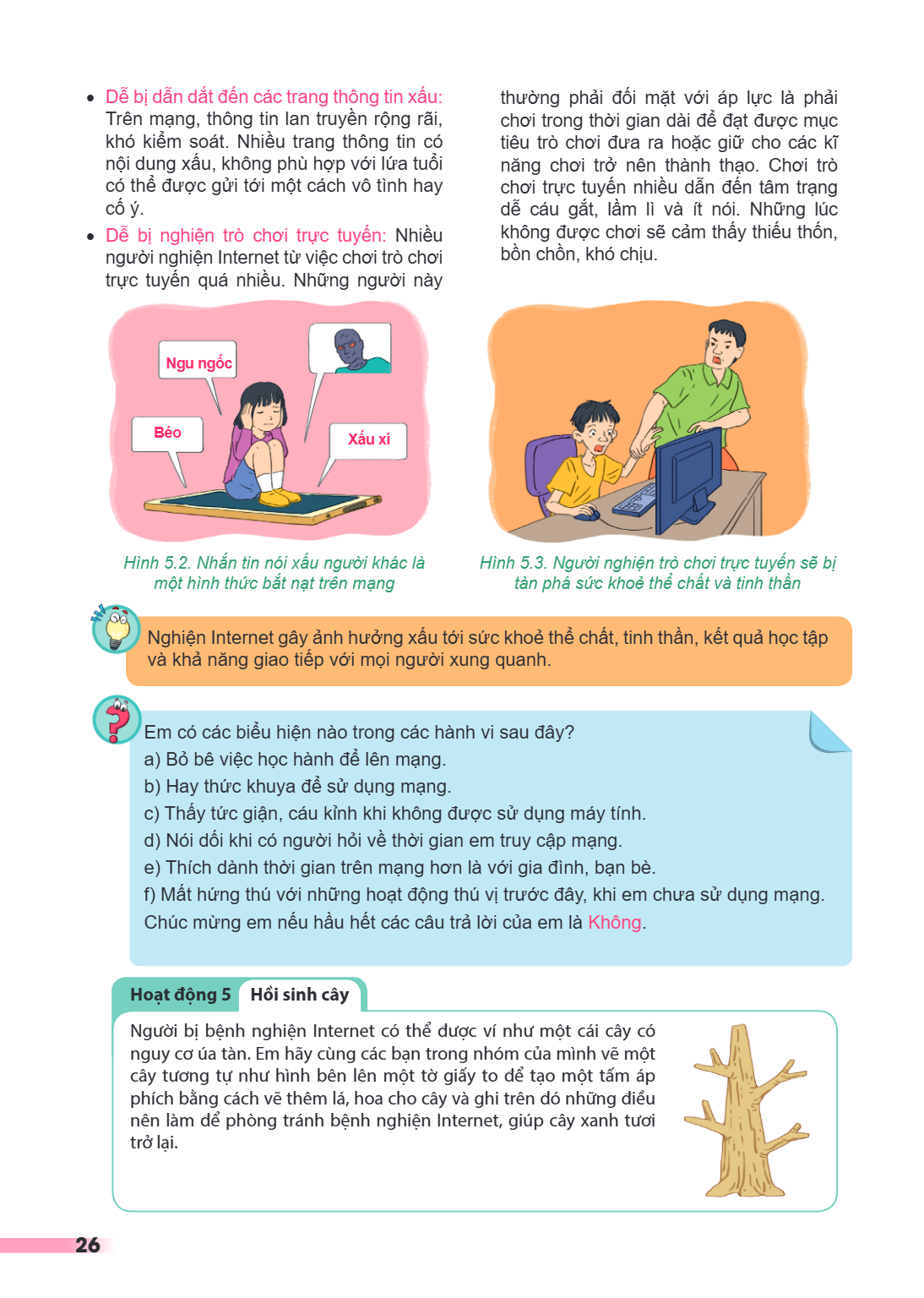
Ngu ngốc
Béo Xấu xí
Hình 5.2. Nhắn tin nói xấu người khác là Hình 5.3. Người nghiện trò chơi trực tuyến sẽ bị
một hình thức bắt nạt trên mạng tàn phá sức khoẻ thể chất và tinh thần
Nghiện Internet gây ảnh hưởng xấu tới sức khoẻ thể chất, tinh thần, kết quả học và khả năng giao tiếp với mọi người xung quanh., tập
Em có các biểu hiện nào trong các hành vi sau đây?
a) Bỏ bê việc học hành để lên mạng. b) Hay thức khuya để sử dụng mạng. c) Thấy tức giận, cáu kỉnh khi không được sử dụng máy tính. d) Nói dối khi có người hỏi về thời gian em truy cập mạng. e) Thích dành thời gian trên mạng hơn là với gia đình, bạn bè. f) Mất hứng thú với những hoạt động thú vị trước đây, khi em chưa sử dụng Chúc mừng em nếu hầu hết các câu trả lời của em là Không., mạng.
Hoạt động 5 Hồi sinh cây
Người bị bệnh nghiện Internet có thể được ví như một cái cây có
nguy cơ úa tàn. Em hãy cùng các bạn trong nhóm của mình vẽ một cây tương tự như hình bên lên một tờ giấy to để tạo một tấm áp phích bằng cách vẽ thêm lá, hoa cho cây và ghi trên đó những điều nên làm để phòng tránh bệnh nghiện Internet, giúp cây xanh tươi trở lại.
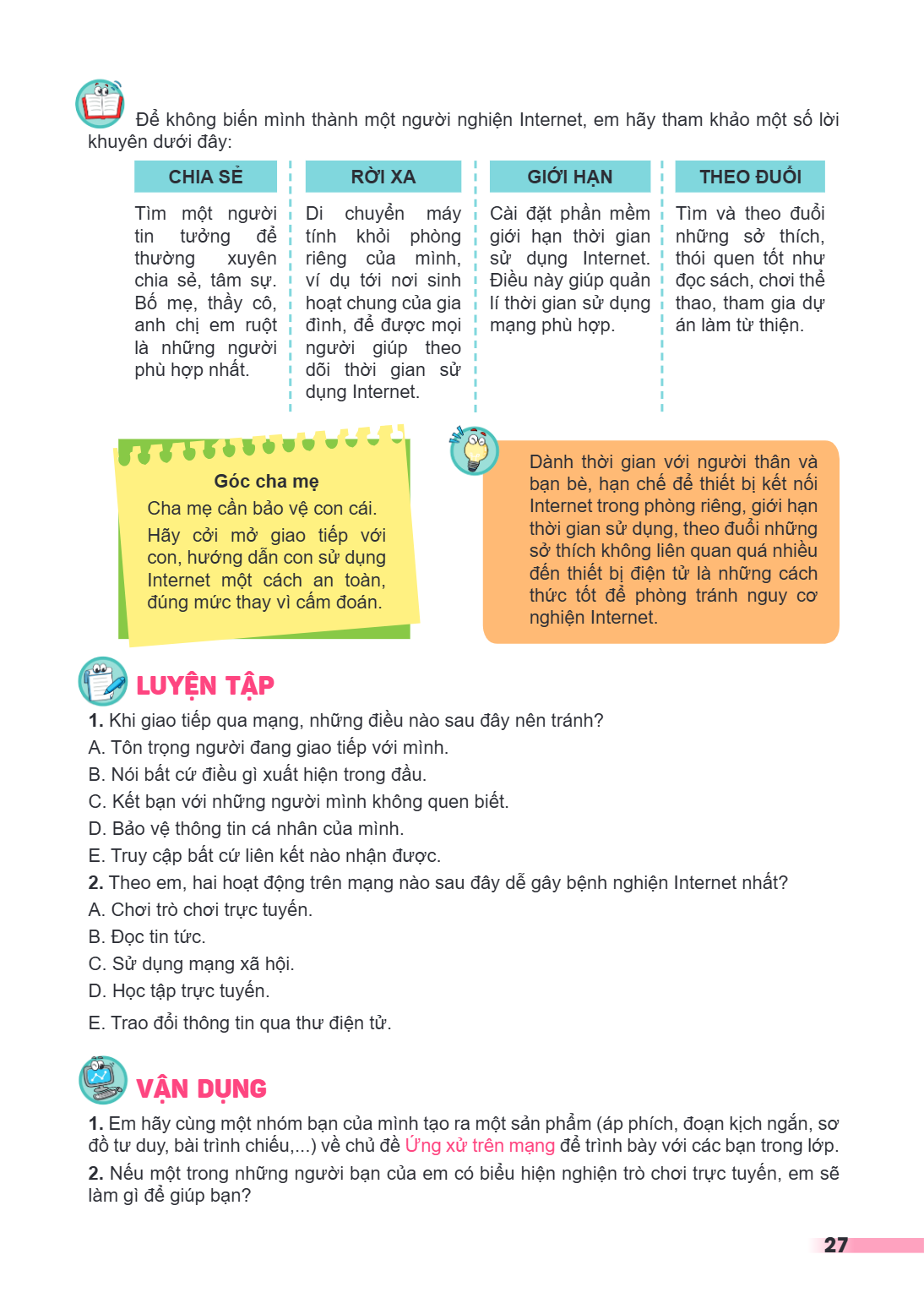
Để không biến mình thành một người nghiện Internet, em hãy tham khảo một số lời khuyên dưới đây: CHIA SẺ, RỜI XA, GIỚI HẠN, THEO ĐUỔI Tìm một người tin tưởng để
Để không biến mình thành một người nghiện Internet, em hãy tham khảo một số lời khuyên dưới đây:
CHIA SẺ, RỜI XA, GIỚI HẠN, THEO ĐUỔI
Tìm một người tin tưởng để thường xuyên chia sẻ, tâm sự. Bố mẹ, thầy cô, anh chị em ruột là những người phù hợp nhất., Di chuyển máy tính khỏi phòng riêng của mình, ví dụ tới nơi sinh hoạt chung của gia đình, để được mọi người giúp theo dõi thời gian sử dụng Internet., Cài đặt phần mềm giới hạn thời gian sử dụng Internet. Điều này giúp quản lí thời gian sử dụng mạng phù hợp., Tìm và theo đuổi những sở thích, thói quen tốt như đọc sách, chơi thể thao, tham gia dự án làm từ thiện.
Góc cha mẹ
Cha mẹ cần bảo vệ con cái. Hãy cởi mở giao tiếp với con, hướng dẫn con sử dụng Internet một cách an toàn, đúng mức thay vì cấm đoán.
Dành thời gian với người thân và bạn bè, hạn chế để thiết bị kết nối Internet trong phòng riêng, giới hạn thời gian sử dụng, theo đuổi những sở thích không liên quan quá nhiều đến thiết bị điện tử là những cách thức tốt để phòng tránh nguy cơ nghiện Internet.
LUYỆN TẬP
Khi giao tiếp qua mạng, những điều nào sau đây nên tránh?
A. Tôn trọng người đang giao tiếp với mình.
B. Nói bất cứ điều gì xuất hiện trong đầu.
C. Kết bạn với những người mình không quen biết.
D. Bảo vệ thông tin cá nhân của mình.
E. Truy cập bất cứ liên kết nào nhận được.
Theo em, hai hoạt động trên mạng nào sau đây dễ gây bệnh nghiện Internet nhất?
A. Chơi trò chơi trực tuyến.
B. Đọc tin tức.
C. Sử dụng mạng xã hội.
D. Học tập trực tuyến.
E. Trao đổi thông tin qua thư điện tử.
VẬN DỤNG
Em hãy cùng một nhóm bạn của mình tạo ra một sản phẩm (áp phích, đoạn kịch ngắn, sơ đồ tư duy, bài trình chiếu,...) về chủ đề Ứng xử trên mạng để trình bày với các bạn trong lớp.
Nếu một trong những người bạn của em có biểu hiện nghiện trò chơi trực tuyến, em sẽ làm gì để giúp bạn?
CHỦ ĐỀ 4. ỨNG DỤNG TIN HỌC Bài 6. Làm quen với phần mềm bảng tính Sau bài học này em sẽ: Nêu được một số chức năng cơ bản của phần mềm bảng tính. Thực hiện được
CHỦ ĐỀ 4. ỨNG DỤNG TIN HỌC
Bài 6. Làm quen với phần mềm bảng tính
Sau bài học này em sẽ:
Nêu được một số chức năng cơ bản của phần mềm bảng tính.
Thực hiện được một số thao tác đơn giản: chọn phông chữ, căn chỉnh dữ liệu trong ô tính, thay đổi độ rộng cột.
Dự án Trường học xanh
Nhóm của em được giao nhiệm vụ khảo sát, xây dựng và thực hiện dự án Trường học xanh. Dự án thực hiện trồng cây phủ xanh nhà trường bằng cách tổ chức cho học sinh khối 7 tham gia. Hãy khảo sát cảnh quan của nhà trường và thảo luận để trả lời các câu hỏi sau:
– Những vị trí nào trong trường có thể trồng thêm cây?
– Loại cây nào phù hợp cho mỗi vị trí?
– Những công việc gì cần được thực hiện?
– Để thực hiện dự án, cần thu thập và tính toán rất nhiều dữ liệu. Nên sử dụng phần mềm nào trên máy tính để thực hiện những công việc đó?
1. GIAO DIỆN PHẦN MỀM BẢNG TÍNH
Hoạt động 1 Làm quen với giao diện phần mềm bảng tính
Quan sát giao diện làm việc của một phần mềm bảng tính mà em biết. Nêu tên các vùng chính và chức năng của chúng.
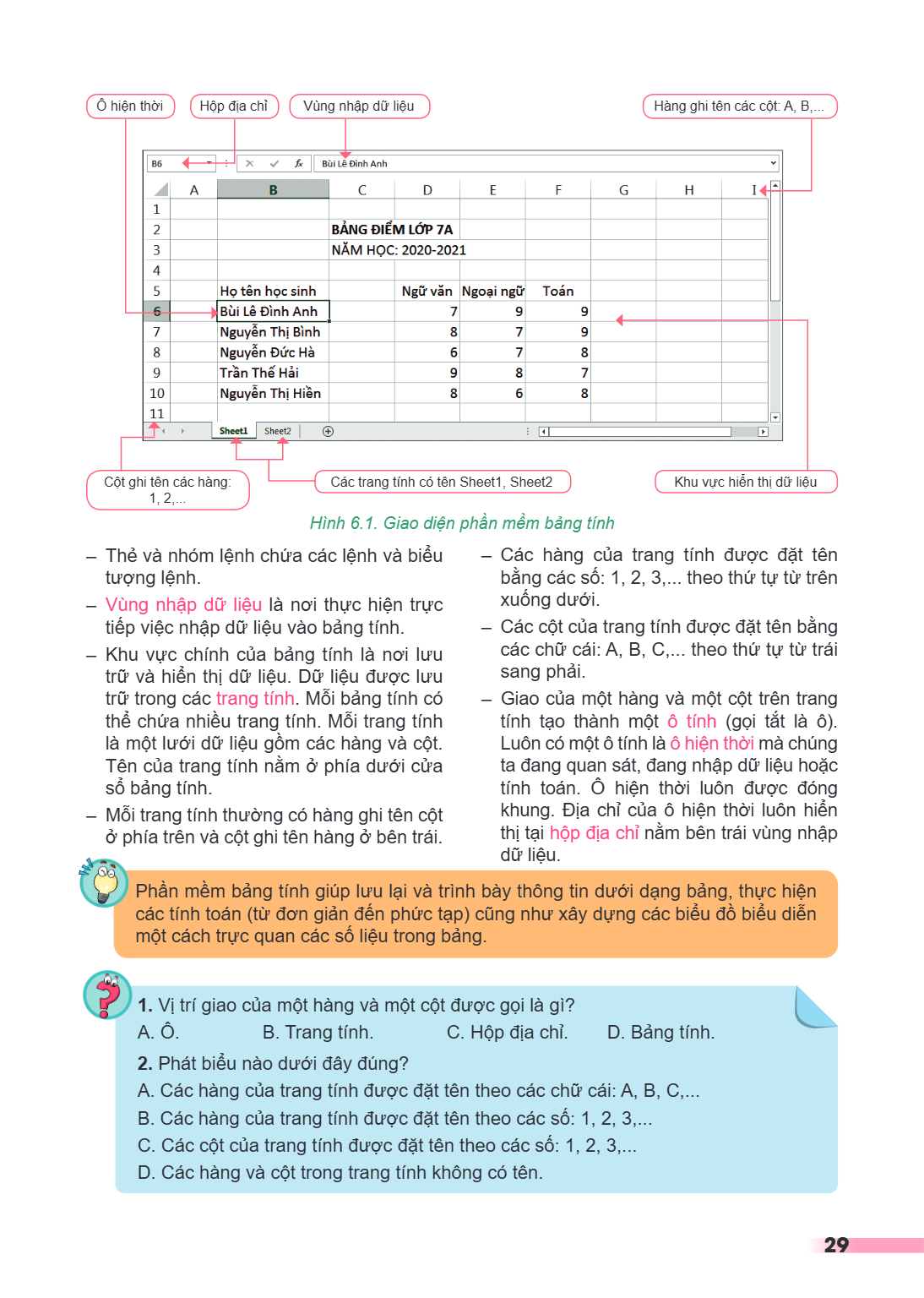
Phần mềm bảng tính là phần mềm ứng dụng giúp em trình bày thông tin dưới dạng bảng một cách cô đọng và dễ so sánh, thực hiện các tính toán phổ biến (tính tổng, trung bình cộng, xác định giá trị lớn nhất, nhỏ nhất,...), vẽ các biểu đồ minh hoạ các số liệu tương ứng,... Không chỉ thế, khi tính toán bằng phần mềm bảng tính, nếu dữ liệu gốc thay đổi, kết quả tính toán trên các số liệu đó sẽ được tự động cập nhật. Có rất nhiều phần mềm bảng tính khác nhau như Google Sheets, Microsoft Excel, Libre Calc,... và chúng đều có các chức năng tương tự nhau. Giao diện của các phần mềm bảng tính có dạng tương tự như Hình 6.1.
Ô hiện thời Hộp địa chỉ Vùng nhập dữ liệu Hàng ghi tên các cột: A, B,... Cột ghi tên các hàng: 1, 2,... Thẻ và nhóm lệnh chứa các lệnh và biểu tượng lệnh. - Vùn
Ô hiện thời Hộp địa chỉ Vùng nhập dữ liệu Hàng ghi tên các cột: A, B,...
Cột ghi tên các hàng:
1, 2,...
Thẻ và nhóm lệnh chứa các lệnh và biểu
tượng lệnh. - Vùng nhập dữ liệu là nơi thực hiện trực
tiếp việc nhập dữ liệu vào bảng tính. - Khu vực chính của bảng tính là nơi lưu
trữ và hiển thị dữ liệu. Dữ liệu được lưu trữ trong các trang tính. Mỗi bảng tính có thể chứa nhiều trang tính. Mỗi trang tính là một lưới dữ liệu gồm các hàng và cột. Tên của trang tính nằm ở phía dưới cửa sổ bảng tính. - Mỗi trang tính thường có hàng ghi tên cột
ở phía trên và cột ghi tên hàng ở bên trái.
Phần mềm bảng tính giúp lưu lại và trình bày thông tin dưới dạng bảng, thực hiện các tính toán (từ đơn giản đến phức tạp) cũng như xây dựng các biểu đồ biểu diễn một cách trực quan các số liệu trong bảng.
Các trang tính có tên Sheet1, Sheet2 Khu vực hiển thị dữ liệu
Hình 6.1. Giao diện phần mềm bảng tính
Các hàng của trang tính được đặt tên
bằng các số: 1, 2, 3,... theo thứ tự từ trên xuống dưới. - Các cột của trang tính được đặt tên bằng
các chữ cái: A, B, C,... theo thứ tự từ trái sang phải. - Giao của một hàng và một cột trên trang
tính tạo thành một ô tính (gọi tắt là ô). Luôn có một ô tính là ô hiện thời mà chúng ta đang quan sát, đang nhập dữ liệu hoặc tính toán. Ô hiện thời luôn được đóng khung. Địa chỉ của ô hiện thời luôn hiển thị tại hộp địa chỉ nằm bên trái vùng nhập dữ liệu.
1. Vị trí giao của một hàng và một cột được gọi là gì?
A. Ô. B. Trang tính. C. Hộp địa chỉ. D. Bảng tính.
2. Phát biểu nào dưới đây đúng?
A. Các hàng của trang tính được đặt tên theo các chữ cái: A, B, C,...
B. Các hàng của trang tính được đặt tên theo các số: 1, 2, 3,...
C. Các cột của trang tính được đặt tên theo các số: 1, 2, 3,...
D. Các hàng và cột trong trang tính không có tên.
Hoạt động 2. Ô và vùng trên trang tính Em hãy quan sát kĩ hơn các ô và vùng trên trang tính. Xác định cách di chuyển con trỏ trên trang tính thông qua ô hiện th
Hoạt động 2. Ô và vùng trên trang tính
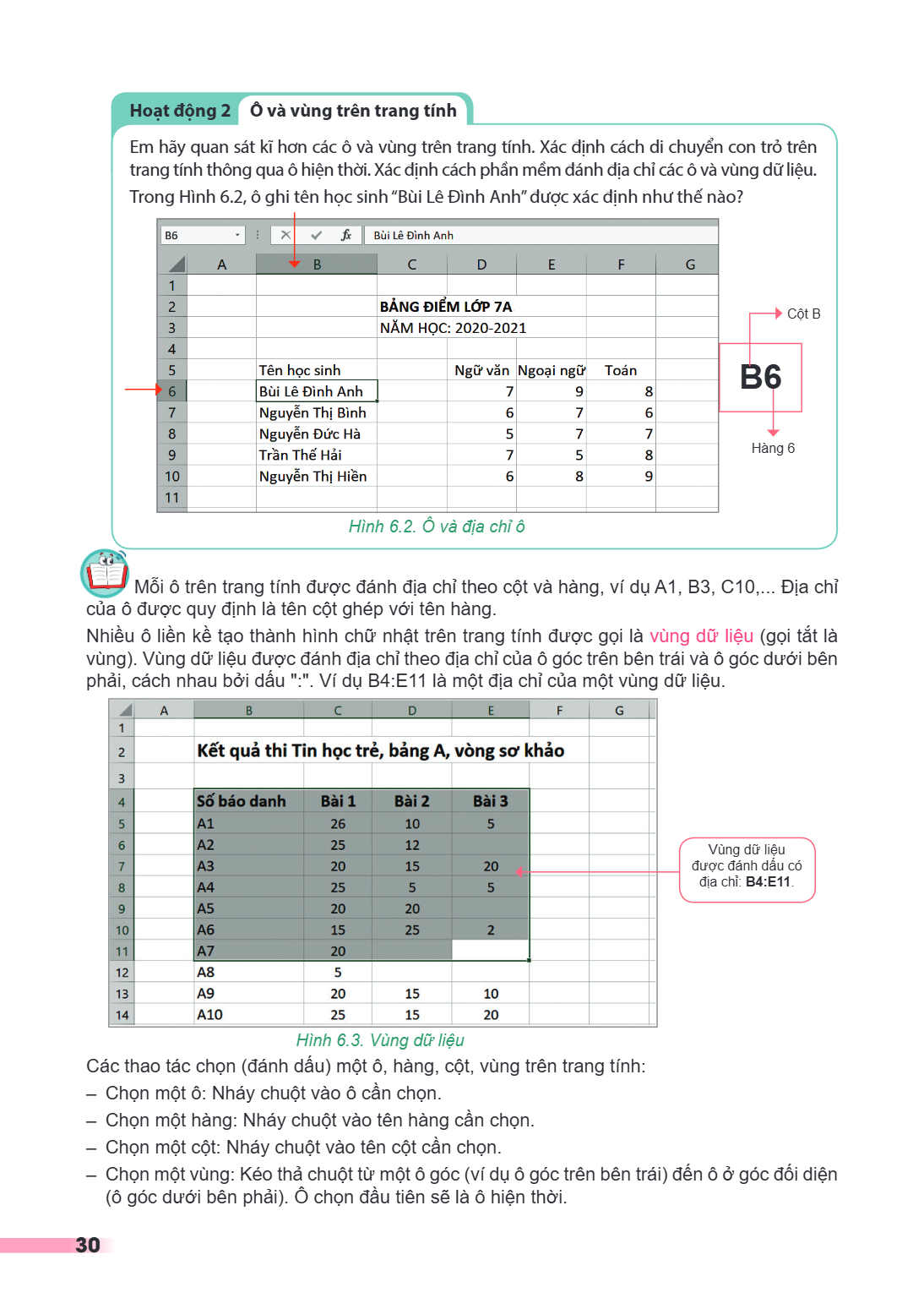
Em hãy quan sát kĩ hơn các ô và vùng trên trang tính. Xác định cách di chuyển con trỏ trên trang tính thông qua ô hiện thời. Xác định cách phần mềm đánh địa chỉ các ô và vùng dữ liệu. Trong Hình 6.2, ô ghi tên học sinh "Bùi Lê Đình Anh" được xác định như thế nào?
Hình 6.2. Ô và địa chỉ ô
Mỗi ô trên trang tính được đánh địa chỉ theo cột và hàng, ví dụ A1, B3, C10,... Địa chỉ của ô được quy định là tên cột ghép với tên hàng.
Nhiều ô liền kề tạo thành hình chữ nhật trên trang tính được gọi là vùng dữ liệu (gọi tắt là vùng). Vùng dữ liệu được đánh địa chỉ theo địa chỉ của ô góc trên bên trái và ô góc dưới bên phải, cách nhau bởi dấu ":". Ví dụ B4:E11 là một địa chỉ của một vùng dữ liệu.
Hình 6.3. Vùng dữ liệu
Các thao tác chọn (đánh dấu) một ô, hàng, cột, vùng trên trang tính:
Chọn một ô: Nháy chuột vào ô cần chọn.
Chọn một hàng: Nháy chuột vào tên hàng cần chọn.
Chọn một cột: Nháy chuột vào tên cột cần chọn.
Chọn một vùng: Kéo thả chuột từ một ô góc (ví dụ ô góc trên bên trái) đến ô ở góc đối diện (ô góc dưới bên phải). Ô chọn đầu tiên sẽ là ô hiện thời.
<địa chỉ ô> = <tên cột> <tên hàng> <địa chỉ vùng> = <địa chỉ ô góc trên bên trái> : <địa chỉ ô góc dưới bên phải> Nhiều ô liền kề tạo thành hình chữ nhật trên t
<địa chỉ ô> = <tên cột> <tên hàng> <địa chỉ vùng> = <địa chỉ ô góc trên bên trái> : <địa chỉ ô góc dưới bên phải>
Nhiều ô liền kề tạo thành hình chữ nhật trên trang tính gọi là vùng.
1. Một ô có thể coi là một vùng được không?
2. Vùng A5:B10 có bao nhiêu ô?
3. Có thể chọn một vùng hình tam giác được không?
2. Nhập, chỉnh sửa và định dạng dữ liệu trong trang tính
Hoạt động 3, Nhập, chỉnh sửa và định dạng dữ liệu trong trang tính
1. Có thể nhập 2. Dữ liệu được, dữ liệu vào trang tính theo bao nhiêu cách? Hãy nêu các cách đó. nhập vào các ô sẽ được tự động căn chỉnh như thế nào?
a) Cách nhập dữ liệu
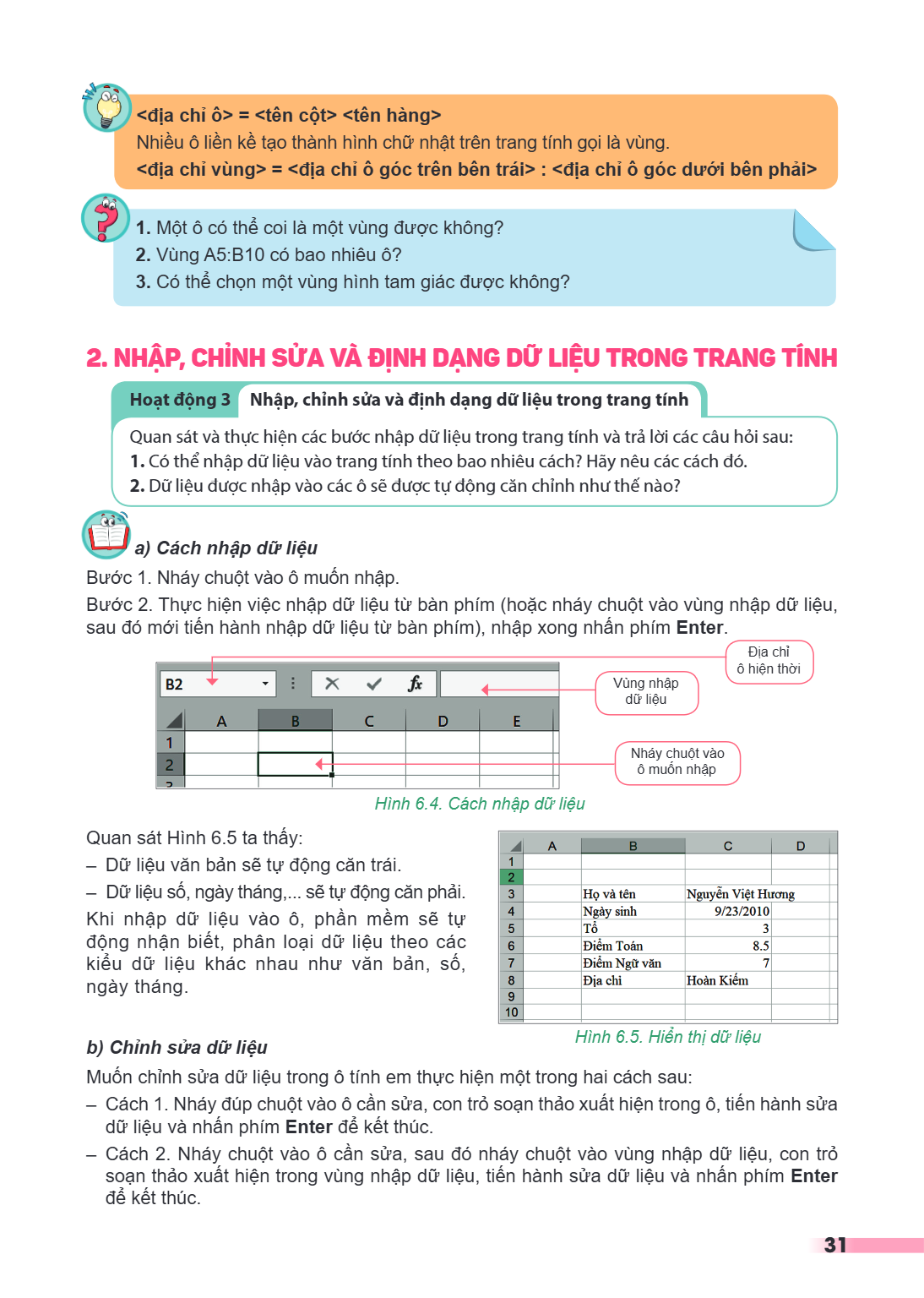
Bước 1. Nháy chuột vào ô muốn nhập. Bước 2. Thực hiện việc nhập dữ liệu từ bàn phím (hoặc nháy chuột vào vùng nhập dữ liệu, sau đó mới tiến hành nhập dữ liệu từ bàn phím), nhập xong nhấn phím Enter.
Địa chỉ
ô hiện thời
Vùng nhập dữ liệu
Nháy chuột vào ô muốn nhập
Hình 6.4. Cách nhập dữ liệu
Quan sát Hình 6.5 ta thấy:
Dữ liệu văn bản sẽ tự động căn trái. - Dữ liệu số, ngày tháng,... sẽ tự động căn phải. Khi nhập dữ liệu vào ô, phần mềm sẽ tự động nhận biết, phân loại dữ liệu theo các kiểu dữ liệu khác nhau như văn bản, số, ngày tháng.
liệu b) Hình 6.5. Hiển thị dữ
Chỉnh sửa dữ liệu
Muốn chỉnh sửa dữ liệu trong ô tính em thực hiện một trong hai cách sau: - Cách 1. Nháy đúp chuột vào ô cần sửa, con trỏ soạn thảo xuất hiện trong ô, tiến hành sửa
dữ liệu và nhấn phím Enter để kết thúc. - Cách 2. Nháy chuột vào ô cần sửa, sau đó nháy chuột vào vùng nhập dữ liệu, con trỏ
soạn thảo xuất hiện trong vùng nhập dữ liệu, tiến hành sửa dữ liệu và nhấn phím Enter để kết thúc.
c) Định dạng dữ liệu Để định dạng dữ liệu trong một vùng của trang tính em thực hiện: Bước 1. Chọn vùng dữ liệu. Bước 2. Sử dụng các lệnh định dạng dữ liệu tron
c) Định dạng dữ liệu
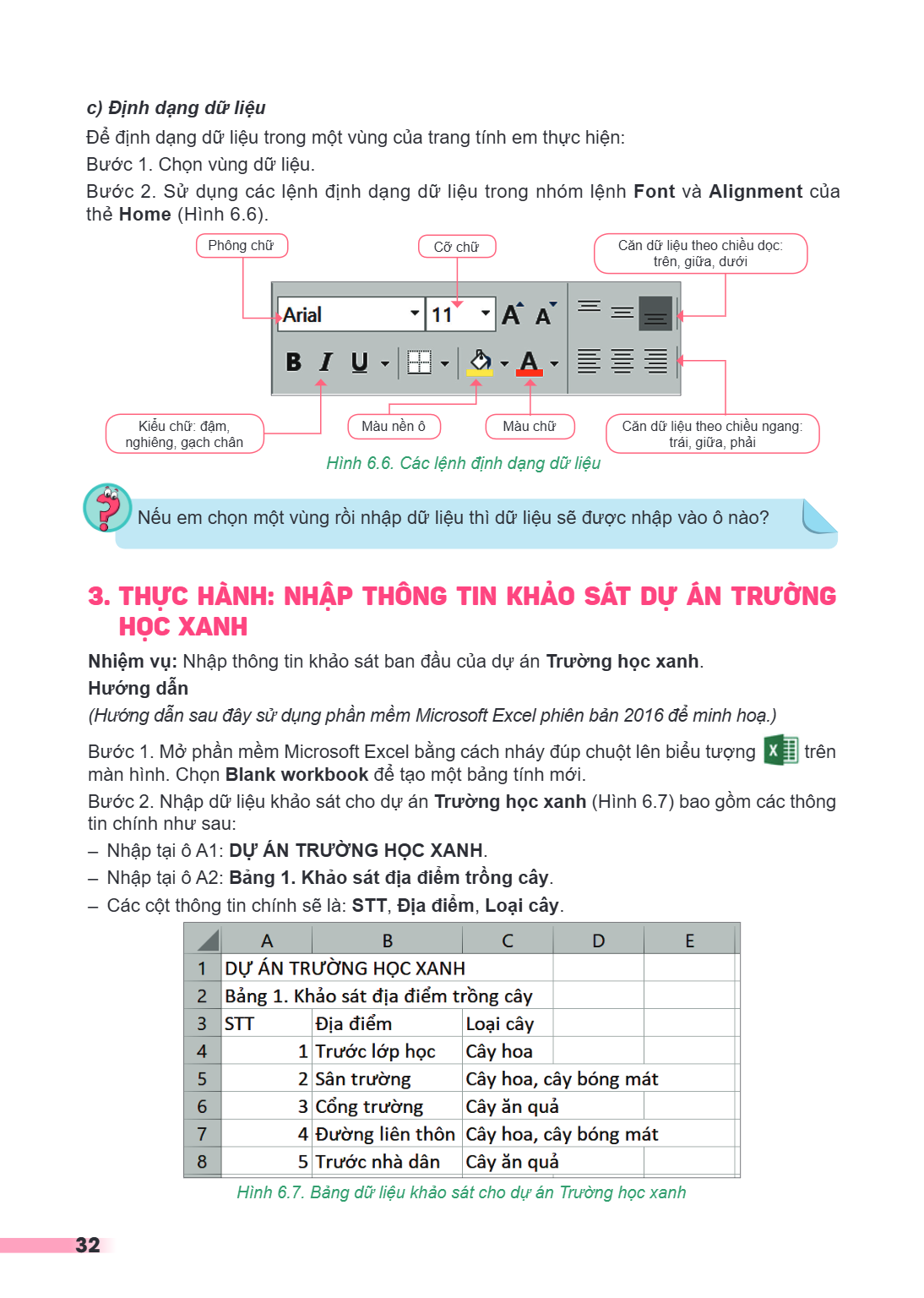
Để định dạng dữ liệu trong một vùng của trang tính em thực hiện: Bước 1. Chọn vùng dữ liệu. Bước 2. Sử dụng các lệnh định dạng dữ liệu trong nhóm lệnh Font và Alignment của thẻ Home (Hình 6.6).
Phông chữ Cỡ chữ Căn dữ liệu theo chiều dọc:
trên, giữa, dưới
Kiểu chữ: đậm, Màu nền ô Màu chữ Căn dữ liệu theo chiều ngang: nghiêng, gạch chân trái, giữa, phải
Hình 6.6. Các lệnh định dạng dữ liệu
Nếu em chọn một vùng rồi nhập dữ liệu thì dữ liệu sẽ được nhập vào ô nào?
3. Thực hành: Nhập thông tin khảo sát dự án Trường học xanh
Nhiệm vụ: Nhập thông tin khảo sát ban đầu của dự án Trường học xanh. Hướng dẫn
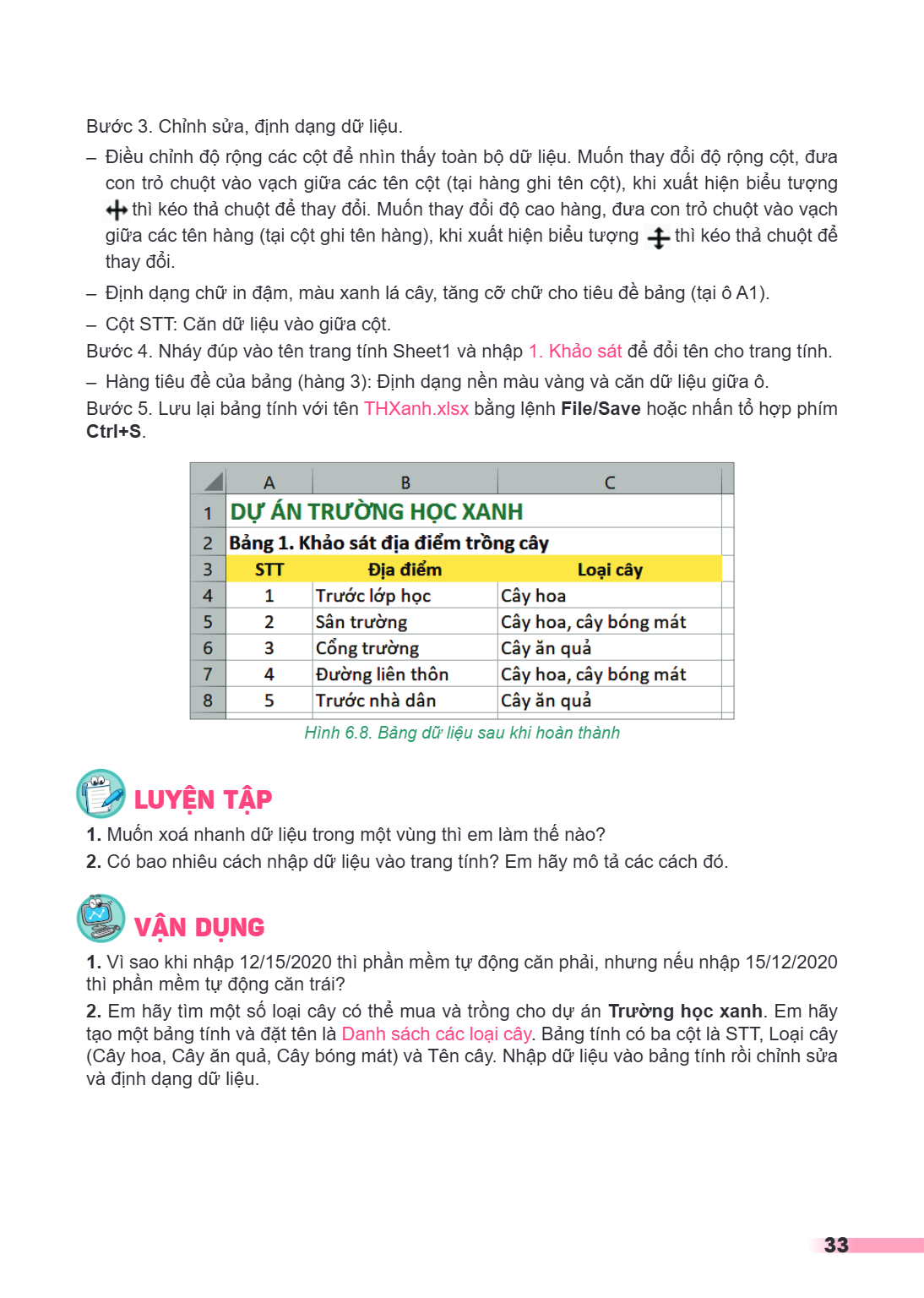
(Hướng dẫn sau đây sử dụng phần mềm Microsoft Excel phiên bản 2016 để minh hoạ.) Bước 1. Mở phần mềm Microsoft Excel bằng cách nháy đúp chuột lên biểu tượng trên màn hình. Chọn Blank workbook để tạo một bảng tính mới. Bước 2. Nhập dữ liệu khảo sát cho dự án Trường học xanh (Hình 6.7) bao gồm các thông tin chính như sau: - Nhập tại ô A1: DỰ ÁN TRƯỜNG HỌC XANH. - Nhập tại ô A2: Bảng 1. Khảo sát địa điểm trồng cây. - Các cột thông tin chính sẽ là: STT, Địa điểm, Loại cây.
Hình 6.7. Bảng dữ liệu khảo sát cho dự án Trường học xanh
Bước 3. Chỉnh sửa, định dạng dữ liệu. - Điều chỉnh độ rộng các cột để nhìn thấy toàn bộ dữ liệu. Muốn thay đổi độ rộng cột, đưa con trỏ chuột vào vạch giữa các
Bước 3. Chỉnh sửa, định dạng dữ liệu. - Điều chỉnh độ rộng các cột để nhìn thấy toàn bộ dữ liệu. Muốn thay đổi độ rộng cột, đưa
con trỏ chuột vào vạch giữa các tên cột (tại hàng ghi tên cột), khi xuất hiện biểu tượng
thì kéo thả chuột để thay đổi. Muốn thay đổi độ cao hàng, đưa con trỏ chuột vào vạch giữa các tên hàng (tại cột ghi tên hàng), khi xuất hiện biểu tượng thì kéo thả chuột để thay đổi. - Định dạng chữ in đậm, màu xanh lá cây, tăng cỡ chữ cho tiêu đề bảng (tại ô A1). - Cột STT: Căn dữ liệu vào giữa cột. Bước 4. Nháy đúp vào tên trang tính Sheet1 và nhập 1. Khảo sát để đổi tên cho trang tính. - Hàng tiêu đề của bảng (hàng 3): Định dạng nền màu vàng và căn dữ liệu giữa ô. Bước 5. Lưu lại bảng tính với tên THXanh.xlsx bằng lệnh File/Save hoặc nhấn tổ hợp phím
Ctrl+S.
Hình 6.8. Bảng dữ liệu sau khi hoàn thành
Luyện TẬP
1. Muốn xoá nhanh dữ liệu trong một vùng thì em làm thế nào?
Có bao nhiêu cách nhập dữ liệu vào trang tính? Em hãy mô tả các cách đó.
Vận dụng
Vì sao khi nhập 12/15/2020 thì phần mềm tự động căn phải, nhưng nếu nhập 15/12/2020
thì phần mềm tự động căn trái?
2. Em hãy tìm một số loại cây có thể mua và trồng cho dự án Trường học xanh. Em hãy
tạo một bảng tính và đặt tên là Danh sách các loại cây. Bảng tính có ba cột là STT, Loại cây (Cây hoa, Cây ăn quả, Cây bóng mát) và Tên cây. Nhập dữ liệu vào bảng tính rồi chỉnh sửa và định dạng dữ liệu.
Bài 7. Tính toán tự động trên bảng tính Sau bài học này em sẽ: Nhận biết được một số kiểu dữ liệu trên bảng tính. Sử dụng được công thức và dùng được địa chỉ tr
Bài 7. Tính toán tự động trên bảng tính
Sau bài học này em sẽ:
Nhận biết được một số kiểu dữ liệu trên bảng tính.
Sử dụng được công thức và dùng được địa chỉ trong công thức, tạo được bảng tính đơn giản có số liệu tính toán bằng công thức.
Giải thích được việc đưa các công thức vào bảng tính là một cách điều khiển tính toán tự động trên dữ liệu.
Trong bài trước em đã biết nhập dữ liệu dạng số, văn bản và thời gian vào bảng tính. Có thể nhập dữ liệu là công thức tính toán được không? Khi thực hiện dự án Trường học xanh, em cần tính toán rất nhiều. Hãy tìm hiểu các công cụ tính toán đó của phần mềm bảng tính để có thể sử dụng cho dự án.
1. KIỂU DỮ LIỆU TRÊN BẢNG TÍNH
Hoạt động 1 Nhận biết kiểu dữ liệu trên bảng tính
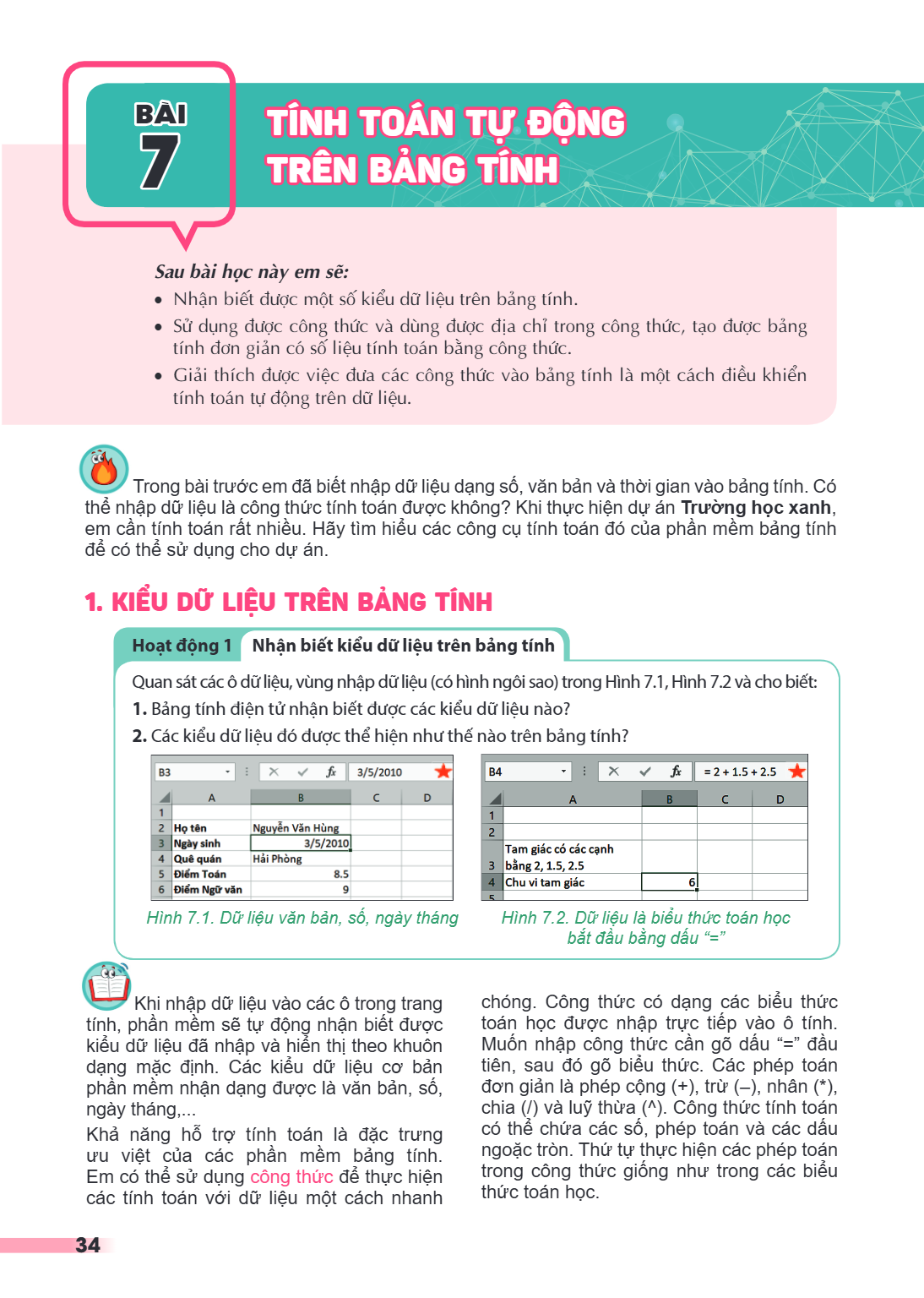
Quan sát các ô dữ liệu, vùng nhập dữ liệu (có hình ngôi sao) trong Hình 7.1, Hình 7.2 và cho biết:
Bảng tính điện tử nhận biết được các kiểu dữ liệu nào?
Các kiểu dữ liệu đó được thể hiện như thế nào trên bảng tính?
Hình 7.1. Dữ liệu văn bản, số, ngày tháng
Hình 7.2. Dữ liệu là biểu thức toán học bắt đầu bằng dấu "="
Khi nhập dữ liệu vào các ô trong trang tính, phần mềm sẽ tự động nhận biết được kiểu dữ liệu đã nhập và hiển thị theo khuôn dạng mặc định. Các kiểu dữ liệu cơ bản phần mềm nhận dạng được là văn bản, số, ngày tháng,...
Khả năng hỗ trợ tính toán là đặc trưng ưu việt của các phần mềm bảng tính. Em có thể sử dụng công thức để thực hiện các tính toán với dữ liệu một cách nhanh chóng. Công thức có dạng các biểu thức toán học được nhập trực tiếp vào ô tính. Muốn nhập công thức cần gõ dấu "=" đầu tiên, sau đó gõ biểu thức. Các phép toán đơn giản là phép cộng (+), trừ (-), nhân (*), chia (/) và luỹ thừa (^). Công thức tính toán có thể chứa các số, phép toán và các dấu ngoặc tròn. Thứ tự thực hiện các phép toán trong công thức giống như trong các biểu thức toán học.
Bảng 7.1. Một số kí hiệu phép toán dùng trong phần mềm bảng tính Phép toán, Kí hiệu toán, Kí hiệu trong phần mềm bảng tính, Ví dụ trong phần mềm bảng tính Phép
Bảng 7.1. Một số kí hiệu phép toán dùng trong phần mềm bảng tính
Phép toán, Kí hiệu toán, Kí hiệu trong phần mềm bảng tính, Ví dụ trong phần mềm bảng tính
Phép cộng, +, +, $20+7$
Phép trừ, –, –, $42-35$
Phép nhân, $\times$, *, $7*9$
Phép chia, :, /, $35/7$
Phép luỹ thừa, $a^{x}$, a^x, $5^3$
Dữ liệu trong ô tính có thể thuộc kiểu văn bản, số, ngày tháng và công thức. Công thức luôn bắt đầu bằng dấu "=", sau đó là biểu thức toán học.
Trong phần mềm bảng tính, những công thức tính nào dưới đây sai? Vì sao?
A. = $5^2 + 6101$
B. = $6(3 + 2))$
C. = $2(3 + 4)$
D. = $1^2 + 2^2$
2. CÔNG THỨC TRONG BẢNG TÍNH
Hoạt động 2 Nhập công thức vào bảng tính
Em hãy cho biết, nếu nhập công thức vào một ô tính và tính toán với giá trị nằm ở các ô khác thì phải làm thế nào?
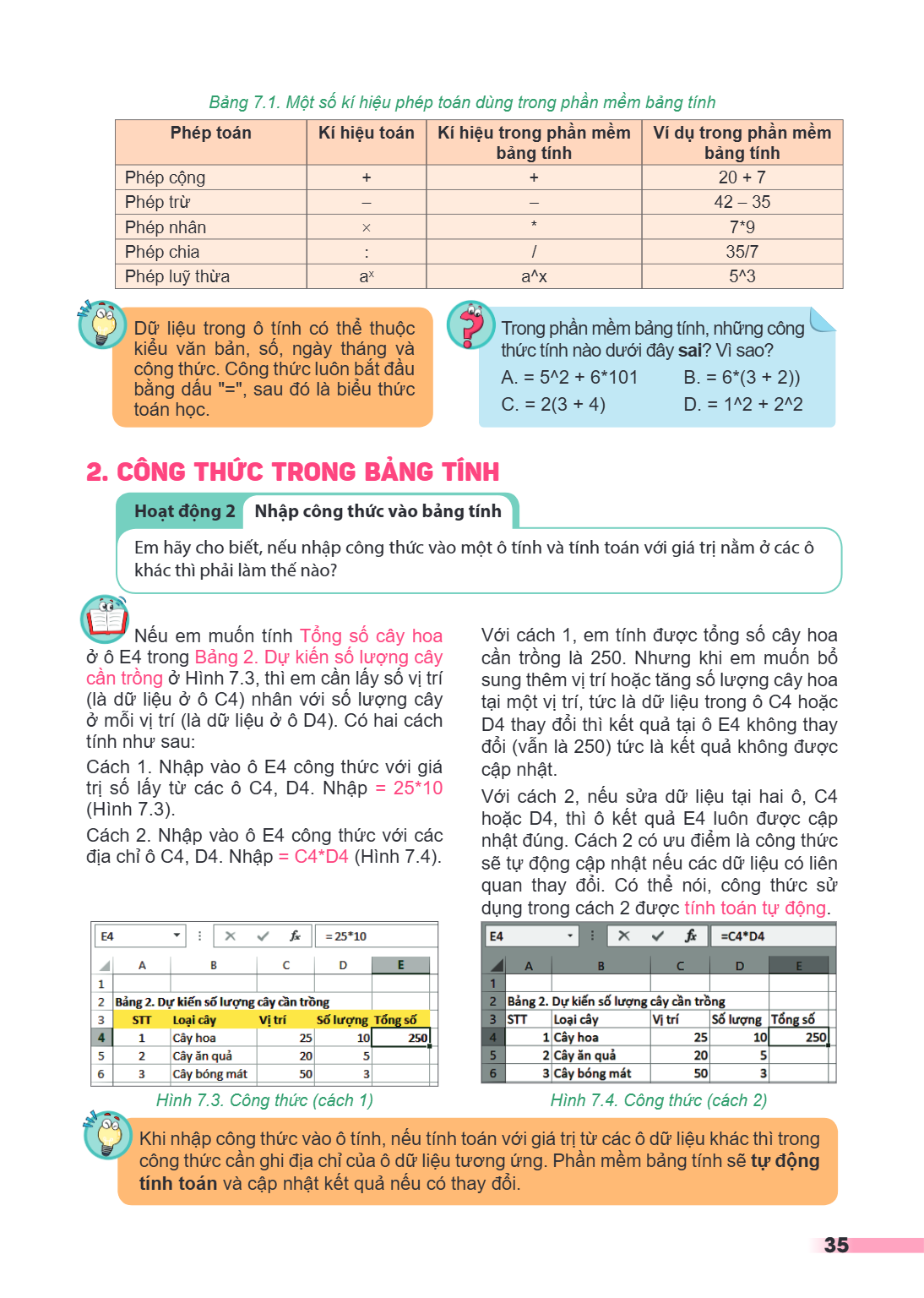
Nếu em muốn tính Tổng số cây hoa ở ô E4 trong Bảng 2. Dự kiến số lượng cây cần trồng ở Hình 7.3, thì em cần lấy số vị trí (là dữ liệu ở ô C4) nhân với số lượng cây ở mỗi vị trí (là dữ liệu ở ô D4). Có hai cách tính như sau:
Cách 1. Nhập vào ô E4 công thức với giá trị số lấy từ các ô C4, D4. Nhập = $25*10$ (Hình 7.3).
Cách 2. Nhập vào ô E4 công thức với các địa chỉ ô C4, D4. Nhập = C4*D4 (Hình 7.4).
Với cách 1, em tính được tổng số cây hoa cần trồng là 250. Nhưng khi em muốn bổ sung thêm vị trí hoặc tăng số lượng cây hoa tại một vị trí, tức là dữ liệu trong ô C4 hoặc D4 thay đổi thì kết quả tại ô E4 không thay đổi (vẫn là 250) tức là kết quả không được cập nhật.
Với cách 2, nếu sửa dữ liệu tại hai ô, C4 hoặc D4, thì ô kết quả E4 luôn được cập nhật đúng. Cách 2 có ưu điểm là công thức sẽ tự động cập nhật nếu các dữ liệu có liên quan thay đổi. Có thể nói, công thức sử dụng trong cách 2 được tính toán tự động.
Hình 7.3. Công thức (cách 1)
Hình 7.4. Công thức (cách 2)
Khi nhập công thức vào ô tính, nếu tính toán với giá trị từ các ô dữ liệu khác thì trong công thức cần ghi địa chỉ của ô dữ liệu tương ứng. Phần mềm bảng tính sẽ tự động tính toán và cập nhật kết quả nếu có thay đổi.
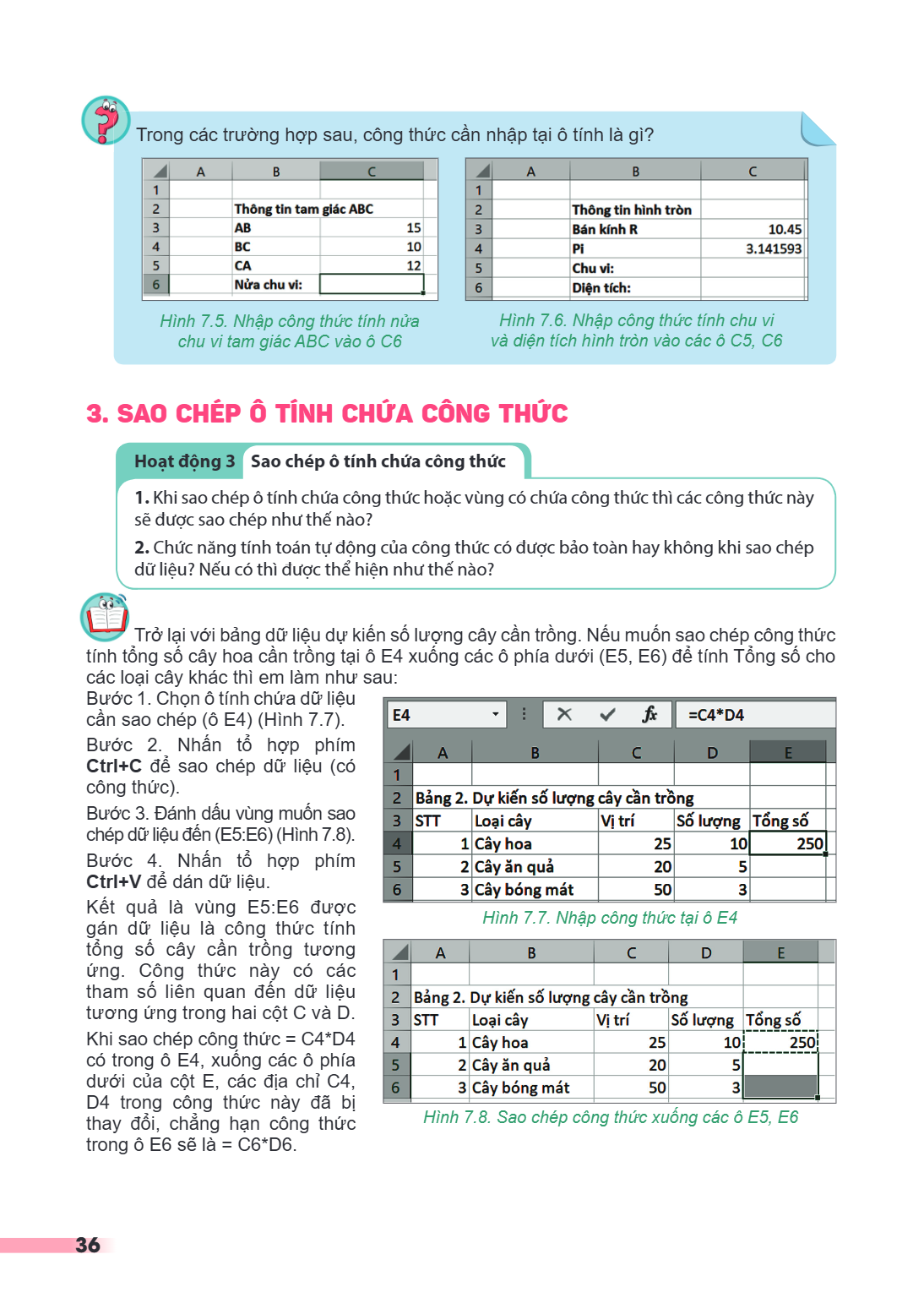
Trong các trường hợp sau, công thức cần nhập tại ô tính là gì? Hình 7.5. Nhập công thức tính nửa Hình 7.6. Nhập công thức tính chu vi chu vi tam giác ABC vào ô
Trong các trường hợp sau, công thức cần nhập tại ô tính là gì?
Hình 7.5. Nhập công thức tính nửa Hình 7.6. Nhập công thức tính chu vi
chu vi tam giác ABC vào ô C6, và diện tích hình tròn vào các ô C5, C6
3. SAO CHÉP Ô TÍNH CHỨA CÔNG THỨC
Hoạt động 3 Sao chép ô tính chứa công thức
Khi sao chép ô tính chứa công thức hoặc vùng có chứa công thức thì các công thức này
sẽ được sao chép như thế nào?
Chức năng tính toán tự động của công thức có được bảo toàn hay không khi sao chép
dữ liệu? Nếu có thì được thể hiện như thế nào?
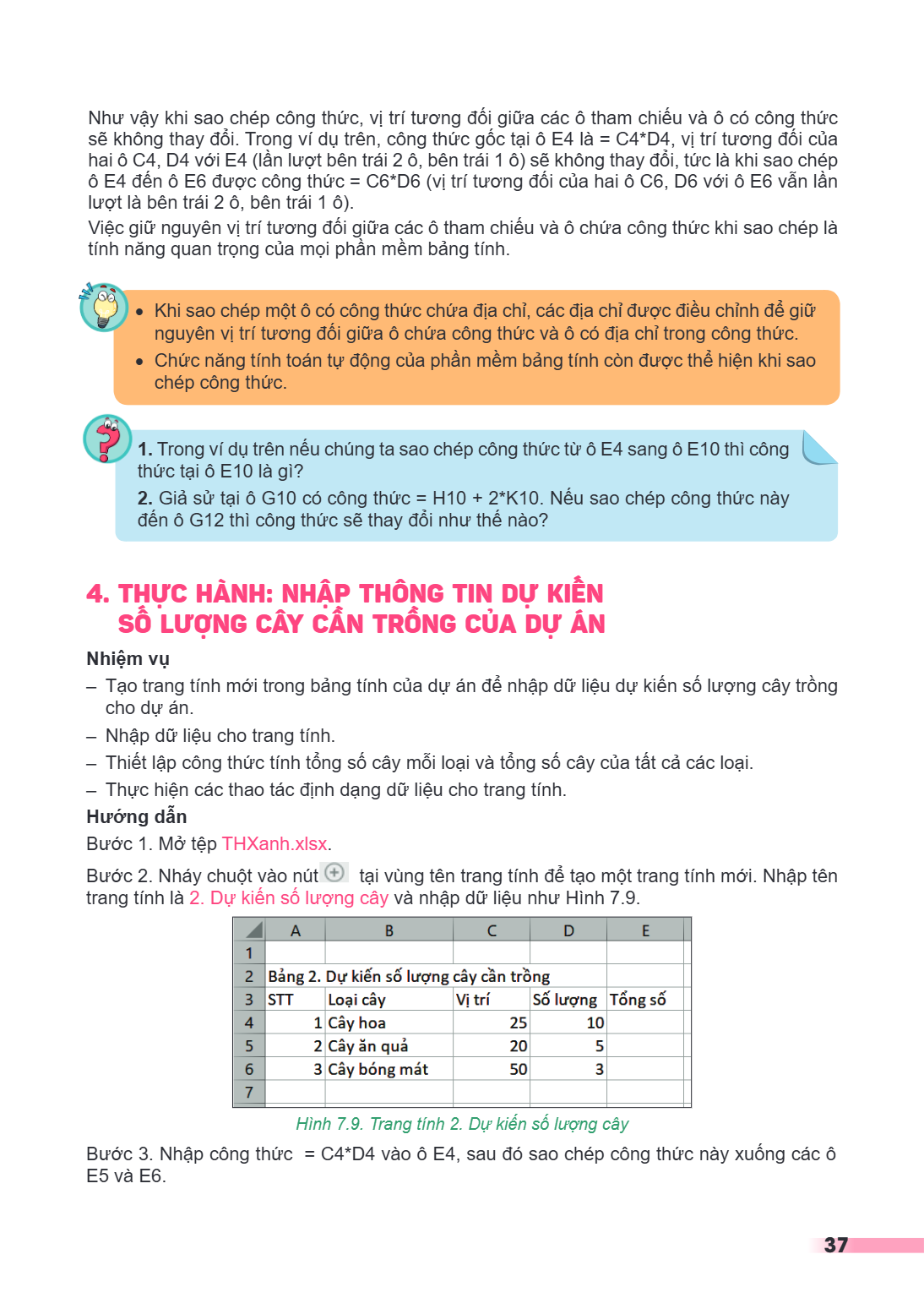
Trở lại với bảng dữ liệu dự kiến số lượng cây cần trồng. Nếu muốn sao chép công thức tính tổng số cây hoa cần trồng tại ô E4 xuống các ô phía dưới (E5, E6) để tính Tổng số cho các loại cây khác thì em làm như sau: Bước 1. Chọn ô tính chứa dữ liệu
cần sao chép (ô E4) (Hình 7.7). Bước 2. Nhấn tổ hợp phím
Ctrl+C để sao chép dữ liệu (có
công thức). Bước 3. Đánh dấu vùng muốn sao chép dữ liệu đến (E5:E6) (Hình 7.8). Bước 4. Nhấn tổ hợp phím
Ctrl+V để dán dữ liệu.
Kết quả là vùng E5:E6 được
gán dữ liệu là công thức tính Hình 7.7. Nhập công thức tại ô E4
tổng số cây cần trồng tương
ứng. Công thức này có các tham số liên quan đến dữ liệu tương ứng trong hai cột C và D. Khi sao chép công thức = C4*D4 có trong ô E4, xuống các ô phía dưới của cột E, các địa chỉ C4, D4 trong công thức này đã bị
thay đổi, chẳng hạn công thức Hình 7.8. Sao chép công thức xuống các ô E5, E6
trong ô E6 sẽ là = C6*D6.
Như vậy khi sao chép công thức, vị trí tương đối giữa các ô tham chiếu và ô có công thức sẽ không thay đổi. Trong ví dụ trên, công thức gốc tại ô E4 là = C4*D4,
Như vậy khi sao chép công thức, vị trí tương đối giữa các ô tham chiếu và ô có công thức sẽ không thay đổi. Trong ví dụ trên, công thức gốc tại ô E4 là = C4*D4, vị trí tương đối của hai ô C4, D4 với E4 (lần lượt bên trái 2 ô, bên trái 1 ô) sẽ không thay đổi, tức là khi sao chép ô E4 đến ô E6 được công thức = C6*D6 (vị trí tương đối của hai ô C6, D6 với ô E6 vẫn lần lượt là bên trái 2 ô, bên trái 1 ô). Việc giữ nguyên vị trí tương đối giữa các ô tham chiếu và ô chứa công thức khi sao chép là tính năng quan trọng của mọi phần mềm bảng tính.
Khi sao chép một ô có công thức chứa địa chỉ, các địa chỉ được điều chỉnh để giữ nguyên vị trí tương đối giữa ô chứa công thức và ô có địa chỉ trong công thức.
Chức năng tính toán tự động của phần mềm bảng tính còn được thể hiện khi sao chép công thức.
1. Trong ví dụ trên nếu chúng ta sao chép công thức từ ô E4 sang ô E10 thì công
thức tại ô E10 là gì?
2. Giả sử tại ô G10 có công thức = H10 + 2*K10. Nếu sao chép công thức này
đến ô G12 thì công thức sẽ thay đổi như thế nào?
4. Thực hành: Nhập thông tin dự kiến số lượng cây cần trồng của dự án
Nhiệm vụ
Tạo trang tính mới trong bảng tính của dự án để nhập dữ liệu dự kiến số lượng cây trồng
cho dự án. - Nhập dữ liệu cho trang tính. - Thiết lập công thức tính tổng số cây mỗi loại và tổng số cây của tất cả các loại. - Thực hiện các thao tác định dạng dữ liệu cho trang tính.
Hướng dẫn
Bước 1. Mở tệp THXanh.xlsx. Bước 2. Nháy chuột vào nút tại vùng tên trang tính để tạo một trang tính mới. Nhập tên trang tính là 2. Dự kiến số lượng cây và nhập dữ liệu như Hình 7.9.
Hình 7.9. Trang tính 2. Dự kiến số lượng cây
Bước 3. Nhập công thức = C4*D4 vào ô E4, sau đó sao chép công thức này xuống các ô E5 và E6.
Bước 4. Tại ô E7 thiết lập công thức tính tổng của cả ba loại cây dự kiến trồng. Cụ thể là nhập vào ô E7 công thức = E4+E5+E6. Bước 5. Định dạng chữ đậm và màu
Bước 4. Tại ô E7 thiết lập công thức tính tổng của cả ba loại cây dự kiến trồng. Cụ thể là nhập vào ô E7 công thức = E4+E5+E6. Bước 5. Định dạng chữ đậm và màu nền vàng cho ô A2 và hàng tiêu đề của bảng (hàng 3). Cột STT căn giữa. Điều chỉnh độ rộng cột để hiển thị đủ dữ liệu. Bước 6. Lưu lại kết quả.
Luyện TẬP
Em hãy tạo một trang tính mới trong bảng tính của dự án, đặt tên là 3. Tìm hiểu giống cây.
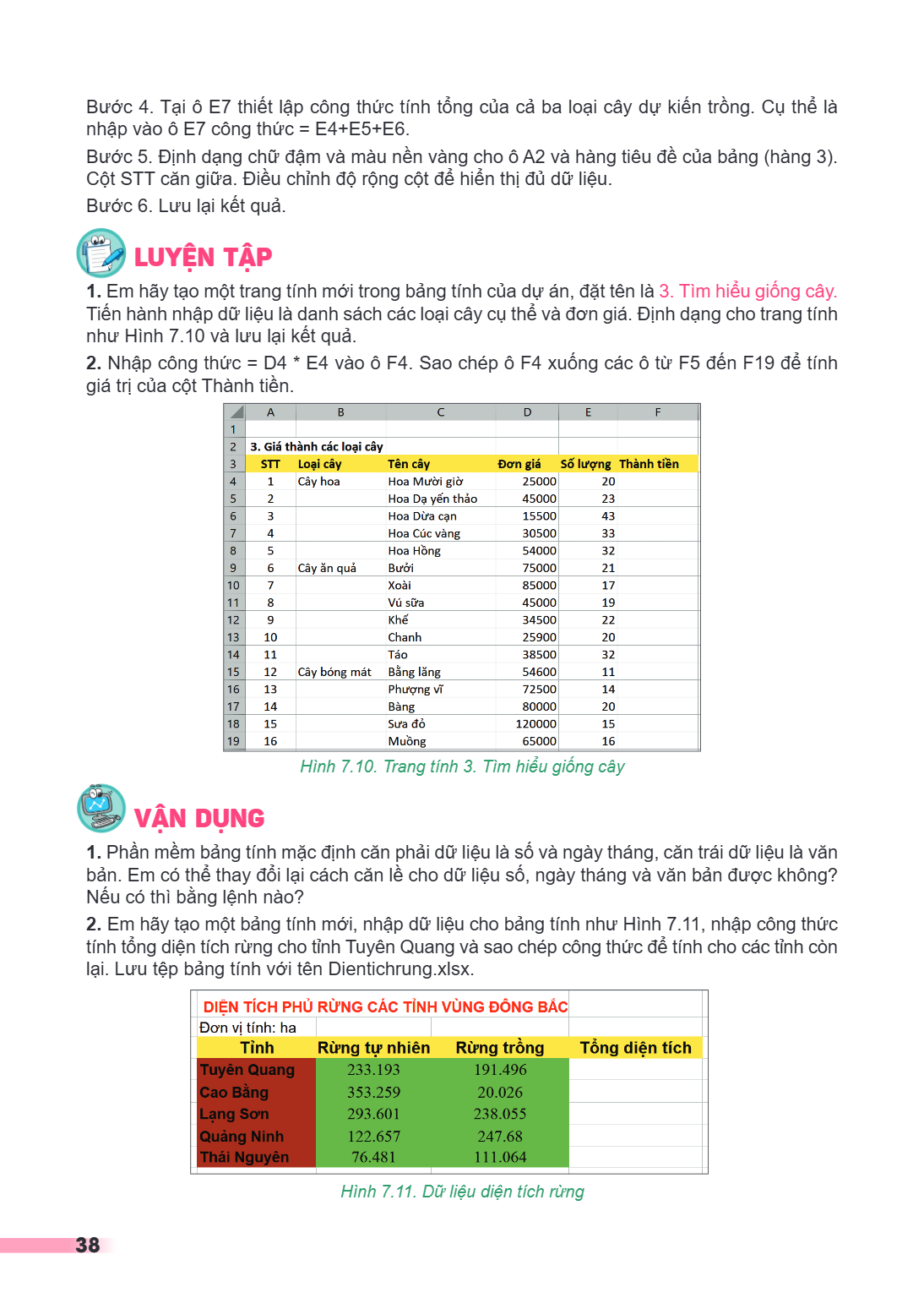
Tiến hành nhập dữ liệu là danh sách các loại cây cụ thể và đơn giá. Định dạng cho trang tính như Hình 7.10 và lưu lại kết quả.
Nhập công thức = D4 * E4 vào ô F4. Sao chép ô F4 xuống các ô từ F5 đến F19 để tính
giá trị của cột Thành tiền.
Hình 7.10. Trang tính 3. Tìm hiểu giống cây
Vận dụng
Phần mềm bảng tính mặc định căn phải dữ liệu là số và ngày tháng, căn trái dữ liệu là văn
bản. Em có thể thay đổi lại cách căn lề cho dữ liệu số, ngày tháng và văn bản được không? Nếu có thì bằng lệnh nào?
Em hãy tạo một bảng tính mới, nhập dữ liệu cho bảng tính như Hình 7.11, nhập công thức
tính tổng diện tích rừng cho tỉnh Tuyên Quang và sao chép công thức để tính cho các tỉnh còn lại. Lưu tệp bảng tính với tên Dientichrung.xlsx.
Hình 7.11. Dữ liệu diện tích rừng
Bài 8. Công cụ hỗ trợ tính toán Sau bài học này em sẽ: Thực hiện được một số phép toán thông dụng, sử dụng được một số hàm đơn giản như MAX, MIN, SUM, AVERAGE,
Bài 8. Công cụ hỗ trợ tính toán
Sau bài học này em sẽ:
Thực hiện được một số phép toán thông dụng, sử dụng được một số hàm đơn giản như MAX, MIN, SUM, AVERAGE, COUNT,...
Trong bài trước em đã biết cách tính toán theo công thức trên trang tính. Phần mềm bảng tính còn có các hàm giúp em tính toán. Trong phần mềm bảng tính, hàm là công thức (hoặc kết hợp nhiều công thức) được định nghĩa từ trước. Hàm được sử dụng để thực hiện tính toán theo công thức với các giá trị dữ liệu cụ thể. Phần mềm bảng tính có rất nhiều hàm có sẵn hỗ trợ tính toán, ví dụ hàm tính tổng, hàm đếm, hàm tính giá trị trung bình,... Trong dự án Trường học xanh có cần dùng các hàm này để tính toán không, chúng ta hãy cùng tìm hiểu nhé.
1. HÀM TRONG BẢNG TÍNH
Hoạt động 1 Hàm trong bảng tính
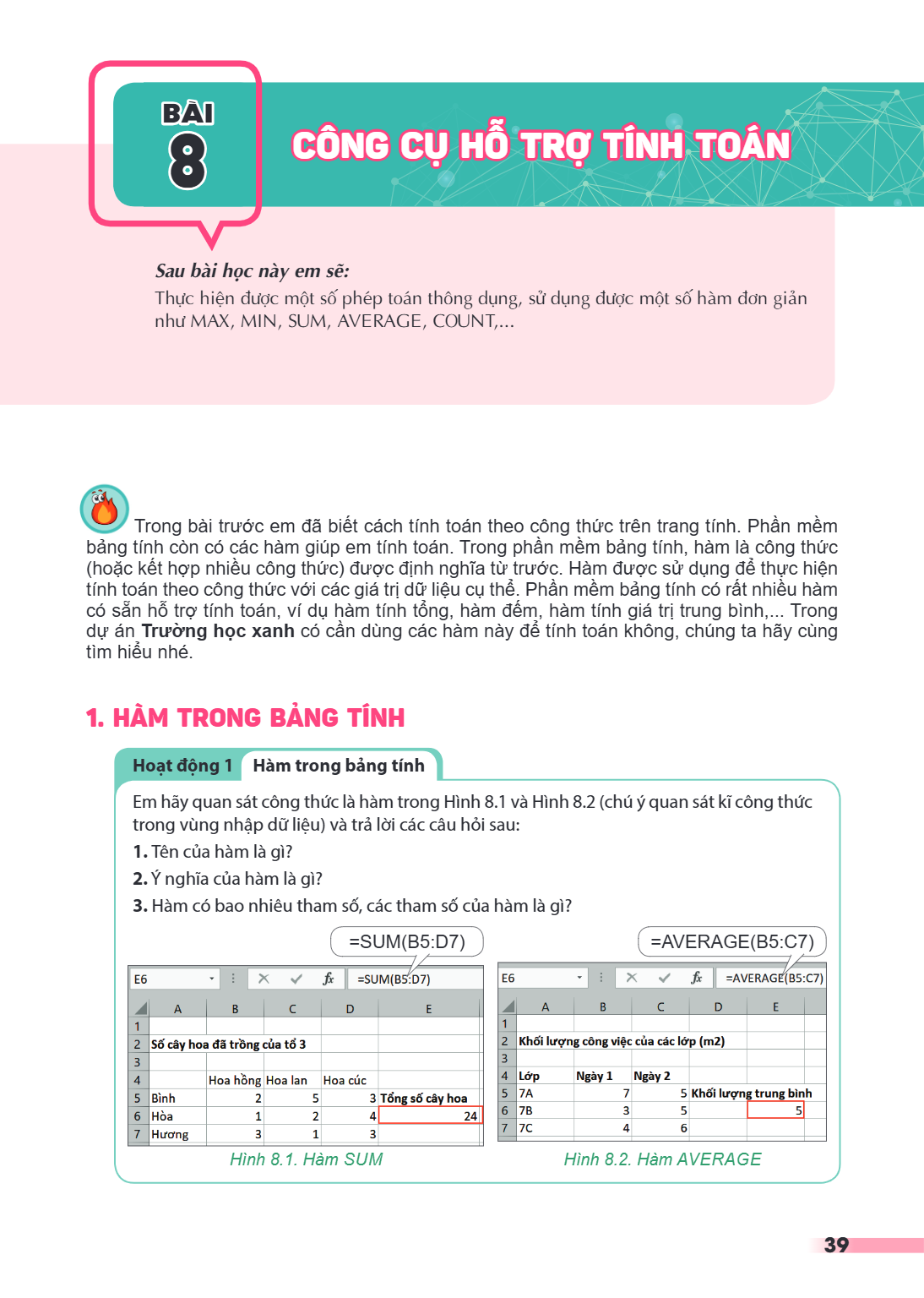
Em hãy quan sát công thức là hàm trong Hình 8.1 và Hình 8.2 (chú ý quan sát kĩ công thức trong vùng nhập dữ liệu) và trả lời các câu hỏi sau:
Tên của hàm là gì?
Ý nghĩa của hàm là gì?
Hàm có bao nhiêu tham số, các tham số của hàm là gì?
=SUM(B5:D7)
Hình 8.1. Hàm SUM
=AVERAGE(B5:C7)
Hình 8.2. Hàm AVERAGE
Mỗi hàm trong bảng tính sẽ được xác định bởi: Tên của hàm (ví dụ SUM). Ý nghĩa hàm (ví dụ tính tổng). – Các tham số của hàm có thể là dãy bao gồm các số, địa ch
Mỗi hàm trong bảng tính sẽ được xác định bởi:
Tên của hàm (ví dụ SUM).
Ý nghĩa hàm (ví dụ tính tổng).
– Các tham số của hàm có thể là dãy bao gồm các số, địa chỉ ô, địa chỉ vùng dữ liệu được viết cách nhau bởi dấu "," hoặc dấu ";".
Cách sử dụng hàm:
= <tên hàm>(<các tham số>)
Hoạt động 2 Nhập hàm
Theo em, nhập hàm vào bảng tính có giống như nhập dữ liệu thông thường không?
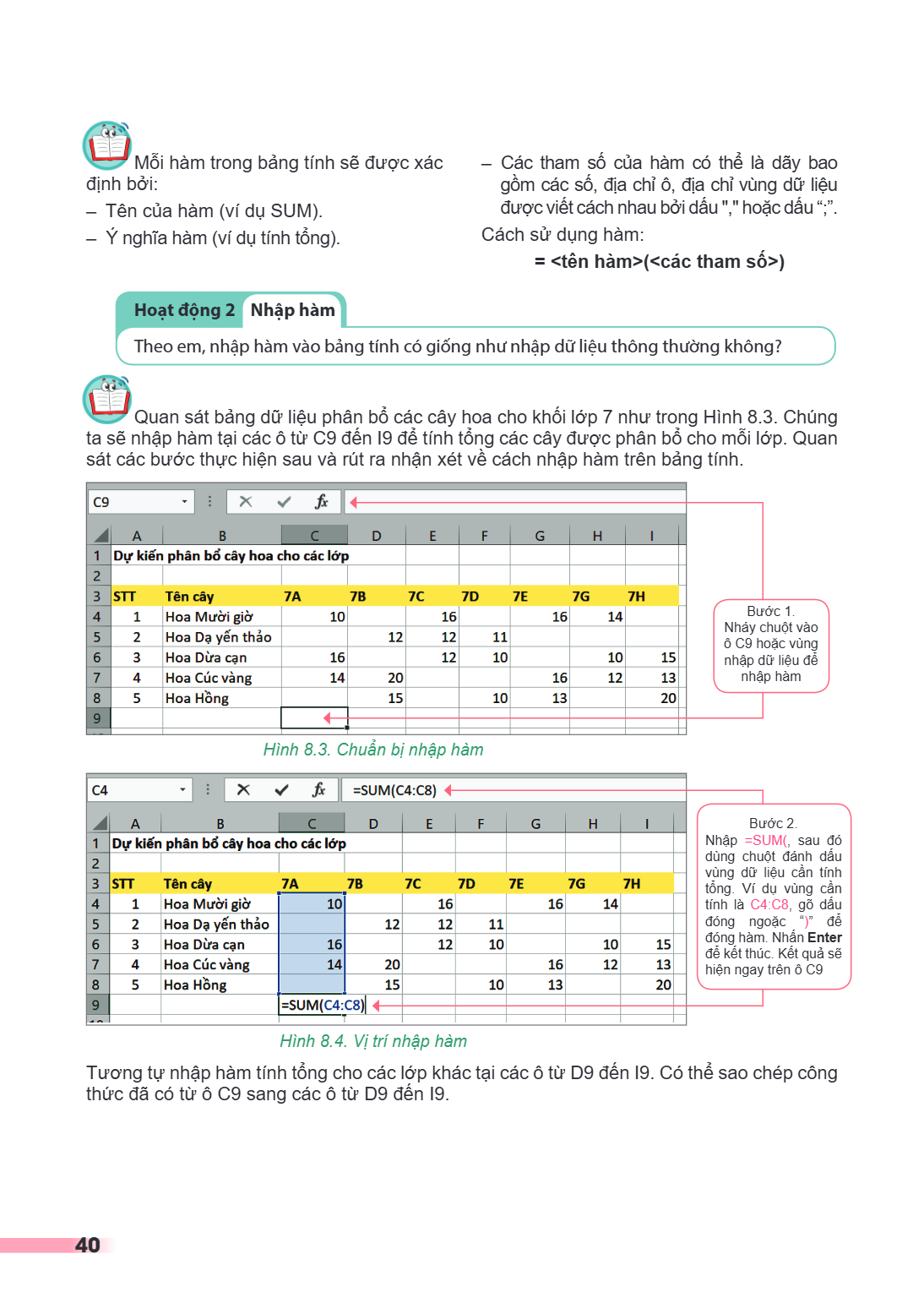
Quan sát bảng dữ liệu phân bổ các cây hoa cho khối lớp 7 như trong Hình 8.3. Chúng ta sẽ nhập hàm tại các ô từ C9 đến I9 để tính tổng các cây được phân bổ cho mỗi lớp. Quan sát các bước thực hiện sau và rút ra nhận xét về cách nhập hàm trên bảng tính.
Hình 8.3. Chuẩn bị nhập hàm
Bước 1. Nháy chuột vào ô C9 hoặc vùng nhập dữ liệu để nhập hàm
Hình 8.4. Vị trí nhập hàm
Bước 2. Nhập =SUM(, sau đó dùng chuột đánh dấu vùng dữ liệu cần tính tổng. Ví dụ vùng cần tính là C4:C8, gõ dấu đóng ngoặc ")" để đóng hàm. Nhấn Enter để kết thúc. Kết quả sẽ hiện ngay trên ô C9
Tương tự nhập hàm tính tổng cho các lớp khác tại các ô từ D9 đến I9. Có thể sao chép công thức đã có từ ô C9 sang các ô từ D9 đến I9.
Cách nhập hàm tương tự như cách nhập công thức. Cú pháp nhập hàm: = <tên hàm>(<các tham số>) Cần nhập chính xác tên của hàm và các tham số của hàm. Khi nhập thô
Cách nhập hàm tương tự như cách nhập công thức. Cú pháp nhập hàm: = <tên hàm>(<các tham số>) Cần nhập chính xác tên của hàm và các tham số của hàm. Khi nhập thông tin vùng dữ liệu trong tham số của hàm có thể dùng chuột chọn các ô hoặc vùng này. Tên hàm có thể dùng chữ in hoa hoặc in thường.
1. Hàm được nhập như thế nào?
2. Các tham số của hàm có thể là địa chỉ ô hoặc vùng dữ liệu không?
2. Một số hàm tính toán đơn giản
Hoạt động 3 Làm quen với một số hàm tính toán đơn giản
Em hãy xem lại dữ liệu của dự án Trường học xanh và cho biết em cần tính toán những gì? Các yêu cầu tính toán đó có thể diễn tả bằng các hàm như thế nào?
Sử dụng các hàm SUM (tính tổng), AVERAGE (tính trung bình cộng), MIN (tìm giá trị nhỏ nhất), MAX (tìm giá trị lớn nhất), COUNT (đếm) để thực hiện các yêu cầu. Lưu ý, tất cả các hàm này đều có cú pháp sử dụng tương tự như hàm SUM đã biết.
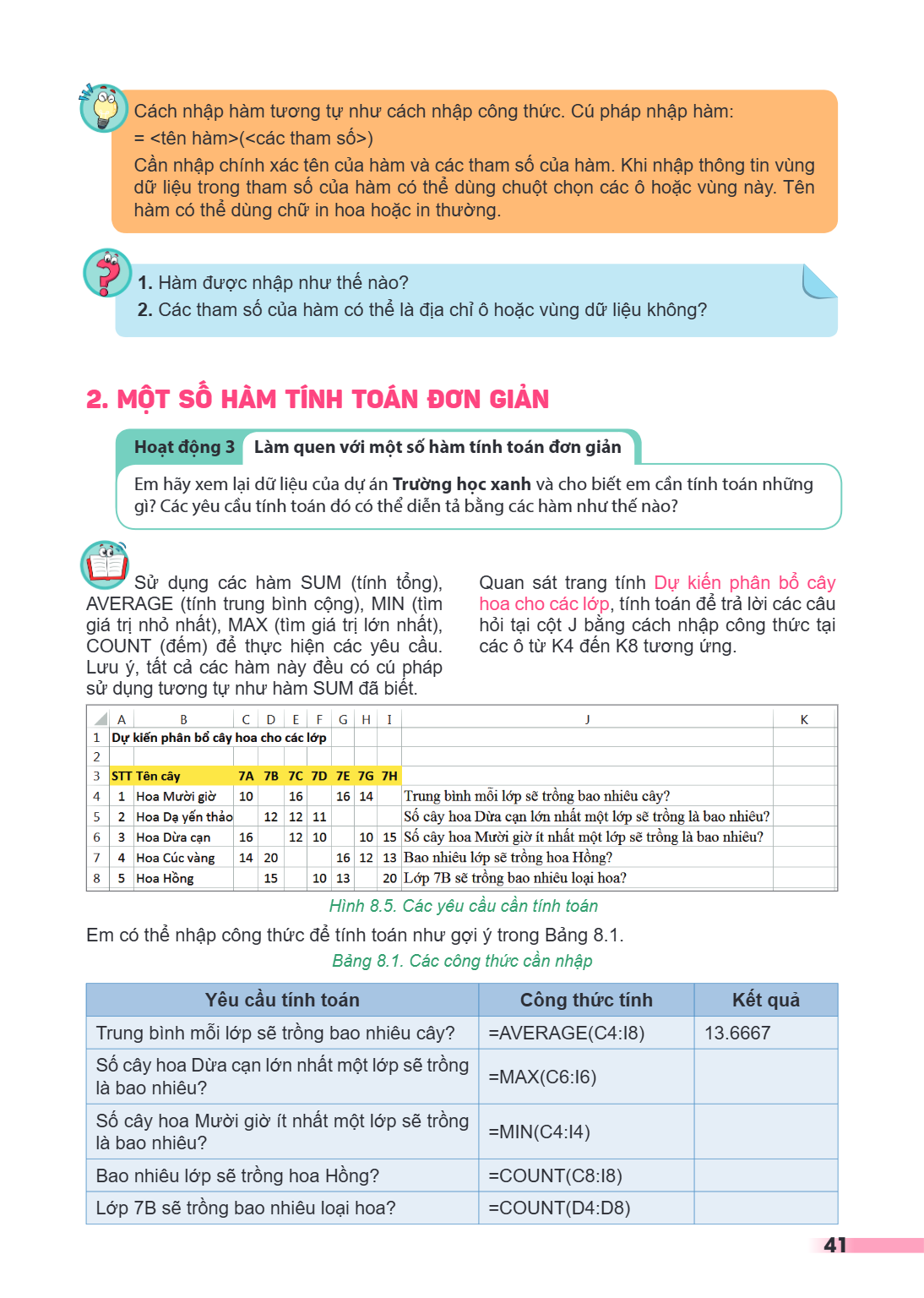
Quan sát trang tính Dự kiến phân bổ cây hoa cho các lớp, tính toán để trả lời các câu hỏi tại cột J bằng cách nhập công thức tại các ô từ K4 đến K8 tương ứng.
Em có thể nhập công thức để tính toán như gợi ý trong Bảng 8.1.
Yêu cầu tính toán
Trung bình mỗi lớp sẽ trồng bao nhiêu cây?
Số cây hoa Dừa cạn lớn nhất một lớp sẽ trồng là bao nhiêu?
Số cây hoa Mười giờ ít nhất một lớp sẽ trồng là bao nhiêu?
Bao nhiêu lớp sẽ trồng hoa Hồng?
Lớp 7B sẽ trồng bao nhiêu loại hoa?
Hình 8.5. Các yêu cầu cần tính toán Bảng 8.1. Các công thức cần nhập
Công thức tính Kết quả
=AVERAGE(C4:I8) 13.6667 =MAX(C6:I6) =MIN(C4:I4) =COUNT(C8:I8) =COUNT(D4:D8)
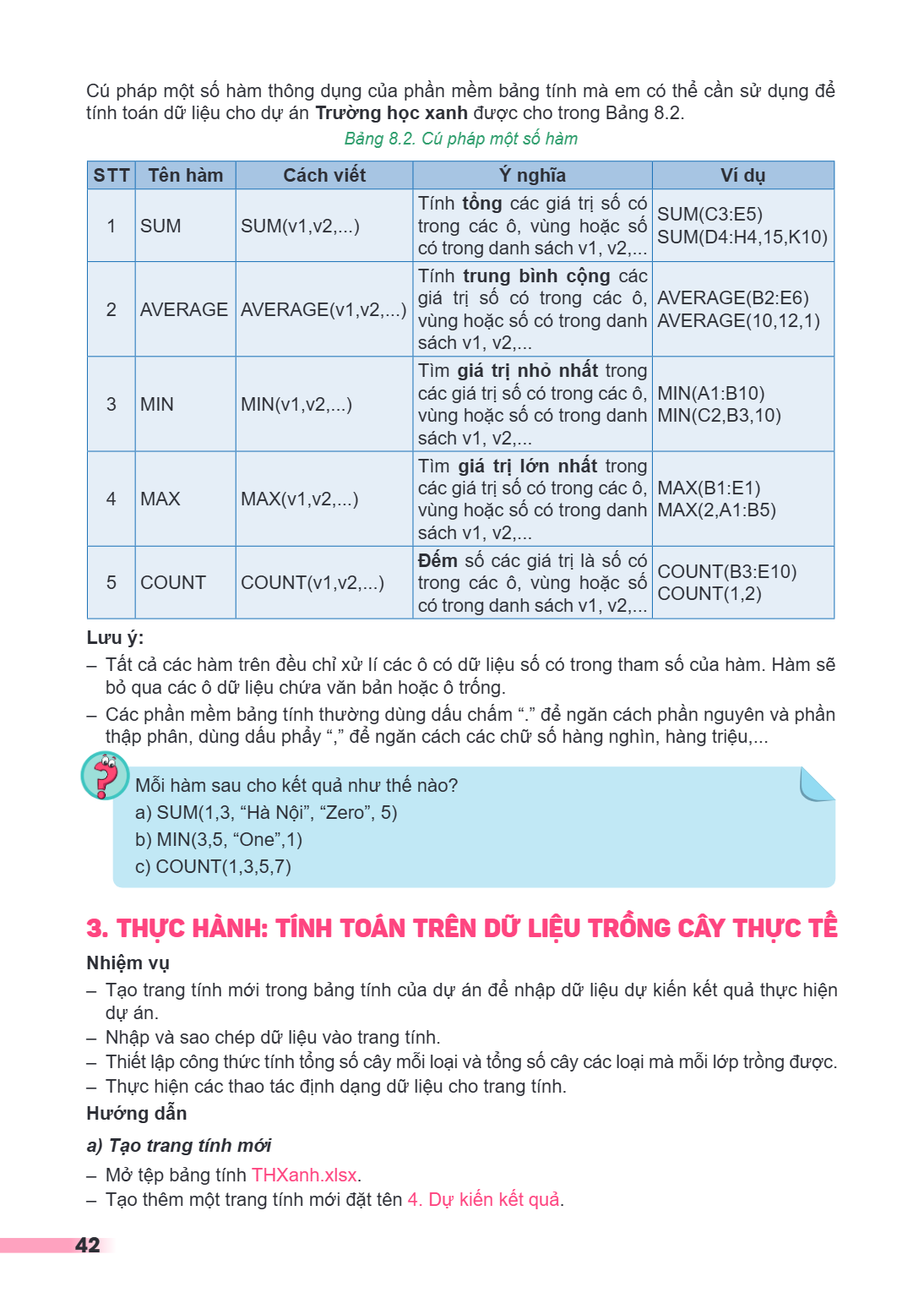
Cú pháp một số hàm thông dụng của phần mềm bảng tính mà em có thể cần sử dụng để tính toán dữ liệu cho dự án Trường học xanh được cho trong Bảng 8.2. Bảng 8.2.
Cú pháp một số hàm thông dụng của phần mềm bảng tính mà em có thể cần sử dụng để tính toán dữ liệu cho dự án Trường học xanh được cho trong Bảng 8.2.
Bảng 8.2. Cú pháp một số hàm
STT, Tên hàm, Cách viết, Ý nghĩa, Ví dụ
1, SUM, SUM(v1,v2,...), Tính tổng các giá trị số có trong các ô, vùng hoặc số có trong danh sách v1, v2,..., SUM(C3:E5) SUM(D4:H4,15,K10)
2, AVERAGE, AVERAGE(v1,v2,...), Tính trung bình cộng các giá trị số có trong các ô, vùng hoặc số có trong danh sách v1, v2,..., AVERAGE(B2:E6) AVERAGE(10,12,1)
3, MIN, MIN(v1,v2,...), Tìm giá trị nhỏ nhất trong các giá trị số có trong các ô, vùng hoặc số có trong danh sách v1, v2,..., MIN(A1:B10) MIN(C2,B3,10)
4, MAX, MAX(v1,v2,...), Tìm giá trị lớn nhất trong các giá trị số có trong các ô, vùng hoặc số có trong danh sách v1, v2,..., MAX(B1:E1) MAX(2,A1:B5)
5, COUNT, COUNT(v1,v2,...), Đếm số các giá trị là số có trong các ô, vùng hoặc số có trong danh sách v1, v2,..., COUNT(B3:E10) COUNT(1,2)
Lưu ý:
Tất cả các hàm trên đều chỉ xử lí các ô có dữ liệu số có trong tham số của hàm. Hàm sẽ bỏ qua các ô dữ liệu chứa văn bản hoặc ô trống.
Các phần mềm bảng tính thường dùng dấu chấm "." để ngăn cách phần nguyên và phần thập phân, dùng dấu phẩy "," để ngăn cách các chữ số hàng nghìn, hàng triệu,...
Mỗi hàm sau cho kết quả như thế nào?
a) SUM(1,3, “Hà Nội”, “Zero”, 5)
b) MIN(3,5, “One”,1)
c) COUNT(1,3,5,7)
3. THỰC HÀNH: TÍNH TOÁN TRÊN DỮ LIỆU TRỒNG CÂY THỰC TẾ
Nhiệm vụ
Tạo trang tính mới trong bảng tính của dự án để nhập dữ liệu dự kiến kết quả thực hiện dự án.
Nhập và sao chép dữ liệu vào trang tính.
Thiết lập công thức tính tổng số cây mỗi loại và tổng số cây các loại mà mỗi lớp trồng được.
Thực hiện các thao tác định dạng dữ liệu cho trang tính.
Hướng dẫn
a) Tạo trang tính mới
Mở tệp bảng tính THXanh.xlsx.
Tạo thêm một trang tính mới đặt tên 4. Dự kiến kết quả.
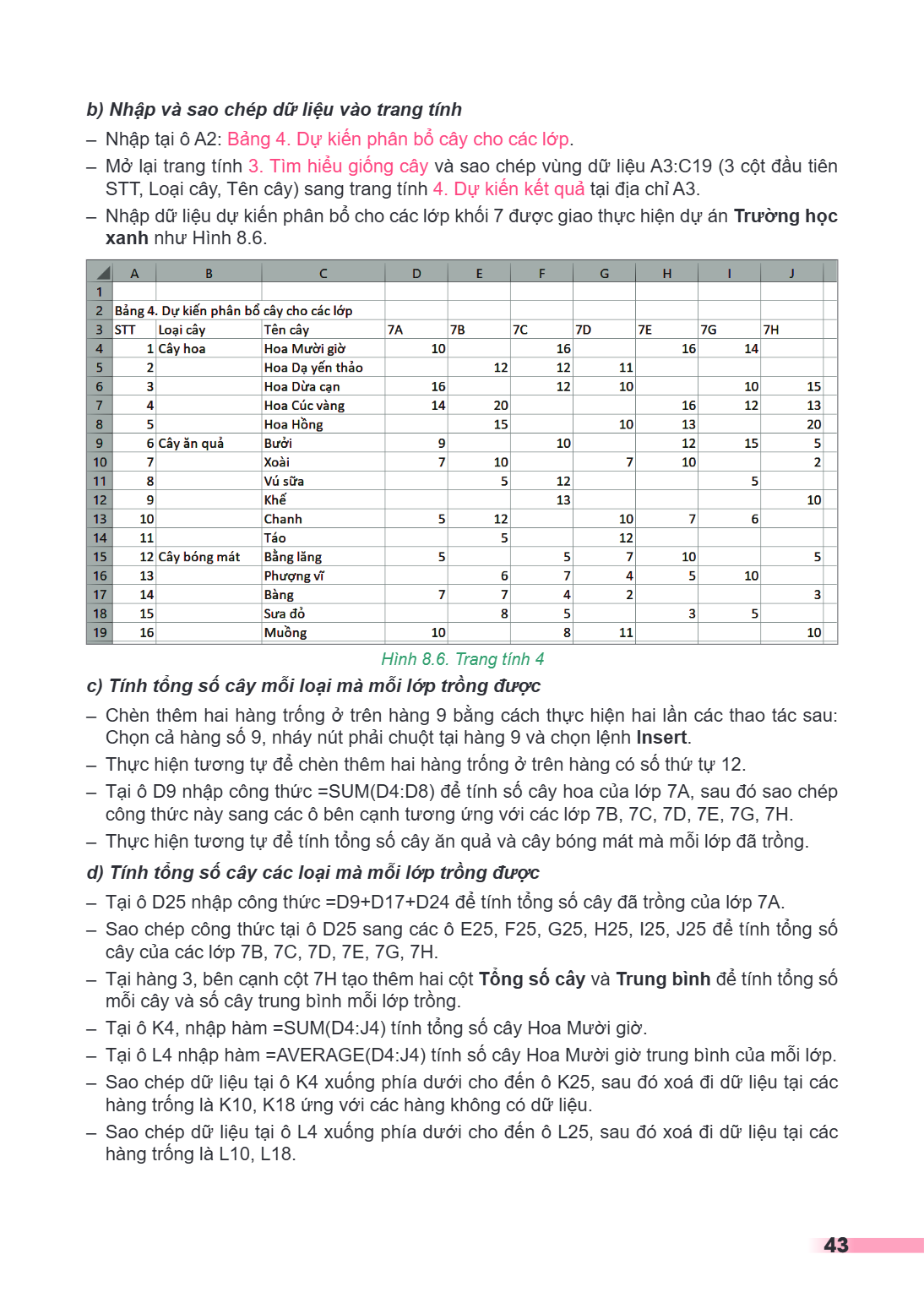
b) Nhập và sao chép dữ liệu vào trang tính Nhập tại ô A2: Bảng 4. Dự kiến phân bổ cây cho các lớp. - Mở lại trang tính 3. Tìm hiểu giống cây và sao chép vùng dữ
b) Nhập và sao chép dữ liệu vào trang tính
Nhập tại ô A2: Bảng 4. Dự kiến phân bổ cây cho các lớp. - Mở lại trang tính 3. Tìm hiểu giống cây và sao chép vùng dữ liệu A3:C19 (3 cột đầu tiên
STT, Loại cây, Tên cây) sang trang tính 4. Dự kiến kết quả tại địa chỉ A3. - Nhập dữ liệu dự kiến phân bổ cho các lớp khối 7 được giao thực hiện dự án Trường học
xanh như Hình 8.6.
Hình 8.6. Trang tính 4
c) Tính tổng số cây mỗi loại mà mỗi lớp trồng được
Chèn thêm hai hàng trống ở trên hàng 9 bằng cách thực hiện hai lần các thao tác sau:
Chọn cả hàng số 9, nháy nút phải chuột tại hàng 9 và chọn lệnh Insert. - Thực hiện tương tự để chèn thêm hai hàng trống ở trên hàng có số thứ tự 12. - Tại ô D9 nhập công thức =SUM(D4:D8) để tính số cây hoa của lớp 7A, sau đó sao chép
công thức này sang các ô bên cạnh tương ứng với các lớp 7B, 7C, 7D, 7E, 7G, 7H. - Thực hiện tương tự để tính tổng số cây ăn quả và cây bóng mát mà mỗi lớp đã trồng.
d) Tính tổng số cây các loại mà mỗi lớp trồng được
Tại ô D25 nhập công thức =D9+D17+D24 để tính tổng số cây đã trồng của lớp 7A. - Sao chép công thức tại ô D25 sang các ô E25, F25, G25, H25, I25, J25 để tính tổng số
cây của các lớp 7B, 7C, 7D, 7E, 7G, 7H. - Tại hàng 3, bên cạnh cột 7H tạo thêm hai cột Tổng số cây và Trung bình để tính tổng số
mỗi cây và số cây trung bình mỗi lớp trồng. - Tại ô K4, nhập hàm =SUM(D4:J4) tính tổng số cây Hoa Mười giờ. - Tại ô L4 nhập hàm =AVERAGE(D4:J4) tính số cây Hoa Mười giờ trung bình của mỗi lớp. - Sao chép dữ liệu tại ô K4 xuống phía dưới cho đến ô K25, sau đó xoá đi dữ liệu tại các
hàng trống là K10, K18 ứng với các hàng không có dữ liệu. - Sao chép dữ liệu tại ô L4 xuống phía dưới cho đến ô L25, sau đó xoá đi dữ liệu tại các
hàng trống là L10, L18.
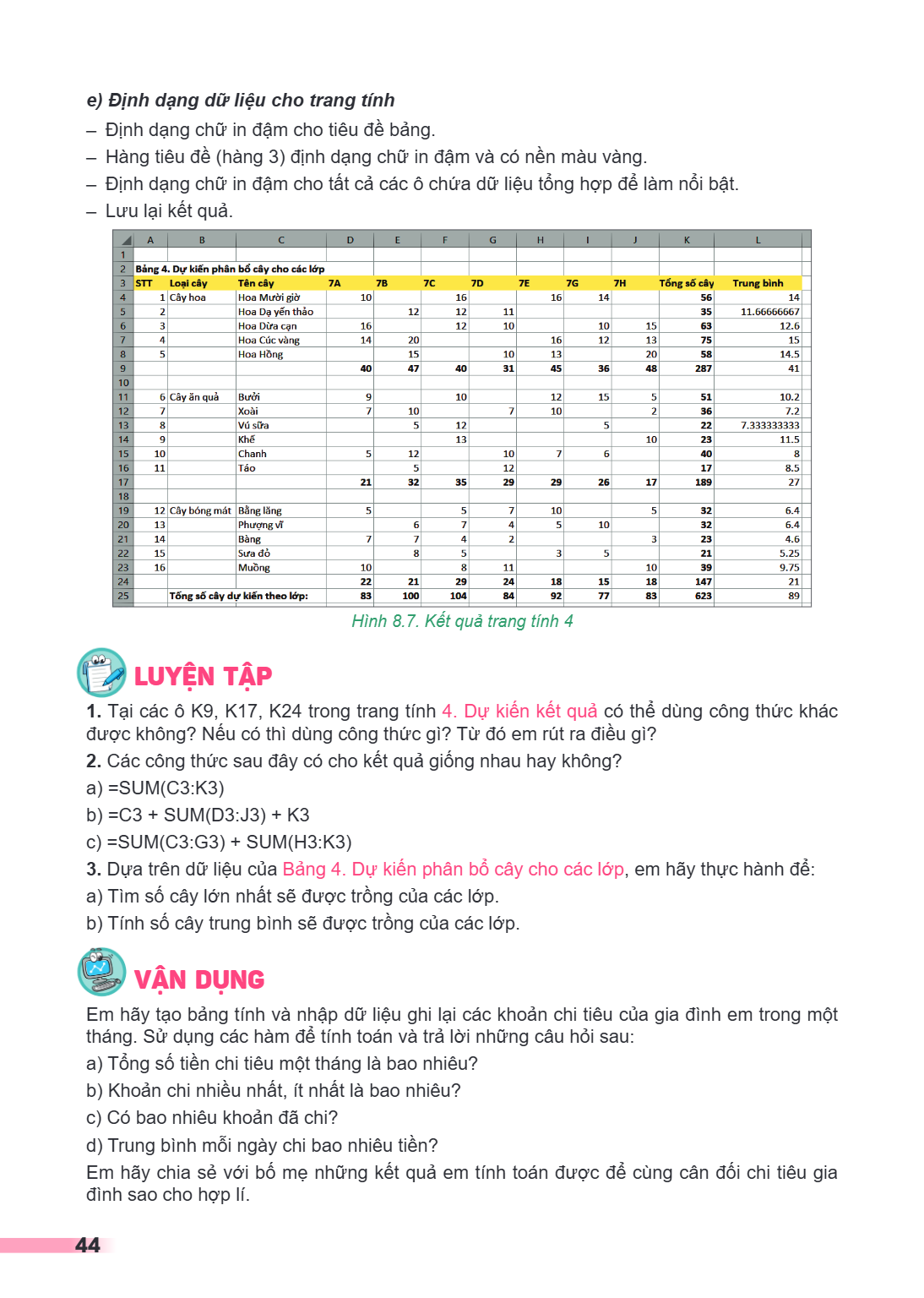
e) Định dạng dữ liệu cho trang tính Định dạng chữ in đậm cho tiêu đề bảng. - Hàng tiêu đề (hàng 3) định dạng chữ in đậm và có nền màu vàng. - Định dạng chữ in đ
e) Định dạng dữ liệu cho trang tính
Định dạng chữ in đậm cho tiêu đề bảng. - Hàng tiêu đề (hàng 3) định dạng chữ in đậm và có nền màu vàng. - Định dạng chữ in đậm cho tất cả các ô chứa dữ liệu tổng hợp để làm nổi bật. - Lưu lại kết quả.
Hình 8.7. Kết quả trang tính 4
Luyện TẬP
Tại các ô K9, K17, K24 trong trang tính 4. Dự kiến kết quả có thể dùng công thức khác
được không? Nếu có thì dùng công thức gì? Từ đó em rút ra điều gì?
2. Các công thức sau đây có cho kết quả giống nhau hay không?
a) =SUM(C3:K3)
b) =C3 + SUM(D3:J3) + K3
c) =SUM(C3:G3) + SUM(H3:K3)
3. Dựa trên dữ liệu của Bảng 4. Dự kiến phân bổ cây cho các lớp, em hãy thực hành để:
a) Tìm số cây lớn nhất sẽ được trồng của các lớp.
b) Tính số cây trung bình sẽ được trồng của các lớp.
Vận dụng
Em hãy tạo bảng tính và nhập dữ liệu ghi lại các khoản chi tiêu của gia đình em trong một tháng. Sử dụng các hàm để tính toán và trả lời những câu hỏi sau:
a) Tổng số tiền chi tiêu một tháng là bao nhiêu?
b) Khoản chi nhiều nhất, ít nhất là bao nhiêu?
c) Có bao nhiêu khoản đã chi?
d) Trung bình mỗi ngày chi bao nhiêu tiền? Em hãy chia sẻ với bố mẹ những kết quả em tính toán được để cùng cân đối chi tiêu gia đình sao cho hợp lí.
Bài 9. Trình bày bảng tính Sau bài học này em sẽ: Biết và thực hiện được một số chức năng định dạng dữ liệu số và trình bày bảng tính. Áp dụng được một số hàm t
Bài 9. Trình bày bảng tính
Sau bài học này em sẽ:
Biết và thực hiện được một số chức năng định dạng dữ liệu số và trình bày bảng tính.
Áp dụng được một số hàm tính toán dữ liệu như SUM, COUNT, AVERAGE, MIN, MAX vào dự án Trường học xanh.
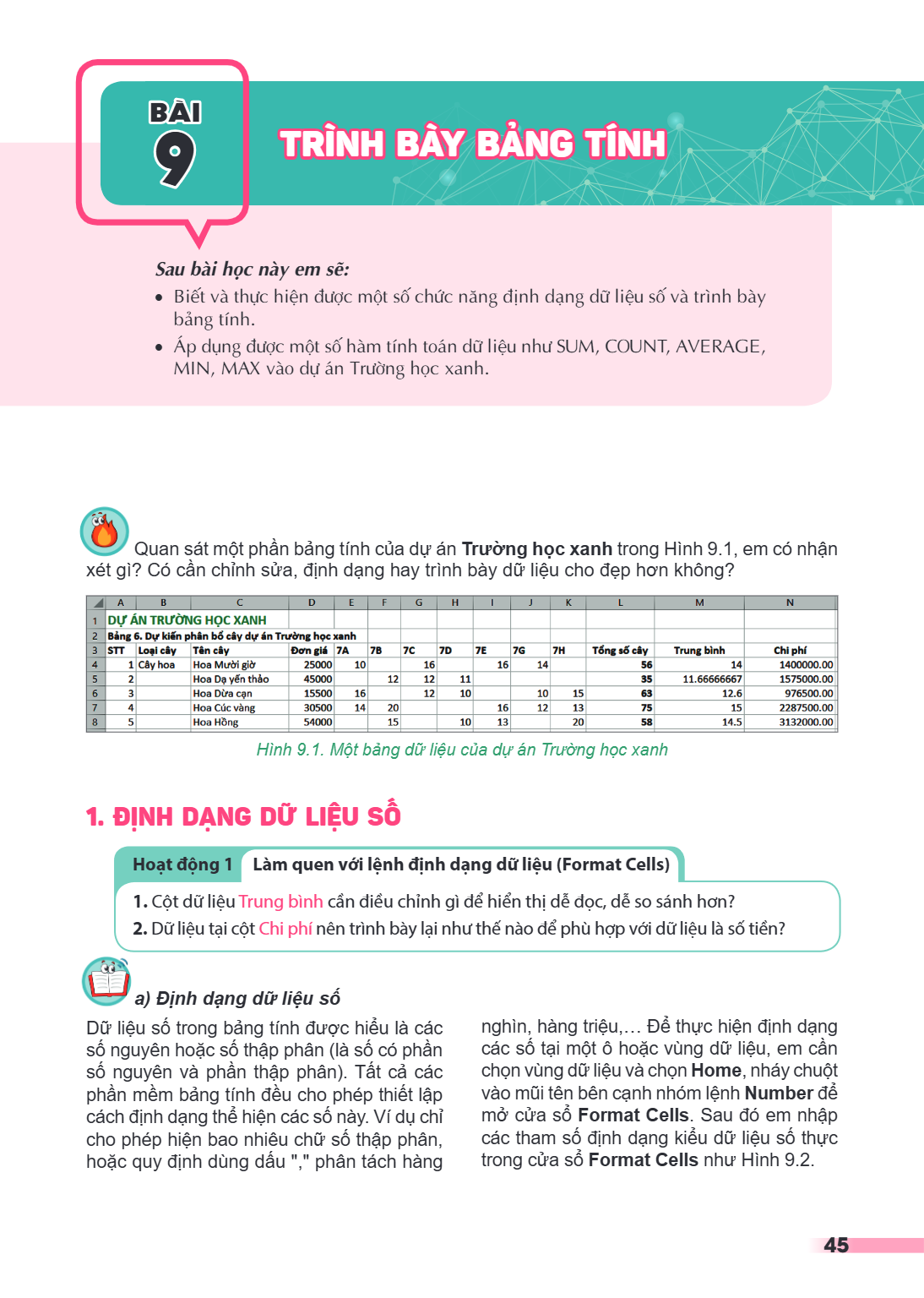
Quan sát một phần bảng tính của dự án Trường học xanh trong Hình 9.1, em có nhận xét gì? Có cần chỉnh sửa, định dạng hay trình bày dữ liệu cho đẹp hơn không?
A, B, C, D, E, F, G, H, I, J, K, L, M, N
1, DỰ ÁN TRƯỜNG HỌC XANH
2, Bảng 6. Dự kiến phân bố cây dự án Trường học xanh
3, STT, Loại cây, Tên cây, Đơn giá, 7A, 7B, 7C, 7D, 7E, 7G, 7H, Tổng số cây, Trung bình, Chi phí
4, 1, Cây hoa, Hoa Mười giờ, 25000, 10, 16, 16, 14, 56, 14, 1400000.00
5, 2, Hoa Dạ yến thảo, 45000, 12, 12, 11, 35, 11.666666667, 1575000.00
6, 3, Hoa Dừa cạn, 15500, 16, 12, 10, 10, 15, 63, 12.6, 976500.00
7, 4, Hoa Cúc vàng, 30500, 14, 20, 16, 12, 13, 75, 15, 2287500.00
8, 5, Hoa Hồng, 54000, 15, 10, 13, 20, 58, 14.5, 3132000.00
Hình 9.1. Một bảng dữ liệu của dự án Trường học xanh
1. ĐỊNH DẠNG DỮ LIỆU SỐ
Hoạt động 1 Làm quen với lệnh định dạng dữ liệu (Format Cells)
Cột dữ liệu Trung bình cần điều chỉnh gì để hiển thị dễ đọc, dễ so sánh hơn?
Dữ liệu tại cột Chi phí nên trình bày lại như thế nào để phù hợp với dữ liệu là số tiền?
a) Định dạng dữ liệu số
Dữ liệu số trong bảng tính được hiểu là các số nguyên hoặc số thập phân (là số có phần số nguyên và phần thập phân). Tất cả các phần mềm bảng tính đều cho phép thiết lập cách định dạng thể hiện các số này. Ví dụ chỉ cho phép hiện bao nhiêu chữ số thập phân, hoặc quy định dùng dấu "," phân tách hàng nghìn, hàng triệu,... Để thực hiện định dạng các số tại một ô hoặc vùng dữ liệu, em cần chọn vùng dữ liệu và chọn Home, nháy chuột vào mũi tên bên cạnh nhóm lệnh Number để mở cửa sổ Format Cells. Sau đó em nhập các tham số định dạng kiểu dữ liệu số thực trong cửa sổ Format Cells như Hình 9.2.
Chọn số chữ số thập phân Nháy chuột vào đây để chọn dùng dấu "," ngăn cách hàng nghìn, hàng triệu,... Nháy nút OK để thiết lập cách thể hiện b) Định dạng dữ liệ
Chọn số chữ số
thập phân
Nháy chuột vào đây để chọn dùng dấu "," ngăn cách hàng nghìn, hàng triệu,...
Nháy nút OK để thiết lập cách thể hiện
b) Định dạng dữ liệu kiểu phần trăm
Khi nói đến tỉ lệ phần trăm chúng ta hiểu là tỉ lệ giữa hai giá trị, ví dụ a/b. Muốn mô tả tỉ lệ này thành các số phần trăm, chúng ta sẽ tính (a/b) × 100(%). Phần mềm bảng tính có lệnh để hiển thị các giá trị (là tỉ lệ giữa hai số
Hình 9.2. Cửa sổ Format Cells
a, b nào đó) để giá trị này thể hiện trên bảng tính là số phần trăm. Thao tác định dạng dữ liệu kiểu phần trăm như sau: đánh dấu vùng dữ liệu, trong cửa sổ Format Cells, chọn
Number, chọn kiểu Percentage, nháy chuột
chọn OK.
Hình 9.3. Cột E được tính theo công thức = Số cây đã trồng/Số cây dự kiến
c) Định dạng dữ liệu ngày tháng
Chúng ta đã biết các phần mềm bảng tính cho phép nhập dữ liệu ngày tháng theo khuôn dạng: mm/dd/yyyy, tức là nhập tháng, sau đó nhập ngày, sau đó là năm, các số cách nhau bởi dấu "/" hoặc "-". Mặc định dữ liệu ngày tháng cũng thể hiện trên màn hình dưới dạng "mm/dd/yyyy".
Hình 9.4. Sau khi định dạng kiểu dữ liệu phần trăm (percentage)
Muốn thay đổi lại cách thể hiện ngày tháng, em thực hiện như sau: đánh dấu vùng dữ liệu, trong cửa sổ Format Cells em thực hiện các bước như Hình 9.5. Lưu ý: Việc chỉnh sửa chỉ thay đổi cách hiển thị, còn việc nhập dữ liệu vẫn cần tuân theo thứ tự mặc định của phần mềm.
Hình 9.5. Cách thiết lập hiển thị ngày tháng của Việt Nam Lưu ý: Dữ liệu ngày tháng có thể thực hiện các phép cộng với số nguyên (mỗi số nguyên được tính là một
Hình 9.5. Cách thiết lập hiển thị ngày tháng của Việt Nam
Lưu ý: Dữ liệu ngày tháng có thể thực hiện các phép cộng với số nguyên (mỗi số nguyên được tính là một ngày) và phép trừ hai dữ liệu ngày tháng (trong Hình 9.6 các ô dữ liệu ngày tháng đều là kiểu hiển thị ngày của Việt Nam).
Hình 9.6. Dữ liệu ngày tháng với các phép toán cộng, trừ
Có thể định dạng dữ liệu số theo các kiểu khác nhau như xác định số chữ số thập phân, phân tách hàng nghìn, hàng triệu,... Có thể định dạng số theo kiểu phần trăm và định dạng dữ liệu ngày tháng của Việt Nam (dd/mm/yyyy).
2. TRÌNH BÀY BẢNG TÍNH
Hoạt động 2 Tìm hiểu một số lệnh trình bày bảng tính
Theo em việc định dạng dữ liệu và trình bày bảng tính có khác nhau không?
Các lệnh trình bày bảng tính hay định dạng dữ liệu có làm thay đổi dữ liệu trên bảng tính không?
a) Các lệnh chèn, xoá, ẩn, hiện hàng và cột Xoá hàng, cột: Nháy chuột vào tên của cột hoặc hàng để chọn cột hoặc hàng muốn xoá. Nháy nút phải chuột vào chỗ chọn
a) Các lệnh chèn, xoá, ẩn, hiện hàng và cột
Xoá hàng, cột: Nháy chuột vào tên của cột hoặc hàng để chọn cột hoặc hàng muốn xoá. Nháy nút phải chuột vào chỗ chọn, chọn Delete. Có thể chọn nhiều hàng (cột) để xoá đồng thời. - Chèn thêm một hàng, cột mới: Chọn hàng (dưới hàng muốn chèn) hoặc cột (bên phải cột muốn chèn). Nháy nút phải chuột vào chỗ chọn, chọn lệnh Insert.
Hàng mới sẽ được chèn vào bên trên hàng em chọn, cột mới sẽ được chèn vào bên trái cột em chọn. - Làm ẩn, hiện hàng hoặc cột: Trong khi làm
việc, một số hàng hoặc cột của bảng tính có thể ẩn đi với mục đích làm gọn bảng tính, dễ quan sát. Khi cần em có thể hiển thị lại các hàng, cột đã ẩn bất cứ lúc nào. Muốn ẩn hàng hoặc cột, em chọn hàng hoặc cột, nháy nút phải chuột vào chỗ chọn và chọn Hide. Hình 9.7 mô tả một số cột và hàng bị làm ẩn đi.
Quan sát tên các cột và hàng để nhận biết vị trí ẩn
Hình 9.7. Ẩn hàng và cột
Muốn hiển thị lại, em chọn các hàng, cột xung quanh vị trí hàng, cột bị ẩn đi, nháy nút phải chuột và chọn Unhide.
b) Lệnh gộp các ô của một vùng dữ liệu
Đánh dấu vùng dữ liệu (các ô muốn gộp), chọn Home/Alignment/Merge & Center.
Hình 9.8. Trước khi gộp ô Hình 9.9. Sau khi gộp ô
Lưu ý: Sau khi gộp, ô kết quả sẽ có địa chỉ là ô đầu tiên bên trái của vùng đã gộp và lưu kết
quả của ô này. Dữ liệu trong các ô khác sẽ bị xoá khi gộp.
Hình 9.10. Chọn các ô Hình 9.11.Sau khi gộp, ô đã gộp
của vùng dữ liệu A2:B3 có địa chỉ là A2
3. Tính chất của các hàm trên bảng tính Hoạt động 3 Tìm hiểu thêm tính chất một số hàm tính toán cơ bản Giả sử nhóm em lập bảng dữ liệu như Hình 9.12 để theo dõ
3. Tính chất của các hàm trên bảng tính
Hoạt động 3 Tìm hiểu thêm tính chất một số hàm tính toán cơ bản
Giả sử nhóm em lập bảng dữ liệu như Hình 9.12 để theo dõi tiến độ thực hiện dự án
Trường học xanh. Dữ liệu được nhập vào bảng có thể là số liệu cụ thể hoặc có thể ghi
"Không" nếu lớp không có cây này, hoặc ghi "Đang làm" nếu lớp đã thực hiện nhưng chưa có số liệu, ghi "???" nếu chưa biết thông tin gì. Cột cuối cùng luôn tính Tổng số cây theo từng loại, hàng cuối sẽ đếm số loại cây đã trồng của mỗi lớp. Các kết quả của bảng dữ liệu này có luôn đúng hay không? Vì sao?
Công thức tại ô J5 là =SUM(C5:I5)
Công thức tại ô H9 là =COUNT(H4:H8)
Hình 9.12. Dữ liệu và tiến độ thực tế
Các hàm tính toán của bảng tính điện tử như SUM, AVERAGE, COUNT, MIN, MAX sẽ chỉ tính toán trên các ô chứa dữ liệu số và bỏ qua các ô chứa dữ liệu dạng văn bản hoặc ô trống. Tính chất đặc biệt này giúp cho bảng dữ liệu theo dõi quá trình thực hiện dự án như Hình 9.12 sẽ luôn cho kết quả đúng.
Trong bảng dữ liệu của Hình 9.12 các hàm sau sẽ cho kết quả bao nhiêu? a) = COUNT(C6:I6) b) = AVERAGE(C7:I7) c) = MAX(C4:I8) d) = SUM(C4:I8)
4. Thực hành: Hoàn thiện dữ liệu dự án Trường học xanh
Nhiệm vụ
Tạo trang tính mới trong bảng tính của dự án để nhập dữ liệu dự kiến phân bổ cây. - Nhập và sao chép dữ liệu vào trang tính. - Thiết lập công thức tính chi phí trồng mỗi loại cây và chi phí của toàn bộ dự án. - Thực hiện các thao tác định dạng dữ liệu cho trang tính.
Hướng dẫn a) Tạo trang tính mới
Mở tệp bảng tính THXanh.xlsx. - Tạo thêm một trang tính mới đặt tên 5. Tổng kết.
b) Nhập và sao chép dữ liệu vào trang tính
Mở trang tính 4. Dự kiến kết quả. Sao chép toàn bộ dữ liệu của trang tính 4. Dự kiến kết quả
sang trang tính 5. Tổng kết. - Trong trang tính 5, sửa lại tên bảng tại ô A2 là: Bảng 5. Dự kiến phân bổ cây dự án Trường
học xanh.
c) Tính chi phí trồng mỗi loại cây và của toàn bộ dự án Nháy chuột chọn cột D (cột của lớp 7A), nháy nút phải chuột và chọn Insert để chèn thêm cột. - Đặt tiêu
c) Tính chi phí trồng mỗi loại cây và của toàn bộ dự án
Nháy chuột chọn cột D (cột của lớp 7A), nháy nút phải chuột và chọn Insert để chèn thêm cột. - Đặt tiêu đề cho cột mới tạo là Đơn giá. - Mở trang tính 3. Tìm hiểu giống cây. Sao chép toàn bộ đơn giá của các loại cây từ dữ liệu
trong trang tính này vào cột Đơn giá ở trang tính 5. Tổng kết. (Chú ý: cần sao chép chính xác vào các ô tương ứng vì trang tính 5. Tổng kết đã có thêm các hàng trống giữa các loại cây.) - Tạo thêm cột Chi phí bên phải cột Trung bình (cột N). - Nhập công thức tính Chi phí = Đơn giá × Tổng số cây cho các ô trong cột Chi phí. - Để tính tổng chi phí mỗi loại cây và toàn bộ dự án tại các ô N9, N17, N24, N25 em có thể nhập công thức trực tiếp hoặc sao chép công thức từ các ô E9, E17, E24, E25 sang các ô N9, N17, N24, N25 tương ứng.
d) Định dạng dữ liệu cho trang tính
Định dạng trang tính, có thể theo mẫu trong Hình 9.13. - Lưu lại kết quả.
Hình 9.13. Trang tính 5. Tổng kết
LUYỆN TẬP
1. Có thể sao chép công thức từ trang tính này sang trang tính khác được không?
Phần mềm bảng tính điện tử có thể gộp các ô trong một vùng không là hình chữ nhật không?
VẬN DỤNG
1. Em hãy quan sát Bảng 5. Dự kiến phân bổ cây dự án Trường học xanh ở Hình 9.13 và
hãy trả lời các câu hỏi sau:
a) Tổng số cây của toàn bộ khối 7 sẽ trồng là bao nhiêu?
b) Trung bình mỗi lớp sẽ trồng bao nhiêu cây?
2. Giả sử trước khi thực hiện dự án nhà trường giao chỉ tiêu trồng mỗi loại cây hoa là 50,
dựa trên dữ liệu trong Bảng 5. Dự kiến phân bổ cây dự án Trường học xanh, em hãy tính tỉ lệ phần trăm của từng loại cây hoa được phân bổ so với chỉ tiêu đã giao.
Bài 10. Hoàn thiện bảng tính Sau bài học này em sẽ: Thực hiện được các thao tác hoàn thiện bảng tính. Thực hành hoàn thiện dự án. Sử dụng được bảng tính điện tử
Bài 10. Hoàn thiện bảng tính
Sau bài học này em sẽ:
Thực hiện được các thao tác hoàn thiện bảng tính.
Thực hành hoàn thiện dự án.
Sử dụng được bảng tính điện tử để giải quyết một vài công việc cụ thể đơn giản.
Công việc thu thập dữ liệu, tính toán dữ liệu cho dự án Trường học xanh đã hoàn thành. Việc tiếp theo là trình bày, hoàn thiện bảng tính để có thể trình bày trước lớp.
1. CÁC THAO TÁC HOÀN THIỆN BẢNG TÍNH
Hoạt động 1
Tại sao khi in dữ liệu ra giấy lại không nhìn thấy các đường kẻ?
Bạn An in dữ liệu trong Bảng 2. Dự kiến số lượng cây cần trồng (Hình 10.1a) ra giấy nhưng kết quả nhận được là bảng dữ liệu không có các đường kẻ (Hình 10.1b) giống như bạn nhìn thấy trên màn hình máy tính. Em có biết lí do tại sao không?
Bảng 2. Dự kiến số lượng cây cần trồng
STT, Loại cây, Vị trí, Số lượng
1, Cây hoa, 25, 10
2, Cây ăn quả, 20, 5
3, Cây bóng mát, 50, 3
Hình 10.1a. Dữ liệu trong phần mềm bảng tính
Bảng 2. Dự kiến số lượng cây cần trồng
STT Loại cây Vị trí Số lượng
1 Cây hoa 25 10
2 Cây ăn quả 20 5
3 Cây bóng mát 50 3
Hình 10.1b. Dữ liệu khi in ra
a) Các thao tác với trang tính
Mỗi bảng tính bao gồm nhiều trang tính. Vị trí phía dưới của bảng tính là nơi hiển danh sách các trang tính.
– Tạo trang tính mới:
Nháy chuột vào đây để tạo trang tính mới
Hình 10.2. Tạo trang tính mới
– Xoá một trang tính: Nháy nút phải chuột vào tên trang tính rồi chọn Delete.
– Chèn trang tính mới trước trang tính A: Nháy nút phải chuột vào tên trang tính A, chọn Insert/Worksheet rồi chọn OK.
– Đổi tên trang tính: Nháy đúp chuột vào tên trang tính, nhập tên mới, nhấn phím Enter.
Bài 10. Thực hành: Định dạng trang tính – Thay đổi thứ tự các trang tính: Nháy chuột vào tên trang tính, kéo thả chuột sang trái, phải để di chuyển trang tính đ
Bài 10. Thực hành: Định dạng trang tính
– Thay đổi thứ tự các trang tính: Nháy chuột vào tên trang tính, kéo thả chuột sang trái, phải để di chuyển trang tính đến vị trí mong muốn.
– Sao chép một trang tính sang vị trí mới: Nháy nút phải chuột vào tên trang tính và chọn lệnh Move or Copy.... Cửa sổ Move or Copy xuất hiện như Hình 10.3.
Hình 10.3. Cửa sổ Move or Copy
b) Kẻ đường viền ô và khung bao quanh vùng dữ liệu
Trên màn hình máy tính em nhìn thấy mỗi trang tính là một lưới các ô nhưng mặc định khi in dữ liệu thì các đường lưới không được in ra. Vì vậy, trước khi in dữ liệu của bảng tính em cần kẻ đường viền ô và khung bao quanh vùng dữ liệu nếu cần.
– Chọn vùng dữ liệu muốn kẻ đường viền ô, kẻ khung và chọn Format Cells.
– Trong cửa sổ Format Cells chọn trang Border, thiết lập các thông số kẻ đường viền, kẻ khung như hướng dẫn trong Hình 10.4.
Hình 10.4. Cửa sổ Format Cells
Người sử dụng có thể thực hiện các thao tác đa dạng trên trang tính của bảng tính: đổi tên, tạo mới, chèn, sao chép, di chuyển hoặc xoá một trang tính. Nên kẻ khung các vùng dữ liệu trước khi tiến hành in hoặc trình bày dữ liệu.
2. IN DỮ LIỆU TRONG BẢNG TÍNH Hoạt động 2 In dữ liệu Em hãy quan sát Hình 10.5 và nêu các bước in một trang tính. Có thể in trang tính hiện thời, hoặc toàn bộ b
2. IN DỮ LIỆU TRONG BẢNG TÍNH
Hoạt động 2 In dữ liệu
Em hãy quan sát Hình 10.5 và nêu các bước in một trang tính.
Có thể in trang tính hiện thời, hoặc toàn bộ bảng tính, hoặc có thể chỉ in vùng dữ liệu đang chọn, phần mềm sẽ tự động tính toán để in. Thao tác in dữ liệu như sau:
Bước 1. Đánh dấu vùng dữ liệu muốn in.
Bước 2. Thực hiện lệnh File/Print.
Xuất hiện hộp thoại Print như Hình 10.5. Nhập các thông số in trước khi chọn Print để in.
Bước 3. Sau khi nhập các thông số in, nháy chuột lên nút lệnh Print để tiến hành in.
Chọn số bản in
Nhấn nút này để in
Chọn máy in kết nối với máy tính
Chọn vùng in: vùng được chọn, trang tính hiện thời hay toàn bộ bảng tính
Chọn số lượng trang in, từ trang .... đến trang .....
Chọn hướng giấy: nằm ngang hay thẳng đứng
Chọn kích thước giấy in
Hình 10.5. Nhập các thông số để in và xem kết quả trước khi in
3. THỰC HÀNH: TRÌNH BÀY HOÀN CHỈNH DỮ LIỆU DỰ ÁN TRƯỜNG HỌC XANH
Nhiệm vụ
Tạo trang tính mới để trình bày dữ liệu của dự án Trường học xanh.
Sử dụng các kiến thức đã biết để định dạng dữ liệu và trình bày trang tính.
Kẻ đường viền, kẻ khung.
Hướng dẫn
a) Tạo trang tính mới
Mở tệp bảng tính THXanh.xlsx.
Tạo trang tính mới có tên là 6. Hoàn thiện.
Chọn trang tính 5. Tổng kết và sao chép nội dung trang tính này vào trang tính 6. Hoàn thiện.
Sửa tên các dòng đầu của trang tính như Hình 10.6.
b) Định dạng dữ liệu và trình bày trang tính Thiết lập định dạng dữ liệu cho hai cột Trung bình và Chi phí như sau: Cột dữ liệu Trung bình: Thiết lập định dạng
b) Định dạng dữ liệu và trình bày trang tính
Thiết lập định dạng dữ liệu cho hai cột Trung bình và Chi phí như sau:
Cột dữ liệu Trung bình: Thiết lập định dạng là số có hai chữ số thập phân. + Cột dữ liệu Chi phí: Thiết lập định dạng là số không có chữ số thập phân (số chữ số thập
phân bằng 0) và thiết lập chế độ hiển thị phân tách hàng nghìn, hàng triệu,... - Tại cột Loại cây (cột B) em gộp các ô cùng nhóm theo loại cây hoa, cây ăn quả, cây bóng mát. - Căn giữa cho dữ liệu trong các ô đã gộp theo cả chiều dọc và chiều ngang. - Tô màu nền cho các ô dữ liệu theo từng loại cây.
c) Kẻ đường viền, kẻ khung
Đánh dấu toàn bộ vùng dữ liệu chính của trang tính (vùng A3:N25). - Kẻ đường viền cho các ô và kẻ khung cho vùng dữ liệu. - Thực hiện các thao tác căn chỉnh một lần nữa các cột và hàng của trang tính một cách
thích hợp, có thể theo mẫu như Hình 10.6.
Hình 10.6. Hoàn thiện dữ liệu dự án Trường học xanh
Lưu tệp. Công việc tính toán dữ liệu dự án đã hoàn thành. Em có thể in toàn bộ trang tính này hoặc sao chép dữ liệu sang phần mềm trình chiếu để trình bày trước lớp.
Luyện TẬP
Quan sát lệnh in một trang tính và so sánh với lệnh in văn bản mà em đã học ở lớp 6, có
điểm gì khác nhau giữa hai lệnh in này?
Em hãy thực hiện lệnh in bảng dữ liệu rút gọn bằng cách ẩn đi tất cả các cột ứng với các
lớp cụ thể từ 7A đến 7H.
Vận dụng
Em hãy giúp cô giáo tạo trang tính Điểm thi khảo sát có các cột Họ và tên, Toán, Ngữ văn, Tiếng Anh và Điểm trung bình. Dùng các hàm hay công thức để tính toán rồi trình bày trang tính.
Bài 11. Tạo bài trình chiếu MỤC TIÊU: Nêu được một số chức năng cơ bản của phần mềm trình chiếu. Tạo được một bài báo cáo có tiêu đề, cấu trúc phân cấp. Giờ ra
Bài 11. Tạo bài trình chiếu
MỤC TIÊU:
Nêu được một số chức năng cơ bản của phần mềm trình chiếu.
Tạo được một bài báo cáo có tiêu đề, cấu trúc phân cấp.
Giờ ra chơi, các bạn An, Minh và Khoa trao đổi về dự án Trường học xanh mà các bạn đang thực hiện.
An: Việc khảo sát, thu thập thông tin và tính toán cho dự án đã xong. Bây giờ nhóm mình cần làm một bài báo cáo kết quả.
Minh: Nhóm mình nên sử dụng phần mềm trình chiếu để tạo bài báo cáo.
Khoa: Bài trình chiếu báo cáo cần có trang tiêu đề, mỗi trang nội dung nên có tiêu đề trang để giúp người nghe nhanh chóng hiểu được chủ đề và nội dung trình bày.
Minh: Sử dụng cấu trúc phân cấp sẽ làm cho bố cục của bài báo cáo được mạch lạc, rõ ràng.
An: Hay quá! Chúng ta phân công nhau làm từng phần việc nhé.
1. MỘT SỐ CHỨC NĂNG CƠ BẢN CỦA PHẦN MỀM TRÌNH CHIẾU
Hoạt động 1 Một số chức năng cơ bản của phần mềm trình chiếu
Em đã biết gì về phần mềm trình chiếu?
Khi tạo một bài trình bày với nội dung gồm văn bản, hình ảnh và nhiều đối tượng khác, em chọn sử dụng phần mềm soạn thảo văn bản hay phần mềm trình chiếu? Vì sao?
Ở Lớp 3 và Lớp 4 các em đã biết Phần mềm trình chiếu là phần mềm được thiết kế để cho phép người sử dụng trình bày thông tin như văn bản, hình ảnh, âm thanh và video dưới hình thức trình chiếu một cách hấp dẫn và hiệu quả.
Phần mềm trình chiếu có các chức năng hỗ trợ người sử dụng tạo các bài trình chiếu. Phần mềm trình chiếu thường có một số chức năng cơ bản sau:
Tạo bài trình chiếu lưu trên máy tính dưới dạng tệp tin. Chức năng này bao gồm soạn thảo, chỉnh sửa, định dạng văn bản. Mỗi bài trình chiếu gồm một hay nhiều trang chiếu (slide) được đánh số thứ tự. Thông tin trên mỗi trang có thể là văn bản, âm thanh, hình ảnh, biểu đồ hay video.
Trình chiếu nội dung các trang chiếu lên màn hình hoặc màn chiếu rộng bằng máy chiếu (projector).
Phần mềm trình chiếu có các hiệu ứng động, hiệu ứng chuyển trang làm cho nội dung trình bày thêm sinh động và hấp dẫn.
Phần mềm trình chiếu thường được sử dụng để tạo bài trình chiếu phục vụ hội thảo, hội nghị, dạy học, quảng cáo, tạo các phần mềm giải trí như album với các hiệu ứng hoạt hình (ảnh, ca nhạc,...).
Phần mềm trình chiếu có hai chức năng cơ bản là tạo bài trình chiếu và trình chiếu nó. Phần mềm trình chiếu có các hiệu ứng làm cho nội dung trình bày thêm sinh
Phần mềm trình chiếu có hai chức năng cơ bản là tạo bài trình chiếu và trình chiếu nó.
Phần mềm trình chiếu có các hiệu ứng làm cho nội dung trình bày thêm sinh động và hấp dẫn.
Phần mềm trình chiếu thường được sử dụng để tạo bài trình chiếu phục vụ hội thảo, hội nghị, dạy học, quảng cáo,…
Trong các phát biểu sau, phát biểu nào đúng, phát biểu nào sai?
a) Phần mềm trình chiếu thường được sử dụng để tạo bài trình chiếu phục vụ hội nghị, dạy học, quảng cáo,…
b) Phần mềm trình chiếu có chức năng tạo bài trình chiếu và lưu dưới dạng tệp.
c) Có thể nhập và xử lí văn bản, hình ảnh trên các trang chiếu.
d) Chức năng chính của phần mềm trình chiếu là tính toán tự động.
2. TIÊU ĐỀ CỦA BÀI TRÌNH CHIẾU
Hoạt động 2 Tạo tiêu đề của bài trình chiếu
1. Khi tạo bài trình chiếu, em thường trình bày các trang như thế nào?
Theo em, tiêu đề của bài trình chiếu nên đặt ở trang nào? Muốn làm nổi bật nội dung
của mỗi trang thì cần làm như thế nào?
Một bài trình chiếu thường có nhiều trang được đánh số thứ tự. Trang đầu tiên là trang tiêu đề, còn lại là các trang nội dung. Nội dung trên các trang thường được bố trí thống nhất theo cùng một mẫu. Trang tiêu đề (Title Slide) cho biết chủ đề của bài trình chiếu. Trang tiêu đề còn có thêm thông tin như tên tác giả, ngày trình bày, địa điểm trình bày,… Trang này được ví như cổng vào bài trình chiếu, nó thu hút sự chú ý của người nghe ngay từ đầu.
Trang nội dung thường có tiêu đề trang và nội dung (Title and Content). Tiêu đề trang được viết dưới dạng văn bản ở trên đầu mỗi trang. Tiêu đề trang là thành phần làm nổi bật nội dung cần trình bày. Mẫu bố trí nội dung trang trình chiếu (layout): Các phần mềm trình chiếu có sẵn các mẫu bố trí nội dung. Người sử dụng có thể sử dụng các mẫu này hoặc thay đổi bố trí nội dung của trang sao cho phù hợp. Em cũng có thể tự tạo mẫu bố trí cho trang chiếu.
Bài trình chiếu thường có trang đầu tiên là trang tiêu đề cho biết chủ đề của bài trình bày, tiếp theo là các trang nội dung.
Tiêu đề trang làm nổi bật nội dung cần trình bày trong trang và được đặt trên đầu các trang nội dung.
Các phần mềm trình chiếu có sẵn các mẫu bố trí nội dung trang chiếu để thuận tiện cho người sử dụng.
Phát biểu nào sau đây không đúng? A. Trang tiêu đề là trang đầu tiên và cho biết chủ đề của bài trình chiếu. B. Các trang nội dung của bài trình chiếu thường có
Phát biểu nào sau đây không đúng?
A. Trang tiêu đề là trang đầu tiên và cho biết chủ đề của bài trình chiếu.
B. Các trang nội dung của bài trình chiếu thường có tiêu đề trang.
C. Tiêu đề trang giúp làm nổi bật nội dung cần trình bày của trang.
D. Các phần mềm trình chiếu không có sẵn các mẫu bố trí.
3. CẤU TRÚC PHÂN CẤP
Hoạt động 3 Cấu trúc phân cấp
Em hãy quan sát hai cách trình bày dự án Trường học xanh sau đây và cho biết cách trình bày nào dễ hiểu hơn?
Cách 1, Cách 2
Dự án Trường học xanh - Ý tưởng - Vai trò của cây xanh - Đề xuất dự án - Kế hoạch - Khảo sát thực tế - Thực hiện - Phân công trồng và chăm sóc cây - Thời gian - Kết quả dự kiến - Kết luận, Dự án Trường học xanh 1. Ý tưởng - Vai trò của cây xanh - Đề xuất dự án 2. Kế hoạch 2.1. Khảo sát thực tế 2.2. Thực hiện - Phân công trồng và chăm sóc cây - Thời gian 2.3. Kết quả dự kiến 3. Kết luận
Trong Hoạt động 3, Cách 2 là hình thức trình bày theo cấu trúc phân cấp. Đây là một cấu trúc gồm danh sách nhiều cấp rất phổ biến trong soạn thảo văn bản, tạo các bài trình chiếu,...
Cấu trúc phân cấp giúp truyền tải thông tin một cách mạch lạc, dễ hiểu và dễ quản lí. Người xem dễ dàng hiểu được bố cục của nội dung cần trình bày.
Cấu trúc phân cấp (hay danh sách kí hiệu đầu dòng nhiều cấp) thường được dùng trong soạn thảo văn bản, tạo bài trình chiếu,... Đây là một công cụ giúp làm cho nội dung trình bày có bố cục mạch lạc, dễ hiểu, giúp truyền tải thông tin và quản lí nội dung tốt hơn.
Câu nào sau đây sai khi nói về cấu trúc phân cấp?
A. Là cấu trúc gồm danh sách nhiều cấp.
B. Giúp làm cho nội dung cần trình bày có bố cục mạch lạc, dễ hiểu.
C. Cấu trúc này gồm một chuỗi các dấu đầu dòng ngang cấp nhau.
D. Cấu trúc này được sử dụng nhiều trong soạn thảo văn bản, tạo bài trình chiếu.
4. THỰC HÀNH: TẠO bài trình chiếu CÓ TIÊU ĐỀ, CẤU TRÚC PHÂN CẤP Nhiệm vụ Tạo bài trình chiếu báo cáo kết quả thực hiện dự án Trường học xanh của nhóm. - Bài trì
4. THỰC HÀNH: TẠO bài trình chiếu CÓ TIÊU ĐỀ, CẤU TRÚC PHÂN CẤP
Nhiệm vụ
Tạo bài trình chiếu báo cáo kết quả thực hiện dự án Trường học xanh của nhóm. - Bài trình chiếu có trang tiêu đề, các trang nội dung có tiêu đề trang. - Bài trình chiếu sử dụng cấu trúc phân cấp. - Lưu tệp trình chiếu với tên Truonghocxanh.pptx.
Hướng dẫn
(Hướng dẫn sau đây sử dụng phần mềm trình chiếu Microsoft PowerPoint phiên bản 2016 để minh hoạ.)
a) Tạo bài trình chiếu
Bước 1. Khởi động PowerPoint. Phần mềm tự động tạo một bài trình chiếu mới. Trang đầu
tiên là trang tiêu đề.
Nhập phụ đề:
tên người thực hiện,
Nhập chủ đề, thời gian,… tên bài trình chiếu
Hình 11.1. Trang tiêu đề
Bước 2. Tạo các trang nội dung theo các bước như trong Hình 11.2.
Nháy chuột vào New Slide 2. Nháy chuột vào Layout để để tạo trang mới chọn mẫu bố trí cho trang
Nhập tiêu đề của trang
Nhập nội dung của trang
Hình 11.2. Trang nội dung
Các trang chiếu sau khi nhập nội dung có thể như Hình 11.3, Hình 11.4. DỰ ÁN TRƯỜNG HỌC XANH Chi đội 7A Trường THCS ... Ngày ... Hình 11.3. Ví dụ trang tiêu đề
Các trang chiếu sau khi nhập nội dung có thể như Hình 11.3, Hình 11.4.
DỰ ÁN
TRƯỜNG HỌC XANH
Chi đội 7A
Trường THCS ...
Ngày ...
Hình 11.3. Ví dụ trang tiêu đề
Nội dung trình bày
• Ý tưởng
• Vai trò của cây xanh
• Đề xuất dự án
• Kế hoạch
• Khảo sát
• Thực hiện
• Phân công
• Thời gian
• Kết quả dự kiến
• Kết luận
Hình 11.4. Ví dụ trang nội dung
b) Tạo cấu trúc phân cấp
– Tạo cấu trúc
Bước 1. Đặt con trỏ soạn thảo ở đầu dòng cần tạo cấu trúc phân cấp (nếu cần tạo cấu trúc phân cấp giống nhau cho nhiều dòng em chọn đồng thời các dòng đó).
Bước 2. Chọn lệnh Increase List Level (hoặc nhấn phím Tab) để tăng bậc phân cấp; Chọn lệnh Decrease List Level (hoặc nhấn tổ hợp phím Shift+Tab) để giảm bậc phân cấp.
Các dòng được tăng cấp sẽ tự động dịch chuyển sang phải một khoảng và giảm cỡ chữ. Các dòng được giảm cấp sẽ tự động dịch chuyển sang trái một khoảng và tăng cỡ chữ.
Nội dung trình bày
• Ý tưởng
• Vai trò của cây xanh
• Đề xuất dự án
• Kế hoạch
• Khảo sát
• Thực hiện
• Phân công
• Thời gian
• Kết quả dự kiến
• Kết luận
Hình 11.5. Chọn các dòng cần tăng cấp
Nội dung trình bày
• Ý tưởng
• Vai trò của cây xanh
• Đề xuất dự án
• Kế hoạch
• Khảo sát
• Thực hiện
• Phân công
• Thời gian
• Kết quả dự kiến
• Kết luận
Hình 11.6. Kết quả nhận được sau khi nhấn phím Tab
Thực hiện tương tự để tạo phân cấp cho các dòng khác trong trang chiếu. Hình 11.7, Hình 11.8 minh hoạ nội dung trang chiếu ban đầu và sau khi đã phân cấp.
Nội dung trình bày
• Ý tưởng
• Vai trò của cây xanh
• Đề xuất dự án
• Kế hoạch
• Khảo sát
• Thực hiện
• Phân công
• Thời gian
• Kết quả dự kiến
• Kết luận
Hình 11.7. Trang chiếu khi chưa phân cấp
Nội dung trình bày
• Ý tưởng
• Vai trò của cây xanh
• Đề xuất dự án
• Kế hoạch
• Khảo sát
• Thực hiện
• Phân công
• Thời gian
• Kết quả dự kiến
• Kết luận
Hình 11.8. Trang chiếu sau khi phân cấp
Thay đổi màu sắc, kí hiệu đầu dòng Phần mềm trình chiếu có sẵn các kí hiệu đầu dòng (ví dụ kí hiệu dấu chấm tròn, màu đen đầu dòng ở Hình 11.7). Tuy nhiên, em c
Thay đổi màu sắc, kí hiệu đầu dòng Phần mềm trình chiếu có sẵn các kí hiệu đầu dòng (ví dụ kí hiệu dấu chấm tròn, màu đen đầu dòng ở Hình 11.7). Tuy nhiên, em có thể thay đổi màu, chọn kí hiệu đầu dòng tuỳ ý hoặc chuyển kí hiệu đầu dòng thành số thứ tự. Bước 1. Đặt con trỏ soạn thảo ở đầu dòng cần thay đổi kí hiệu (nếu cần thay đổi cho nhiều
dòng em chọn đồng thời các dòng đó). Bước 2. Chọn Home, nháy chuột vào mũi tên bên phải lệnh Bullets hoặc Numbering ,
chọn Bullets and Numbering... để mở hộp thoại Bullets and Numbering. Trong hộp thoại, chọn Bulleted để thay đổi kí hiệu, chọn Numbered để đánh số thứ tự, chọn Color để đổi màu cho kí hiệu.
Hình 11.9. Trang chiếu sau khi thay đổi hình dạng và màu sắc của các kí hiệu đầu dòng
c) Lưu bài trình chiếu
Lưu bài trình chiếu với tên Truonghocxanh.pptx.
Luyện TẬP
1. Ưu điểm của việc sử dụng cấu trúc phân cấp trong bài trình chiếu là gì?
Em hãy tạo trang chiếu ghi các công việc cần làm trong ngày và sử dụng cấu trúc phân
cấp để trình bày nội dung.
Vận dụng
Em hãy đề xuất một dự án mà em nhận thấy nó thiết thực với điều kiện hiện tại. (Ví dụ: Làm sạch đẹp cảnh quan ngôi nhà của em; Trang trí thư viện của trường để thu hút các bạn học sinh đến đọc sách; Tái chế rác thải;…). Tạo bài trình chiếu để trình bày dự án đó (mục tiêu, cách làm, tác dụng, hiệu ứng,...) với những người có liên quan để thuyết phục mọi người cùng thực hiện. Trong bài có trang tiêu đề, các trang nội dung có tiêu đề trang và sử dụng cấu trúc phân cấp. Ghi lại bài trình chiếu với tên Baitaptinhoc7.pptx.
Bài 12. Định dạng đối tượng trên trang chiếu Sau bài học này em sẽ: Sao chép được dữ liệu từ tệp văn bản sang trang trình chiếu. Đưa được hình ảnh minh hoạ vào
Bài 12. Định dạng đối tượng trên trang chiếu
Sau bài học này em sẽ:
Sao chép được dữ liệu từ tệp văn bản sang trang trình chiếu.
Đưa được hình ảnh minh hoạ vào bài trình chiếu.
Biết sử dụng các định dạng cho văn bản, ảnh minh hoạ một cách hợp lí.
Hôm nay, các bạn An, Minh và Khoa tiếp tục bàn về cách trình bày báo cáo dự án Trường học xanh.
An: Chúng ta có thể sao chép dữ liệu về ý tưởng dự án đã có sẵn từ tệp Truonghocxanh.docx, sao chép các kết quả tính toán từ các trang tính trong tệp THXanh.xlsx. Còn hình thức thì nên trình bày sao cho thật ấn tượng.
Minh: Minh hoạ bằng hình ảnh là một lựa chọn tốt. Hình ảnh có tính trực quan và rất thuyết phục.
Khoa: Bài trình bày sẽ hiệu quả hơn nếu sử dụng định dạng văn bản và ảnh minh hoạ một cách hợp lí.
1. ẢNH MINH HOẠ
Hoạt động 1 Ảnh minh hoạ
Theo em có nên sử dụng hình ảnh để minh hoạ cho bài trình chiếu không? Vì sao?
Em sẽ chọn hình ảnh gì để thêm vào bài trình chiếu báo cáo dự án?
Hình ảnh là dạng thông tin trực quan và dễ gây ấn tượng nhất. Sử dụng hình ảnh minh hoạ cho nội dung trình bày sẽ giúp cho bài trình chiếu hấp dẫn và sinh động, thu hút sự chú ý của người nghe.
Khi lựa chọn hình ảnh nên căn cứ vào hai yếu tố quan trọng sau: phù hợp với nội dung; có tính thẩm mĩ.
Sẽ ấn tượng hơn nếu các hình ảnh trong trang chiếu có kích thước và vị trí hợp lí, kết hợp với nội dung thành một tổng thể hài hoà.
Hình ảnh thường được dùng để minh hoạ cho nội dung bài trình chiếu, nhờ đó bài trình chiếu trở nên trực quan, ấn tượng và hấp dẫn hơn.
Nên lựa chọn hình ảnh phù hợp với nội dung bài trình chiếu và có tính thẩm mĩ.
Kích thước hình ảnh và vị trí đặt trên trang chiếu cần hợp lí.
Phát biểu nào đúng, phát biểu nào sai? a) Hình ảnh minh hoạ làm cho bài trình chiếu ấn tượng hơn. b) Nên chọn hình ảnh phù hợp với chủ đề của bài trình chiếu. c
Phát biểu nào đúng, phát biểu nào sai?
a) Hình ảnh minh hoạ làm cho bài trình chiếu ấn tượng hơn.
b) Nên chọn hình ảnh phù hợp với chủ đề của bài trình chiếu.
c) Màu sắc, hoạ tiết trên hình ảnh không cần trùng khớp với chủ đề.
d) Hình ảnh minh hoạ cần có tính thẩm mĩ.
2. ĐỊNH DẠNG VĂN BẢN
Hoạt động 2 Định dạng văn bản
Sau khi tạo văn bản cho một bài trình chiếu, em thường định dạng văn bản như thế nào? Cần làm gì để nhấn mạnh nội dung trên một trang?
Có nên viết nhiều chữ, dùng nhiều màu trên một trang không? Vì sao?
Các phần mềm trình chiếu đều có các công cụ định dạng văn bản giúp cho người sử dụng định dạng phông chữ, cỡ chữ, kiểu chữ, màu chữ, căn lề,... Cách sử dụng các công cụ định dạng văn bản của phần mềm trình chiếu tương tự như của phần mềm soạn thảo văn bản mà em đã học ở lớp 6. Để tạo được bài trình bày hiệu quả và chuyên nghiệp em cần chú ý:
Phông chữ: Nên chọn phông đơn giản, dễ đọc (ví dụ: Arial, Calibri, Tahoma,...); Không nên sử dụng quá nhiều phông chữ trên một trang.
Cỡ chữ: Tiêu đề nên dùng cỡ từ 40 đến 50, văn bản nên dùng cỡ từ 18 trở lên, tuỳ phông chữ.
Kiểu chữ: Tiêu đề nên chọn kiểu chữ đậm, nội dung chọn kiểu chữ thường.
– Màu chữ: Màu chữ cần tương phản với màu nền của trang, không sử dụng quá nhiều màu chữ.
– Số lượng chữ trên trang: Không dùng quá nhiều chữ trên một trang. Mỗi trang chỉ nên có khoảng 5 đến 7 dòng.
– Nội dung trong mỗi trang chiếu chỉ nên tập trung vào một ý chính. Văn bản cần cô đọng, chọn lọc từ ngữ. Thông điệp chính hay những điều quan trọng nên được làm nổi bật và nhấn mạnh bằng cách dùng kiểu chữ đậm, màu,...
Màu nền và định dạng văn bản cần thống nhất. Không nên dùng nhiều màu, nhiều phông chữ trên một trang.
Định dạng văn bản trong phần mềm trình chiếu tương tự như trong phần mềm soạn thảo.
Nên chọn phông chữ, cỡ chữ, kiểu chữ, màu chữ, nền,... thống nhất và phù hợp, để làm nổi bật thông điệp chính của trang.
Nội dung trình bày nên cô đọng. Mỗi trang chiếu chỉ nên tập trung vào một ý chính.
Em hãy ghép mỗi nội dung ở cột A với một nội dung phù hợp ở cột B. A, B 1) Định dạng văn bản trong trang chiếu, a) nội dung chính của trang chiếu. 2) Định dạng
Em hãy ghép mỗi nội dung ở cột A với một nội dung phù hợp ở cột B.
A, B
1) Định dạng văn bản trong trang chiếu, a) nội dung chính của trang chiếu.
2) Định dạng làm nổi bật, b) cô đọng.
3) Nội dung trên mỗi trang chiếu, c) cho văn bản trên một trang chiếu.
4) Không nên dùng quá nhiều phông chữ, d) tương tự như định dạng trong soạn thảo văn bản.
3. THỰC HÀNH: SAO CHÉP DỮ LIỆU, CHÈN HÌNH ẢNH, ĐỊNH DẠNG CHO VĂN BẢN VÀ HÌNH ẢNH TRONG TRANG CHIẾU
Nhiệm vụ
Tiếp tục hoàn thiện bài trình chiếu báo cáo dự án Trường học xanh.
– Sao chép dữ liệu từ tệp văn bản Truonghocxanh.docx sang tệp trình chiếu Truonghocxanh.pptx.
– Định dạng cho văn bản trên trang chiếu.
– Chèn hình ảnh minh hoạ vào trang chiếu.
– Định dạng cho hình ảnh trên trang chiếu.
Hướng dẫn
a) Sao chép dữ liệu từ tệp văn bản sang tệp trình chiếu
Em có thể sử dụng nội dung mô tả dự án đã lưu trong tệp văn bản Truonghocxanh.docx để dùng cho bài trình chiếu. Như vậy thông tin về dự án sẽ thống nhất, chính xác và tiết kiệm được thời gian soạn thảo.
Bước 1. Mở tệp văn bản Truonghocxanh.docx.
Bước 2. Chọn phần dữ liệu cần sao chép (Hình 12.2) rồi thực hiện lệnh Copy (chọn Home/Copy hoặc nhấn tổ hợp phím Ctrl + C).
Bước 3. Mở tệp trình chiếu Truonghocxanh.pptx.
Bước 4. Đặt con trỏ tại vị trí cần sao chép đến rồi thực hiện lệnh Paste (chọn Home/Paste hoặc nhấn tổ hợp phím Ctrl + V) em được kết quả như Hình 12.3.
Hình 12.1. Lệnh Copy và Paste trong thẻ Home
Hình 12.2. Chọn phần dữ liệu cần sao chép trong tệp văn bản
Hình 12.3. Dữ liệu được sao chép vào trang chiếu b) Sử dụng các công cụ định dạng văn bản Các công cụ định dạng văn bản của phần mềm trình chiếu nằm trong thẻ H
Hình 12.3. Dữ liệu được sao chép vào trang chiếu
b) Sử dụng các công cụ định dạng văn bản
Các công cụ định dạng văn bản của phần mềm trình chiếu nằm trong thẻ Home (Hình 12.4).
Thay đổi phông, cỡ, kiểu, màu sắc cho chữ Căn lề, giãn dòng
Hình 12.4. Các lệnh định dạng văn bản trên thẻ Home
Em hãy sử dụng các công cụ định dạng văn bản, thêm kí hiệu đầu dòng,... để định dạng, đồng thời biên tập lại nội dung văn bản trong trang chiếu, chọn lọc từ ngữ, làm nổi bật ý chính,... để nội dung ngắn gọn, cô đọng. Ví dụ một phương án biên tập và định dạng lại trang chiếu trình bày ý tưởng dự án như Hình 12.5.
Hình 12.5. Trang chiếu sau khi định dạng, biên tập
`c) Áp dụng các mẫu định dạng Ngoài các công cụ định dạng văn bản, với mục đích giúp người sử dụng dễ dàng tạo các bài trình chiếu hấp dẫn, chuyên nghiệp, phần
`c) Áp dụng các mẫu định dạng
Ngoài các công cụ định dạng văn bản, với mục đích giúp người sử dụng dễ dàng tạo các bài trình chiếu hấp dẫn, chuyên nghiệp, phần mềm trình chiếu còn cung cấp nhiều mẫu định dạng (theme) đã được thiết kế sẵn. Các mẫu định dạng được hiển thị trực quan trong nhóm Themes của thẻ Design. Khi em di chuyển con trỏ chuột trên một mẫu, tên của mẫu đó xuất hiện và kết quả áp dụng mẫu đó vào trang chiếu được thể hiện ngay trên màn hình. Vì vậy việc tạo bài trình chiếu rất dễ dàng, thuận tiện và tiết kiệm thời gian.
Để sử dụng mẫu định dạng cho các trang chiếu em thực hiện theo các bước trong Hình 12.6.
Hình 12.6. Cách áp dụng mẫu định dạng
Lưu ý:
Nhấn giữ phím Ctrl để chọn đồng thời nhiều trang.
Nếu không chọn trang thì mẫu sẽ được áp dụng cho tất cả các trang trong bài.
Nháy chuột vào nút More trong nhóm Themes để xem thêm mẫu định dạng.
Nháy chuột vào nút More trong nhóm Variants để thay đổi màu sắc, phông chữ, hiệu ứng, nền cho mẫu đã chọn.
Nháy chuột vào nút Undo (hoặc nhấn tổ hợp phím Ctrl+Z) để khôi phục lại mẫu trước đó.
`d) Chèn hình ảnh vào trang chiếu
Thao tác chèn hình ảnh vào trang chiếu tương tự như chèn hình ảnh vào tệp văn bản mà em đã biết.
Bước 1. Chọn trang chiếu cần chèn hình ảnh.
Bước 2. Chọn Insert/Pictures để mở hộp thoại Insert Picture.
Bước 3. Chọn tệp ảnh, nháy chuột chọn nút Insert.
Hình ảnh đã chọn được chèn vào trang chiếu.
Lưu ý: Em có thể chèn hình ảnh vào trang chiếu bằng cách sử dụng lệnh Copy và Paste.
e) Sử dụng các công cụ định dạng cho hình ảnh Sau khi chèn hình ảnh vào trang chiếu, em có thể sử dụng các công cụ để: thay đổi vị trí và kích thước, thêm đường
e) Sử dụng các công cụ định dạng cho hình ảnh
Sau khi chèn hình ảnh vào trang chiếu, em có thể sử dụng các công cụ để: thay đổi vị trí và kích thước, thêm đường viền tạo khung, thay đổi lớp, cắt hình, quay hình,... Giả sử em chèn hình ảnh vào trang chiếu tiêu đề để minh hoạ. Sau khi chèn, hình ảnh xuất hiện trong trang chiếu như Hình 12.7. Em cần thay đổi lớp để hình ảnh nằm bên dưới văn bản (không che mất văn bản) và thay đổi vị trí, kích thước hình ảnh cho phù hợp với mục đích minh hoạ.
Hình 12.7. Hình ảnh che nội dung văn bản Hình 12.8. Kết quả sau khi thay đổi lớp của hình ảnh
Cách thay đổi lớp cho hình ảnh: Bước 1. Chọn hình ảnh. Bước 2. Chọn Format/Arrange/Send Backward (nếu muốn đưa hình ảnh lên lại lớp trên
thì chọn Bring Forward). - Cách thay đổi vị trí cho hình ảnh: Dùng chuột chọn hình ảnh, kéo thả đến vị trí mới. - Cách thay đổi kích thước hình ảnh: Em thực hiện theo các bước như mô tả trong Hình 12.9.
Kéo thả nút này lên hoặc xuống để thay đổi kích thước chiều dọc của hình ảnh
Kéo thả nút này sang trái hoặc phải để thay đổi kích thước chiều ngang của hình ảnh
Kéo thả nút này theo đường chéo để thay đổi kích thước (giữ nguyên tỉ lệ) của hình ảnh
Hình 12.9. Cách thay đổi kích thước hình ảnh
Thêm đường viền cho hình ảnh: Bước 1. Chọn hình ảnh. Bước 2. Chọn Format/Picture Styles/Picture Border rồi chọn màu đường viền, kiểu đường viền. - Em có thể đặt
Thêm đường viền cho hình ảnh: Bước 1. Chọn hình ảnh. Bước 2. Chọn Format/Picture Styles/Picture Border rồi chọn màu đường viền, kiểu
đường viền. - Em có thể đặt nền màu xanh cho trang chiếu, đổi màu cho văn bản để được kết quả tương
tự như Hình 12.10.
Hình 12.10. Trang chiếu kết quả
Luyện TẬP
Em hãy bổ sung thêm một hình ảnh vào trang trình bày ý tưởng (Hình 12.5) rồi định dạng
hình ảnh đó sao cho hợp lí.
2. Em hãy bổ sung kết quả tính toán của dự án Trường học xanh đã làm trong phần mềm
bảng tính vào bài trình chiếu (có thể ở trang Dự kiến kết quả).
Em hãy định dạng văn bản, biên tập nội dung cho các trang chiếu của tệp trình chiếu
Truonghocxanh.pptx. Chọn mẫu định dạng phù hợp cho các trang chiếu.
Vận dụng
Em hãy mở tệp Baitaptinhoc7.pptx mà em đã tạo ở Bài 11, bổ sung thông tin vào các trang chiếu của bài trình chiếu (bằng cách sao chép dữ liệu từ tệp văn bản hoặc nhập mới từ bàn phím). Sau khi đã có nội dung em cần tạo cấu trúc phân cấp, chèn hình ảnh, chọn mẫu định dạng cho trang chiếu và định dạng cho văn bản, hình ảnh.
Bài 13. Thực hành tổng hợp: Hoàn thiện bài trình chiếu Sau bài học này em sẽ: Biết đưa hiệu ứng động vào bài trình chiếu và sử dụng hiệu ứng một cách hợp lí. Bi
Bài 13. Thực hành tổng hợp: Hoàn thiện bài trình chiếu
Sau bài học này em sẽ:
Biết đưa hiệu ứng động vào bài trình chiếu và sử dụng hiệu ứng một cách hợp lí.
Biết cách tổng hợp, sắp xếp các nội dung đã có thành một bài trình chiếu hoàn chỉnh.
Bài trình chiếu báo cáo dự án Trường học xanh đã có đầy đủ thông tin, mang được thông điệp cần truyền tải. Các đối tượng trong các trang chiếu cũng đã được định dạng. Việc tiếp theo của em là bổ sung các hiệu ứng động khi trình bày để có một bài thuyết trình hoàn chỉnh.
1. HIỆU ỨNG ĐỘNG
Hoạt động 1 Hiệu ứng động
Em hãy quan sát hai trang chiếu có cùng nội dung. Một trang không có hiệu ứng động, một trang có thêm hiệu ứng động cho các đối tượng.
Em thích xem trang nào hơn? Vì sao? Em có muốn sử dụng các hiệu ứng động trong bài trình chiếu của mình không?
Sử dụng hiệu ứng động cần lưu ý những điều gì? Tại sao?
Hiệu ứng động trong bài trình chiếu là cách thức và thời điểm xuất hiện của các trang chiếu và các đối tượng trên trang chiếu (văn bản, hình ảnh, biểu đồ, âm thanh,...) khi trình chiếu.
Có hai loại hiệu ứng động:
Hiệu ứng cho các đối tượng trên trang chiếu, gọi là hiệu ứng cho đối tượng.
Hiệu ứng cho các trang chiếu, gọi là hiệu ứng chuyển trang chiếu.
Các phần mềm trình chiếu thường cung cấp nhiều hiệu ứng động cho đối tượng cùng những lựa chọn để điều khiển việc hiển thị đối tượng trên trang chiếu ở các mức độ khác nhau.
Việc sử dụng hiệu ứng động giúp cho bài trình chiếu trở nên sinh động và hấp dẫn hơn, thu hút sự chú ý của người xem và tạo hiệu quả tốt trong việc truyền đạt thông tin. Tuy nhiên việc sử dụng quá nhiều hoặc không phù hợp có thể gây hiệu ứng ngược, làm cho người nghe mất tập trung vào nội dung chính. Bởi vậy, cần cân nhắc sử dụng hiệu ứng cho hợp lí để tăng hiệu quả, hỗ trợ cho việc trình bày nội dung.
Bài 13. Hiệu ứng động Hiệu ứng động là cách thức và thời điểm xuất hiện của các trang chiếu và các đối tượng trên trang khi trình chiếu. Sử dụng hiệu ứng động g
Bài 13. Hiệu ứng động
Hiệu ứng động là cách thức và thời điểm xuất hiện của các trang chiếu và các đối tượng trên trang khi trình chiếu.
Sử dụng hiệu ứng động giúp cho bài trình chiếu trở nên sinh động và hấp dẫn hơn, thu hút sự chú ý của người xem và tạo hiệu quả tốt trong việc truyền đạt thông tin.
Hiệu ứng động nên được sử dụng một cách có chọn lọc để giúp tăng tính hiệu quả cho nội dung và tạo ấn tượng với người xem.
Em hãy ghép mỗi nội dung ở cột A với một nội dung phù hợp ở cột B.
A, B
1) Sử dụng hiệu ứng động trong bài trình chiếu, a) gọi là hiệu ứng chuyển trang chiếu.
2) Hiệu ứng động trong bài trình chiếu, b) giúp cho việc trình chiếu trở nên sinh động và hấp dẫn hơn.
3) Hiệu ứng cho các trang chiếu, c) khi được thêm các hiệu ứng động.
4) Nội dung trên trang chiếu sẽ thu hút sự chú ý của người xem và tạo hiệu quả tốt hơn trong việc truyền đạt thông tin, d) là cách thức và thời điểm xuất hiện của các trang chiếu và các đối tượng trên trang chiếu.
2. THỰC HÀNH TỔNG HỢP: HOÀN THIỆN BÀI TRÌNH CHIẾU
Nhiệm vụ
– Em hãy tạo hiệu ứng cho bài trình chiếu báo cáo dự án Trường học xanh.
– Tổng hợp, sắp xếp, bổ sung các nội dung để hoàn thiện bài trình chiếu.
Hướng dẫn
a) Tạo hiệu ứng cho đối tượng
Thực hiện các bước như trong Hình 13.1.
Hình 13.1. Tạo hiệu ứng cho đối tượng
b) Tạo hiệu ứng chuyển trang chiếu Xem trước 2. Chọn thẻ Transitions 4. Chọn âm thanh, thời lượng thực hiện hiệu ứng 1. Chọn 3. Chọn hiệu ứng trang chiếu Hình 1
b) Tạo hiệu ứng chuyển trang chiếu
Xem trước 2. Chọn thẻ Transitions 4. Chọn âm thanh, thời lượng thực hiện hiệu ứng
1. Chọn 3. Chọn hiệu ứng
trang chiếu
Hình 13.2. Tạo hiệu ứng chuyển trang chiếu
c) Sử dụng hiệu ứng hợp lí
Chắc chắn em sẽ không muốn người xem cảm thấy khó chịu khi theo dõi bài thuyết trình báo cáo dự án của mình đúng không nào. Hãy làm theo những lưu ý dưới đây khi sử dụng các hiệu ứng. - Trình bày càng đơn giản, rõ ràng thì càng thuyết phục. - Dùng hiệu ứng chuyển trang thống nhất cho tất cả các trang. - Chọn lọc hiệu ứng cho các đối tượng. Tự trả lời câu hỏi "Hiệu ứng này có thể khiến bài
thuyết trình hiệu quả hơn không?".
Chỉ dùng âm thanh khi thật cần thiết.
d) Hoàn thiện bài trình chiếu
Xem lại bố cục, nội dung của bài báo cáo. - Bố trí lại các đối tượng trên trang: khung văn bản, hình ảnh, bảng biểu,… Định dạng lại
một số hình ảnh, căn lề văn bản (nếu cần). - Em có thể sáng tạo thêm, phát huy khả năng hội hoạ của mình trong cách trình bày bài
báo cáo. - Lưu lại kết quả làm việc.
Luyện TẬP
Em hãy tạo hiệu ứng cho các trang và đối tượng để hoàn thiện bài trình chiếu báo cáo dự án của nhóm em.
Vận dụng
Em hãy bổ sung hiệu ứng động cho bài trình chiếu ghi trong tệp Baitaptinhoc7.pptx. Xem lại nội dung, định dạng, hiệu ứng của từng trang để hoàn thiện bài trình chiếu.
CHỦ ĐỀ 5. GIẢI QUYẾT VẤN ĐỀ VỚI SỰ TRỢ GIÚP CỦA MÁY TÍNH Bài 14. Thuật toán tìm kiếm tuần tự Sau bài học này em sẽ: Giải thích được thuật toán tìm kiếm tuần tự.
CHỦ ĐỀ 5. GIẢI QUYẾT VẤN ĐỀ VỚI SỰ TRỢ GIÚP CỦA MÁY TÍNH
Bài 14. Thuật toán tìm kiếm tuần tự
Sau bài học này em sẽ:
Giải thích được thuật toán tìm kiếm tuần tự.
Biểu diễn và mô phỏng được hoạt động của thuật toán tìm kiếm tuần tự trên một bộ dữ liệu vào có kích thước nhỏ.
Gia đình bạn An bán giống cây trồng cho bà con nông dân trong vùng. Hôm nay có một khách hàng gọi điện đến mua cây giống và nhờ mẹ An chở cây giống đến nhà. Thông tin khách hàng được mẹ An ghi trong cuốn sổ lưu danh sách khách hàng gồm họ tên, địa chỉ, số điện thoại. Em hãy cùng An giúp mẹ tìm địa chỉ từ danh sách khách hàng để chuyển cây giống nhé.
THUẬT TOÁN TÌM KIẾM TUẦN TỰ
Trong cuộc sống, chúng ta thường xuyên phải tìm kiếm dữ liệu để biết về đối tượng trong hàng chục, hàng trăm, hàng nghìn, thậm chí hàng triệu nội dung liên quan đến nó. Thuật toán tìm kiếm giúp chúng ta tìm được dữ liệu cần thiết để có được thông tin ta cần một cách hiệu quả.
Trong tình huống khởi động, công việc mà An cần làm có thể nêu thành bài toán tìm kiếm như sau:
Đầu vào: danh sách khách hàng; họ tên khách hàng cần tìm.
Đầu ra: địa chỉ của khách hàng cần tìm.
An thực hiện tìm kiếm lần lượt từ đầu đến cuối danh sách khách hàng. Cách tìm kiếm này gọi là tìm kiếm tuần tự. Với mỗi họ tên khách hàng trong danh sách, An kiểm tra xem có đúng họ tên khách hàng mà mẹ yêu cầu không, nếu đúng thì ghi ra địa chỉ và kết thúc công việc, còn không thì chuyển đến họ tên khách hàng tiếp theo. Nếu tìm hết danh sách mà vẫn không thấy thì thông báo là không tìm thấy và kết thúc. Như vậy, chừng nào chưa tìm thấy và chưa tìm hết thì còn tìm tiếp. Đây chính là cấu trúc lặp. Hai điều kiện cần kiểm tra để dừng vòng lặp là:
Điều kiện thứ nhất: kiểm tra họ tên khách hàng có đúng là họ tên cần tìm không.
Điều kiện thứ hai: kiểm tra đã hết danh sách chưa.
Các bước thực hiện tìm kiếm địa chỉ khách hàng của An được mô tả ở sơ đồ khối trong Hình 14.1.
Bắt đầu Danh sách khách hàng, Họ tên khách hàng yêu cầu Xem họ tên khách hàng đầu tiên Có đúng họ tên khách hàng cần tìm không? Đúng Ghi ra địa chỉ của khách hà
Bắt đầu
Danh sách khách hàng, Họ tên khách hàng yêu cầu
Xem họ tên khách hàng đầu tiên
Có đúng họ tên khách hàng cần tìm không?
Đúng
Ghi ra địa chỉ của khách hàng
Sai
Có đúng là đã hết danh sách không?
Đúng
Không tìm thấy khách hàng
Sai
Xem họ tên khách hàng tiếp theo
Kết thúc
Hình 14.1. Sơ đồ khối mô tả thuật toán tìm kiếm tuần tự địa chỉ khách hàng
Hoạt động 1 Tìm địa chỉ
Danh sách khách hàng được mẹ An ghi trong Bảng 14.1 như sau:
Bảng 14.1. Danh sách khách hàng
TT, Họ tên, Địa chỉ
1, Nguyễn An, Số 48 đường Trưng Vương
2, Trần Bình, Xóm 3, Thư Trai
3, Hoàng Mai, Số 3, tổ 7, Phúc Hoà
4, Thanh Trúc, Xóm 2, Lục Xuân
5, Nguyễn Hoà, Số 69 đường Ngô Quyền
Em hãy kẻ Bảng 14.2 vào vở và điền các bước thực hiện thuật toán tìm kiếm tuần tự để tìm ra địa chỉ của khách hàng có họ tên là “Thanh Trúc”.
Bảng 14.2. Các bước tìm địa chỉ khách hàng
Lần lặp, Tên khách hàng, Có đúng khách hàng cần tìm không?, Có đúng là đã hết danh sách không?
1, Nguyễn An, Sai, Sai
2, .............................., ...................................., ....................................
......, .............................., ...................................., ....................................
Mô tả thuật toán tìm kiếm tuần tự bằng ngôn ngữ tự nhiên: Bước 1. Xét vị trí đầu tiên của danh sách. Bước 2. Nếu giá trị của phần tử ở vị trí đang xét bằng giá
Mô tả thuật toán tìm kiếm tuần tự bằng ngôn ngữ tự nhiên:
Bước 1. Xét vị trí đầu tiên của danh sách.
Bước 2. Nếu giá trị của phần tử ở vị trí đang xét bằng giá trị cần tìm thì chuyển sang Bước 4, nếu không thì chuyển đến vị trí tiếp theo.
Bước 3. Kiểm tra đã hết danh sách chưa. Nếu đã hết danh sách thì chuyển sang Bước 5, nếu chưa thì lặp lại từ Bước 2.
Bước 4. Trả lời "Tìm thấy" và chỉ ra vị trí phần tử tìm được; Kết thúc.
Bước 5. Trả lời "không tìm thấy"; Kết thúc.
Thuật toán tìm kiếm tuần tự thực hiện tìm lần lượt từ đầu đến cuối danh sách, chừng nào chưa tìm thấy và chưa tìm hết thì còn tìm tiếp.
?
Thuật toán tìm kiếm tuần tự thực hiện công việc gì?
A. Lưu trữ dữ liệu.
B. Sắp xếp dữ liệu theo chiều tăng dần.
C. Xử lí dữ liệu.
D. Tìm kiếm dữ liệu cho trước trong một danh sách đã cho.
Thuật toán tìm kiếm tuần tự thực hiện công việc như thế nào?
A. Sắp xếp lại dữ liệu theo thứ tự của bảng chữ cái.
B. Xem xét mục dữ liệu đầu tiên, sau đó xem xét lần lượt từng mục dữ liệu tiếp theo cho đến khi tìm thấy mục dữ liệu được yêu cầu hoặc đến khi hết danh sách.
C. Chia nhỏ dữ liệu thành từng phần để tìm kiếm.
D. Bắt đầu tìm từ vị trí bất kì của danh sách.
LUYỆN TẬP
Cho danh sách tên các nước sau đây:
Bolivia, Albania, Scotland, Canada, Vietnam, Iceland, Portugal, Greenland, Germany
Em hãy kẻ Bảng 14.3 vào vở và điền các bước thực hiện thuật toán tìm kiếm tuần tự để tìm tên nước Iceland trong danh sách trên (dòng 1 là ví dụ minh hoạ).
Bảng 14.3. Các bước tìm kiếm tuần tự
Lần lặp, Tên nước, Có đúng tên nước cần tìm không?, Có đúng là đã hết danh sách không?, Đầu ra
1, Bolivia, Sai, Sai
2, ...................., .............................., ..............................
......, ...................., .............................., ..............................
VẬN DỤNG
Em hãy lập danh sách những cuốn sách mà em có. Sau đó sử dụng thuật toán tìm kiếm tuần tự để tìm một cuốn sách trong danh sách đó.
Bài 15. Thuật toán tìm kiếm nhị phân Sau bài học này em sẽ: Giải thích được thuật toán tìm kiếm nhị phân. Biểu diễn và mô phỏng được hoạt động của thuật toán tì
Bài 15. Thuật toán tìm kiếm nhị phân
Sau bài học này em sẽ:
Giải thích được thuật toán tìm kiếm nhị phân.
Biểu diễn và mô phỏng được hoạt động của thuật toán tìm kiếm nhị phân trên một bộ dữ liệu vào có kích thước nhỏ.
Giải thích được mối liên quan giữa sắp xếp và tìm kiếm, nêu được ví dụ minh hoạ.
Việc kinh doanh mở rộng, số lượng khách hàng của cửa hàng bán giống cây trồng nhà An lên đến hàng trăm người. Việc tìm kiếm tên khách hàng trong danh sách thật khó khăn. Em có gợi ý gì cho bạn An để việc tìm kiếm được dễ dàng hơn không?
1. THUẬT TOÁN TÌM KIẾM NHỊ PHÂN
Khi danh sách khách hàng ngày càng nhiều, để thuận lợi cho việc tìm kiếm, An đã giúp mẹ soạn thảo danh sách khách hàng trên máy tính với tên khách hàng được sắp xếp theo thứ tự chữ cái. Giả sử An cần tìm địa chỉ của khách hàng tên là “Trúc” trong danh sách khách hàng như Hình 15.1.
Khi danh sách đã được sắp xếp, An không cần tìm từ đầu mà so sánh ngay giá trị cần tìm với giá trị của vị trí ở giữa danh sách. Nếu giá trị cần tìm bằng giá trị ở giữa thì tìm thấy và dừng lại, nếu lớn hơn thì chỉ cần tìm ở nửa sau của danh sách, nếu nhỏ hơn thì tìm ở nửa đầu của danh sách. Lặp lại quá trình đó cho đến khi tìm thấy hoặc hết danh sách. Như vậy, tại mỗi bước lặp, thuật toán tìm kiếm thu hẹp danh sách tìm kiếm chỉ còn một nửa. Do đó thuật toán này có tên là tìm kiếm nhị phân (chia đôi).
DANH SÁCH KHÁCH HÀNG
TT, Họ đệm, Tên, Địa chỉ
1, Nguyễn, An, Số 48 đường Trưng Vương
2, Trần, Bình, Xóm 3, Thư Trai
3, Nguyễn, Hoà, 69 Ngô Quyền
4, Kiều Thị, Liên, 75 Lê Văn Tám
5, Hoàng, Mai, Số 3, tổ 7, Phúc Hoà
6, Ngô Hoàng, Phương, Xóm 6, Lục Xuân
7, Ngô Hà, Trang, Phương Độ, Phúc Thọ
8, Thanh, Trúc, Xóm 2, Lục Xuân
9, Trần Thanh, Tước, 48 Hoàng Hoa Thám
Hình 15.1. Danh sách khách hàng
Các bước để An tìm khách hàng tên “Trúc” trong danh sách ở Hình 15.1 theo thuật toán tìm kiếm nhị phân như sau: Bước 1. Xét vị trí ở giữa của dãy, đó là vị trí
Các bước để An tìm khách hàng tên “Trúc” trong danh sách ở Hình 15.1 theo thuật toán tìm kiếm nhị phân như sau:
Bước 1. Xét vị trí ở giữa của dãy, đó là vị trí số 5
Vị trí ở giữa
1, 2, 3, 4, 5, 6, 7, 8, 9
An, Bình, Hoà, Liên, Mai, Phương, Trang, Trúc, Tước
So sánh “Trúc” và “Mai”.
Vì “T” đứng sau “M” trong bảng chữ cái nên bỏ đi nữa đầu danh sách.
Bước 2. Xét vị trí ở giữa của nửa sau của dãy là vị trí số 7
Vị trí ở giữa
1, 2, 3, 4, 5, 6, 7, 8, 9
An, Bình, Hoà, Liên, Mai, Phương, Trang, Trúc, Tước
So sánh “Trúc” và “Trang”.
Vì “Tru” đứng sau “Tra” trong bảng chữ cái nên bỏ đi nữa đầu danh sách.
Bước 3. Xét vị trí ở giữa của nửa sau còn lại của dãy, đó là vị trí số 8
Vị trí ở giữa
1, 2, 3, 4, 5, 6, 7, 8, 9
An, Bình, Hoà, Liên, Mai, Phương, Trang, Trúc, Tước
So sánh “Trúc” và “Trúc”.
Vì hai giá trị bằng nhau nên thuật toán kết thúc.
Vì sau bước 3 đã tìm thấy tên khách hàng nên thuật toán kết thúc.
Hoạt động 1 Sắp xếp và tìm kiếm
Em hãy cho biết thuật toán tìm kiếm tuần tự phải thực hiện bao nhiêu bước lặp để tìm được khách hàng tên “Trúc” trong danh sách ở Hình 15.1? Em hãy so sánh số bước lặp thực hiện của thuật toán tìm kiếm tuần tự với số bước lặp thực hiện của thuật toán tìm kiếm nhị phân.
Theo em trước khi thực hiện thuật toán tìm kiếm nhị phân, danh sách khách hàng cần thoả mãn điều kiện gì? Nếu không thoả mãn điều kiện đó, thuật toán tìm kiếm nhị phân có thực hiện được không?
Trong phần mô tả sau đây, ta giả sử danh sách (dãy) đã được sắp xếp theo thứ tự từ nhỏ đến lớn và gọi vùng tìm kiếm là đoạn danh sách mà thuật toán tìm kiếm trê
Trong phần mô tả sau đây, ta giả sử danh sách (dãy) đã được sắp xếp theo thứ tự từ nhỏ đến lớn và gọi vùng tìm kiếm là đoạn danh sách mà thuật toán tìm kiếm trên đó. Ban đầu, vùng tìm kiếm là toàn bộ danh sách.
Mô tả thuật toán tìm kiếm nhị phân bằng ngôn ngữ tự nhiên:
Bước 1. Nếu vùng tìm kiếm không có phần tử nào thì kết luận không tìm thấy và thuật toán kết thúc.
Bước 2. Xác định vị trí giữa của vùng tìm kiếm. Vị trí này chia vùng tìm kiếm thành hai nửa: nửa trước và nửa sau vị trí giữa.
Bước 3. Nếu giá trị cần tìm bằng giá trị của vị trí giữa thì kết luận "giá trị cần tìm xuất hiện tại vị trí giữa" và kết thúc.
Bước 4. Nếu giá trị cần tìm nhỏ hơn giá trị của vị trí giữa thì vùng tìm kiếm mới được thu hẹp lại, chỉ còn nửa trước của dãy.
Ngược lại (nếu giá trị cần tìm lớn hơn giá trị của vị trí giữa) vùng tìm kiếm mới được thu hẹp lại, chỉ còn nửa sau của dãy.
Bước 5. Lặp lại từ Bước 1 đến Bước 4 cho đến khi tìm thấy giá trị cần tìm (Bước 3) hoặc vùng tìm kiếm không còn phần tử nào (Bước 1).
Vị trí giữa
Nửa trước Nửa sau
Nửa trước Nửa sau
a) Vùng tìm kiếm có lẽ phần tử
b) Vùng tìm kiếm có chẵn phần tử
Hình 15.2. Vùng tìm kiếm
Lưu ý: “nửa trước” và "nửa sau" không gồm phần tử giữa.
Thuật toán tìm kiếm nhị phân
Thực hiện trên danh sách đã được sắp xếp theo thứ tự từ nhỏ đến lớn. Bắt đầu từ vị trí ở giữa danh sách.
Tại mỗi bước lặp, so sánh giá trị cần tìm với giá trị của vị trí giữa danh sách, nếu bằng thì dừng lại, nếu nhỏ hơn thì tìm trong nửa trước của danh sách, nếu lớn hơn thì tìm trong nửa sau của danh sách.
Chừng nào chưa tìm thấy và vùng tìm kiếm còn phần tử thì còn tìm tiếp.
Em hãy viết các bước lặp thực hiện thuật toán tìm kiếm nhị phân để tìm khách hàng tên "Hoà" trong danh sách ở Hình 15.1.
2. SẮP XẾP VÀ TÌM KIẾM
Trong ví dụ ở mục 1, khách hàng tên “Trúc” được tìm thấy sau 3 bước lặp thực hiện theo thuật toán tìm kiếm nhị phân, trong khi thuật toán tìm kiếm tuần tự phải thực hiện 8 bước lặp.
Xét trường hợp có một khách hàng nào đó mà mẹ bạn An quên chưa ghi vào sổ, do đó tên khách hàng không có trong danh sách ở Hình 15.1. Khi phải tìm kiếm tên khách hàng này, thuật toán tìm kiếm tuần tự
cần thực hiện 9 bước lặp để xét hết danh sách và kết luận "Không tìm thấy", trong khi thuật toán tìm kiếm nhị phân chỉ mất 4 bước lặp. Như vậy, trong ví dụ trên
cần thực hiện 9 bước lặp để xét hết danh sách và kết luận "Không tìm thấy", trong khi thuật toán tìm kiếm nhị phân chỉ mất 4 bước lặp. Như vậy, trong ví dụ trên, thuật toán tìm kiếm nhị phân thực hiện tìm kiếm nhanh
Sắp xếp giúp cho việc tìm kiếm được thực hiện nhanh hơn.
Hoạt động 2 Trò chơi tìm số
Chuẩn bị: Hai bạn chơi A, B và 10 tấm thẻ ghi 10 số khác nhau (các số đều nhỏ hơn 20).
Ví dụ, 10 số trên các tấm thẻ là 2, 3, 5, 6, 8, 9, 11, 15, 16, 18. Giả sử A giữ 10 tấm thẻ và B là người tìm kiếm.
Yêu cầu: Bạn B sử dụng thuật toán tìm kiếm nhị phân để tìm một số nhỏ hơn 20 trong các
tấm thẻ của bạn A.
Cách chơi:
Bước 1. A úp lần lượt 10 chiếc thẻ lên bàn theo thứ tự các số từ bé đến lớn. Bước 2. B cho A biết con số mình cần tìm. Bước 3. B chọn tấm thẻ ở vị trí giữa. Bước 4. A hé mở tấm thẻ và trả lời B bằng cách nói một trong ba cụm từ: "bằng nhau", "lớn hơn" hoặc "bé hơn" tuỳ thuộc vào kết quả so sánh số bạn B cần tìm với số ở vị trí giữa của dãy. Bước 5. Tuỳ vào câu trả lời của A mà B chọn nửa dãy tiếp theo để tìm kiếm. Bước 6. Lặp lại các bước 3, 4, 5 cho đến khi B tìm thấy số cần tìm hoặc đã tìm hết dãy số. Bước 7. Hoán đổi vị trí của A và B trong lượt chơi tiếp theo.
hơn thuật toán tìm kiếm tuần tự. Có được ưu điểm này là do trước khi thực hiện tìm kiếm nhị phân, danh sách khách hàng cần tìm đã được sắp xếp. Nhờ việc danh sách đã được sắp xếp, tại mỗi bước lặp, thuật toán tìm kiếm nhị phân thu hẹp được phạm vi tìm kiếm chỉ còn một nửa.
Em hãy nêu ví dụ trong thực tế cho thấy mối liên quan giữa sắp xếp và tìm kiếm.
LUYỆN TẬP
1. Cho danh sách tên các nước sau đây:
Bolivia, Albania, Scotland, Canada, Vietnam, Iceland, Portugal, Greenland, Germany
a) Em hãy sắp xếp danh sách tên các nước theo thứ tự trong bảng chữ cái.
b) Em hãy liệt kê các bước lặp tìm kiếm tên nước Iceland trong danh sách đã sắp xếp theo thuật toán tìm kiếm nhị phân.
c) Em hãy so sánh số bước lặp thực hiện tìm kiếm ở phần b với số bước lặp thực hiện tìm kiếm ở phần Luyện tập của bài 14.
2. Em hãy cho ví dụ một bài toán tìm kiếm trong thực tế mà có thể thực hiện bằng thuật toán
tìm kiếm nhị phân. Hãy thực hiện thuật toán tìm kiếm nhị phân để giải quyết bài toán đó.
VẬN DỤNG
Em tìm một từ tiếng Anh trong quyển từ điển theo cách nào? Tại sao em lại dùng cách đó?
Bài 16. Thuật toán sắp xếp Sau bài học này em sẽ: Giải thích được một vài thuật toán sắp xếp cơ bản. Biểu diễn và mô phỏng được hoạt động của thuật toán sắp xếp
Bài 16. Thuật toán sắp xếp
Sau bài học này em sẽ:
Giải thích được một vài thuật toán sắp xếp cơ bản.
Biểu diễn và mô phỏng được hoạt động của thuật toán sắp xếp với bộ dữ liệu đầu vào có kích thước nhỏ.
Nêu được ý nghĩa của việc chia một bài toán thành những bài toán nhỏ hơn.
Có hai chất lỏng khác màu là xanh và đỏ, lần lượt được chứa trong hai chiếc cốc A và B (Hình 16.1a). Chúng ta cần đổi chỗ hai chất lỏng này, sao cho cốc A đựng chất lỏng màu đỏ, còn cốc B đựng chất lỏng màu xanh. Để thực hiện công việc này, chúng ta sử dụng thêm một chiếc cốc thứ ba (cốc C) không đựng gì. Em hãy quan sát Hình 16.1b, Hình 16.1c, Hình 16.1d để biết cách thực hiện.
Hình 16.1. Hoán đổi
1. THUẬT TOÁN SẮP XẾP NỔI BỌT
Trong bài học trước, chúng ta đã biết sắp xếp giúp cho việc tìm kiếm được thực hiện dễ dàng. Trong cuộc sống hằng ngày, chúng ta thường xuyên phải thực hiện việc sắp xếp các đồ vật để dễ tìm. Máy tính cũng thường xuyên phải thực hiện thuật toán sắp xếp khi người sử dụng yêu cầu. Ví dụ: Sắp xếp điểm trung bình của học sinh trong lớp bằng phần mềm bảng tính; Sắp xếp tên tệp trong thư mục;... Có nhiều thuật toán sắp xếp khác nhau. Một trong số đó là thuật toán sắp xếp nổi bọt.
Giả sử ta cần phải sắp xếp dãy các số 4, 2, 3, 1 để thu được dãy có thứ tự tăng dần. Thuật toán sắp xếp nổi bọt xét từng vị trí từ đầu đến cuối dãy. Tại mỗi vị trí được xét, thuật toán tìm phần tử nhỏ nhất trong những phần tử phía sau để đưa vào vị trí đó. Việc này được thực hiện bằng một vòng lặp, so sánh từng cặp phần tử cạnh nhau và hoán đổi chúng nếu số ở phía sau nhỏ hơn. Các bước thực hiện được mô tả trong Hình 16.2, Hình 16.3, Hình 16.4. Việc hoán đổi được thực hiện giống như việc hoán đổi ở Hoạt động khởi động.
Đầu vào Xét vị trí đầu tiên, vòng lặp thứ nhất thực hiện như sau: $1 < 3 \Rightarrow hoán đổi$ $1 < 2 \Rightarrow hoán đổi$ $1 < 4 \Rightarrow hoán đổi$ Kết thú
Đầu vào
Xét vị trí đầu tiên, vòng lặp thứ nhất thực hiện như sau:
$1 < 3 \Rightarrow hoán đổi$
$1 < 2 \Rightarrow hoán đổi$
$1 < 4 \Rightarrow hoán đổi$
Kết thúc vòng lặp thứ nhất, số nhỏ nhất "nổi" lên vị trí đầu tiên
Hình 16.2. Vòng lặp thứ nhất của thuật toán nổi bọt
Xét vị trí thứ hai:
$3 > 2 \Rightarrow KHÔNG hoán đổi$
$2 < 4 \Rightarrow hoán đổi$
Kết thúc vòng lặp thứ hai, phần tử nhỏ thứ nhì "nổi" lên vị trí thứ hai
Hình 16.3. Vòng lặp thứ hai của thuật toán nổi bọt
Xét vị trí thứ ba:
$3 < 4 \Rightarrow hoán đổi$
Kết thúc vòng lặp thứ ba
Đầu ra
Hình 16.4. Vòng lặp thứ ba của thuật toán nổi bọt
Sau vòng lặp thứ ba, không có bất kì sự hoán đổi nào được thực hiện nữa nên thuật toán dừng lại. Danh sách được sắp xếp theo đúng thứ tự yêu cầu. Mô tả thuật to
Sau vòng lặp thứ ba, không có bất kì sự hoán đổi nào được thực hiện nữa nên thuật toán dừng lại. Danh sách được sắp xếp theo đúng thứ tự yêu cầu.
Mô tả thuật toán sắp xếp nổi bọt bằng ngôn ngữ tự nhiên:
Sắp xếp dãy số theo thứ tự tăng dần bằng thuật toán sắp xếp nổi bọt.
Với vị trí đầu tiên, em thực hiện một vòng lặp như sau:
1.1. So sánh hai phần tử đứng cạnh nhau theo thứ tự từ cuối dãy lên vị trí đầu tiên.
1.2. Nếu phần tử đứng sau nhỏ hơn phần tử đứng trước thì đổi chỗ chúng cho nhau.
1.3. Cuối vòng lặp em sẽ nhận được dãy số với phần tử nhỏ nhất nổi lên vị trí đầu tiên.
Với vị trí thứ hai, em thực hiện một vòng lặp tương tự như trên.
2.1. So sánh hai phần tử đứng cạnh nhau theo thứ tự từ cuối dãy lên vị trí thứ hai.
2.2. Nếu phần tử đứng sau nhỏ hơn phần tử đứng trước thì đổi chỗ chúng cho nhau.
2.3. Cuối vòng lặp em sẽ nhận được dãy số với phần tử nhỏ thứ nhì nổi lên vị trí thứ hai.
Tương tự như trên với các vị trí thứ ba, thứ tư,... đến vị trí trước vị trí cuối cùng.
Kết thúc, em sẽ nhận được dãy số đã được sắp xếp theo thứ tự từ nhỏ đến lớn.
Hoạt động 1 Mô phỏng thuật toán sắp xếp nổi bọt
Em hãy thực hiện thuật toán sắp xếp nổi bọt để sắp xếp 5 số sau đây theo thứ tự tăng dần. Hãy mô phỏng các bước lặp sắp xếp bằng hình vẽ minh hoạ tương tự như Hình 16.2, Hình 16.3, Hình 16.4.
3, 5, 4, 1, 2
Sắp xếp nổi bọt
Nổi bọt là thuật toán sắp xếp được thực hiện bằng cách hoán đổi nhiều lần các phần tử liền kề nếu giá trị của chúng không đúng thứ tự.
Thuật toán sắp xếp nổi bọt sắp xếp danh sách bằng cách:
A. Chọn phần tử có giá trị bé nhất đặt vào đầu danh sách.
B. Chọn phần tử có giá trị lớn nhất đặt vào đầu danh sách.
C. Hoán đổi nhiều lần các phần tử liền kề nếu giá trị của chúng không đúng thứ tự.
D. Chèn phần tử vào vị trí thích hợp để đảm bảo danh sách sắp xếp theo đúng thứ tự.
2. THUẬT TOÁN SẮP XẾP CHỌN
Một thuật toán sắp xếp khác có tên là sắp xếp chọn. Thuật toán sắp xếp chọn xét từng vị trí và đưa phần tử nhỏ nhất trong những phần tử phía sau vào vị trí đó. Dưới đây mô tả một phương án của thuật toán sắp xếp chọn, trong đó việc tìm phần tử nhỏ nhất được thực hiện bằng cách so sánh trực tiếp phần tử ở vị trí được xét với những phần tử ở phía sau nó và hoán đổi nếu phần tử phía sau nhỏ hơn. Các bước thực hiện được minh hoạ trong Hình 16.5.
Giả sử ta cần phải sắp xếp dãy các số 3, 4, 1, 5, 2 để thu được dãy có thứ tự tăng dần. 3, 4, 1, 5, 2 Đầu vào: Dãy các phần tử chưa được sắp xếp Vòng lặp thứ nh
Giả sử ta cần phải sắp xếp dãy các số 3, 4, 1, 5, 2 để thu được dãy có thứ tự tăng dần.
3, 4, 1, 5, 2
Đầu vào: Dãy các phần tử chưa được sắp xếp
Vòng lặp thứ nhất
Xét vị trí đầu tiên, lần lượt so sánh phần tử tại vị trí đó với các phần tử còn lại phía sau.
Nếu gặp phần tử nhỏ hơn thì hoán đổi phần tử này với phần tử tại vị trí đầu tiên của dãy.
Kết thúc vòng lặp thứ nhất, phần tử nhỏ nhất được đưa về vị trí đầu tiên.
3, 4, 1, 5, 2
KHÔNG hoán đổi
↓
3, 4, 1, 5, 2
$1 < 3 \rightarrow$ Hoán đổi
1, 4, 3, 5, 2
KHÔNG hoán đổi
1, 4, 3, 5, 2
KHÔNG hoán đổi
Kết quả vòng lặp thứ nhất
1, 4, 3, 5, 2
Vòng lặp thứ hai được thực hiện tương tự như vòng lặp trước với vị trí thứ hai.
Kết quả vòng lặp thứ hai
1, 2, 4, 5, 3
Vòng lặp thứ ba được thực hiện tương tự như hai vòng lặp trước với vị trí thứ ba.
Kết quả vòng lặp thứ ba
1, 2, 3, 5, 4
Vòng lặp thứ tư được thực hiện tương tự như những vòng lặp trước với vị trí thứ tư.
Kết quả vòng lặp thứ tư
1, 2, 3, 4, 5
1, 2, 3, 4, 5
Đầu ra: Dãy các phần tử đã được sắp xếp
Hình 16.5. Mô phỏng thuật toán sắp xếp chọn
Mô tả thuật toán sắp xếp chọn bằng ngôn ngữ tự nhiên:
Sắp xếp dãy số theo thứ tự từ nhỏ đến lớn bằng thuật toán sắp xếp chọn.
Với vị trí đầu tiên, em thực hiện một vòng lặp như sau:
1.1. So sánh từng phần tử (kể từ vị trí thứ hai đến vị trí cuối cùng) với phần tử tại vị trí đầu tiên.
1.2. Nếu phần tử được xét nhỏ hơn phần tử tại vị trí đầu tiên thì hoán đổi nó với phần tử tại vị trí đầu tiên.
1.3. Cuối vòng lặp, em sẽ nhận được dãy số với phần tử nhỏ nhất được đưa về vị trí đầu tiên.
Với vị trí thứ hai, em thực hiện một vòng lặp tương tự như trên.
2.1. So sánh từng phần tử (kể từ vị trí thứ ba đến vị trí cuối cùng) với phần tử tại vị trí thứ hai.
2.2. Nếu phần tử được xét nhỏ hơn phần tử tại vị trí thứ hai thì hoán đổi nó với phần tử tại vị trí thứ hai.
2.3. Cuối vòng lặp, em sẽ nhận được dãy số với phần tử nhỏ thứ nhì được đưa về vị trí thứ hai.
Tương tự như trên với các vị trí thứ ba, thứ tư,... đến vị trí trước vị trí cuối cùng.
Kết thúc, em sẽ nhận được dãy số đã được sắp xếp theo thứ tự từ nhỏ đến lớn.
Hoạt động 2 Sắp xếp chọn Chọn năm học sinh, mỗi học sinh viết ra tờ giấy một con số mà mình yêu thích. Các em đứng thành một hàng ngang và cầm tờ giấy có ghi co
Hoạt động 2 Sắp xếp chọn
Chọn năm học sinh, mỗi học sinh viết ra tờ giấy một con số mà mình yêu thích. Các em đứng thành một hàng ngang và cầm tờ giấy có ghi con số để cả lớp có thể quan sát được.
Ví dụ:
41, 15, 17, 32, 18
Học sinh thứ sáu thực hiện thuật toán sắp xếp chọn để sắp xếp các con số của năm bạn theo thứ tự tăng dần.
Thuật toán sắp xếp chọn xét từng vị trí từ đầu đến cuối dãy, so sánh trực tiếp phần tử ở vị trí được xét với những phần tử ở phía sau nó và hoán đổi nếu chúng chưa đúng thứ tự.
Em hãy viết vào vở cụ thể các bước của vòng lặp thứ 2, 3, 4 được mô tả trong Hình 16.5.
3. CHIA BÀI TOÁN THÀNH NHỮNG BÀI TOÁN NHỎ HƠN
Trong quá trình thực hiện cả hai thuật toán sắp xếp nổi bọt và sắp xếp chọn, ta đều thấy xuất hiện nhiều lần thuật toán đơn giản hơn: hoán đổi giá trị hai phần tử. Như vậy, bài toán sắp xếp đã được giải quyết dựa trên lời giải của bài toán nhỏ hơn là bài toán hoán đổi giá trị.
Xem xét thuật toán tìm kiếm nhị phân ở bài học trước, ta cũng nhận thấy thuật toán tìm kiếm nhị phân thực hiện chia bài toán thành những bài toán nhỏ hơn. Trong đó, bài toán nhỏ hơn là một phần của bài toán ban đầu. Cụ thể, ở mỗi lần lặp, thuật toán tìm kiếm nhị phân đã thu hẹp vùng tìm kiếm chỉ còn một nửa.
Một cách khái quát, để giải quyết một bài toán, chúng ta đã dựa trên lời giải của bài toán nhỏ hơn. Việc chia một bài toán thành những bài toán nhỏ hơn giúp việc giải bài toán đó dễ dàng hơn, đồng thời việc mô tả thuật toán dễ hiểu và dễ thực hiện hơn.
Chia một bài toán thành những bài toán nhỏ hơn giúp thuật toán dễ hiểu và dễ thực hiện hơn.
Tại sao chúng ta chia bài toán thành những bài toán nhỏ hơn?
A. Để thay đổi đầu vào của bài toán.
B. Để thay đổi yêu cầu đầu ra của bài toán.
C. Để bài toán dễ giải quyết hơn.
D. Để bài toán khó giải quyết hơn.
LUYỆN TẬP
Em hãy liệt kê các bước lặp của thuật toán sắp xếp nổi bọt để sắp xếp các số 3, 2, 4, 1, 5 theo thứ tự tăng dần.
Em hãy liệt kê các bước lặp của thuật toán sắp xếp chọn để sắp xếp các số 3, 2, 4, 1, 5 theo thứ tự tăng dần.
VẬN DỤNG
Em hãy ghi lại kết quả điểm học tập môn Tin học của các bạn trong tổ. Thực hiện thuật toán sắp xếp chọn hoặc sắp xếp nổi bọt để sắp xếp điểm theo thứ tự giảm dần. Dựa trên kết quả sắp xếp, hãy cho biết danh sách tên các bạn tương ứng theo kết quả sắp xếp đó.
Trang 83
Trang 84
cover-last