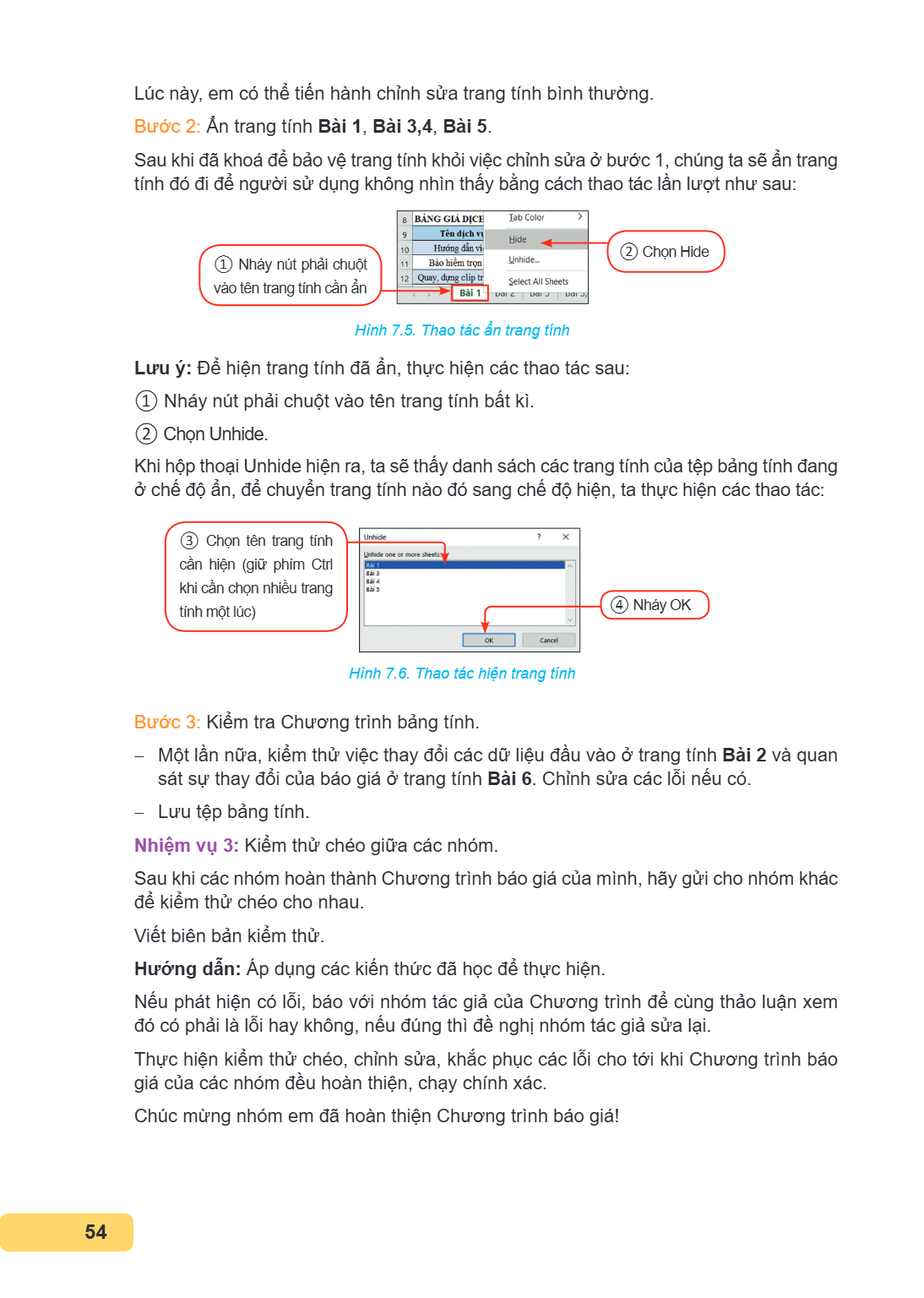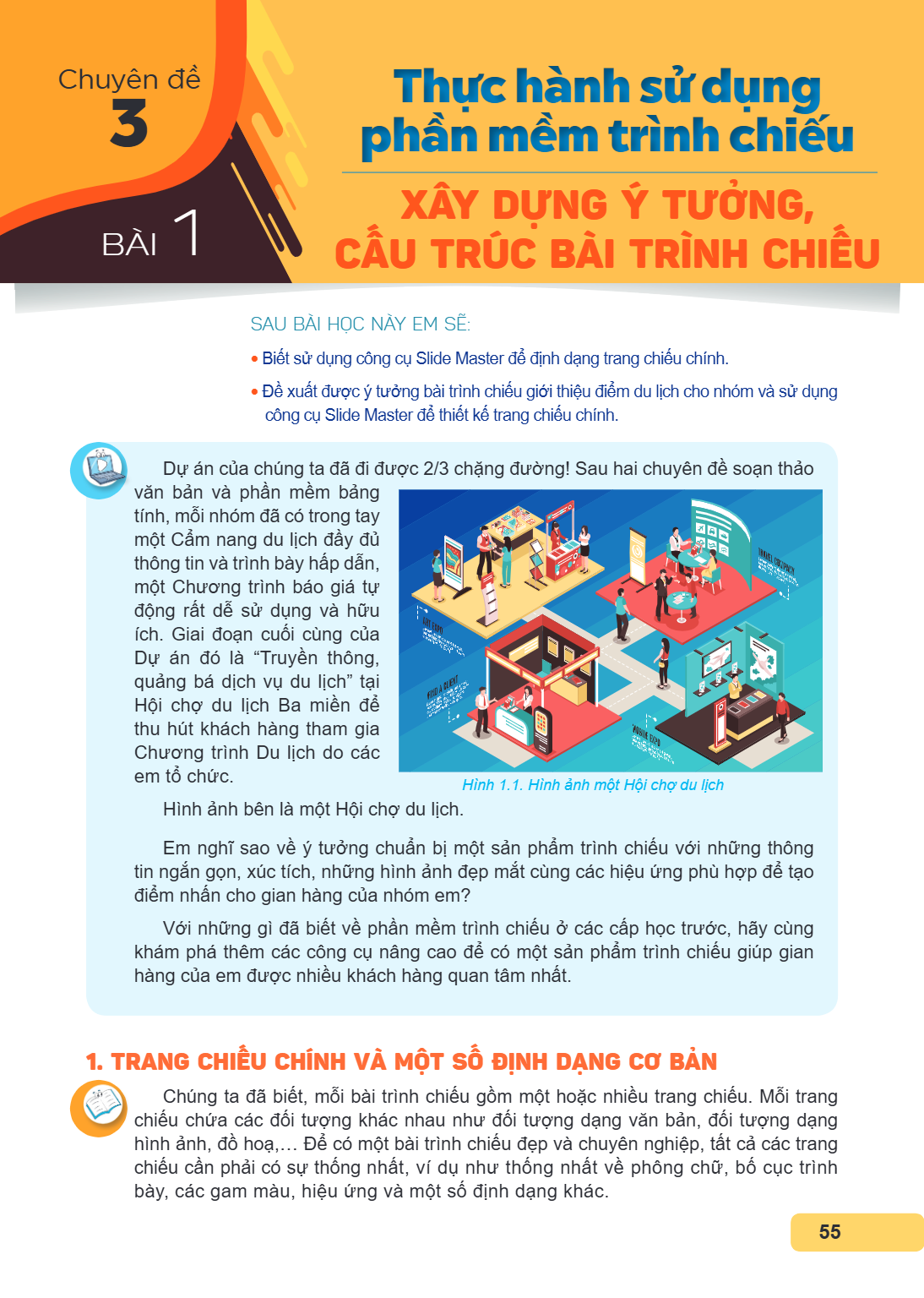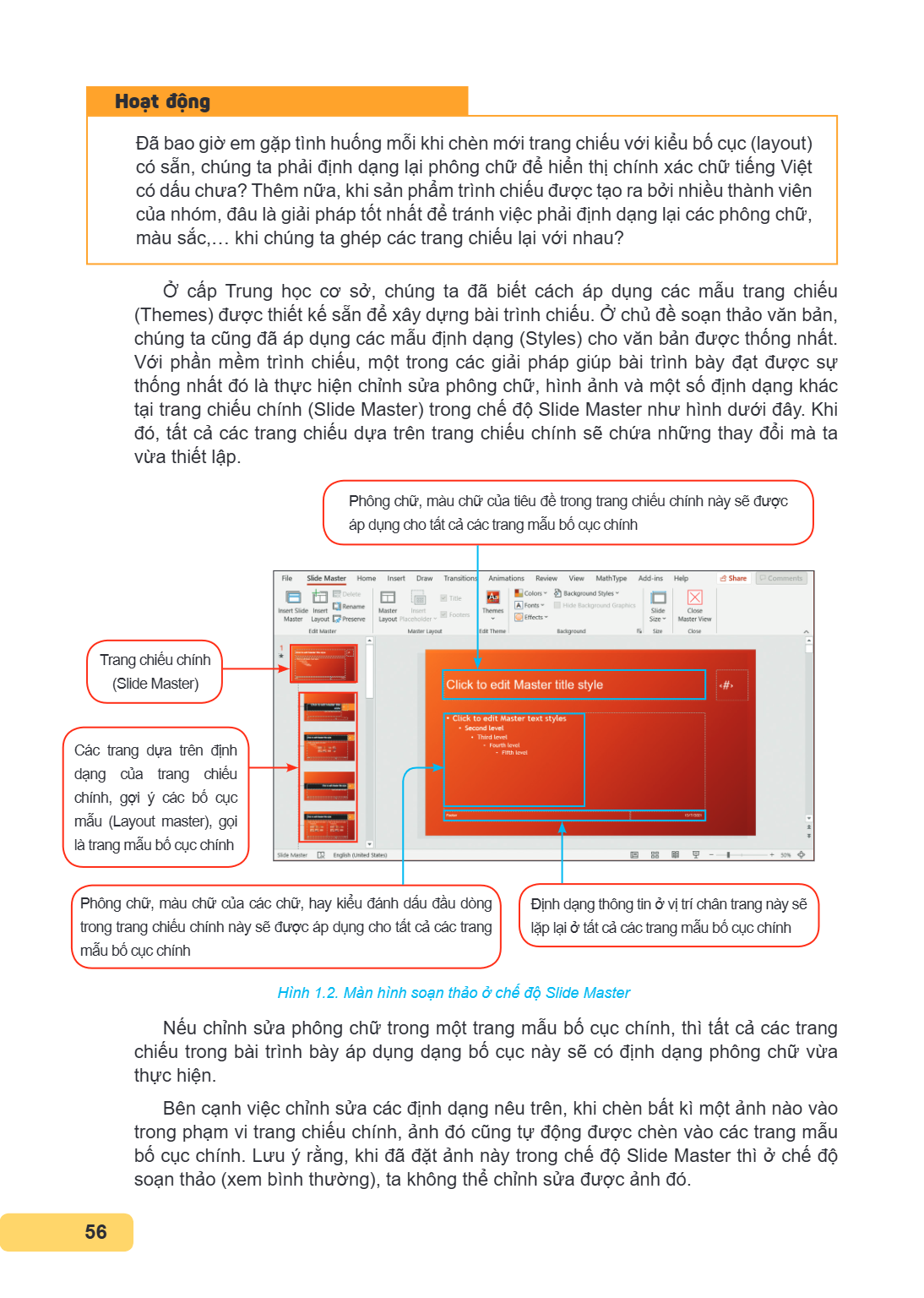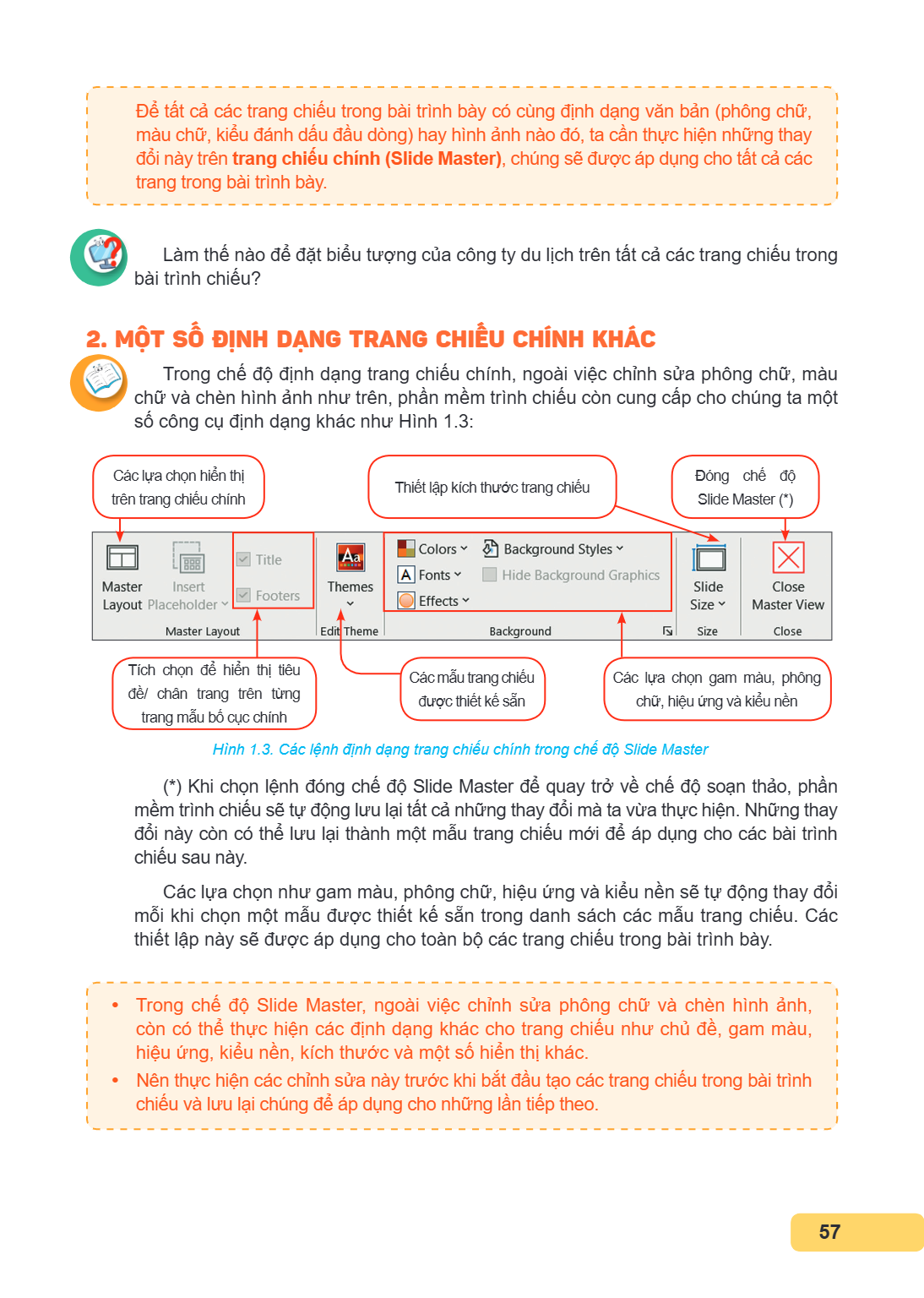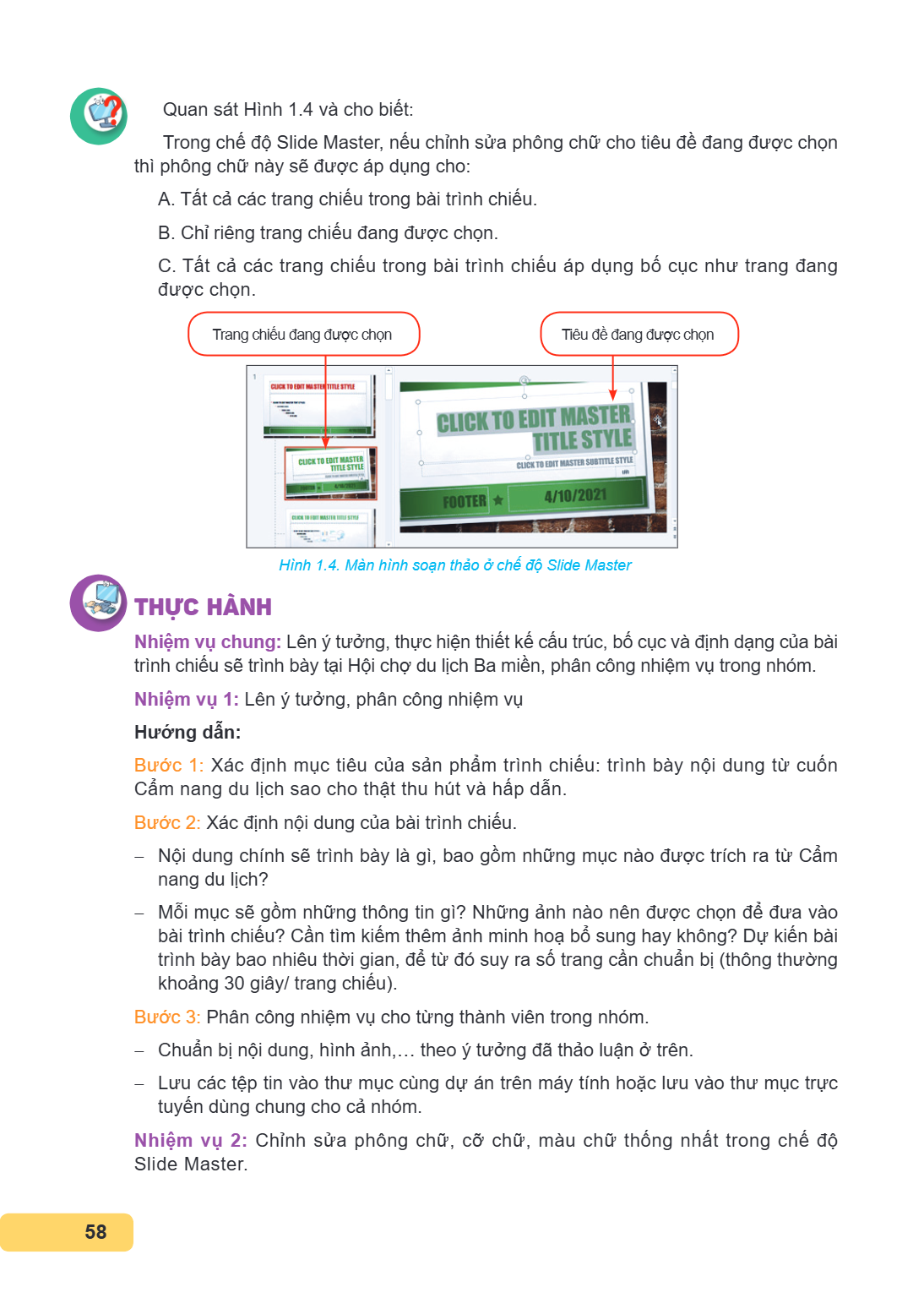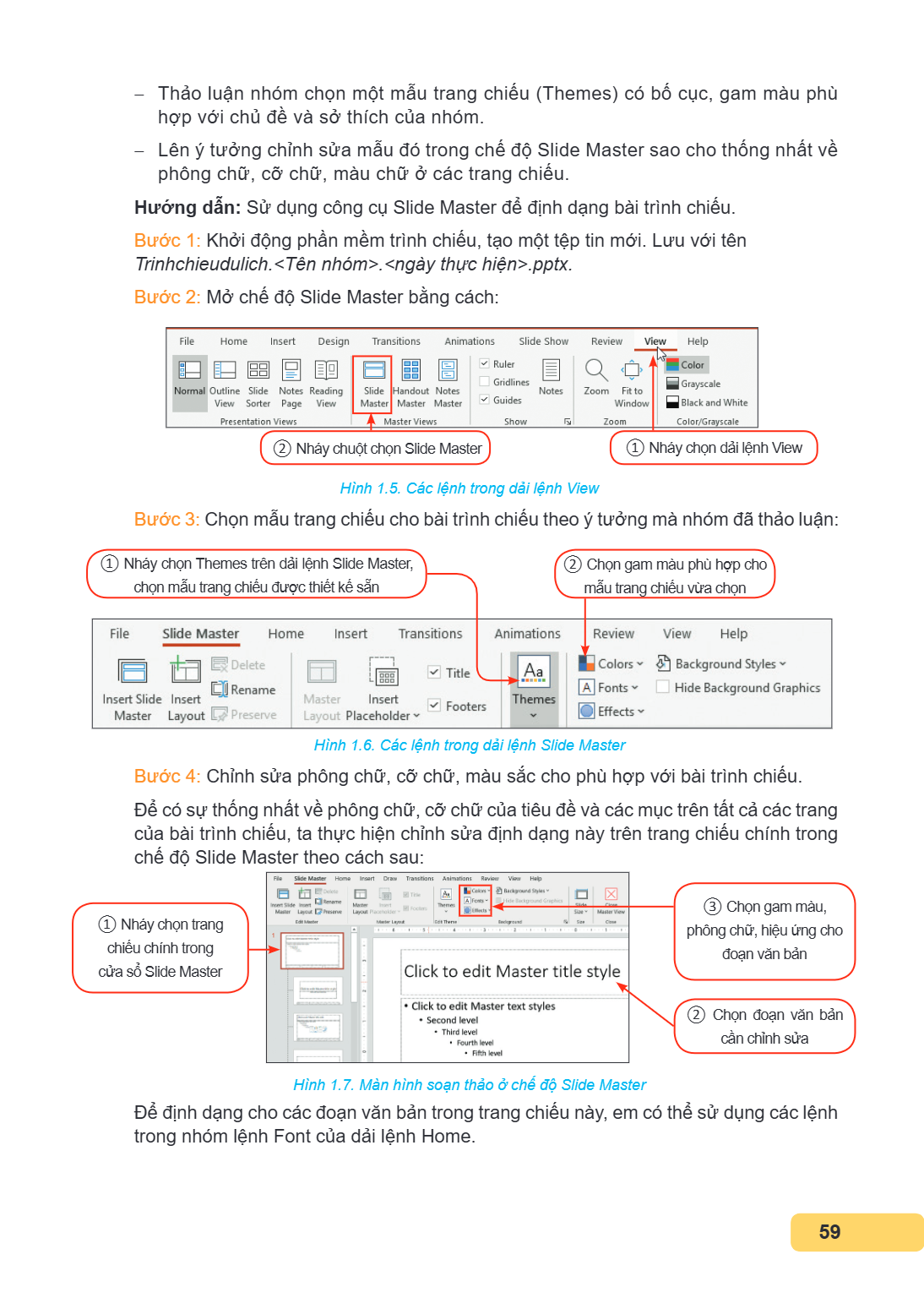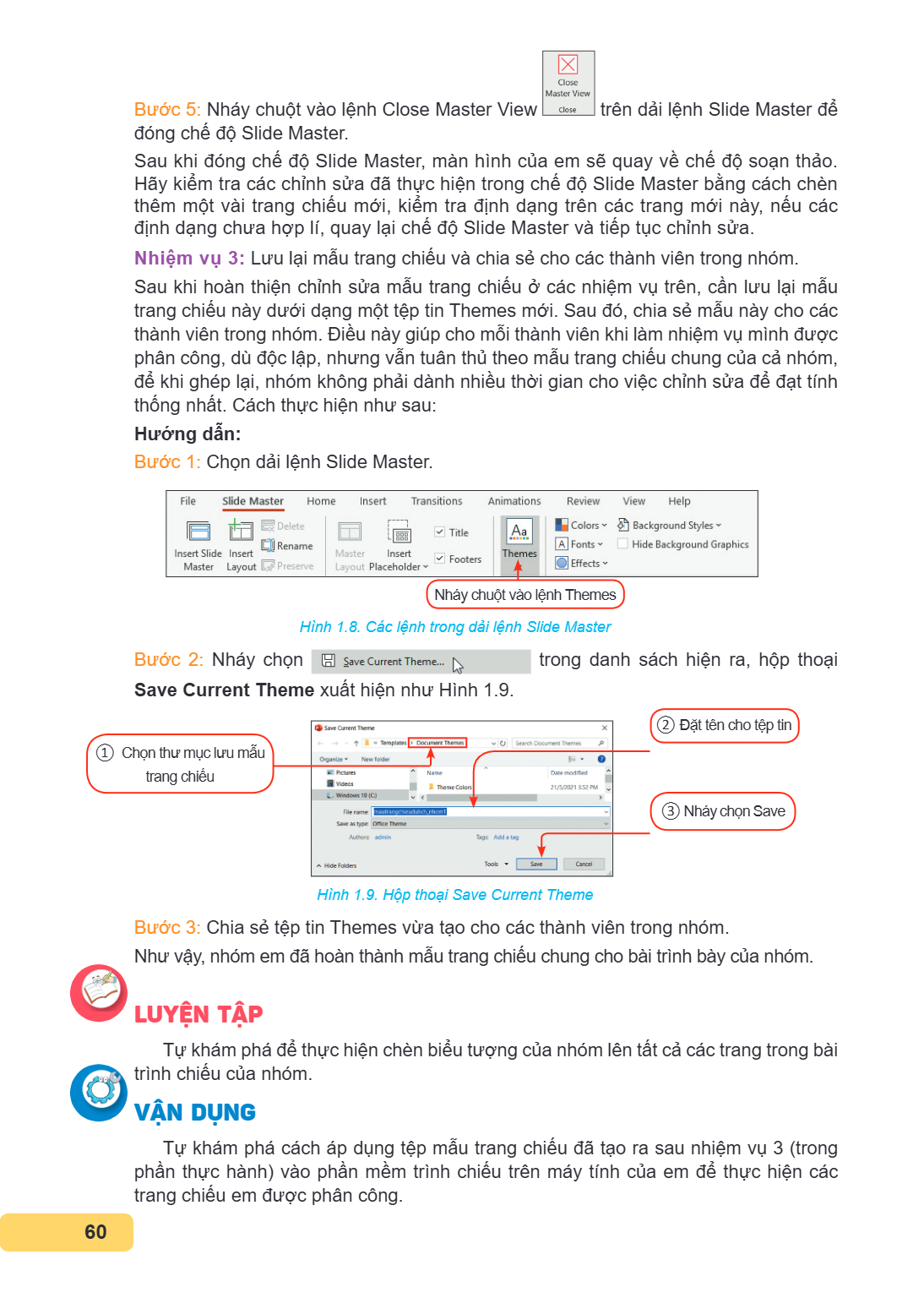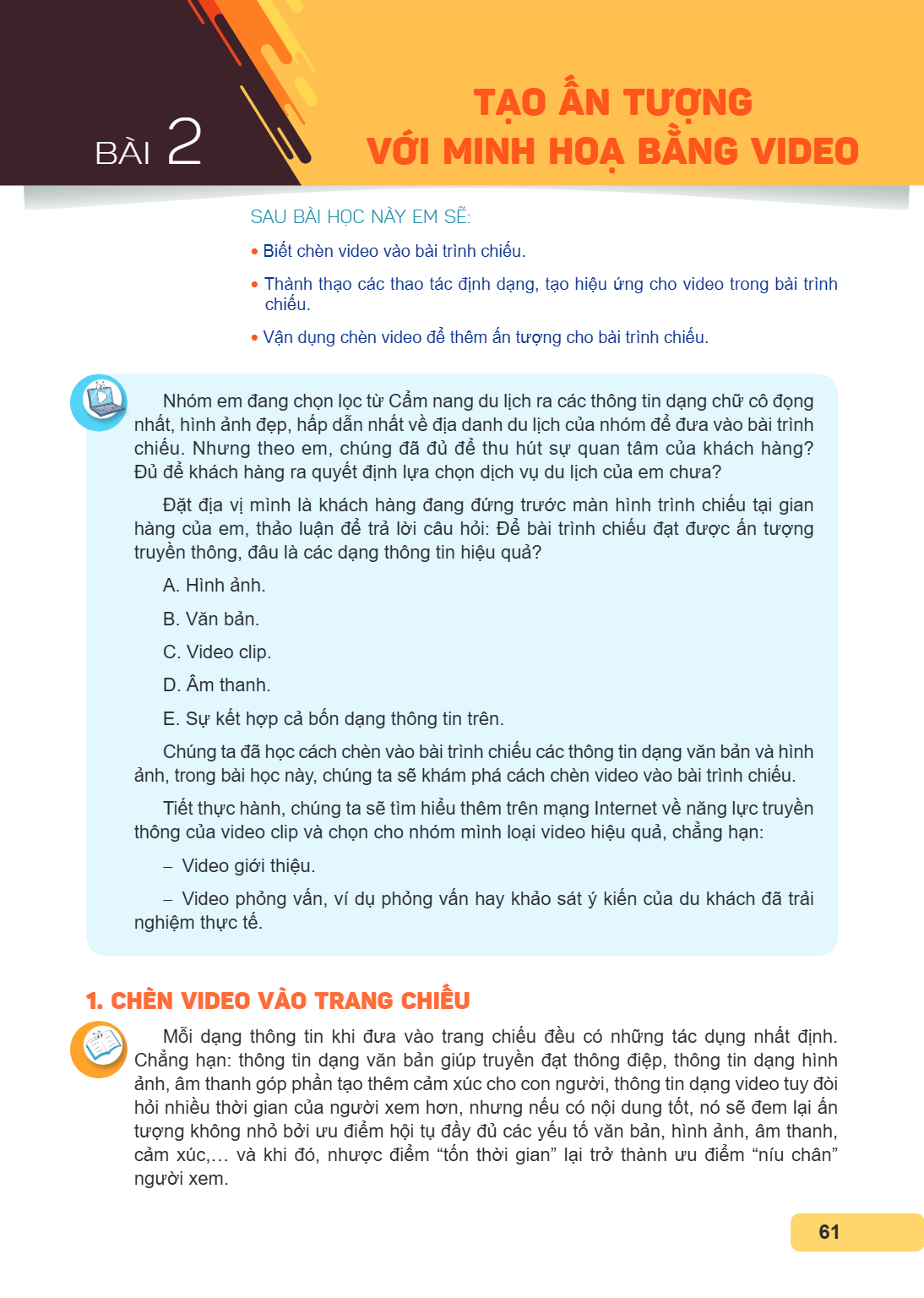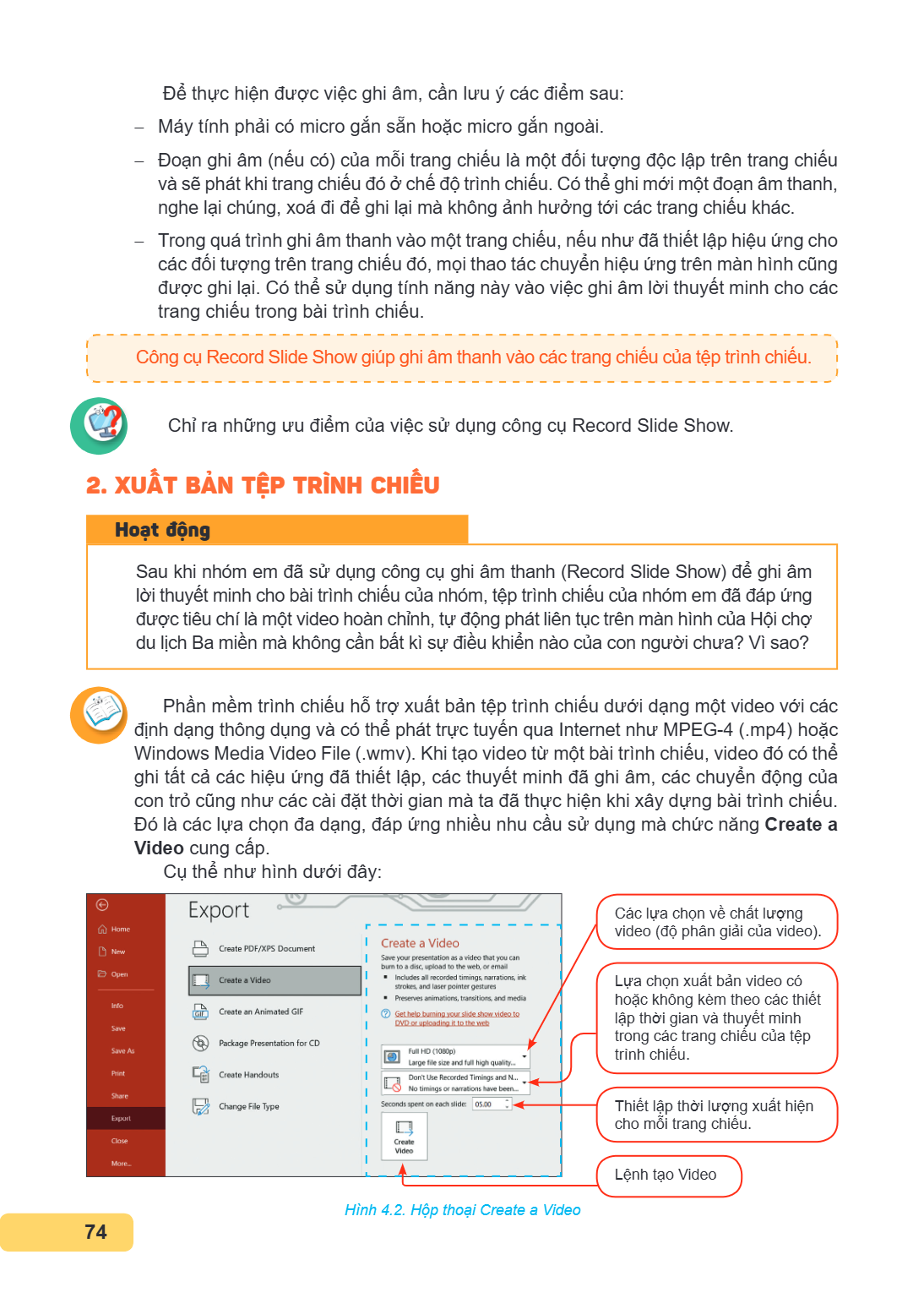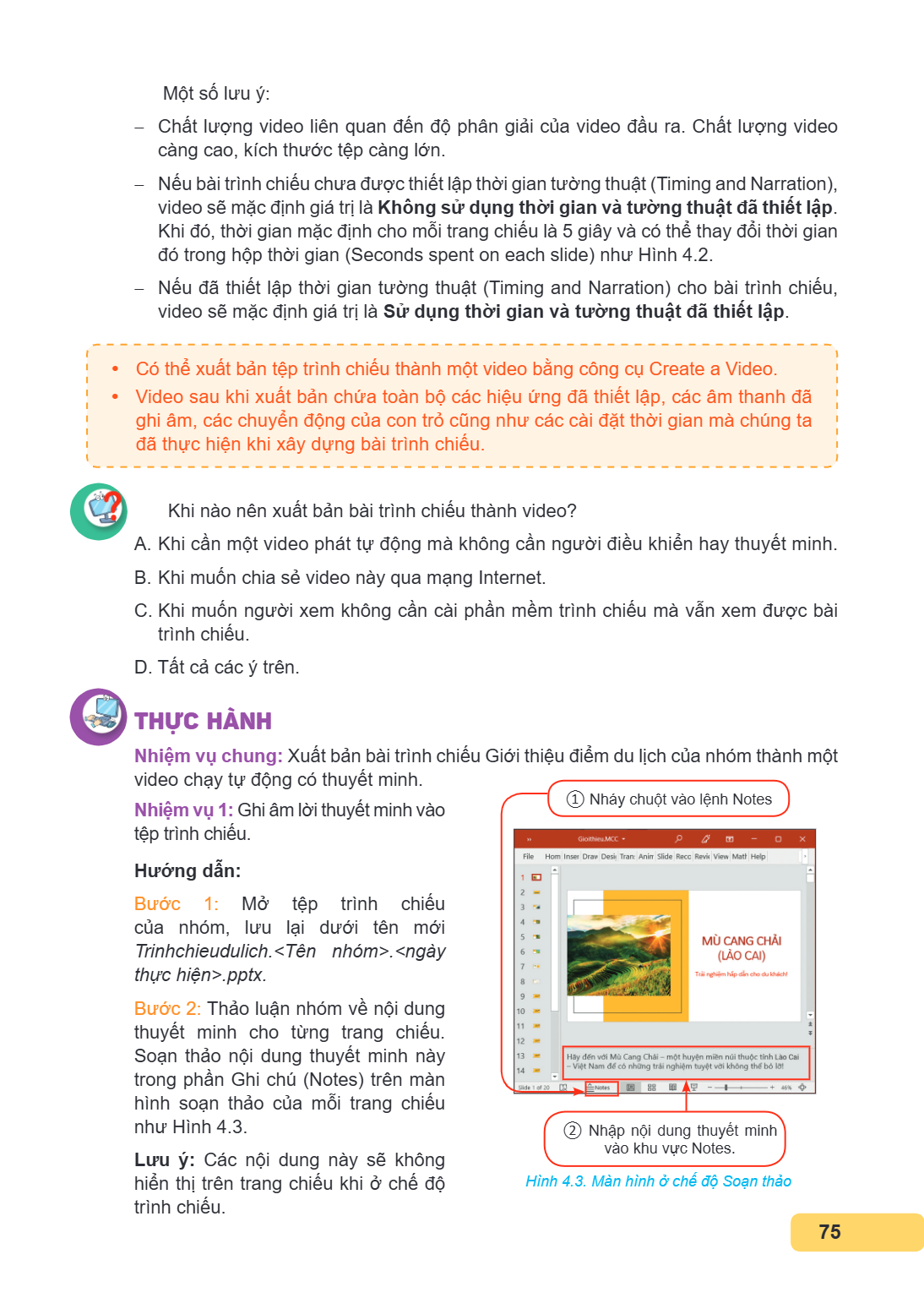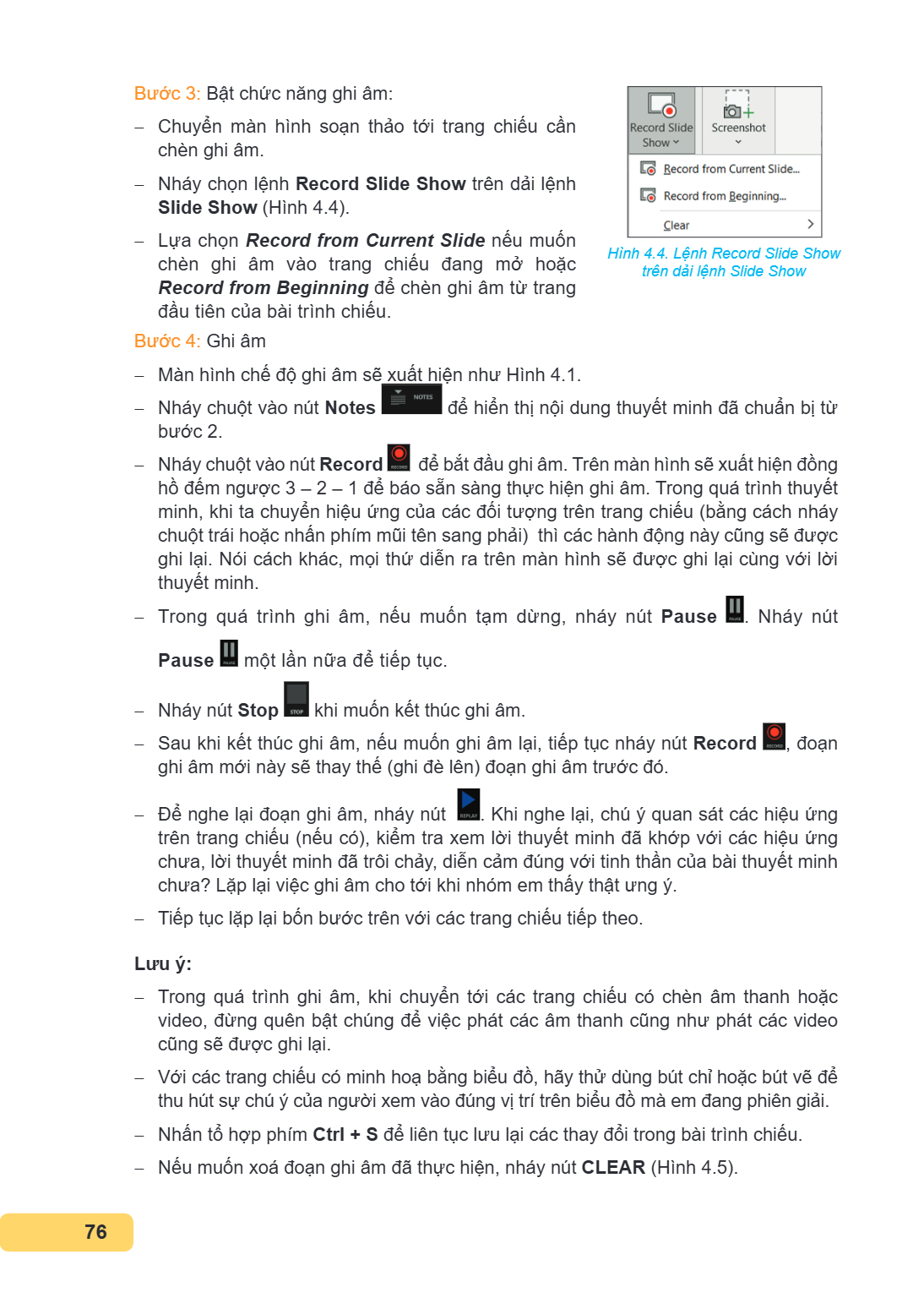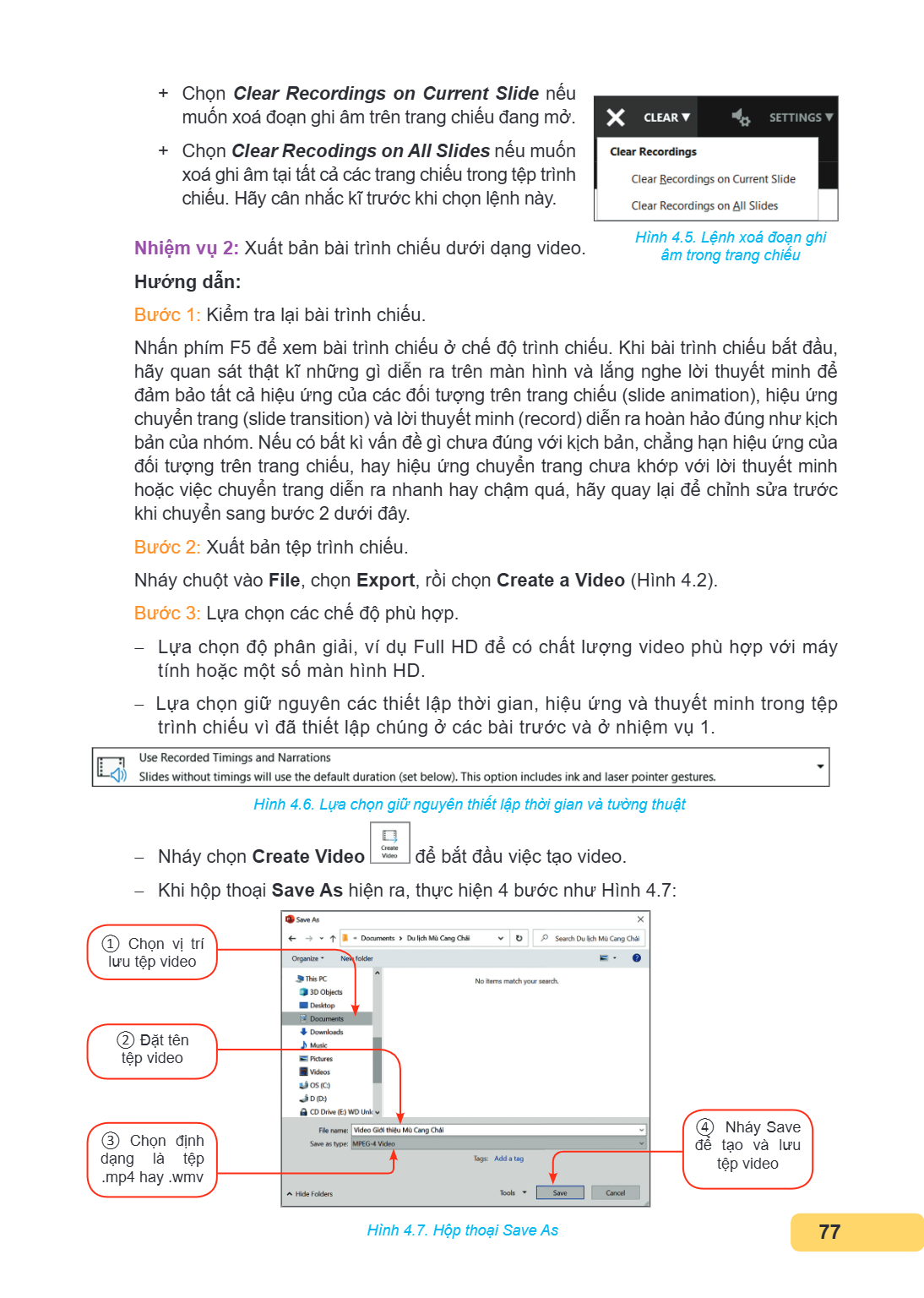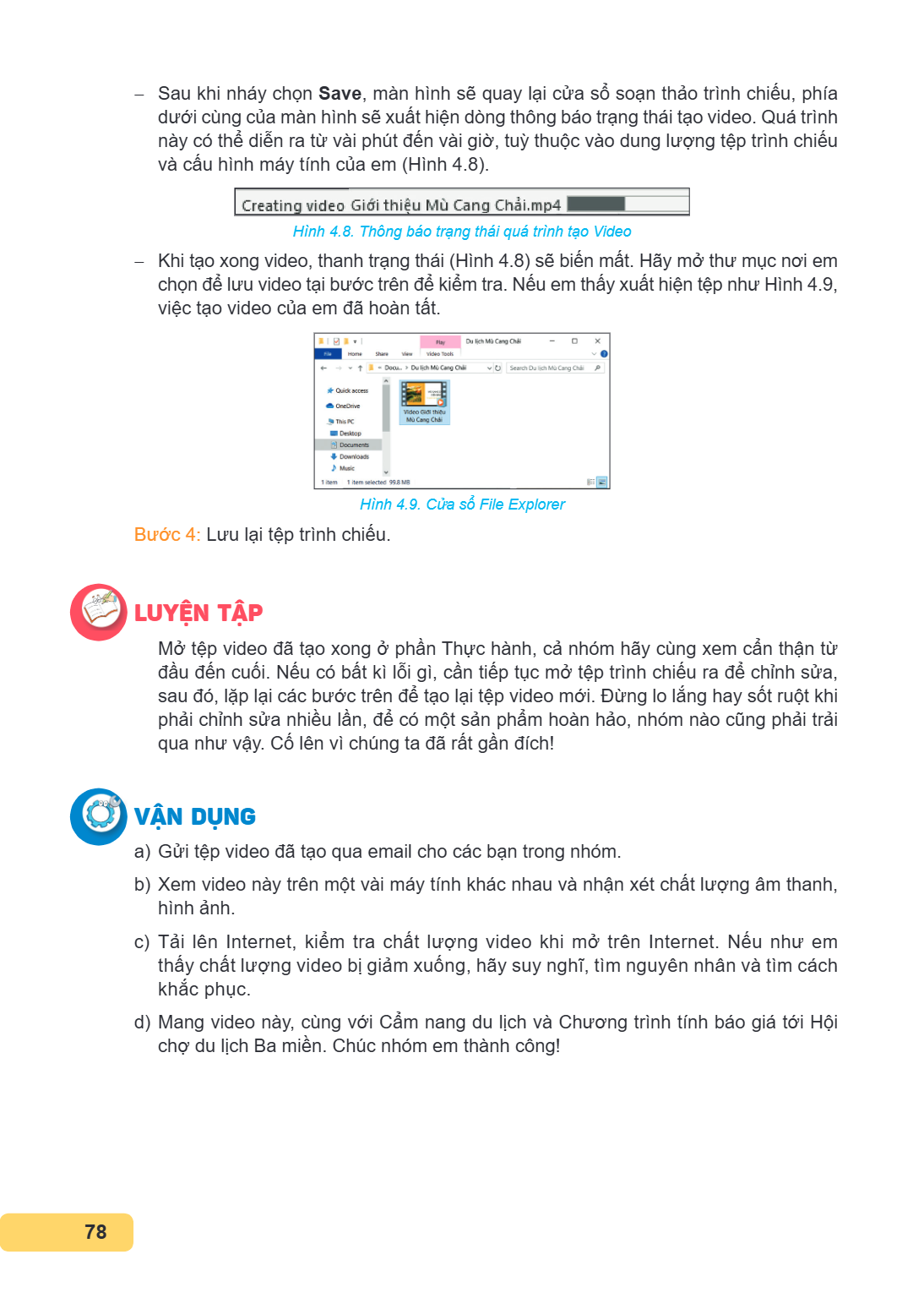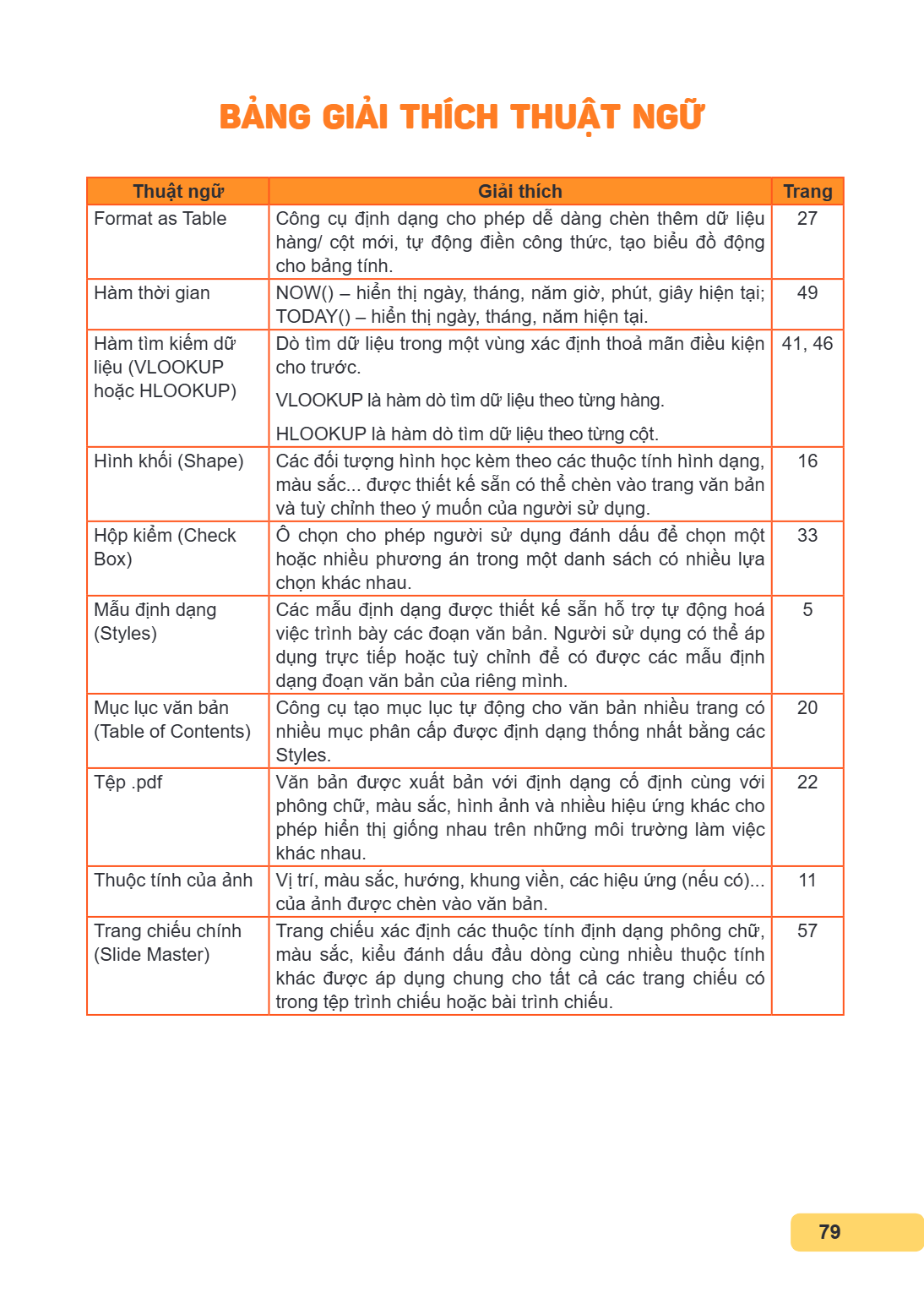
SGK - Chuyên đề học tập Tin học (Định hướng Tin học ứng dụng)
0/0
minus
100%
plus
Ghi chú
setting
share
Nền
Đọc offline

Lưu sách trên máy

Đang kiểm tra...

list Mục lục
list Mục lục
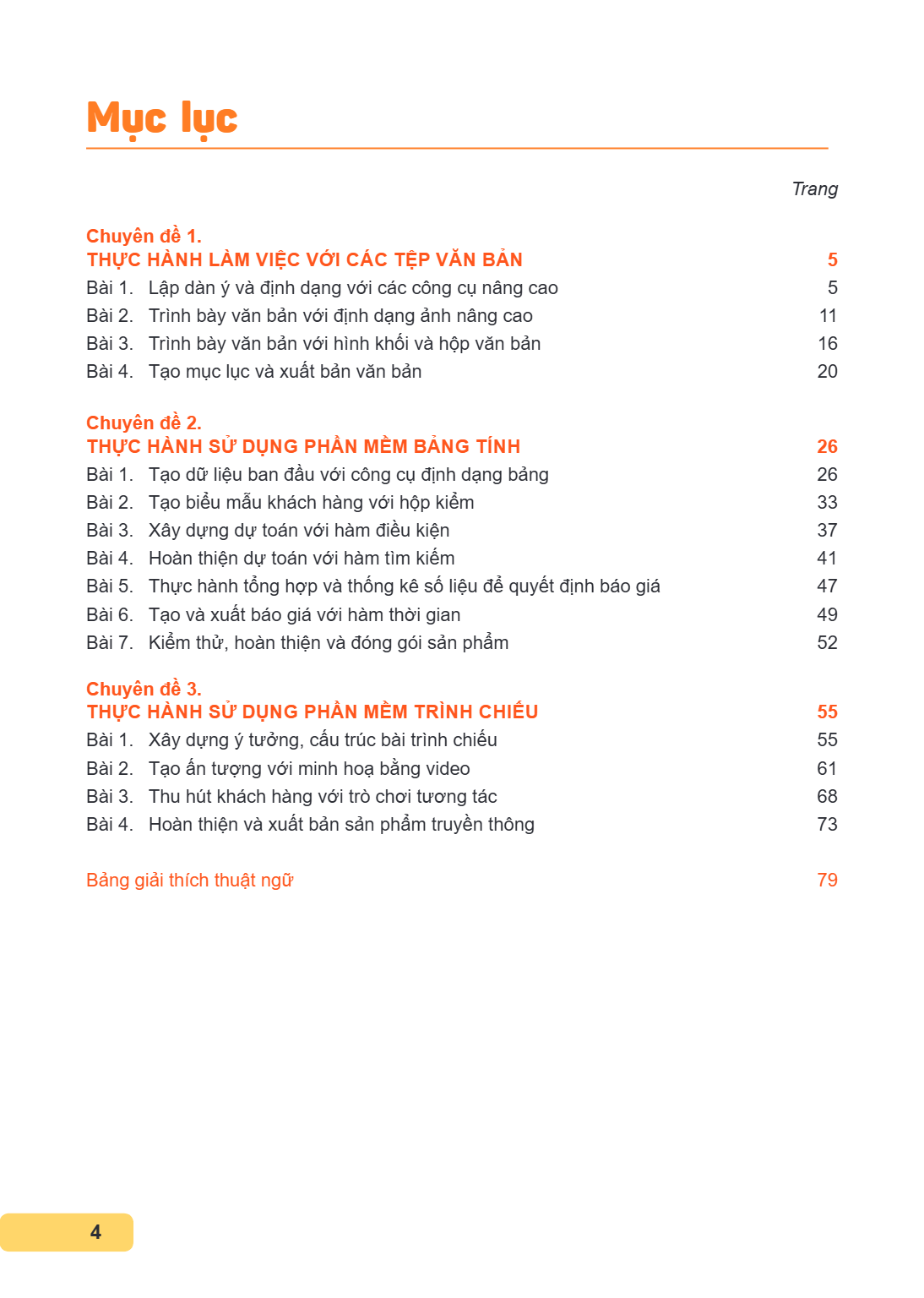
Chuyên đề 1. Thực hành làm việc với các tệp văn bản
Bài 1. Lập dàn ý và định dạng với các công cụ nâng cao
Bài 2. Trình bày văn bản với định dạng ảnh nâng cao
Bài 3. Trình bày văn bản với hình hối và khộp văn bản
Bài 4. Tạo mục lục và xuất bản văn bản
Chuyên đề 2. Thực hành sử dụng phần mềm bảng tính
Bài 1. Tạo dữ liệu ban đầu với công cụ định dạng bảng
Bài 2. Tạo biểu mẫu khách hàng với hộp kiểm
Bài 3. Xây dựng dự toán với hàm điều kiện
Bài 4. Hoàn thiện dự toán với hàm tìm kiếm
Bài 5. Thực hành tổng hợp và thống kê số liệu để quyết định báo giá
Bài 6. Tạo và xuất báo giá với hàm thời gian
Bài 7. Kiểm thử, hoàn thiện và đóng gói sản phẩm
Chuyên đề 3. Thực hành sử dụng phần mềm trình chiếu
Bài 1. Xây dựng ý tưởng, cấu trúc bài trình chiếu
Bài 2. Tạo ấn tượng với minh hoạ bằng video
Bài 3. Thu hút khách hàng với trò chơi tương tác
Bài 4. Hoàn thiện và xuất bản sản phẩm truyền thông
Học liệu
Đang xem trang 0 Học liệu dưới đây tương ứng với nội dung bạn đang đọc
empty Không có học liệu bổ trợ
cover-first
page-1
Trang 1
Trang 2
Trang 3
Trang 4
Chủ đề 1. Thực hành làm việc với các tệp văn bản Bài 1. Lập dàn ý và định dạng với các công cụ nâng cao SAU BÀI HỌC NÀY EM SẼ: Biết sử dụng các mẫu định dạng và
Chủ đề 1. Thực hành làm việc với các tệp văn bản
Bài 1. Lập dàn ý và định dạng với các công cụ nâng cao
SAU BÀI HỌC NÀY EM SẼ:
Biết sử dụng các mẫu định dạng và mẫu văn bản có sẵn để định dạng văn bản chuyên nghiệp, đẹp mắt.
Vận dụng các công cụ đã học để lên ý tưởng và lập dàn ý cho Cẩm nang du lịch của nhóm.
Trong Chuyên đề học tập Tin học 10 - Định hướng Tin học ứng dụng, chúng ta sẽ cùng khám phá và sử dụng các công cụ của Tin học văn phòng để thực hiện Dự án quảng bá dịch vụ du lịch, giới thiệu vẻ đẹp quê hương, đất nước, con người Việt Nam. Mỗi nhóm học sinh sẽ đóng vai một công ty du lịch, lựa chọn địa danh mà các em yêu thích để giới thiệu trong Dự án. Sản phẩm của Dự án được thực hiện qua ba giai đoạn:
Giai đoạn 1: Thiết kế Cẩm nang du lịch với phần mềm soạn thảo văn bản.
Giai đoạn 2: Xây dựng Chương trình Báo giá với phần mềm bảng tính.
Giai đoạn 3: Truyền thông, quảng bá dịch vụ du lịch với phần mềm trình chiếu.
Kết thúc ba giai đoạn, các nhóm sẽ báo cáo, trưng bày sản phẩm Dự án của nhóm mình tại "Hội chợ du lịch Ba miền" do lớp em tổ chức.
Chúng ta sẽ bắt đầu Giai đoạn 1 ngay bây giờ nhé!
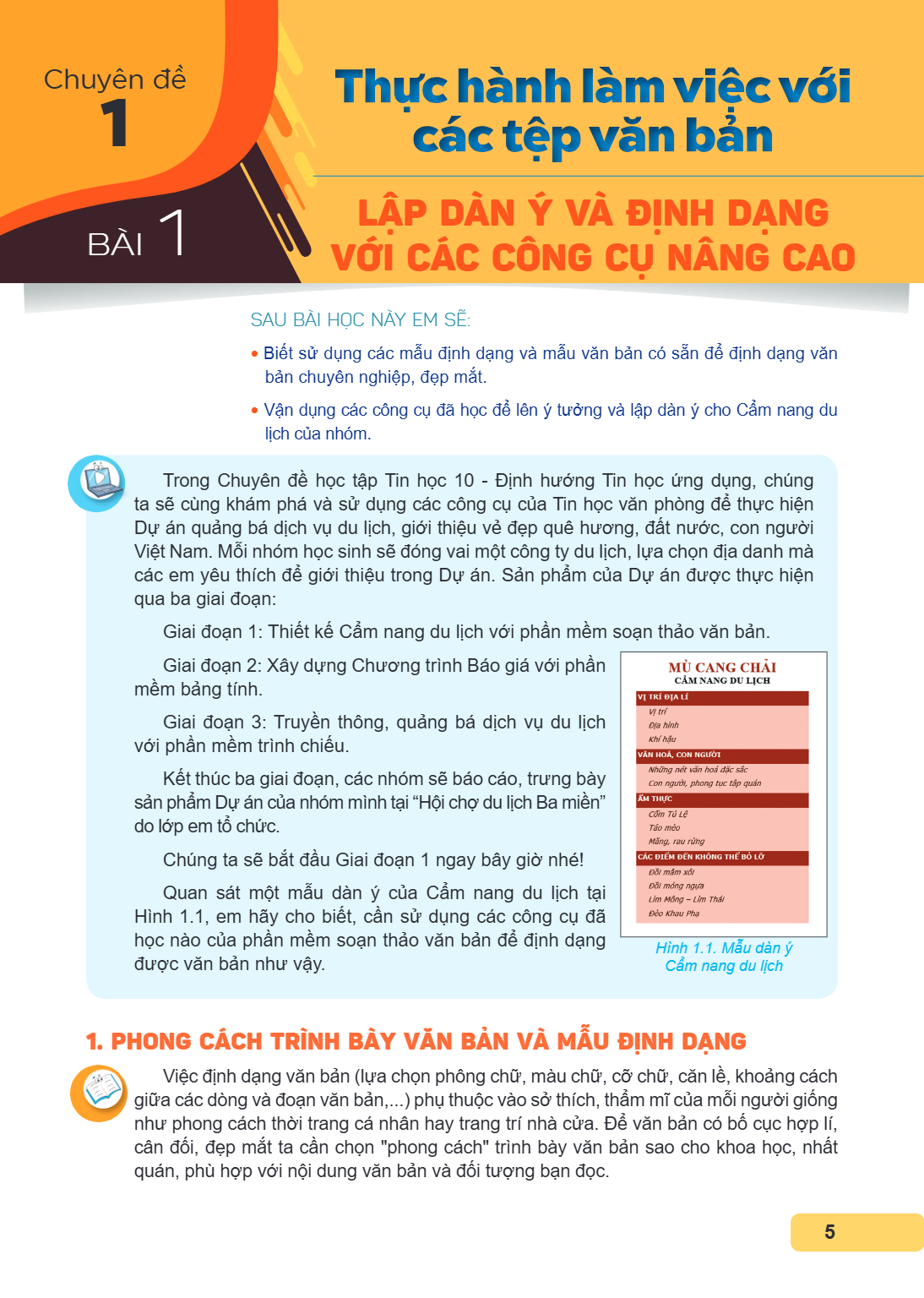
Quan sát một mẫu dàn ý của Cẩm nang du lịch tại Hình 1.1, em hãy cho biết, cần sử dụng các công cụ đã học nào của phần mềm soạn thảo văn bản để định dạng được văn bản như vậy.
MÙ CANG CHẢI
CẨM NANG DU LỊCH
VỊ TRÍ ĐỊA LÍ
Vị trí
Địa hình
Khí hậu
VĂN HOÁ, CON NGƯỜI
Những nét văn hoá đặc sắc
Con người, phong tục tập quán
ẨM THỰC
Cốm Tử Lễ
Táo mèo
Măng, rau rừng
CÁC ĐIỂM ĐẾN KHÔNG THỂ BỎ LỠ
Đồi mấm xôi
Đồi móng ngựa
Lìm Mông – Lìm Thái
Đèo Khau Phạ
Hình 1.1. Mẫu dàn ý Cẩm nang du lịch
1. PHONG CÁCH TRÌNH BÀY VĂN BẢN VÀ MẪU ĐỊNH DẠNG
Việc định dạng văn bản (lựa chọn phông chữ, màu chữ, cỡ chữ, căn lề, khoảng cách giữa các dòng và đoạn văn bản,...) phụ thuộc vào sở thích, thẩm mĩ của mỗi người giống như phong cách thời trang cá nhân hay trang trí nhà cửa. Để văn bản có bố cục hợp lí, cân đối, đẹp mắt ta cần chọn "phong cách" trình bày văn bản sao cho khoa học, nhất quán, phù hợp với nội dung văn bản và đối tượng bạn đọc.
Để đáp ứng yêu cầu khoa học, nhất quán, mọi cấu phần giống nhau của một văn bản cần có định dạng tương đồng để có thể dễ dàng nhận dạng, theo dõi và quản lí, ví
Để đáp ứng yêu cầu khoa học, nhất quán, mọi cấu phần giống nhau của một văn bản cần có định dạng tương đồng để có thể dễ dàng nhận dạng, theo dõi và quản lí, ví dụ: - Tiêu đề chính (Title): tên của văn bản, thường được định dạng nổi bật nhất. - Tiêu đề phụ (Subtitle): thường sử dụng để giải thích, bổ sung thêm thông tin cho tiêu đề chính. Tiêu đề phụ cũng cần được định dạng khác biệt so với tiêu đề chính và các phần còn lại trong văn bản. - Mục chính (Heading 1), Tiểu mục (Heading 2), Tiểu mục con (Heading 3),...: mỗi văn bản có thể gồm nhiều mục. Mỗi mục chính có thể chứa các tiểu mục. Mỗi tiểu mục có thể chứa các tiểu mục con. Mỗi phân cấp mục này nên có định dạng khác với các phần nội dung còn lại (Normal) trong văn bản và thống nhất trong toàn văn bản để dễ phân biệt từng cấp độ. Tuỳ thuộc vào thể loại, nội dung và đối tượng bạn đọc mà văn bản cần có cấu trúc và định dạng khác nhau. Phần mềm soạn thảo văn bản cung cấp cho người sử dụng một số mẫu định dạng đoạn văn bản (Styles) để thực hiện các định dạng trên một cách dễ dàng. Các mẫu đó bao gồm kiểu chữ, phông chữ, cỡ chữ, màu sắc, khoảng cách giãn dòng, cách căn lề và một số định dạng khác. Ta có thể áp dụng các mẫu định dạng này cho văn bản, tuỳ chỉnh chúng theo ý thích, hoặc tạo mới các mẫu định dạng cho riêng mình.
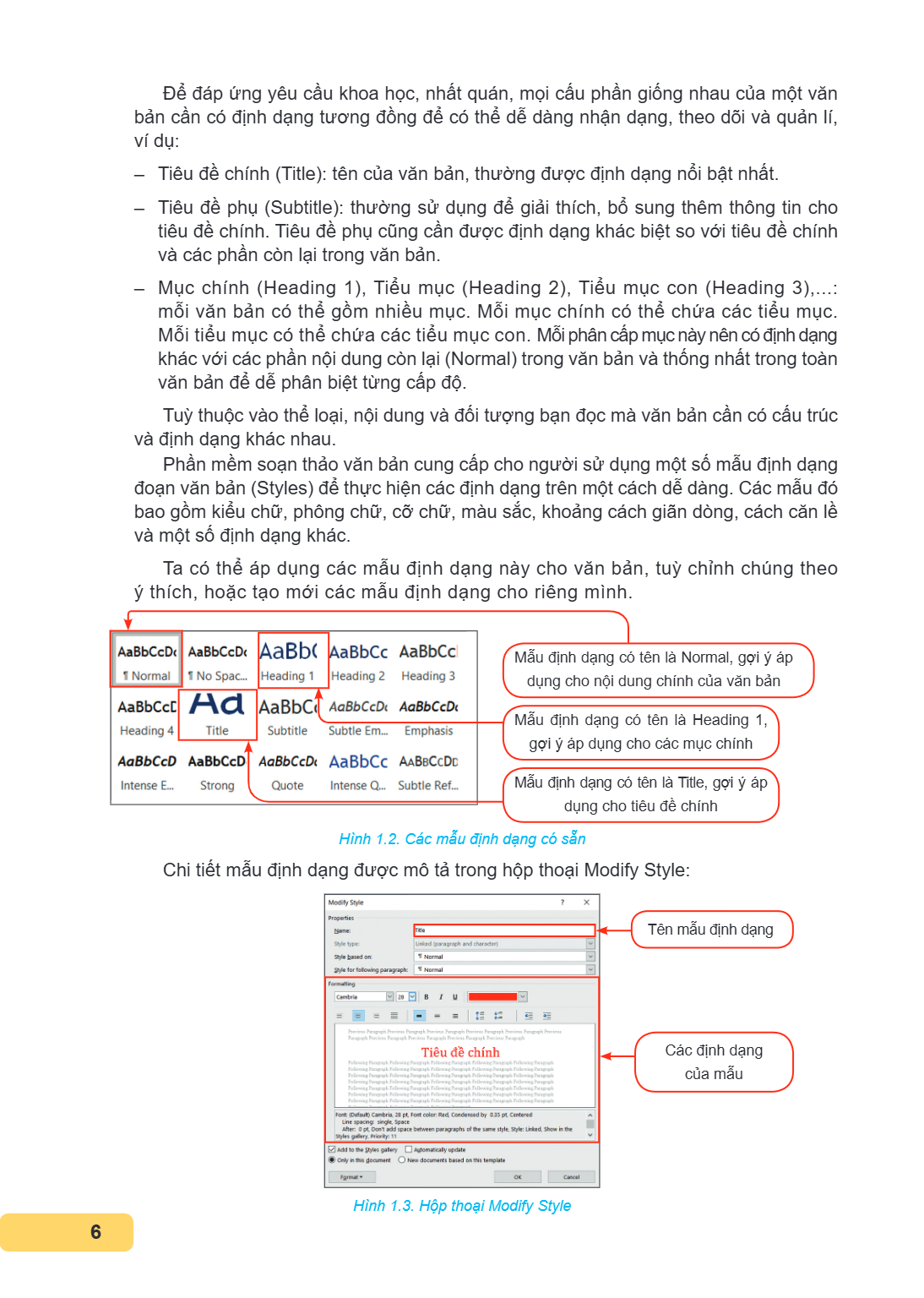
Mẫu định dạng có tên là Normal, gợi ý áp
dụng cho nội dung chính của văn bản Mẫu định dạng có tên là Heading 1, gợi ý áp dụng cho các mục chính Mẫu định dạng có tên là Title, gợi ý áp dụng cho tiêu đề chính
Hình 1.2. Các mẫu định dạng có sẵn
Chi tiết mẫu định dạng được mô tả trong hộp thoại Modify Style:
Tên mẫu định dạng
Các định dạng của mẫu
Hình 1.3. Hộp thoại Modify Style
Hoạt động 1 Mẫu định dạng trong Hình 1.3 có tên là gì? Hãy mô tả một số định dạng của mẫu đó: phông chữ, cỡ chữ, kiểu chữ, màu chữ, kiểu căn lề, khoảng cách giã
Hoạt động 1
Mẫu định dạng trong Hình 1.3 có tên là gì? Hãy mô tả một số định dạng của mẫu đó: phông chữ, cỡ chữ, kiểu chữ, màu chữ, kiểu căn lề, khoảng cách giãn dòng.
Một văn bản có thể có nhiều cách định dạng khác nhau, tuỳ thuộc vào sở thích, thẩm mĩ của mỗi người. Để có được một văn bản mang tính chuyên nghiệp, cần đảm bảo tính khoa học, nhất quán trong định dạng.
Mẫu định dạng là tập hợp các định dạng được thiết kế sẵn cho phép sử dụng trực tiếp hoặc tuỳ chỉnh hay làm cơ sở để tạo mẫu định dạng mới cho riêng người sử dụng.
Chỉ ra tiêu đề chính, tiêu đề phụ, các mục chính, tiểu mục trong văn bản tại Hình 1.1.
Chỉ ra các mẫu định dạng sẵn có trên Hình 1.2 có thể áp dụng cho tiêu đề chính, tiêu đề phụ, các mục chính và tiểu mục của văn bản tại Hình 1.1.
2. Quản lí các mục, tiểu mục bằng Ngăn điều hướng
Khi các mục chính, tiểu mục của văn
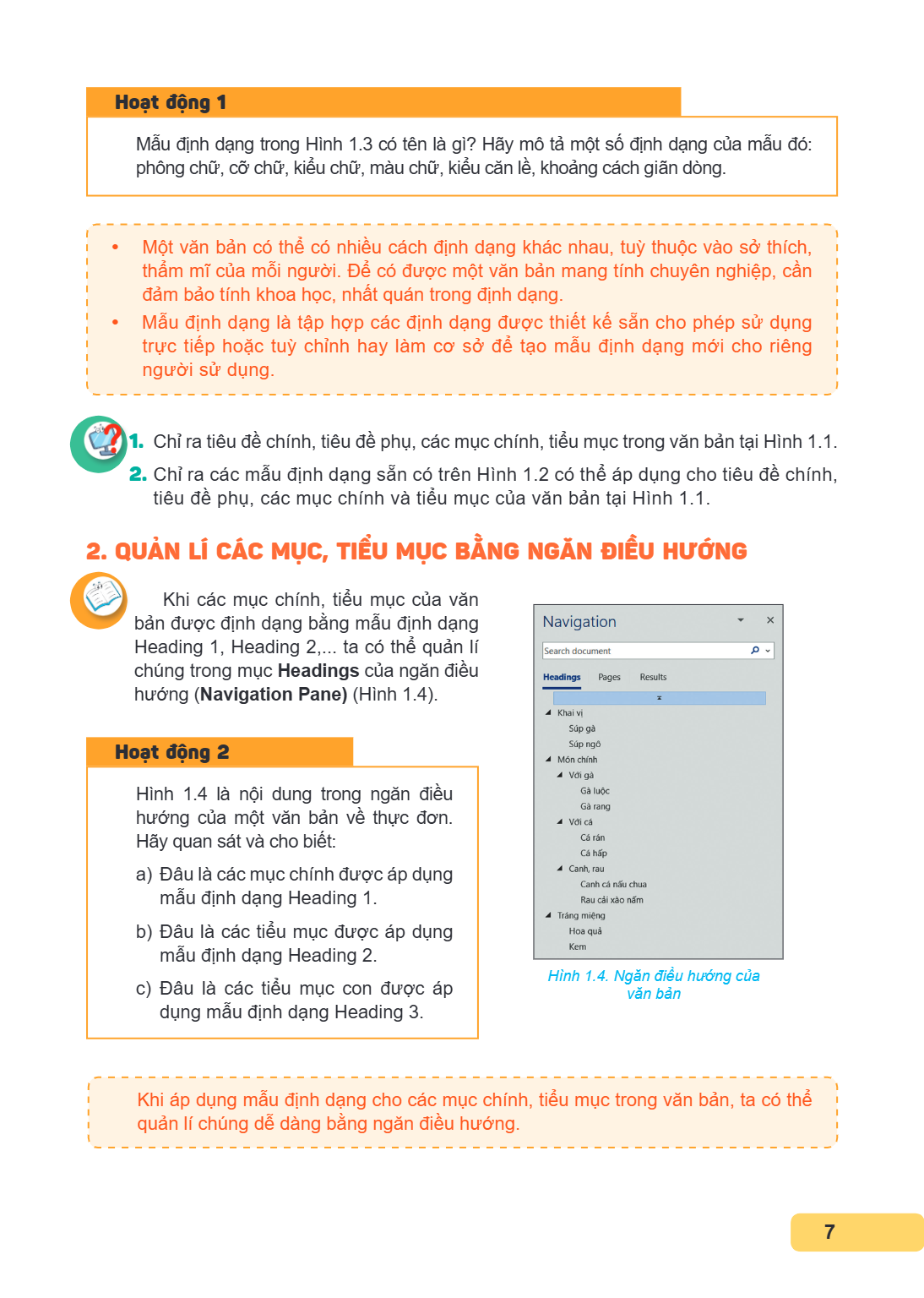
bản được định dạng bằng mẫu định dạng Heading 1, Heading 2,... ta có thể quản lí chúng trong mục Headings của ngăn điều hướng (Navigation Pane) (Hình 1.4).
Hoạt động 2
Hình 1.4 là nội dung trong ngăn điều hướng của một văn bản về thực đơn. Hãy quan sát và cho biết:
a) Đâu là các mục chính được áp dụng mẫu định dạng Heading 1.
b) Đâu là các tiểu mục được áp dụng mẫu định dạng Heading 2.
c) Đâu là các tiểu mục con được áp Hình 1.4. Ngăn điều hướng của
văn bản
dụng mẫu định dạng Heading 3.
Khi áp dụng mẫu định dạng cho các mục chính, tiểu mục trong văn bản, ta có thể quản lí chúng dễ dàng bằng ngăn điều hướng.
Làm thế nào để thêm vào danh sách món ăn trong thực đơn ở Hình 1.4 một món canh, ví dụ "Canh cua nấu rau"? THỰC HÀNH (Phần hướng dẫn lí thuyết và thực hành tron
Làm thế nào để thêm vào danh sách món ăn trong thực đơn ở Hình 1.4 một món canh, ví dụ "Canh cua nấu rau"?
THỰC HÀNH
(Phần hướng dẫn lí thuyết và thực hành trong sách sử dụng ứng dụng văn phòng Microsoft của bộ Office 365 năm 2021 để minh hoạ).
Sản phẩm đầu ra của chuyên đề này là một cuốn Cẩm nang du lịch nhằm giới thiệu, quảng bá về một địa danh du lịch mà nhóm em yêu thích và lựa chọn để giới thiệu đến khách hàng tại Hội chợ du lịch Ba miền.
Về nội dung: Để cung cấp đầy đủ thông tin tới khách hàng, Cẩm nang du lịch cần có những thông tin như vị trí địa lí, địa hình, thời tiết, phong cảnh, văn hoá, con người, ẩm thực,... của địa danh đó.
Về hình thức: Để thu hút khách hàng, cần định dạng, trình bày Cẩm nang du lịch đẹp mắt và hấp dẫn với các thông tin không chỉ ở dạng văn bản mà còn có các hình ảnh minh hoạ phù hợp.
Vận dụng các công cụ của phần mềm soạn thảo văn bản, nhóm em sẽ từng bước hoàn thiện sản phẩm này qua các tiết thực hành.
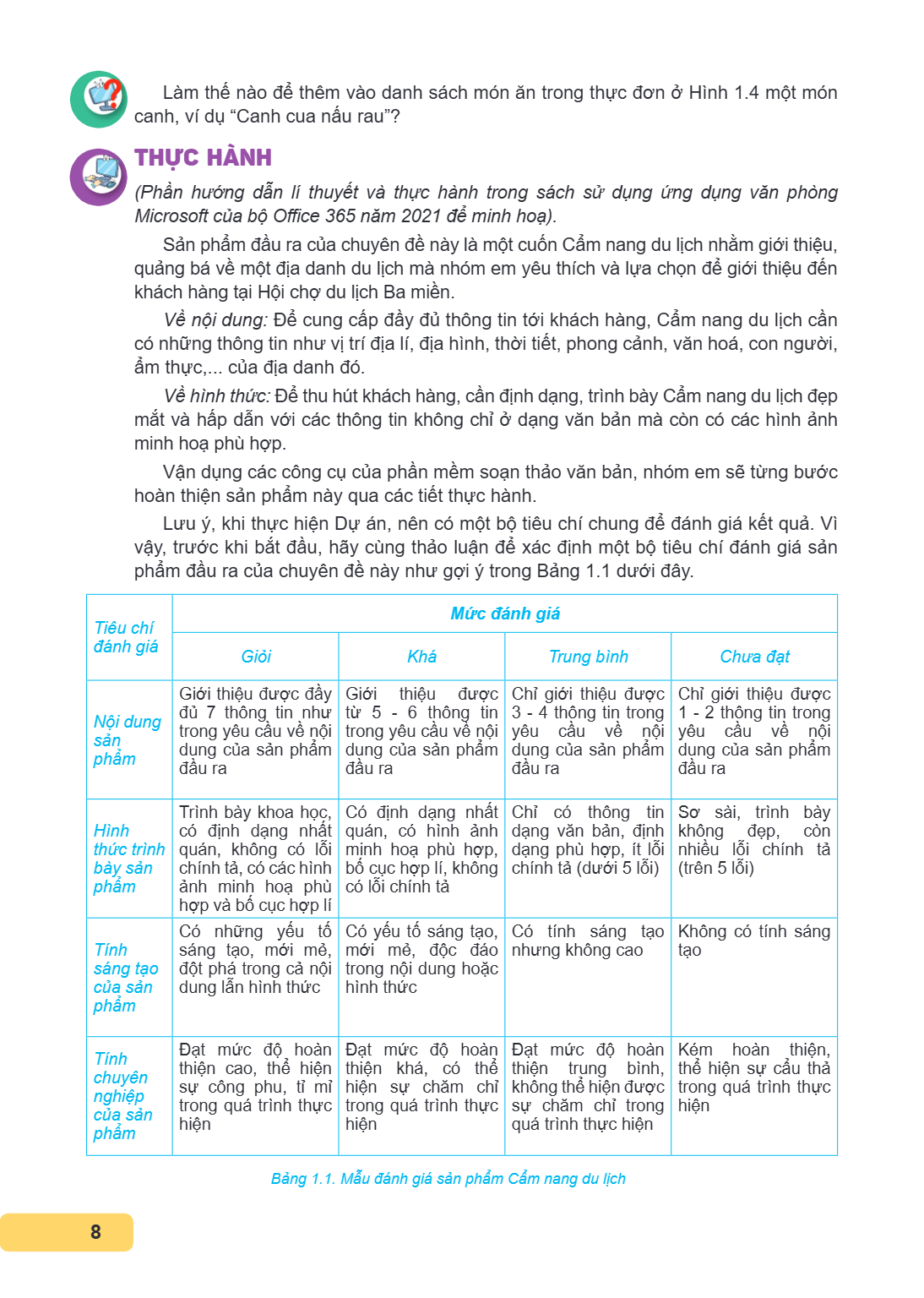
Lưu ý, khi thực hiện Dự án, nên có một bộ tiêu chí chung để đánh giá kết quả. Vì vậy, trước khi bắt đầu, hãy cùng thảo luận để xác định một bộ tiêu chí đánh giá sản phẩm đầu ra của chuyên đề này như gợi ý trong Bảng 1.1 dưới đây.
Tiêu chí đánh giá, Mức đánh giá / Giới, Mức đánh giá / Khá, Mức đánh giá / Trung bình, Mức đánh giá / Chưa đạt
Nội dung sản phẩm, Giới thiệu được đầy đủ 7 thông tin như trong yêu cầu về nội dung của sản phẩm đầu ra, Giới thiệu được từ 5 - 6 thông tin trong yêu cầu về nội dung của sản phẩm đầu ra, Chỉ giới thiệu được 3 - 4 thông tin trong yêu cầu về nội dung của sản phẩm đầu ra, Chỉ giới thiệu được 1 - 2 thông tin trong yêu cầu về nội dung của sản phẩm đầu ra
Hình thức trình bày sản phẩm, Trình bày khoa học, có định dạng nhất quán, không có lỗi chính tả, có các hình ảnh minh hoạ phù hợp và bố cục hợp lí, Có định dạng nhất quán, có hình ảnh minh hoạ phù hợp, bố cục hợp lí, không có lỗi chính tả, Chỉ có thông tin dạng văn bản, định dạng phù hợp, ít lỗi chính tả (dưới 5 lỗi), Sơ sài, trình bày không đẹp, còn nhiều lỗi chính tả (trên 5 lỗi)
Tính sáng tạo của sản phẩm, Có những yếu tố sáng tạo, mới mẻ, đột phá trong cả nội dung lẫn hình thức, Có yếu tố sáng tạo, mới mẻ, độc đáo trong nội dung hoặc hình thức, Có tính sáng tạo nhưng không cao, Không có tính sáng tạo
Tính chuyên nghiệp của sản phẩm, Đạt mức độ hoàn thiện cao, thể hiện sự công phu, tỉ mỉ trong quá trình thực hiện, Đạt mức độ hoàn thiện khá, có thể hiện sự chăm chỉ trong quá trình thực hiện, Đạt mức độ hoàn thiện trung bình, không thể hiện được sự chăm chỉ trong quá trình thực hiện, Kém hoàn thiện, thể hiện sự cẩu thả trong quá trình thực hiện
Bảng 1.1. Mẫu đánh giá sản phẩm Cẩm nang du lịch
Nhiệm vụ chung: Lập nhóm, lựa chọn dự án và lập dàn ý cho Cẩm nang du lịch, đáp ứng các yêu cầu về nội dung của sản phẩm đầu ra của chuyên đề. Nhiệm vụ 1: Lập n
Nhiệm vụ chung: Lập nhóm, lựa chọn dự án và lập dàn ý cho Cẩm nang du lịch, đáp ứng các yêu cầu về nội dung của sản phẩm đầu ra của chuyên đề.
Nhiệm vụ 1: Lập nhóm và lựa chọn Dự án.
Hướng dẫn:
Bước 1: Chia lớp thành các nhóm Dự án. Mỗi nhóm có thể gồm 5 - 7 học sinh.
Bước 2: Các nhóm thảo luận, chọn ra một địa danh mà các em yêu thích nhất để giới thiệu trong Dự án này.
Bước 3: Lên ý tưởng và lập kế hoạch cho việc thực hiện Dự án.
Nhiệm vụ 2: Soạn thảo dàn ý cho Cẩm nang du lịch của nhóm.
Hướng dẫn:
Bước 1: Khởi động phần mềm soạn thảo văn bản. Tạo mới và lưu tệp.
Tạo mới và lưu văn bản với tên Camnangdulich.<Tên nhóm>.<Ngày tạo>.docx.
Bước 2: Đặt tiêu đề chính, tiêu đề phụ cho văn bản.
Tiêu đề chính: Tên địa điểm du lịch nhóm lựa chọn để giới thiệu, ví dụ "Mù Cang Chải".
Tiêu đề phụ: Chọn một câu ngắn gọn, hấp dẫn để giới thiệu về địa điểm đó, hoặc giới thiệu về mục đích của văn bản, ví dụ "Cẩm nang du lịch".
Bước 3: Lập dàn ý cho Cẩm nang du lịch.
Dựa vào các yêu cầu về nội dung của Cẩm nang du lịch như đã mô tả trên, thảo luận nhóm để xác định các mục chính và các tiểu mục của Cẩm nang du lịch để lập được dàn ý đầy đủ. Tiếp theo, soạn thảo văn bản dàn ý sao cho mỗi mục, tiểu mục là một đoạn văn riêng biệt.
Với mỗi tiểu mục, chèn vào các đoạn văn nhằm giải thích hoặc mô tả dự kiến nội dung của tiểu mục đó, kèm theo phân công người thực hiện.
Phần mềm Sơ đồ tư duy có thể giúp cho việc lập dàn ý của em trở nên dễ dàng hơn!
Tiếp tục thực hiện các nhiệm vụ sau để định dạng cho dàn ý vừa lập.
Nhiệm vụ 3: Lựa chọn phong cách văn bản và xác định các thành phần của văn bản.
Hướng dẫn:
Thảo luận nhóm, xác định phong cách định dạng văn bản của nhóm:
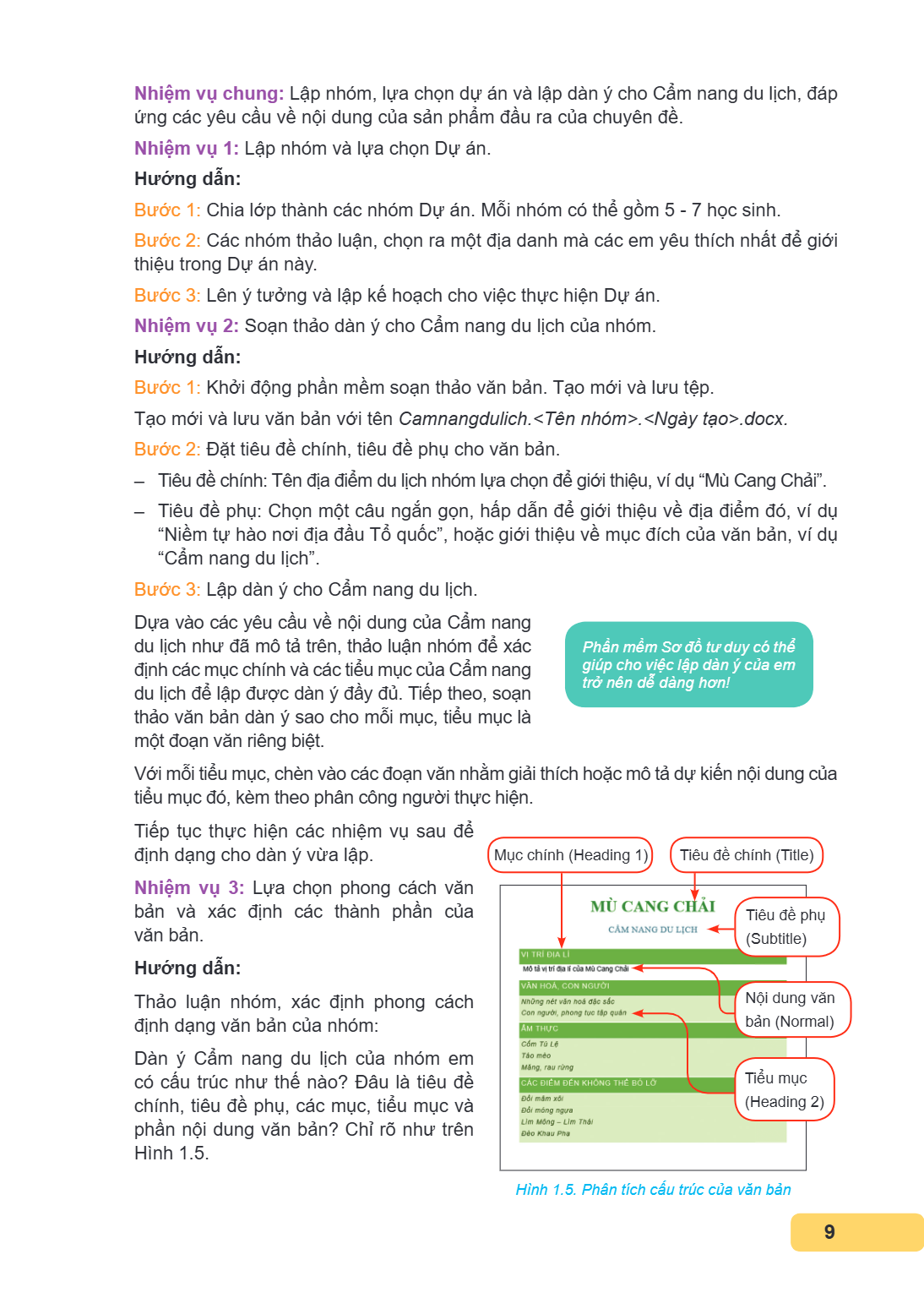
Dàn ý Cẩm nang du lịch của nhóm em có cấu trúc như thế nào? Đâu là tiêu đề chính, tiêu đề phụ, các mục, tiểu mục và phần nội dung văn bản? Chỉ rõ như trên Hình 1.5.
Hình 1.5. Phân tích cấu trúc của văn bản
Nhiệm vụ 4: Định dạng dàn ý bằng công cụ Styles. Hướng dẫn: Để phần mềm soạn thảo văn bản phân biệt được các thành phần cấu trúc trong dàn ý như Hình 1.5, cần l
Nhiệm vụ 4: Định dạng dàn ý bằng công cụ Styles. Hướng dẫn: Để phần mềm soạn thảo văn bản phân biệt được các thành phần cấu
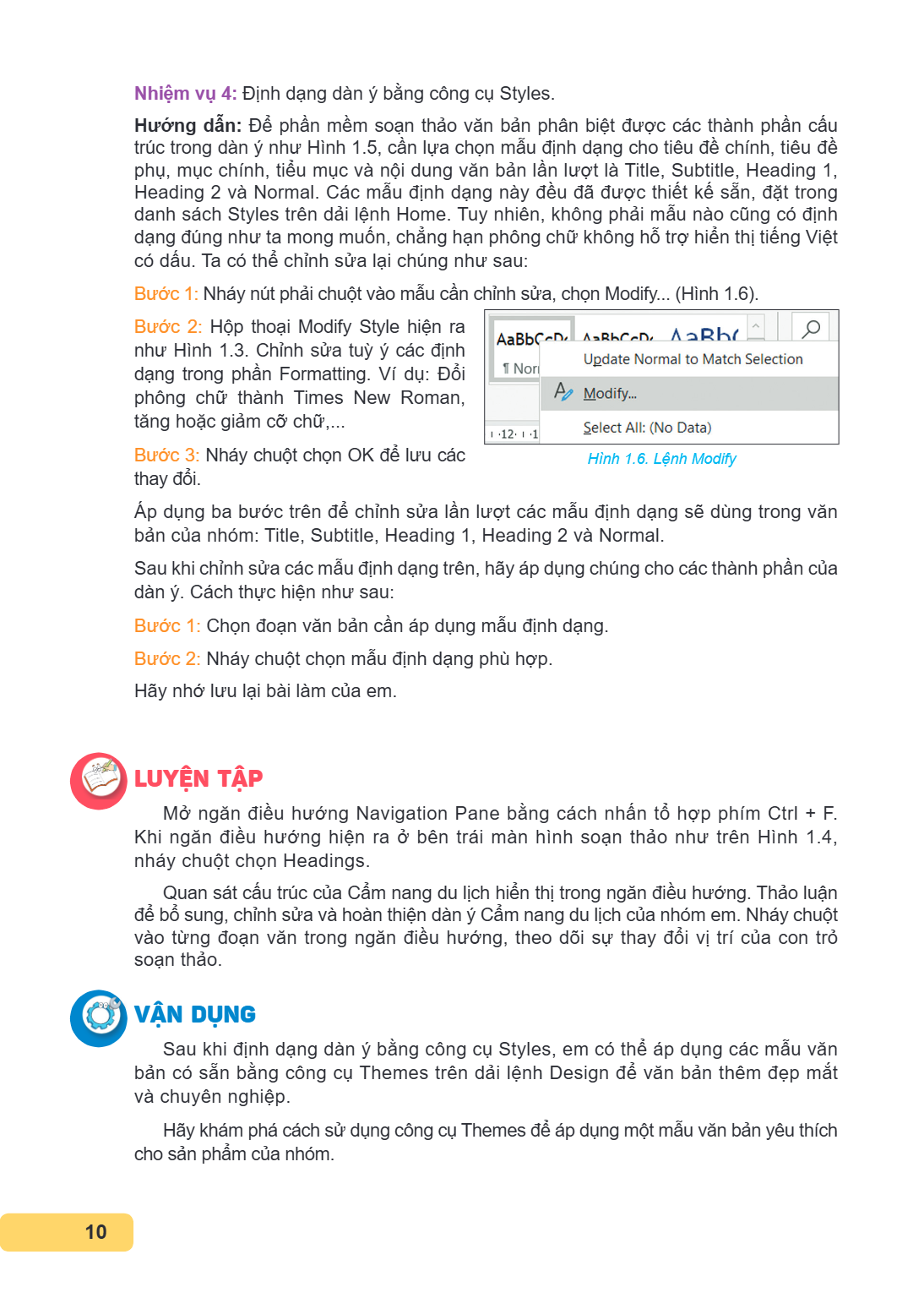
trúc trong dàn ý như Hình 1.5, cần lựa chọn mẫu định dạng cho tiêu đề chính, tiêu đề phụ, mục chính, tiểu mục và nội dung văn bản lần lượt là Title, Subtitle, Heading 1, Heading 2 và Normal. Các mẫu định dạng này đều đã được thiết kế sẵn, đặt trong danh sách Styles trên dải lệnh Home. Tuy nhiên, không phải mẫu nào cũng có định dạng đúng như ta mong muốn, chẳng hạn phông chữ không hỗ trợ hiển thị tiếng Việt có dấu. Ta có thể chỉnh sửa lại chúng như sau: Bước 1: Nháy nút phải chuột vào mẫu cần chỉnh sửa, chọn Modify... (Hình 1.6).
Bước 2: Hộp thoại Modify Style hiện ra như Hình 1.3. Chỉnh sửa tuỳ ý các định dạng trong phần Formatting. Ví dụ: Đổi phông chữ thành Times New Roman, tăng hoặc giảm cỡ chữ,... Bước 3: Nháy chuột chọn OK để lưu các Hình 1.6. Lệnh Modify
thay đổi. Áp dụng ba bước trên để chỉnh sửa lần lượt các mẫu định dạng sẽ dùng trong văn bản của nhóm: Title, Subtitle, Heading 1, Heading 2 và Normal. Sau khi chỉnh sửa các mẫu định dạng trên, hãy áp dụng chúng cho các thành phần của dàn ý. Cách thực hiện như sau: Bước 1: Chọn đoạn văn bản cần áp dụng mẫu định dạng. Bước 2: Nháy chuột chọn mẫu định dạng phù hợp. Hãy nhớ lưu lại bài làm của em.
LUYỆN TẬP
Mở ngăn điều hướng Navigation Pane bằng cách nhấn tổ hợp phím Ctrl + F. Khi ngăn điều hướng hiện ra ở bên trái màn hình soạn thảo như trên Hình 1.4, nháy chuột chọn Headings. Quan sát cấu trúc của Cẩm nang du lịch hiển thị trong ngăn điều hướng. Thảo luận để bổ sung, chỉnh sửa và hoàn thiện dàn ý Cẩm nang du lịch của nhóm em. Nháy chuột vào từng đoạn văn trong ngăn điều hướng, theo dõi sự thay đổi vị trí của con trỏ soạn thảo.
VẬN DỤNG
Sau khi định dạng dàn ý bằng công cụ Styles, em có thể áp dụng các mẫu văn bản có sẵn bằng công cụ Themes trên dải lệnh Design để văn bản thêm đẹp mắt và chuyên nghiệp. Hãy khám phá cách sử dụng công cụ Themes để áp dụng một mẫu văn bản yêu thích cho sản phẩm của nhóm.
Bài 2. Trình bày văn bản với định dạng ảnh nâng cao SAU BÀI HỌC NÀY EM SẼ: Biết các công cụ định dạng ảnh nâng cao để trình bày văn bản đẹp mắt. Soạn thảo và tr
Bài 2. Trình bày văn bản với định dạng ảnh nâng cao
SAU BÀI HỌC NÀY EM SẼ:
Biết các công cụ định dạng ảnh nâng cao để trình bày văn bản đẹp mắt.
Soạn thảo và trình bày hấp dẫn các trang nội dung của Cẩm nang du lịch với ảnh minh hoạ.
Khi giới thiệu về cảnh đẹp của Mù Cang Chải trong mục Các điểm đến không thể bỏ lỡ, một nhóm tác giả đã trình bày trang văn bản với các ảnh minh hoạ như Hình 2.1. Hãy quan sát và cho biết:
– Có bao nhiêu ảnh trong văn bản này?
– Vị trí, hình dạng, kích thước của chúng như thế nào?
Hình 2.1. Mẫu trình bày văn bản
1. ĐỊNH DẠNG ẢNH NÂNG CAO
Để ảnh trong văn bản được rõ ràng, đẹp mắt và hấp dẫn, ta cần quan tâm các thuộc tính cơ bản của ảnh như vị trí, màu sắc, hướng ảnh, khung viền và các hiệu ứng của ảnh,... Phần mềm soạn thảo văn bản cung cấp các công cụ giúp thiết lập các thuộc tính trên để định dạng ảnh dễ dàng như mong muốn.
a) Chỉnh sửa kích thước ảnh
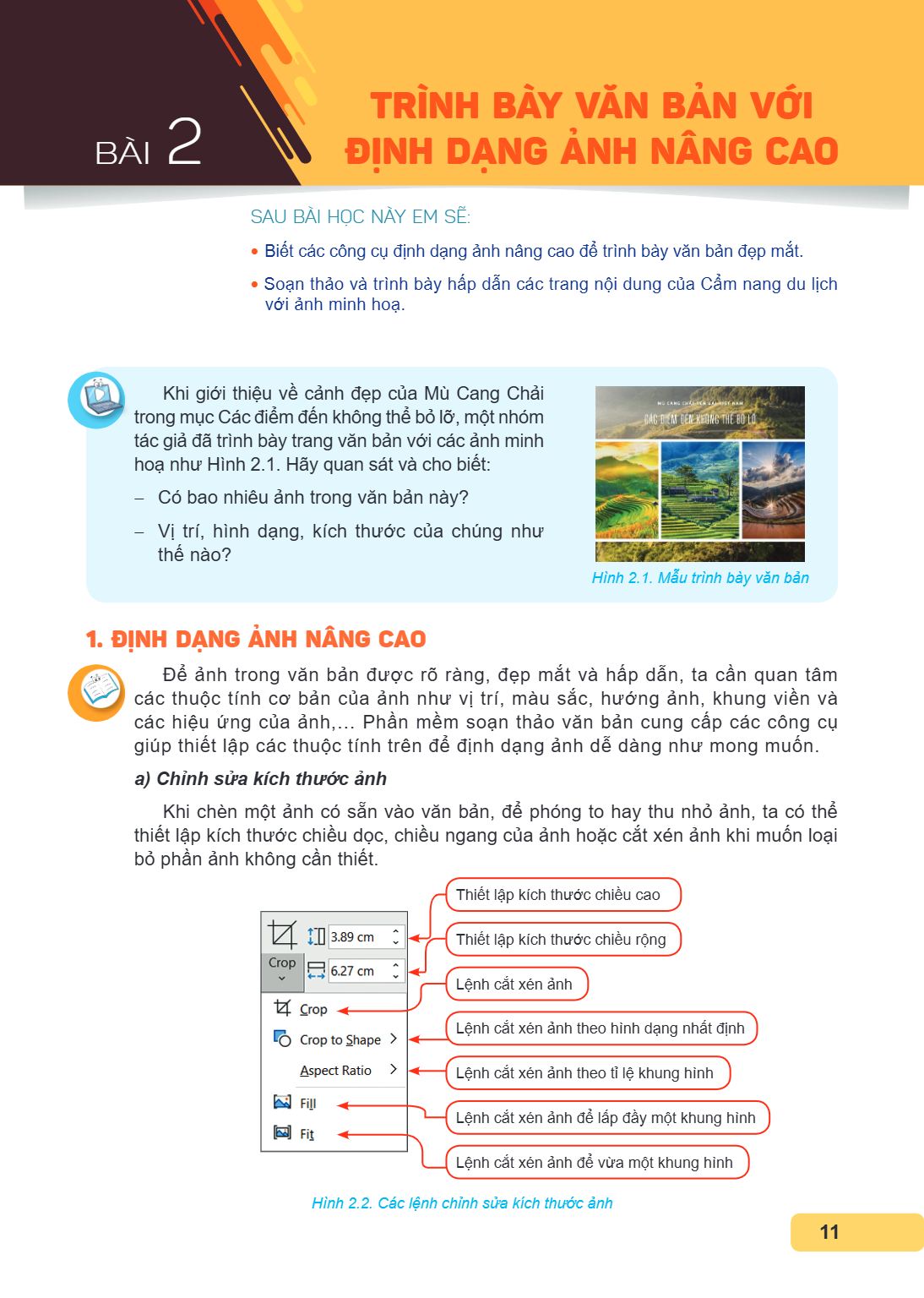
Khi chèn một ảnh có sẵn vào văn bản, để phóng to hay thu nhỏ ảnh, ta có thể thiết lập kích thước chiều dọc, chiều ngang của ảnh hoặc cắt xén ảnh khi muốn loại bỏ phần ảnh không cần thiết.
Hình 2.2. Các lệnh chỉnh sửa kích thước ảnh
b) Áp dụng mẫu định dạng cho ảnh Các mẫu định dạng cho ảnh trong nhóm lệnh Picture Styles cho phép áp dụng cho các ảnh đã chèn vào văn bản, tương tự như cách áp
b) Áp dụng mẫu định dạng cho ảnh
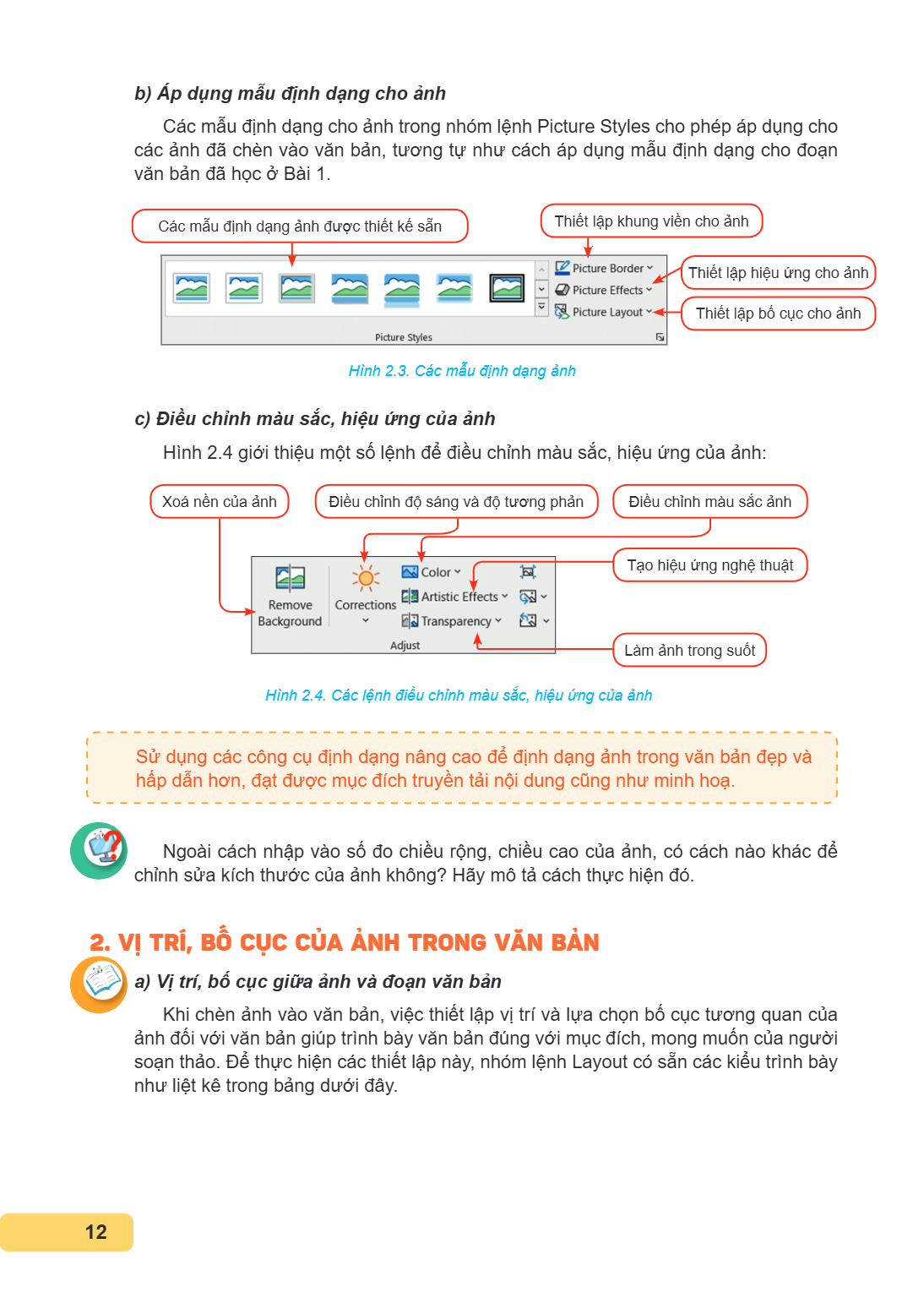
Các mẫu định dạng cho ảnh trong nhóm lệnh Picture Styles cho phép áp dụng cho các ảnh đã chèn vào văn bản, tương tự như cách áp dụng mẫu định dạng cho đoạn văn bản đã học ở Bài 1.
Các mẫu định dạng ảnh được thiết kế sẵn Thiết lập khung viền cho ảnh
Thiết lập hiệu ứng cho ảnh Thiết lập bố cục cho ảnh
Hình 2.3. Các mẫu định dạng ảnh
c) Điều chỉnh màu sắc, hiệu ứng của ảnh
Hình 2.4 giới thiệu một số lệnh để điều chỉnh màu sắc, hiệu ứng của ảnh:
Xoá nền của ảnh Điều chỉnh độ sáng và độ tương phản Điều chỉnh màu sắc ảnh
Tạo hiệu ứng nghệ thuật
Làm ảnh trong suốt
Hình 2.4. Các lệnh điều chỉnh màu sắc, hiệu ứng của ảnh
Sử dụng các công cụ định dạng nâng cao để định dạng ảnh trong văn bản đẹp và hấp dẫn hơn, đạt được mục đích truyền tải nội dung cũng như minh hoạ.
Ngoài cách nhập vào số đo chiều rộng, chiều cao của ảnh, có cách nào khác để chỉnh sửa kích thước của ảnh không? Hãy mô tả cách thực hiện đó.
2. VỊ TRÍ, BỐ CỤC CỦA ẢNH TRONG VĂN BẢN
a) Vị trí, bố cục giữa ảnh và đoạn văn bản
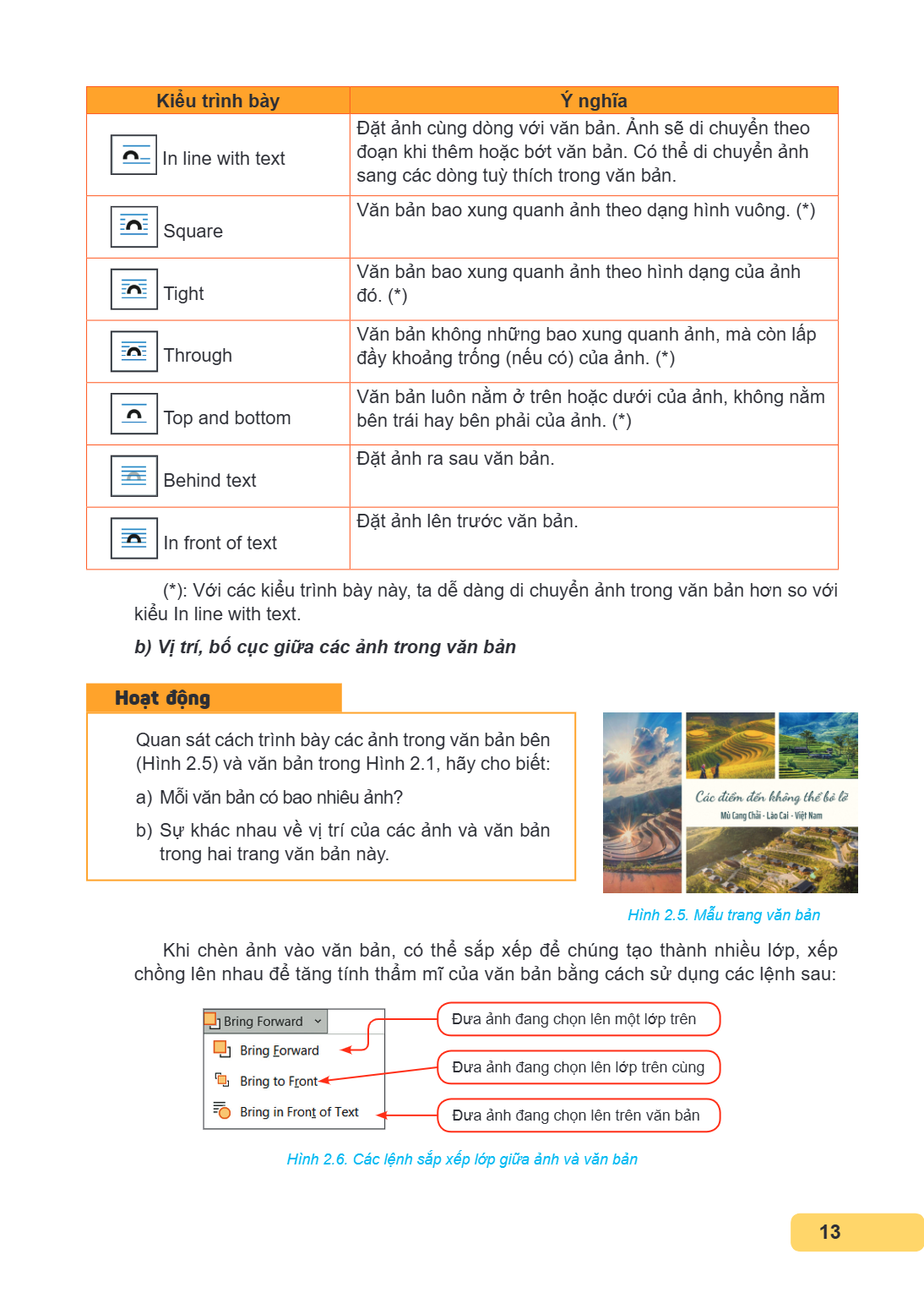
Khi chèn ảnh vào văn bản, việc thiết lập vị trí và lựa chọn bố cục tương quan của ảnh đối với văn bản giúp trình bày văn bản đúng với mục đích, mong muốn của người soạn thảo. Để thực hiện các thiết lập này, nhóm lệnh Layout có sẵn các kiểu trình bày như liệt kê trong bảng dưới đây.
Kiểu trình bày Ý nghĩa In line with text đoạn khi thêm hoặc bớt văn bản. Có thể di chuyển ảnh Square Tight, đó. (*) Through, đầy khoảng trống (nếu có) của ảnh.
Kiểu trình bày Ý nghĩa
In line with text đoạn khi thêm hoặc bớt văn bản. Có thể di chuyển ảnh
Square
Tight, đó. (*)
Through, đầy khoảng trống (nếu có) của ảnh. (*)
Top and bottom, bên trái hay bên phải của ảnh. (*)
Behind text
In front of text
(*): Với các kiểu trình bày này, ta dễ dàng di chuyển ảnh trong văn bản hơn so với kiểu In line with text.
b) Vị trí, bố cục giữa các ảnh trong văn bản
Hoạt động
Quan sát cách trình bày các ảnh trong văn bản bên (Hình 2.5) và văn bản trong Hình 2.1, hãy cho biết:
a) Mỗi văn bản có bao nhiêu ảnh?
b) Sự khác nhau về vị trí của các ảnh và văn bản trong hai trang văn bản này.
Khi chèn ảnh vào văn bản, có thể sắp xếp để chúng tạo thành nhiều lớp, xếp chồng lên nhau để tăng tính thẩm mĩ của văn bản bằng cách sử dụng các lệnh sau:
Đặt ảnh cùng dòng với văn bản. Ảnh sẽ di chuyển theo sang các dòng tuỳ thích trong văn bản. Văn bản bao xung quanh ảnh theo dạng hình vuông. (*) Văn bản bao xung quanh ảnh theo hình dạng của ảnh Văn bản không những bao xung quanh ảnh, mà còn lấp Văn bản luôn nằm ở trên hoặc dưới của ảnh, không nằm Đặt ảnh ra sau văn bản. Đặt ảnh lên trước văn bản.
Hình 2.5. Mẫu trang văn bản
Đưa ảnh đang chọn lên một lớp trên
Đưa ảnh đang chọn lên lớp trên cùng Đưa ảnh đang chọn lên trên văn bản Hình 2.6. Các lệnh sắp xếp lớp giữa ảnh và văn bản
Thiết lập vị trí, bố cục của ảnh trong văn bản hợp lí giúp làm tăng tính thẩm mĩ của văn bản. Chọn từ đúng để mô tả kiểu trình bày của các ảnh trong văn bản: In
Thiết lập vị trí, bố cục của ảnh trong văn bản hợp lí giúp làm tăng tính thẩm mĩ của văn bản.
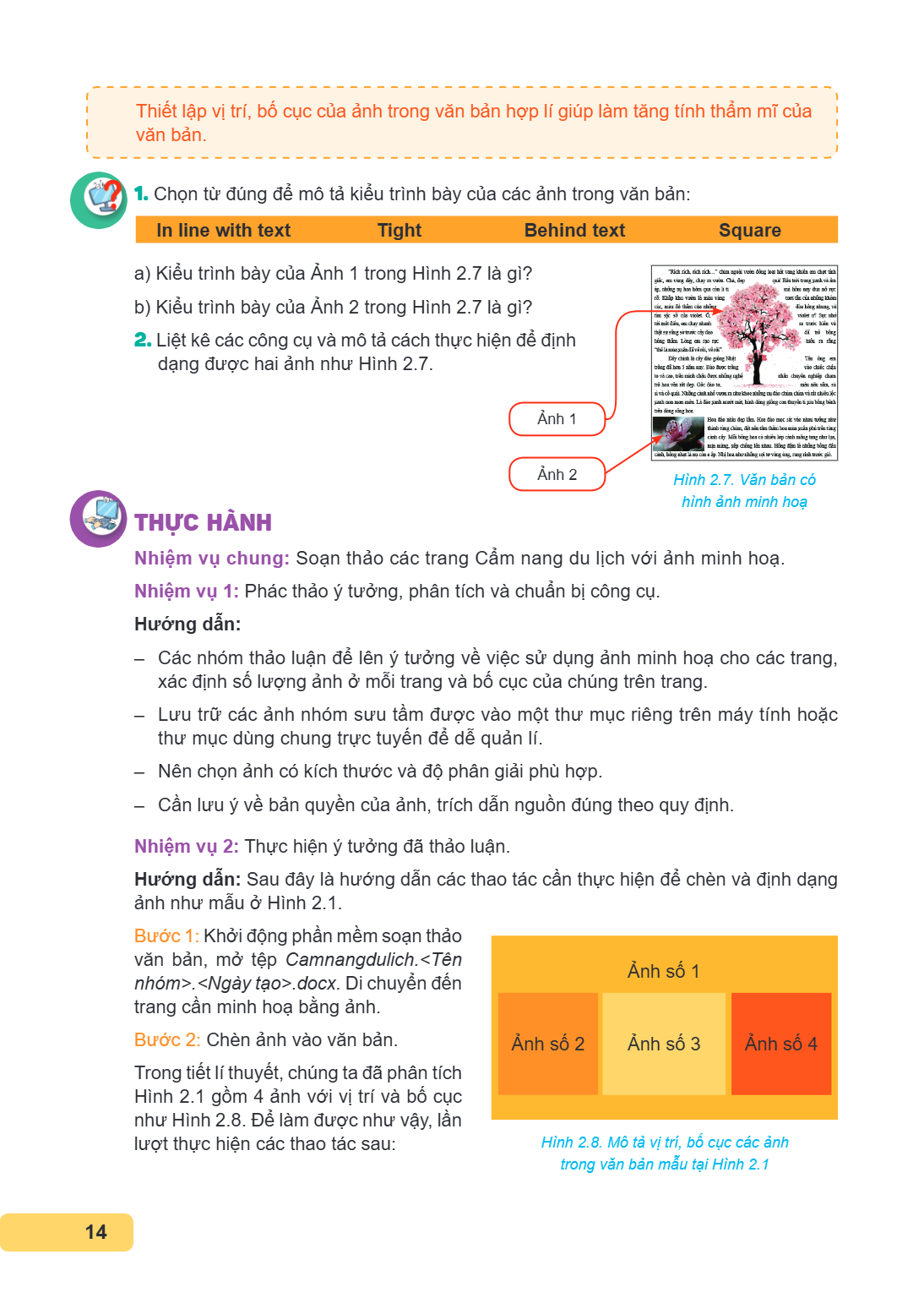
Chọn từ đúng để mô tả kiểu trình bày của các ảnh trong văn bản:
In line with text Tight Behind text Square
a) Kiểu trình bày của Ảnh 1 trong Hình 2 .7 là gì?
b) Kiểu trình bày của Ảnh 2 trong Hình 2 .7 là gì?
2. Liệt kê các công cụ và mô tả cách thực hiện để định dạng được hai ảnh như Hình 2.7.
Ảnh 1
Ảnh 2 Hình 2.7. Văn bản có hình ảnh minh hoạ
THỰC HÀNH
Nhiệm vụ chung: Soạn thảo các trang Cẩm nang du lịch với ảnh minh hoạ. Nhiệm vụ 1: Phác thảo ý tưởng, phân tích và chuẩn bị công cụ. Hướng dẫn:
Các nhóm thảo luận để lên ý tưởng về việc sử dụng ảnh minh hoạ cho các trang,
xác định số lượng ảnh ở mỗi trang và bố cục của chúng trên trang. - Lưu trữ các ảnh nhóm sưu tầm được vào một thư mục riêng trên máy tính hoặc
thư mục dùng chung trực tuyến để dễ quản lí. - Nên chọn ảnh có kích thước và độ phân giải phù hợp. - Cần lưu ý về bản quyền của ảnh, trích dẫn nguồn đúng theo quy định.
Nhiệm vụ 2: Thực hiện ý tưởng đã thảo luận. Hướng dẫn: Sau đây là hướng dẫn các thao tác cần thực hiện để chèn và định dạng
ảnh như mẫu ở Hình 2.1. Bước 1: Khởi động phần mềm soạn thảo văn bản, mở tệp Camnangdulich.<Tên Ảnh số 1 nhóm>.<Ngày tạo>.docx. Di chuyển đến trang cần minh hoạ bằng ảnh. Bước 2: Chèn ảnh vào văn bản. Ảnh số 2 Ảnh số 3 Ảnh số 4 Trong tiết lí thuyết, chúng ta đã phân tích Hình 2.1 gồm 4 ảnh với vị trí và bố cục như Hình 2.8. Để làm được như vậy, lần
lượt thực hiện các thao tác sau: Hình 2.8. Mô tả vị trí, bố cục các ảnh trong văn bản mẫu tại Hình 2.1
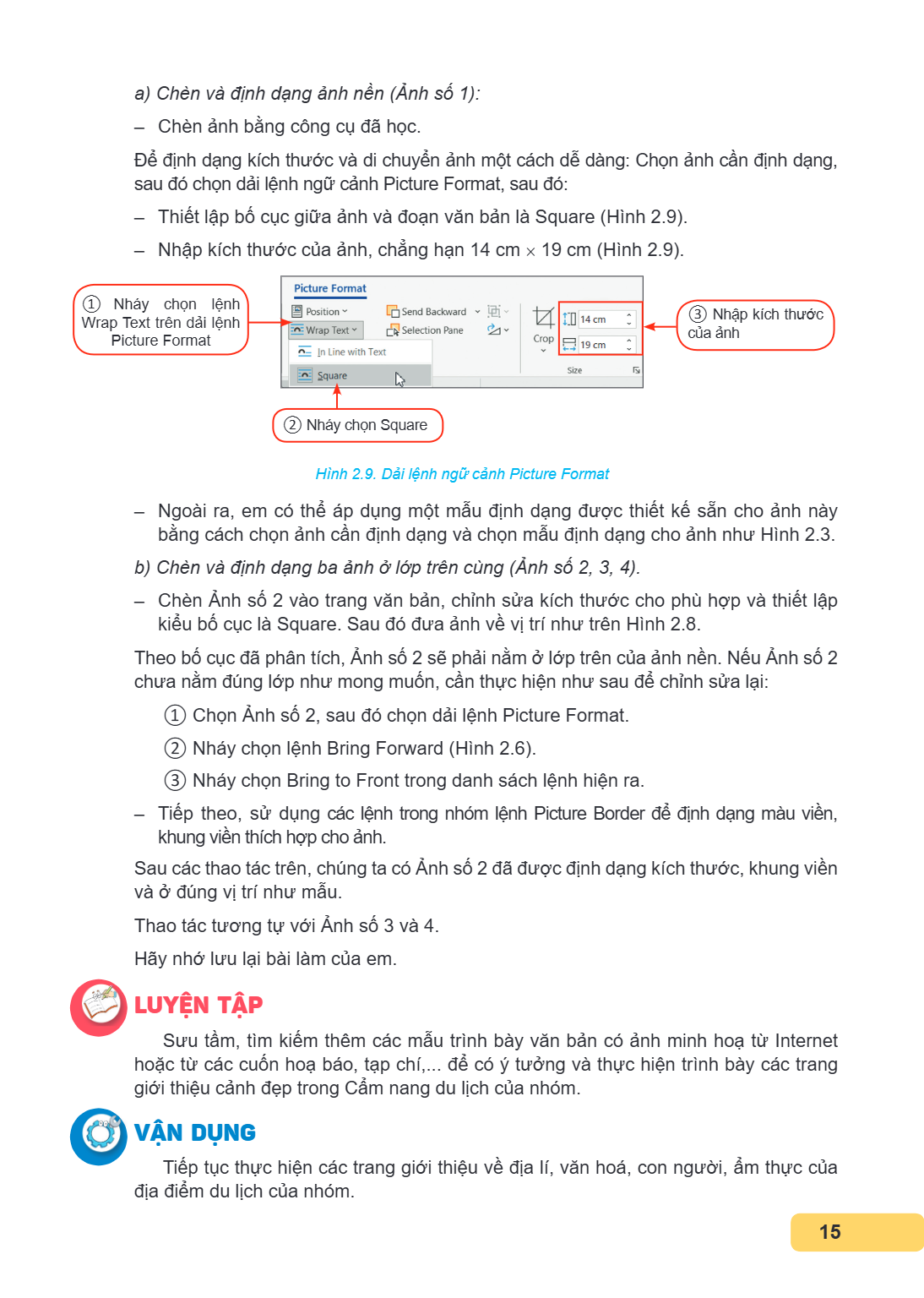
a) Chèn và định dạng ảnh nền (Ảnh số 1): - Chèn ảnh bằng công cụ đã học. Để định dạng kích thước và di chuyển ảnh một cách dễ dàng: Chọn ảnh cần định dạng, sau
a) Chèn và định dạng ảnh nền (Ảnh số 1): - Chèn ảnh bằng công cụ đã học. Để định dạng kích thước và di chuyển ảnh một cách dễ dàng: Chọn ảnh cần định dạng, sau đó chọn dải lệnh ngữ cảnh Picture Format, sau đó: - Thiết lập bố cục giữa ảnh và đoạn văn bản là Square (Hình 2.9). - Nhập kích thước của ảnh, chẳng hạn 14 cm × 19 cm (Hình 2.9).
① Nháy chọn lệnh Wrap Text trên dải lệnh ③ Nhập kích thước
Picture Format của ảnh
② Nháy chọn Square
Hình 2.9. Dải lệnh ngữ cảnh Picture Format
Ngoài ra, em có thể áp dụng một mẫu định dạng được thiết kế sẵn cho ảnh này bằng cách chọn ảnh cần định dạng và chọn mẫu định dạng cho ảnh như Hình 2.3. b) Chèn và định dạng ba ảnh ở lớp trên cùng (Ảnh số 2, 3, 4). - Chèn Ảnh số 2 vào trang văn bản, chỉnh sửa kích thước cho phù hợp và thiết lập
kiểu bố cục là Square. Sau đó đưa ảnh về vị trí như trên Hình 2.8. Theo bố cục đã phân tích, Ảnh số 2 sẽ phải nằm ở lớp trên của ảnh nền. Nếu Ảnh số 2 chưa nằm đúng lớp như mong muốn, cần thực hiện như sau để chỉnh sửa lại:
① Chọn Ảnh số 2, sau đó chọn dải lệnh Picture Format. ② Nháy chọn lệnh Bring Forward (Hình 2.6). ③ Nháy chọn Bring to Front trong danh sách lệnh hiện ra. - Tiếp theo, sử dụng các lệnh trong nhóm lệnh Picture Border để định dạng màu viền,
khung viền thích hợp cho ảnh. Sau các thao tác trên, chúng ta có Ảnh số 2 đã được định dạng kích thước, khung viền và ở đúng vị trí như mẫu. Thao tác tương tự với Ảnh số 3 và 4. Hãy nhớ lưu lại bài làm của em.
LUYỆN TẬP
Sưu tầm, tìm kiếm thêm các mẫu trình bày văn bản có ảnh minh hoạ từ Internet hoặc từ các cuốn hoạ báo, tạp chí,... để có ý tưởng và thực hiện trình bày các trang giới thiệu cảnh đẹp trong Cẩm nang du lịch của nhóm.
VẬN DỤNG
Tiếp tục thực hiện các trang giới thiệu về địa lí, văn hoá, con người, ẩm thực của địa điểm du lịch của nhóm.
Bài 3. Trình bày văn bản với hình khối và hộp văn bản SAU BÀI HỌC NÀY EM SẼ: Biết sử dụng các công cụ định dạng hình khối và hộp văn bản. Soạn thảo các trang nộ
Bài 3. Trình bày văn bản với hình khối và hộp văn bản
SAU BÀI HỌC NÀY EM SẼ:
Biết sử dụng các công cụ định dạng hình khối và hộp văn bản.
Soạn thảo các trang nội dung của Cẩm nang du lịch với hình khối và hộp văn bản.
An: Hôm nay nhóm mình sẽ thảo luận ý tưởng thiết kế các trang giới thiệu về ẩm thực. Mình muốn các trang này có thiết kế khác, mới mẻ hơn các trang đã thực hiện.
Bình: Đúng vậy! Trong quá trình sưu tầm ảnh từ Internet, mình bắt gặp và thấy rất thích phong cách thiết kế như hình bên. Nếu nhóm mình nhất trí, chúng ta sẽ tiếp tục khai thác các công cụ của phần mềm soạn thảo văn bản để thực hiện.
Nhóm em có cùng ý tưởng với nhóm An và Bình không?
Hình 3.1. Mẫu trình bày văn bản
CÁC CÔNG CỤ ĐỊNH DẠNG HÌNH KHỐI
Ở cấp Trung học cơ sở, ta đã biết, ngoài các đối tượng cơ bản như văn bản, hình ảnh, thì hình khối (shape) cũng là một đối tượng thường được sử dụng để thực hiện các ý tưởng thiết kế, giúp văn bản phong phú, hấp dẫn và ấn tượng.
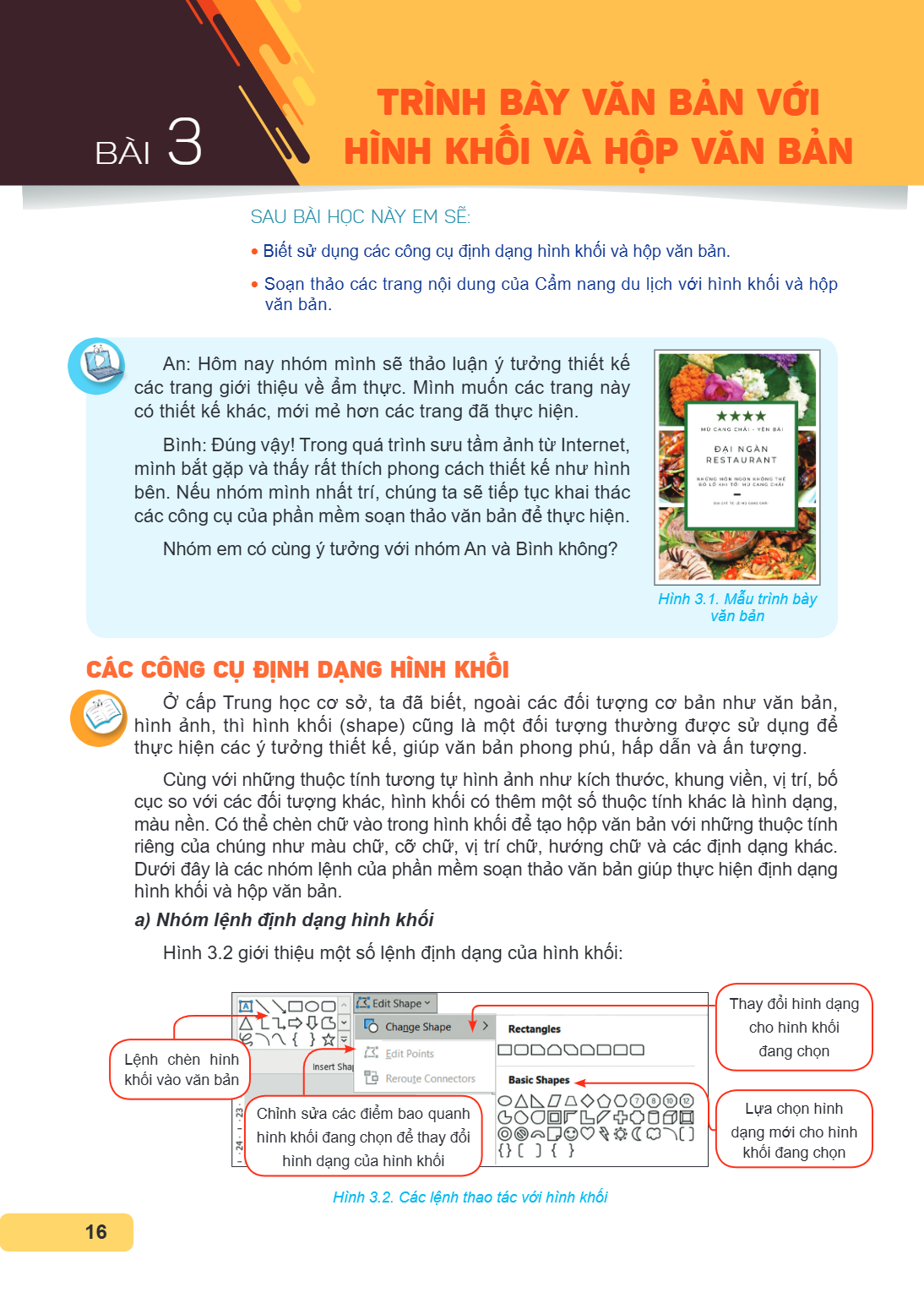
Cùng với những thuộc tính tương tự hình ảnh như kích thước, khung viền, vị trí, bố cục so với các đối tượng khác, hình khối có thêm một số thuộc tính khác là hình dạng, màu nền. Có thể chèn chữ vào trong hình khối để tạo hộp văn bản với những thuộc tính riêng của chúng như màu chữ, cỡ chữ, vị trí chữ, hướng chữ và các định dạng khác. Dưới đây là các nhóm lệnh của phần mềm soạn thảo văn bản giúp thực hiện định dạng hình khối và hộp văn bản.
a) Nhóm lệnh định dạng hình khối
Hình 3.2 giới thiệu một số lệnh định dạng của hình khối:
Hình 3.2. Các lệnh thao tác với hình khối
b) Nhóm lệnh định dạng văn bản trong hộp văn bản Một số lệnh định dạng hộp văn bản được mô tả như Hình 3.3 dưới đây: Hình 3.3. Các lệnh định dạng hộp văn bản c)
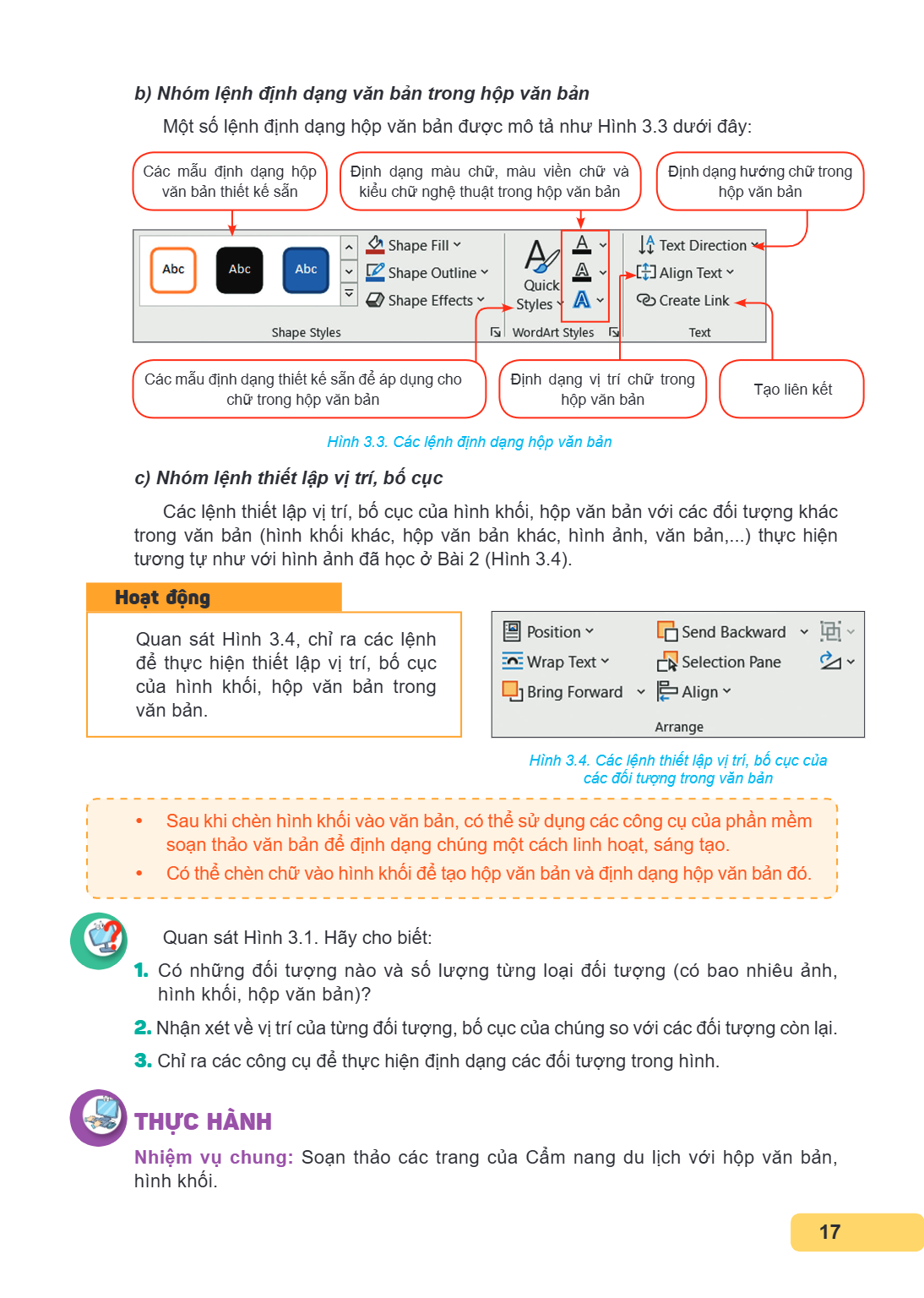
b) Nhóm lệnh định dạng văn bản trong hộp văn bản
Một số lệnh định dạng hộp văn bản được mô tả như Hình 3.3 dưới đây:
Hình 3.3. Các lệnh định dạng hộp văn bản
c) Nhóm lệnh thiết lập vị trí, bố cục
Các lệnh thiết lập vị trí, bố cục của hình khối, hộp văn bản với các đối tượng khác trong văn bản (hình khối khác, hộp văn bản khác, hình ảnh, văn bản,...) thực hiện tương tự như với hình ảnh đã học ở Bài 2 (Hình 3.4).
Hoạt động
Quan sát Hình 3.4, chỉ ra các lệnh để thực hiện thiết lập vị trí, bố cục của hình khối, hộp văn bản trong văn bản.
Hình 3.4. Các lệnh thiết lập vị trí, bố cục của các đối tượng trong văn bản
Sau khi chèn hình khối vào văn bản, có thể sử dụng các công cụ của phần mềm soạn thảo văn bản để định dạng chúng một cách linh hoạt, sáng tạo.
Có thể chèn chữ vào hình khối để tạo hộp văn bản và định dạng hộp văn bản đó.
Quan sát Hình 3.1. Hãy cho biết:
Có những đối tượng nào và số lượng từng loại đối tượng (có bao nhiêu ảnh, hình khối, hộp văn bản)?
Nhận xét về vị trí của từng đối tượng, bố cục của chúng so với các đối tượng còn lại.
Chỉ ra các công cụ để thực hiện định dạng các đối tượng trong hình.
THỰC HÀNH
Nhiệm vụ chung: Soạn thảo các trang của Cẩm nang du lịch với hộp văn bản, hình khối.
Nhiệm vụ 1: Phác thảo ý tưởng, phân tích và chuẩn bị công cụ. Hướng dẫn: Thảo luận nhóm để lên ý tưởng sử dụng các ảnh, hình khối, hộp văn bản, cách bố cục chún
Nhiệm vụ 1: Phác thảo ý tưởng, phân tích và chuẩn bị công cụ. Hướng dẫn: Thảo luận nhóm để lên ý tưởng sử dụng các ảnh, hình khối, hộp văn bản,
cách bố cục chúng hợp lí và hấp dẫn. Hình 3.1 là một trong những ý tưởng thiết kế gợi ý.
Nhiệm vụ 2: Thiết kế trang giới thiệu về ẩm thực. Hướng dẫn: Sau đây là các hướng dẫn thiết kế trang giới thiệu về ẩm thực như mẫu
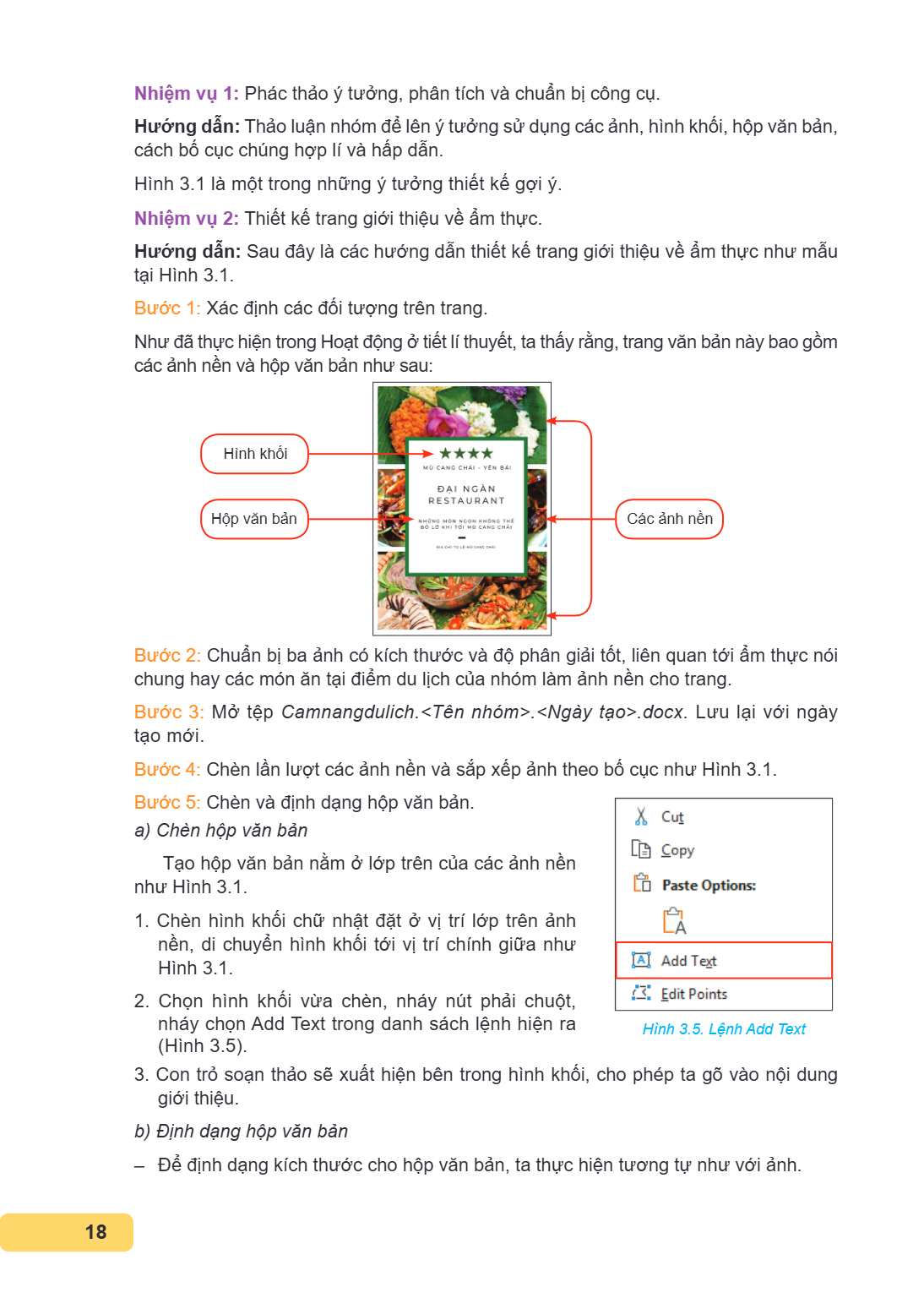
tại Hình 3.1. Bước 1: Xác định các đối tượng trên trang. Như đã thực hiện trong Hoạt động ở tiết lí thuyết, ta thấy rằng, trang văn bản này bao gồm các ảnh nền và hộp văn bản như sau:
Hình khối
Hộp văn bản Các ảnh nền
Bước 2: Chuẩn bị ba ảnh có kích thước và độ phân giải tốt, liên quan tới ẩm thực nói chung hay các món ăn tại điểm du lịch của nhóm làm ảnh nền cho trang. Bước 3: Mở tệp Camnangdulich.<Tên nhóm>.<Ngày tạo>.docx. Lưu lại với ngày tạo mới. Bước 4: Chèn lần lượt các ảnh nền và sắp xếp ảnh theo bố cục như Hình 3.1. Bước 5: Chèn và định dạng hộp văn bản.
a) Chèn hộp văn bản Tạo hộp văn bản nằm ở lớp trên của các ảnh nền như Hình 3.1.
Chèn hình khối chữ nhật đặt ở vị trí lớp trên ảnh nền, di chuyển hình khối tới vị trí chính giữa như Hình 3.1.
Chọn hình khối vừa chèn, nháy nút phải chuột, nháy chọn Add Text trong danh sách lệnh hiện ra Hình 3.5. Lệnh Add Text (Hình 3.5).
Con trỏ soạn thảo sẽ xuất hiện bên trong hình khối, cho phép ta gõ vào nội dung giới thiệu.
b) Định dạng hộp văn bản - Để định dạng kích thước cho hộp văn bản, ta thực hiện tương tự như với ảnh.
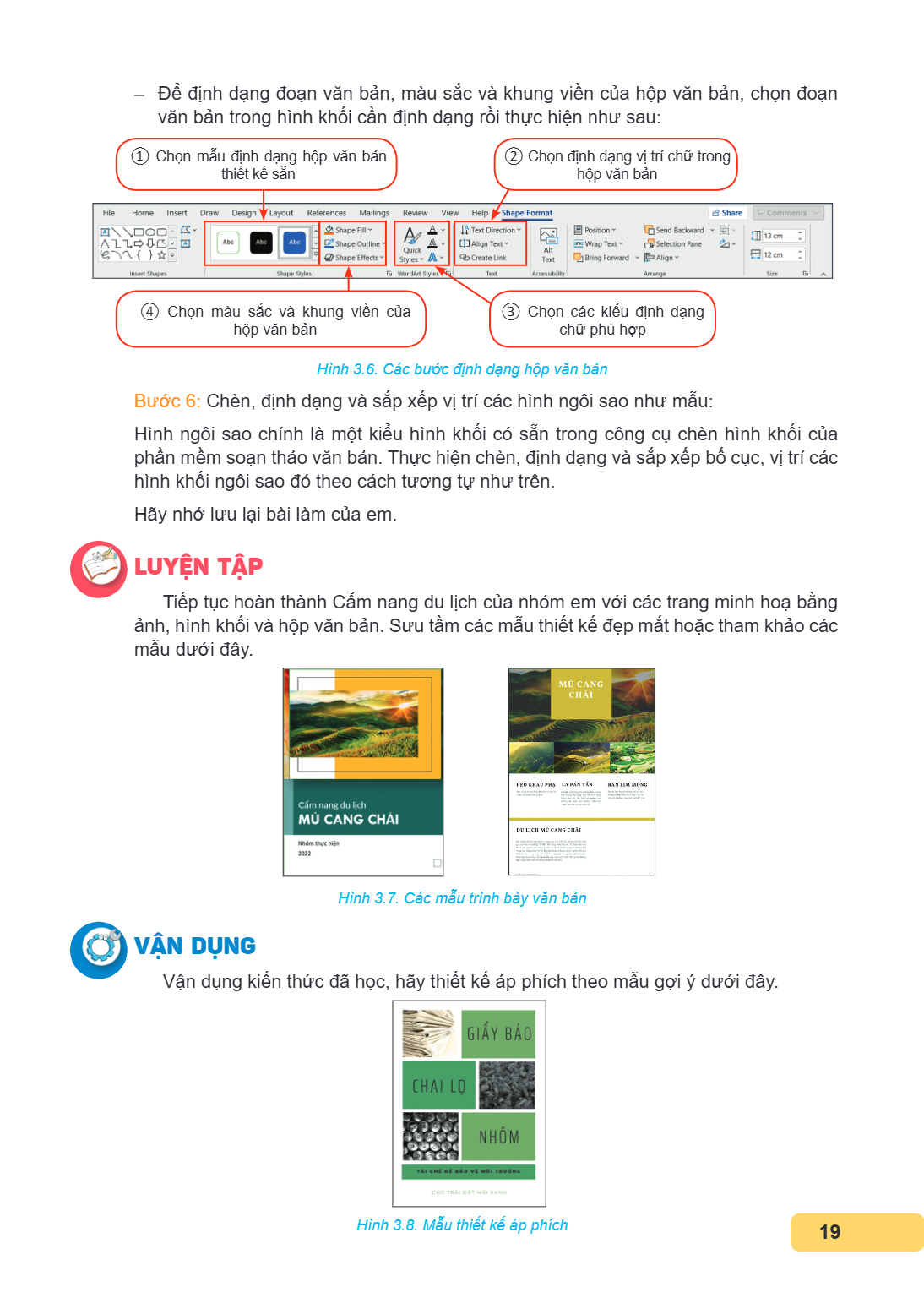
Để định dạng đoạn văn bản, màu sắc và khung viền của hộp văn bản, chọn đoạn văn bản trong hình khối cần định dạng rồi thực hiện như sau: ① Chọn mẫu định dạng hộ
Để định dạng đoạn văn bản, màu sắc và khung viền của hộp văn bản, chọn đoạn
văn bản trong hình khối cần định dạng rồi thực hiện như sau:
① Chọn mẫu định dạng hộp văn bản ② Chọn định dạng vị trí chữ trong thiết kế sẵn hộp văn bản
④ Chọn màu sắc và khung viền của ③ Chọn các kiểu định dạng hộp văn bản chữ phù hợp
Hình 3.6. Các bước định dạng hộp văn bản
Bước 6: Chèn, định dạng và sắp xếp vị trí các hình ngôi sao như mẫu: Hình ngôi sao chính là một kiểu hình khối có sẵn trong công cụ chèn hình khối của phần mềm soạn thảo văn bản. Thực hiện chèn, định dạng và sắp xếp bố cục, vị trí các hình khối ngôi sao đó theo cách tương tự như trên. Hãy nhớ lưu lại bài làm của em.
LUYỆN TẬP
Tiếp tục hoàn thành Cẩm nang du lịch của nhóm em với các trang minh hoạ bằng ảnh, hình khối và hộp văn bản. Sưu tầm các mẫu thiết kế đẹp mắt hoặc tham khảo các mẫu dưới đây.
Hình 3.7. Các mẫu trình bày văn bản
VẬN DỤNG
Vận dụng kiến thức đã học, hãy thiết kế áp phích theo mẫu gợi ý dưới đây.
Hình 3.8. Mẫu thiết kế áp phích 19
Bài 4. Tạo mục lục và xuất bản văn bản SAU BÀI HỌC NÀY EM SẼ: • Biết tạo mục lục cho văn bản và xuất bản văn bản dạng .pdf. • Tạo mục lục cho Cẩm nang du lịch v
Bài 4. Tạo mục lục và xuất bản văn bản
SAU BÀI HỌC NÀY EM SẼ:
• Biết tạo mục lục cho văn bản và xuất bản văn bản dạng .pdf.
• Tạo mục lục cho Cẩm nang du lịch và xuất bản Cẩm nang du lịch dưới dạng .pdf.
Em đã bao giờ làm mục lục cho một văn bản chưa? Theo em, tạo mục lục cho văn bản có tác dụng gì?
Trong bài học này, ta sẽ khám phá cách thức tạo mục lục tự động và xuất bản văn bản dưới dạng .pdf.
Hình 4.1. Mục lục của văn bản
1. TẠO MỤC LỤC CHO VĂN BẢN
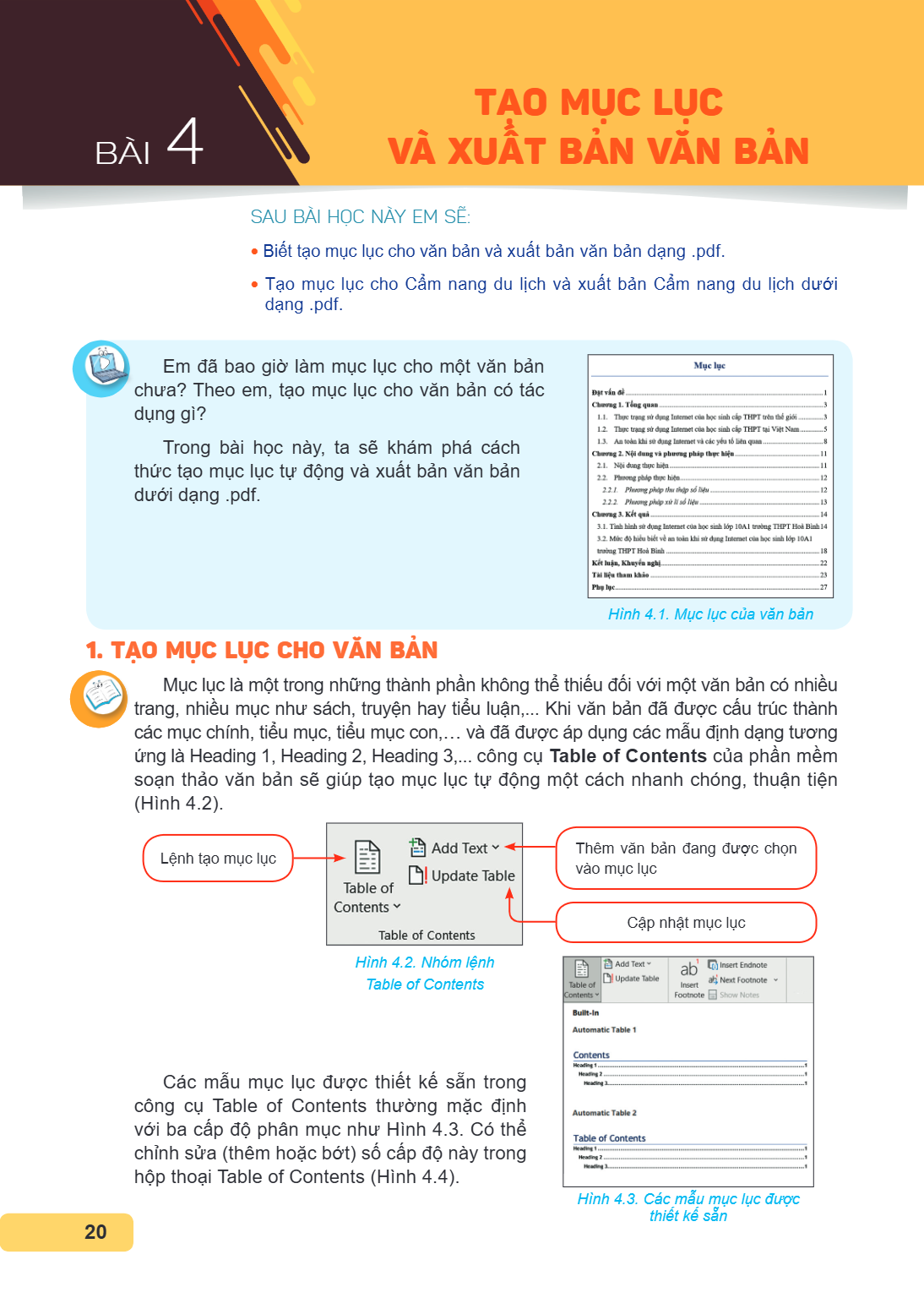
Mục lục là một trong những thành phần không thể thiếu đối với một văn bản có nhiều trang, nhiều mục như sách, truyện hay tiểu luận,... Khi văn bản đã được cấu trúc thành các mục chính, tiểu mục, tiểu mục con,... và đã được áp dụng các mẫu định dạng tương ứng là Heading 1, Heading 2, Heading 3,... công cụ Table of Contents của phần mềm soạn thảo văn bản sẽ giúp tạo mục lục tự động một cách nhanh chóng, thuận tiện (Hình 4.2).
Lệnh tạo mục lục
Add Text
Update Table
Table of Contents
Thêm văn bản đang được chọn vào mục lục
Cập nhật mục lục
Hình 4.2. Nhóm lệnh Table of Contents
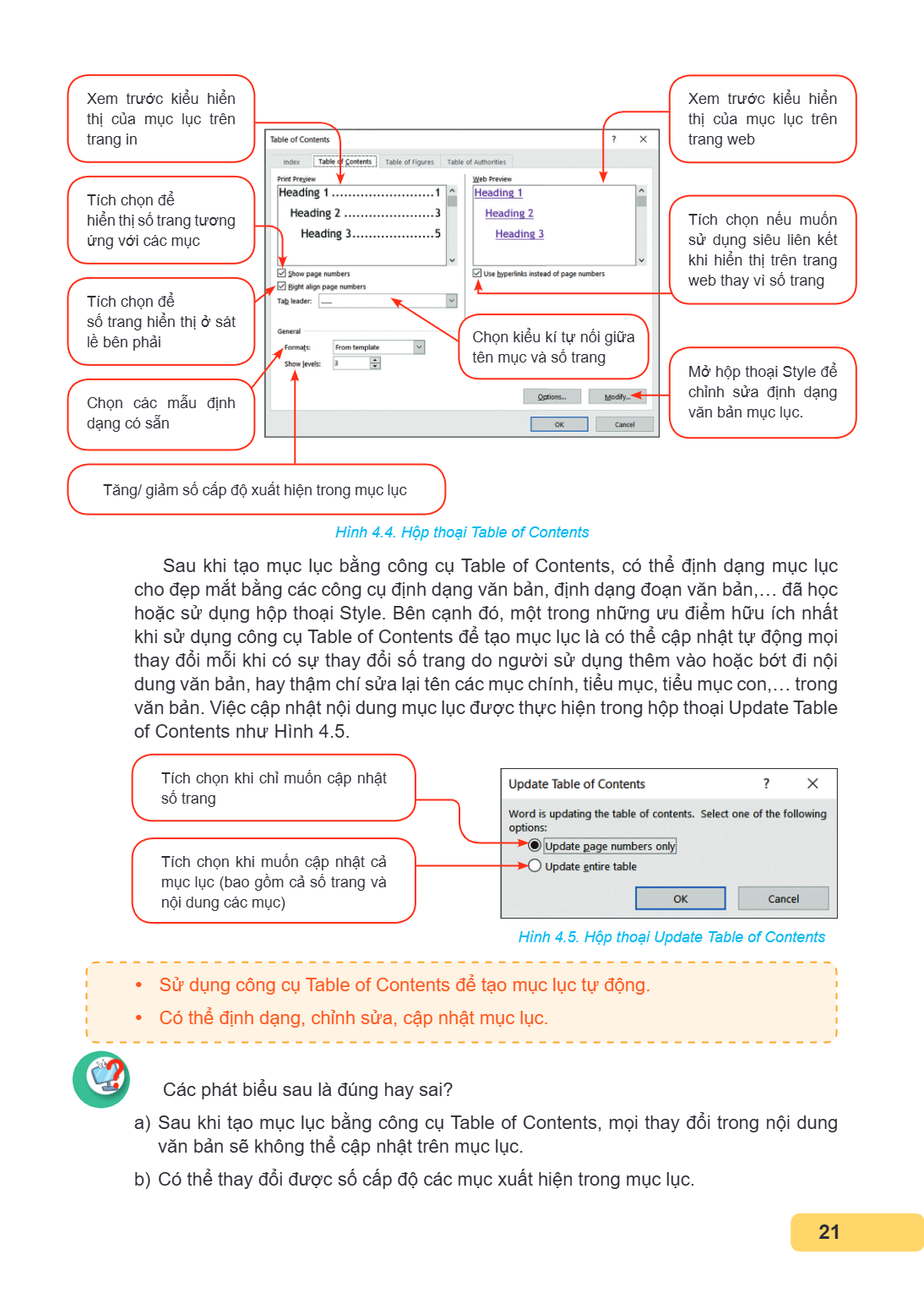
Các mẫu mục lục được thiết kế sẵn trong công cụ Table of Contents thường mặc định với ba cấp độ phân mục như Hình 4.3. Có thể chỉnh sửa (thêm hoặc bớt) số cấp độ này trong hộp thoại Table of Contents (Hình 4.4).
Hình 4.3. Các mẫu mục lục được thiết kế sẵn
Xem trước kiểu hiển Xem trước kiểu hiển thị của mục lục trên thị của mục lục trên trang in trang web Tích chọn để hiển thị số trang tương ứng với các mục Tích c
Xem trước kiểu hiển Xem trước kiểu hiển thị của mục lục trên thị của mục lục trên trang in trang web
Tích chọn để hiển thị số trang tương ứng với các mục
Tích chọn để số trang hiển thị ở sát lề bên phải
. Chọn các mẫu định dạng có sẵn
Tích chọn nếu muốn sử dụng siêu liên kết khi hiển thị trên trang web thay vì số trang
Chọn kiểu kí tự nối giữa tên mục và số trang Mở hộp thoại Style để chỉnh sửa định dạng văn bản mục lục
Tăng/ giảm số cấp độ xuất hiện trong mục lục
Hình 4.4. Hộp thoại Table of Contents
Sau khi tạo mục lục bằng công cụ Table of Contents, có thể định dạng mục lục cho đẹp mắt bằng các công cụ định dạng văn bản, định dạng đoạn văn bản,… đã học hoặc sử dụng hộp thoại Style. Bên cạnh đó, một trong những ưu điểm hữu ích nhất khi sử dụng công cụ Table of Contents để tạo mục lục là có thể cập nhật tự động mọi thay đổi mỗi khi có sự thay đổi số trang do người sử dụng thêm vào hoặc bớt đi nội dung văn bản, hay thậm chí sửa lại tên các mục chính, tiểu mục, tiểu mục con,… trong văn bản. Việc cập nhật nội dung mục lục được thực hiện trong hộp thoại Update Table of Contents như Hình 4.5.
Tích chọn khi chỉ muốn cập nhật
số trang
Tích chọn khi muốn cập nhật cả mục lục (bao gồm cả số trang và nội dung các mục)
Hình 4.5. Hộp thoại Update Table of Contents
Sử dụng công cụ Table of Contents để tạo mục lục tự động.
Có thể định dạng, chỉnh sửa, cập nhật mục lục.
Các phát biểu sau là đúng hay sai?
a) Sau khi tạo mục lục bằng công cụ Table of Contents, mọi thay đổi trong nội dung văn bản sẽ không thể cập nhật trên mục lục.
b) Có thể thay đổi được số cấp độ các mục xuất hiện trong mục lục.
2. XUẤT BẢN VĂN BẢN Hoạt động Em đã bao giờ thấy một cuốn sách hay tài liệu xuất bản dưới dạng tệp .pdf chưa? Em có biết tại sao tác giả của tài liệu hoặc cuốn
2. XUẤT BẢN VĂN BẢN
Hoạt động
Em đã bao giờ thấy một cuốn sách hay tài liệu xuất bản dưới dạng tệp .pdf chưa? Em có biết tại sao tác giả của tài liệu hoặc cuốn sách đó lại không để chúng ở dạng tệp văn bản .doc hay .docx?
Hãy chỉ ra những ưu điểm của việc xuất bản một tài liệu dưới dạng tệp .pdf mà em biết. Với những ưu điểm đó, em có muốn xuất bản Cẩm nang du lịch của nhóm mình dưới dạng một tệp .pdf không?
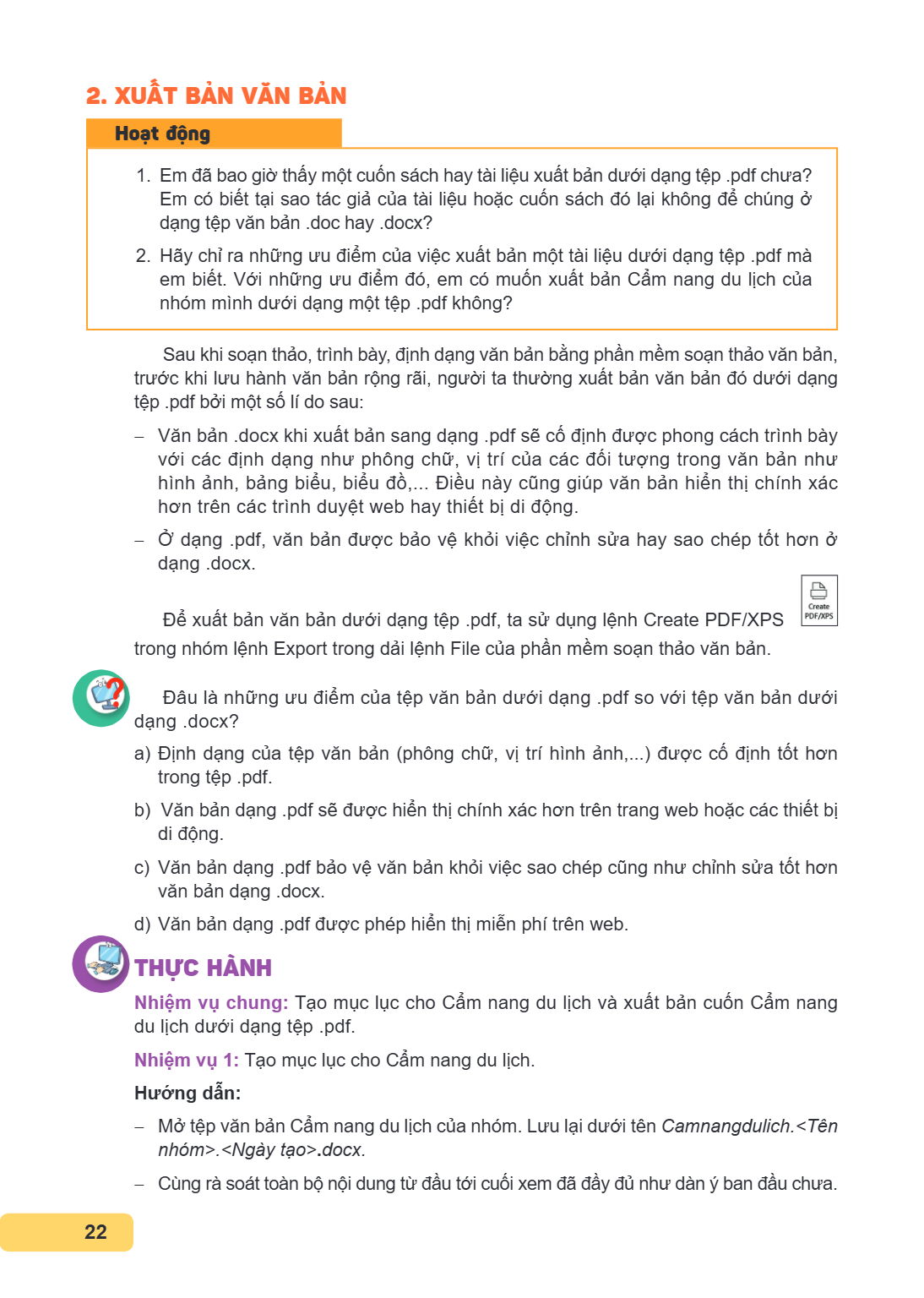
Sau khi soạn thảo, trình bày, định dạng văn bản bằng phần mềm soạn thảo văn bản, trước khi lưu hành văn bản rộng rãi, người ta thường xuất bản văn bản đó dưới dạng tệp .pdf bởi một số lí do sau: - Văn bản .docx khi xuất bản sang dạng .pdf sẽ cố định được phong cách trình bày
với các định dạng như phông chữ, vị trí của các đối tượng trong văn bản như hình ảnh, bảng biểu, biểu đồ,... Điều này cũng giúp văn bản hiển thị chính xác hơn trên các trình duyệt web hay thiết bị di động. - Ở dạng .pdf, văn bản được bảo vệ khỏi việc chỉnh sửa hay sao chép tốt hơn ở
dạng .docx. Để xuất bản văn bản dưới dạng tệp .pdf, ta sử dụng lệnh Create PDF/XPS trong nhóm lệnh Export trong dải lệnh File của phần mềm soạn thảo văn bản.
Đâu là những ưu điểm của tệp văn bản dưới dạng .pdf so với tệp văn bản dưới dạng .docx?
a) Định dạng của tệp văn bản (phông chữ, vị trí hình ảnh,...) được cố định tốt hơn trong tệp .pdf.
b) Văn bản dạng .pdf sẽ được hiển thị chính xác hơn trên trang web hoặc các thiết bị di động.
c) Văn bản dạng .pdf bảo vệ văn bản khỏi việc sao chép cũng như chỉnh sửa tốt hơn văn bản dạng .docx.
d) Văn bản dạng .pdf được phép hiển thị miễn phí trên web.
THỰC HÀNH
Nhiệm vụ chung: Tạo mục lục cho Cẩm nang du lịch và xuất bản cuốn Cẩm nang
du lịch dưới dạng tệp .pdf.
Nhiệm vụ 1: Tạo mục lục cho Cẩm nang du lịch. Hướng dẫn:
Mở tệp văn bản Cẩm nang du lịch của nhóm. Lưu lại dưới tên Camnangdulich.<Tên nhóm>.<Ngày tạo>.docx. Cùng rà soát toàn bộ nội dung từ đầu tới cuối xem đã đầy đủ như dàn ý ban đầu chưa.
Sửa các lỗi chính tả, lỗi định dạng liên quan tới ngắt trang; giãn cách dòng/đoạn; vị trí, bố cục các đối tượng hình, ảnh, bảng biểu và các đối tượng khác. Tạo
Sửa các lỗi chính tả, lỗi định dạng liên quan tới ngắt trang; giãn cách dòng/đoạn; vị trí,
bố cục các đối tượng hình, ảnh, bảng biểu và các đối tượng khác.
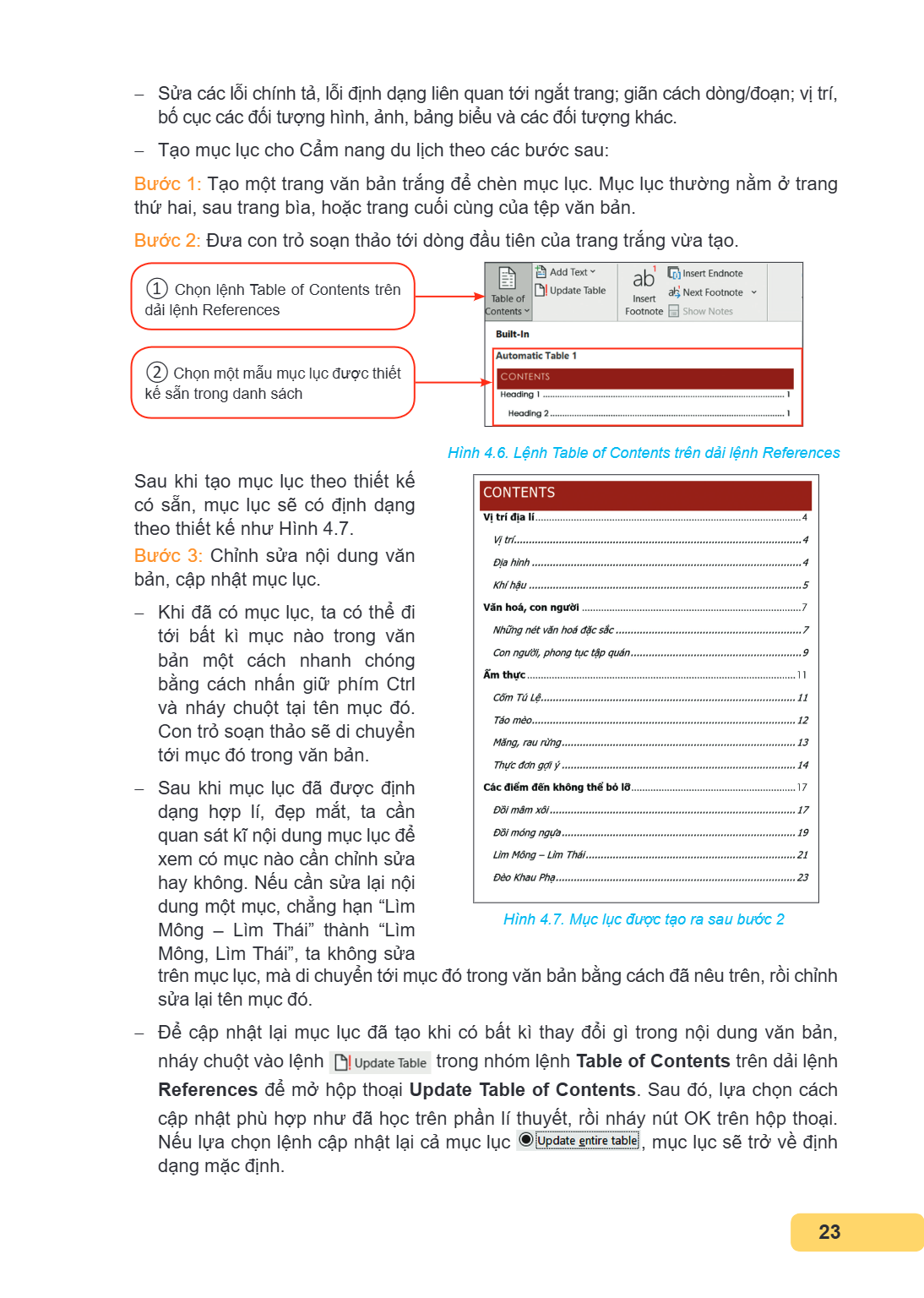
Tạo mục lục cho Cẩm nang du lịch theo các bước sau: Bước 1: Tạo một trang văn bản trắng để chèn mục lục. Mục lục thường nằm ở trang thứ hai, sau trang bìa, hoặc trang cuối cùng của tệp văn bản. Bước 2: Đưa con trỏ soạn thảo tới dòng đầu tiên của trang trắng vừa tạo.
① Chọn lệnh Table of Contents trên dải lệnh References
② Chọn một mẫu mục lục được thiết kế sẵn trong danh sách
Hình 4.6. Lệnh Table of Contents trên dải lệnh References
Sau khi tạo mục lục theo thiết kế
có sẵn, mục lục sẽ có định dạng theo thiết kế như Hình 4.7. Bước 3: Chỉnh sửa nội dung văn bản, cập nhật mục lục. - Khi đã có mục lục, ta có thể đi tới bất kì mục nào trong văn bản một cách nhanh chóng bằng cách nhấn giữ phím Ctrl và nháy chuột tại tên mục đó.
Con trỏ soạn thảo sẽ di chuyển tới mục đó trong văn bản. - Sau khi mục lục đã được định
dạng hợp lí, đẹp mắt, ta cần quan sát kĩ nội dung mục lục để xem có mục nào cần chỉnh sửa hay không. Nếu cần sửa lại nội dung một mục, chẳng hạn "Lìm
Mông - Lìm Thái" thành "Lìm Hình 4.7. Mục lục được tạo ra sau bước 2
Mông, Lìm Thái", ta không sửa trên mục lục, mà di chuyển tới mục đó trong văn bản bằng cách đã nêu trên, rồi chỉnh sửa lại tên mục đó. - Để cập nhật lại mục lục đã tạo khi có bất kì thay đổi gì trong nội dung văn bản, nháy chuột vào lệnh trong nhóm lệnh Table of Contents trên dải lệnh
References để mở hộp thoại Update Table of Contents. Sau đó, lựa chọn cách
cập nhật phù hợp như đã học trên phần lí thuyết, rồi nháy nút OK trên hộp thoại. Nếu lựa chọn lệnh cập nhật lại cả mục lục , mục lục sẽ trở về định dạng mặc định.
Lưu ý: Khi em thấy thiếu hoặc thừa một mục nào đó trên mục lục, nghĩa là em đã áp dụng nhầm mẫu định dạng cho mục đó. Cách sửa lại như sau: * Bổ sung một mục và
Lưu ý: Khi em thấy thiếu hoặc thừa một mục nào đó trên mục lục, nghĩa là em đã
áp dụng nhầm mẫu định dạng cho mục đó. Cách sửa lại như sau: * Bổ sung một mục vào mục lục: Bước 1: Chọn mục trong văn bản cần bổ sung vào mục lục. Bước 2:
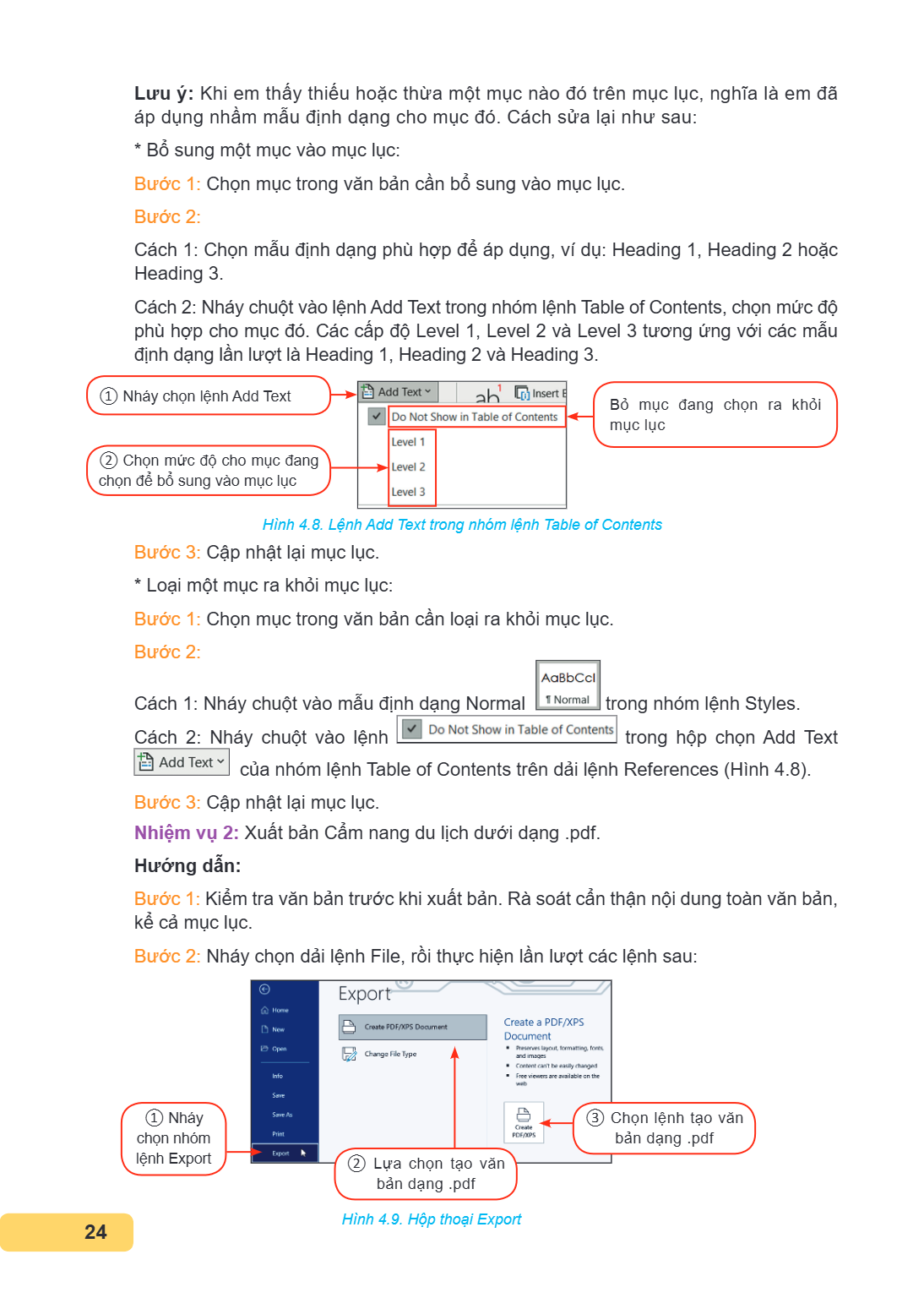
Cách 1: Chọn mẫu định dạng phù hợp để áp dụng, ví dụ: Heading 1, Heading 2 hoặc Heading 3. Cách 2: Nháy chuột vào lệnh Add Text trong nhóm lệnh Table of Contents, chọn mức độ phù hợp cho mục đó. Các cấp độ Level 1, Level 2 và Level 3 tương ứng với các mẫu định dạng lần lượt là Heading 1, Heading 2 và Heading 3.
① Nháy chọn lệnh Add Text Bỏ mục đang chọn ra khỏi
mục lục ② Chọn mức độ cho mục đang chọn để bổ sung vào mục lục Hình 4.8. Lệnh Add Text trong nhóm lệnh Table of Contents
Bước 3: Cập nhật lại mục lục.
* Loại một mục ra khỏi mục lục: Bước 1: Chọn mục trong văn bản cần loại ra khỏi mục lục. Bước 2:
Cách 1: Nháy chuột vào mẫu định dạng Normal trong nhóm lệnh Styles. Cách 2: Nháy chuột vào lệnh trong hộp chọn Add Text
của nhóm lệnh Table of Contents trên dải lệnh References (Hình 4.8). Bước 3: Cập nhật lại mục lục.
Nhiệm vụ 2: Xuất bản Cẩm nang du lịch dưới dạng .pdf. Hướng dẫn:
Bước 1: Kiểm tra văn bản trước khi xuất bản. Rà soát cẩn thận nội dung toàn văn bản, kể cả mục lục. Bước 2: Nháy chọn dải lệnh File, rồi thực hiện lần lượt các lệnh sau:
① Nháy ③ Chọn lệnh tạo văn chọn nhóm bản dạng .pdf
lệnh Export ② Lựa chọn tạo văn
bản dạng .pdf
24 Hình 4.9. Hộp thoại Export
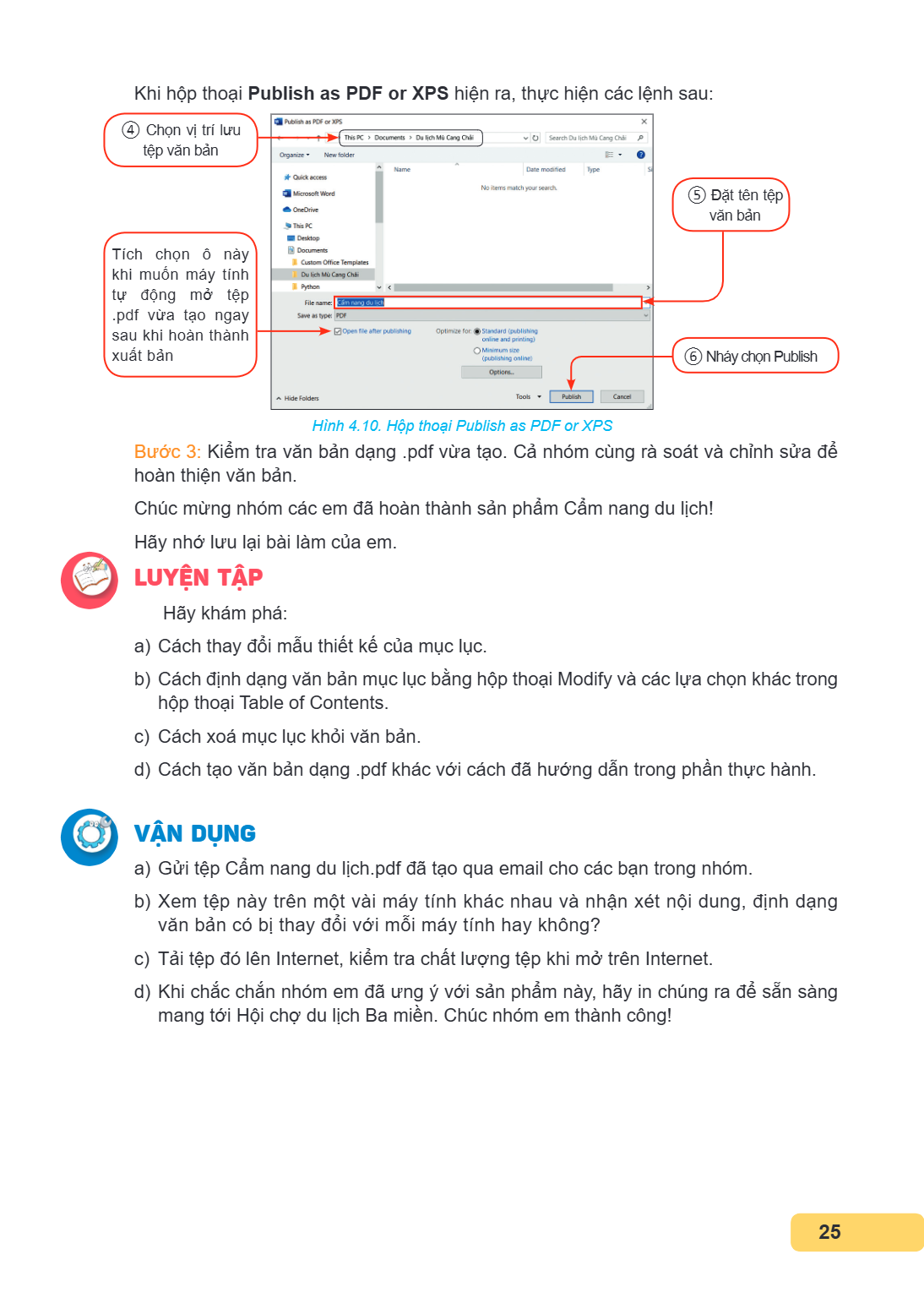
Khi hộp thoại Publish as PDF or XPS hiện ra, thực hiện các lệnh sau: ④ Chọn vị trí lưu tệp văn bản ⑤ Đặt tên tệp văn bản Tích chọn ô này khi muốn máy tính tự độ
Khi hộp thoại Publish as PDF or XPS hiện ra, thực hiện các lệnh sau:
④ Chọn vị trí lưu tệp văn bản ⑤ Đặt tên tệp văn bản
Tích chọn ô này khi muốn máy tính tự động mở tệp
.pdf vừa tạo ngay
sau khi hoàn thành xuất bản ⑥ Nháy chọn Publish
Hình 4.10. Hộp thoại Publish as PDF or XPS
Bước 3: Kiểm tra văn bản dạng .pdf vừa tạo. Cả nhóm cùng rà soát và chỉnh sửa để hoàn thiện văn bản. Chúc mừng nhóm các em đã hoàn thành sản phẩm Cẩm nang du lịch! Hãy nhớ lưu lại bài làm của em.
LUYỆN TẬP
Hãy khám phá:
a) Cách thay đổi mẫu thiết kế của mục lục.
b) Cách định dạng văn bản mục lục bằng hộp thoại Modify và các lựa chọn khác trong hộp thoại Table of Contents.
c) Cách xoá mục lục khỏi văn bản.
d) Cách tạo văn bản dạng .pdf khác với cách đã hướng dẫn trong phần thực hành.
VẬN DỤNG
a) Gửi tệp Cẩm nang du lịch.pdf đã tạo qua email cho các bạn trong nhóm.
b) Xem tệp này trên một vài máy tính khác nhau và nhận xét nội dung, định dạng văn bản có bị thay đổi với mỗi máy tính hay không?
c) Tải tệp đó lên Internet, kiểm tra chất lượng tệp khi mở trên Internet.
d) Khi chắc chắn nhóm em đã ưng ý với sản phẩm này, hãy in chúng ra để sẵn sàng mang tới Hội chợ du lịch Ba miền. Chúc nhóm em thành công!
Chuyên đề 2. Thực hành sử dụng phần mềm bảng tính Bài 1. Tạo dữ liệu ban đầu với công cụ định dạng bảng SAU BÀI HỌC NÀY EM SẼ: Biết định dạng bảng tính bằng côn
Chuyên đề 2. Thực hành sử dụng phần mềm bảng tính
Bài 1. Tạo dữ liệu ban đầu với công cụ định dạng bảng
SAU BÀI HỌC NÀY EM SẼ:
Biết định dạng bảng tính bằng công cụ Format as Table.
Sử dụng thành thạo các tính năng tự động của bảng tính.
Vận dụng tạo lập các bảng dữ liệu đầu vào của Chương trình báo giá.
Sau Giai đoạn 1 của "Dự án quảng bá dịch vụ du lịch, giới thiệu vẻ đẹp quê hương, đất nước, con người Việt Nam", các nhóm đã có trong tay Cẩm nang du lịch với những thông tin chi tiết, hấp dẫn. Với mong muốn dịch vụ du lịch của công ty mình được khách hàng quan tâm, lựa chọn tại Hội chợ du lịch Ba miền, ngoài cuốn Cẩm nang du lịch, chúng ta còn cần tư vấn cho khách hàng về chi phí, giá cả của chuyến đi.
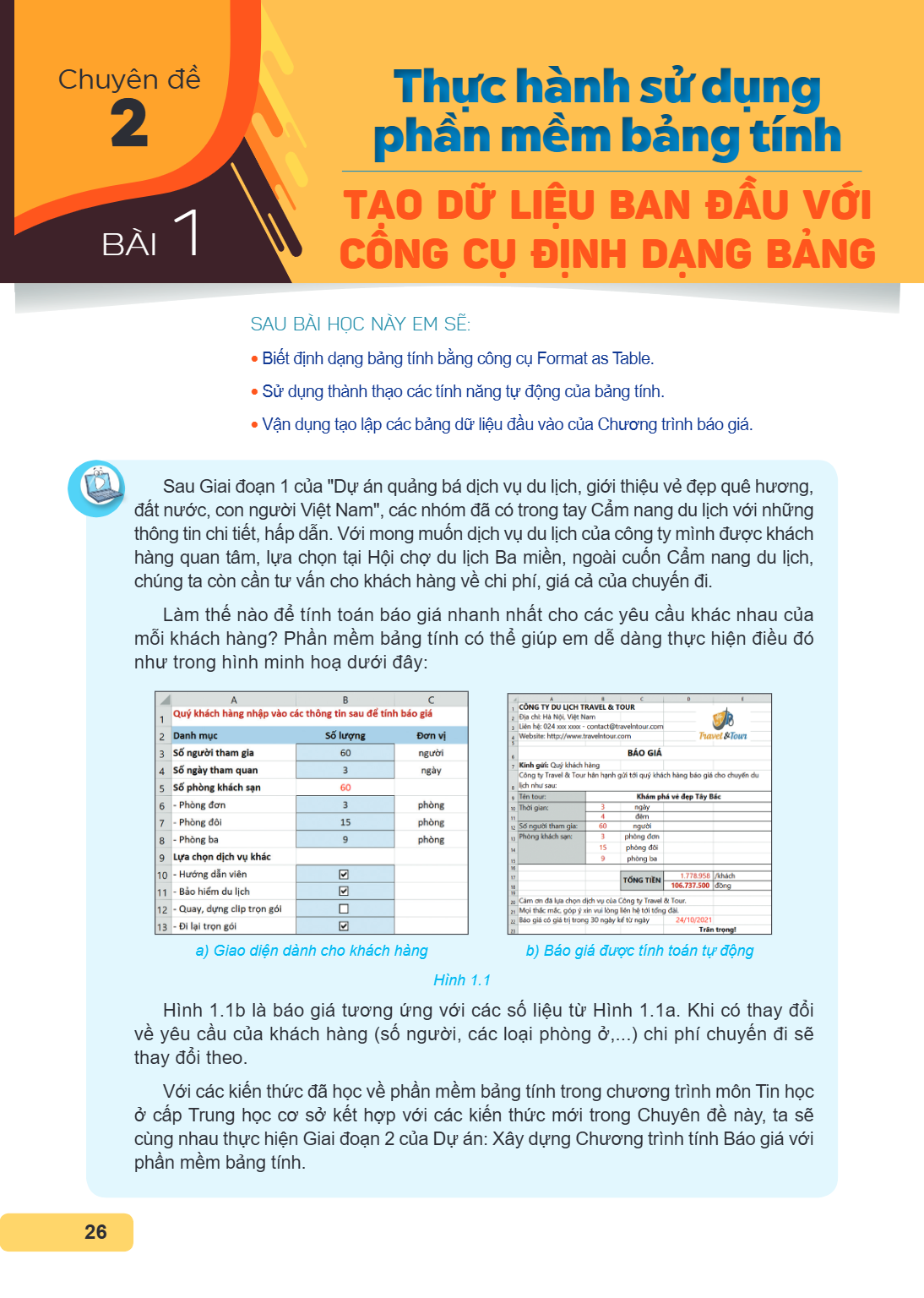
Làm thế nào để tính toán báo giá nhanh nhất cho các yêu cầu khác nhau của mỗi khách hàng? Phần mềm bảng tính có thể giúp em dễ dàng thực hiện điều đó như trong hình minh hoạ dưới đây:
a) Giao diện dành cho khách hàng
b) Báo giá được tính toán tự động
Hình 1.1
Hình 1.1b là báo giá tương ứng với các số liệu từ Hình 1.1a. Khi có thay đổi về yêu cầu của khách hàng (số người, các loại phòng ở,...) chi phí chuyến đi sẽ thay đổi theo.
Với các kiến thức đã học về phần mềm bảng tính trong chương trình môn Tin học ở cấp Trung học cơ sở kết hợp với các kiến thức mới trong Chuyên đề này, ta sẽ cùng nhau thực hiện Giai đoạn 2 của Dự án: Xây dựng Chương trình tính Báo giá với phần mềm bảng tính.
1. ĐỊNH DẠNG BẢNG TÍNH Hoạt động 1 Hãy liệt kê các công cụ của phần mềm bảng tính mà em cần sử dạng và thiết lập các công thức tính toán cho bảng tính như Hình,
1. ĐỊNH DẠNG BẢNG TÍNH
Hoạt động 1
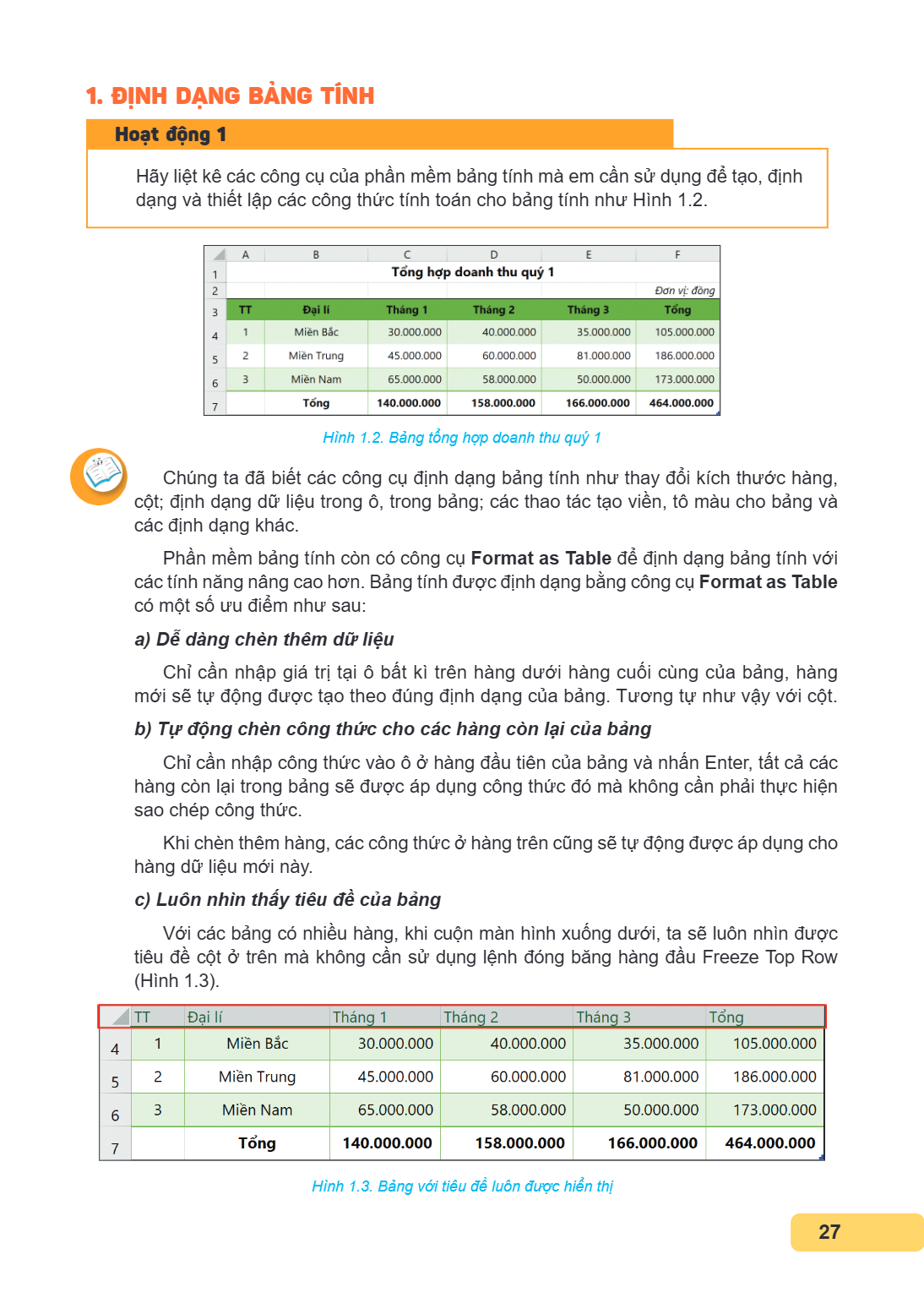
Hãy liệt kê các công cụ của phần mềm bảng tính mà em cần sử dạng và thiết lập các công thức tính toán cho bảng tính như Hình, dụng để tạo, định 1.2.
Hình 1.2. Bảng tổng hợp doanh thu quý 1
Chúng ta đã biết các công cụ định dạng bảng tính như thay đổi kích thước hàng, cột; định dạng dữ liệu trong ô, trong bảng; các thao tác tạo viền, tô màu cho bảng và các định dạng khác. Phần mềm bảng tính còn có công cụ Format as Table để định dạng bảng tính với các tính năng nâng cao hơn. Bảng tính được định dạng bằng công cụ Format as Table có một số ưu điểm như sau:
a) Dễ dàng chèn thêm dữ liệu
Chỉ cần nhập giá trị tại ô bất kì trên hàng dưới hàng cuối cùng của bảng, hàng mới sẽ tự động được tạo theo đúng định dạng của bảng. Tương tự như vậy với cột.
b) Tự động chèn công thức cho các hàng còn lại của bảng
Chỉ cần nhập công thức vào ô ở hàng đầu tiên của bảng và nhấn Enter, tất cả các hàng còn lại trong bảng sẽ được áp dụng công thức đó mà không cần phải thực hiện sao chép công thức. Khi chèn thêm hàng, các công thức ở hàng trên cũng sẽ tự động được áp dụng cho hàng dữ liệu mới này.
c) Luôn nhìn thấy tiêu đề của bảng
Với các bảng có nhiều hàng, khi cuộn màn hình xuống dưới, ta sẽ luôn nhìn được tiêu đề cột ở trên mà không cần sử dụng lệnh đóng băng hàng đầu Freeze Top Row (Hình 1.3).
Hình 1.3. Bảng với tiêu đề luôn được hiển thị
d) Tạo biểu đồ động Biểu đồ từ dữ liệu của một bảng tính đã được định dạng bằng công cụ Format as Table sẽ được tự động cập nhật khi dữ liệu trong bảng thay đổi
d) Tạo biểu đồ động
Biểu đồ từ dữ liệu của một bảng tính đã được định dạng bằng công cụ Format as
Table sẽ được tự động cập nhật khi dữ liệu trong bảng thay đổi hoặc phát sinh thêm
các hàng, cột mới.
Công cụ Format as Table giúp định dạng bảng tính với nhiều tính năng hữu ích.
Hãy chỉ ra các ưu điểm của bảng tính được định dạng bằng công cụ Format as
Table so với cách định dạng vùng dữ liệu thông thường trong các tình huống sau:
a) Khi cần chèn thêm hàng hay cột mới vào một vùng dữ liệu đã được định dạng khung viền, màu nền.
b) Khi muốn sao chép công thức ở hàng trên xuống hàng mới tạo.
2. KHÁM PHÁ CÁC CÔNG CỤ THAO TÁC VỚI BẢNG TÍNH
Các công cụ hỗ trợ thao tác với bảng tính đã được định dạng bằng công cụ Format
as Table nằm trên dải lệnh Table Design:
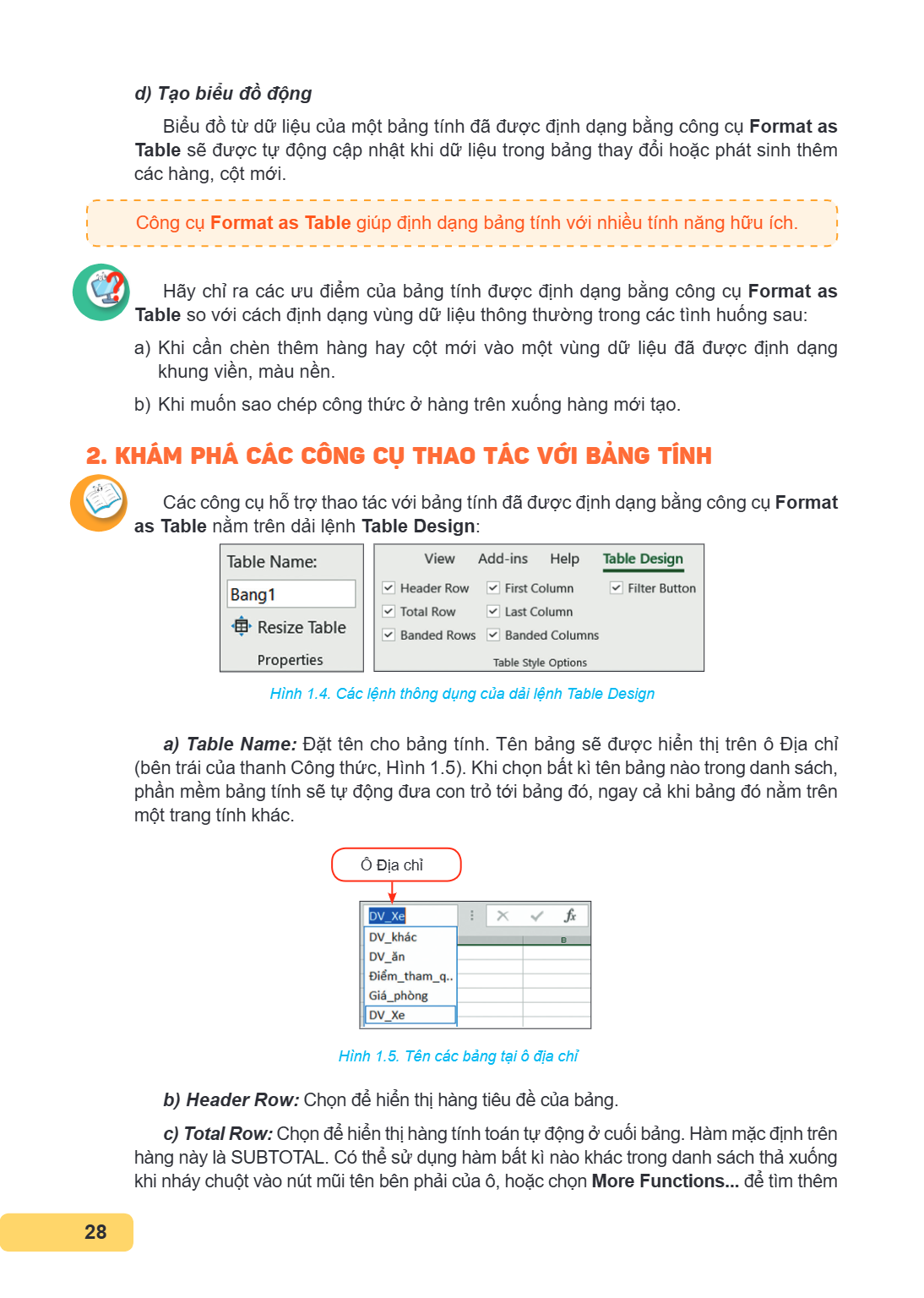
Hình 1.4. Các lệnh thông dụng của dải lệnh Table Design
a) Table Name: Đặt tên cho bảng tính. Tên bảng sẽ được hiển thị trên ô Địa chỉ
(bên trái của thanh Công thức, Hình 1.5). Khi chọn bất kì tên bảng nào trong danh sách, phần mềm bảng tính sẽ tự động đưa con trỏ tới bảng đó, ngay cả khi bảng đó nằm trên một trang tính khác.
Ô Địa chỉ
Hình 1.5. Tên các bảng tại ô địa chỉ
b) Header Row: Chọn để hiển thị hàng tiêu đề của bảng.
c) Total Row: Chọn để hiển thị hàng tính toán tự động ở cuối bảng. Hàm mặc định trên
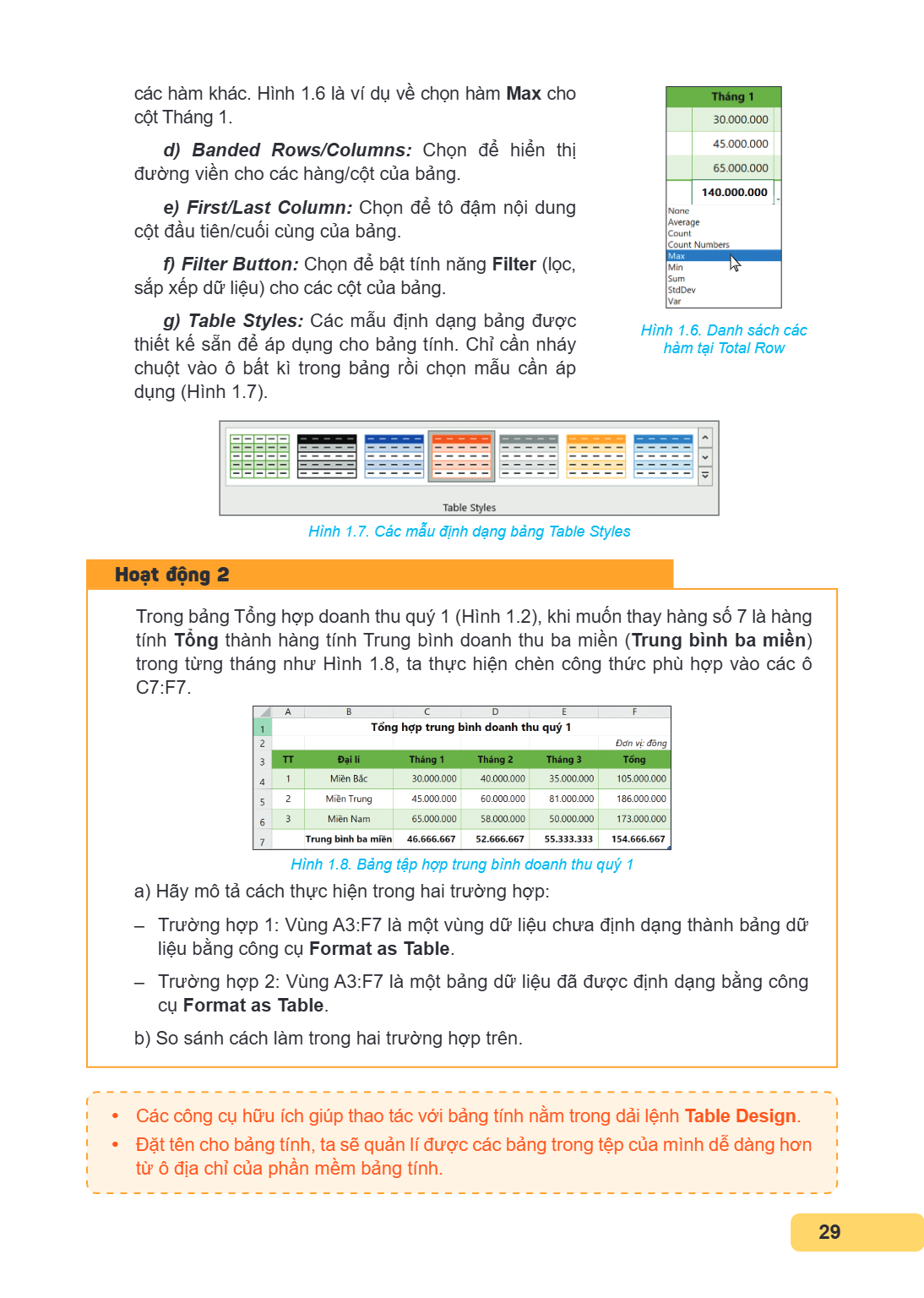
hàng này là SUBTOTAL. Có thể sử dụng hàm bất kì nào khác trong danh sách thả xuống khi nháy chuột vào nút mũi tên bên phải của ô, hoặc chọn More Functions... để tìm thêm
các hàm khác. Hình 1.6 là ví dụ về chọn hàm Max cho cột Tháng 1. d) Banded Rows/Columns: Chọn để hiển thị đường viền cho các hàng/cột của bảng. e) First/Last Co
các hàm khác. Hình 1.6 là ví dụ về chọn hàm Max cho
cột Tháng 1.
d) Banded Rows/Columns: Chọn để hiển thị đường viền cho các hàng/cột của bảng.
e) First/Last Column: Chọn để tô đậm nội dung
cột đầu tiên/cuối cùng của bảng.
f) Filter Button: Chọn để bật tính năng Filter (lọc,
sắp xếp dữ liệu) cho các cột của bảng.
g) Table Styles: Các mẫu định dạng bảng được
Hình 1.6. Danh sách các
thiết kế sẵn để áp dụng cho bảng tính. Chỉ cần nháy hàm tại Total Row chuột vào ô bất kì trong bảng rồi chọn mẫu cần áp dụng (Hình 1.7).
Hình 1.7. Các mẫu định dạng bảng Table Styles
Hoạt động 2
Trong bảng Tổng hợp doanh thu quý 1 (Hình 1.2), khi muốn thay hàng số 7 là hàng tính Tổng thành hàng tính Trung bình doanh thu ba miền (Trung bình ba miền) trong từng tháng như Hình 1.8, ta thực hiện chèn công thức phù hợp vào các ô C7:F7.
Hình 1.8. Bảng tập hợp trung bình doanh thu quý 1
a) Hãy mô tả cách thực hiện trong hai trường hợp: - Trường hợp 1: Vùng A3:F7 là một vùng dữ liệu chưa định dạng thành bảng dữ liệu bằng công cụ Format as Table. - Trường hợp 2: Vùng A3:F7 là một bảng dữ liệu đã được định dạng bằng công cụ Format as Table.
b) So sánh cách làm trong hai trường hợp trên.
Các công cụ hữu ích giúp thao tác với bảng tính nằm trong dải lệnh Table Design.
Đặt tên cho bảng tính, ta sẽ quản lí được các bảng trong tệp của mình dễ dàng hơn từ ô địa chỉ của phần mềm bảng tính.
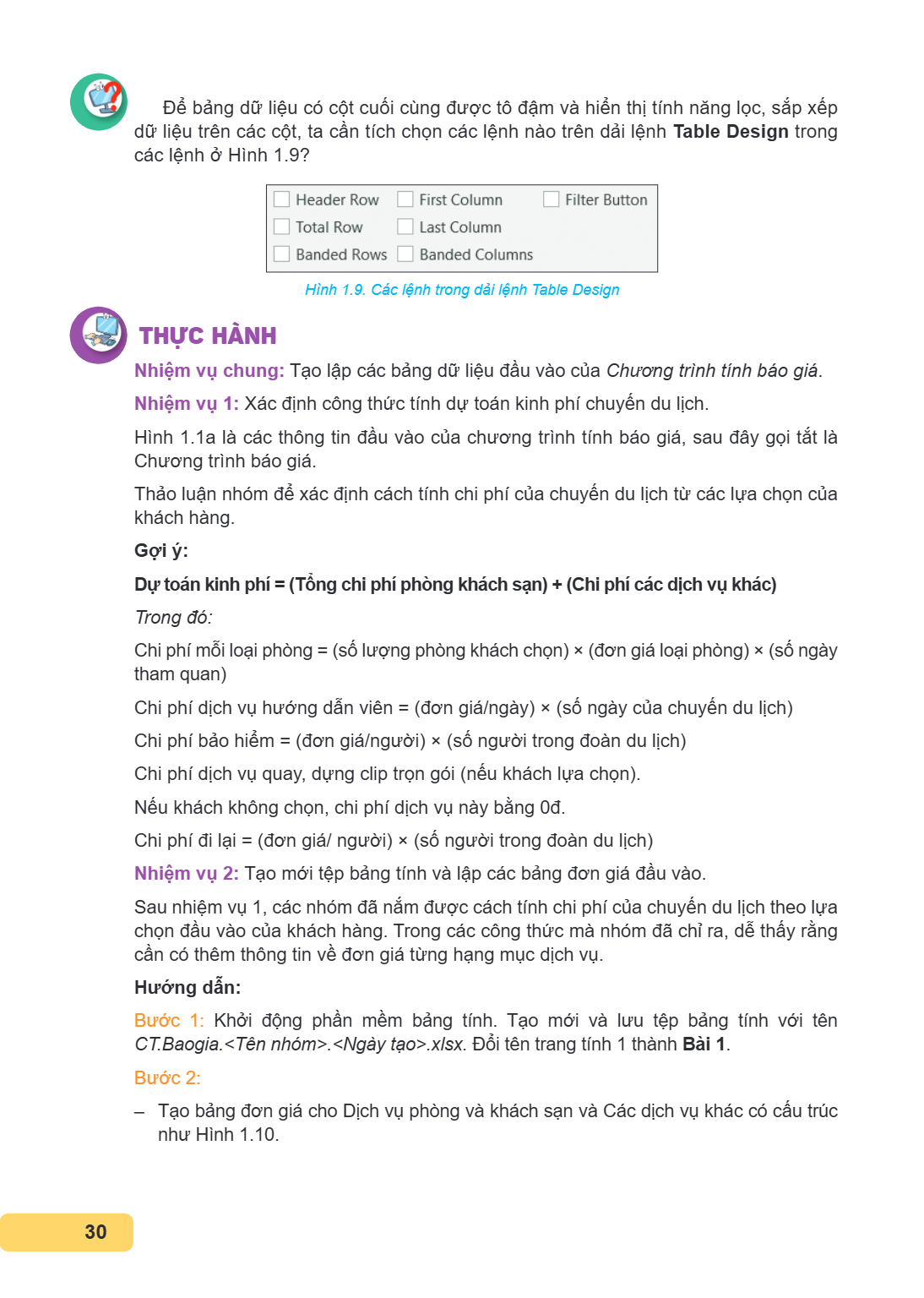
Để bảng dữ liệu có cột cuối cùng được tô đậm và hiển thị tính năng lọc, sắp xếp dữ liệu trên các cột, ta cần tích chọn các lệnh nào trên dải lệnh Table Design t
Để bảng dữ liệu có cột cuối cùng được tô đậm và hiển thị tính năng lọc, sắp xếp dữ liệu trên các cột, ta cần tích chọn các lệnh nào trên dải lệnh Table Design trong các lệnh ở Hình 1.9?
Hình 1.9. Các lệnh trong dải lệnh Table Design
THỰC HÀNH
Nhiệm vụ chung: Tạo lập các bảng dữ liệu đầu vào của Chương trình tính báo giá. Nhiệm vụ 1: Xác định công thức tính dự toán kinh phí chuyến du lịch.
Hình 1.1a là các thông tin đầu vào của chương trình tính báo giá, sau đây gọi tắt là Chương trình báo giá. Thảo luận nhóm để xác định cách tính chi phí của chuyến du lịch từ các lựa chọn của khách hàng.
Gợi ý: Dự toán kinh phí = (Tổng chi phí phòng khách sạn) + (Chi phí các dịch vụ khác)
Trong đó: Chi phí mỗi loại phòng = (số lượng phòng khách chọn) × (đơn giá loại phòng) × (số ngày tham quan) Chi phí dịch vụ hướng dẫn viên = (đơn giá/ngày) × (số ngày của chuyến du lịch) Chi phí bảo hiểm = (đơn giá/người) × (số người trong đoàn du lịch) Chi phí dịch vụ quay, dựng clip trọn gói (nếu khách lựa chọn). Nếu khách không chọn, chi phí dịch vụ này bằng 0đ. Chi phí đi lại = (đơn giá/ người) × (số người trong đoàn du lịch)
Nhiệm vụ 2: Tạo mới tệp bảng tính và lập các bảng đơn giá đầu vào.
Sau nhiệm vụ 1, các nhóm đã nắm được cách tính chi phí của chuyến du lịch theo lựa chọn đầu vào của khách hàng. Trong các công thức mà nhóm đã chỉ ra, dễ thấy rằng cần có thêm thông tin về đơn giá từng hạng mục dịch vụ.
Hướng dẫn:
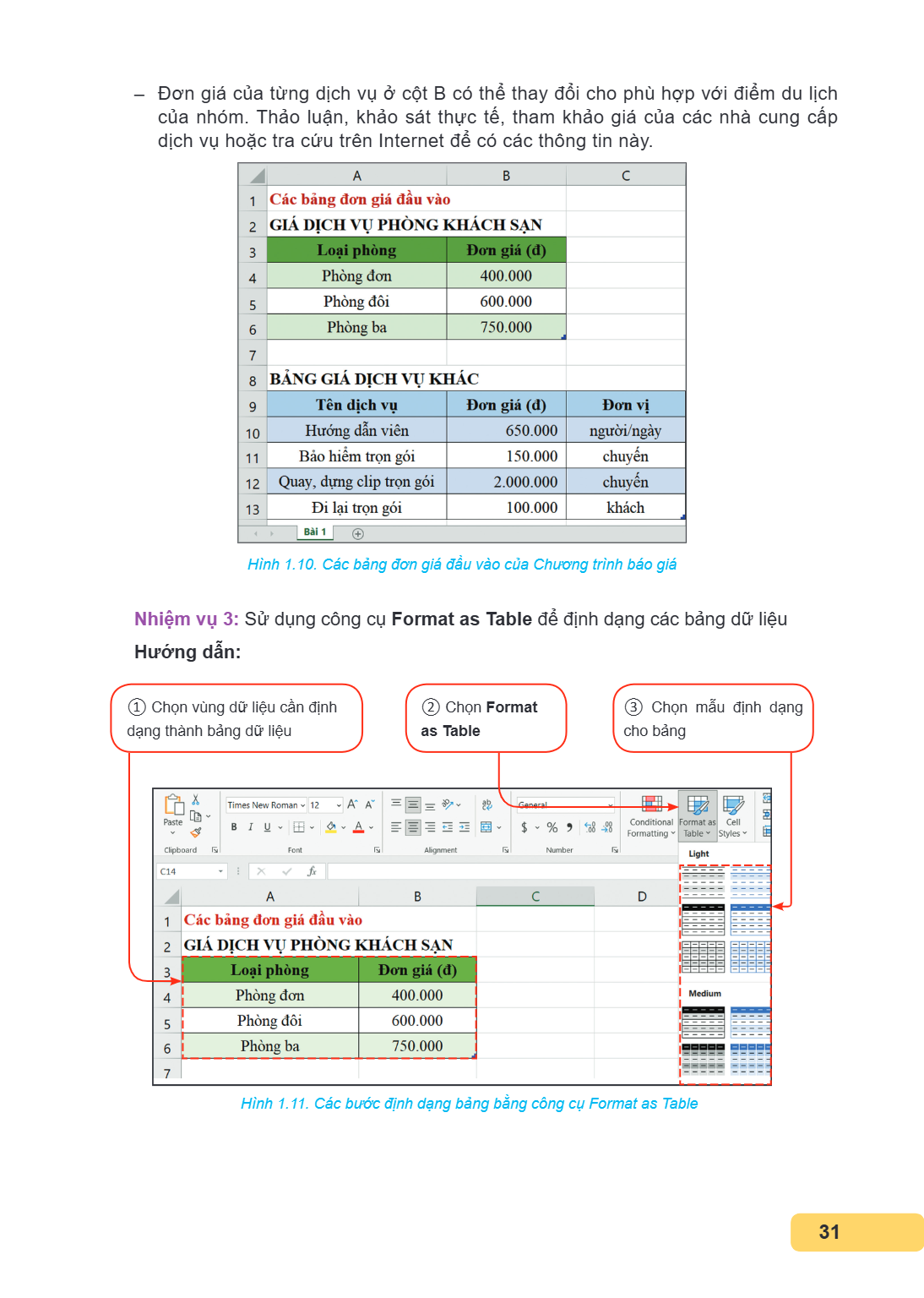
Bước 1: Khởi động phần mềm bảng tính. Tạo mới và lưu tệp bảng tính với tên CT.Baogia.<Tên nhóm>.<Ngày tạo>.xlsx. Đổi tên trang tính 1 thành Bài 1. Bước 2: - Tạo bảng đơn giá cho Dịch vụ phòng và khách sạn và Các dịch vụ khác có cấu trúc
như Hình 1.10.
– Đơn giá của từng dịch vụ ở cột B có thể thay đổi cho phù hợp với điểm du lịch của nhóm. Thảo luận, khảo sát thực tế, tham khảo giá của các nhà cung cấp dịch v
– Đơn giá của từng dịch vụ ở cột B có thể thay đổi cho phù hợp với điểm du lịch của nhóm. Thảo luận, khảo sát thực tế, tham khảo giá của các nhà cung cấp dịch vụ hoặc tra cứu trên Internet để có các thông tin này.
Hình 1.10. Các bảng đơn giá đầu vào của Chương trình báo giá
Nhiệm vụ 3: Sử dụng công cụ Format as Table để định dạng các bảng dữ liệu
Hướng dẫn:
① Chọn vùng dữ liệu cần định dạng thành bảng dữ liệu
② Chọn Format as Table
③ Chọn mẫu định dạng cho bảng
Hình 1.11. Các bước định dạng bảng bằng công cụ Format as Table
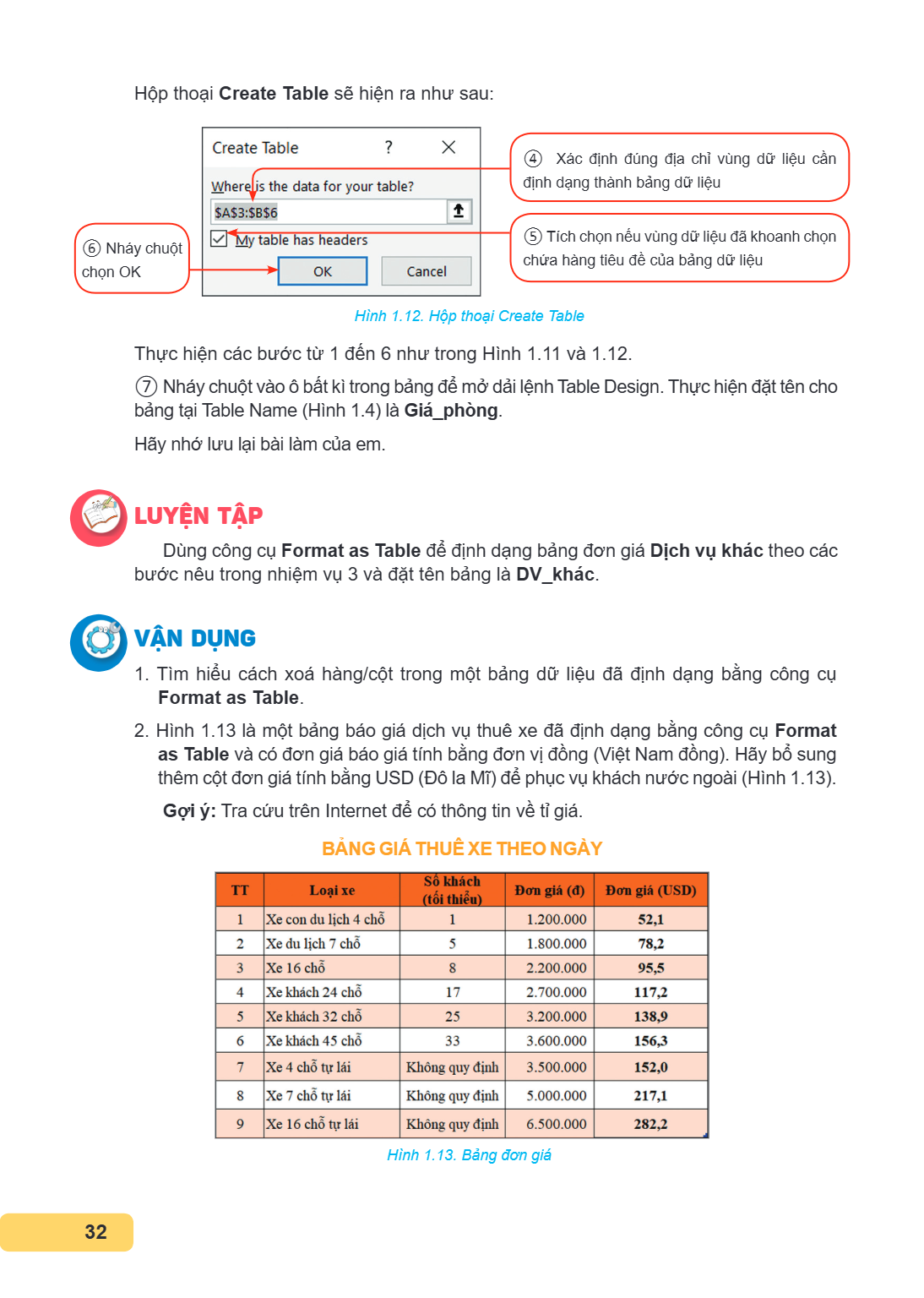
Hộp thoại Create Table sẽ hiện ra như sau: ④ Xác định đúng địa chỉ vùng dữ liệu cần định dạng thành bảng dữ liệu ⑤ Tích chọn nếu vùng dữ liệu đã khoanh chọn ⑥ N
Hộp thoại Create Table sẽ hiện ra như sau:
④ Xác định đúng địa chỉ vùng dữ liệu cần định dạng thành bảng dữ liệu
⑤ Tích chọn nếu vùng dữ liệu đã khoanh chọn ⑥ Nháy chuột
chứa hàng tiêu đề của bảng dữ liệu chọn OK
Hình 1.12. Hộp thoại Create Table
Thực hiện các bước từ 1 đến 6 như trong Hình 1.11 và 1.12. ⑦ Nháy chuột vào ô bất kì trong bảng để mở dải lệnh Table Design. Thực hiện đặt tên cho bảng tại Table Name (Hình 1.4) là Giá_phòng. Hãy nhớ lưu lại bài làm của em.
LUYỆN TẬP
Dùng công cụ Format as Table để định dạng bảng đơn giá Dịch vụ khác theo các bước nêu trong nhiệm vụ 3 và đặt tên bảng là DV_khác.
VẬN DỤNG
Tìm hiểu cách xoá hàng/cột trong một bảng dữ liệu đã định dạng bằng công cụ
Format as Table.
Hình 1.13 là một bảng báo giá dịch vụ thuê xe đã định dạng bằng công cụ Format
as Table và có đơn giá báo giá tính bằng đơn vị đồng (Việt Nam đồng). Hãy bổ sung
thêm cột đơn giá tính bằng USD (Đô la Mĩ) để phục vụ khách nước ngoài (Hình 1.13).
Gợi ý: Tra cứu trên Internet để có thông tin về tỉ giá.
BẢNG GIÁ THUÊ XE THEO NGÀY
Hình 1.13. Bảng đơn giá
Bài 2. Tạo biểu mẫu khách hàng với hộp kiểm SAU BÀI HỌC NÀY EM SẼ: Biết sử dụng công cụ tạo hộp kiểm để hiển thị và tiếp nhận dữ liệu dạng danh sách chọn. Sử dụ
Bài 2. Tạo biểu mẫu khách hàng với hộp kiểm
SAU BÀI HỌC NÀY EM SẼ:
Biết sử dụng công cụ tạo hộp kiểm để hiển thị và tiếp nhận dữ liệu dạng danh sách chọn.
Sử dụng hộp kiểm trong chương trình báo giá.
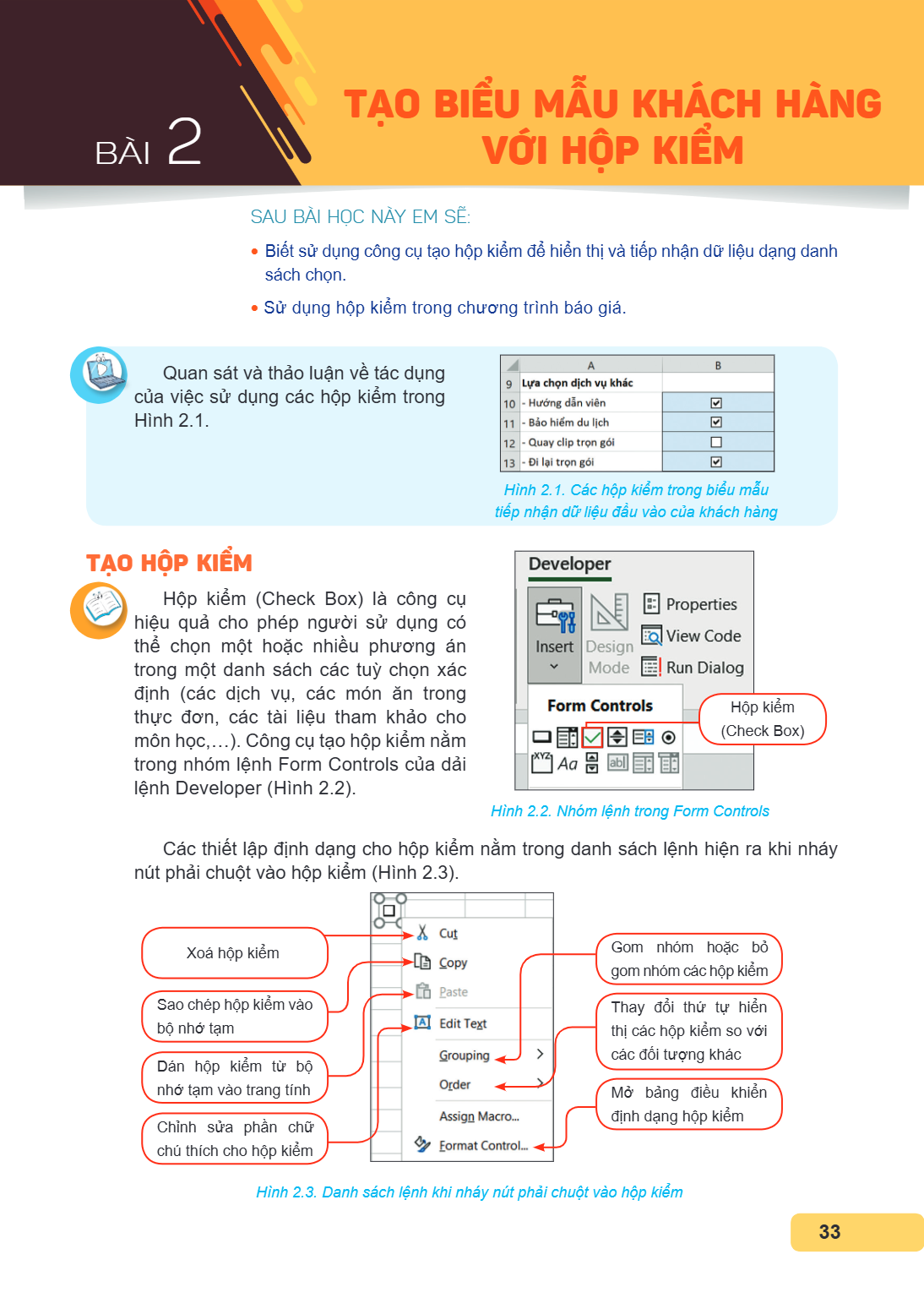
Quan sát và thảo luận về tác dụng của việc sử dụng các hộp kiểm trong Hình 2.1.
A, B
9, Lựa chọn dịch vụ khác
10, - Hướng dẫn viên, ☑
11, - Bảo hiểm du lịch, ☑
12, - Quay clip trọn gói, ☐
13, - Đi lại trọn gói, ☑
Hình 2.1. Các hộp kiểm trong biểu mẫu tiếp nhận dữ liệu đầu vào của khách hàng
TẠO HỘP KIỂM
Hộp kiểm (Check Box) là công cụ hiệu quả cho phép người sử dụng có thể chọn một hoặc nhiều phương án trong một danh sách các tuỳ chọn xác định (các dịch vụ, các món ăn trong thực đơn, các tài liệu tham khảo cho môn học,...). Công cụ tạo hộp kiểm nằm trong nhóm lệnh Form Controls của dải lệnh Developer (Hình 2.2).
Hình 2.2. Nhóm lệnh trong Form Controls
Các thiết lập định dạng cho hộp kiểm nằm trong danh sách lệnh hiện ra khi nháy nút phải chuột vào hộp kiểm (Hình 2.3).
Hình 2.3. Danh sách lệnh khi nháy nút phải chuột vào hộp kiểm
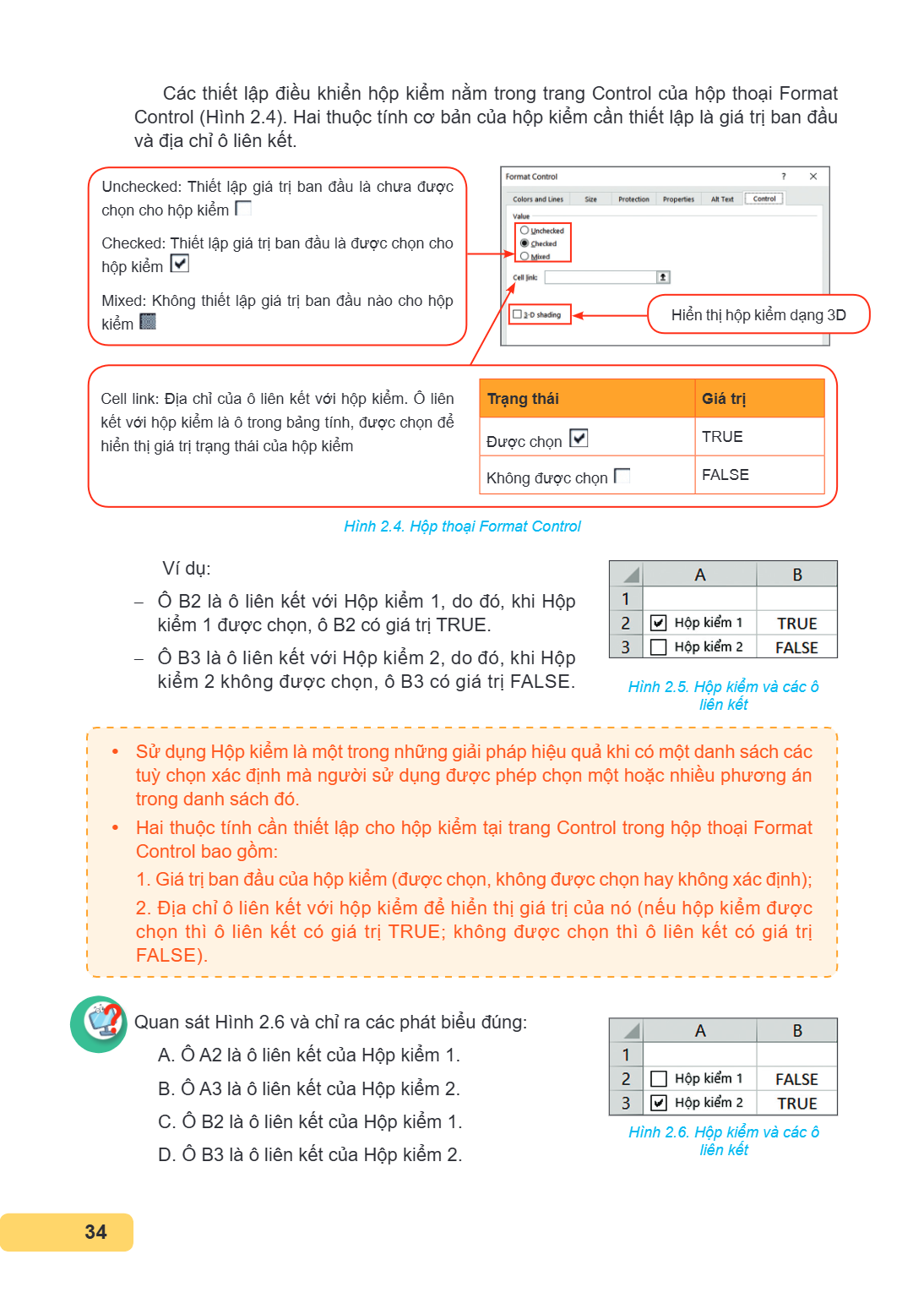
Các thiết lập điều khiển hộp kiểm nằm trong trang Control của hộp thoại Format Control (Hình 2.4). Hai thuộc tính cơ bản của hộp kiểm cần thiết lập là giá trị b
Các thiết lập điều khiển hộp kiểm nằm trong trang Control của hộp thoại Format Control (Hình 2.4). Hai thuộc tính cơ bản của hộp kiểm cần thiết lập là giá trị ban đầu và địa chỉ ô liên kết.
Trạng thái, Giá trị
Được chọn ☑, TRUE
Không được chọn ☐, FALSE
Hình 2.4. Hộp thoại Format Control
Ví dụ:
Ô B2 là ô liên kết với Hộp kiểm 1, do đó, khi Hộp kiểm 1 được chọn, ô B2 có giá trị TRUE.
Ô B3 là ô liên kết với Hộp kiểm 2, do đó, khi Hộp kiểm 2 không được chọn, ô B3 có giá trị FALSE.
Hình 2.5. Hộp kiểm và các ô liên kết
Sử dụng Hộp kiểm là một trong những giải pháp hiệu quả khi có một danh sách các tuỳ chọn xác định mà người sử dụng được phép chọn một hoặc nhiều phương án trong danh sách đó.
Hai thuộc tính cần thiết lập cho hộp kiểm tại trang Control trong hộp thoại Format Control bao gồm:
Giá trị ban đầu của hộp kiểm (được chọn, không được chọn hay không xác định);
Địa chỉ ô liên kết với hộp kiểm để hiển thị giá trị của nó (nếu hộp kiểm được chọn thì ô liên kết có giá trị TRUE; không được chọn thì ô liên kết có giá trị FALSE).
Quan sát Hình 2.6 và chỉ ra các phát biểu đúng:
A. Ô A2 là ô liên kết của Hộp kiểm 1.
B. Ô A3 là ô liên kết của Hộp kiểm 2.
C. Ô B2 là ô liên kết của Hộp kiểm 1.
D. Ô B3 là ô liên kết của Hộp kiểm 2.
Hình 2.6. Hộp kiểm và các ô liên kết
THỰC HÀNH Nhiệm vụ chung: Tạo biểu mẫu để tiếp nhận thông tin đầu vào từ khách hàng, có sử dụng hộp kiểm như Hình 2.7. Nhiệm vụ 1: Tạo biểu mẫu nhập dữ liệu đầu
THỰC HÀNH
Nhiệm vụ chung: Tạo biểu mẫu để tiếp nhận thông tin đầu vào từ khách hàng, có
sử dụng hộp kiểm như Hình 2.7.
Nhiệm vụ 1: Tạo biểu mẫu nhập dữ liệu đầu vào và chèn công thức tính toán cần thiết. Hướng dẫn:
Bước 1: Mở tệp Bảng tính chương trình báo giá, lưu lại với tên mới là CT.Baogia.<Tên nhóm>. <Ngày tạo>.xlsx. Thêm mới một trang tính sau trang tính Bài 1 và đặt tên là
Bài 2.
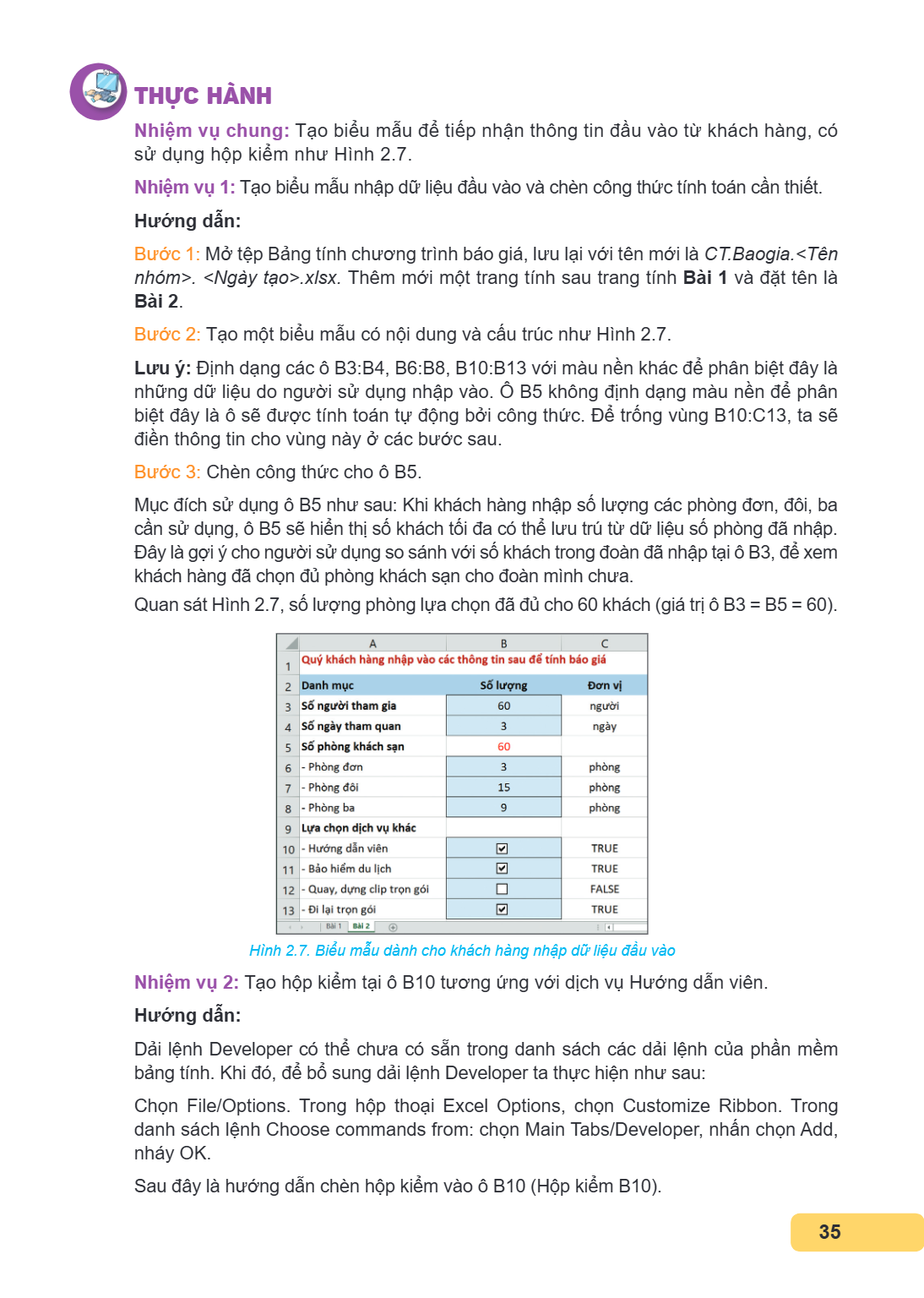
Bước 2: Tạo một biểu mẫu có nội dung và cấu trúc như Hình 2.7.
Lưu ý: Định dạng các ô B3:B4, B6:B8, B10:B13 với màu nền khác để phân biệt đây là
những dữ liệu do người sử dụng nhập vào. Ô B5 không định dạng màu nền để phân biệt đây là ô sẽ được tính toán tự động bởi công thức. Để trống vùng B10:C13, ta sẽ điền thông tin cho vùng này ở các bước sau. Bước 3: Chèn công thức cho ô B5. Mục đích sử dụng ô B5 như sau: Khi khách hàng nhập số lượng các phòng đơn, đôi, ba cần sử dụng, ô B5 sẽ hiển thị số khách tối đa có thể lưu trú từ dữ liệu số phòng đã nhập. Đây là gợi ý cho người sử dụng so sánh với số khách trong đoàn đã nhập tại ô B3, để xem khách hàng đã chọn đủ phòng khách sạn cho đoàn mình chưa. Quan sát Hình 2.7, số lượng phòng lựa chọn đã đủ cho 60 khách (giá trị ô B3 = B5 = 60).
Hình 2.7. Biểu mẫu dành cho khách hàng nhập dữ liệu đầu vào
Nhiệm vụ 2: Tạo hộp kiểm tại ô B10 tương ứng với dịch vụ Hướng dẫn viên. Hướng dẫn:
Dải lệnh Developer có thể chưa có sẵn trong danh sách các dải lệnh của phần mềm bảng tính. Khi đó, để bổ sung dải lệnh Developer ta thực hiện như sau: Chọn File/Options. Trong hộp thoại Excel Options, chọn Customize Ribbon. Trong danh sách lệnh Choose commands from: chọn Main Tabs/Developer, nhấn chọn Add, nháy OK. Sau đây là hướng dẫn chèn hộp kiểm vào ô B10 (Hộp kiểm B10).
Bước 1: Nháy chuột vào dải lệnh Developer, chọn Insert, trong nhóm lệnh Form Controls, nháy chọn lệnh Check Box (Hình 2.2), khi đó, con trỏ chuột sẽ có dạng hìn
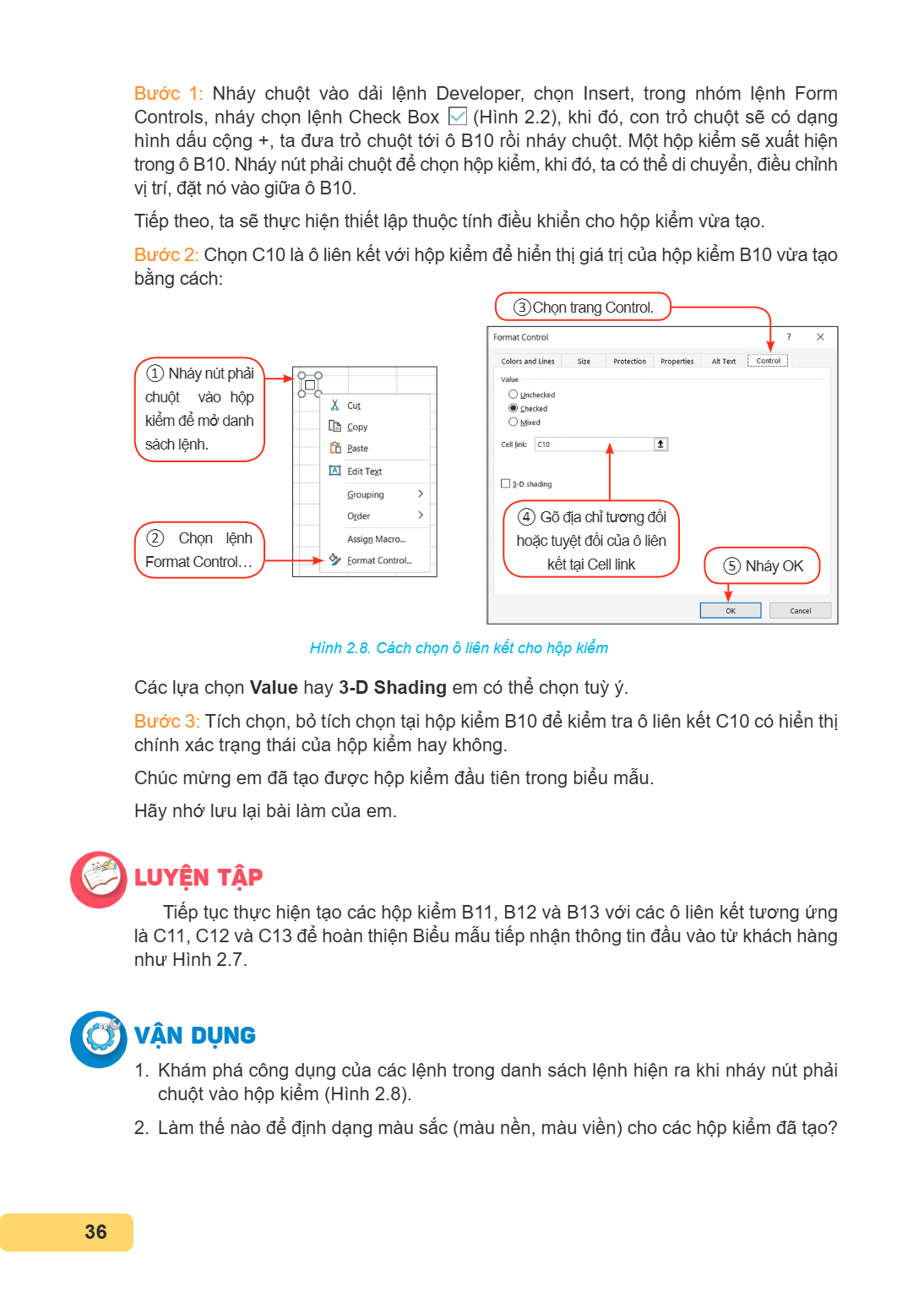
Bước 1: Nháy chuột vào dải lệnh Developer, chọn Insert, trong nhóm lệnh Form Controls, nháy chọn lệnh Check Box (Hình 2.2), khi đó, con trỏ chuột sẽ có dạng hình dấu cộng +, ta đưa trỏ chuột tới ô B10 rồi nháy chuột. Một hộp kiểm sẽ xuất hiện trong ô B10. Nháy nút phải chuột để chọn hộp kiểm, khi đó, ta có thể di chuyển, điều chỉnh vị trí, đặt nó vào giữa ô B10. Tiếp theo, ta sẽ thực hiện thiết lập thuộc tính điều khiển cho hộp kiểm vừa tạo. Bước 2: Chọn C10 là ô liên kết với hộp kiểm để hiển thị giá trị của hộp kiểm B10 vừa tạo bằng cách:
③Chọn trang Control.
① Nháy nút phải
chuột vào hộp kiểm để mở danh sách lệnh.
④ Gõ địa chỉ tương đối ② Chọn lệnh hoặc tuyệt đối của ô liên Format Control… kết tại Cell link ⑤ Nháy OK
Hình 2.8. Cách chọn ô liên kết cho hộp kiểm
Các lựa chọn Value hay 3-D Shading em có thể chọn tuỳ ý. Bước 3: Tích chọn, bỏ tích chọn tại hộp kiểm B10 để kiểm tra ô liên kết C10 có hiển thị chính xác trạng thái của hộp kiểm hay không. Chúc mừng em đã tạo được hộp kiểm đầu tiên trong biểu mẫu. Hãy nhớ lưu lại bài làm của em.
LUYỆN TẬP
Tiếp tục thực hiện tạo các hộp kiểm B11, B12 và B13 với các ô liên kết tương ứng là C11, C12 và C13 để hoàn thiện Biểu mẫu tiếp nhận thông tin đầu vào từ khách hàng như Hình 2.7.
VẬN DỤNG
Khám phá công dụng của các lệnh trong danh sách lệnh hiện ra khi nháy nút phải chuột vào hộp kiểm (Hình 2.8).
Làm thế nào để định dạng màu sắc (màu nền, màu viền) cho các hộp kiểm đã tạo?
Bài 3. Xây dựng dự toán với hàm điều kiện SAU BÀI HỌC NÀY EM SẼ: Biết sử dụng thành thạo hàm điều kiện IF. Sử dụng hàm điều kiện để xây dựng dự toán kinh phí ch
Bài 3. Xây dựng dự toán với hàm điều kiện
SAU BÀI HỌC NÀY EM SẼ:
Biết sử dụng thành thạo hàm điều kiện IF.
Sử dụng hàm điều kiện để xây dựng dự toán kinh phí chuyến du lịch.
Sau hai bài đầu tiên, chúng ta đã hoàn thiện bước thu thập dữ liệu đầu vào cho chương trình báo giá. Công việc tiếp theo, chúng ta sẽ thực hiện tính toán với các dữ liệu đó để lập được dự toán kinh phí cho chuyến đi trước khi đưa ra báo giá chính thức cho khách hàng.
Theo em, chi phí của chuyến đi sẽ thay đổi như thế nào nếu như khách hàng chọn hoặc bỏ chọn dịch vụ "Quay, dựng clip trọn gói"?
Làm thế nào để chương trình tự động tính toán các chi phí mỗi khi các dữ liệu đầu vào thay đổi như vậy?
HÀM ĐIỀU KIỆN
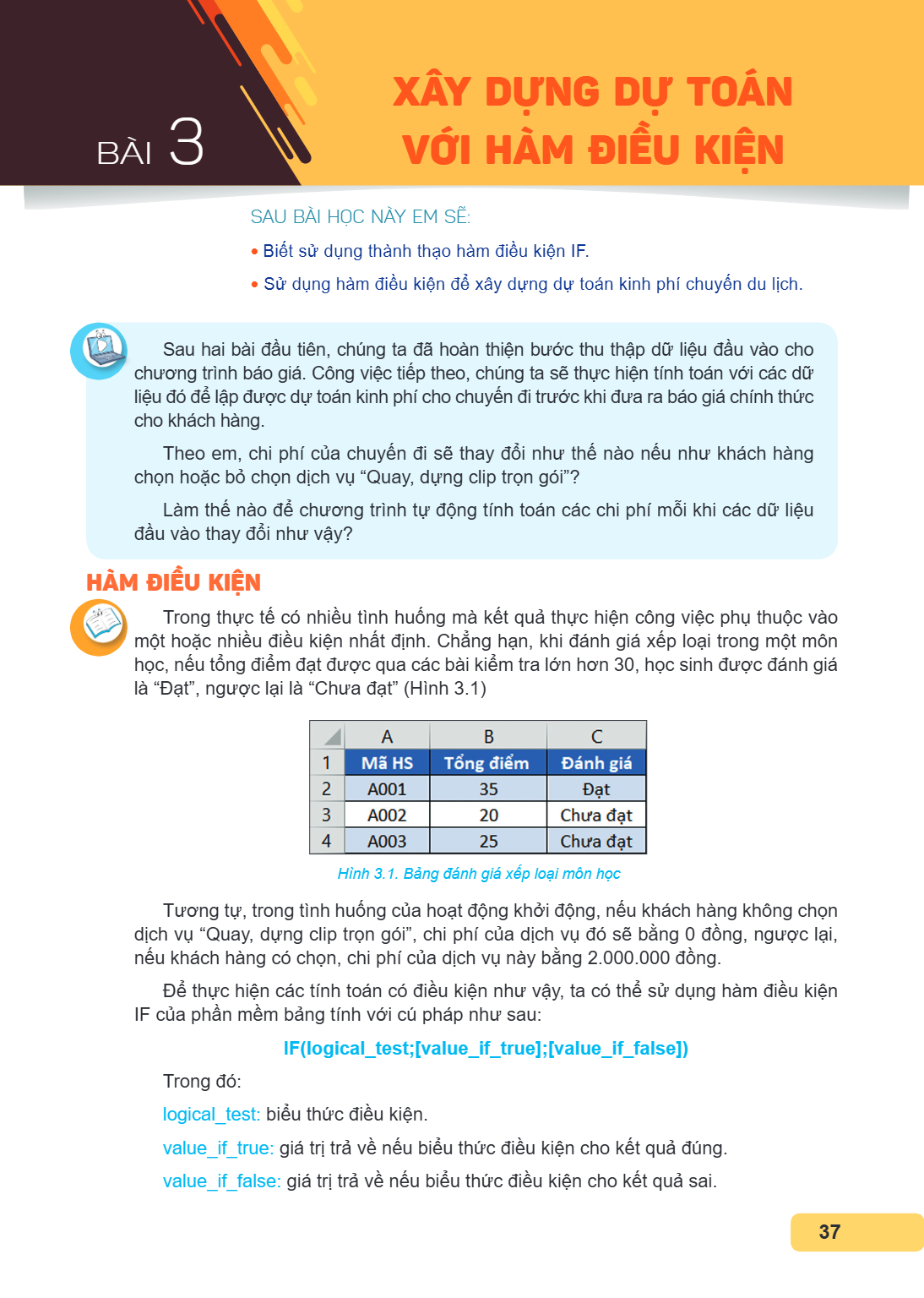
Trong thực tế có nhiều tình huống mà kết quả thực hiện công việc phụ thuộc vào một hoặc nhiều điều kiện nhất định. Chẳng hạn, khi đánh giá xếp loại trong một môn học, nếu tổng điểm đạt được qua các bài kiểm tra lớn hơn 30, học sinh được đánh giá là "Đạt", ngược lại là "Chưa đạt" (Hình 3.1)
A B C
1 Mã HS Tổng điểm Đánh giá
2 A001 35 Đạt
3 A002 20 Chưa đạt
4 A003 25 Chưa đạt
Hình 3.1. Bảng đánh giá xếp loại môn học
Tương tự, trong tình huống của hoạt động khởi động, nếu khách hàng không chọn dịch vụ "Quay, dựng clip trọn gói", chi phí của dịch vụ đó sẽ bằng 0 đồng, ngược lại, nếu khách hàng có chọn, chi phí của dịch vụ này bằng 2.000.000 đồng.
Để thực hiện các tính toán có điều kiện như vậy, ta có thể sử dụng hàm điều kiện IF của phần mềm bảng tính với cú pháp như sau:
IF(logical_test;[value_if_true];[value_if_false])
Trong đó:
logical_test: biểu thức điều kiện.
value_if_true: giá trị trả về nếu biểu thức điều kiện cho kết quả đúng.
value_if_false: giá trị trả về nếu biểu thức điều kiện cho kết quả sai.
Ví dụ: Trong bảng dữ liệu trên Hình 3.1, công thức của ô C2 là = IF(B2>30;"Đạt";"Chưa đạt") Có nghĩa là: Nếu giá trị ở ô B2 > 30, ô C2 sẽ có giá trị là "Đạt". C
Ví dụ: Trong bảng dữ liệu trên Hình 3.1, công thức của ô C2 là
= IF(B2>30;"Đạt";"Chưa đạt")
Có nghĩa là: Nếu giá trị ở ô B2 > 30, ô C2 sẽ có giá trị là "Đạt". Còn nếu giá trị ở ô B2 ≤ 30, ô C2 sẽ có giá trị là "Chưa đạt".
Hàm điều kiện IF cho phép thực hiện so sánh giữa hai giá trị và trả về kết quả tương ứng với từng trường hợp: - Phép so sánh có kết quả là Đúng (TRUE). - Phép so sánh có kết quả là Sai (FALSE).
Tiếp tục điền công thức cho ô C3, C4 trong Bảng đánh giá xếp loại môn học trên Hình 3.1.
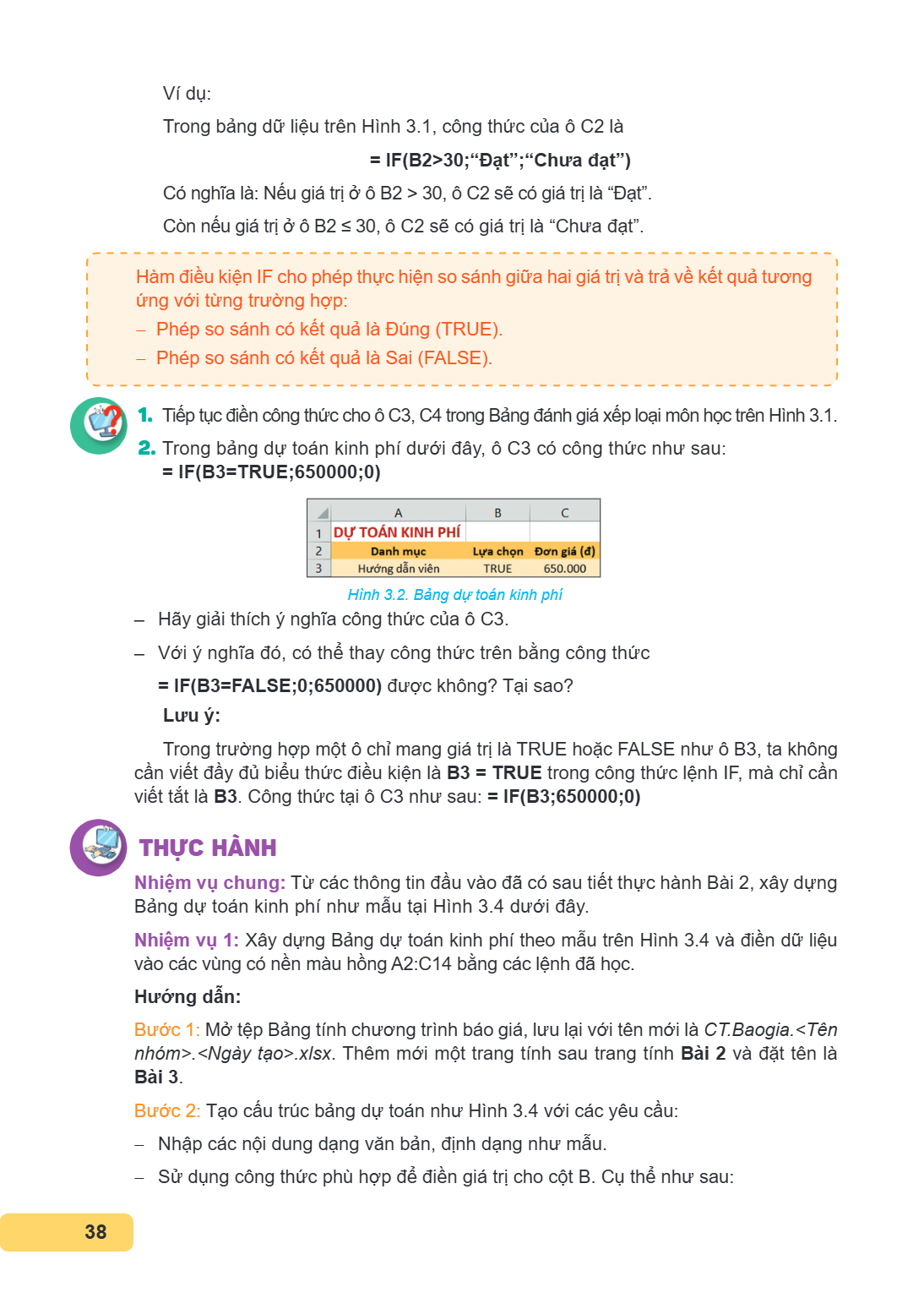
Trong bảng dự toán kinh phí dưới đây, ô C3 có công thức như sau:
= IF(B3=TRUE;650000;0)
Hình 3.2. Bảng dự toán kinh phí
Hãy giải thích ý nghĩa công thức của ô C3. - Với ý nghĩa đó, có thể thay công thức trên bằng công thức
= IF(B3=FALSE;0;650000) được không? Tại sao? Lưu ý:
Trong trường hợp một ô chỉ mang giá trị là TRUE hoặc FALSE như ô B3, ta không cần viết đầy đủ biểu thức điều kiện là B3 = TRUE trong công thức lệnh IF, mà chỉ cần viết tắt là B3. Công thức tại ô C3 như sau: = IF(B3;650000;0)
THỰC HÀNH
Nhiệm vụ chung: Từ các thông tin đầu vào đã có sau tiết thực hành Bài 2, xây dựng
Bảng dự toán kinh phí như mẫu tại Hình 3 .4 dưới đây.
Nhiệm vụ 1: Xây dựng Bảng dự toán kinh phí theo mẫu trên Hình 3.4 và điền dữ liệu
vào các vùng có nền màu hồng A2:C14 bằng các lệnh đã học.
Hướng dẫn:
Bước 1: Mở tệp Bảng tính chương trình báo giá, lưu lại với tên mới là CT.Baogia.<Tên nhóm>.<Ngày tạo>.xlsx. Thêm mới một trang tính sau trang tính Bài 2 và đặt tên là
Bài 3.
Bước 2: Tạo cấu trúc bảng dự toán như Hình 3.4 với các yêu cầu: - Nhập các nội dung dạng văn bản, định dạng như mẫu. - Sử dụng công thức phù hợp để điền giá trị cho cột B. Cụ thể như sau:
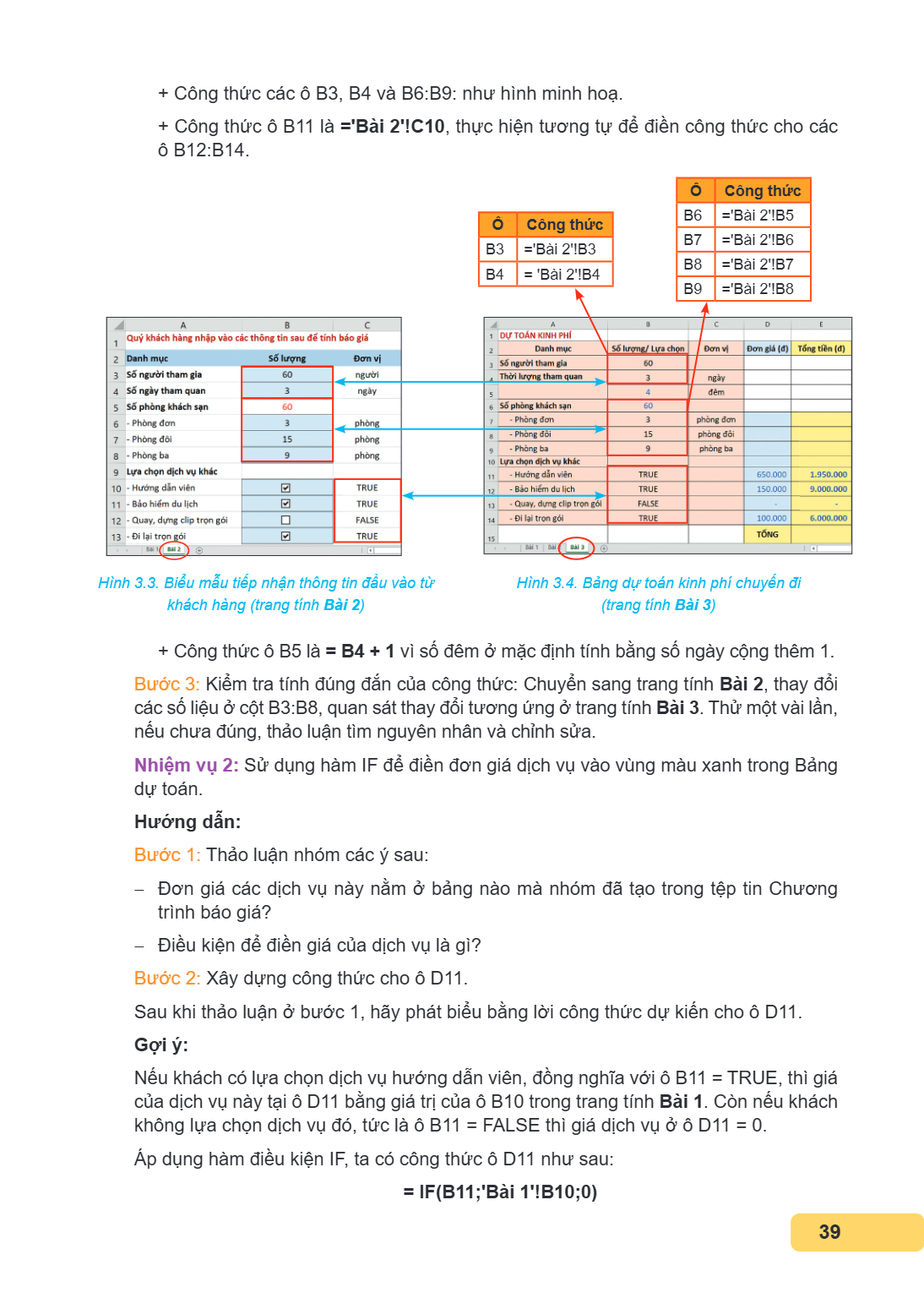
Công thức các ô B3, B4 và B6:B9: như hình minh hoạ. Công thức ô B11 là ='Bài 2'!C10, thực hiện tương tự để điền công thức cho các ô B12:B14. Hình 3.3. Biểu mẫu
Công thức các ô B3, B4 và B6:B9: như hình minh hoạ.
Công thức ô B11 là ='Bài 2'!C10, thực hiện tương tự để điền công thức cho các ô B12:B14.
Hình 3.3. Biểu mẫu tiếp nhận thông tin đầu vào từ khách hàng (trang tính Bài 2)
Hình 3.4. Bảng dự toán kinh phí chuyến đi (trang tính Bài 3)
Công thức ô B5 là = B4 + 1 vì số đêm ở mặc định tính bằng số ngày cộng thêm 1.
Bước 3: Kiểm tra tính đúng đắn của công thức: Chuyển sang trang tính Bài 2, thay đổi các số liệu ở cột B3:B8, quan sát thay đổi tương ứng ở trang tính Bài 3. Thử một vài lần, nếu chưa đúng, thảo luận tìm nguyên nhân và chỉnh sửa.
Nhiệm vụ 2: Sử dụng hàm IF để điền đơn giá dịch vụ vào vùng màu xanh trong Bảng dự toán.
Hướng dẫn:
Bước 1: Thảo luận nhóm các ý sau:
Đơn giá các dịch vụ này nằm ở bảng nào mà nhóm đã tạo trong tệp tin Chương trình báo giá?
Điều kiện để điền giá của dịch vụ là gì?
Bước 2: Xây dựng công thức cho ô D11.
Sau khi thảo luận ở bước 1, hãy phát biểu bằng lời công thức dự kiến cho ô D11.
Gợi ý:
Nếu khách có lựa chọn dịch vụ hướng dẫn viên, đồng nghĩa với ô B11 = TRUE, thì giá của dịch vụ này tại ô D11 bằng giá trị của ô B10 trong trang tính Bài 1. Còn nếu khách không lựa chọn dịch vụ đó, tức là ô B11 = FALSE thì giá dịch vụ ở ô D11 = 0.
Áp dụng hàm điều kiện IF, ta có công thức ô D11 như sau:
= IF(B11;'Bài 1'!B10;0)
Bước 3: Kiểm tra tính đúng đắn của công thức: Chuyển sang trang tính Bài 2, thay đổi phương án tích chọn dịch vụ Hướng dẫn viên, quan sát giá trị hiển thị tại ô
Bước 3: Kiểm tra tính đúng đắn của công thức: Chuyển sang trang tính Bài 2, thay đổi phương án tích chọn dịch vụ Hướng dẫn viên, quan sát giá trị hiển thị tại ô 'Bài 3'!D11. Thử một vài lần, thảo luận tìm nguyên nhân và chỉnh sửa lại nếu chưa đúng.
Lưu ý: Ở các bài thực hành tiếp theo, các em sẽ luôn nhận được yêu cầu “Kiểm tra tính đúng đắn của công thức”. Hãy thực hiện yêu cầu này như mô tả ở nhiệm vụ 1 và 2 trên đây.
Hãy nhớ lưu lại bài làm của em.
LUYỆN TẬP
a) Phân công trong nhóm, tiếp tục điền công thức cho các ô D12, D13 và D14.
b) Kiểm tra tính đúng đắn của các công thức đó.
VẬN DỤNG
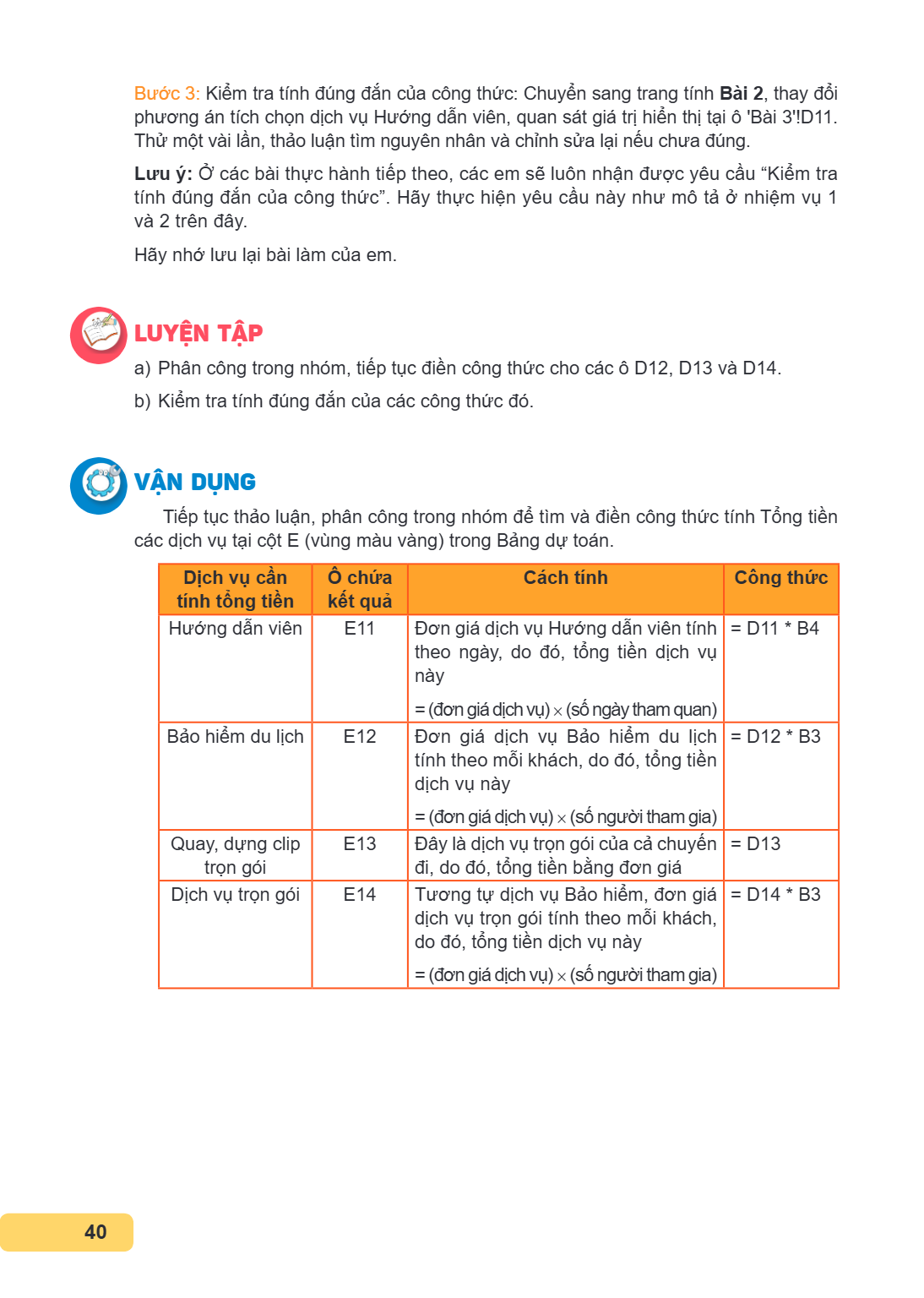
Tiếp tục thảo luận, phân công trong nhóm để tìm và điền công thức tính Tổng tiền các dịch vụ tại cột E (vùng màu vàng) trong Bảng dự toán.
Dịch vụ cần tính tổng tiền, Ô chứa kết quả, Cách tính, Công thức
Hướng dẫn viên, E11, Đơn giá dịch vụ Hướng dẫn viên tính theo ngày, do đó, tổng tiền dịch vụ này $= (\text{đơn giá dịch vụ}) \times (\text{số ngày tham quan})$, $=$ D11 * B4
Bảo hiểm du lịch, E12, Đơn giá dịch vụ Bảo hiểm du lịch tính theo mỗi khách, do đó, tổng tiền dịch vụ này $= (\text{đơn giá dịch vụ}) \times (\text{số người tham gia})$, $=$ D12 * B3
Quay, dựng clip trọn gói, E13, Đây là dịch vụ trọn gói của cả chuyến đi, do đó, tổng tiền bằng đơn giá, $=$ D13
Dịch vụ trọn gói, E14, Tương tự dịch vụ Bảo hiểm, đơn giá dịch vụ trọn gói tính theo mỗi khách, do đó, tổng tiền dịch vụ này $= (\text{đơn giá dịch vụ}) \times (\text{số người tham gia})$, $=$ D14 * B3
Bài 4. Hoàn thiện dự toán với hàm tìm kiếm SAU BÀI HỌC NÀY EM SẼ: Biết sử dụng hàm VLOOKUP. Vận dụng hàm VLOOKUP để tra cứu tự động đơn giá, hoàn thiện bảng dự
Bài 4. Hoàn thiện dự toán với hàm tìm kiếm
SAU BÀI HỌC NÀY EM SẼ:
Biết sử dụng hàm VLOOKUP.
Vận dụng hàm VLOOKUP để tra cứu tự động đơn giá, hoàn thiện bảng dự toán của Chương trình báo giá.
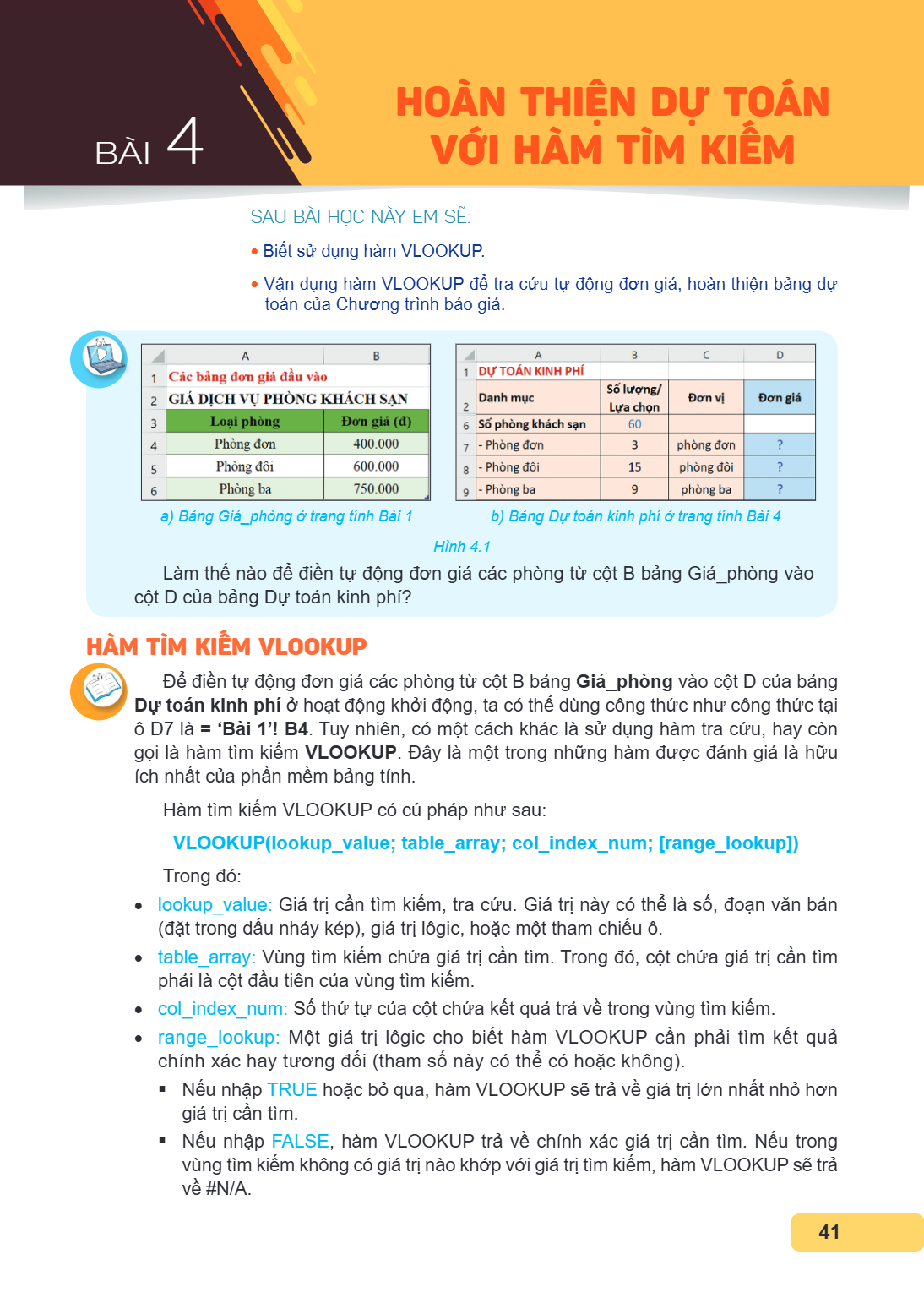
a) Bảng Giá_phòng ở trang tính Bài 1
b) Bảng Dự toán kinh phí ở trang tính Bài 4
Hình 4.1
Làm thế nào để điền tự động đơn giá các phòng từ cột B bảng Giá_phòng vào cột D của bảng Dự toán kinh phí?
HÀM TÌM KIẾM VLOOKUP
Để điền tự động đơn giá các phòng từ cột B bảng Giá_phòng vào cột D của bảng Dự toán kinh phí ở hoạt động khởi động, ta có thể dùng công thức như công thức tại ô D7 là ='Bài 1'! B4. Tuy nhiên, có một cách khác là sử dụng hàm tra cứu, hay còn gọi là hàm tìm kiếm VLOOKUP. Đây là một trong những hàm được đánh giá là hữu ích nhất của phần mềm bảng tính.
Hàm tìm kiếm VLOOKUP có cú pháp như sau:
VLOOKUP(lookup_value; table_array; col_index_num; [range_lookup])
Trong đó:
lookup_value: Giá trị cần tìm kiếm, tra cứu. Giá trị này có thể là số, đoạn văn bản (đặt trong dấu nháy kép), giá trị logic, hoặc một tham chiếu ô.
table_array: Vùng tìm kiếm chứa giá trị cần tìm. Trong đó, cột chứa giá trị cần tìm phải là cột đầu tiên của vùng tìm kiếm.
col_index_num: Số thứ tự của cột chứa kết quả trả về trong vùng tìm kiếm.
range_lookup: Một giá trị logic cho biết hàm VLOOKUP cần phải tìm kết quả chính xác hay tương đối (tham số này có thể có hoặc không).
Nếu nhập TRUE hoặc bỏ qua, hàm VLOOKUP sẽ trả về giá trị lớn nhất nhỏ hơn giá trị cần tìm.
Nếu nhập FALSE, hàm VLOOKUP trả về chính xác giá trị cần tìm. Nếu trong vùng tìm kiếm không có giá trị nào khớp với giá trị tìm kiếm, hàm VLOOKUP sẽ trả về #N/A.
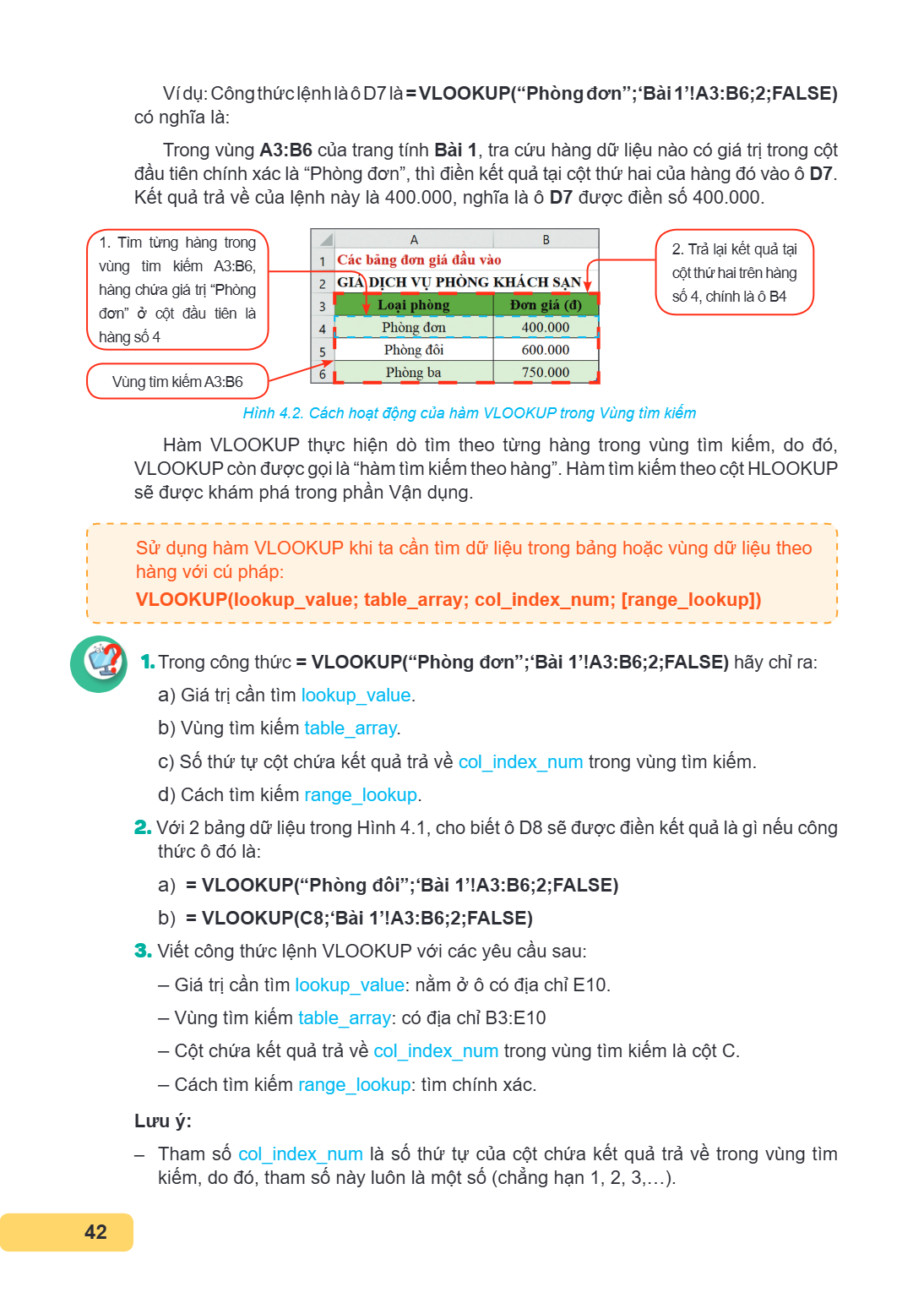
Ví dụ: Công thức lệnh là ô D7 là= VLOOKUP("Phòng đơn";'Bài1'!A3:B6;2;FALSE) có nghĩa là: Trong vùng A3:B6 của trang tính Bài 1, tra cứu hàng dữ liệu nào có giá
Ví dụ: Công thức lệnh là ô D7 là= VLOOKUP("Phòng đơn";'Bài1'!A3:B6;2;FALSE) có nghĩa là: Trong vùng A3:B6 của trang tính Bài 1, tra cứu hàng dữ liệu nào có giá trị trong cột đầu tiên chính xác là "Phòng đơn", thì điền kết quả tại cột thứ hai của hàng đó vào ô D7. Kết quả trả về của lệnh này là 400.000, nghĩa là ô D7 được điền số 400.000.
Tìm từng hàng trong 2. Trả lại kết quả tại vùng tìm kiếm A3:B6, cột thứ hai trên hàng hàng chứa giá trị "Phòng số 4, chính là ô B4 đơn" ở cột đầu tiên là hàng số 4 Vùng tìm kiếm A3:B6
Hình 4.2. Cách hoạt động của hàm VLOOKUP trong Vùng tìm kiếm
Hàm VLOOKUP thực hiện dò tìm theo từng hàng trong vùng tìm kiếm, do đó, VLOOKUP còn được gọi là "hàm tìm kiếm theo hàng". Hàm tìm kiếm theo cột HLOOKUP sẽ được khám phá trong phần Vận dụng.
Sử dụng hàm VLOOKUP khi ta cần tìm dữ liệu trong bảng hoặc vùng dữ liệu theo hàng với cú pháp:
VLOOKUP(lookup_value; table_array; col_index_num; [range_lookup])
1.Trong công thức = VLOOKUP("Phòng đơn";'Bài 1'!A3:B6;2;FALSE) hãy chỉ ra:
a) Giá trị cần tìm lookup_value.
b) Vùng tìm kiếm table_array.
c) Số thứ tự cột chứa kết quả trả về col_index_num trong vùng tìm kiếm.
d) Cách tìm kiếm range_lookup.
2. Với 2 bảng dữ liệu trong Hình 4.1, cho biết ô D8 sẽ được điền kết quả là gì nếu công thức ô đó là:
a) = VLOOKUP("Phòng đôi";'Bài 1'!A3:B6;2;FALSE)
b) = VLOOKUP(C8;'Bài 1'!A3:B6;2;FALSE)
3. Viết công thức lệnh VLOOKUP với các yêu cầu sau: - Giá trị cần tìm lookup_value: nằm ở ô có địa chỉ E10. - Vùng tìm kiếm table_array: có địa chỉ B3:E10 - Cột chứa kết quả trả về col_index_num trong vùng tìm kiếm là cột C. - Cách tìm kiếm range_lookup: tìm chính xác.
Lưu ý:
Tham số col_index_num là số thứ tự của cột chứa kết quả trả về trong vùng tìm kiếm, do đó, tham số này luôn là một số (chẳng hạn 1, 2, 3,…).
Cách đếm số thứ tự cột trong vùng tìm kiếm: Nếu vùng tìm kiếm là B3:E10, thì ta đếm: 1: cột B; 2: cột C; 3: cột D; 4: cột E. THỰC HÀNH Nhiệm vụ chung: Sử dụng h
Cách đếm số thứ tự cột trong vùng tìm kiếm: Nếu vùng tìm kiếm là B3:E10, thì ta đếm:
1: cột B; 2: cột C; 3: cột D; 4: cột E.
THỰC HÀNH
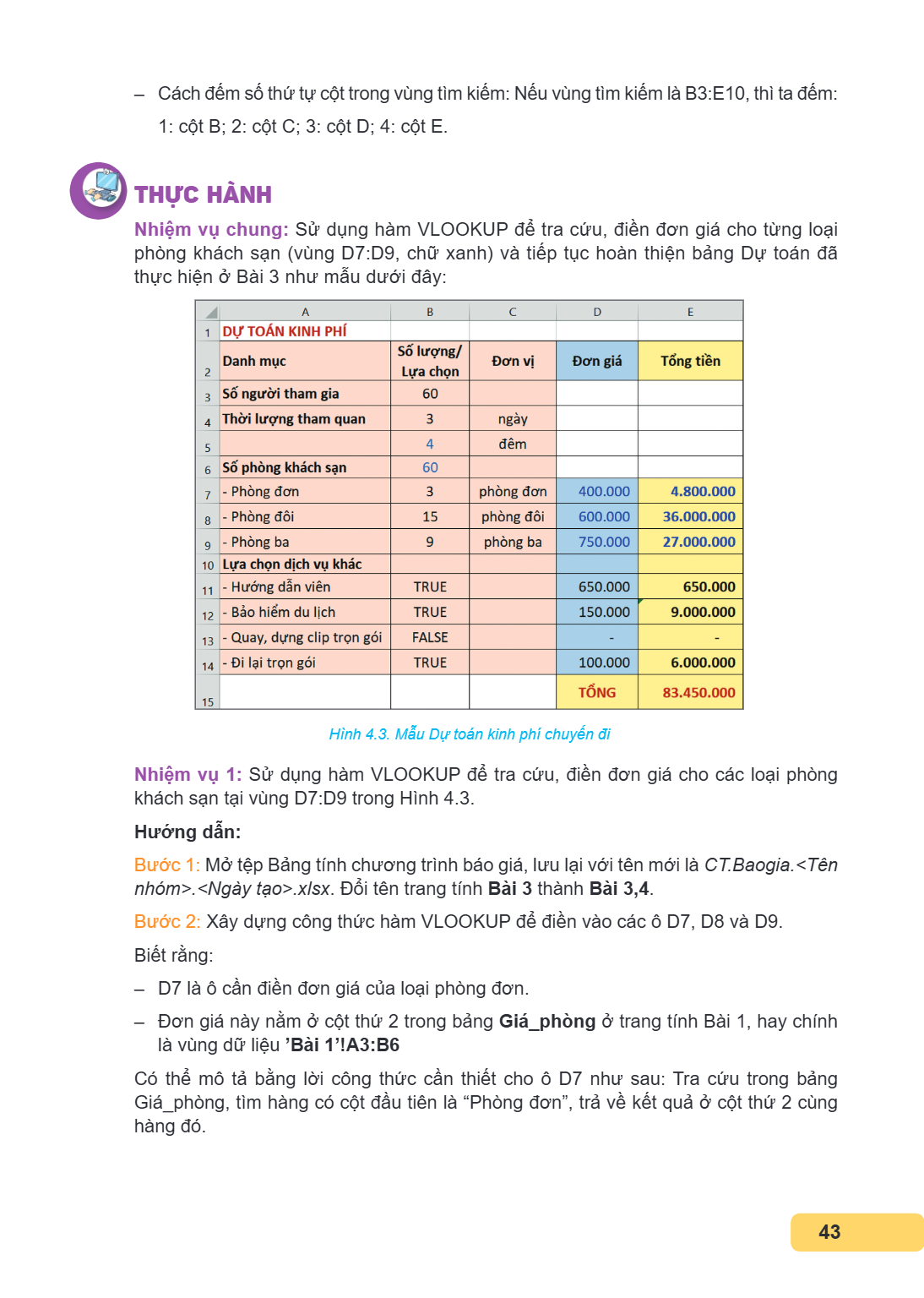
Nhiệm vụ chung: Sử dụng hàm VLOOKUP để tra cứu, điền đơn giá cho từng loại
phòng khách sạn (vùng D7:D9, chữ xanh) và tiếp tục hoàn thiện bảng Dự toán đã thực hiện ở Bài 3 như mẫu dưới đây:
Hình 4.3. Mẫu Dự toán kinh phí chuyến đi
Nhiệm vụ 1: Sử dụng hàm VLOOKUP để tra cứu, điền đơn giá cho các loại phòng
khách sạn tại vùng D7:D9 trong Hình 4.3.
Hướng dẫn:
Bước 1: Mở tệp Bảng tính chương trình báo giá, lưu lại với tên mới là CT.Baogia.<Tên nhóm>.<Ngày tạo>.xlsx. Đổi tên trang tính Bài 3 thành Bài 3,4. Bước 2: Xây dựng công thức hàm VLOOKUP để điền vào các ô D7, D8 và D9. Biết rằng: - D7 là ô cần điền đơn giá của loại phòng đơn. - Đơn giá này nằm ở cột thứ 2 trong bảng Giá_phòng ở trang tính Bài 1, hay chính
là vùng dữ liệu 'Bài 1'!A3:B6 Có thể mô tả bằng lời công thức cần thiết cho ô D7 như sau: Tra cứu trong bảng Giá_phòng, tìm hàng có cột đầu tiên là "Phòng đơn", trả về kết quả ở cột thứ 2 cùng hàng đó.
Như vậy, dễ dàng xác định 4 tham số của hàm theo bảng sau: Tham số, Giá trị lookup_value, C7 hoặc "phòng đơn" table_array, 'Bài 1'!A3:B6 hoặc Giá_phòng col_inde
Như vậy, dễ dàng xác định 4 tham số của hàm theo bảng sau:
Tham số, Giá trị
lookup_value, C7 hoặc "phòng đơn"
table_array, 'Bài 1'!A3:B6 hoặc Giá_phòng
col_index_num, 2
range_lookup, FALSE
Từ đó suy ra công thức ô D7 là:
=VLOOKUP("phòng đơn";'Bài 1'!A3:B6;2;FALSE) = VLOOKUP(C7;Giá_phòng;2;FALSE).
hoặc viết gọn lại là
Thực hiện tương tự để tìm và điền công thức tại các ô D8 và D9. Bước 3: Kiểm tra tính đúng đắn của các công thức đã thực hiện.
Nhiệm vụ 2: Điền tổng tiền dịch vụ phòng khách sạn vào các ô E7:E9 (nền vàng). Hướng dẫn:
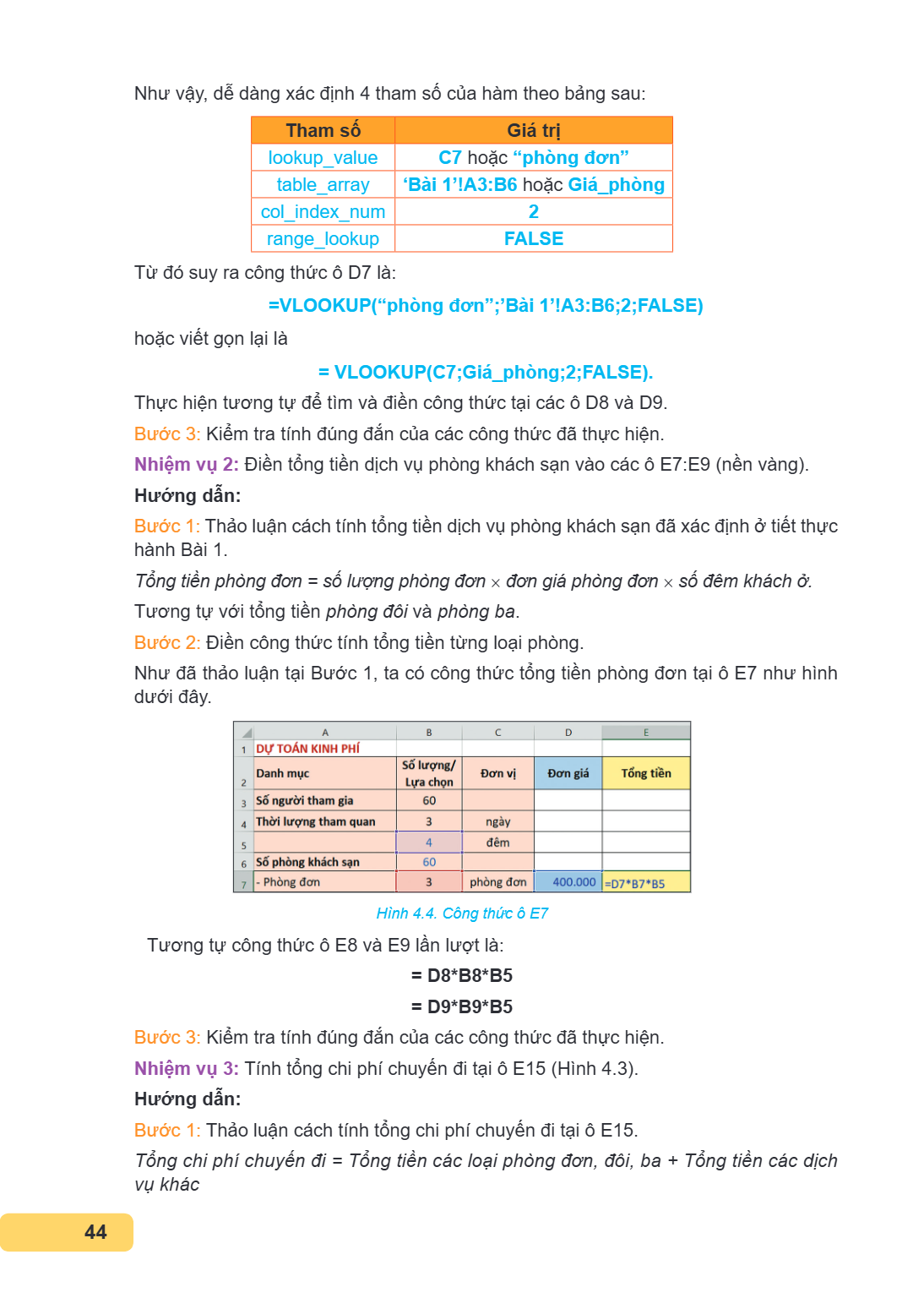
Bước 1: Thảo luận cách tính tổng tiền dịch vụ phòng khách sạn đã xác định ở tiết thực hành Bài 1. Tổng tiền phòng đơn = số lượng phòng đơn × đơn giá phòng đơn × số đêm khách ở. Tương tự với tổng tiền phòng đôi và phòng ba. Bước 2: Điền công thức tính tổng tiền từng loại phòng. Như đã thảo luận tại Bước 1, ta có công thức tổng tiền phòng đơn tại ô E7 như hình dưới đây.
Hình 4.4. Công thức ô E7
Tương tự công thức ô E8 và E9 lần lượt là:
= D8*B8*B5 = D9*B9*B5
Bước 3: Kiểm tra tính đúng đắn của các công thức đã thực hiện.
Nhiệm vụ 3: Tính tổng chi phí chuyến đi tại ô E15 (Hình 4.3). Hướng dẫn:
Bước 1: Thảo luận cách tính tổng chi phí chuyến đi tại ô E15. Tổng chi phí chuyến đi = Tổng tiền các loại phòng đơn, đôi, ba + Tổng tiền các dịch vụ khác
Bước 2: Điền công thức cho ô E15 bằng hàm SUM đã học: = SUM(E7:E14) Bước 3: Kiểm tra tính đúng đắn của các công thức đã thực hiện. Hãy nhớ lưu lại bài làm của e
Bước 2: Điền công thức cho ô E15 bằng hàm SUM đã học:
= SUM(E7:E14)
Bước 3: Kiểm tra tính đúng đắn của các công thức đã thực hiện. Hãy nhớ lưu lại bài làm của em.
LUYỆN TẬP
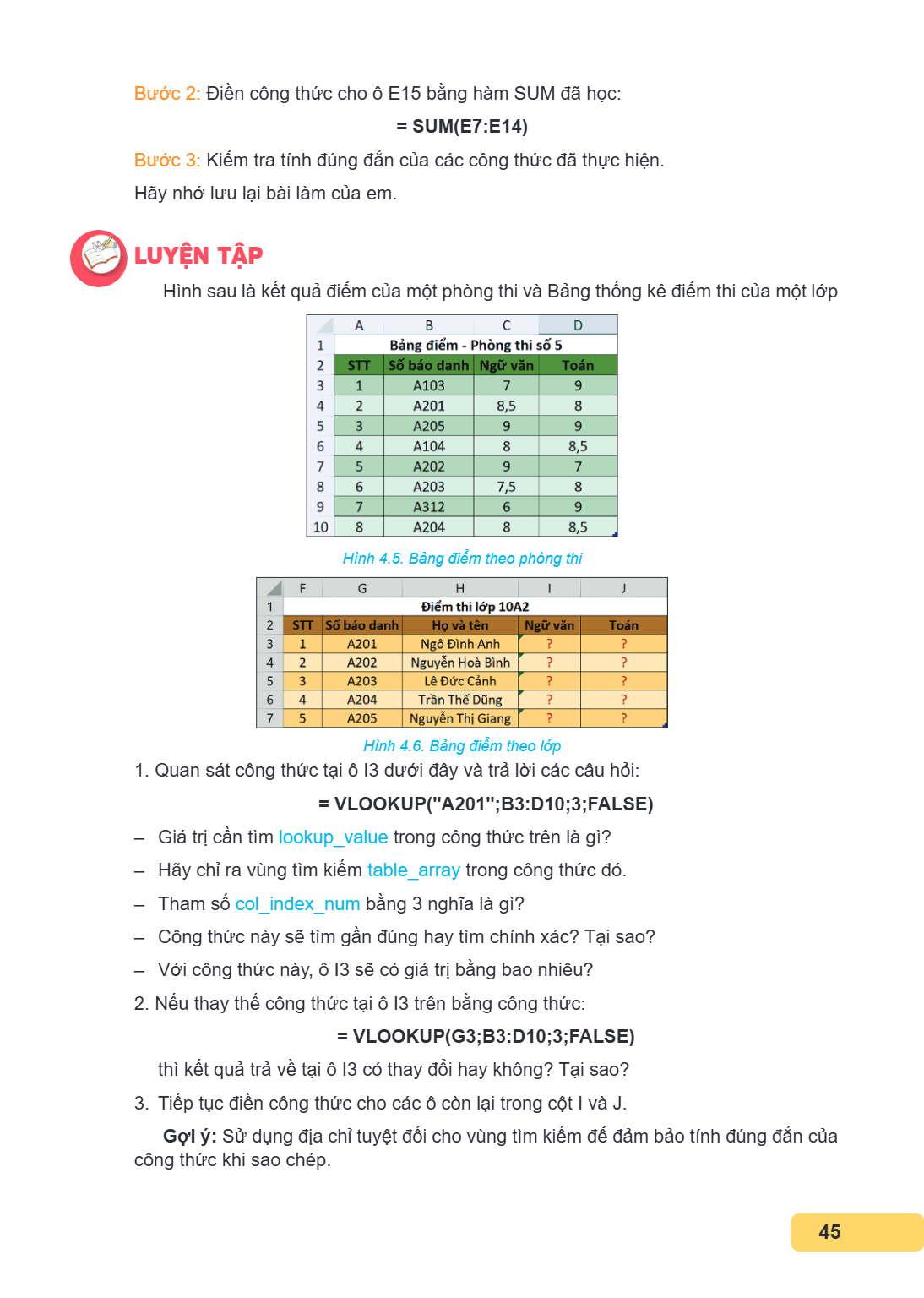
Hình sau là kết quả điểm của một phòng thi và Bảng thống kê điểm thi của một lớp
Hình 4.5. Bảng điểm theo phòng thi
Hình 4.6. Bảng điểm theo lớp
Quan sát công thức tại ô I3 dưới đây và trả lời các câu hỏi:
= VLOOKUP("A201";B3:D10;3;FALSE)
Giá trị cần tìm lookup_value trong công thức trên là gì? - Hãy chỉ ra vùng tìm kiếm table_array trong công thức đó. - Tham số col_index_num bằng 3 nghĩa là gì? - Công thức này sẽ tìm gần đúng hay tìm chính xác? Tại sao? - Với công thức này, ô I3 sẽ có giá trị bằng bao nhiêu?
Nếu thay thế công thức tại ô I3 trên bằng công thức:
= VLOOKUP(G3;B3:D10;3;FALSE)
thì kết quả trả về tại ô I3 có thay đổi hay không? Tại sao?
Tiếp tục điền công thức cho các ô còn lại trong cột I và J.
Gợi ý: Sử dụng địa chỉ tuyệt đối cho vùng tìm kiếm để đảm bảo tính đúng đắn của
công thức khi sao chép.
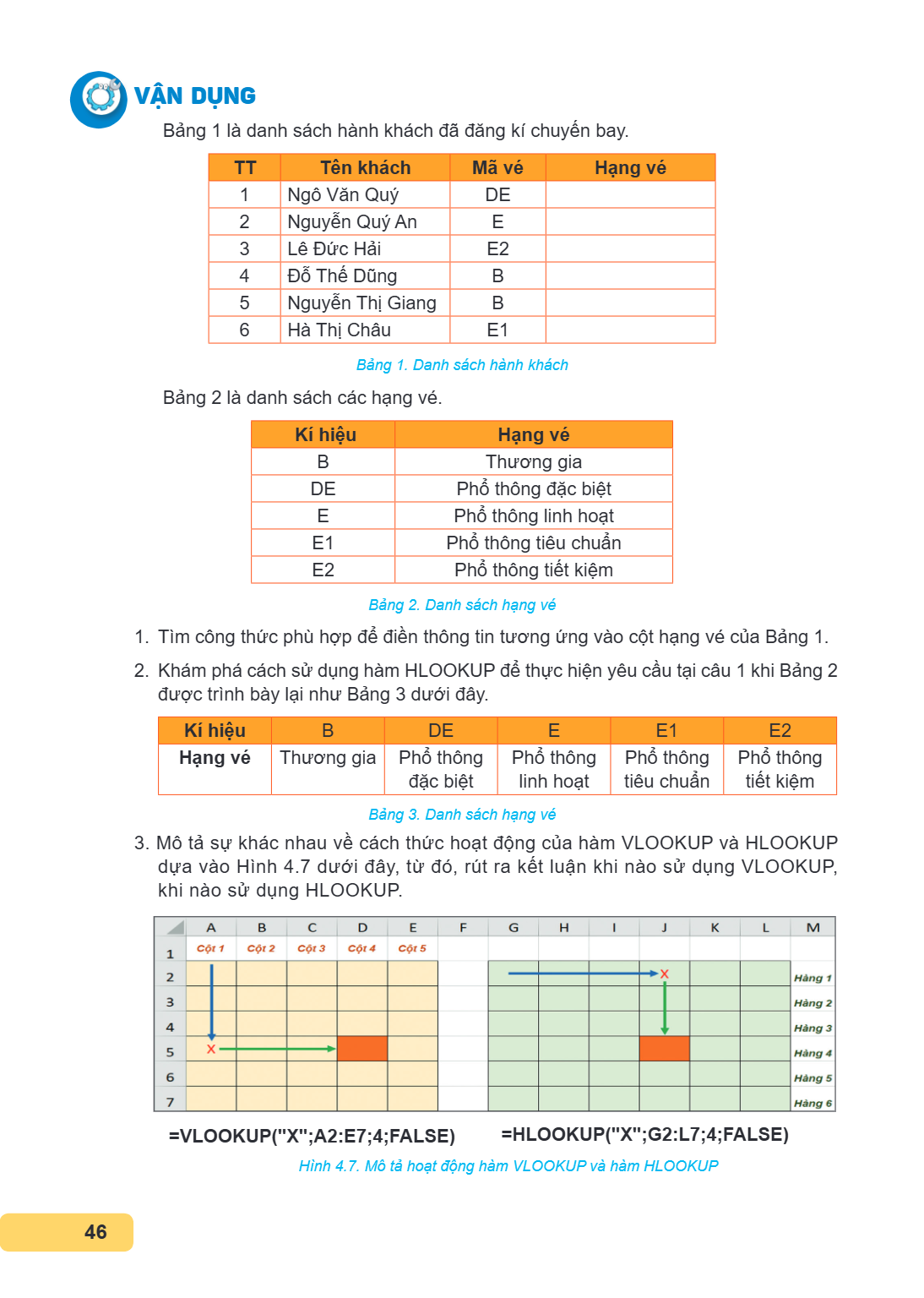
VẬN DỤNG Bảng 1 là danh sách hành khách đã đăng kí chuyến bay. TT, Tên khách, Mã vé, Hạng vé 1, Ngô Văn Quý, DE 2, Nguyễn Quý An, E 3, Lê Đức Hải, E2 4, Đỗ Thế
VẬN DỤNG
Bảng 1 là danh sách hành khách đã đăng kí chuyến bay.
TT, Tên khách, Mã vé, Hạng vé
1, Ngô Văn Quý, DE
2, Nguyễn Quý An, E
3, Lê Đức Hải, E2
4, Đỗ Thế Dũng, B
5, Nguyễn Thị Giang, B
6, Hà Thị Châu, E1
Bảng 1. Danh sách hành khách
Bảng 2 là danh sách các hạng vé.
Kí hiệu, Hạng vé
B, Thương gia
DE, Phổ thông đặc biệt
E, Phổ thông linh hoạt
E1, Phổ thông tiêu chuẩn
E2, Phổ thông tiết kiệm
Bảng 2. Danh sách hạng vé
Tìm công thức phù hợp để điền thông tin tương ứng vào cột hạng vé của Bảng 1.
Khám phá cách sử dụng hàm HLOOKUP để thực hiện yêu cầu tại câu 1 khi Bảng 2 được trình bày lại như Bảng 3 dưới đây.
Kí hiệu, B, DE, E, E1, E2
Hạng vé, Thương gia, Phổ thông đặc biệt, Phổ thông linh hoạt, Phổ thông tiêu chuẩn, Phổ thông tiết kiệm
Bảng 3. Danh sách hạng vé
Mô tả sự khác nhau về cách thức hoạt động của hàm VLOOKUP và HLOOKUP dựa vào Hình 4.7 dưới đây, từ đó, rút ra kết luận khi nào sử dụng VLOOKUP, khi nào sử dụng HLOOKUP.
=VLOOKUP("X";A2:E7;4;FALSE) =HLOOKUP("X";G2:L7;4;FALSE)
Hình 4.7. Mô tả hoạt động hàm VLOOKUP và hàm HLOOKUP
Thực hành tổng hợp và thống kê số liệu để quyết định báo giá SAU BÀI HỌC NÀY EM SẼ: Tổng hợp dữ liệu, thống kê và biểu diễn số liệu bằng biểu đồ. Xây dựng biểu
Thực hành tổng hợp và thống kê số liệu để quyết định báo giá
SAU BÀI HỌC NÀY EM SẼ:
Tổng hợp dữ liệu, thống kê và biểu diễn số liệu bằng biểu đồ.
Xây dựng biểu mẫu hỗ trợ công ty ra các quyết định về phương án kinh doanh và báo giá cuối cùng.
THỰC HÀNH
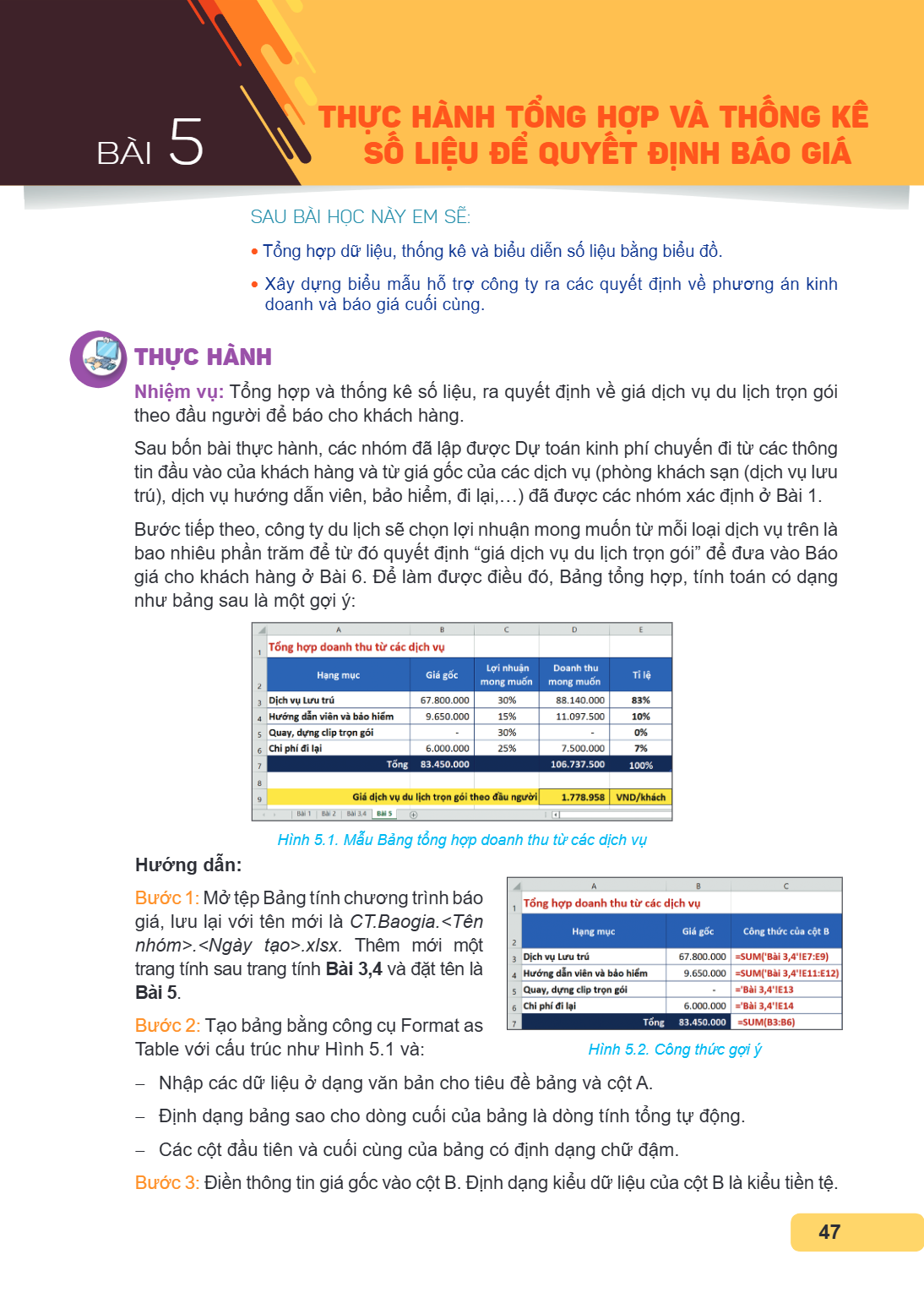
Nhiệm vụ: Tổng hợp và thống kê số liệu, ra quyết định về giá dịch vụ du lịch trọn gói theo đầu người để báo cho khách hàng.
Sau bốn bài thực hành, các nhóm đã lập được Dự toán kinh phí chuyến đi từ các thông tin đầu vào của khách hàng và từ giá gốc của các dịch vụ (phòng khách sạn (dịch vụ lưu trú), dịch vụ hướng dẫn viên, bảo hiểm, đi lại,...) đã được các nhóm xác định ở Bài 1.
Bước tiếp theo, công ty du lịch sẽ chọn lợi nhuận mong muốn từ mỗi loại dịch vụ trên là bao nhiêu phần trăm để từ đó quyết định "giá dịch vụ du lịch trọn gói" để đưa vào Báo giá cho khách hàng ở Bài 6. Để làm được điều đó, Bảng tổng hợp, tính toán có dạng như bảng sau là một gợi ý:
Hình 5.1. Mẫu Bảng tổng hợp doanh thu từ các dịch vụ
Hướng dẫn:
Bước 1: Mở tệp Bảng tính chương trình báo giá, lưu lại với tên mới là CT.Baogia.<Tên nhóm>.<Ngày tạo>.xlsx. Thêm mới một trang tính sau trang tính Bài 3,4 và đặt tên là Bài 5.
Bước 2: Tạo bảng bằng công cụ Format as Table với cấu trúc như Hình 5.1 và:
– Nhập các dữ liệu ở dạng văn bản cho tiêu đề bảng và cột A.
– Định dạng bảng sao cho dòng cuối của bảng là dòng tính tổng tự động.
– Các cột đầu tiên và cuối cùng của bảng có định dạng chữ đậm.
Hình 5.2. Công thức gợi ý
Bước 3: Điền thông tin giá gốc vào cột B. Định dạng kiểu dữ liệu của cột B là kiểu tiền tệ.
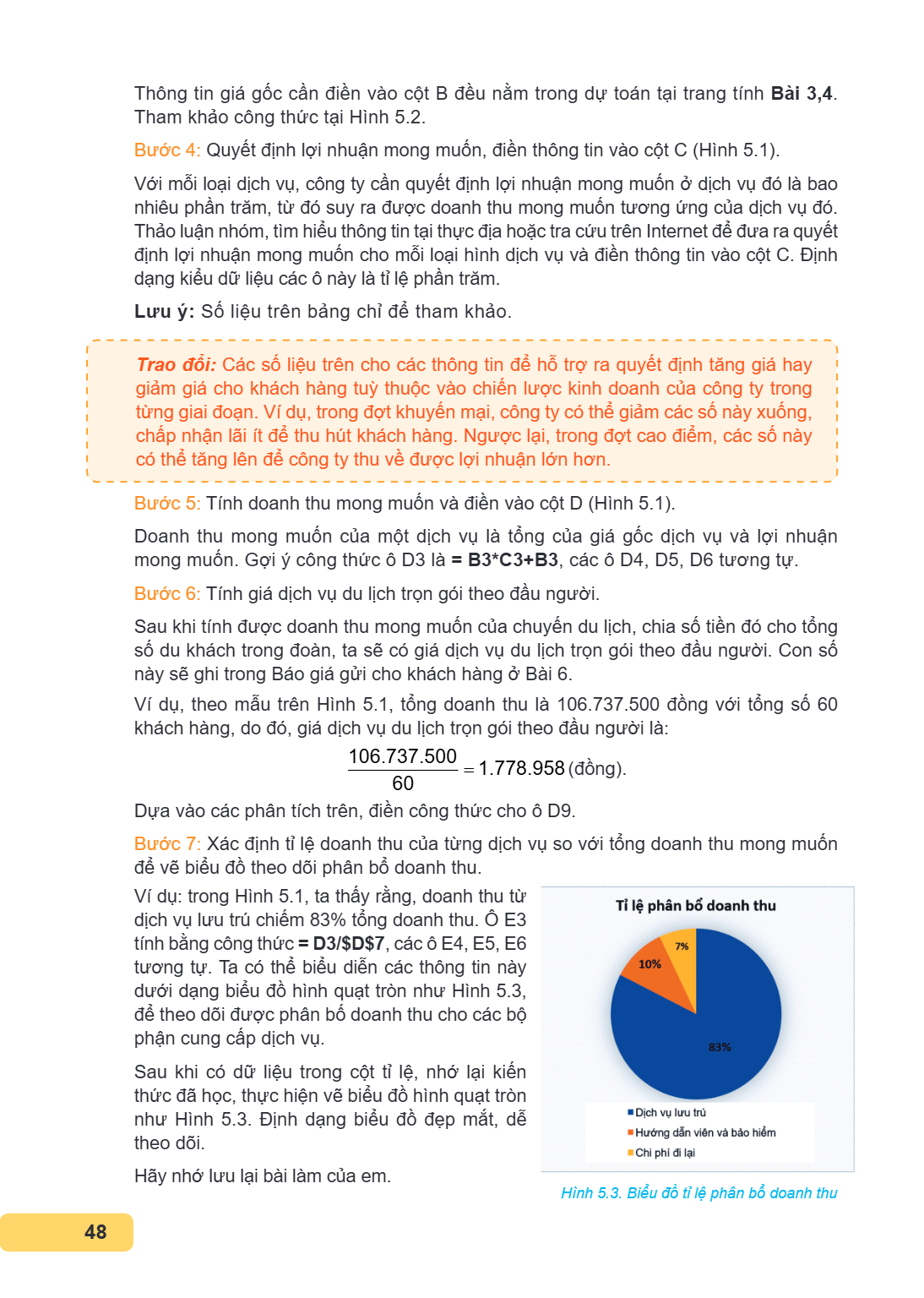
Thông tin giá gốc cần điền vào cột B đều nằm trong dự toán tại trang tính Bài 3,4. Tham khảo công thức tại Hình 5.2. Bước 4: Quyết định lợi nhuận mong muốn, điề
Thông tin giá gốc cần điền vào cột B đều nằm trong dự toán tại trang tính Bài 3,4. Tham khảo công thức tại Hình 5.2. Bước 4: Quyết định lợi nhuận mong muốn, điền thông tin vào cột C (Hình 5.1). Với mỗi loại dịch vụ, công ty cần quyết định lợi nhuận mong muốn ở dịch vụ đó là bao nhiêu phần trăm, từ đó suy ra được doanh thu mong muốn tương ứng của dịch vụ đó. Thảo luận nhóm, tìm hiểu thông tin tại thực địa hoặc tra cứu trên Internet để đưa ra quyết định lợi nhuận mong muốn cho mỗi loại hình dịch vụ và điền thông tin vào cột C. Định dạng kiểu dữ liệu các ô này là tỉ lệ phần trăm.
Lưu ý: Số liệu trên bảng chỉ để tham khảo.
Trao đổi: Các số liệu trên cho các thông tin để hỗ trợ ra quyết định tăng giá hay
giảm giá cho khách hàng tuỳ thuộc vào chiến lược kinh doanh của công ty trong từng giai đoạn. Ví dụ, trong đợt khuyến mại, công ty có thể giảm các số này xuống, chấp nhận lãi ít để thu hút khách hàng. Ngược lại, trong đợt cao điểm, các số này có thể tăng lên để công ty thu về được lợi nhuận lớn hơn.
Bước 5: Tính doanh thu mong muốn và điền vào cột D (Hình 5.1). Doanh thu mong muốn của một dịch vụ là tổng của giá gốc dịch vụ và lợi nhuận mong muốn. Gợi ý công thức ô D3 là = B3*C3+B3, các ô D4, D5, D6 tương tự. Bước 6: Tính giá dịch vụ du lịch trọn gói theo đầu người. Sau khi tính được doanh thu mong muốn của chuyến du lịch, chia số tiền đó cho tổng số du khách trong đoàn, ta sẽ có giá dịch vụ du lịch trọn gói theo đầu người. Con số này sẽ ghi trong Báo giá gửi cho khách hàng ở Bài 6. Ví dụ, theo mẫu trên Hình 5.1, tổng doanh thu là 106.737.500 đồng với tổng số 60 khách hàng, do đó, giá dịch vụ du lịch trọn gói theo đầu người là:
= 106.737.500 1 .778.958 (đồng).
60 Dựa vào các phân tích trên, điền công thức cho ô D9. Bước 7: Xác định tỉ lệ doanh thu của từng dịch vụ so với tổng doanh thu mong muốn để vẽ biểu đồ theo dõi phân bổ doanh thu. Ví dụ: trong Hình 5.1, ta thấy rằng, doanh thu từ
dịch vụ lưu trú chiếm 83% tổng doanh thu. Ô E3 tính bằng công thức = D3/$D$7, các ô E4, E5, E6 tương tự. Ta có thể biểu diễn các thông tin này dưới dạng biểu đồ hình quạt tròn như Hình 5.3, để theo dõi được phân bố doanh thu cho các bộ phận cung cấp dịch vụ. Sau khi có dữ liệu trong cột tỉ lệ, nhớ lại kiến thức đã học, thực hiện vẽ biểu đồ hình quạt tròn như Hình 5.3. Định dạng biểu đồ đẹp mắt, dễ theo dõi. Hãy nhớ lưu lại bài làm của em.
Hình 5.3. Biểu đồ tỉ lệ phân bổ doanh thu
Bài 6. Tạo và xuất báo giá với hàm thời gian SAU BÀI HỌC NÀY EM SẼ: Sử dụng thành thạo hàm NOW, TODAY. Vận dụng các kiến thức đã học để hoàn thiện bản Báo giá c
Bài 6. Tạo và xuất báo giá với hàm thời gian
SAU BÀI HỌC NÀY EM SẼ:
Sử dụng thành thạo hàm NOW, TODAY.
Vận dụng các kiến thức đã học để hoàn thiện bản Báo giá chuyến du lịch.
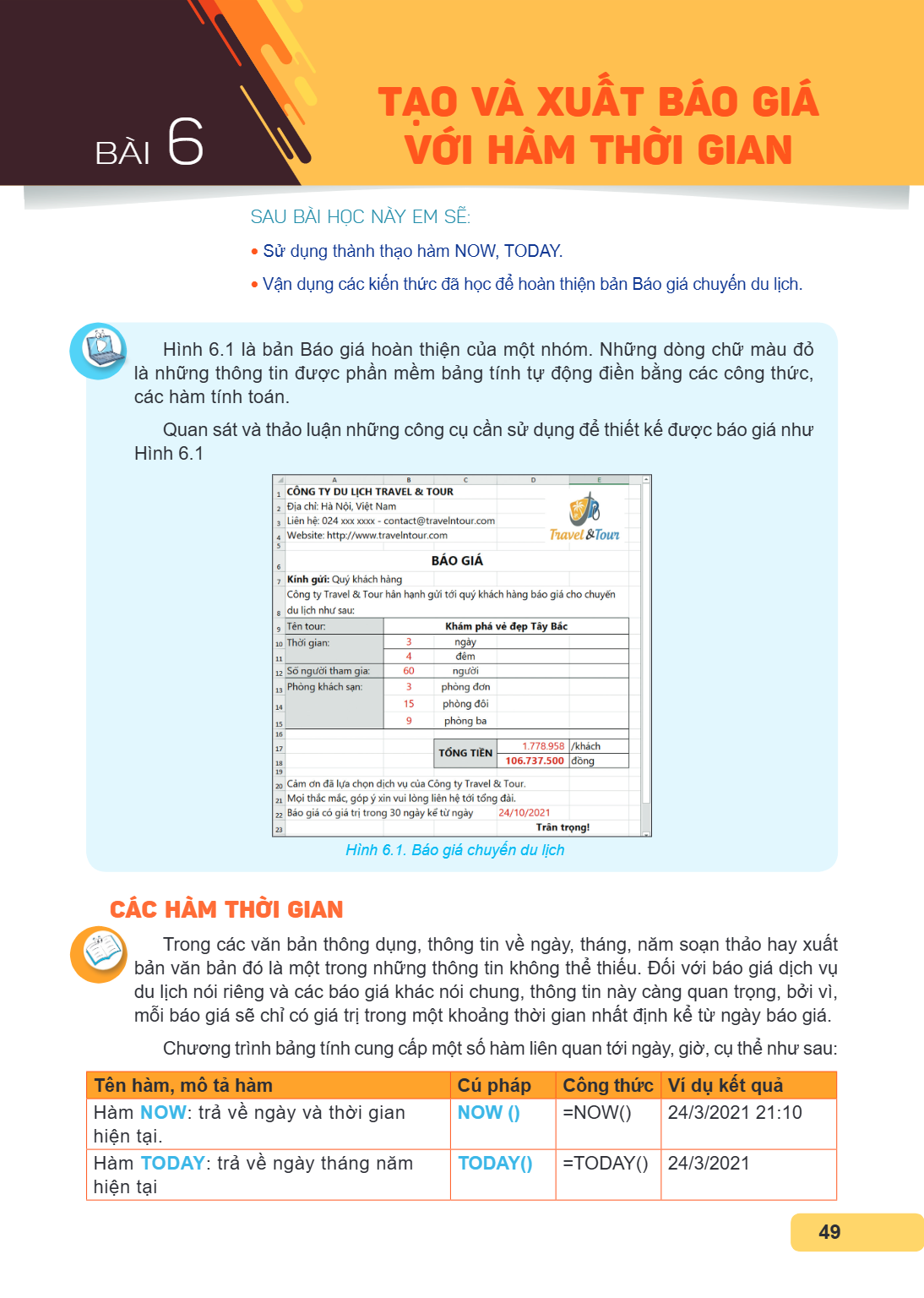
Hình 6.1 là bản Báo giá hoàn thiện của một nhóm. Những dòng chữ màu đỏ là những thông tin được phần mềm bảng tính tự động điền bằng các công thức, các hàm tính toán.
Quan sát và thảo luận những công cụ cần sử dụng để thiết kế được báo giá như Hình 6.1
Hình 6.1. Báo giá chuyến du lịch
CÁC HÀM THỜI GIAN
Trong các văn bản thông dụng, thông tin về ngày, tháng, năm soạn thảo hay xuất bản văn bản đó là một trong những thông tin không thể thiếu. Đối với báo giá dịch vụ du lịch nói riêng và các báo giá khác nói chung, thông tin này càng quan trọng, bởi vì, mỗi báo giá sẽ chỉ có giá trị trong một khoảng thời gian nhất định kể từ ngày báo giá.
Chương trình bảng tính cung cấp một số hàm liên quan tới ngày, giờ, cụ thể như sau:
Tên hàm, mô tả hàm, Cú pháp, Công thức, Ví dụ kết quả
Hàm NOW: trả về ngày và thời gian hiện tại., NOW(), =NOW(), 24/3/2021 21:10
Hàm TODAY: trả về ngày tháng năm hiện tại, TODAY(), =TODAY(), 24/3/2021
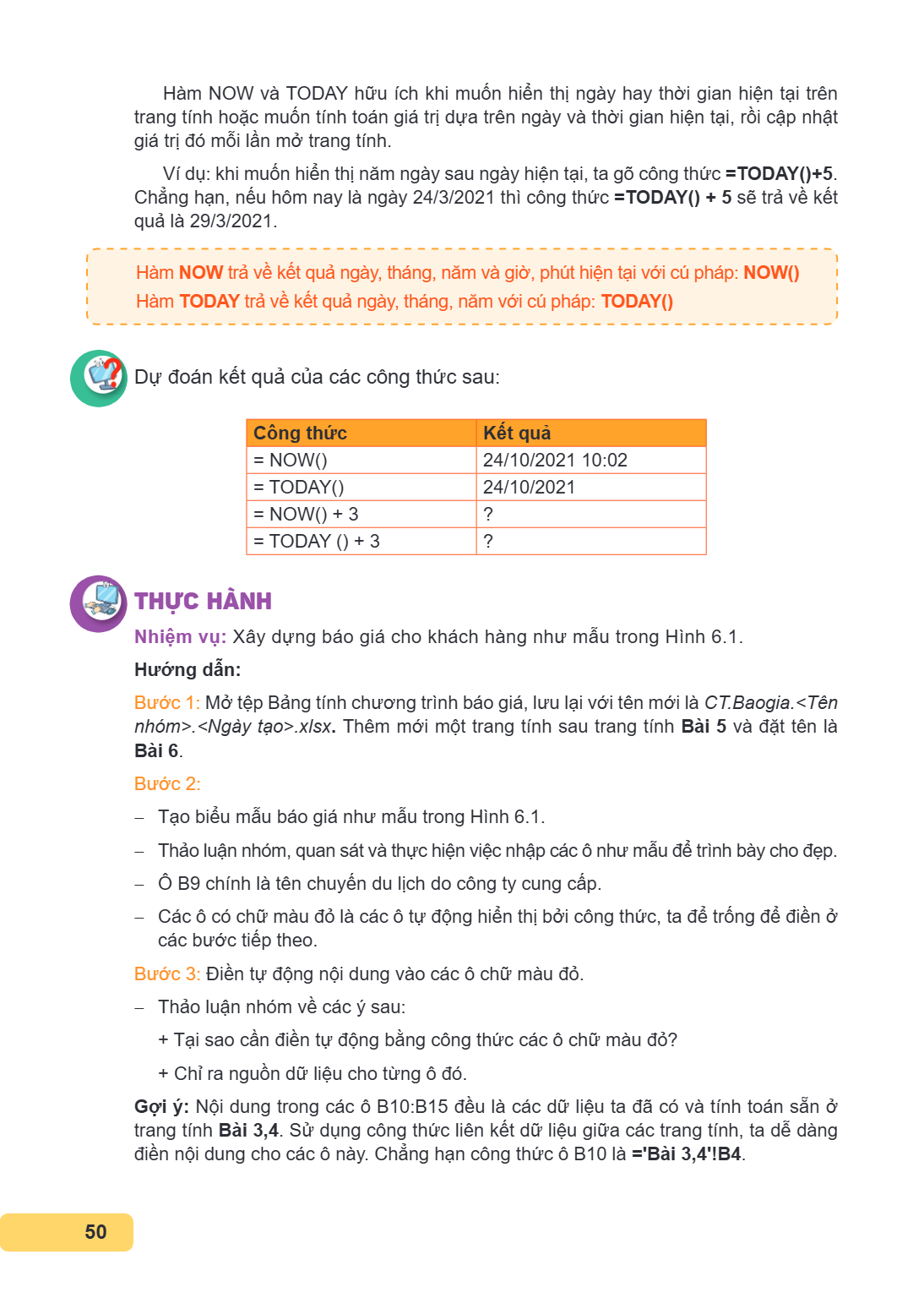
Hà m NOW và TODAY hữ u í ch khi muố n hiển thị ngà y hay thờ i gian hiện tạ i trên trang tí nh hoặ c muố n tí nh toá n giá trị dự a trên ngà y và thờ i gian hiệ
Hà m NOW và TODAY hữ u í ch khi muố n hiển thị ngà y hay thờ i gian hiện tạ i trên trang tí nh hoặ c muố n tí nh toá n giá trị dự a trên ngà y và thờ i gian hiện tạ i, rồi cập nhậ t giá trị đó mỗ i lần mở trang tí nh. Ví dụ: khi muốn hiển thị năm ngày sau ngày hiện tại, ta gõ công thức =TODAY()+5. Chẳng hạn, nếu hôm nay là ngày 24/3/2021 thì công thức =TODAY() + 5 sẽ trả về kết quả là 29/3/2021.
Hàm NOW trả về kết quả ngày, tháng, năm và giờ, phút hiện tại với cú pháp: NOW() Hàm TODAY trả về kết quả ngày, tháng, năm với cú pháp: TODAY()
Dự đoán kết quả của các công thức sau:
Công thức, Kết quả
= NOW(), 24/10/2021 10:02
= TODAY(), 24/10/2021
= NOW() + 3, ?
= TODAY () + 3, ?
THỰC HÀNH
Nhiệm vụ: Xây dựng báo giá cho khách hàng như mẫu trong Hình 6.1. Hướng dẫn:
Bước 1: Mở tệp Bảng tính chương trình báo giá, lưu lại với tên mới là CT.Baogia.<Tên nhóm>.<Ngày tạo>.xlsx. Thêm mới một trang tính sau trang tính Bài 5 và đặt tên là
Bài 6.
Bước 2: - Tạo biểu mẫu báo giá như mẫu trong Hình 6.1. - Thảo luận nhóm, quan sát và thực hiện việc nhập các ô như mẫu để trình bày cho đẹp. - Ô B9 chính là tên chuyến du lịch do công ty cung cấp. - Các ô có chữ màu đỏ là các ô tự động hiển thị bởi công thức, ta để trống để điền ở
các bước tiếp theo. Bước 3: Điền tự động nội dung vào các ô chữ màu đỏ. - Thảo luận nhóm về các ý sau:
Tại sao cần điền tự động bằng công thức các ô chữ màu đỏ? + Chỉ ra nguồn dữ liệu cho từng ô đó.
Gợi ý: Nội dung trong các ô B10:B15 đều là các dữ liệu ta đã có và tính toán sẵn ở
trang tính Bài 3,4. Sử dụng công thức liên kết dữ liệu giữa các trang tính, ta dễ dàng điền nội dung cho các ô này. Chẳng hạn công thức ô B10 là ='Bài 3,4'!B4.
Bước 4: Điền ngày phát hành báo giá là ngày hiện tại của hệ thống vào ô D22. Sử dụng hàm thời gian đã học, ta dễ dàng có công thức ô D22 là = TODAY(). Bước 5: S
Bước 4: Điền ngày phát hành báo giá là ngày hiện tại của hệ thống vào ô D22. Sử dụng hàm thời gian đã học, ta dễ dàng có công thức ô D22 là = TODAY(). Bước 5: Sau 4 bước trên, tất cả các thông tin cần điền cho báo giá đã hoàn tất. Để kiểm tra tính đúng đắn của các công thức đã thực hiện, rà soát kĩ lại chương trình của nhóm, từ trang tính Bài 1 đến trang tính Bài 6 này. Thay đổi các thông tin đầu vào ở trang tính Bài 2, theo dõi và kiểm tra sự thay đổi các thông tin trên trang tính Bài 6. Nếu có bất kì lỗi gì phát sinh, hãy thử tìm hiểu nguyên nhân và khắc phục các lỗi đó. Hãy nhớ lưu lại bài làm của em nhé!
LUYỆN TẬP
Thảo luận nhóm và viết công thức lệnh sao cho ô D22 của báo giá hiển thị cả thông tin về giờ và phút. Chẳng hạn: 24/10/2021 10:36.
VẬN DỤNG
a) Hãy thiết kế báo giá theo một mẫu khác mà nhóm em yêu thích, định dạng, trang trí thêm cho báo giá đẹp mắt, hấp dẫn, mang màu sắc, đặc điểm của điểm du lịch mà công ty em mang đến cho du khách. Có thể tham khảo các mẫu báo giá này trên Internet.
b) Tại Báo giá, thiết kế thêm một dòng thông báo cho khách hàng, nếu như số lượng phòng khách đã chọn chưa đủ cho tất cả các thành viên trong đoàn để khách hàng cân nhắc chọn bổ sung thêm phòng nếu cần.
c) Hãy thiết kế thêm các siêu liên kết để có thể nhanh chóng di chuyển từ trang tính
Bài 2 tới trang tính Bài 6 và ngược lại vì tại Hội chợ, người sử dụng chỉ cần quan
tâm tới hai trang tính này.
d) Vận dụng kiến thức về in trang tính đã học để thiết lập vùng in cho báo giá tại trang tính Bài 6 để in giấy hoặc tệp .pdf trang Báo giá trên khổ A4 với đầy đủ thông tin.
e) Hãy viết công thức để tự động chỉ rõ ngày hết hạn của Báo giá là 30 ngày kể từ ngày xuất Báo giá. Ví dụ: Báo giá xuất ngày 24/10/2021 thì chương trình bảng tính tự điền ngày hết hạn là 23/11/2021. Nghĩa là: Dòng 22 của Báo giá trên Hình 6.1 sẽ thay bằng thông báo sau:
Báo giá này có giá trị đến hết ngày 23/11/2021.
Kiểm thử, hoàn thiện và đóng gói sản phẩm SAU BÀI HỌC NÀY EM SẼ: Biết cách tự kiểm tra tính đúng đắn của chương trình, phát hiện, sửa lỗi và kiểm tra chéo một s
Kiểm thử, hoàn thiện và đóng gói sản phẩm
SAU BÀI HỌC NÀY EM SẼ:
Biết cách tự kiểm tra tính đúng đắn của chương trình, phát hiện, sửa lỗi và kiểm tra chéo một sản phẩm khác.
Hoàn thiện Chương trình báo giá, đóng gói sản phẩm.
THỰC HÀNH
Nhiệm vụ 1: Kiểm tra tính đúng đắn của chương trình, phát hiện và sửa các lỗi.
Trong các bài thực hành trước, sau khi thực hiện xong các nhiệm vụ, chúng ta đều đã tiến hành việc kiểm thử.
Trong bài này, để đảm bảo Chương trình báo giá của mỗi nhóm đều đã hoàn thiện, sẵn sàng chuyển sang bước tiếp theo là đóng gói và đưa vào sử dụng, chúng ta cần kiểm tra lại tổng thể một lần nữa.
Hướng dẫn:
Các nhóm phân công tự kiểm tra tính đúng đắn của chương trình, phát hiện và sửa các lỗi:
Lỗi định dạng bảng dữ liệu đầu vào (tên bảng, cấu trúc bảng…), lỗi định dạng dữ liệu (kiểu chữ, kiểu số, kiểu tiền tệ…) → dẫn đến lỗi kết quả tính toán.
Lỗi các ô liên kết của hộp kiểm → sai dữ liệu đầu vào, dẫn đến sai kết quả tính toán.
Lỗi công thức của tất cả các hàm → dẫn đến sai kết quả tra cứu, đầu vào của các tính toán.
Lỗi thiết lập vùng in → Báo giá in ra giấy hoặc xuất bản dạng tệp .pdf theo khổ A4 thông dụng bị thiếu thông tin.
Nếu như có bất kì lỗi nào, cần suy nghĩ, thảo luận nhóm để tìm ra nguyên nhân, sau đó khắc phục, sửa lỗi và tiếp tục kiểm tra.
Nhiệm vụ 2: Hoàn thành, đóng gói sản phẩm.
Sau nhiệm vụ 1, chúng ta đã có năm trang tính hoàn thiện với toàn bộ thông tin được tính toán chính xác. Tuy nhiên, khi đem sản phẩm tới Hội chợ du lịch Ba miền, chúng ta chỉ cần cho khách hàng nhìn thấy trang tính Bài 2 và trang tính Bài 6. Do đó, chúng ta sẽ thực hiện ẩn tất cả các trang tính và các vùng tính toán trung gian, đồng thời, khoá chúng lại (bảo vệ) để không xảy ra lỗi sửa lệnh hoặc mất dữ liệu trong quá trình sử dụng. Khi đó, chúng ta đã hoàn thành và đóng gói được sản phẩm của nhóm mình.
① Nháy nút phải chuột vào tên trang tính cần khoá
② Chọn Protect Sheet...
Hình 7.1. Thao tác khoá trang tính
Hướng dẫn: Bước 1: Khoá các trang tính Bài 1, Bài 3,4, Bài 5 bằng cách thực hiện lần lượt các thao tác như trên Hình 7.1 và 7.2 như sau: Khi hộp thoại Protect S
Hướng dẫn:
Bước 1: Khoá các trang tính Bài 1, Bài 3,4, Bài 5 bằng cách thực hiện lần lượt các thao tác như trên Hình 7.1 và 7.2 như sau:
Khi hộp thoại Protect Sheet hiện ra:
③ Nhập mật khẩu để sử dụng mỗi khi muốn thay đổi các nội ④ Tích chọn các ô dung trong trang tính
⑤ Nháy OK
Hình 7.2. Hộp thoại Protect Sheet
Nhập mật khẩu đó một lần nữa ở hộp thoại tiếp theo rồi nháy OK. Như vậy, trang tính của em đã được bảo vệ bằng mật khẩu. Tiếp tục thực hiện với các trang tính Bài 3,4, Bài 5 còn lại.
Lưu ý:
Mật khẩu cần thống nhất chung trong nhóm. - Sau khi thực hiện năm thao tác trên, trang tính của em đã được bảo vệ (khoá lại).
Lúc này, em sẽ không chỉnh sửa được bất kì ô nào trong trang tính. Muốn chỉnh sửa, em phải mở khoá, bằng cách sau:
① Nháy nút phải chuột vào
tên trang tính cần mở khoá ② Chọn Unprotect Sheet…
Hình 7.3. Thao tác mở khoá trang tính
Khi hộp thoại Unprotect Sheet hiện ra, nhập vào mật khẩu mà nhóm đã thiết lập rồi nháy OK.
③ Nhập mật khẩu
④ Nháy OK Hình 7.4. Hộp thoại Unprotect Sheet
Lúc này, em có thể tiến hành chỉnh sửa trang tính bình thường. Bước 2: Ẩn trang tính Bài 1, Bài 3,4, Bài 5 . Sau khi đã khoá để bảo vệ trang tính khỏi việc chỉn
Lúc này, em có thể tiến hành chỉnh sửa trang tính bình thường. Bước 2: Ẩn trang tính Bài 1, Bài 3,4, Bài 5 . Sau khi đã khoá để bảo vệ trang tính khỏi việc chỉnh sửa ở bước 1, chúng ta sẽ ẩn trang tính đó đi để người sử dụng không nhìn thấy bằng cách thao tác lần lượt như sau:
Hide ① ② Chọn
Nháy nút phải chuột vào tên trang tính cần ẩn
Hình 7.5. Thao tác ẩn trang tính
Lưu ý: Để hiện trang tính đã ẩn, thực hiện các thao tác sau:
① Nháy nút phải chuột vào tên trang tính bất kì. ② Chọn Unhide. Khi hộp thoại Unhide hiện ra, ta sẽ thấy danh sách các trang tính của tệp bảng tính đang ở chế độ ẩn, để chuyển trang tính nào đó sang chế độ hiện, ta thực hiện các thao tác:
③ Chọn tên trang tính cần hiện (giữ phím Ctrl khi cần chọn nhiều trang tính một lúc) ④ Nháy OK
Hình 7.6. Thao tác hiện trang tính
Bước 3: Kiểm tra Chương trình bảng tính. - Một lần nữa, kiểm thử việc thay đổi các dữ liệu đầu vào ở trang tính Bài 2 và quan
sát sự thay đổi của báo giá ở trang tính Bài 6. Chỉnh sửa các lỗi nếu có. - Lưu tệp bảng tính.
Nhiệm vụ 3: Kiểm thử chéo giữa các nhóm.
Sau khi các nhóm hoàn thành Chương trình báo giá của mình, hãy gửi cho nhóm khác để kiểm thử chéo cho nhau. Viết biên bản kiểm thử.
Hướng dẫn: Áp dụng các kiến thức đã học để thực hiện.
Nếu phát hiện có lỗi, báo với nhóm tác giả của Chương trình để cùng thảo luận xem đó có phải là lỗi hay không, nếu đúng thì đề nghị nhóm tác giả sửa lại. Thực hiện kiểm thử chéo, chỉnh sửa, khắc phục các lỗi cho tới khi Chương trình báo giá của các nhóm đều hoàn thiện, chạy chính xác. Chúc mừng nhóm em đã hoàn thiện Chương trình báo giá!
Chuyên đề 3. Thực hành sử dụng phần mềm trình chiếu Bài 1. Xây dựng ý tưởng, cấu trúc bài trình chiếu SAU BÀI HỌC NÀY EM SẼ: Biết sử dụng công cụ Slide Master đ
Chuyên đề 3. Thực hành sử dụng phần mềm trình chiếu
Bài 1. Xây dựng ý tưởng, cấu trúc bài trình chiếu
SAU BÀI HỌC NÀY EM SẼ:
Biết sử dụng công cụ Slide Master để định dạng trang chiếu chính.
Đề xuất được ý tưởng bài trình chiếu giới thiệu điểm du lịch cho nhóm và sử dụng công cụ Slide Master để thiết kế trang chiếu chính.
Dự án của chúng ta đã đi được 2/3 chặng đường! Sau hai chuyên đề soạn thảo văn bản và phần mềm bảng tính, mỗi nhóm đã có trong tay một Cẩm nang du lịch đầy đủ thông tin và trình bày hấp dẫn, một Chương trình báo giá tự động rất dễ sử dụng và hữu ích. Giai đoạn cuối cùng của Dự án đó là "Truyền thông, quảng bá dịch vụ du lịch" tại Hội chợ du lịch Ba miền để thu hút khách hàng tham gia Chương trình Du lịch do các em tổ chức.
Hình 1.1. Hình ảnh một Hội chợ du lịch
Hình ảnh bên là một Hội chợ du lịch.
Em nghĩ sao về ý tưởng chuẩn bị một sản phẩm trình chiếu với những thông tin ngắn gọn, xúc tích, những hình ảnh đẹp mắt cùng các hiệu ứng phù hợp để tạo điểm nhấn cho gian hàng của nhóm em?
Với những gì đã biết về phần mềm trình chiếu ở các cấp học trước, hãy cùng khám phá thêm các công cụ nâng cao để có một sản phẩm trình chiếu giúp gian hàng của em được nhiều khách hàng quan tâm nhất.
1. TRANG CHIẾU CHÍNH VÀ MỘT SỐ ĐỊNH DẠNG CƠ BẢN
Chúng ta đã biết, mỗi bài trình chiếu gồm một hoặc nhiều trang chiếu. Mỗi trang chiếu chứa các đối tượng khác nhau như đối tượng dạng văn bản, đối tượng dạng hình ảnh, đồ hoạ,... Để có một bài trình chiếu đẹp và chuyên nghiệp, tất cả các trang chiếu cần phải có sự thống nhất, ví dụ như thống nhất về phông chữ, bố cục trình bày, các gam màu, hiệu ứng và một số định dạng khác.
Hoạt động Đã bao giờ em gặp tình huống mỗi khi chèn mới trang chiếu với kiểu bố cục (layout) có sẵn, chúng ta phải định dạng lại phông chữ để hiển thị chính xác
Hoạt động
Đã bao giờ em gặp tình huống mỗi khi chèn mới trang chiếu với kiểu bố cục (layout) có sẵn, chúng ta phải định dạng lại phông chữ để hiển thị chính xác chữ tiếng Việt có dấu chưa? Thêm nữa, khi sản phẩm trình chiếu được tạo ra bởi nhiều thành viên của nhóm, đâu là giải pháp tốt nhất để tránh việc phải định dạng lại các phông chữ, màu sắc,… khi chúng ta ghép các trang chiếu lại với nhau?
Ở cấp Trung học cơ sở, chúng ta đã biết cách áp dụng các mẫu trang chiếu (Themes) được thiết kế sẵn để xây dựng bài trình chiếu. Ở chủ đề soạn thảo văn bản, chúng ta cũng đã áp dụng các mẫu định dạng (Styles) cho văn bản được thống nhất. Với phần mềm trình chiếu, một trong các giải pháp giúp bài trình bày đạt được sự thống nhất đó là thực hiện chỉnh sửa phông chữ, hình ảnh và một số định dạng khác tại trang chiếu chính (Slide Master) trong chế độ Slide Master như hình dưới đây. Khi đó, tất cả các trang chiếu dựa trên trang chiếu chính sẽ chứa những thay đổi mà ta vừa thiết lập.
Phông chữ, màu chữ của tiêu đề trong trang chiếu chính này sẽ được áp dụng cho tất cả các trang mẫu bố cục chính
Trang chiếu chính (Slide Master)
Các trang dựa trên định dạng của trang chiếu chính, gợi ý các bố cục mẫu (Layout master), gọi là trang mẫu bố cục chính
Phông chữ, màu chữ của các chữ, hay kiểu đánh dấu đầu dòng Định dạng thông tin ở vị trí chân trang này sẽ trong trang chiếu chính này sẽ được áp dụng cho tất cả các trang lặp lại ở tất cả các trang mẫu bố cục chính mẫu bố cục chính
Hình 1.2. Màn hình soạn thảo ở chế độ Slide Master
Nếu chỉnh sửa phông chữ trong một trang mẫu bố cục chính, thì tất cả các trang chiếu trong bài trình bày áp dụng dạng bố cục này sẽ có định dạng phông chữ vừa thực hiện. Bên cạnh việc chỉnh sửa các định dạng nêu trên, khi chèn bất kì một ảnh nào vào trong phạm vi trang chiếu chính, ảnh đó cũng tự động được chèn vào các trang mẫu bố cục chính. Lưu ý rằng, khi đã đặt ảnh này trong chế độ Slide Master thì ở chế độ soạn thảo (xem bình thường), ta không thể chỉnh sửa được ảnh đó.
Để tất cả các trang chiếu trong bài trình bày có cùng định dạng văn bản (phông chữ, màu chữ, kiểu đánh dấu đầu dòng) hay hình ảnh nào đó, ta cần thực hiện những
Để tất cả các trang chiếu trong bài trình bày có cùng định dạng văn bản (phông chữ, màu chữ, kiểu đánh dấu đầu dòng) hay hình ảnh nào đó, ta cần thực hiện những thay đổi này trên trang chiếu chính (Slide Master), chúng sẽ được áp dụng cho tất cả các trang trong bài trình bày.
Làm thế nào để đặt biểu tượng của công ty du lịch trên tất cả các trang chiếu trong bài trình chiếu?
2. MỘT SỐ ĐỊNH DẠNG TRANG CHIẾU CHÍNH KHÁC
Trong chế độ định dạng trang chiếu chính, ngoài việc chỉnh sửa phông chữ, màu chữ và chèn hình ảnh như trên, phần mềm trình chiếu còn cung cấp cho chúng ta một số công cụ định dạng khác như Hình 1.3:
Hình 1.3. Các lệnh định dạng trang chiếu chính trong chế độ Slide Master
(*) Khi chọn lệnh đóng chế độ Slide Master để quay trở về chế độ soạn thảo, phần mềm trình chiếu sẽ tự động lưu lại tất cả những thay đổi mà ta vừa thực hiện. Những thay đổi này còn có thể lưu lại thành một mẫu trang chiếu mới để áp dụng cho các bài trình chiếu sau này.
Các lựa chọn như gam màu, phông chữ, hiệu ứng và kiểu nền sẽ tự động thay đổi mỗi khi chọn một mẫu được thiết kế sẵn trong danh sách các mẫu trang chiếu. Các thiết lập này sẽ được áp dụng cho toàn bộ các trang chiếu trong bài trình bày.
Trong chế độ Slide Master, ngoài việc chỉnh sửa phông chữ và chèn hình ảnh, còn có thể thực hiện các định dạng khác cho trang chiếu như chủ đề, gam màu, hiệu ứng, kiểu nền, kích thước và một số hiển thị khác.
Nên thực hiện các chỉnh sửa này trước khi bắt đầu tạo các trang chiếu trong bài trình chiếu và lưu lại chúng để áp dụng cho những lần tiếp theo.
Quan sát Hình 1.4 và cho biết: Trong chế độ Slide Master, nếu chỉnh sửa phông chữ cho tiêu đề đang được chọn thì phông chữ này sẽ được áp dụng cho: A. Tất cả cá
Quan sát Hình 1.4 và cho biết:
Trong chế độ Slide Master, nếu chỉnh sửa phông chữ cho tiêu đề đang được chọn thì phông chữ này sẽ được áp dụng cho:
A. Tất cả các trang chiếu trong bài trình chiếu.
B. Chỉ riêng trang chiếu đang được chọn.
C. Tất cả các trang chiếu trong bài trình chiếu áp dụng bố cục như trang đang được chọn.
Hình 1.4. Màn hình soạn thảo ở chế độ Slide Master
THỰC HÀNH
Nhiệm vụ chung: Lên ý tưởng, thực hiện thiết kế cấu trúc, bố cục và định dạng của bài trình chiếu sẽ trình bày tại Hội chợ du lịch Ba miền, phân công nhiệm vụ trong nhóm.
Nhiệm vụ 1: Lên ý tưởng, phân công nhiệm vụ
Hướng dẫn:
Bước 1: Xác định mục tiêu của sản phẩm trình chiếu: trình bày nội dung từ cuốn Cẩm nang du lịch sao cho thật thu hút và hấp dẫn.
Bước 2: Xác định nội dung của bài trình chiếu.
– Nội dung chính sẽ trình bày là gì, bao gồm những mục nào được trích ra từ Cẩm nang du lịch?
– Mỗi mục sẽ gồm những thông tin gì? Những ảnh nào nên được chọn để đưa vào bài trình chiếu? Cần tìm kiếm thêm ảnh minh hoạ bổ sung hay không? Dự kiến bài trình bày bao nhiêu thời gian, để từ đó suy ra số trang cần chuẩn bị (thông thường khoảng 30 giây/ trang chiếu).
Bước 3: Phân công nhiệm vụ cho từng thành viên trong nhóm.
– Chuẩn bị nội dung, hình ảnh,… theo ý tưởng đã thảo luận ở trên.
– Lưu các tệp tin vào thư mục cùng dự án trên máy tính hoặc lưu vào thư mục trực tuyến dùng chung cho cả nhóm.
Nhiệm vụ 2: Chỉnh sửa phông chữ, cỡ chữ, màu chữ thống nhất trong chế độ Slide Master.
Thảo luận nhóm chọn một mẫu trang chiếu (Themes) có bố cục, gam màu phù hợp với chủ đề và sở thích của nhóm. - Lên ý tưởng chỉnh sửa mẫu đó trong chế độ Slide M
Thảo luận nhóm chọn một mẫu trang chiếu (Themes) có bố cục, gam màu phù
hợp với chủ đề và sở thích của nhóm. - Lên ý tưởng chỉnh sửa mẫu đó trong chế độ Slide Master sao cho thống nhất về
phông chữ, cỡ chữ, màu chữ ở các trang chiếu.
Hướng dẫn: Sử dụng công cụ Slide Master để định dạng bài trình chiếu.
Bước 1: Khởi động phần mềm trình chiếu, tạo một tệp tin mới. Lưu với tên Trinhchieudulich.<Tên nhóm>.<ngày thực hiện>.pptx. Bước 2: Mở chế độ Slide Master bằng cách:
② Nháy chuột chọn Slide Master ① Nháy chọn dải lệnh View
Hình 1.5. Các lệnh trong dải lệnh View
Bước 3: Chọn mẫu trang chiếu cho bài trình chiếu theo ý tưởng mà nhóm đã thảo luận:
① Nháy chọn Themes trên dải lệnh Slide Master, ② Chọn gam màu phù hợp cho chọn mẫu trang chiếu được thiết kế sẵn mẫu trang chiếu vừa chọn
Hình 1.6. Các lệnh trong dải lệnh Slide Master
Bước 4: Chỉnh sửa phông chữ, cỡ chữ, màu sắc cho phù hợp với bài trình chiếu. Để có sự thống nhất về phông chữ, cỡ chữ của tiêu đề và các mục trên tất cả các trang của bài trình chiếu, ta thực hiện chỉnh sửa định dạng này trên trang chiếu chính trong chế độ Slide Master theo cách sau:
① Nháy chọn trang phông chữ, hiệu ứng cho chiếu chính trong đoạn văn bản cửa sổ Slide Master
③ Chọn gam màu,
② Chọn đoạn văn bản cần chỉnh sửa
Hình 1.7. Màn hình soạn thảo ở chế độ Slide Master
Để định dạng cho các đoạn văn bản trong trang chiếu này, em có thể sử dụng các lệnh trong nhóm lệnh Font của dải lệnh Home.
Bước 5: Nháy chuột vào lệnh Close Master View trên dải lệnh Slide Master để đóng chế độ Slide Master. Sau khi đóng chế độ Slide Master, màn hình của em sẽ quay
Bước 5: Nháy chuột vào lệnh Close Master View trên dải lệnh Slide Master để đóng chế độ Slide Master. Sau khi đóng chế độ Slide Master, màn hình của em sẽ quay về chế độ soạn thảo. Hãy kiểm tra các chỉnh sửa đã thực hiện trong chế độ Slide Master bằng cách chèn thêm một vài trang chiếu mới, kiểm tra định dạng trên các trang mới này, nếu các định dạng chưa hợp lí, quay lại chế độ Slide Master và tiếp tục chỉnh sửa.
Nhiệm vụ 3: Lưu lại mẫu trang chiếu và chia sẻ cho các thành viên trong nhóm.
Sau khi hoàn thiện chỉnh sửa mẫu trang chiếu ở các nhiệm vụ trên, cần lưu lại mẫu trang chiếu này dưới dạng một tệp tin Themes mới. Sau đó, chia sẻ mẫu này cho các thành viên trong nhóm. Điều này giúp cho mỗi thành viên khi làm nhiệm vụ mình được phân công, dù độc lập, nhưng vẫn tuân thủ theo mẫu trang chiếu chung của cả nhóm, để khi ghép lại, nhóm không phải dành nhiều thời gian cho việc chỉnh sửa để đạt tính thống nhất. Cách thực hiện như sau:
Hướng dẫn:
Bước 1: Chọn dải lệnh Slide Master.
Nháy chuột vào lệnh Themes Hình 1.8. Các lệnh trong dải lệnh Slide Master
Bước 2: Nháy chọn trong danh sách hiện ra, hộp thoại Save Current Theme xuất hiện như Hình 1 .9.
② Đặt tên cho tệp tin
① Chọn thư mục lưu mẫu trang chiếu
③ Nháy chọn Save
Hình 1.9. Hộp thoại Save Current Theme
Bước 3: Chia sẻ tệp tin Themes vừa tạo cho các thành viên trong nhóm. Như vậy, nhóm em đã hoàn thành mẫu trang chiếu chung cho bài trình bày của nhóm.
LUYỆN TẬP
Tự khám phá để thực hiện chèn biểu tượng của nhóm lên tất cả các trang trong bài trình chiếu của nhóm.
VẬN DỤNG
Tự khám phá cách áp dụng tệp mẫu trang chiếu đã tạo ra sau nhiệm vụ 3 (trong phần thực hành) vào phần mềm trình chiếu trên máy tính của em để thực hiện các trang chiếu em được phân công.
Bài 2. Tạo ấn tượng với minh hoạ bằng video SAU BÀI HỌC NÀY EM SẼ: Biết chèn video vào bài trình chiếu. Thành thạo các thao tác định dạng, tạo hiệu ứng cho vide
Bài 2. Tạo ấn tượng với minh hoạ bằng video
SAU BÀI HỌC NÀY EM SẼ:
Biết chèn video vào bài trình chiếu.
Thành thạo các thao tác định dạng, tạo hiệu ứng cho video trong bài trình chiếu.
Vận dụng chèn video để thêm ấn tượng cho bài trình chiếu.
Nhóm em đang chọn lọc từ Cẩm nang du lịch ra các thông tin dạng chữ cô đọng nhất, hình ảnh đẹp, hấp dẫn nhất về địa danh du lịch của nhóm để đưa vào bài trình chiếu. Nhưng theo em, chúng đã đủ để thu hút sự quan tâm của khách hàng? Đủ để khách hàng ra quyết định lựa chọn dịch vụ du lịch của em chưa?
Đặt địa vị mình là khách hàng đang đứng trước màn hình trình chiếu tại gian hàng của em, thảo luận để trả lời câu hỏi: Để bài trình chiếu đạt được ấn tượng truyền thông, đâu là các dạng thông tin hiệu quả?
A. Hình ảnh.
B. Văn bản.
C. Video clip.
D. Âm thanh.
E. Sự kết hợp cả bốn dạng thông tin trên.
Chúng ta đã học cách chèn vào bài trình chiếu các thông tin dạng văn bản và hình ảnh, trong bài học này, chúng ta sẽ khám phá cách chèn video vào bài trình chiếu.
Tiết thực hành, chúng ta sẽ tìm hiểu thêm trên mạng Internet về năng lực truyền thông của video clip và chọn cho nhóm mình loại video hiệu quả, chẳng hạn:
– Video giới thiệu.
– Video phỏng vấn, ví dụ phỏng vấn hay khảo sát ý kiến của du khách đã trải nghiệm thực tế.
1. CHÈN VIDEO VÀO TRANG CHIẾU
Mỗi dạng thông tin khi đưa vào trang chiếu đều có những tác dụng nhất định. Chẳng hạn: thông tin dạng văn bản giúp truyền đạt thông điệp, thông tin dạng hình ảnh, âm thanh góp phần tạo thêm cảm xúc cho con người, thông tin dạng video tuy đòi hỏi nhiều thời gian của người xem hơn, nhưng nếu có nội dung tốt, nó sẽ đem lại ấn tượng không nhỏ bởi ưu điểm hội tụ đầy đủ các yếu tố văn bản, hình ảnh, âm thanh, cảm xúc,... và khi đó, nhược điểm "tốn thời gian" lại trở thành ưu điểm "níu chân" người xem.
Cũng chính vì vậy, các phần mềm trình chiếu thông dụng đều hỗ trợ tính năng chèn video vào bài trình chiếu. Không những thế, phần mềm còn hỗ trợ chèn video từ c
Cũng chính vì vậy, các phần mềm trình chiếu thông dụng đều hỗ trợ tính năng chèn video vào bài trình chiếu. Không những thế, phần mềm còn hỗ trợ chèn video từ các nguồn đa dạng như Hình 2.1.
Chèn video có sẵn trên máy tính
Chèn video trong kho sẵn có của phần mềm
Chèn video từ mạng Internet Hình 2.1. Lệnh Video trong dải lệnh Insert
Khi chèn video vào trang chiếu, phần mềm cung cấp các thanh công cụ cho phép xem trước và điều khiển video trong màn hình soạn thảo (Hình 2.2) cũng như thiết lập các thông số cho video (Hình 2.3).
Điều chỉnh âm lượng Phát/ dừng video
Thanh tiến trình Tiến/ lùi đoạn video Theo dõi thời gian video Hình 2.2. Thanh công cụ điều khiển Video trong màn hình soạn thảo
Cách bắt đầu Lặp cho tới khi có lệnh dừng lại
Âm lượng (thấp, trung bình, cao, im lặng)
Ẩn khi không phát Phát toàn màn hình Tua lại khi phát xong
Hình 2.3. Các lệnh thiết lập thông số cho video
Có ba lựa chọn cách phát video trong chế độ trình chiếu như Hình 2.4 dưới đây: Video được phát trong trình tự nháy chuột (Khi nháy chuột vào bất kì vị trí nào t
Có ba lựa chọn cách phát video trong chế độ trình chiếu như Hình 2.4 dưới đây:
Video được phát trong trình tự nháy chuột (Khi nháy chuột vào bất kì vị trí nào trên trang chiếu để chuyển sang bước tiếp theo, video sẽ được phát)
Video được phát tự động ngay khi ở chế độ trình chiếu (Nếu có các bước hoạt ảnh trước nó thì video sẽ tự động phát sau các bước hoạt ảnh)
Video được phát khi nó được nháy chuột vào Hình 2.4. Các lựa chọn cách phát video trong chế độ trình chiếu
• •, Phần mềm trình chiếu hỗ trợ chèn video vào bài trình chiếu để sản phẩm truyền thông thêm ấn tượng, hấp dẫn. Sau khi chèn video, có thể thiết lập một số thông số cơ bản cho video.
1. Những video nào sau đây có thể sử dụng để chèn vào bài trình chiếu?
A. Video do nhóm em tự sản xuất từ một phần mềm tạo video miễn phí.
B. Video bất kì tải được từ mạng Internet.
C. Video tải từ mạng Internet và được cấp quyền sử dụng.
D. Video do nhóm em tự sản xuất từ một phần mềm tạo video miễn phí, với tất cả các nội dung bên trong như hình ảnh, âm thanh,… do chính các em tạo ra, hoặc các em được cấp quyền sử dụng chúng, có trích nguồn đầy đủ.
2. Phát biểu sau là đúng hay sai? Khi chèn video vào trang chiếu, ta có thể thiết lập một số thông số cho video để hiển thị trong chế độ trình chiếu như: lựa chọn cách bắt đầu phát video, âm lượng khi phát,… và các thông số khác.
2. ĐỊNH DẠNG VIDEO TRONG TRANG CHIẾU
Hoạt ffộng
Hãy chỉ ra các thao tác định dạng em có thể thực hiện với một đối tượng trên trang chiếu như văn bản hay hình ảnh.
Tương tự các đối tượng khác như hình ảnh hay văn bản, khi chèn video vào trang chiếu, phần mềm trình chiếu cũng cung cấp một số công cụ định dạng cho video như sau:
a) Chỉnh sửa kích thước khung hình và thời lượng phát video Khi chèn một video vào trang chiếu, có thể sử dụng các lệnh chỉnh sửa kích thước để phóng to hay thu
a) Chỉnh sửa kích thước khung hình và thời lượng phát video
Khi chèn một video vào trang chiếu, có thể sử dụng các lệnh chỉnh sửa kích thước để phóng to hay thu nhỏ khung hình video hoặc cắt xén (crop) khung hình khi muốn loại bỏ các yếu tố không cần thiết xung quanh để tập trung vào một vị trí nào đó trong khung hình. Trong nhóm công cụ này, cũng có thể thiết lập góc quay để chỉnh độ nghiêng của khung hình video. Cách sử dụng các công cụ này tương tự như đã học về định dạng ảnh trong phần mềm soạn thảo văn bản.
Bên cạnh nhóm công cụ nêu trên, phần mềm trình chiếu còn cung cấp công cụ chỉnh sửa thời lượng phát video hay còn gọi là cắt video (Trim Video), sử dụng khi chỉ muốn chọn ra một phần nào đó trong tệp video để trình chiếu (Hình 2.5).
Thiết lập thời điểm bắt đầu đoạn video
Thiết lập thời điểm kết thúc đoạn video
Độ dài đoạn video gốc
Độ dài đoạn video
sau khi cắt
Hình 2.5. Hộp thoại Trim Video
Lưu ý: Chỉ có thể cắt các video chèn từ tệp lưu trên máy tính. Tính năng này không
khả dụng cho các video được chèn từ web.
b) Thiết lập mẫu định dạng cho video
Bên cạnh các công cụ định dạng màu sắc, sắc thái, hiệu ứng cho video, phần mềm trình chiếu cũng cung cấp một số mẫu định dạng cho video được thiết kế sẵn để có thể áp dụng cho các video, cách sử dụng tương tự mẫu định dạng cho ảnh đã học trong phần mềm soạn thảo văn bản. Tuy nhiên, khác với định dạng khung viền cho ảnh, phần mềm trình chiếu cung cấp công cụ Video Shape giúp ta có thể định dạng khung hình cho video theo các hình khối khác nhau và Video Border để định dạng kiểu viền cho khung đó như ví dụ dưới đây:
   Hình 2.6. Ba video được chèn vào trang chiếu với định dạng khung hình và viền khác nhau c) Vị trí, bố cục giữa video và các đối tượng khác trong trang chi


Hình 2.6. Ba video được chèn vào trang chiếu với định dạng khung hình và viền khác nhau
c) Vị trí, bố cục giữa video và các đối tượng khác trong trang chiếu
Khi chèn video vào trang chiếu, có thể thiết lập bố cục, vị trí tương quan của video đối với các đối tượng khác trong trang chiếu như hộp văn bản, hình ảnh, video khác,… tương tự như thiết lập vị trí, bố cục giữa các ảnh trong phần mềm soạn thảo văn bản.
Khi chèn video vào trang chiếu, có thể định dạng video và sắp xếp bố cục chúng trong trang chiếu, thao tác tương tự như với các đối tượng khác đã học (hình ảnh, hình khối hay hộp văn bản).
Phát biểu sau là đúng hay sai? Khi một trang chiếu đã chèn video, phần mềm trình chiếu không cho phép chèn thêm các đối tượng khác như văn bản, hình ảnh, biểu đồ, bảng vào chính trang chiếu đó.
THỰC HÀNH
Nhiệm vụ chung: Thiết kế trang chiếu có minh hoạ bằng video. Nhiệm vụ 1: Chọn video. Hướng dẫn:
Thảo luận tìm các video phù hợp để đạt được hiệu quả truyền thông. - Chọn video minh hoạ địa điểm du lịch của nhóm, lưu vào thư mục dự án trên máy
tính hoặc lưu vào thư mục trực tuyến dùng chung của cả nhóm.
Gợi ý: Sử dụng video giới thiệu hay phỏng vấn, hoặc khảo sát ý kiến của du khách đã
trải nghiệm thực tế địa điểm du lịch của nhóm. Một số điểm cần lưu ý khi sử dụng video: - Bản quyền của video. - Thời lượng của video để đạt được hiệu quả truyền thông (các video không nên quá dài, thời lượng tối ưu là dưới 30 giây, nếu cần nhiều hơn, hãy chia nhỏ thành nhiều video khác nhau).
Nhiệm vụ 2: Chèn video đã chọn vào trang chiếu với mẫu gợi ý như Hình 2.6. Mẫu gợi ý Hình 2.6 có 3 video được định dạng, sắp xếp và đánh số lần lượt là 1, 2 và
Nhiệm vụ 2: Chèn video đã chọn vào trang chiếu với mẫu gợi ý như Hình 2.6.
Mẫu gợi ý Hình 2.6 có 3 video được định dạng, sắp xếp và đánh số lần lượt là 1, 2 và 3.
Hướng dẫn:
Thực hiện chèn các video vào trang chiếu. Bước 1: Mở tệp tin Trinhchieudulich.<Tên nhóm>.<ngày thực hiện>.pptx. Lưu lại với ngày tạo mới. Bước 2: Chèn một trang chiếu mới với bố cục phù hợp với nội dung hoặc bố cục trống để thực hiện như mẫu gợi ý. Bước 3: Chèn video trên trang chiếu. Để chèn video (chẳng hạn video số 1 trong Hình 2.6) vào trang chiếu, ta lần lượt thực hiện như sau: ① Nháy chọn lệnh Video trên dải lệnh Insert rồi chọn lệnh This Device để chèn video có sẵn trên máy tính (Xem Hình 2.1).
② Chọn đường dẫn tới video lưu trên máy tính. ③ Chọn video cần chèn. Sau các thao tác trên, video của nhóm đã chèn được vào trang chiếu. Thực hiện tương tự để chèn thêm các video khác nếu cần.
Nhiệm vụ 3: Định dạng video. Các bước sau hướng dẫn thực hiện định dạng video
theo mẫu của video số 1 trong Hình 2.6. Bước 1: Thiết lập mẫu định dạng và kích thước khung hình của video.
① Chọn video cần thiết lập. Nháy chọn dải lệnh ngữ cảnh Video Format
② Nhập kích thước chiều cao và chiều rộng của
video trong nhóm lệnh Size
Hình 2.7. Các lệnh trong dải lệnh Video Format
③ Nháy chọn lệnh Video Shape, chọn kiểu hình khối cho video, chẳng hạn hình đám
mây (Cloud). ④ Có thể chọn mẫu định dạng có sẵn để áp dụng cho video, cách thực hiện như đã
học đối với ảnh. Sau khi thực hiện các thao tác trên, khung hình video của nhóm em có định dạng như mẫu.
Bước 2: Chỉnh sửa thời lượng phát video. Sau khi chèn video vào trang chiếu, nếu em muốn chỉ chọn một đoạn nào đó trong video để trình chiếu, chẳng hạn đoạn từ
Bước 2: Chỉnh sửa thời lượng phát video. Sau khi chèn video vào trang chiếu, nếu em muốn chỉ chọn một đoạn nào đó trong video để trình chiếu, chẳng hạn đoạn từ giây số 0 đến giây số 9, em chọn video cần chỉnh sửa thời lượng rồi thực hiện như sau:
① Nháy chọn dải lệnh Playback
② Nháy chọn Trim Video
Hình 2.8. Các lệnh trong dải lệnh Playback
③ Di chuyển thanh màu xanh tới thời điểm bắt đầu đoạn video, hoặc chỉnh thời gian trong ô Start Time ④ Di chuyển thanh màu đỏ tới thời điểm kết thúc video, hoặc chỉnh thời gian trong ô End Time
⑤ Xem lại đoạn video ⑥ Chọn OK để hoàn vừa chỉnh sửa thời lượng thành cắt video Hình 2.9. Hộp thoại Trim Video
Sau khi thực hiện các thao tác trên ta có đoạn video trình chiếu với thời lượng như mong muốn. Bước 3: Hãy tự khám phá cách thiết lập âm lượng và chế độ phát video cho phù hợp với kịch bản và không gian trình chiếu. Bước 4: Lưu lại tệp trình chiếu.
LUYỆN TẬP
Hãy tiếp tục hoàn thiện các trang chiếu với minh hoạ bằng video, cần sắp xếp bố cục đẹp mắt và điều chỉnh các thông số phù hợp với kịch bản của nhóm.
VẬN DỤNG
Thử chèn nhiều hơn một video trên một trang chiếu và thiết lập các điều khiển để các video đó phát theo thứ tự mà em muốn. Thảo luận và chia sẻ kiến thức này cho các bạn trong nhóm khác.
Bài 3. Thu hút khách hàng với trò chơi tương tác SAU BÀI HỌC NÀY EM SẼ: Thực hiện được các kĩ thuật nâng cao với hoạt hình. Biết sử dụng công cụ kích hoạt hiệu
Bài 3. Thu hút khách hàng với trò chơi tương tác
SAU BÀI HỌC NÀY EM SẼ:
Thực hiện được các kĩ thuật nâng cao với hoạt hình.
Biết sử dụng công cụ kích hoạt hiệu ứng hoạt hình (trigger).
Sử dụng các kĩ thuật nâng cao và trigger để tạo các trang chiếu có tương tác với người sử dụng.
Để thu hút khách hàng tại Hội chợ du lịch Ba miền, một nhóm đã nghĩ ra ý tưởng tổ chức bốc thăm trúng thưởng cho khách hàng tham quan tại gian hàng của công ty mình. Quà tặng cho khách hàng may mắn sẽ là các phiếu giảm giá 10% hoặc 15% cho toàn chuyến du lịch.
Với các công cụ của phần mềm trình chiếu đã học, em có thể thiết kế được trò chơi bốc thăm trúng thưởng như vậy không?
Trong bài học hôm nay, chúng ta sẽ khám phá thêm một số công cụ nâng cao để sáng tạo được các hoạt động tương tác phong phú, đa dạng, hấp dẫn người sử dụng, chẳng hạn như trò chơi nêu trên.
1. CÁC THIẾT LẬP NÂNG CAO CHO HIỆU ỨNG HOẠT HÌNH
Chúng ta đã thành thạo các thao tác chèn hiệu ứng hoạt hình cho các đối tượng trên trang chiếu, sắp xếp thứ tự thực hiện chúng với ngăn hoạt hình (Animation Pane) và điều khiển để chúng lần lượt xuất hiện ở chế độ trình chiếu. Ở bài này, chúng ta sẽ khám phá thêm các thiết lập nâng cao cho hiệu ứng đã chèn. Cụ thể:
a) Thiết lập tính năng nâng cao cho hiệu ứng
Các công cụ của phần mềm trình chiếu cho phép thiết lập các tính năng nâng cao cho hiệu ứng. Chẳng hạn, chèn thêm âm thanh khi thực hiện hiệu ứng (tiếng vỗ tay khi đối tượng xuất hiện, tiếng gió vút lên khi đối tượng bay đi). Thiết lập để đối tượng tiếp tục ở lại trên trang chiếu, hoặc ẩn đi hay đổi sang màu sắc khác sau khi thực hiện hiệu ứng. Nội dung trong hộp văn bản có thể xuất hiện cùng lúc hoặc xuất hiện theo từng từ hoặc từng chữ và các tuỳ chọn khác.
Hình 3.1. Hộp thoại thiết lập tính năng nâng cao cho hiệu ứng Grow & Turn
*: Một số hành động trong hộp chọn: đổi màu đối tượng, giữ nguyên đối tượng trên trang chiếu, ẩn đối tượng. **: Một số cách xuất hiện của văn bản trên đối tượng
*: Một số hành động trong hộp chọn: đổi màu đối tượng, giữ nguyên đối tượng trên trang chiếu, ẩn đối tượng. **: Một số cách xuất hiện của văn bản trên đối tượng: xuất hiện tất cả một lúc, xuất hiện từng chữ, xuất hiện từng từ.
b) Thiết lập thời gian cho hiệu ứng
Bên cạnh các tính năng nêu trên, phần mềm trình chiếu còn cho phép ta thiết lập thời gian cho hiệu ứng (Hình 3.2).
Hộp chọn thời điểm bắt đầu
Hộp chọn thời gian đợi
Hộp chọn tốc độ hiệu ứng
Hộp chọn cách lặp lại hiệu ứng
Hình 3.2. Thiết lập thời gian cho hiệu ứng
Sau khi tạo hiệu ứng cho đối tượng trên trang chiếu, có thể thiết lập thêm các tính năng nâng cao cho hiệu ứng.
Hình bên là hộp thoại thiết lập tính năng nâng cao cho hiệu ứng có tên là Fade. Em hãy mô tả và giải thích ý nghĩa các thiết lập đó.
Hình 3.3. Hộp thoại thiết lập tính năng nâng cao cho hiệu ứng Fade
2. CHỌN CÔNG CỤ KÍCH HOẠT HIỆU ỨNG
Hoạt ffiộng
Quan sát màn hình soạn thảo trang chiếu (Hình 3.4) và thảo luận cách thực hiện để:
a) Khi nháy chuột vào ngôi sao màu xanh, thì hộp văn bản "Giảm 10%" hiện ra.
b) Khi nháy chuột vào ngôi sao màu vàng, thì hộp văn bản "Giảm 15%" hiện ra.
c) Khi nháy chuột vào ngôi sao màu tím thì hộp văn bản "Chúc may mắn lần sau!" hiện ra.
Hình 3.4. Màn hình soạn thảo trò chơi tương tác Thông thường, khi thiết lập hiệu ứng cho các đối tượng trên trang chiếu, các hiệu ứng sẽ bắt đầu khi nháy chuột,
Hình 3.4. Màn hình soạn thảo trò chơi tương tác
Thông thường, khi thiết lập hiệu ứng cho các đối tượng trên trang chiếu, các hiệu ứng sẽ bắt đầu khi nháy chuột, nhấn phím mũi tên hoặc nhấn phím cách. Tuy nhiên, phần mềm trình chiếu còn cung cấp một kĩ thuật nâng cao hơn, đó là cho phép chọn một đối tượng bất kì trên trang chiếu dùng làm công cụ kích hoạt hiệu ứng của một đối tượng khác. Đó chính là công cụ Trigger (Hình 3.5):
Lưu ý: Trước khi chọn công cụ kích hoạt, cần phải thiết lập hiệu ứng cho đối tượng
cần kích hoạt.
Dùng công cụ Trigger để chọn đối tượng kích hoạt hiệu ứng cho một đối tượng khác.
Danh sách các đối tượng có trên trang trình chiếu. Ta có thể chọn một trong số các đối tượng này làm "công cụ kích hoạt" (Trigger)
Hình 3.5. Công cụ Trigger
Cần thực hiện những thao tác nào sau đây để khi nháy chuột vào ngôi sao màu tím trên Hình 3.4 thì hộp văn bản "Chúc may mắn lần sau!" xuất hiện trên màn hình?
(1): Tạo hiệu ứng xuất hiện (appear) cho hộp văn bản "Chúc may mắn lần sau!" (2): Chọn Ngôi sao màu tím là công cụ kích hoạt hiệu ứng cho hộp văn bản "Chúc may mắn lần sau!"
(3): Tạo hiệu ứng xuất hiện (appear) cho ngôi sao màu tím. A. Cả (1), (2) và (3). B. (1) và (2). C. (1) và (3). D. (2) và (3). THỰC HÀNH Nhiệm vụ chung: Thiết k
(3): Tạo hiệu ứng xuất hiện (appear) cho ngôi sao màu tím.
A. Cả (1), (2) và (3). B. (1) và (2).
C. (1) và (3). D. (2) và (3).
THỰC HÀNH
Nhiệm vụ chung: Thiết kế trò chơi bốc thăm trúng thưởng cho khách hàng may mắn
tại Hội chợ du lịch Ba miền theo mô tả tại Hoạt động trong Mục 2 và Hình 3.4.
Nhiệm vụ 1: Chèn các đối tượng vào trang chiếu. Hướng dẫn:
Bước 1: Mở tệp trình chiếu của nhóm, lưu lại dưới tên mới Trinhchieudulich.<Tên nhóm>.<ngày thực hiện>.pptx. Bước 2: Chèn một trang chiếu mới vào bài trình chiếu (có thể đặt ở cuối bài, để khách hàng tham gia trò chơi sau khi xem xong phần giới thiệu về điểm du lịch). Bước 3: Chèn các đối tượng vào trang chiếu: - Chèn hộp văn bản có nội dung "Hãy chọn ngôi sao may mắn của bạn!". - Chèn các ngôi sao với 3 màu khác nhau (xanh, tím, vàng) và các hộp văn bản
"Giảm 10%", "Giảm 15%" và "Chúc may mắn lần sau!". - Sắp xếp các đối tượng vừa chèn vào vị trí hợp lí trên trang chiếu như mẫu trên
Hình 3.4.
Nhiệm vụ 2: Thiết lập hiệu ứng để khi người sử dụng nhấn chọn ngôi sao màu xanh,
hộp văn bản "Giảm 10%" hiện ra. Hay nói cách khác, sử dụng ngôi sao màu xanh làm đối tượng kích hoạt cho hiệu ứng xuất hiện của hộp văn bản "Giảm 10%".
Hướng dẫn:
Bước 1: Chọn hộp văn bản "Giảm giá 10%". Bước 2: Thiết lập hiệu ứng Grow & Turn cho hộp văn bản này hoặc một hiệu ứng bất kì thuộc nhóm Xuất hiện (Entrance). Bước 3: Trên dải lệnh Animations nháy chuột vào lệnh Animation Pane để mở ngăn hoạt hình.
Nháy chuột vào tam giác nhỏ tại dòng hiệu ứng của hộp văn bản "Giảm giá 10%", trong danh sách lệnh hiện ra, nháy chọn Timing.
Hình 3.6. Ngăn hoạt hình Animation Pane
Bước 4: Khi hộp thoại Timing hiện ra, ta chọn đối tượng kích hoạt cho hiệu ứng này như sau:
① Nháy chọn On Click trong hộp chọn Start để hiệu ứng thực hiện khi nháy chuột ② Nháy chuột vào lệnh Triggers Grow & Turn ? × Effect Timing Text Animation Start
① Nháy chọn On Click trong hộp chọn Start để hiệu ứng thực hiện khi nháy chuột
② Nháy chuột vào lệnh Triggers
Grow & Turn
?
×
Effect Timing Text Animation
Start: On Click
Delay: 0 seconds
Duration: 1 seconds (Fast)
Repeat: (none)
Rewind when done playing
Triggers
Animate as part of click sequence
Start effect on click of: Sao xanh
Start effect on play of:
OK Cancel
③ Mở hộp chọn Start effect on click of, một danh sách các đối tượng có trong trang chiếu sẽ hiện ra, nháy chọn đối tượng Sao xanh để làm đối tượng kích hoạt cho hiệu ứng Grow & Turn này.
Hình 3.7. Các bước thiết lập đối tượng kích hoạt cho hiệu ứng Grow & Turn
Sau các bước trên, ta tạo được hiệu ứng để khi nháy chuột vào Sao xanh, hộp văn bản "Giảm giá 10%" hiện ra.
Nhiệm vụ 3: Tiếp tục thiết lập hiệu ứng cho các ngôi sao và hộp văn bản còn lại theo thiết kế của trò chơi.
Hướng dẫn:
Bước 1: Thực hiện tương tự các bước như ở nhiệm vụ 2.
Bước 2: Kiểm tra hoạt động của trang chiếu.
– Khi nháy chuột vào các ngôi sao, các hộp văn bản tương ứng có hiện ra đúng như kịch bản hay không.
– Thử chơi một vài lần, nếu có lỗi, thảo luận tìm nguyên nhân và khắc phục, chỉnh sửa lỗi.
Bước 3: Lưu lại tệp trình chiếu.
LUYỆN TẬP
Thảo luận nhóm, khám phá các thiết lập nâng cao cho hiệu ứng hoạt hình để bổ sung thêm các tính năng dưới đây giúp cho trò chơi hấp dẫn hơn:
– Khi nháy chuột vào một ngôi sao bất kì trong ba ngôi sao trên thì ngôi sao đó nhấp nháy và phát âm thanh cổ vũ (chẳng hạn tiếng vỗ tay hoặc tiếng trống dồn).
– Dòng chữ "Hãy chọn ngôi sao may mắn của bạn" liên tục lớn lên/nhỏ lại (Grow/Shrink) trên màn hình.
VẬN DỤNG
Vận dụng kiến thức đã học để tiếp tục sáng tạo các trò chơi tương tác khác với phần thưởng cho người trả lời đúng có thể là những ưu đãi về vé tham quan, ưu đãi của nhà hàng hay khách sạn tại điểm du lịch đó. Chẳng hạn:
– Thiết kế câu hỏi trắc nghiệm để tìm hiểu về địa điểm đi du lịch.
– Trắc nghiệm tìm hiểu về những vật dụng không thể thiếu trong mỗi chuyến đi du lịch.
Hoàn thiện và xuất bản sản phẩm truyền thông SAU BÀI HỌC NÀY EM SẼ: Biết ghi âm thanh vào tệp trình chiếu. Biết xuất bản tệp trình chiếu dưới dạng video clip. G
Hoàn thiện và xuất bản sản phẩm truyền thông
SAU BÀI HỌC NÀY EM SẼ:
Biết ghi âm thanh vào tệp trình chiếu.
Biết xuất bản tệp trình chiếu dưới dạng video clip.
Ghi âm lời giới thiệu điểm du lịch và xuất tệp trình chiếu thành một video clip.
An: Nhóm mình ơi, Hội chợ du lịch Ba miền sắp diễn ra rồi đấy!
Bình: Ừ, nhóm chúng ta đã có đủ Cẩm nang du lịch, Chương trình báo giá, Bài trình chiếu cũng hoàn thiện rồi.
An: Mình vẫn còn một chút băn khoăn, hội chợ đông như vậy, chúng ta thì ít người, chẳng nhẽ cứ thay phiên nhau thuyết trình giữa những người tấp nập qua lại à?
Cường: Ừ, như vậy không hay lắm nhỉ. À, mình đề xuất phương án này, các cậu xem có ổn không nhé? Chúng ta sẽ tìm cách ghi âm lời thuyết minh vào bài thuyết trình, rồi cứ thế phát tự động như các video quảng cáo ở các địa điểm công cộng vẫn làm ấy.
Cả nhóm: Ý kiến rất hay! Chúng mình cùng tìm hiểu công cụ rồi triển khai luôn cho kịp nhé! Sắp tới đích rồi! Cố lên!!!
1. GHI ÂM THANH VÀO TỆP TRÌNH CHIẾU
Phần mềm trình chiếu cung cấp công cụ Record Slide Show trên dải lệnh Slide Show giúp ghi âm thanh vào từng trang chiếu trong tệp trình chiếu với các tính năng như Hình 4.1 dưới đây:
Chuyển tới trang chiếu trước
Thứ tự trang chiếu/ tổng số trang chiếu
Thời gian đoạn ghi âm của trang chiếu này/ tổng thời gian ghi âm của tệp
Bút chỉ trang chiếu
Bút đánh dấu và màu đánh dấu trên trang chiếu
Ẩn/ hiện nội dung ghi chú
Xoá ghi âm
Chuyển tới trang chiếu sau
Tắt/ bật Micro
Tắt/ bật Camera ghi hình
Hình 4.1. Các tính năng ghi âm thanh vào trang chiếu
Để thực hiện được việc ghi âm, cần lưu ý các điểm sau: - Máy tính phải có micro gắn sẵn hoặc micro gắn ngoài. - Đoạn ghi âm (nếu có) của mỗi trang chiếu là một
Để thực hiện được việc ghi âm, cần lưu ý các điểm sau: - Máy tính phải có micro gắn sẵn hoặc micro gắn ngoài. - Đoạn ghi âm (nếu có) của mỗi trang chiếu là một đối tượng độc lập trên trang chiếu
và sẽ phát khi trang chiếu đó ở chế độ trình chiếu. Có thể ghi mới một đoạn âm thanh, nghe lại chúng, xoá đi để ghi lại mà không ảnh hưởng tới các trang chiếu khác. - Trong quá trình ghi âm thanh vào một trang chiếu, nếu như đã thiết lập hiệu ứng cho
các đối tượng trên trang chiếu đó, mọi thao tác chuyển hiệu ứng trên màn hình cũng được ghi lại. Có thể sử dụng tính năng này vào việc ghi âm lời thuyết minh cho các trang chiếu trong bài trình chiếu.
Công cụ Record Slide Show giúp ghi âm thanh vào các trang chiếu của tệp trình chiếu.
Chỉ ra những ưu điểm của việc sử dụng công cụ Record Slide Show.
2. XUẤT BẢN TỆP TRÌNH CHIẾU
Hoạt ffộng
Sau khi nhóm em đã sử dụng công cụ ghi âm thanh (Record Slide Show) để ghi âm lời thuyết minh cho bài trình chiếu của nhóm, tệp trình chiếu của nhóm em đã đáp ứng được tiêu chí là một video hoàn chỉnh, tự động phát liên tục trên màn hình của Hội chợ du lịch Ba miền mà không cần bất kì sự điều khiển nào của con người chưa? Vì sao?
Phần mềm trình chiếu hỗ trợ xuất bản tệp trình chiếu dưới dạng một video với các định dạng thông dụng và có thể phát trực tuyến qua Internet như MPEG-4 (.mp4) hoặc Windows Media Video File (.wmv). Khi tạo video từ một bài trình chiếu, video đó có thể ghi tất cả các hiệu ứng đã thiết lập, các thuyết minh đã ghi âm, các chuyển động của con trỏ cũng như các cài đặt thời gian mà ta đã thực hiện khi xây dựng bài trình chiếu. Đó là các lựa chọn đa dạng, đáp ứng nhiều nhu cầu sử dụng mà chức năng Create a
Video cung cấp.
Cụ thể như hình dưới đây:
Hình 4.2. Hộp thoại Create a Video
Các lựa chọn về chất lượng video (độ phân giải của video). Lựa chọn xuất bản video có hoặc không kèm theo các thiết lập thời gian và thuyết minh trong các trang chiếu của tệp trình chiếu.
Thiết lập thời lượng xuất hiện cho mỗi trang chiếu. Lệnh tạo Video
Một số lưu ý: - Chất lượng video liên quan đến độ phân giải của video đầu ra. Chất lượng video càng cao, kích thước tệp càng lớn. - Nếu bài trình chiếu chưa đượ
Một số lưu ý: - Chất lượng video liên quan đến độ phân giải của video đầu ra. Chất lượng video
càng cao, kích thước tệp càng lớn. - Nếu bài trình chiếu chưa được thiết lập thời gian tường thuật (Timing and Narration),
video sẽ mặc định giá trị là Không sử dụng thời gian và tường thuật đã thiết lập. Khi đó, thời gian mặc định cho mỗi trang chiếu là 5 giây và có thể thay đổi thời gian đó trong hộp thời gian (Seconds spent on each slide) như Hình 4.2. - Nếu đã thiết lập thời gian tường thuật (Timing and Narration) cho bài trình chiếu,
video sẽ mặc định giá trị là Sử dụng thời gian và tường thuật đã thiết lập.
Có thể xuất bản tệp trình chiếu thành một video bằng công cụ Create a Video.
Video sau khi xuất bản chứa toàn bộ các hiệu ứng đã thiết lập, các âm thanh đã ghi âm, các chuyển động của con trỏ cũng như các cài đặt thời gian mà chúng ta đã thực hiện khi xây dựng bài trình chiếu.
Khi nào nên xuất bản bài trình chiếu thành video?
A. Khi cần một video phát tự động mà không cần người điều khiển hay thuyết minh.
B. Khi muốn chia sẻ video này qua mạng Internet.
C. Khi muốn người xem không cần cài phần mềm trình chiếu mà vẫn xem được bài trình chiếu.
D. Tất cả các ý trên.
THỰC HÀNH
Nhiệm vụ chung: Xuất bản bài trình chiếu Giới thiệu điểm du lịch của nhóm thành một
video chạy tự động có thuyết minh. Nhiệm vụ 1: Ghi âm lời thuyết minh vào ① Nháy chuột vào lệnh Notes tệp trình chiếu.
Hướng dẫn:
Bước 1: Mở tệp trình chiếu của nhóm, lưu lại dưới tên mới Trinhchieudulich.<Tên nhóm>.<ngày thực hiện>.pptx. Bước 2: Thảo luận nhóm về nội dung thuyết minh cho từng trang chiếu. Soạn thảo nội dung thuyết minh này trong phần Ghi chú (Notes) trên màn hình soạn thảo của mỗi trang chiếu
như Hình 4.3. ② Nhập nội dung thuyết minh
Lưu ý: Các nội dung này sẽ không vào khu vực Notes. hiển thị trên trang chiếu khi ở chế độ Hình 4.3. Màn hình ở chế độ Soạn thảo trình chiếu.
Bước 3: Bật chức năng ghi âm: Chuyển màn hình soạn thảo tới trang chiếu cần chèn ghi âm. - Nháy chọn lệnh Record Slide Show trên dải lệnh Slide Show (Hình 4.4).
Bước 3: Bật chức năng ghi âm:
Chuyển màn hình soạn thảo tới trang chiếu cần
chèn ghi âm. - Nháy chọn lệnh Record Slide Show trên dải lệnh
Slide Show (Hình 4.4).
Lựa chọn Record from Current Slide nếu muốn
chèn ghi âm vào trang chiếu đang mở hoặc Hình 4.4. Lệnh Record Slide Show
trên dải lệnh Slide Show
Record from Beginning để chèn ghi âm từ trang
đầu tiên của bài trình chiếu. Bước 4: Ghi âm - Màn hình chế độ ghi âm sẽ xuất hiện như Hình 4.1. - Nháy chuột vào nút Notes để hiển thị nội dung thuyết minh đã chuẩn bị từ
bước 2. - Nháy chuột vào nút Record để bắt đầu ghi âm. Trên màn hình sẽ xuất hiện đồng
hồ đếm ngược 3 - 2 - 1 để báo sẵn sàng thực hiện ghi âm. Trong quá trình thuyết minh, khi ta chuyển hiệu ứng của các đối tượng trên trang chiếu (bằng cách nháy chuột trái hoặc nhấn phím mũi tên sang phải) thì các hành động này cũng sẽ được ghi lại. Nói cách khác, mọi thứ diễn ra trên màn hình sẽ được ghi lại cùng với lời thuyết minh. - Trong quá trình ghi âm, nếu muốn tạm dừng, nháy nút Pause . Nháy nút
Pause một lần nữa để tiếp tục. - Nháy nút Stop khi muốn kết thúc ghi âm. - Sau khi kết thúc ghi âm, nếu muốn ghi âm lại, tiếp tục nháy nút Record , đoạn
ghi âm mới này sẽ thay thế (ghi đè lên) đoạn ghi âm trước đó. - Để nghe lại đoạn ghi âm, nháy nút . Khi nghe lại, chú ý quan sát các hiệu ứng
trên trang chiếu (nếu có), kiểm tra xem lời thuyết minh đã khớp với các hiệu ứng chưa, lời thuyết minh đã trôi chảy, diễn cảm đúng với tinh thần của bài thuyết minh chưa? Lặp lại việc ghi âm cho tới khi nhóm em thấy thật ưng ý. - Tiếp tục lặp lại bốn bước trên với các trang chiếu tiếp theo.
Lưu ý:
Trong quá trình ghi âm, khi chuyển tới các trang chiếu có chèn âm thanh hoặc
video, đừng quên bật chúng để việc phát các âm thanh cũng như phát các video cũng sẽ được ghi lại. - Với các trang chiếu có minh hoạ bằng biểu đồ, hãy thử dùng bút chỉ hoặc bút vẽ để
thu hút sự chú ý của người xem vào đúng vị trí trên biểu đồ mà em đang phiên giải. - Nhấn tổ hợp phím Ctrl + S để liên tục lưu lại các thay đổi trong bài trình chiếu. - Nếu muốn xoá đoạn ghi âm đã thực hiện, nháy nút CLEAR (Hình 4.5).
Chọn Clear Recordings on Current Slide nếu muốn xoá đoạn ghi âm trên trang chiếu đang mở. + Chọn Clear Recodings on All Slides nếu muốn xoá ghi âm tại tất cả cá
Chọn Clear Recordings on Current Slide nếu
muốn xoá đoạn ghi âm trên trang chiếu đang mở. + Chọn Clear Recodings on All Slides nếu muốn
xoá ghi âm tại tất cả các trang chiếu trong tệp trình chiếu. Hãy cân nhắc kĩ trước khi chọn lệnh này. ghi Nhiệm vụ 2: Xuất bản bài trình chiếu dưới dạng video. Hình 4.5. Lệnh xoá đoạn
âm trong trang chiếu
Hướng dẫn:
Bước 1: Kiểm tra lại bài trình chiếu. Nhấn phím F5 để xem bài trình chiếu ở chế độ trình chiếu. Khi bài trình chiếu bắt đầu, hãy quan sát thật kĩ những gì diễn ra trên màn hình và lắng nghe lời thuyết minh để đảm bảo tất cả hiệu ứng của các đối tượng trên trang chiếu (slide animation), hiệu ứng chuyển trang (slide transition) và lời thuyết minh (record) diễn ra hoàn hảo đúng như kịch bản của nhóm. Nếu có bất kì vấn đề gì chưa đúng với kịch bản, chẳng hạn hiệu ứng của đối tượng trên trang chiếu, hay hiệu ứng chuyển trang chưa khớp với lời thuyết minh hoặc việc chuyển trang diễn ra nhanh hay chậm quá, hãy quay lại để chỉnh sửa trước khi chuyển sang bước 2 dưới đây. Bước 2: Xuất bản tệp trình chiếu. Nháy chuột vào File, chọn Export, rồi chọn Create a Video (Hình 4.2). Bước 3: Lựa chọn các chế độ phù hợp. - Lựa chọn độ phân giải, ví dụ Full HD để có chất lượng video phù hợp với máy
tính hoặc một số màn hình HD. - Lựa chọn giữ nguyên các thiết lập thời gian, hiệu ứng và thuyết minh trong tệp
trình chiếu vì đã thiết lập chúng ở các bài trước và ở nhiệm vụ 1.
Hình 4.6. Lựa chọn giữ nguyên thiết lập thời gian và tường thuật
Nháy chọn Create Video để bắt đầu việc tạo video. - Khi hộp thoại Save As hiện ra, thực hiện 4 bước như Hình 4.7:
① Chọn vị trí lưu tệp video
② Đặt tên tệp video
④ Nháy Save
③ Chọn định để tạo và lưu
dạng là tệp tệp video
.mp4 hay .wmv
Hình 4.7. Hộp thoại Save As 77
Sau khi nháy chọn Save, màn hình sẽ quay lại cửa sổ soạn thảo trình chiếu, phía dưới cùng của màn hình sẽ xuất hiện dòng thông báo trạng thái tạo video. Quá trì
Sau khi nháy chọn Save, màn hình sẽ quay lại cửa sổ soạn thảo trình chiếu, phía
dưới cùng của màn hình sẽ xuất hiện dòng thông báo trạng thái tạo video. Quá trình này có thể diễn ra từ vài phút đến vài giờ, tuỳ thuộc vào dung lượng tệp trình chiếu và cấu hình máy tính của em (Hình 4 .8).
Hình 4.8. Thông báo trạng thái quá trình tạo Video
Khi tạo xong video, thanh trạng thái (Hình 4.8) sẽ biến mất. Hãy mở thư mục nơi em
chọn để lưu video tại bước trên để kiểm tra. Nếu em thấy xuất hiện tệp như Hình 4.9, việc tạo video của em đã hoàn tất.
Hình 4.9. Cửa sổ File Explorer
Bước 4: Lưu lại tệp trình chiếu.
LUYỆN TẬP
Mở tệp video đã tạo xong ở phần Thực hành, cả nhóm hãy cùng xem cẩn thận từ đầu đến cuối. Nếu có bất kì lỗi gì, cần tiếp tục mở tệp trình chiếu ra để chỉnh sửa, sau đó, lặp lại các bước trên để tạo lại tệp video mới. Đừng lo lắng hay sốt ruột khi phải chỉnh sửa nhiều lần, để có một sản phẩm hoàn hảo, nhóm nào cũng phải trải qua như vậy. Cố lên vì chúng ta đã rất gần đích!
VẬN DỤNG
a) Gửi tệp video đã tạo qua email cho các bạn trong nhóm.
b) Xem video này trên một vài máy tính khác nhau và nhận xét chất lượng âm thanh, hình ảnh.
c) Tải lên Internet, kiểm tra chất lượng video khi mở trên Internet. Nếu như em thấy chất lượng video bị giảm xuống, hãy suy nghĩ, tìm nguyên nhân và tìm cách khắc phục.
d) Mang video này, cùng với Cẩm nang du lịch và Chương trình tính báo giá tới Hội chợ du lịch Ba miền. Chúc nhóm em thành công!
Trang 79
Trang 80
cover-last