SGK - Tin học 3
0/0
minus
100%
plus
Ghi chú
setting
share
Nền
Đọc offline

Lưu sách trên máy

Đang kiểm tra...

list Mục lục
list Mục lục
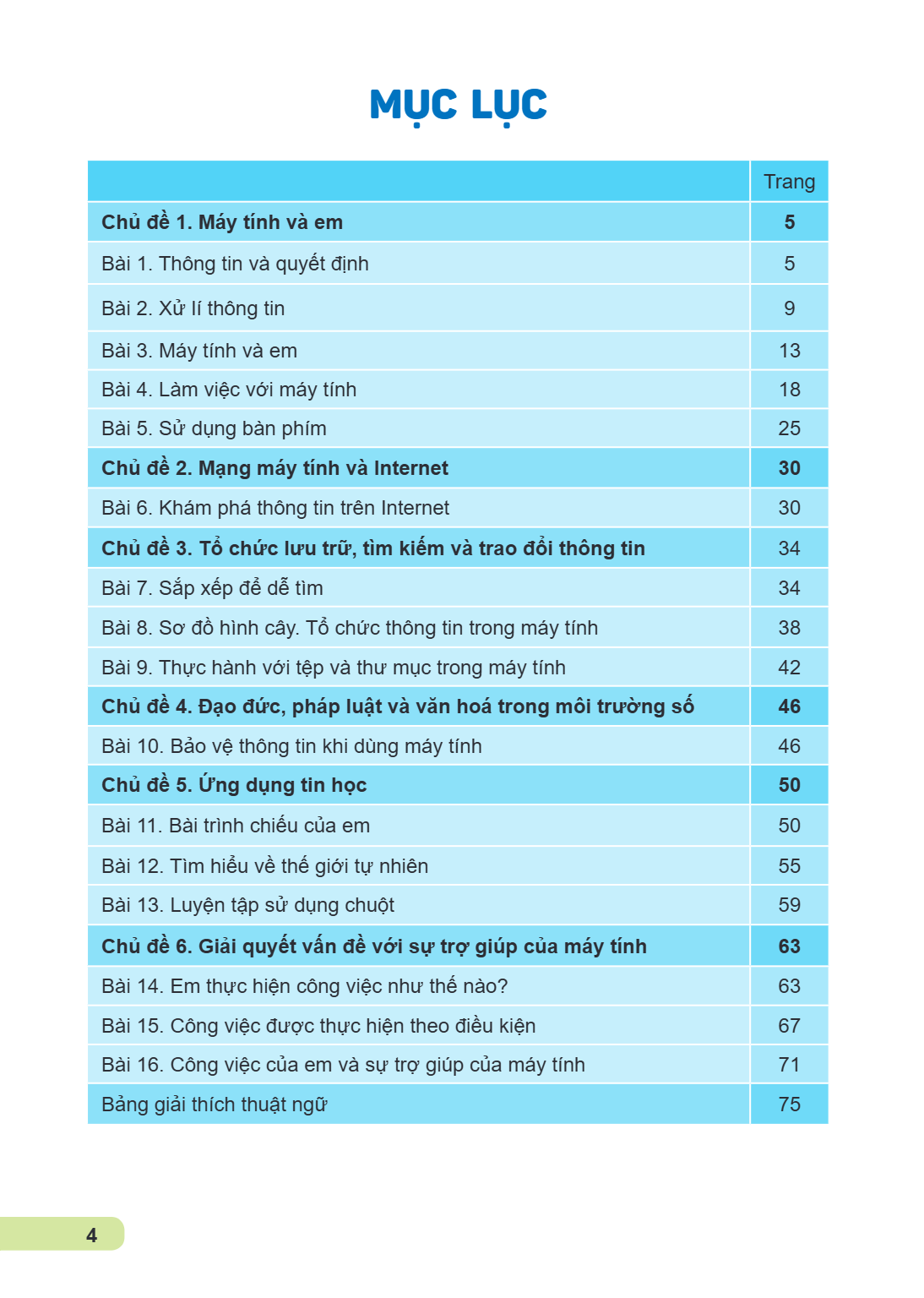
Chủ đề 1. Máy tính và em
Bài 1. Thông tin và quyết định
Bài 2. Xử lí thông tin
Bài 3. Máy tính và em
Bài 4. Làm việc với máy tính
Bài 5. Sử dụng bàn phím
Chủ đề 2. Mạng máy tính và Internet
Bài 6. Khám phá thông tin trên Internet
Chủ đề 3. Tổ chức lưu trữ, tìm kiếm và trao đổi thông tin
Bài 7. Sắp xếp để dễ tìm
Bài 8. Sơ đồ hình cây: Tổ chức thông tin trong máy tính
Bài 9. Thực hành với tệp và thư mục trong máy tính
Chủ đề 4. Đạo đức, pháp luật và văn hóa trong môi trường số
Bài 10. Bảo vệ thông tin khi dùng máy tính
Chủ đề 5. Ứng dụng tin học
Bài 11. Bài trình chiếu của em
Bài 12. Tìm hiểu về thế giới tự nhiên
Bài 13. Luyện tập sử dụng chuột
Chủ đề 6. Giải quyết vấn đề với sự trợ giúp của máy tính
Bài 14. Em thực hiện công việc như thế nào?
Bài 15. Công việc được thực hiện theo điều kiện
Bài 16. Công việc của em và sự trợ giúp của máy tính
Học liệu
Đang xem trang 0 Học liệu dưới đây tương ứng với nội dung bạn đang đọc
empty Không có học liệu bổ trợ
cover-first
page-1
Trang 1
Trang 2
Trang 3
Trang 4
Trang 5
Trang 6
Trang 7
Trang 8
Bài 2. Xử lí thông tin Sau bài này em sẽ: Nhận biết được thông tin thu nhận và được xử lí, kết quả của xử lí là hành động hay ý nghĩ gì. Nêu được ví dụ minh hoạ
Bài 2. Xử lí thông tin
Sau bài này em sẽ:
Nhận biết được thông tin thu nhận và được xử lí, kết quả của xử lí là hành động hay ý nghĩ gì.
Nêu được ví dụ minh hoạ cho thấy bộ não của con người là một bộ phận xử lí thông tin.
Nêu được ví dụ cho thấy có những máy móc cũng tiếp nhận thông tin để quyết định hành động.
Nhận biết được máy móc đã xử lí thông tin gì và kết quả xử lí ra sao.
KHỞI ĐỘNG
HOẠT ĐỘNG 1 Hát theo video
Hãy hình dung một người hát theo video.
Tai và mắt của người đó làm nhiệm vụ gì trong lúc hát?
Bộ não của người đó làm nhiệm vụ gì trong lúc hát?
1. CON NGƯỜI XỬ LÍ THÔNG TIN
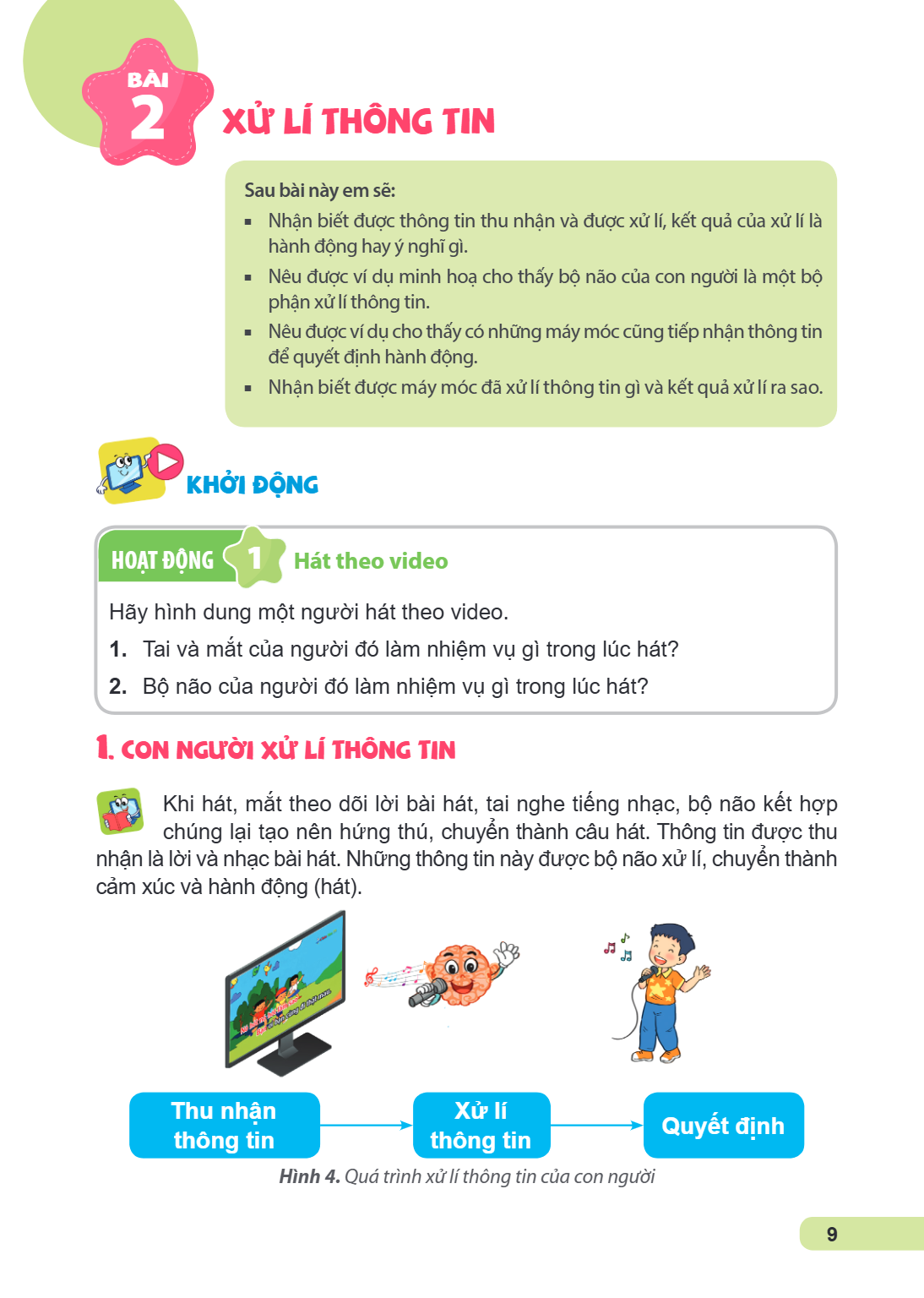
Khi hát, mắt theo dõi lời bài hát, tai nghe tiếng nhạc, bộ não kết hợp chúng lại tạo nên hứng thú, chuyển thành câu hát. Thông tin được thu nhận là lời và nhạc bài hát. Những thông tin này được bộ não xử lí, chuyển thành cảm xúc và hành động (hát).
Hình 4. Quá trình xử lí thông tin của con người
Bộ não là nơi xử lí thông tin, tạo ra quyết định, điều khiển các suy nghĩ và hành động của con người. Bộ phận nào của con người làm nhiệm vụ xử lí thông tin? A.
Bộ não là nơi xử lí thông tin, tạo ra quyết định, điều khiển các suy nghĩ và hành động của con người.
Bộ phận nào của con người làm nhiệm vụ xử lí thông tin?
A. Chân tay.
B. Đôi tai.
C. Bộ não.
D. Đôi mắt.
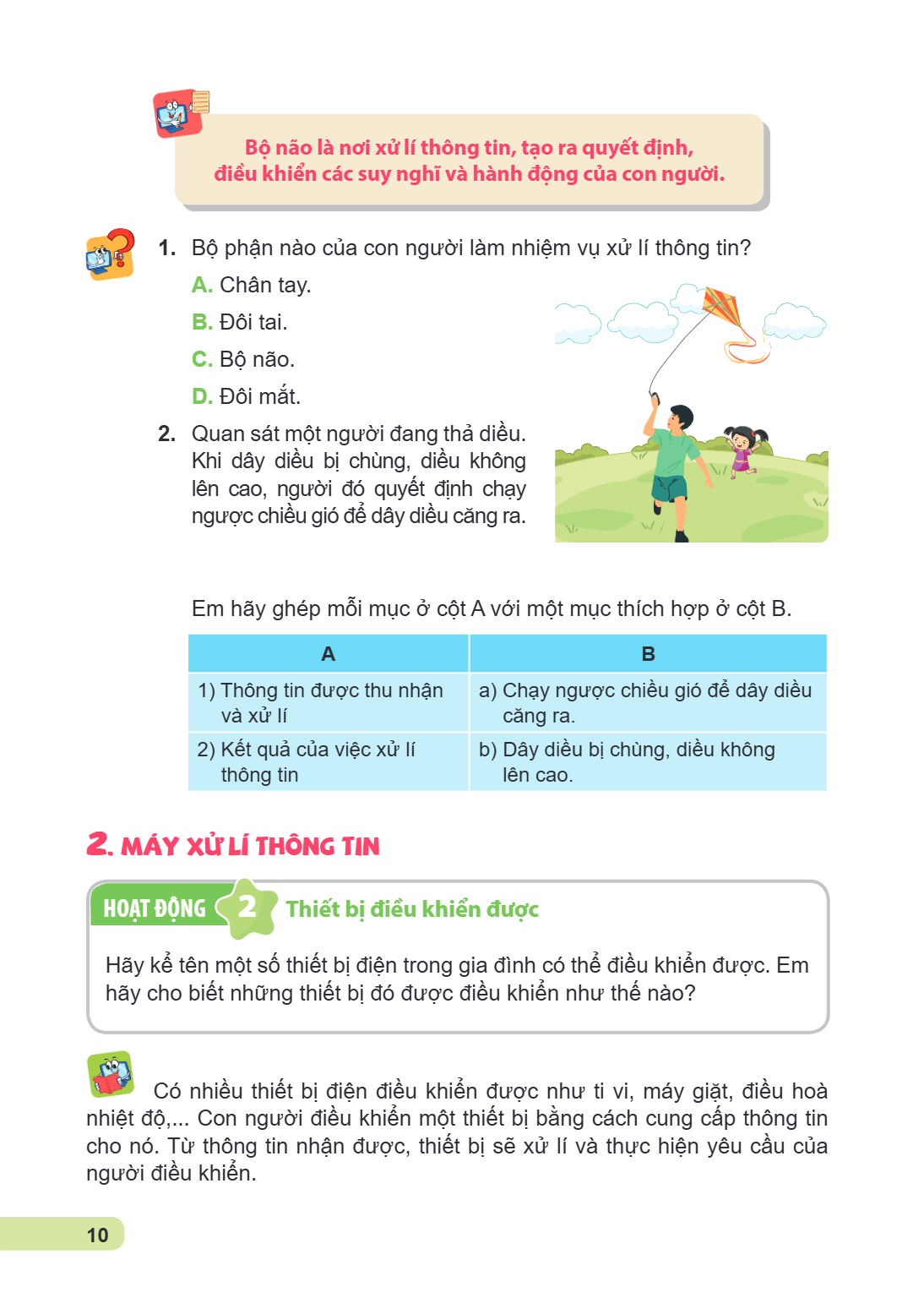
Quan sát một người đang thả diều. Khi dây diều bị chùng, diều không lên cao, người đó quyết định chạy ngược chiều gió để dây diều căng ra.
Em hãy ghép mỗi mục ở cột A với một mục thích hợp ở cột B.
A B
Thông tin được thu nhận a) Chạy ngược chiều gió để dây diều và xử lí căng ra.
Kết quả của việc xử lí b) Dây diều bị chùng, diều không thông tin lên cao.
2. Máy xử lí thông tin
Hoạt động 2 Thiết bị điều khiển được
Hãy kể tên một số thiết bị điện trong gia đình có thể điều khiển được. Em hãy cho biết những thiết bị đó được điều khiển như thế nào?
Có nhiều thiết bị điện điều khiển được như ti vi, máy giặt, điều hoà nhiệt độ,... Con người điều khiển một thiết bị bằng cách cung cấp thông tin cho nó. Từ thông tin nhận được, thiết bị sẽ xử lí và thực hiện yêu cầu của người điều khiển.
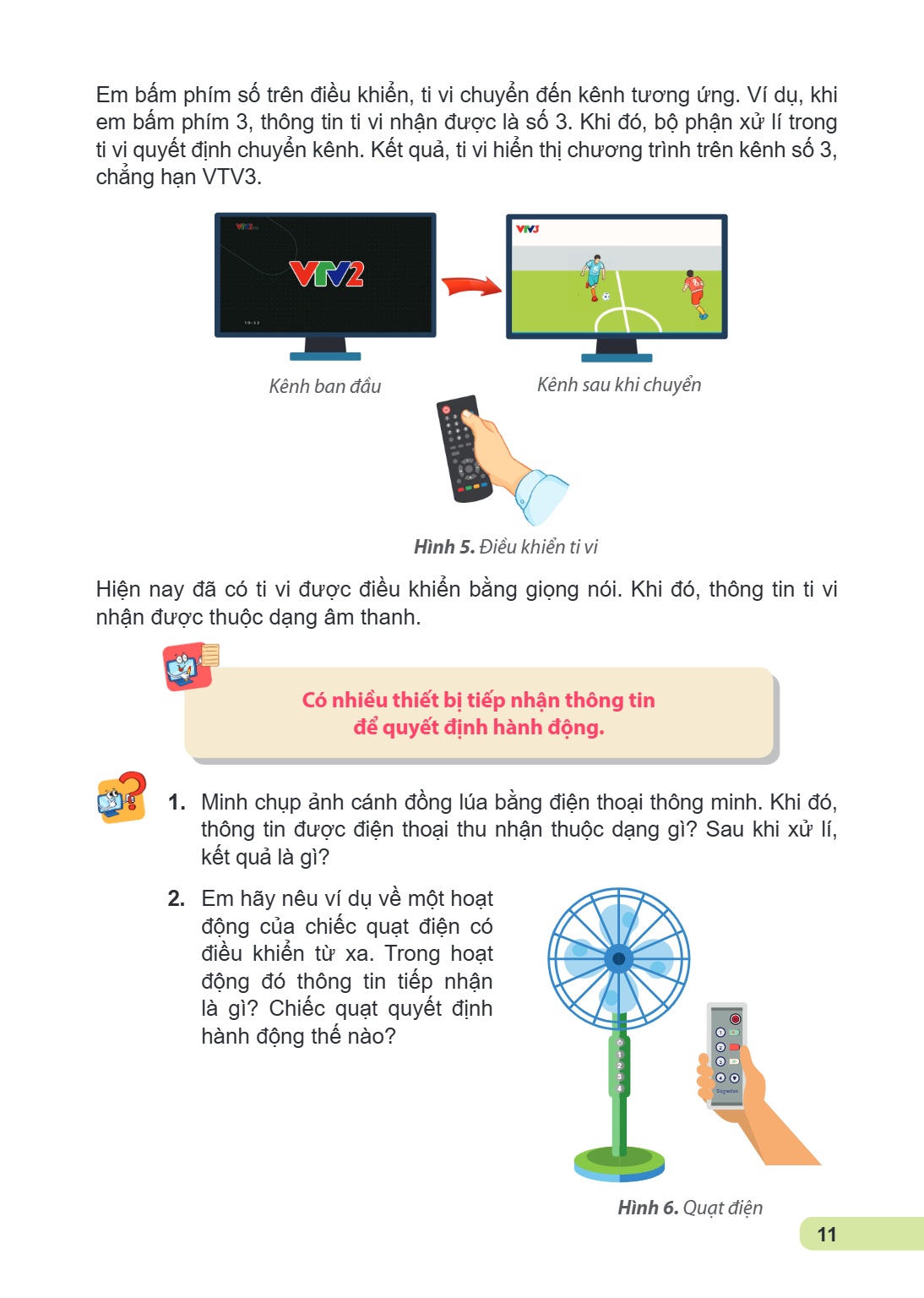
Em bấm phím số trên điều khiển, ti vi chuyển đến kênh tương ứng. Ví dụ, khi em bấm phím 3, thông tin ti vi nhận được là số 3. Khi đó, bộ phận xử lí trong ti vi
Em bấm phím số trên điều khiển, ti vi chuyển đến kênh tương ứng. Ví dụ, khi em bấm phím 3, thông tin ti vi nhận được là số 3. Khi đó, bộ phận xử lí trong ti vi quyết định chuyển kênh. Kết quả, ti vi hiển thị chương trình trên kênh số 3, chẳng hạn VTV3.
Kênh ban đầu Kênh sau khi chuyển
Hình 5. Điều khiển ti vi
Hiện nay đã có ti vi được điều khiển bằng giọng nói. Khi đó, thông tin ti vi nhận được thuộc dạng âm thanh.
Có nhiều thiết bị tiếp nhận thông tin để quyết định hành động.
Minh chụp ảnh cánh đồng lúa bằng điện thoại thông minh. Khi đó, thông tin được điện thoại thu nhận thuộc dạng gì? Sau khi xử lí, kết quả là gì?
Em hãy nêu ví dụ về một hoạt động của chiếc quạt điện có điều khiển từ xa. Trong hoạt động đó thông tin tiếp nhận là gì? Chiếc quạt quyết định hành động thế nào?
1 2
1 2 3 3 4 4
Superfan
Hình 6. Quạt điện
LUYỆN TẬP Bố vừa kể cho Minh nghe một câu chuyện hay. Minh nghĩ là sẽ kể lại cho An và Khoa. Em hãy ghép mỗi mục ở cột A với một mục thích hợp ở cột B. A, B 1)
LUYỆN TẬP
Bố vừa kể cho Minh nghe một câu chuyện hay. Minh nghĩ là sẽ kể lại cho An và Khoa. Em hãy ghép mỗi mục ở cột A với một mục thích hợp ở cột B.
A, B
1) Câu chuyện hay mà Minh được bố kể cho nghe., a) Thông tin bộ não tiếp nhận.
2) Minh quyết định sẽ kể lại cho An và Khoa., b) Kết quả xử lí thông tin của bộ não.
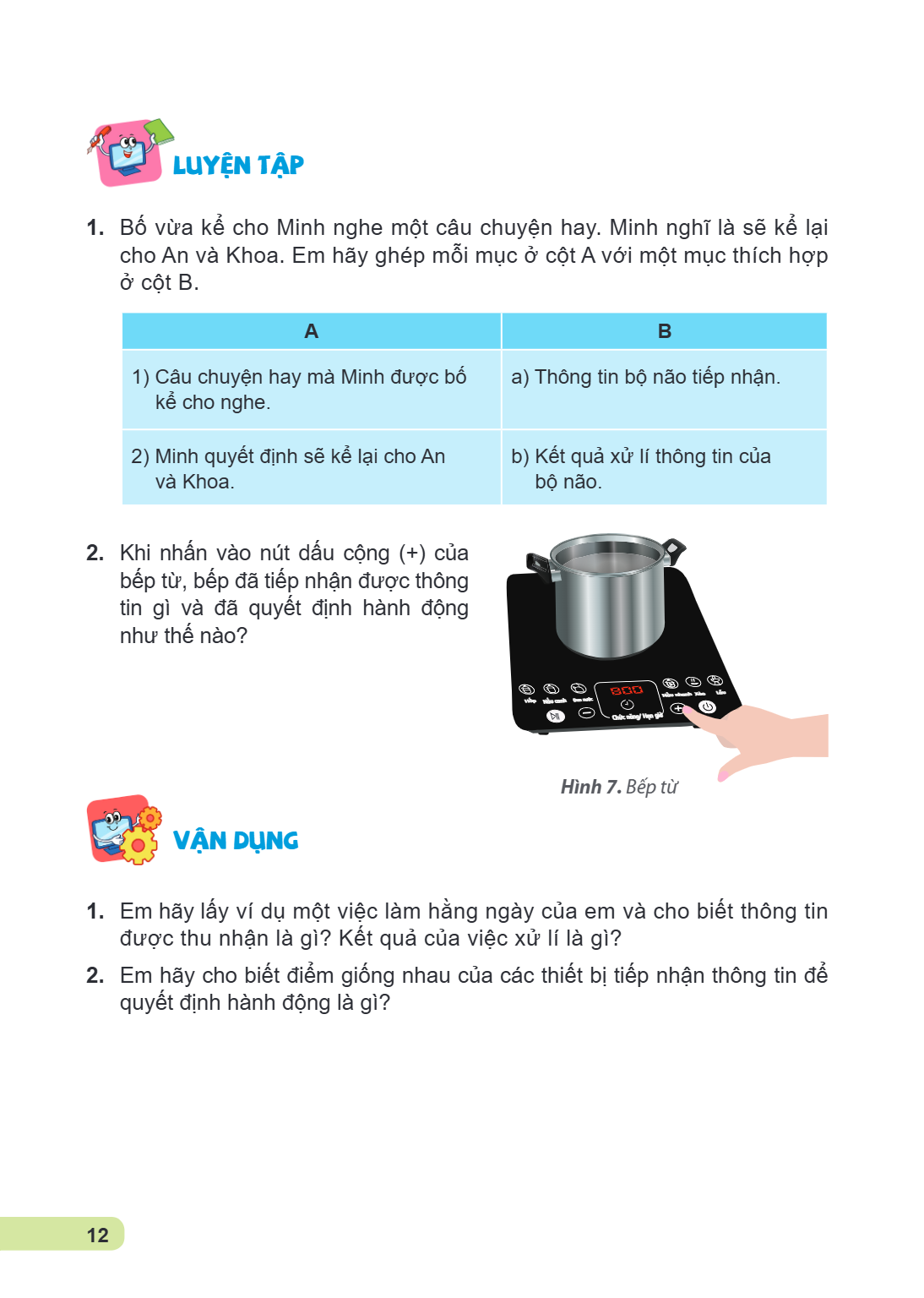
Khi nhấn vào nút dấu cộng (+) của bếp từ, bếp đã tiếp nhận được thông tin gì và đã quyết định hành động như thế nào?
Hình 7. Bếp từ
VẬN DỤNG
Em hãy lấy ví dụ một việc làm hằng ngày của em và cho biết thông tin được thu nhận là gì? Kết quả của việc xử lí là gì?
Em hãy cho biết điểm giống nhau của các thiết bị tiếp nhận thông tin để quyết định hành động là gì?
Bài 3. Máy tính và em Sau bài này em sẽ: Nhận diện và phân biệt được hình dạng thường gặp của những máy tính thông dụng cùng các bộ phận cơ bản (màn hình, thân
Bài 3. Máy tính và em
Sau bài này em sẽ:
Nhận diện và phân biệt được hình dạng thường gặp của những máy tính thông dụng cùng các bộ phận cơ bản (màn hình, thân máy, bàn phím, chuột).
Nêu được sơ lược về chức năng của thân máy, bàn phím, chuột, màn hình và loa. Nhận biết được màn hình cảm ứng của máy tính bảng, điện thoại thông minh,... cũng là thiết bị tiếp nhận thông tin vào.
Biết thực hiện quy tắc an toàn về điện, có ý thức đề phòng tai nạn về điện khi sử dụng máy tính.
KHỞI ĐỘNG
Trò chơi "Ai nhanh - Ai đúng".
Học sinh kể tên các bộ phận của máy tính để bàn mà em biết.
1. CÁC BỘ PHẬN CƠ BẢN CỦA MÁY TÍNH ĐỂ BÀN
HOẠT ĐỘNG 1 Các bộ phận cơ bản của máy tính để bàn
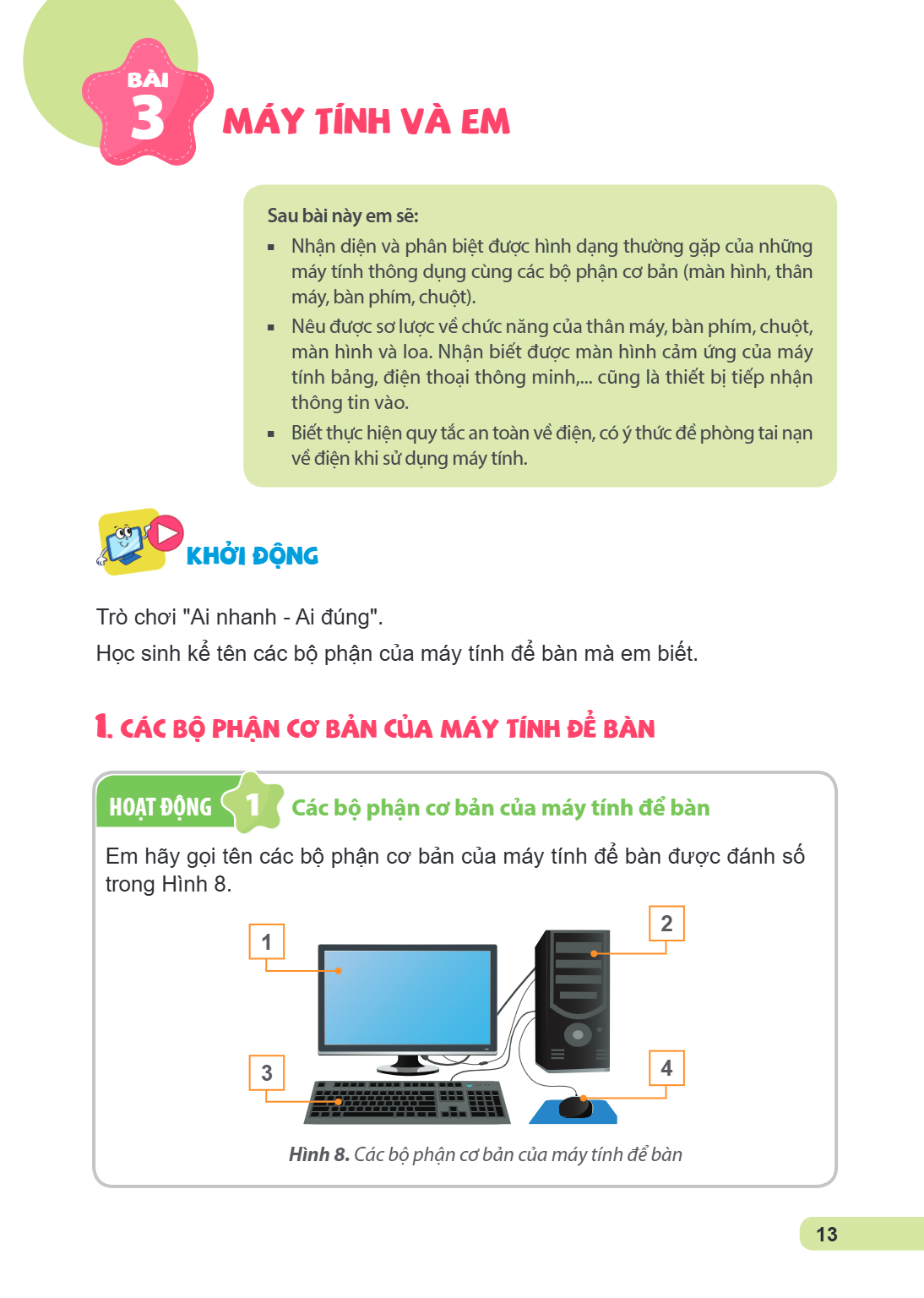
Em hãy gọi tên các bộ phận cơ bản của máy tính để bàn được đánh số trong Hình 8.
Hình 8. Các bộ phận cơ bản của máy tính để bàn
Các bộ phận cơ bản của máy tính Hình 9. Thân máy Thân máy là bộ phận quan trọng nhất của máy tính. Trong thân máy, có bộ xử lí, nó giống như bộ não điều khiển m
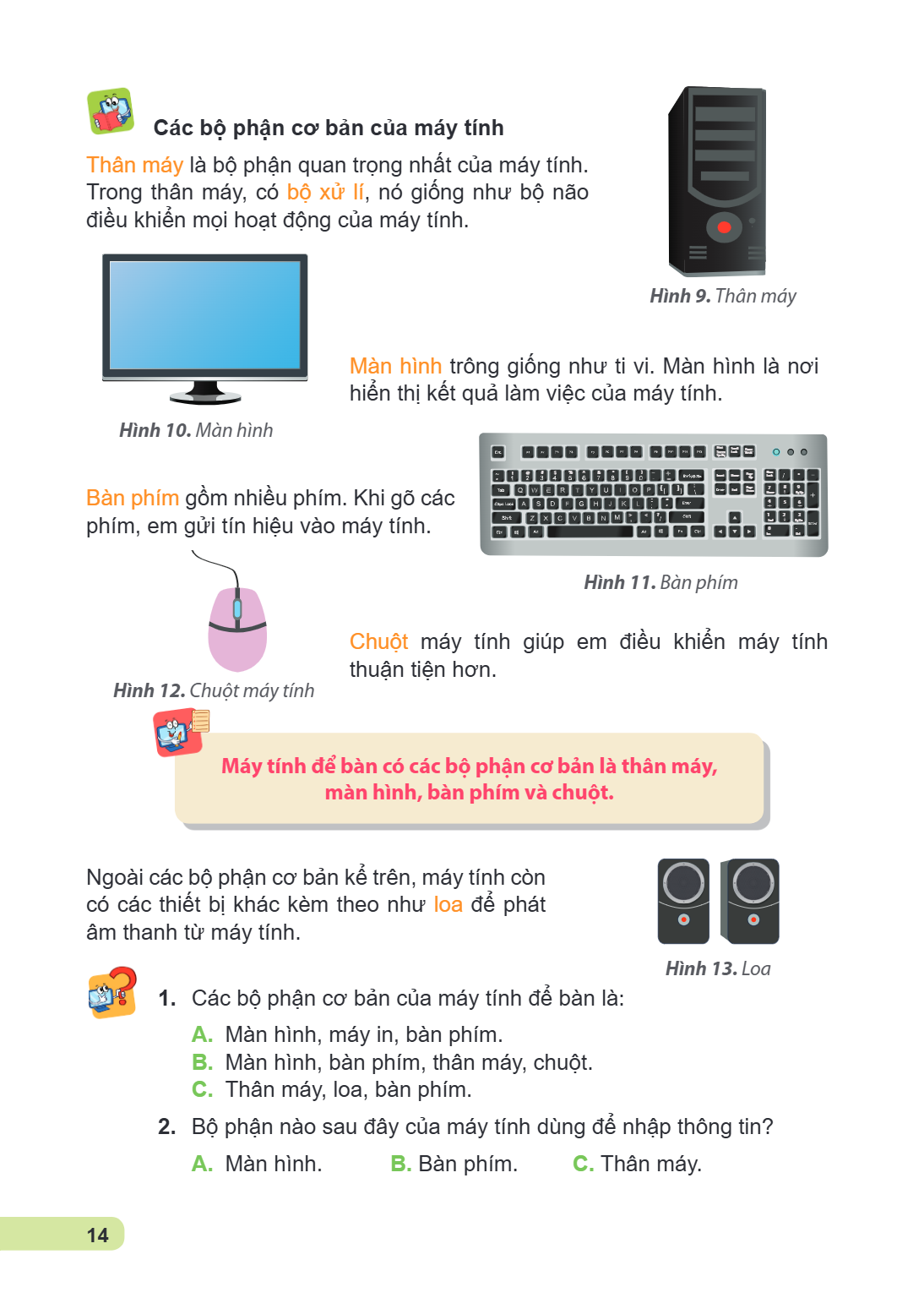
Các bộ phận cơ bản của máy tính
Hình 9. Thân máy
Thân máy là bộ phận quan trọng nhất của máy tính. Trong thân máy, có bộ xử lí, nó giống như bộ não điều khiển mọi hoạt động của máy tính.
Hình 10. Màn hình
Màn hình trông giống như ti vi. Màn hình là nơi hiển thị kết quả làm việc của máy tính.
Hình 11. Bàn phím
Bàn phím gồm nhiều phím. Khi gõ các phím, em gửi tín hiệu vào máy tính.
Hình 12. Chuột máy tính
Chuột máy tính giúp em điều khiển máy tính thuận tiện hơn.
Máy tính để bàn có các bộ phận cơ bản là thân máy, màn hình, bàn phím và chuột.
Ngoài các bộ phận cơ bản kể trên, máy tính còn có các thiết bị khác kèm theo như loa để phát âm thanh từ máy tính.
Hình 13. Loa
Các bộ phận cơ bản của máy tính để bàn là:
A. Màn hình, máy in, bàn phím.
B. Màn hình, bàn phím, thân máy, chuột.
C. Thân máy, loa, bàn phím.
Bộ phận nào sau đây của máy tính dùng để nhập thông tin?
A. Màn hình.
B. Bàn phím.
C. Thân máy.
2. Một số loại máy tính thông dụng khác Hoạt động 2 Nhận biết các bộ phận của máy tính xách tay Em hãy quan sát Hình 14 và 1 ghép các cụm từ thân máy, màn hình,
2. Một số loại máy tính thông dụng khác
Hoạt động 2 Nhận biết các bộ phận của máy tính xách tay
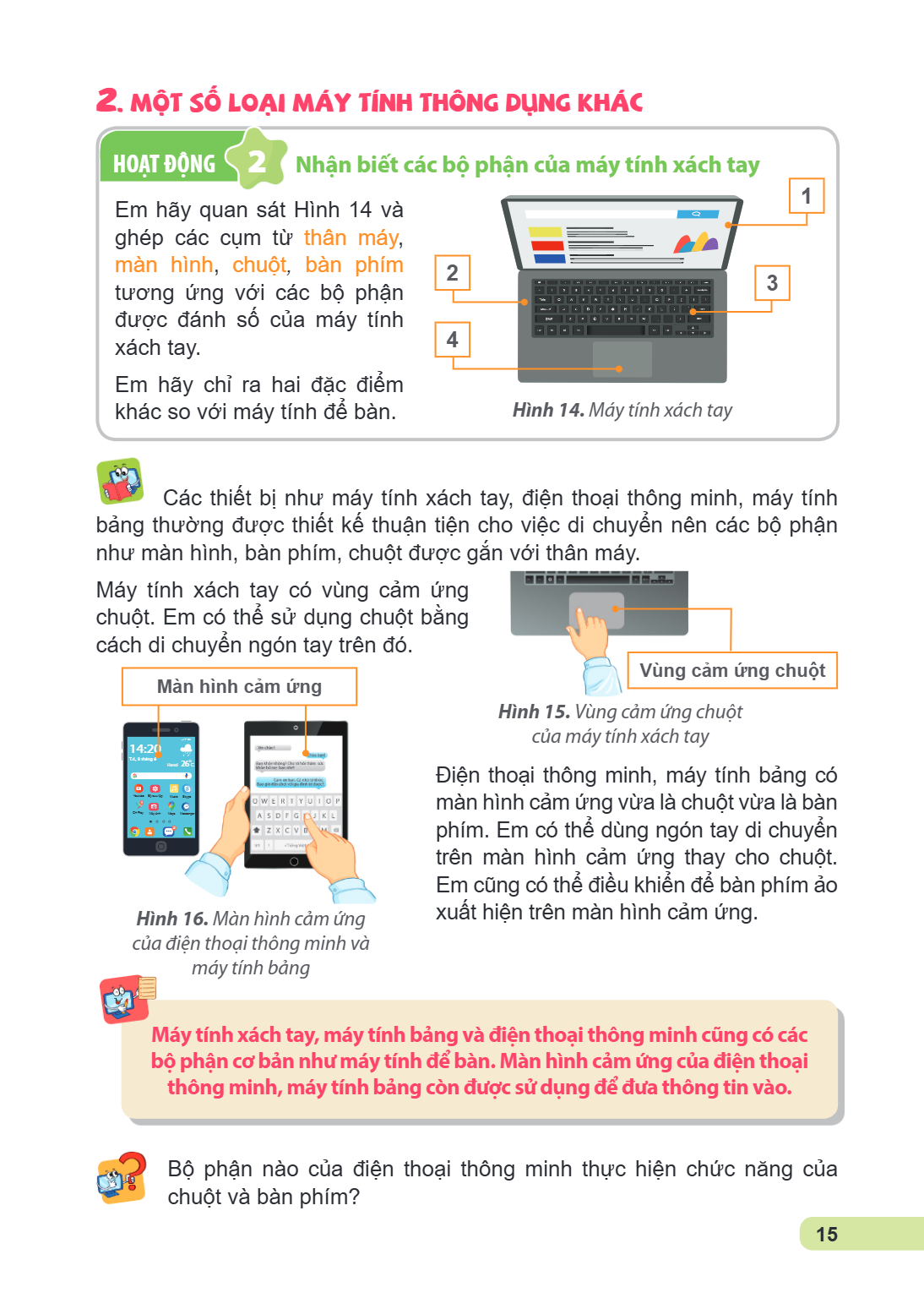
Em hãy quan sát Hình 14 và 1 ghép các cụm từ thân máy, màn hình, chuột, bàn phím 2 tương ứng với các bộ phận 3 được đánh số của máy tính xách tay. 4 Em hãy chỉ ra hai đặc điểm khác so với máy tính để bàn. Hình 14. Máy tính xách tay
Các thiết bị như máy tính xách tay, điện thoại thông minh, máy tính bảng thường được thiết kế thuận tiện cho việc di chuyển nên các bộ phận như màn hình, bàn phím, chuột được gắn với thân máy.
Máy tính xách tay có vùng cảm ứng chuột. Em có thể sử dụng chuột bằng cách di chuyển ngón tay trên đó.
Vùng cảm ứng chuột Màn hình cảm ứng
Hình 15. Vùng cảm ứng chuột
của máy tính xách tay
14:20
T.4, 9 tháng 6 26oC Điện thoại thông minh, máy tính bảng có
Hanoi
màn hình cảm ứng vừa là chuột vừa là bàn
Youtube Bộ sưu tập Music Skype 1
CH Play Máy ảnh Maps Messenger
phím. Em có thể dùng ngón tay di chuyển
5
trên màn hình cảm ứng thay cho chuột. Em cũng có thể điều khiển để bàn phím ảo Hình 16. Màn hình cảm ứng xuất hiện trên màn hình cảm ứng.
của điện thoại thông minh và
máy tính bảng
Máy tính xách tay, máy tính bảng và điện thoại thông minh cũng có các thông minh, máy tính bảng còn được sử dụng để đưa thông tin vào.
bộ phận cơ bản như máy tính để bàn. Màn hình cảm ứng của điện thoại
Bộ phận nào của điện thoại thông minh thực hiện chức năng của chuột và bàn phím?
3. An toàn về điện khi sử dụng máy tính Hoạt động 3 An toàn về điện Hành động của mỗi bạn trong hình sau đúng hay sai? Giải thích tại sao? Thưa thầy, phích cắm
3. An toàn về điện khi sử dụng máy tính
Hoạt động 3 An toàn về điện
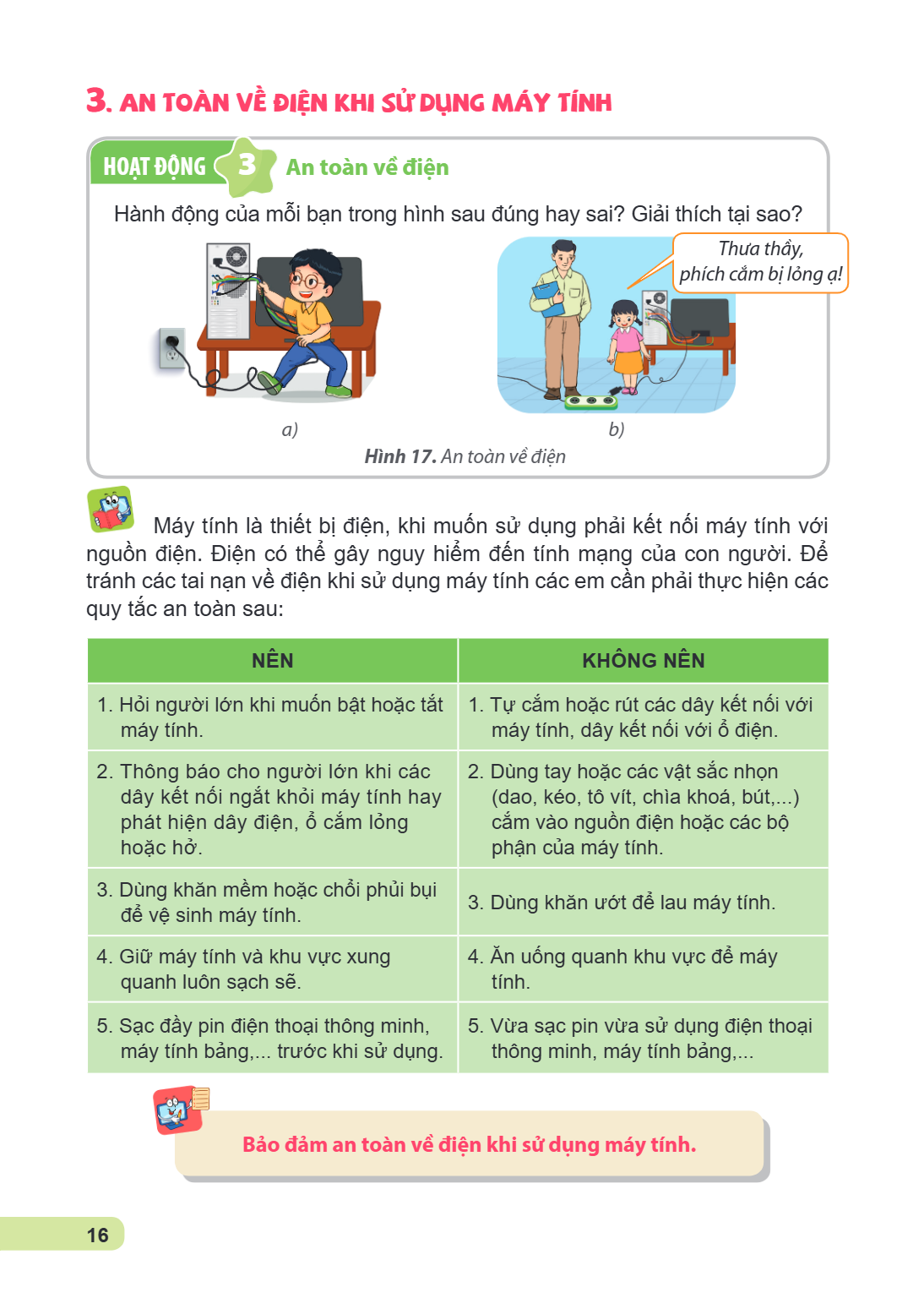
Hành động của mỗi bạn trong hình sau đúng hay sai? Giải thích tại sao?
Thưa thầy,
phích cắm bị lỏng ạ!
a) b)
Hình 17. An toàn về điện
Máy tính là thiết bị điện, khi muốn sử dụng phải kết nối máy tính với nguồn điện. Điện có thể gây nguy hiểm đến tính mạng của con người. Để tránh các tai nạn về điện khi sử dụng máy tính các em cần phải thực hiện các quy tắc an toàn sau:
NÊN
Hỏi người lớn khi muốn bật hoặc tắt máy tính.
Thông báo cho người lớn khi các dây kết nối ngắt khỏi máy tính hay phát hiện dây điện, ổ cắm lỏng hoặc hở.
Dùng khăn mềm hoặc chổi phủi bụi để vệ sinh máy tính.
Giữ máy tính và khu vực xung quanh luôn sạch sẽ.
Sạc đầy pin điện thoại thông minh, máy tính bảng,... trước khi sử dụng.
KHÔNG NÊN
Tự cắm hoặc rút các dây kết nối với máy tính, dây kết nối với ổ điện.
Dùng tay hoặc các vật sắc nhọn (dao, kéo, tô vít, chìa khoá, bút,...) cắm vào nguồn điện hoặc các bộ phận của máy tính.
Dùng khăn ướt để lau máy tính.
Ăn uống quanh khu vực để máy tính.
Vừa sạc pin vừa sử dụng điện thoại thông minh, máy tính bảng,...
Bảo đảm an toàn về điện khi sử dụng máy tính.
1. 2. Trong phòng thực hành, khi phát hiện dây của chuột máy tính không được cắm vào máy tính, em sẽ làm gì? A. Cắm lại. B. Thông báo với thầy cô. C. Lấy ra chơ
1.
2.
Trong phòng thực hành, khi phát hiện dây của chuột máy tính không được cắm vào máy tính, em sẽ làm gì?
A. Cắm lại. B. Thông báo với thầy cô. C. Lấy ra chơi.
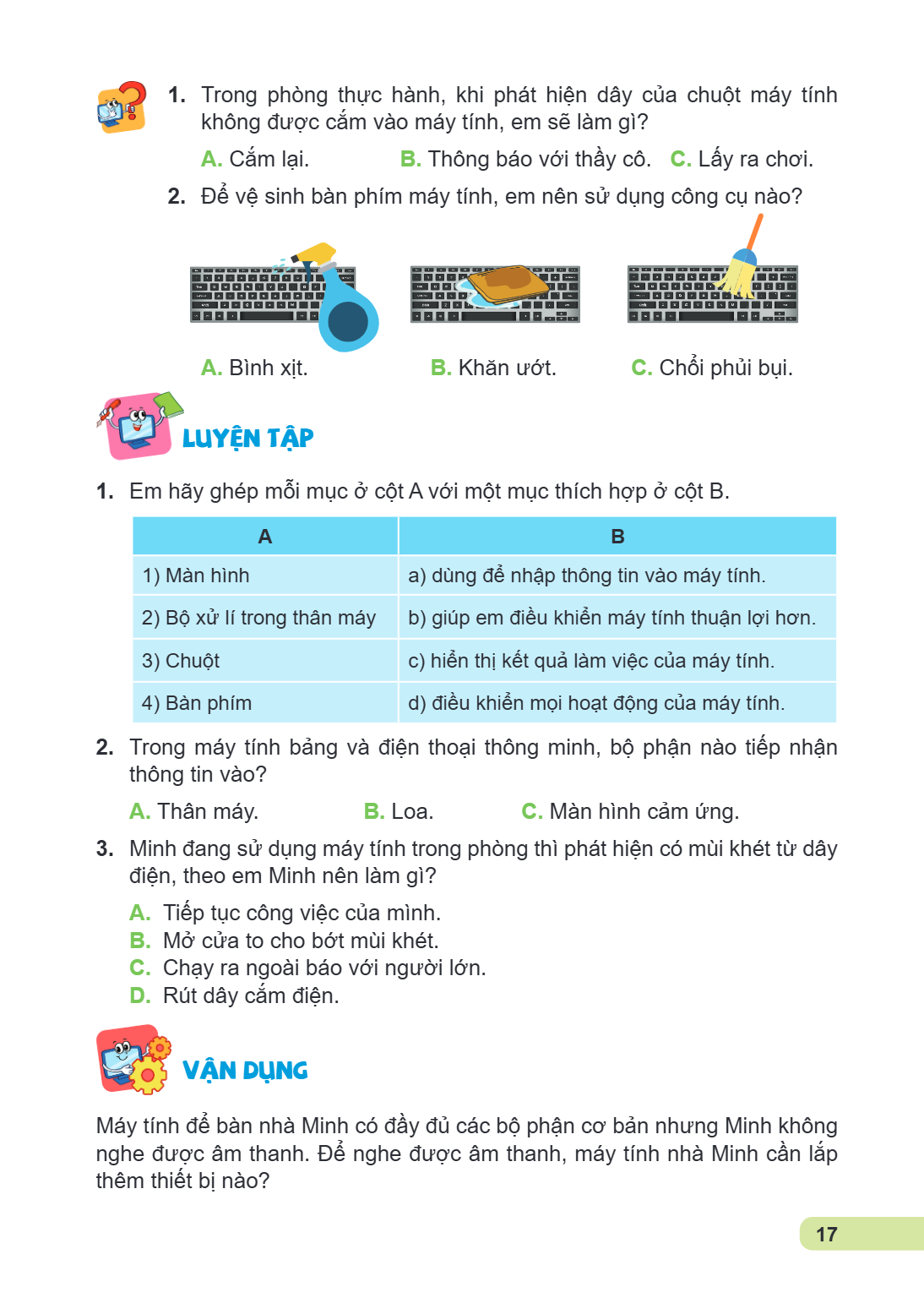
Để vệ sinh bàn phím máy tính, em nên sử dụng công cụ nào?
A. Bình xịt. B. Khăn ướt. C. Chổi phủi bụi.
lUYỆN TẬP
Em hãy ghép mỗi mục ở cột A với một mục thích hợp ở cột B.
A, B
1) Màn hình, a) dùng để nhập thông tin vào máy tính.
2) Bộ xử lí trong thân máy, b) giúp em điều khiển máy tính thuận lợi hơn.
3) Chuột, c) hiển thị kết quả làm việc của máy tính.
4) Bàn phím, d) điều khiển mọi hoạt động của máy tính.
Trong máy tính bảng và điện thoại thông minh, bộ phận nào tiếp nhận thông tin vào?
A. Thân máy. B. Loa. C. Màn hình cảm ứng.
Minh đang sử dụng máy tính trong phòng thì phát hiện có mùi khét từ dây điện, theo em Minh nên làm gì?
A. Tiếp tục công việc của mình.
B. Mở cửa to cho bớt mùi khét.
C. Chạy ra ngoài báo với người lớn.
D. Rút dây cắm điện.
VẬN DỤNG
Máy tính để bàn nhà Minh có đầy đủ các bộ phận cơ bản nhưng Minh không nghe được âm thanh. Để nghe được âm thanh, máy tính nhà Minh cần lắp thêm thiết bị nào?
Bài 4. Làm việc với máy tính Sau bài này em sẽ: Biết và ngồi đúng tư thế khi làm việc với máy tính, biết vị trí phù hợp của màn hình. Nêu được tác hại của việc
Bài 4. Làm việc với máy tính
Sau bài này em sẽ:
Biết và ngồi đúng tư thế khi làm việc với máy tính, biết vị trí phù hợp của màn hình. Nêu được tác hại của việc ngồi sai tư thế hoặc sử dụng máy tính quá thời gian quy định cho lứa tuổi.
Biết cầm chuột đúng cách và thực hiện được các thao tác cơ bản: di chuyển chuột, nháy chuột, nháy nút phải chuột, nháy đúp chuột, kéo thả chuột.
Khởi động được máy tính. Kích hoạt được một phần mềm ứng dụng. Ra khỏi hệ thống đang chạy theo đúng cách.
Nêu được ví dụ cụ thể về những thao tác không đúng cách sẽ gây tổn hại cho thiết bị khi sử dụng.
KHỞI ĐỘNG
Hôm nay, Khoa và các bạn có buổi học đầu tiên với máy tính. Cả lớp rất háo hức vì được sử dụng máy tính. Khoa có một thắc mắc muốn hỏi thầy cô giáo về cách cầm chuột và tư thế ngồi trước máy tính thế nào là đúng? Chúng ta cùng tìm hiểu với bạn Khoa nhé.
1. TƯ THẾ NGỒI KHI SỬ DỤNG MÁY TÍNH
HOẠT ĐỘNG 1 Tìm hiểu về tư thế ngồi khi sử dụng máy tính
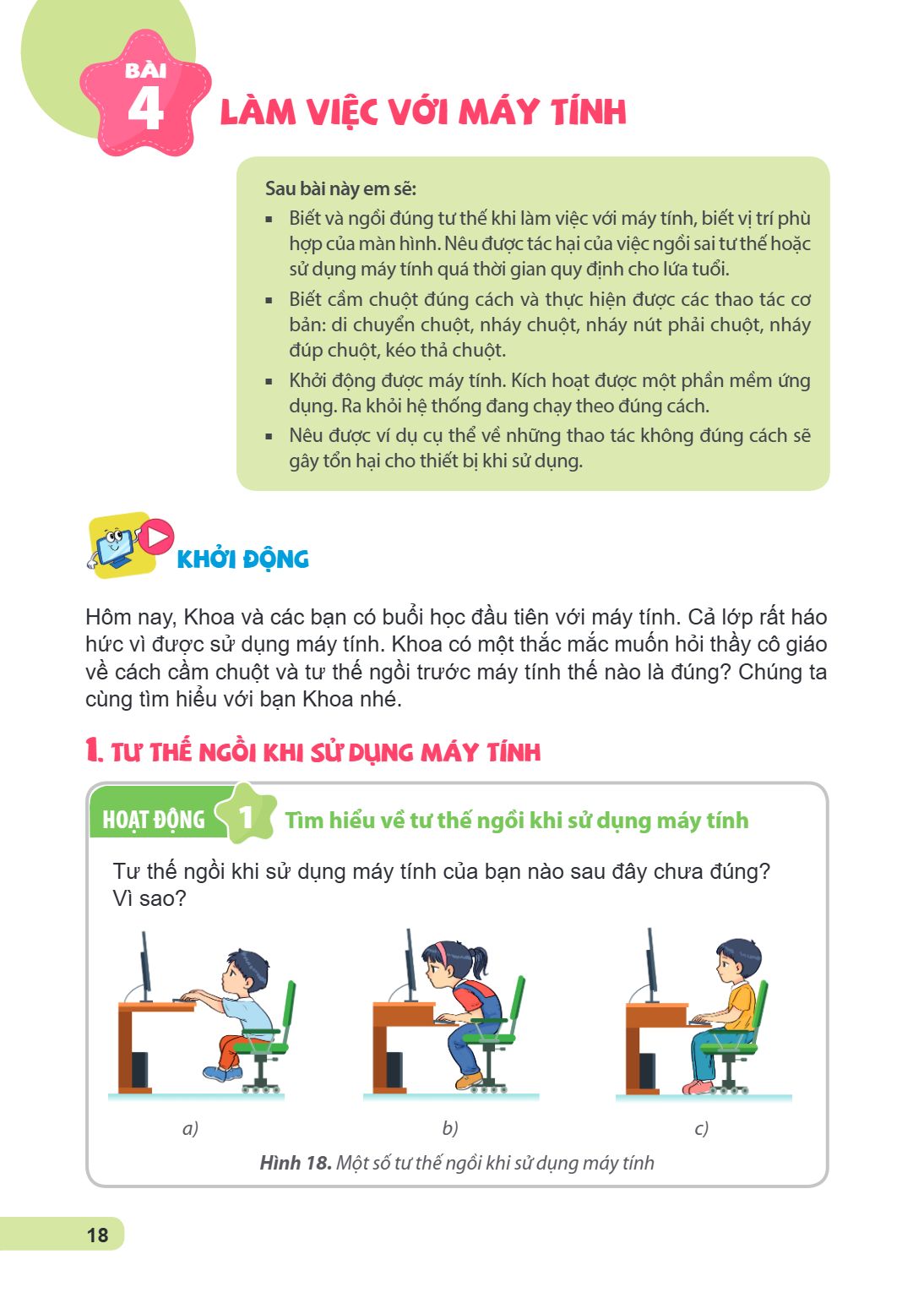
Tư thế ngồi khi sử dụng máy tính của bạn nào sau đây chưa đúng? Vì sao?
a) b) c)
Hình 18. Một số tư thế ngồi khi sử dụng máy tính
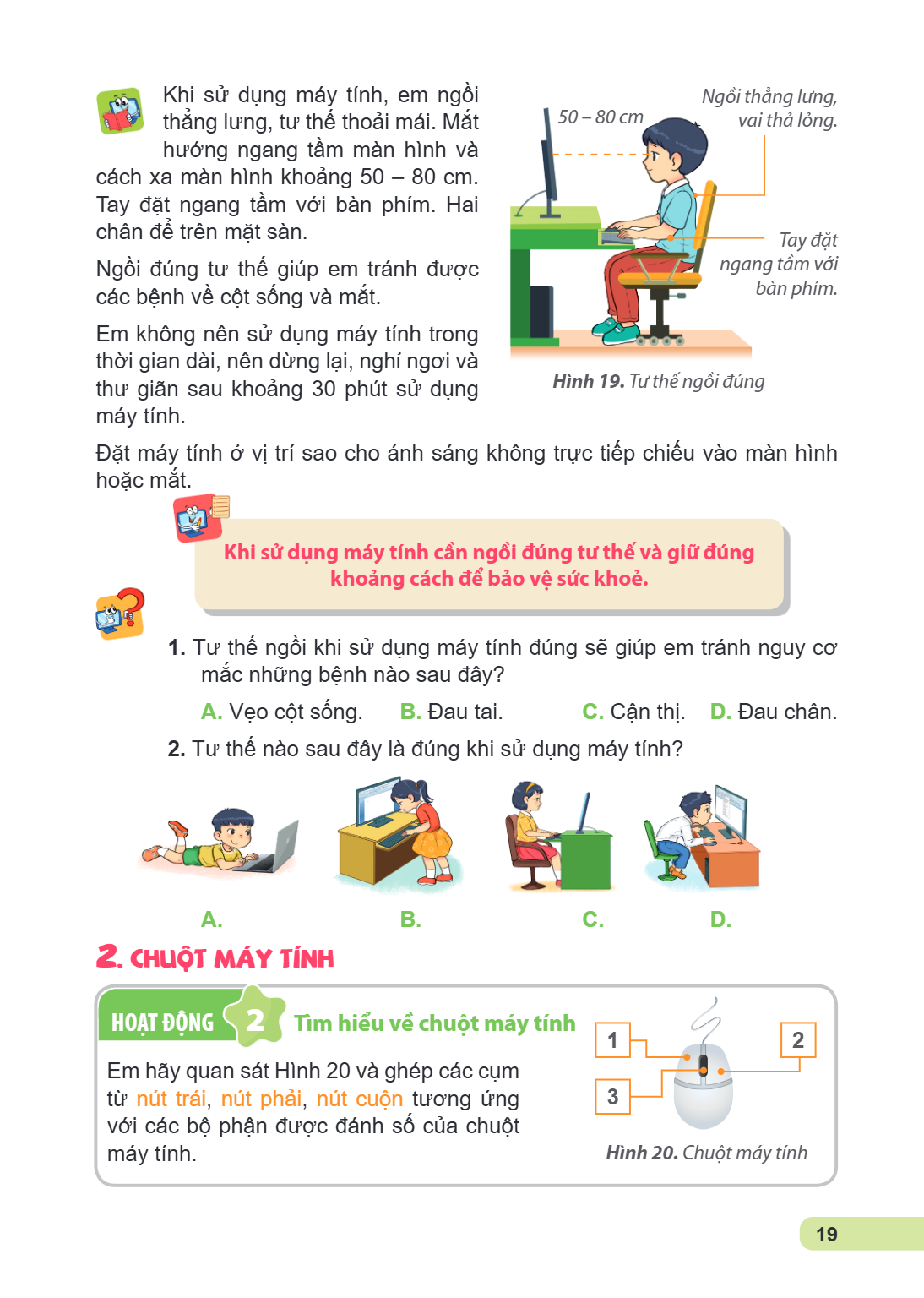
Khi sử dụng máy tính, em ngồi thẳng lưng, tư thế thoải mái. Mắt hướng ngang tầm màn hình và cách xa màn hình khoảng 50 – 80 cm. Tay đặt ngang tầm với bàn phím.
Khi sử dụng máy tính, em ngồi thẳng lưng, tư thế thoải mái. Mắt hướng ngang tầm màn hình và cách xa màn hình khoảng 50 – 80 cm. Tay đặt ngang tầm với bàn phím. Hai chân để trên mặt sàn.
Ngồi đúng tư thế giúp em tránh được các bệnh về cột sống và mắt.
Em không nên sử dụng máy tính trong thời gian dài, nên dừng lại, nghỉ ngơi và thư giãn sau khoảng 30 phút sử dụng máy tính.
Đặt máy tính ở vị trí sao cho ánh sáng không trực tiếp chiếu vào màn hình hoặc mắt.
Ngoi thẳng lưng, vai thả lỏng.
50 – 80 cm
Tay đặt ngang tầm với bàn phím.
Hình 19. Tư thế ngồi đúng
Khi sử dụng máy tính cần ngồi đúng tư thế và giữ đúng khoảng cách để bảo vệ sức khoẻ.
Tư thế ngồi khi sử dụng máy tính đúng sẽ giúp em tránh nguy cơ mắc những bệnh nào sau đây?
A. Vẹo cột sống. B. Đau tai. C. Cận thị. D. Đau chân.
Tư thế nào sau đây là đúng khi sử dụng máy tính?
A.
B.
C.
D.
2. CHUỘT MÁY TÍNH
HOẠT ĐỘNG 2 Tìm hiểu về chuột máy tính
Em hãy quan sát Hình 20 và ghép các cụm từ nút trái, nút phải, nút cuộn tương ứng với các bộ phận được đánh số của chuột máy tính.
Hình 20. Chuột máy tính
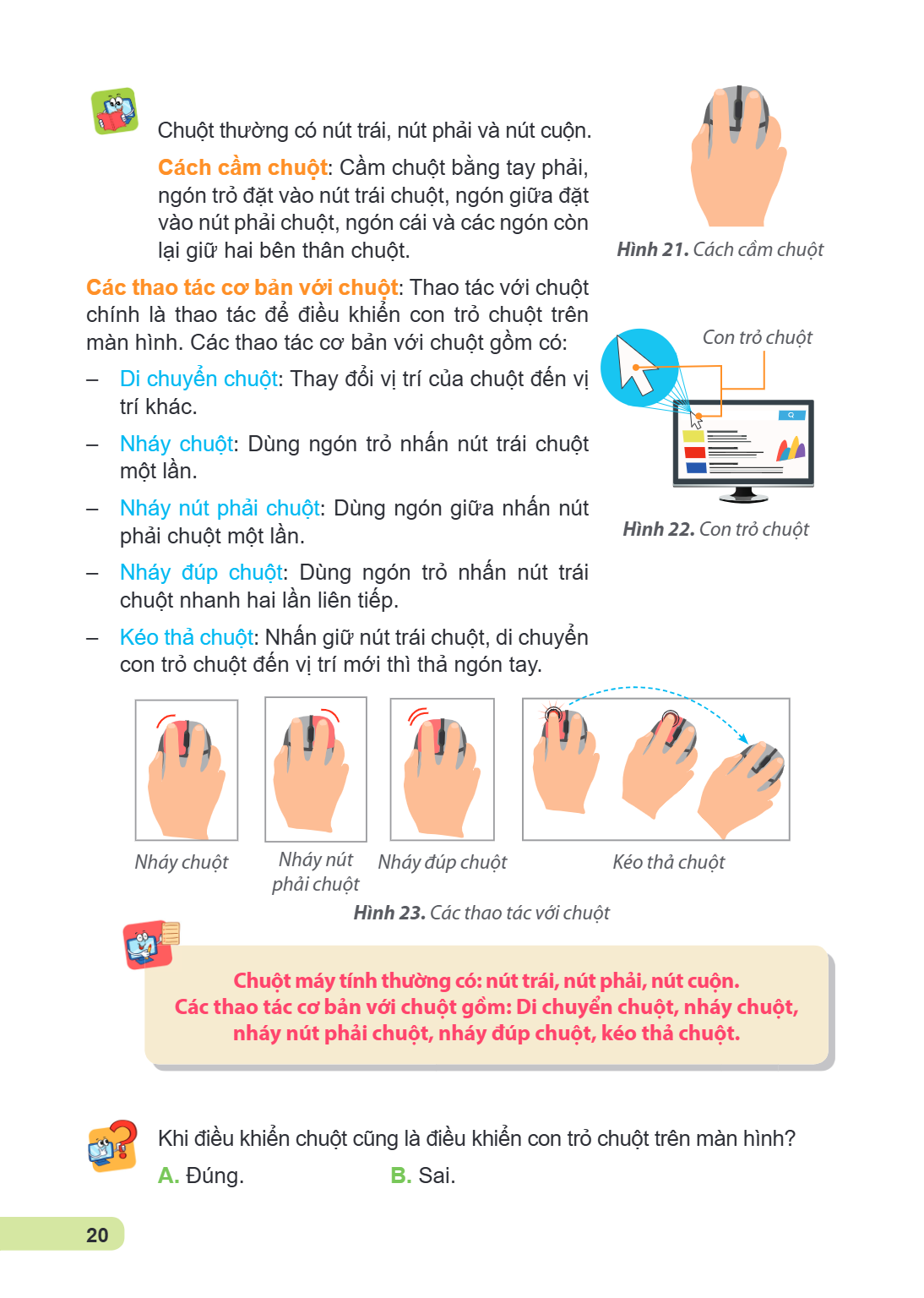
Chuột thường có nút trái, nút phải và nút cuộn. Cách cầm chuột: Cầm chuột bằng tay phải, ngón trỏ đặt vào nút trái chuột, ngón giữa đặt vào nút phải chuột, ngón
Chuột thường có nút trái, nút phải và nút cuộn.
Cách cầm chuột: Cầm chuột bằng tay phải,
ngón trỏ đặt vào nút trái chuột, ngón giữa đặt vào nút phải chuột, ngón cái và các ngón còn lại giữ hai bên thân chuột. Hình 21. Cách cầm chuột
Các thao tác cơ bản với chuột: Thao tác với chuột
chính là thao tác để điều khiển con trỏ chuột trên màn hình. Các thao tác cơ bản với chuột gồm có: Con trỏ chuột - Di chuyển chuột: Thay đổi vị trí của chuột đến vị
trí khác. - Nháy chuột: Dùng ngón trỏ nhấn nút trái chuột
một lần. - Nháy nút phải chuột: Dùng ngón giữa nhấn nút
phải chuột một lần. Hình 22. Con trỏ chuột
Nháy đúp chuột: Dùng ngón trỏ nhấn nút trái
chuột nhanh hai lần liên tiếp. - Kéo thả chuột: Nhấn giữ nút trái chuột, di chuyển
con trỏ chuột đến vị trí mới thì thả ngón tay.
Nháy chuột Nháy nút Nháy đúp chuột Kéo thả chuột
phải chuột
Hình 23. Các thao tác với chuột
Chuột máy tính thường có: nút trái, nút phải, nút cuộn. Các thao tác cơ bản với chuột gồm: Di chuyển chuột, nháy chuột,
nháy nút phải chuột, nháy đúp chuột, kéo thả chuột.
Khi điều khiển chuột cũng là điều khiển con trỏ chuột trên màn hình?
A. Đúng. B. Sai.
3. THỰC HÀNH LÀM VIỆC VỚI MÁY TÍNH NHIỆM VỤ 1 Ngồi đúng tư thế khi sử dụng máy tính và cầm chuột đúng cách. HƯỚNG DẪN Bước 1: Em ngồi vào máy tính đúng tư thế n
3. THỰC HÀNH LÀM VIỆC VỚI MÁY TÍNH
NHIỆM VỤ 1 Ngồi đúng tư thế khi sử dụng máy tính và cầm chuột đúng cách.
HƯỚNG DẪN
Bước 1: Em ngồi vào máy tính đúng tư thế như mô tả ở Hình 19. Chú ý giữ đúng khoảng cách giữa mắt với màn hình.
Bước 2: Em cầm chuột đúng như mô tả ở Hình 21.
NHIỆM VỤ 2 Bật máy tính, quan sát sự thay đổi trên màn hình.
HƯỚNG DẪN
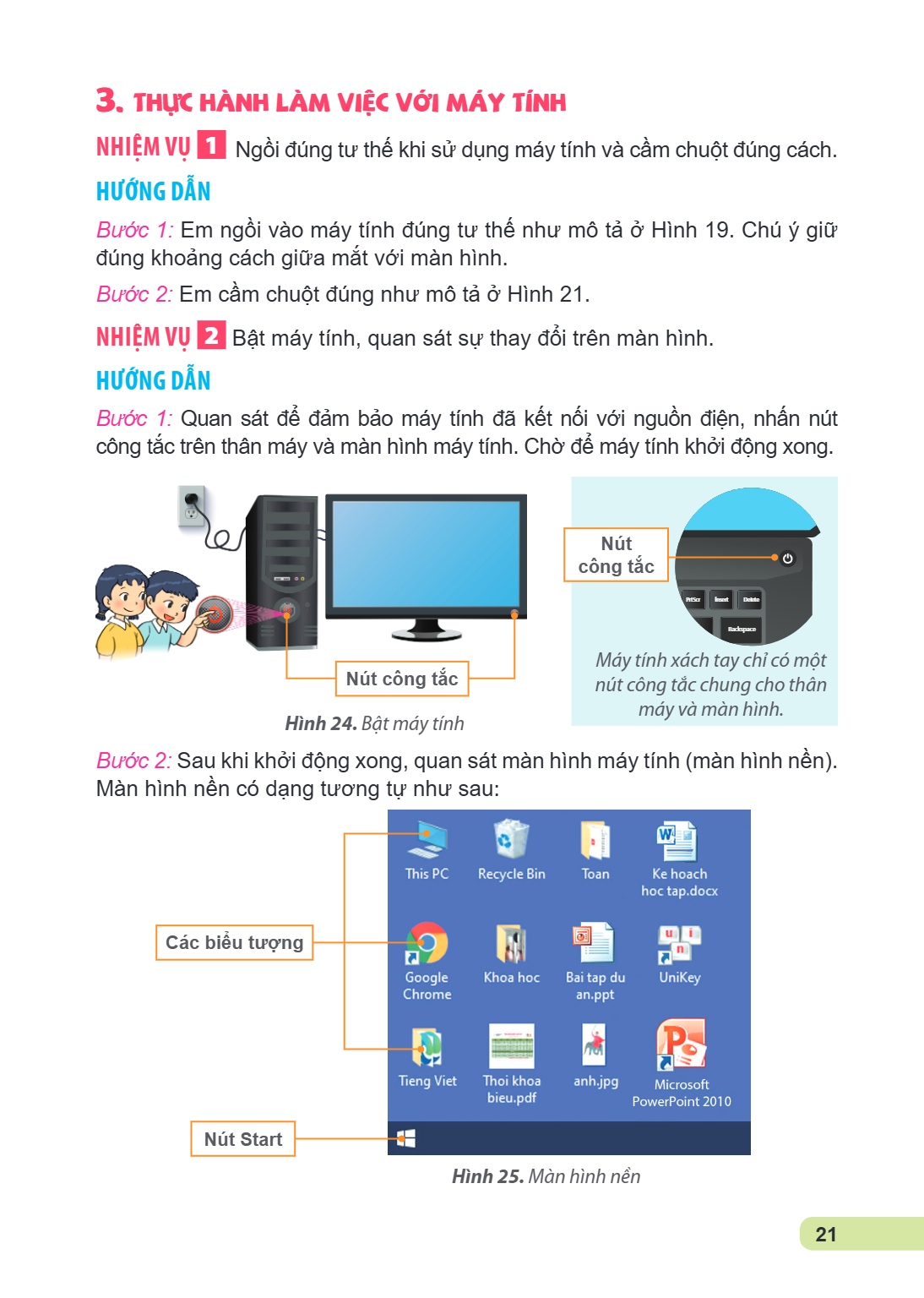
Bước 1: Quan sát để đảm bảo máy tính đã kết nối với nguồn điện, nhấn nút công tắc trên thân máy và màn hình máy tính. Chờ để máy tính khởi động xong.
Nút công tắc
Hình 24. Bật máy tính
Nút công tắc
Máy tính xách tay chỉ có một nút công tắc chung cho thân máy và màn hình.
Bước 2: Sau khi khởi động xong, quan sát màn hình máy tính (màn hình nền). Màn hình nền có dạng tương tự như sau:
Các biểu tượng
Nút Start
Hình 25. Màn hình nền
NHIỆM VỤ 3 Thực hiện các thao tác cơ bản với chuột trên màn hình nền: di chuyển chuột, nháy chuột để chọn biểu tượng, kéo thả chuột để di chuyển một biểu tượng
NHIỆM VỤ 3 Thực hiện các thao tác cơ bản với chuột trên màn hình nền: di chuyển chuột, nháy chuột để chọn biểu tượng, kéo thả chuột để di chuyển một biểu tượng đến vị trí khác, nháy đúp chuột để khởi động phần mềm, nháy chuột để thoát khỏi phần mềm.
HƯỚNG DẪN
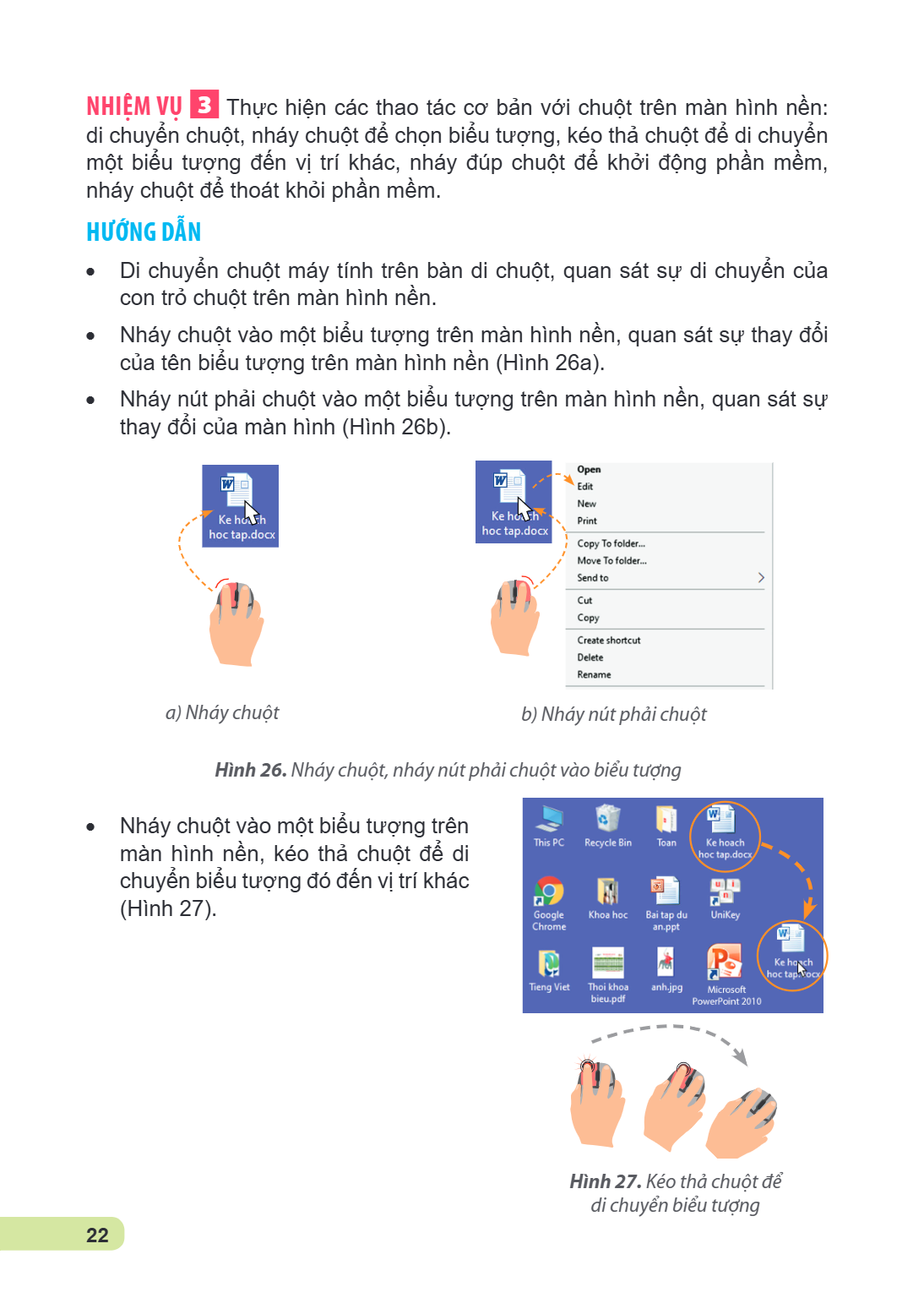
Di chuyển chuột máy tính trên bàn di chuột, quan sát sự di chuyển của

con trỏ chuột trên màn hình nền. Nháy chuột vào một biểu tượng trên màn hình nền, quan sát sự thay đổi

của tên biểu tượng trên màn hình nền (Hình 26a). Nháy nút phải chuột vào một biểu tượng trên màn hình nền, quan sát sự

thay đổi của màn hình (Hình 26b).
a) Nháy chuột b) Nháy nút phải chuột
Hình 26. Nháy chuột, nháy nút phải chuột vào biểu tượng
Nháy chuột vào một biểu tượng trên

màn hình nền, kéo thả chuột để di chuyển biểu tượng đó đến vị trí khác (Hình 27).
Hình 27. Kéo thả chuột để
di chuyển biểu tượng
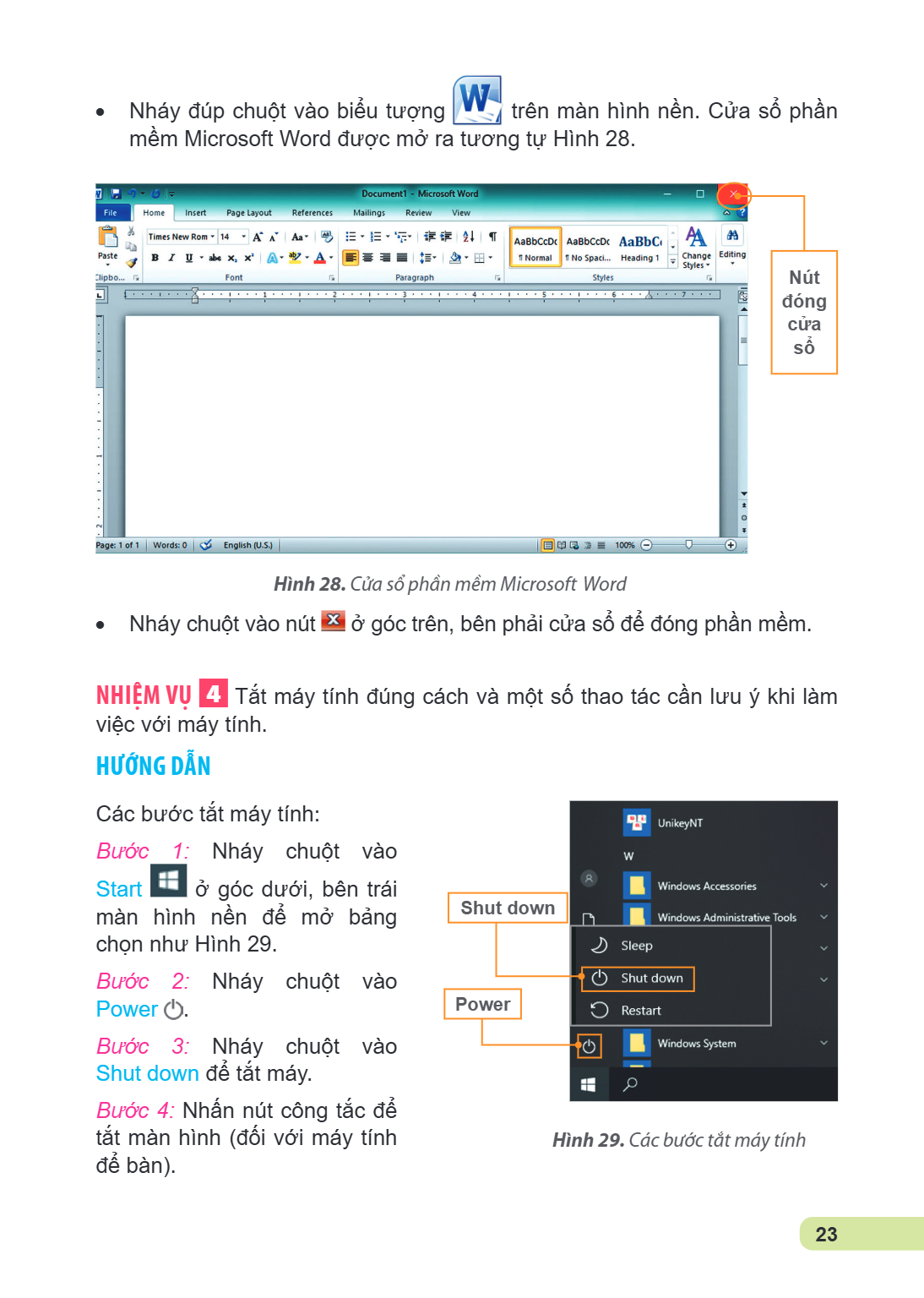
Nháy đúp chuột vào biểu tượng trên màn hình nền. Cửa sổ phần l mềm Microsoft Word được mở ra tương tự Hình 28. Nút đóng cửa sổ Hình 28. Cửa sổ phần mềm Microsof
Nháy đúp chuột vào biểu tượng trên màn hình nền. Cửa sổ phần
l
mềm Microsoft Word được mở ra tương tự Hình 28.
Nút đóng cửa sổ
Hình 28. Cửa sổ phần mềm Microsoft Word
Nháy chuột vào nút ở góc trên, bên phải cửa sổ để đóng phần mềm.
l
Nh iệm vụ 4 Tắt máy tính đúng cách và một số thao tác cần lưu ý khi làm việc với máy tính.
Hướng dẫn
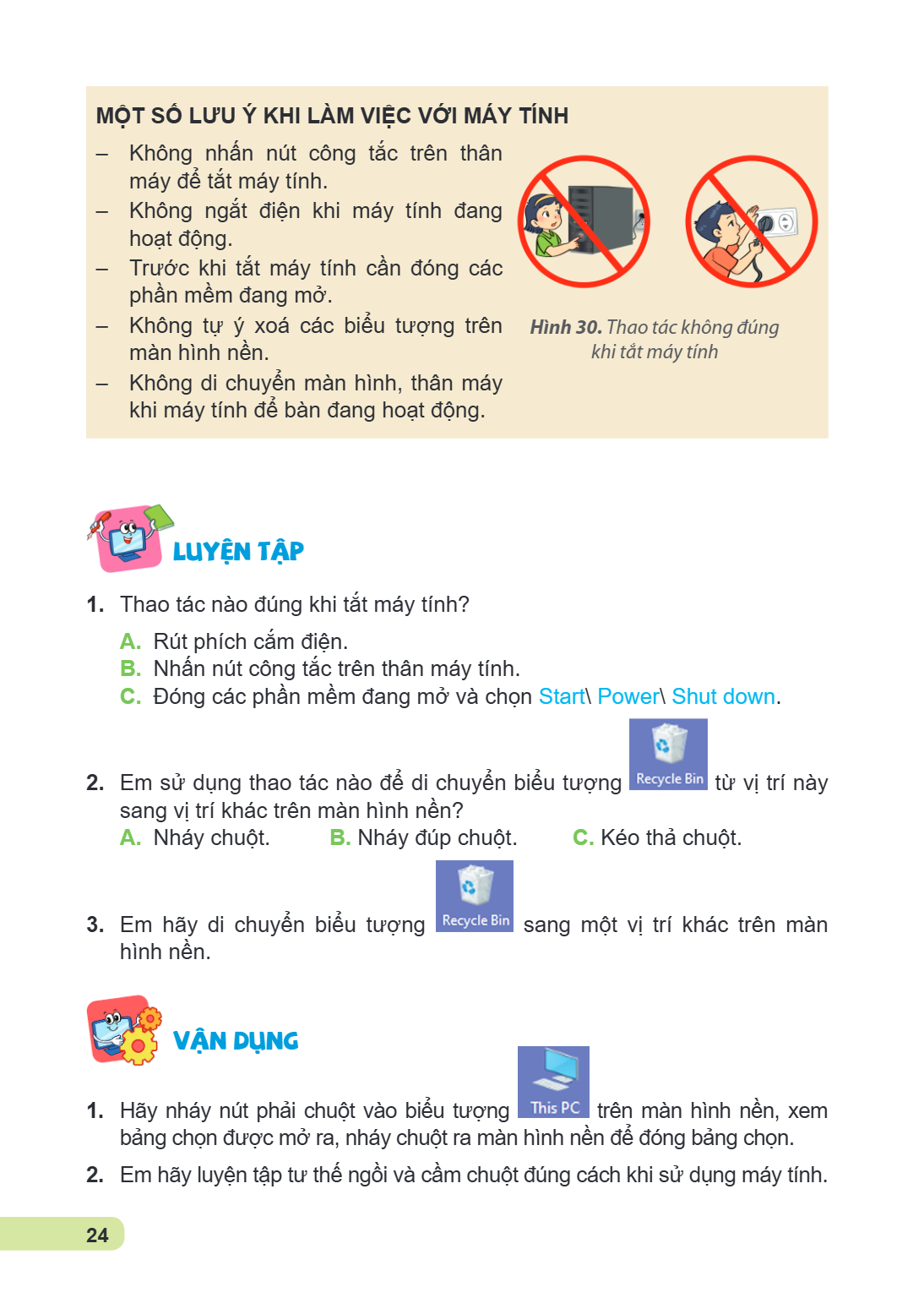
Các bước tắt máy tính:
Bước 1: Nháy chuột vào Start ở góc dưới, bên trái màn hình nền để mở bảng Shut down
chọn như Hình 29. Bước 2: Nháy chuột vào Power . Power Bước 3: Nháy chuột vào Shut down để tắt máy. Bước 4: Nhấn nút công tắc để
tắt màn hình (đối với máy tính Hình 29. Các bước tắt máy tính
để bàn).
MỘT SỐ LƯU Ý KHI LÀM VIỆC VỚI MÁY TÍNH Không nhấn nút công tắc trên thân máy để tắt máy tính. - Không ngắt điện khi máy tính đang hoạt động. - Trước khi tắt máy
MỘT SỐ LƯU Ý KHI LÀM VIỆC VỚI MÁY TÍNH
Không nhấn nút công tắc trên thân
máy để tắt máy tính. - Không ngắt điện khi máy tính đang
hoạt động. - Trước khi tắt máy tính cần đóng các
phần mềm đang mở. - Không tự ý xoá các biểu tượng trên Hình 30. Thao tác không đúng
màn hình nền. khi tắt máy tính
Không di chuyển màn hình, thân máy
khi máy tính để bàn đang hoạt động.
lUYỆN TẬP
Thao tác nào đúng khi tắt máy tính?
A. Rút phích cắm điện.
B. Nhấn nút công tắc trên thân máy tính.
C. Đóng các phần mềm đang mở và chọn Start\ Power\ Shut down.
Em sử dụng thao tác nào để di chuyển biểu tượng từ vị trí này sang vị trí khác trên màn hình nền? A. Nháy chuột. B. Nháy đúp chuột. C. Kéo thả chuột.
Em hãy di chuyển biểu tượng sang một vị trí khác trên màn hình nền.
VẬN DỤNG
Hãy nháy nút phải chuột vào biểu tượng trên màn hình nền, xem bảng chọn được mở ra, nháy chuột ra màn hình nền để đóng bảng chọn.
Em hãy luyện tập tư thế ngồi và cầm chuột đúng cách khi sử dụng máy tính.
Bài 5. Sử dụng bàn phím Sau bài này em sẽ: Chỉ ra được khu vực chính của bàn phím và gọi được tên các hàng phím. Biết vị trí đặt các ngón tay trên hàng phím cơ
Bài 5. Sử dụng bàn phím
Sau bài này em sẽ:
Chỉ ra được khu vực chính của bàn phím và gọi được tên các hàng phím.
Biết vị trí đặt các ngón tay trên hàng phím cơ sở và thực hiện được thao tác gõ các phím ở hàng phím cơ sở, hàng phím trên, hàng phím dưới đúng quy định.
KHỞI ĐỘNG
Sau buổi thực hành đầu tiên, Khoa quan sát thấy có nhiều bạn đặt tay vào hàng phím số, có bạn đặt vào hàng phím chữ, có bạn gõ một tay. Khoa có băn khoăn muốn hỏi thầy giáo cách gõ bàn phím như thế nào cho đúng và nhanh. Chúng ta cùng tìm hiểu với bạn Khoa nhé.
1. BÀN PHÍM MÁY TÍNH
HOẠT ĐỘNG 1 Tìm hiểu về bàn phím máy tính
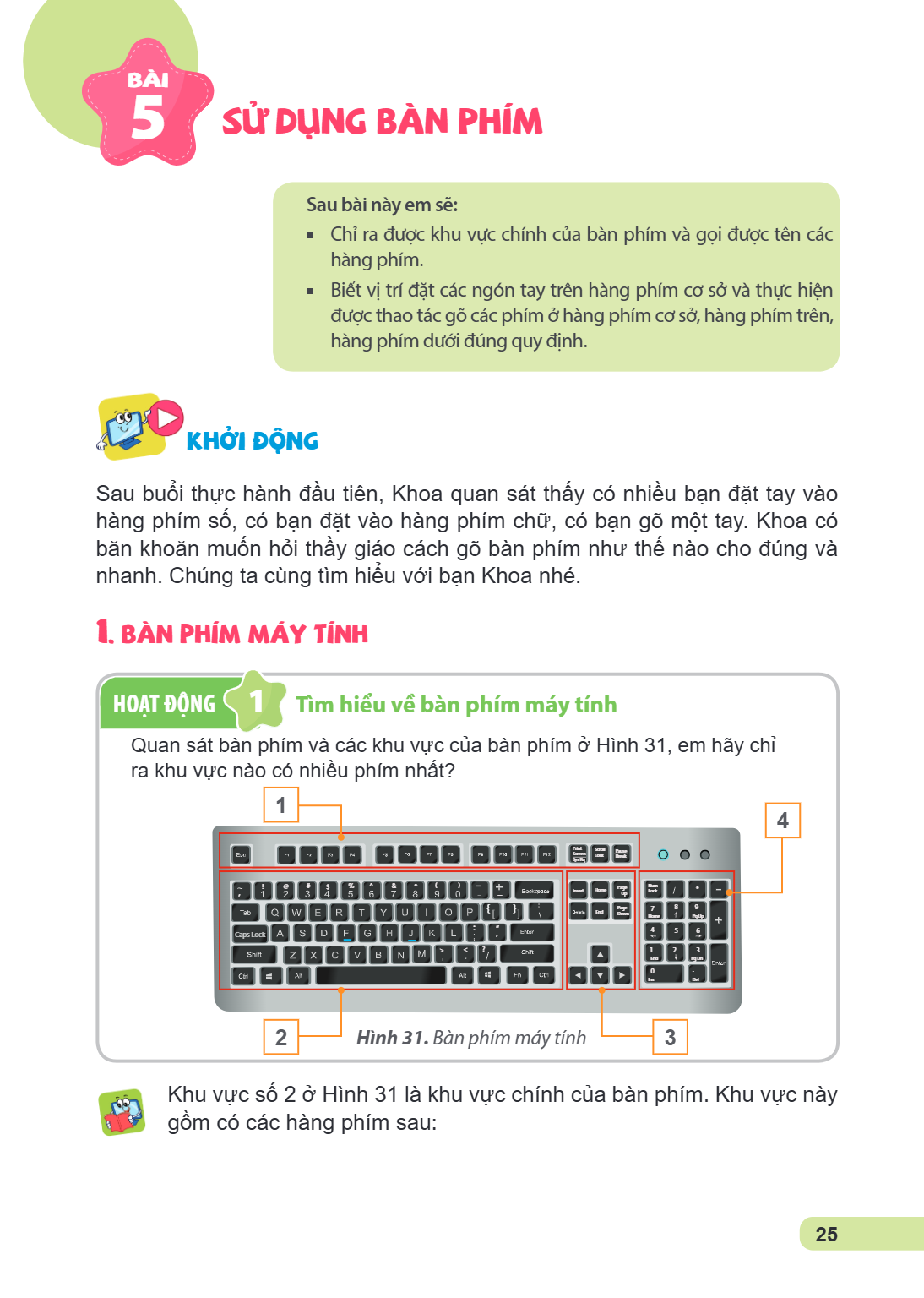
Quan sát bàn phím và các khu vực của bàn phím ở Hình 31, em hãy chỉ ra khu vực nào có nhiều phím nhất?
Hình 31. Bàn phím máy tính
Khu vực số 2 ở Hình 31 là khu vực chính của bàn phím. Khu vực này gồm có các hàng phím sau:
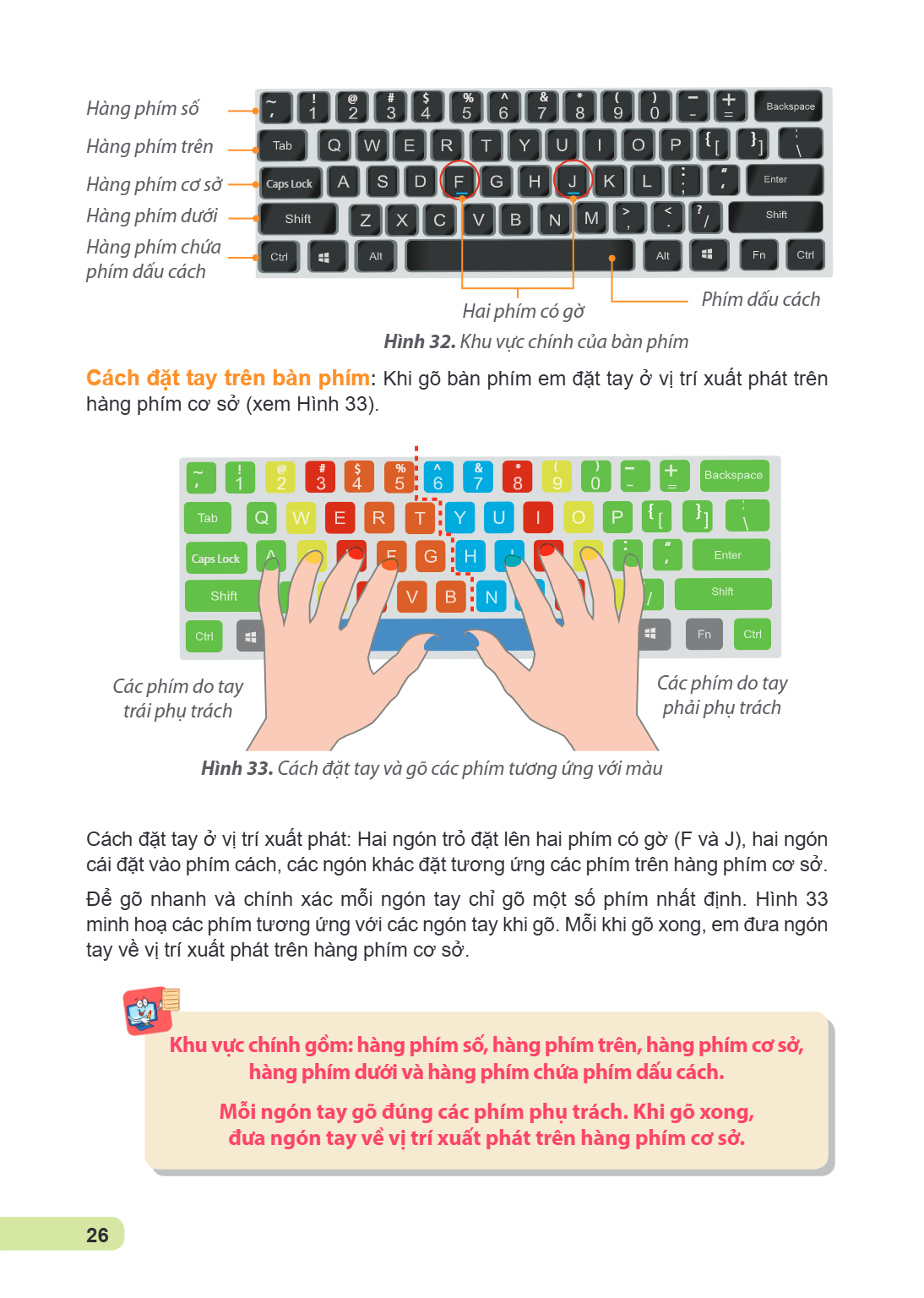
Hàng phím số Hàng phím trên Hàng phím cơ sở Hàng phím dưới Hàng phím chứa phím dấu cách Hai phím có gờ Phím dấu cách Hình 32. Khu vực chính của bàn phím Cách đặ
Hàng phím số
Hàng phím trên
Hàng phím cơ sở
Hàng phím dưới
Hàng phím chứa phím dấu cách
Hai phím có gờ
Phím dấu cách
Hình 32. Khu vực chính của bàn phím
Cách đặt tay trên bàn phím: Khi gõ bàn phím em đặt tay ở vị trí xuất phát trên hàng phím cơ sở (xem Hình 33).
Các phím do tay trái phụ trách
Các phím do tay phải phụ trách
Hình 33. Cách đặt tay và gõ các phím tương ứng với màu
Cách đặt tay ở vị trí xuất phát: Hai ngón trỏ đặt lên hai phím có gờ (F và J), hai ngón cái đặt vào phím cách, các ngón khác đặt tương ứng các phím trên hàng phím cơ sở.
Để gõ nhanh và chính xác mỗi ngón tay chỉ gõ một số phím nhất định. Hình 33 minh hoạ các phím tương ứng với các ngón tay khi gõ. Mỗi khi gõ xong, em đưa ngón tay về vị trí xuất phát trên hàng phím cơ sở.
Khu vực chính gồm: hàng phím số, hàng phím trên, hàng phím cơ sở, hàng phím dưới và hàng phím chứa phím dấu cách.
Mỗi ngón tay gõ đúng các phím phụ trách. Khi gõ xong, đưa ngón tay về vị trí xuất phát trên hàng phím cơ sở.
Các phím F, J thuộc hàng phím nào? A. Hàng phím trên. B. Hàng phím cơ sở. C. Hàng phím dưới. Khi gõ xong, các ngón tay của em phải đặt ở hàng phím nào? A. Hàng
Các phím F, J thuộc hàng phím nào?
A. Hàng phím trên. B. Hàng phím cơ sở. C. Hàng phím dưới.
Khi gõ xong, các ngón tay của em phải đặt ở hàng phím nào?
A. Hàng phím trên. B. Hàng phím cơ sở. C. Hàng phím dưới.
2. Thực hành sử dụng Bàn phím
Nh iệm vụ 1 Em hãy đặt tay đúng cách trên bàn phím.
Hướng dẫn
Bước 1: Đặt các ngón tay đúng vị trí xuất phát trên hàng phím cơ sở như Hình 33. Bước 2: Di chuyển các ngón tay đến các phím mà mỗi ngón phụ trách ở hàng phím trên và hàng phím dưới. Nh iệm vụ 2 Tập gõ 10 ngón với phần mềm Kiran's Typing Tutor.
Hướng dẫn
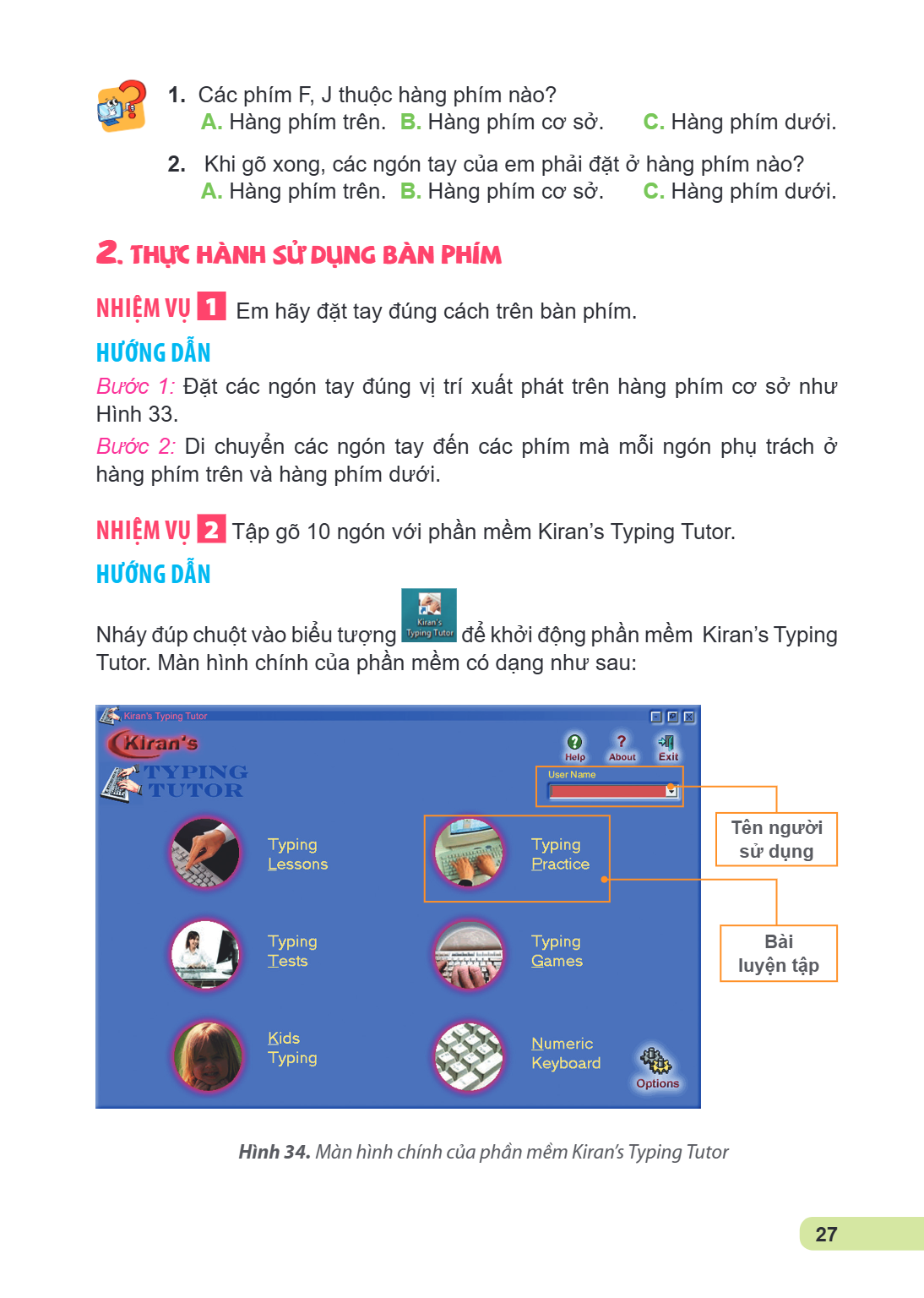
Nháy đúp chuột vào biểu tượng để khởi động phần mềm Kiran's Typing Tutor. Màn hình chính của phần mềm có dạng như sau:
Tên người sử dụng
Bài luyện tập
Hình 34. Màn hình chính của phần mềm Kiran's Typing Tutor
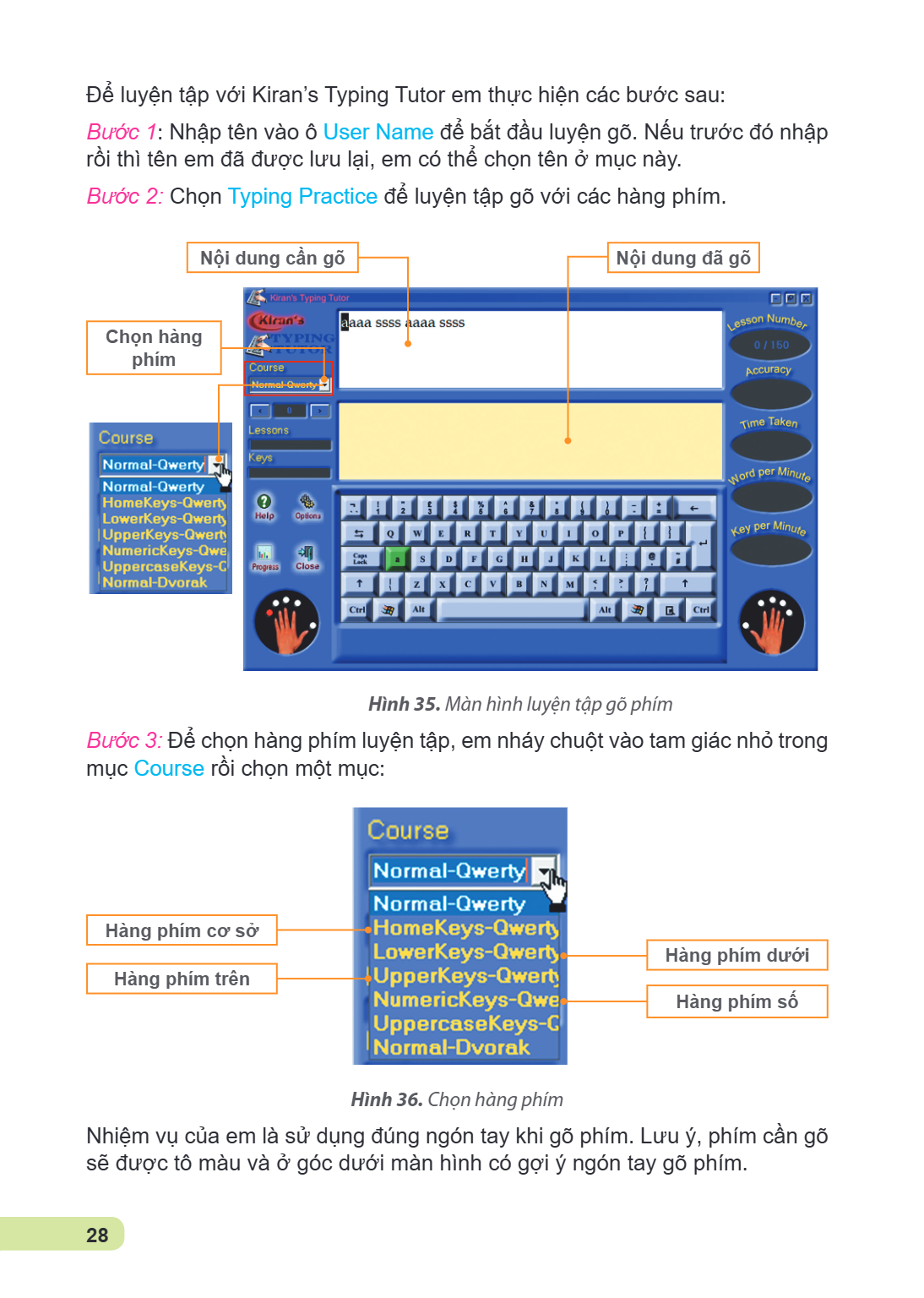
Để luyện tập với Kiran's Typing Tutor em thực hiện các bước sau: Bước 1: Nhập tên vào ô User Name để bắt đầu luyện gõ. Nếu trước đó nhập rồi thì tên em đã được
Để luyện tập với Kiran's Typing Tutor em thực hiện các bước sau: Bước 1: Nhập tên vào ô User Name để bắt đầu luyện gõ. Nếu trước đó nhập rồi thì tên em đã được lưu lại, em có thể chọn tên ở mục này. Bước 2: Chọn Typing Practice để luyện tập gõ với các hàng phím.
Nội dung cần gõ Nội dung đã gõ
Chọn hàng phím
Hình 35. Màn hình luyện tập gõ phím
Bước 3: Để chọn hàng phím luyện tập, em nháy chuột vào tam giác nhỏ trong mục Course rồi chọn một mục:
Hàng phím cơ sở
Hàng phím dưới
Hàng phím trên
Hàng phím số
Hình 36. Chọn hàng phím
Nhiệm vụ của em là sử dụng đúng ngón tay khi gõ phím. Lưu ý, phím cần gõ sẽ được tô màu và ở góc dưới màn hình có gợi ý ngón tay gõ phím.
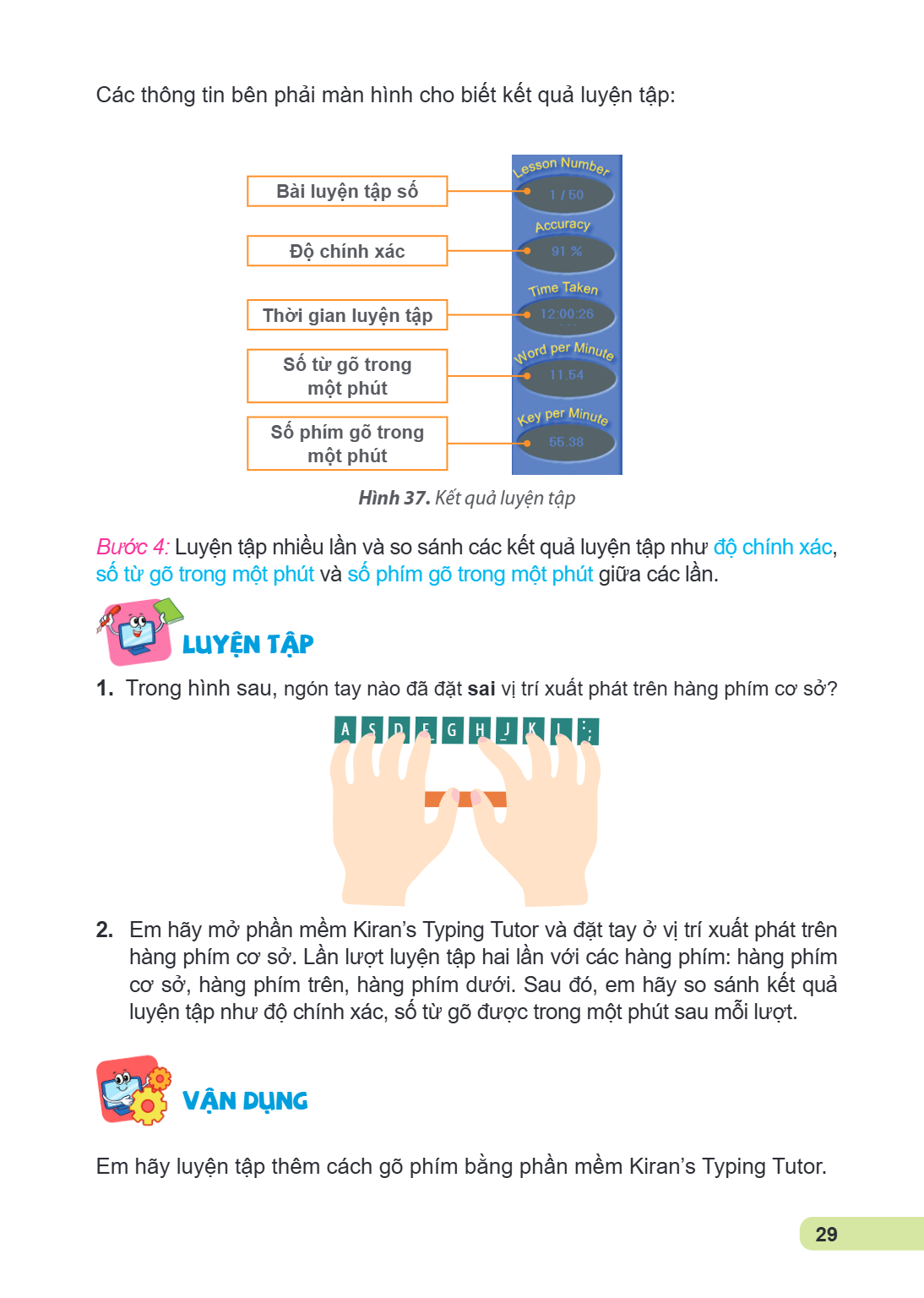
Các thông tin bên phải màn hình cho biết kết quả luyện tập: Bài luyện tập số Độ chính xác Thời gian luyện tập Số từ gõ trong một phút Số phím gõ trong một phút
Các thông tin bên phải màn hình cho biết kết quả luyện tập:
Bài luyện tập số Độ chính xác Thời gian luyện tập Số từ gõ trong một phút Số phím gõ trong một phút
Hình 37. Kết quả luyện tập
Bước 4: Luyện tập nhiều lần và so sánh các kết quả luyện tập như độ chính xác, số từ gõ trong một phút và số phím gõ trong một phút giữa các lần.
lUYỆN TẬP
Trong hình sau, ngón tay nào đã đặt sai vị trí xuất phát trên hàng phím cơ sở?
A S D F G H J K L : ;
Em hãy mở phần mềm Kiran's Typing Tutor và đặt tay ở vị trí xuất phát trên hàng phím cơ sở. Lần lượt luyện tập hai lần với các hàng phím: hàng phím cơ sở, hàng phím trên, hàng phím dưới. Sau đó, em hãy so sánh kết quả luyện tập như độ chính xác, số từ gõ được trong một phút sau mỗi lượt.
VẬN DỤNG
Em hãy luyện tập thêm cách gõ phím bằng phần mềm Kiran's Typing Tutor.
CHỦ ĐỀ 2. MẠNG MÁY TÍNH VÀ INTERNET Bài 6. Khám phá thông tin trên Internet Sau bài này em sẽ: Nêu được ví dụ về tin tức và chương trình giải trí có thể xem đượ
CHỦ ĐỀ 2. MẠNG MÁY TÍNH VÀ INTERNET
Bài 6. Khám phá thông tin trên Internet
Sau bài này em sẽ:
Nêu được ví dụ về tin tức và chương trình giải trí có thể xem được khi truy cập Internet.
Nêu được ví dụ về thông tin không có sẵn trong máy tính đang sử dụng nhưng có thể tìm thấy trên Internet.
Biết được không phải thông tin nào trên Internet cũng phù hợp với lứa tuổi.
KHỞI ĐỘNG
Hãy kể những điều em biết về Internet. Em thường sử dụng Internet để làm gì?
1. THÔNG TIN TRÊN INTERNET
HOẠT ĐỘNG 1 Thông tin trên Internet
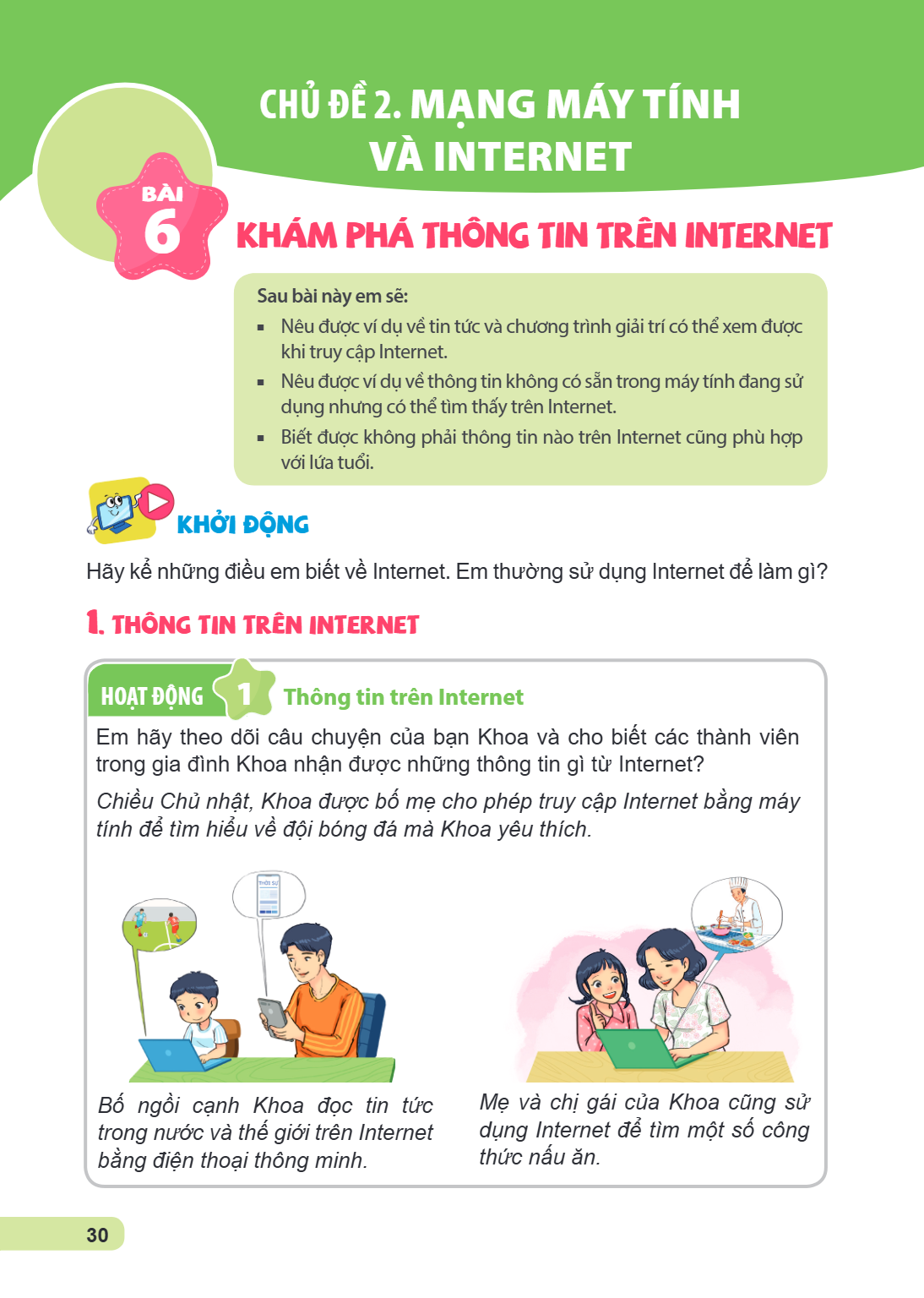
Em hãy theo dõi câu chuyện của bạn Khoa và cho biết các thành viên trong gia đình Khoa nhận được những thông tin gì từ Internet?
Chiều Chủ nhật, Khoa được bố mẹ cho phép truy cập Internet bằng máy tính để tìm hiểu về đội bóng đá mà Khoa yêu thích.
Bố ngồi cạnh Khoa đọc tin tức trong nước và thế giới trên Internet bằng điện thoại thông minh.
Mẹ và chị gái của Khoa cũng sử dụng Internet để tìm một số công thức nấu ăn.
Sau bữa cơm tối vui vẻ, cả gia đình bật ti vi có kết nối Internet để xem một số chương trình giải trí. Khi truy cập Internet, em có thể xem tin tức và các chươn
Sau bữa cơm tối vui vẻ, cả gia đình bật ti vi có kết nối Internet để xem một số chương trình giải trí.
Khi truy cập Internet, em có thể xem tin tức và các chương trình giải trí như phim hoạt hình, phim truyện, ca nhạc,...
Em có thể xem những tin tức hay chương trình giải trí nào dưới đây trên Internet?
A. Lịch thi đấu bóng đá.
B. Phim hoạt hình dành cho thiếu nhi.
C. Video giới thiệu các danh lam thắng cảnh, điểm du lịch nổi tiếng.
D. Cả A, B và C.
2. Khám phá thông tin trên Internet
Hoạt động 2 Thông tin trong máy tính và trên Internet
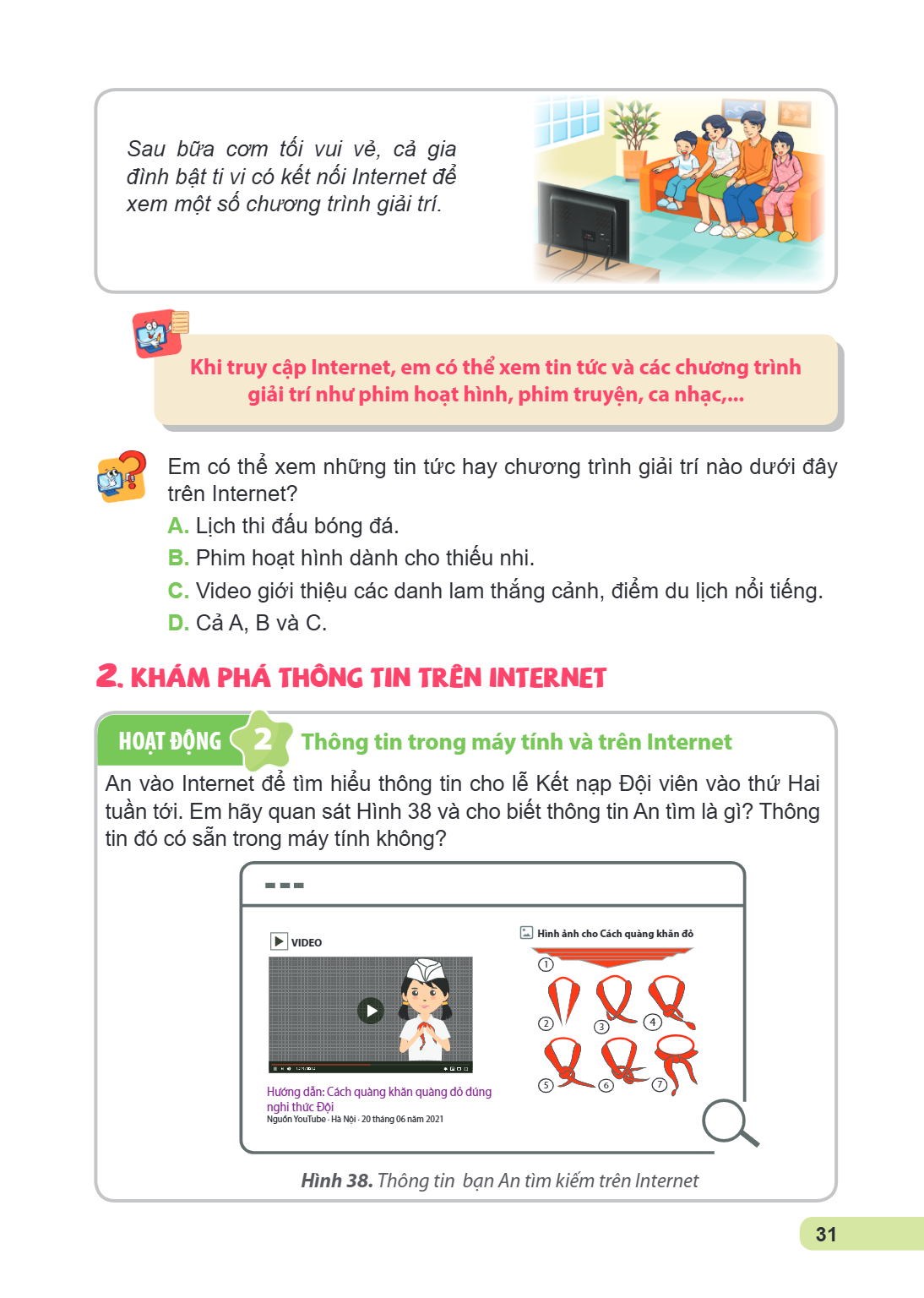
An vào Internet để tìm hiểu thông tin cho lễ Kết nạp Đội viên vào thứ Hai tuần tới. Em hãy quan sát Hình 38 và cho biết thông tin An tìm là gì? Thông tin đó có sẵn trong máy tính không?
Hình ảnh cho Cách quàng khăn đỏ VIDEO
1
2 4
3
Hướng dẫn: Cách quàng khăn quàng đỏ đúng 5 6 7 nghi thức Đội
Nguồn YouTube · Hà Nội· 20 tháng 06 năm2021
Hình 38. Thông tin bạn An tìm kiếm trên Internet
Có những thông tin không có sẵn trong máy tính nhưng có thể tìm thấy trên Internet. Internet là kho thông tin khổng lồ và được cập nhật thường xuyên. Internet l
Có những thông tin không có sẵn trong máy tính nhưng có thể tìm thấy trên Internet. Internet là kho thông tin khổng lồ và được cập nhật thường xuyên.
Internet là kho thông tin khổng lồ.
Khi cần, chúng ta có thể tìm thông tin trên Internet.
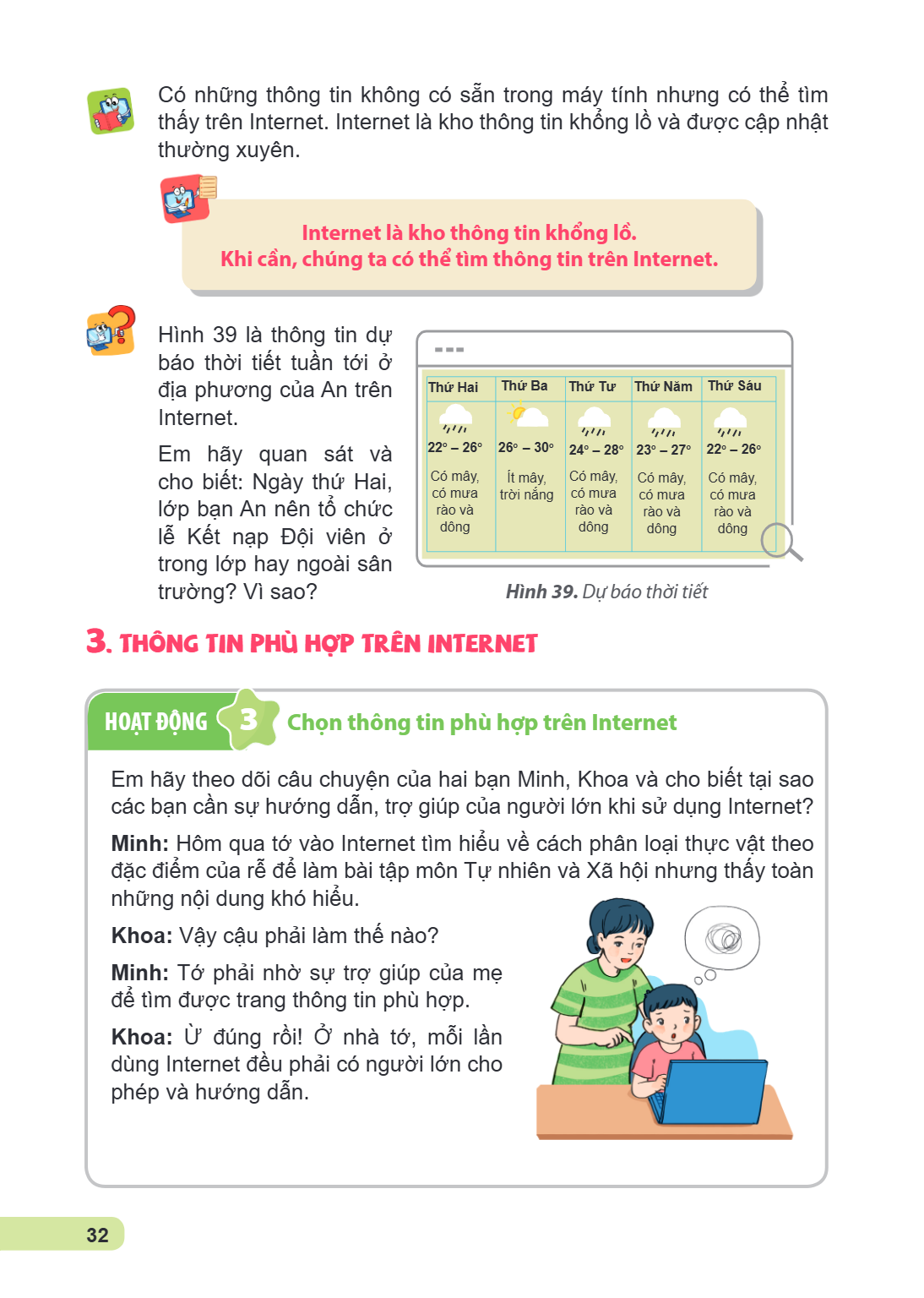
Hình 39 là thông tin dự báo thời tiết tuần tới ở địa phương của An trên Internet.
Em hãy quan sát và cho biết: Ngày thứ Hai, lớp bạn An nên tổ chức lễ Kết nạp Đội viên ở trong lớp hay ngoài sân trường? Vì sao?
Thứ Hai, Thứ Ba, Thứ Tư, Thứ Năm, Thứ Sáu
$22^\circ - 26^\circ$, $26^\circ - 30^\circ$, $24^\circ - 28^\circ$, $23^\circ - 27^\circ$, $22^\circ - 26^\circ$
Có mây, có mưa rào và dông, Ít mây, trời nắng, Có mây, có mưa rào và dông, Có mây, có mưa rào và dông, Có mây, có mưa rào và dông
Hình 39. Dự báo thời tiết
3. THÔNG TIN PHÙ HỢP TRÊN INTERNET
HOẠT ĐỘNG 3 Chọn thông tin phù hợp trên Internet
Em hãy theo dõi câu chuyện của hai bạn Minh, Khoa và cho biết tại sao các bạn cần sự hướng dẫn, trợ giúp của người lớn khi sử dụng Internet?
Minh: Hôm qua tớ vào Internet tìm hiểu về cách phân loại thực vật theo đặc điểm của rễ để làm bài tập môn Tự nhiên và Xã hội nhưng thấy toàn những nội dung khó hiểu.
Khoa: Vậy cậu phải làm thế nào?
Minh: Tớ phải nhờ sự trợ giúp của mẹ để tìm được trang thông tin phù hợp.
Khoa: Ừ đúng rồi! Ở nhà tớ, mỗi lần dùng Internet đều phải có người lớn cho phép và hướng dẫn.
Thông tin trên Internet rất đa dạng và phong phú nhưng cũng có những thông tin không chính xác hoặc khó hiểu với các em. Một số thông tin còn có nội dung xấu ho
Thông tin trên Internet rất đa dạng và phong phú nhưng cũng có những
thông tin không chính xác hoặc khó hiểu với các em. Một số thông tin còn có nội dung xấu hoặc doạ nạt, khiến các em lo lắng, sợ hãi. Vì vậy, khi sử dụng Internet, các em phải được thầy cô hoặc bố mẹ cho phép, hướng dẫn. Hãy chia sẻ với người lớn mà em tin cậy về những vấn đề gặp phải khi sử dụng Internet.
Không phải thông tin nào trên Internet cũng phù hợp với các em.
Trong những trang thông tin sau, trang nào có nội dung không phù hợp với các em?
A. Trang thông tin về các trò chơi dân gian.
B. Trang thông tin về lịch sử, địa lí.
C. Trang thông tin có nội dung bạo lực.
lUYỆN TẬP
1. Internet có thể giúp em trong những tình huống nào sau đây?
A. Em muốn xem lại những bàn thắng đẹp mắt của đội bóng mà em yêu thích.
B. Em muốn giúp mẹ quét nhà sau khi học bài xong.
C. Em muốn biết kỉ lục xoay ru-bíc 3 × 3 × 3 hiện nay trên thế giới là bao
nhiêu giây và tên người lập kỉ lục.
D. Em muốn nói chuyện, hỏi thăm ông bà, người thân hay bạn bè ở xa.
2. Ý nào dưới đây không phải là đặc điểm của thông tin trên Internet?
A. Đáng tin cậy, luôn chính xác.
B. Được cập nhật thường xuyên.
C. Đa dạng và phong phú.
VẬN DỤNG
Trước khi đi mua một món đồ nào đó, chị của Khoa thường vào Internet để tìm hiểu trước. Tại sao chị của Khoa lại làm như vậy?
Em hãy nhờ sự trợ giúp của người thân hoặc thầy cô giáo để vào Internet xem các chương trình phù hợp mà em yêu thích.
CHỦ ĐỀ 3. TỔ CHỨC LƯU TRỮ, TÌM KIẾM VÀ TRAO ĐỔI THÔNG TIN Bài 7. Sắp xếp để dễ tìm Sau bài này em sẽ: Giải thích được nếu sắp xếp những gì ta có một cách hợp lí
CHỦ ĐỀ 3. TỔ CHỨC LƯU TRỮ, TÌM KIẾM VÀ TRAO ĐỔI THÔNG TIN
Bài 7. Sắp xếp để dễ tìm
Sau bài này em sẽ:
Giải thích được nếu sắp xếp những gì ta có một cách hợp lí thì khi cần sẽ tìm được nhanh hơn.
Sắp xếp được đồ vật hay dữ liệu hợp lí theo một số yêu cầu cụ thể.
Nêu được cách tìm đúng và nhanh đối tượng cần tìm dựa trên sự sắp xếp.
KHỞI ĐỘNG
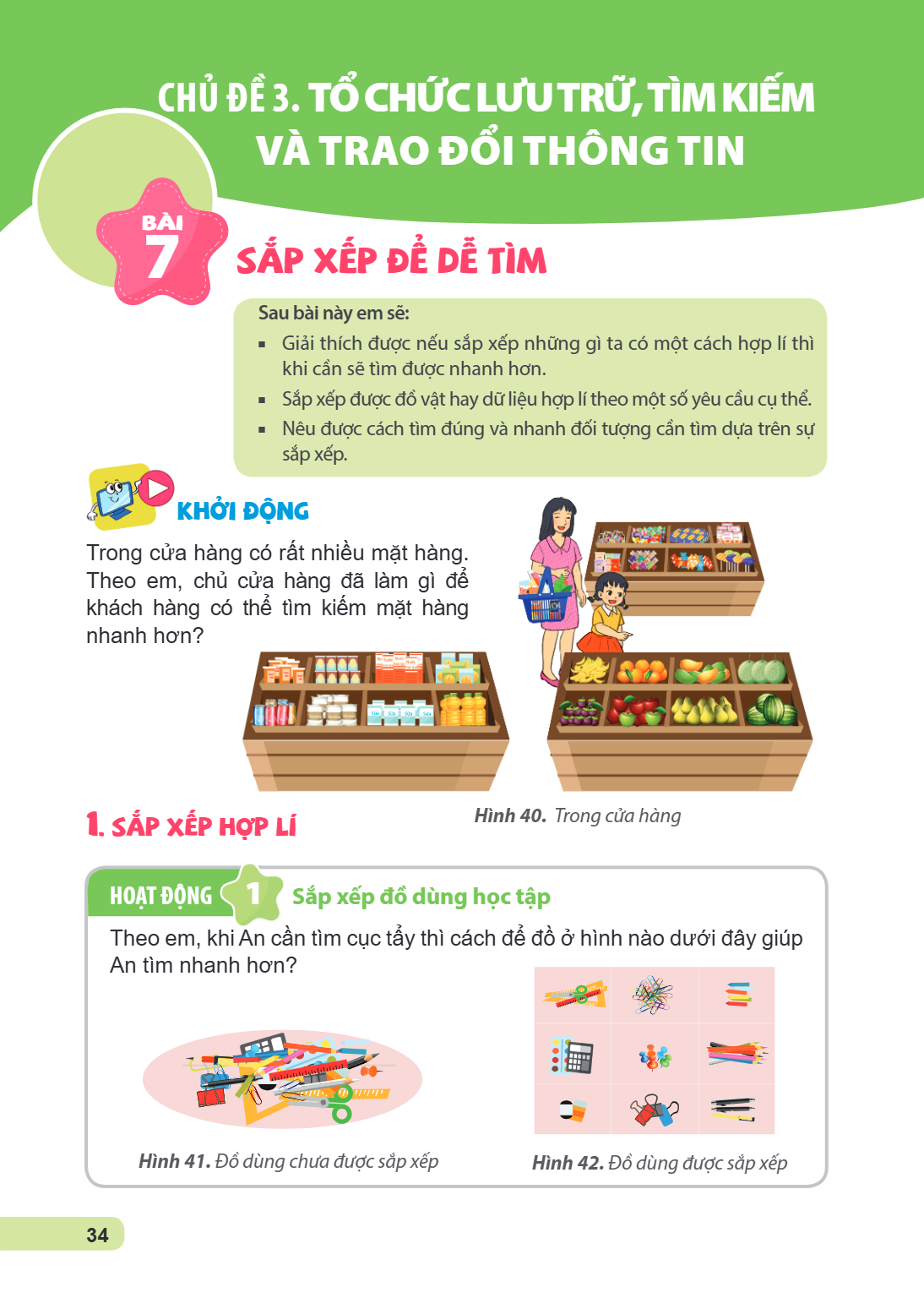
Trong cửa hàng có rất nhiều mặt hàng. Theo em, chủ cửa hàng đã làm gì để khách hàng có thể tìm kiếm mặt hàng nhanh hơn?
Hình 40. Trong cửa hàng
1. SẮP XẾP HỢP LÍ
HOẠT ĐỘNG 1 Sắp xếp đồ dùng học tập
Theo em, khi An cần tìm cục tẩy thì cách để đồ ở hình nào dưới đây giúp An tìm nhanh hơn?
Hình 41. Đồ dùng chưa được sắp xếp
Hình 42. Đồ dùng được sắp xếp
Chúng ta nên sắp xếp các đồ vật hợp lí để dễ dàng hơn trong việc quản lí và tìm kiếm. Sắp xếp các đồ vật cùng loại thành một nhóm hợp lí, khi có nhu cầu tìm một
Chúng ta nên sắp xếp các đồ vật hợp lí
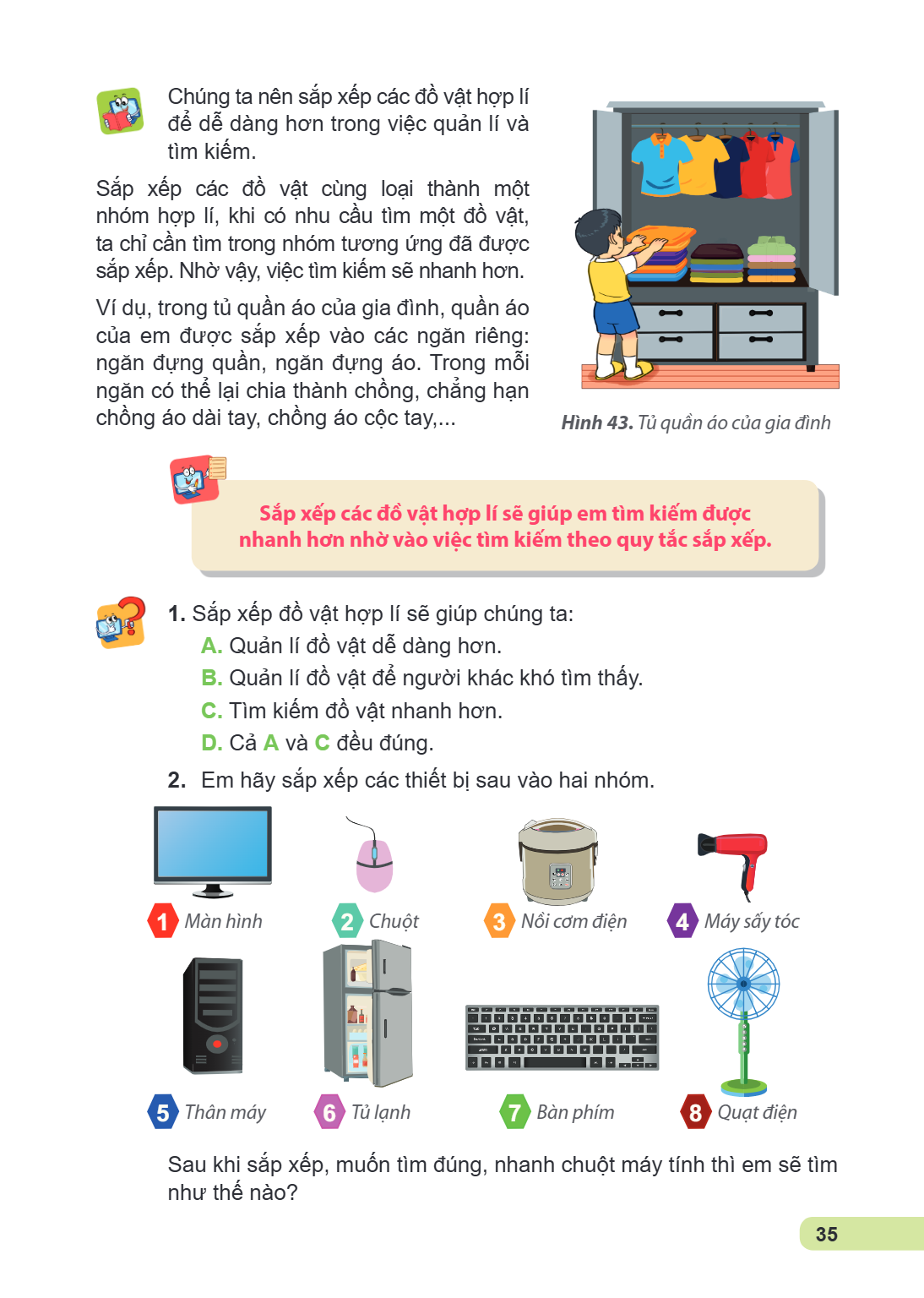
để dễ dàng hơn trong việc quản lí và tìm kiếm. Sắp xếp các đồ vật cùng loại thành một nhóm hợp lí, khi có nhu cầu tìm một đồ vật, ta chỉ cần tìm trong nhóm tương ứng đã được sắp xếp. Nhờ vậy, việc tìm kiếm sẽ nhanh hơn. Ví dụ, trong tủ quần áo của gia đình, quần áo của em được sắp xếp vào các ngăn riêng: ngăn đựng quần, ngăn đựng áo. Trong mỗi ngăn có thể lại chia thành chồng, chẳng hạn chồng áo dài tay, chồng áo cộc tay,... Hình 43. Tủ quần áo của gia đình
Sắp xếp các đồ vật hợp lí sẽ giúp em tìm kiếm được nhanh hơn nhờ vào việc tìm kiếm theo quy tắc sắp xếp.
1. Sắp xếp đồ vật hợp lí sẽ giúp chúng ta:
A. Quản lí đồ vật dễ dàng hơn.
B. Quản lí đồ vật để người khác khó tìm thấy.
C. Tìm kiếm đồ vật nhanh hơn.
D. Cả A và C đều đúng.
Em hãy sắp xếp các thiết bị sau vào hai nhóm.
1 Màn hình 2 Chuột 3 Nồi cơm điện 4 Máy sấy tóc
1 2 3 4
5 Thân máy 6 Tủ lạnh 7 Bàn phím 8 Quạt điện
Sau khi sắp xếp, muốn tìm đúng, nhanh chuột máy tính thì em sẽ tìm như thế nào?
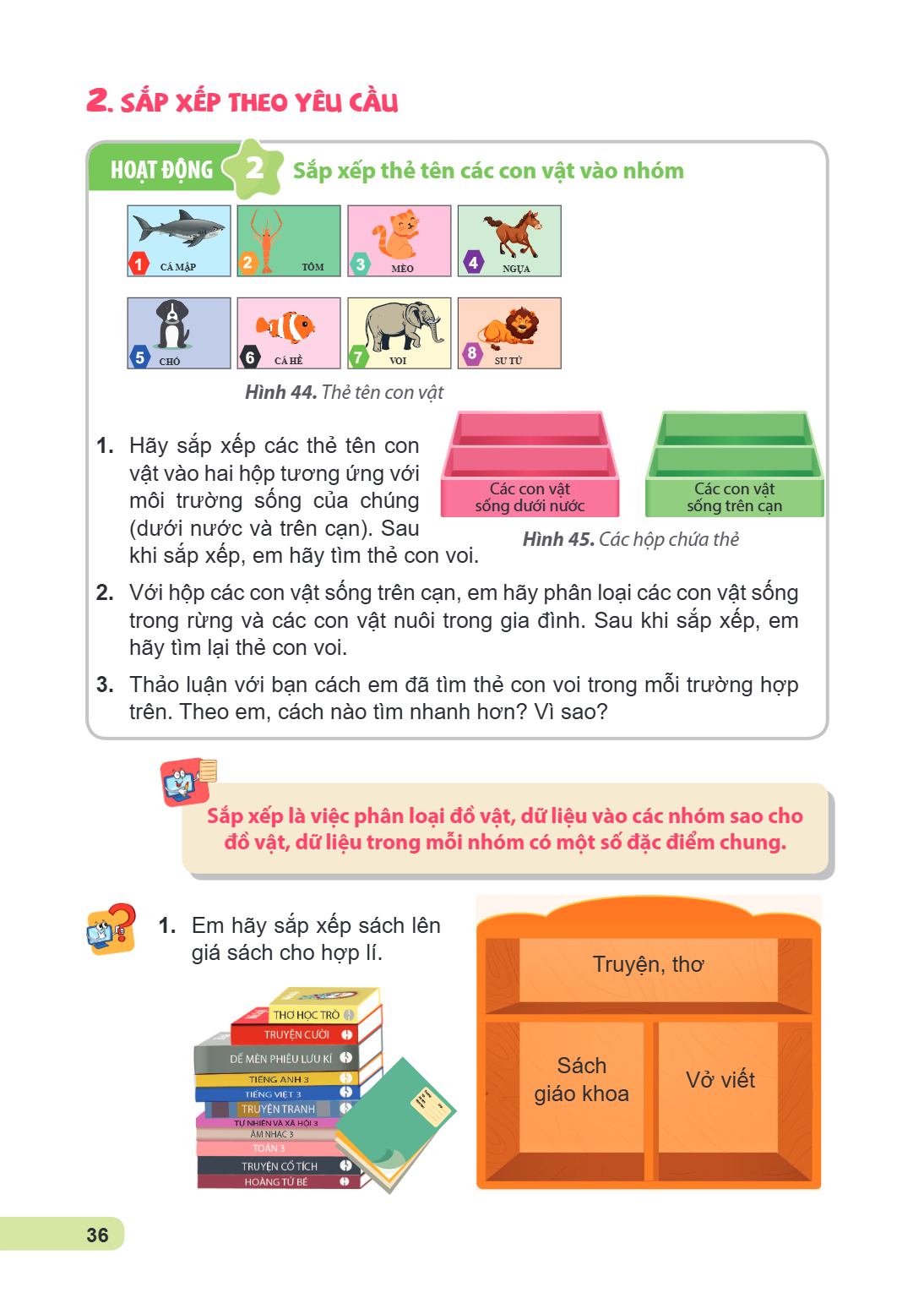
2. SẮP XẾP THEO YÊU CẦU Hoạt động 2 Sắp xếp thẻ tên các con vật vào nhóm 1 2 3 4 CÁ MẬP TÔM MÈO NGỰA 5 6 7 CHÓ CÁ HỀ VOI SƯ TỬ Hình 44. Thẻ tên con vật Hãy sắp
2. SẮP XẾP THEO YÊU CẦU
Hoạt động 2 Sắp xếp thẻ tên các con vật vào nhóm
1 2 3 4
CÁ MẬP TÔM MÈO NGỰA
5 6 7
CHÓ CÁ HỀ VOI SƯ TỬ
Hình 44. Thẻ tên con vật
Hãy sắp xếp các thẻ tên con vật vào hai hộp tương ứng với môi trường sống của chúng Các con vật Các con vật
sống dưới nước sống trên cạn
(dưới nước và trên cạn). Sau
Hình 45. Các hộp chứa thẻ
khi sắp xếp, em hãy tìm thẻ con voi.
Với hộp các con vật sống trên cạn, em hãy phân loại các con vật sống trong rừng và các con vật nuôi trong gia đình. Sau khi sắp xếp, em hãy tìm lại thẻ con voi.
Thảo luận với bạn cách em đã tìm thẻ con voi trong mỗi trường hợp trên. Theo em, cách nào tìm nhanh hơn? Vì sao?
Sắp xếp là việc phân loại đồ vật, dữ liệu vào các nhóm sao cho đồ vật, dữ liệu trong mỗi nhóm có một số đặc điểm chung.
Em hãy sắp xếp sách lên giá sách cho hợp lí. Truyện, thơ
Sách Vở viết
giáo khoa
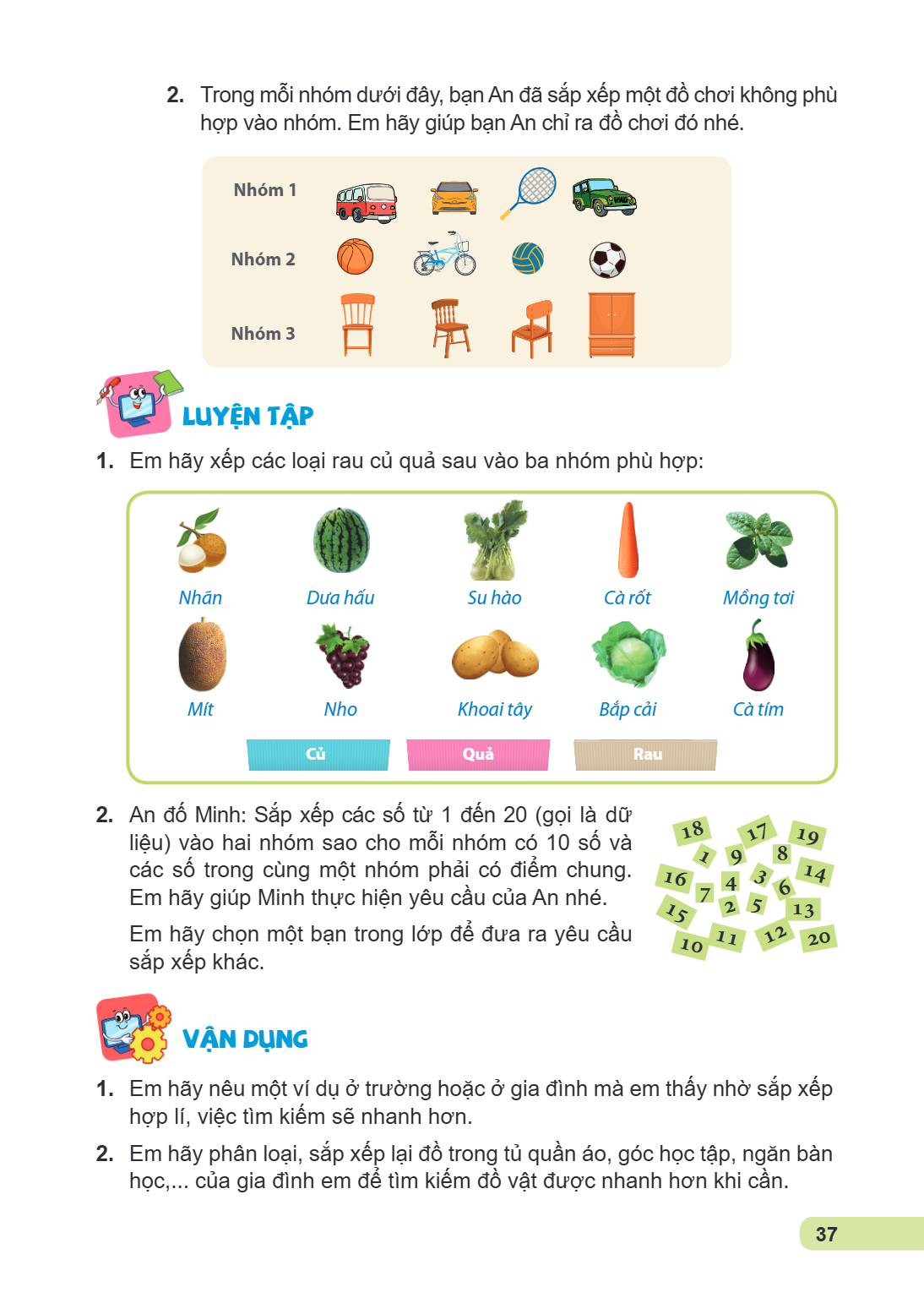
Trong mỗi nhóm dưới đây, bạn An đã sắp xếp một đồ chơi không phù hợp vào nhóm. Em hãy giúp bạn An chỉ ra đồ chơi đó nhé. Nhóm 1 Nhóm 2 Nhóm 3 LUYỆN TẬP Em hãy x
Trong mỗi nhóm dưới đây, bạn An đã sắp xếp một đồ chơi không phù hợp vào nhóm. Em hãy giúp bạn An chỉ ra đồ chơi đó nhé.
Nhóm 1
Nhóm 2
Nhóm 3
LUYỆN TẬP
Em hãy xếp các loại rau củ quả sau vào ba nhóm phù hợp:
*Nhãn*
*Dưa hấu*
*Su hào*
*Cà rốt*
*Mồng tơi*
*Mít*
*Nho*
*Khoai tây*
*Bắp cải*
*Cà tím*
Củ Quả Rau
An đố Minh: Sắp xếp các số từ 1 đến 20 (gọi là dữ liệu) vào hai nhóm sao cho mỗi nhóm có 10 số và các số trong cùng một nhóm phải có điểm chung. Em hãy giúp Minh thực hiện yêu cầu của An nhé.
Em hãy chọn một bạn trong lớp để đưa ra yêu cầu sắp xếp khác.
VẬN DỤNG
Em hãy nêu một ví dụ ở trường hoặc ở gia đình mà em thấy nhờ sắp xếp hợp lí, việc tìm kiếm sẽ nhanh hơn.
Em hãy phân loại, sắp xếp lại đồ trong tủ quần áo, góc học tập, ngăn bàn học,... của gia đình em để tìm kiếm đồ vật được nhanh hơn khi cần.
Bài 8. Sơ đồ hình cây. Tổ chức thông tin trong máy tính Sau bài này em sẽ: Biết được có thể biểu diễn một cách sắp xếp, phân loại cụ thể bằng sơ đồ hình cây. Nh
Bài 8. Sơ đồ hình cây. Tổ chức thông tin trong máy tính
Sau bài này em sẽ:
Biết được có thể biểu diễn một cách sắp xếp, phân loại cụ thể bằng sơ đồ hình cây.
Nhận biết được tệp, thư mục và ổ đĩa trong máy tính.
Mô tả được sơ lược vai trò của cấu trúc cây thư mục trong việc lưu các tệp và các thư mục.
KHỞI ĐỘNG
Các bộ phận chính của một cây xanh gồm rễ, thân, cành và lá. Vận dụng cấu tạo đó, chúng ta có thể biểu diễn một cách sắp xếp, phân loại bằng sơ đồ hình cây để dễ hình dung và tìm kiếm.
1. SƠ ĐỒ HÌNH CÂY
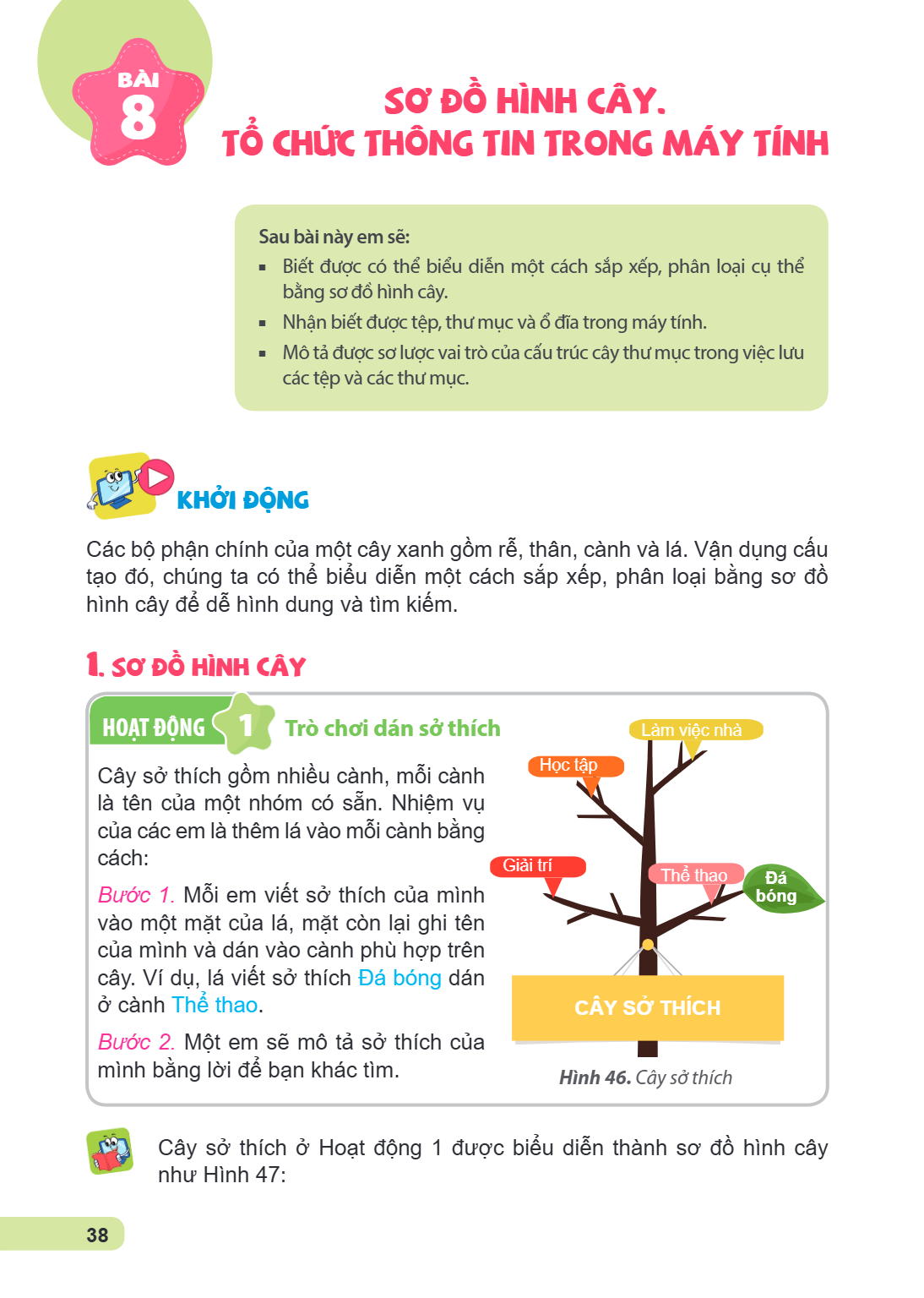
HOẠT ĐỘNG 1. Trò chơi dán sở thích
Cây sở thích gồm nhiều cành, mỗi cành là tên của một nhóm có sẵn. Nhiệm vụ của các em là thêm lá vào mỗi cành bằng cách:
Bước 1. Mỗi em viết sở thích của mình vào một mặt của lá, mặt còn lại ghi tên của mình và dán vào cành phù hợp trên cây. Ví dụ, lá viết sở thích Đá bóng dán ở cành Thể thao.
Bước 2. Một em sẽ mô tả sở thích của mình bằng lời để bạn khác tìm.
Hình 46. Cây sở thích
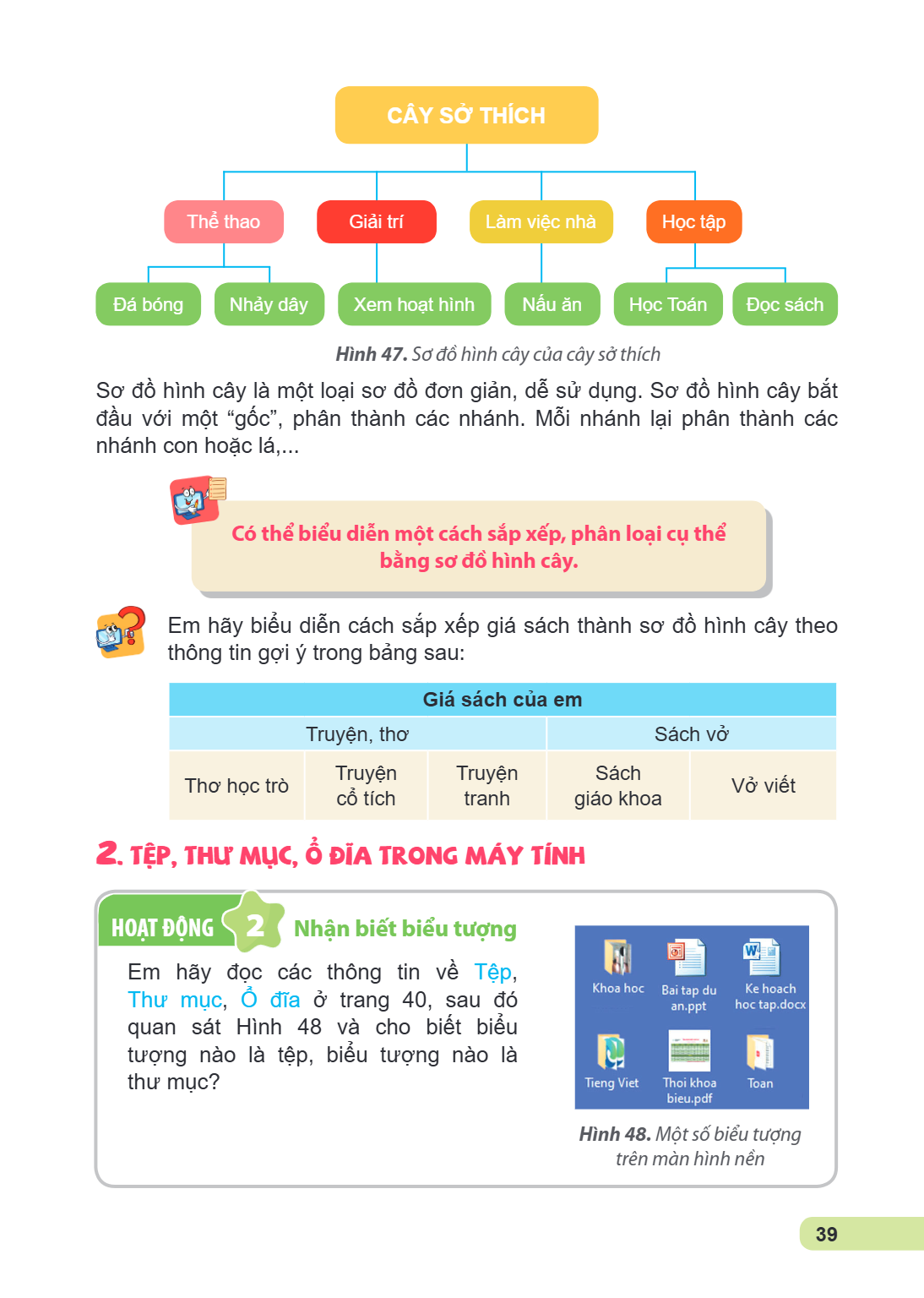
Cây sở thích ở Hoạt động 1 được biểu diễn thành sơ đồ hình cây như Hình 47:
CÂY SỞ THÍCH Thể thao Giải trí Làm việc nhà Học tập Đá bóng Nhảy dây Xem hoạt hình Nấu ăn Học Toán Đọc sách Hình 47. Sơ đồ hình cây của cây sở thích Sơ đồ hình
CÂY SỞ THÍCH
Thể thao Giải trí Làm việc nhà Học tập
Đá bóng Nhảy dây Xem hoạt hình Nấu ăn Học Toán Đọc sách
Hình 47. Sơ đồ hình cây của cây sở thích
Sơ đồ hình cây là một loại sơ đồ đơn giản, dễ sử dụng. Sơ đồ hình cây bắt đầu với một "gốc", phân thành các nhánh. Mỗi nhánh lại phân thành các nhánh con hoặc lá,...
Có thể biểu diễn một cách sắp xếp, phân loại cụ thể bằng sơ đồ hình cây.
Em hãy biểu diễn cách sắp xếp giá sách thành sơ đồ hình cây theo thông tin gợi ý trong bảng sau:
Giá sách của em
Truyện, thơ Sách vở Thơ học trò Truyện Truyện Sách Vở viết
cổ tích tranh giáo khoa
2. TỆP, THƯ MỤC, Ổ ĐĨA trong MÁY TÍNH
Hoạt động 2 Nhận biết biểu tượng
Em hãy đọc các thông tin về Tệp, Thư mục, Ổ đĩa ở trang 40, sau đó quan sát Hình 48 và cho biết biểu tượng nào là tệp, biểu tượng nào là thư mục?
Hình 48. Một số biểu tượng
trên màn hình nền
Tệp: Thông tin trong máy tính được lưu trữ thành các tệp (tệp văn bản, tệp hình ảnh, tệp video,...). Mỗi tệp đều có tên và biểu tượng. Thư mục: Các tệp được sắp
Tệp: Thông tin trong máy tính được lưu trữ thành các tệp (tệp văn bản, tệp hình ảnh, tệp video,...). Mỗi tệp đều có tên và biểu tượng.
Thư mục: Các tệp được sắp xếp trong các thư mục để dễ quản lí và tìm kiếm, giống như việc chúng ta sắp xếp các cuốn sách vào các ngăn. Mỗi thư mục có tên riêng và biểu tượng của thư mục thường là hình kẹp giấy (Hình 49). Một thư mục có thể chứa các thư mục khác gọi là các thư mục con. Các thư mục con trong cùng thư mục không được trùng tên.
Hình 49. Một số hình ảnh thư mục
Ổ đĩa: Các thư mục và tệp được lưu trữ trong các ổ đĩa. Ổ đĩa thường được đặt tên là C:, D:, E:,... Ổ đĩa còn gọi là thư mục gốc.
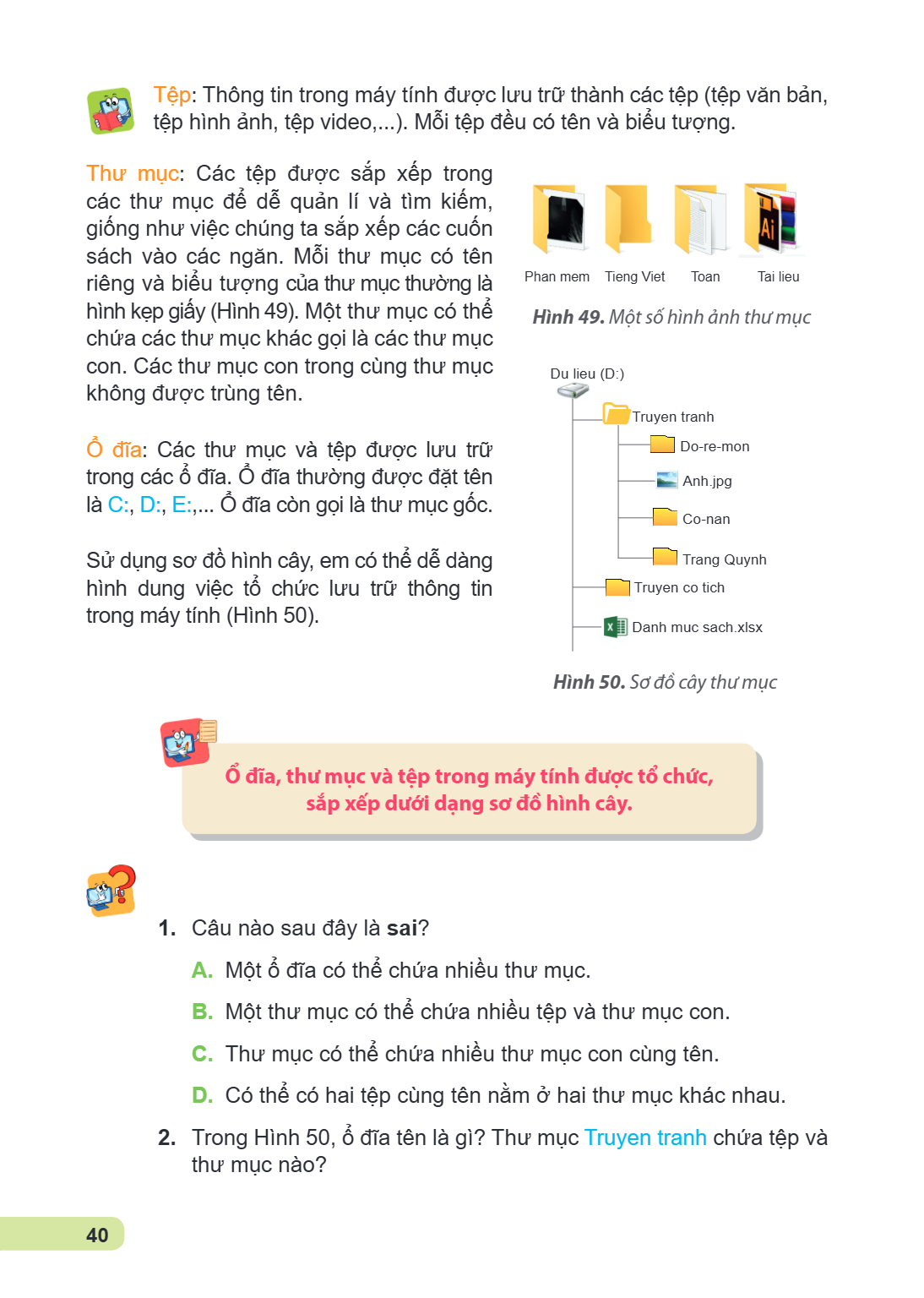
Sử dụng sơ đồ hình cây, em có thể dễ dàng hình dung việc tổ chức lưu trữ thông tin trong máy tính (Hình 50).
Ổ đĩa, thư mục và tệp trong máy tính được tổ chức, sắp xếp dưới dạng sơ đồ hình cây.
Câu nào sau đây là sai?
A. Một ổ đĩa có thể chứa nhiều thư mục.
B. Một thư mục có thể chứa nhiều tệp và thư mục con.
C. Thư mục có thể chứa nhiều thư mục con cùng tên.
D. Có thể có hai tệp cùng tên nằm ở hai thư mục khác nhau.
Trong Hình 50, ổ đĩa tên là gì? Thư mục Truyen tranh chứa tệp và thư mục nào?
lUYỆN TẬP Sơ đồ nào sau đây không phải là sơ đồ hình cây? Môi trường sống của động vật Kén Trên cạn Bướm Sâu Con gà Con mèo Trứng sâu Dưới nước B. Con tôm Con c
lUYỆN TẬP
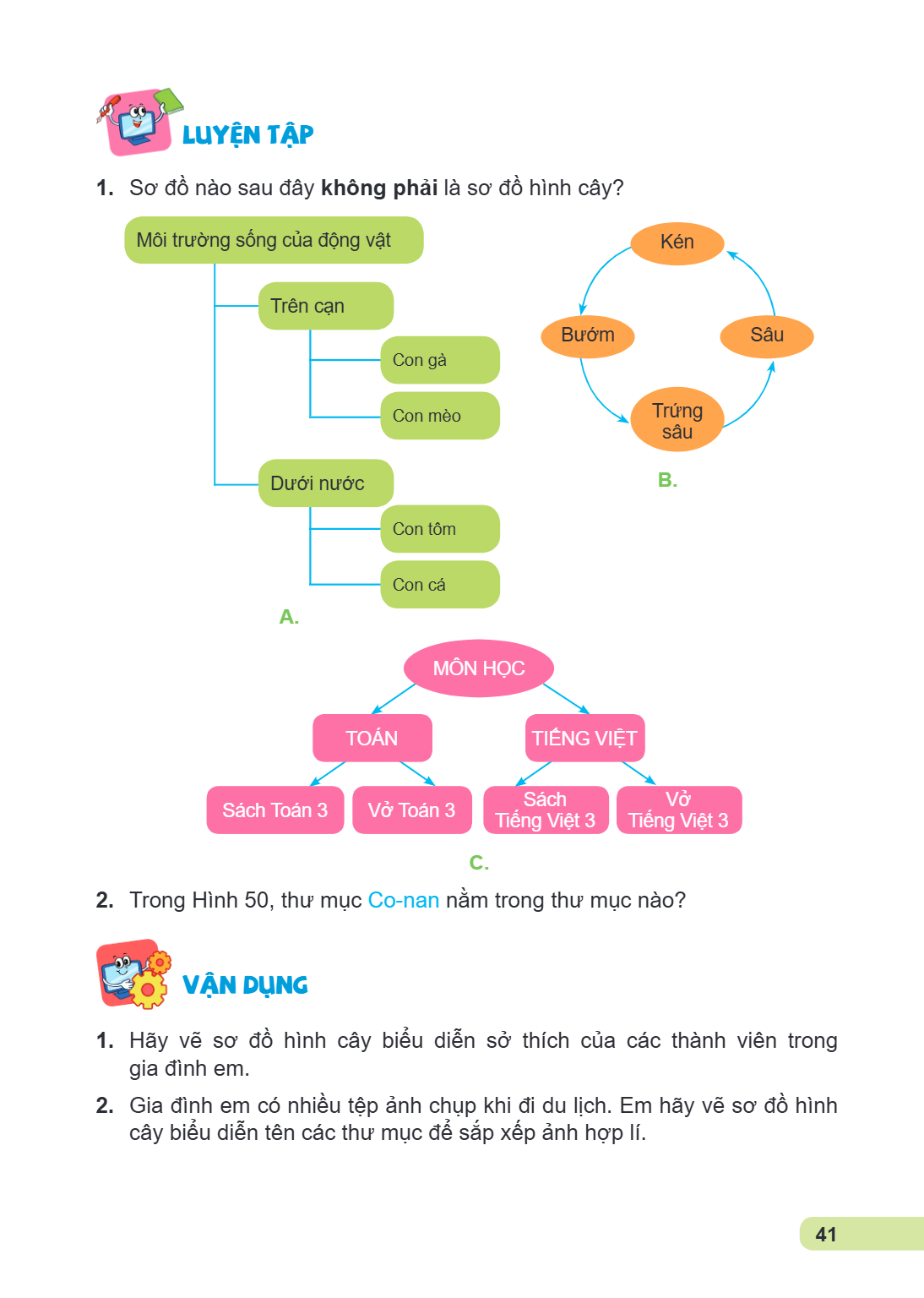
Sơ đồ nào sau đây không phải là sơ đồ hình cây?
Môi trường sống của động vật Kén
Trên cạn
Bướm Sâu Con gà Con mèo Trứng
sâu Dưới nước B.
Con tôm Con cá
A.
MÔN HỌC
TOÁN TIẾNG VIỆT 3 Sách Toán 3 Vở Toán 3 Sách Vở
Tiếng Việt 3 Tiếng Việt
C.
Trong Hình 50, thư mục Co-nan nằm trong thư mục nào?
VẬN DỤNG
Hãy vẽ sơ đồ hình cây biểu diễn sở thích của các thành viên trong gia đình em.
Gia đình em có nhiều tệp ảnh chụp khi đi du lịch. Em hãy vẽ sơ đồ hình cây biểu diễn tên các thư mục để sắp xếp ảnh hợp lí.
Thực hành với tệp và thư mục trong máy tính Sau bài này em sẽ: Tìm hiểu được cấu trúc cây của một thư mục để biết nó chứa những thư mục con nào, những tệp nào.
Thực hành với tệp và thư mục trong máy tính
Sau bài này em sẽ:
Tìm hiểu được cấu trúc cây của một thư mục để biết nó chứa những thư mục con nào, những tệp nào.
Thực hiện được việc tạo, xoá, đổi tên thư mục.
Tìm được tệp ở thư mục cho trước theo yêu cầu.
KHỞI ĐỘNG
An: Buổi học trước được học về tệp và thư mục trong máy tính, hôm nay chúng ta được thực hành trên máy tính đấy.
Khoa: Tớ đã vẽ sơ đồ hình cây biểu diễn các thư mục ảnh của gia đình tớ. Hôm nay tớ sẽ thực hành để tạo các thư mục này trên máy tính.
An: Tuyệt quá!
NHIỆM VỤ 1 Mở và tìm hiểu cấu trúc của một thư mục.
HƯỚNG DẪN
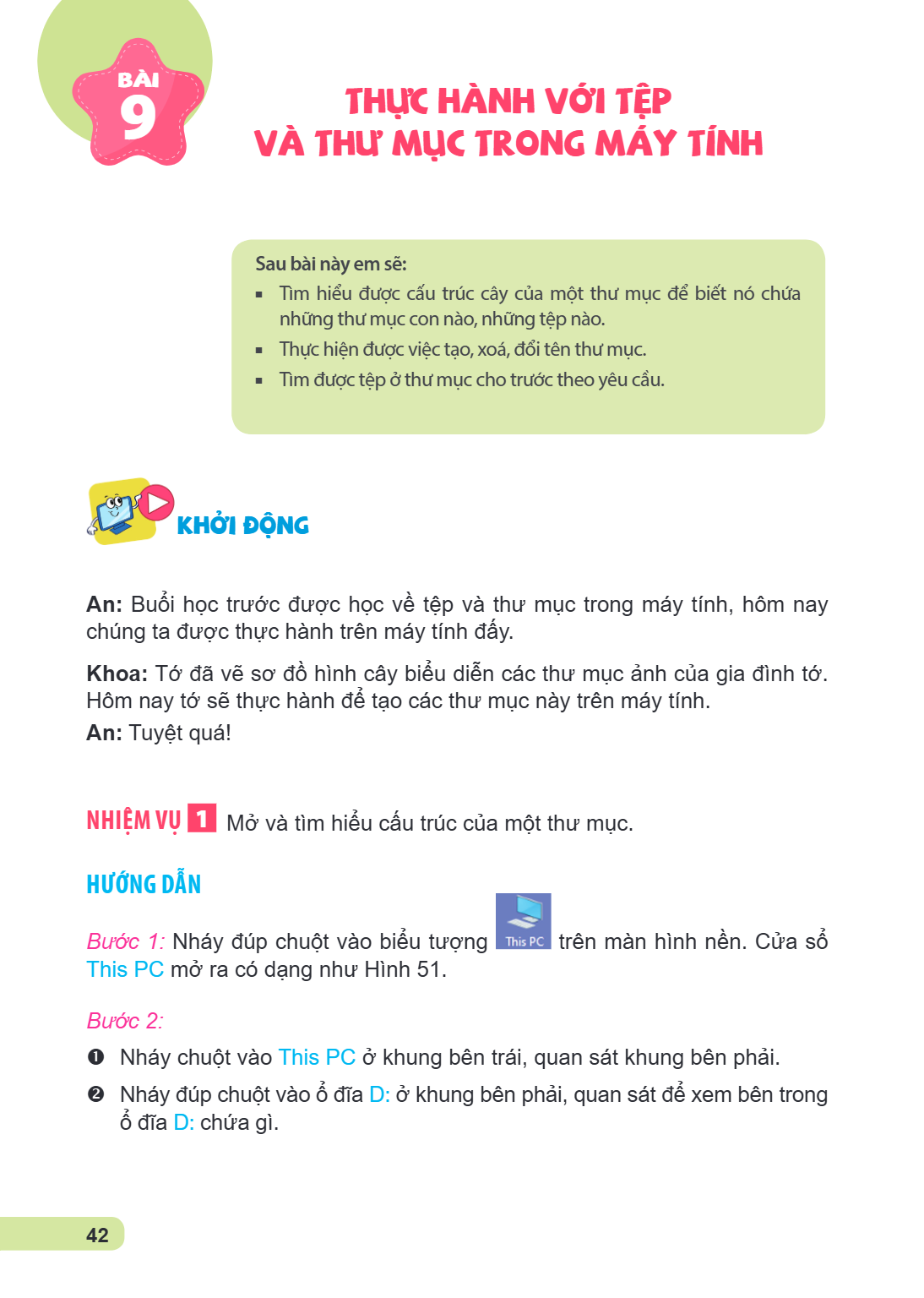
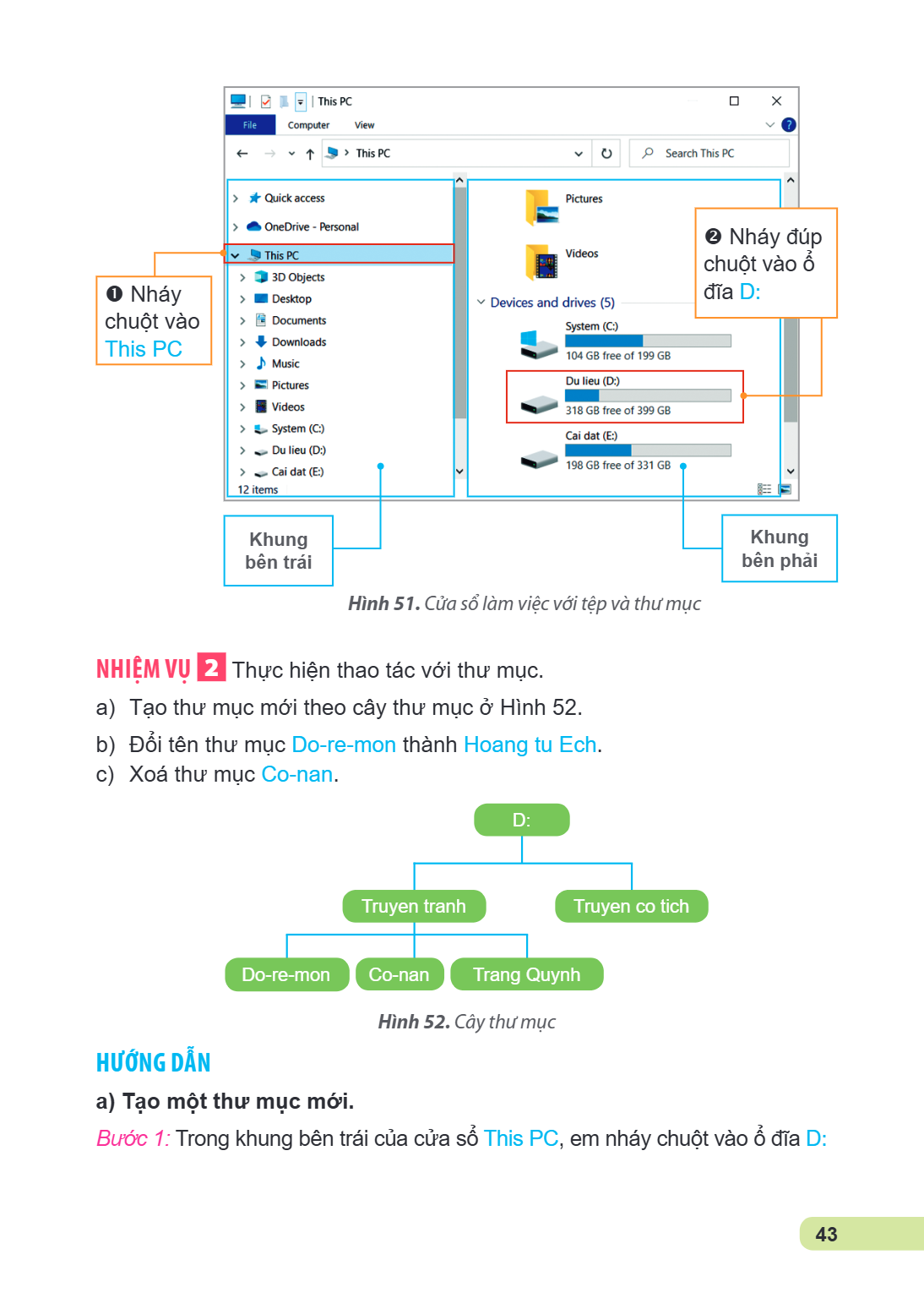
Bước 1: Nháy đúp chuột vào biểu tượng trên màn hình nền. Cửa sổ This PC mở ra có dạng như Hình 51.
Bước 2:
Nháy chuột vào This PC ở khung bên trái, quan sát khung bên phải.
Nháy đúp chuột vào Ổ đĩa D: ở khung bên phải, quan sát để xem bên trong ổ đĩa D: chứa gì.
 Nháy đúp chuột vào ổ  Nháy đĩa D: chuột vào This PC Nh iệm vụ 2 Thực hiện thao tác với thư mục. a) Tạo thư mục mới theo cây thư mục ở Hình 52. b) Đổi tên thư
 Nháy đúp chuột vào ổ  Nháy đĩa D: chuột vào This PC
Nh iệm vụ 2 Thực hiện thao tác với thư mục.
a) Tạo thư mục mới theo cây thư mục ở Hình 52.
b) Đổi tên thư mục Do-re-mon thành Hoang tu Ech.
c) Xoá thư mục Co-nan.
Hướng dẫn a) Tạo một thư mục mới.
Bước 1: Trong khung bên trái của cửa sổ This PC, em nháy chuột vào ổ đĩa D:
Khung Khung bên trái bên phải
Hình 51. Cửa sổ làm việc với tệp và thư mục
D:
Truyen tranh Truyen co tich
Do-re-mon Co-nan Trang Quynh
Hình 52. Cây thư mục
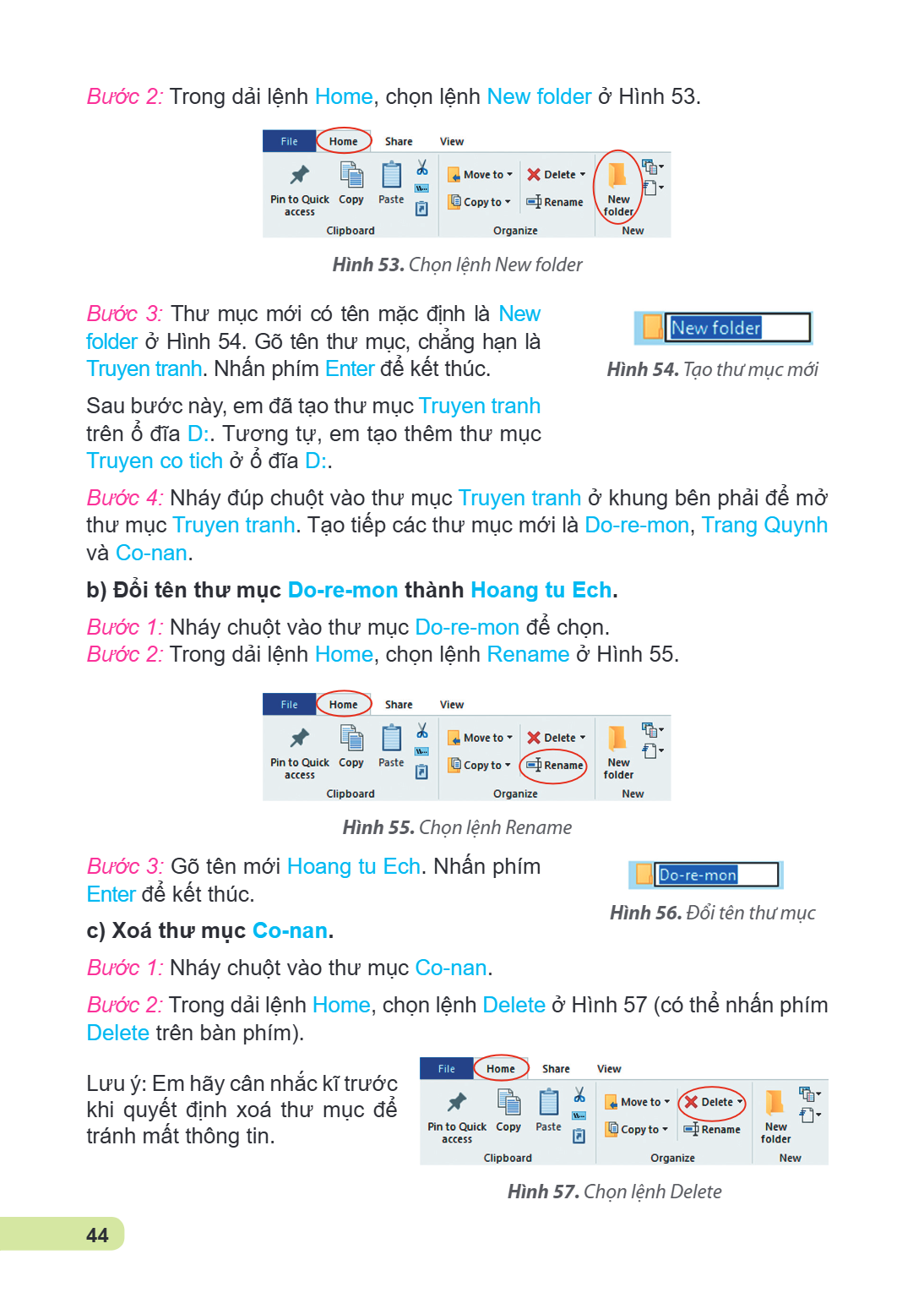
Bước 2: Trong dải lệnh Home, chọn lệnh New folder ở Hình 53. Hình 53. Chọn lệnh New folder Bước 3: Thư mục mới có tên mặc định là New folder ở Hình 54. Gõ tên t
Bước 2: Trong dải lệnh Home, chọn lệnh New folder ở Hình 53.
Hình 53. Chọn lệnh New folder
Bước 3: Thư mục mới có tên mặc định là New folder ở Hình 54. Gõ tên thư mục, chẳng hạn là Truyen tranh. Nhấn phím Enter để kết thúc. Hình 54. Tạo thư mục mới Sau bước này, em đã tạo thư mục Truyen tranh trên ổ đĩa D:. Tương tự, em tạo thêm thư mục Truyen co tich ở ổ đĩa D:. Bước 4: Nháy đúp chuột vào thư mục Truyen tranh ở khung bên phải để mở thư mục Truyen tranh. Tạo tiếp các thư mục mới là Do-re-mon, Trang Quynh và Co-nan.
b) Đổi tên thư mục Do-re-mon thành Hoang tu Ech.
Bước 1: Nháy chuột vào thư mục Do-re-mon để chọn. Bước 2: Trong dải lệnh Home, chọn lệnh Rename ở Hình 55.
Hình 55. Chọn lệnh Rename
Bước 3: Gõ tên mới Hoang tu Ech. Nhấn phím Enter để kết thúc.
Hình 56. Đổi tên thư mục
c) Xoá thư mục Co-nan.
Bước 1: Nháy chuột vào thư mục Co-nan. Bước 2: Trong dải lệnh Home, chọn lệnh Delete ở Hình 57 (có thể nhấn phím Delete trên bàn phím).
Lưu ý: Em hãy cân nhắc kĩ trước khi quyết định xoá thư mục để tránh mất thông tin.
Hình 57. Chọn lệnh Delete
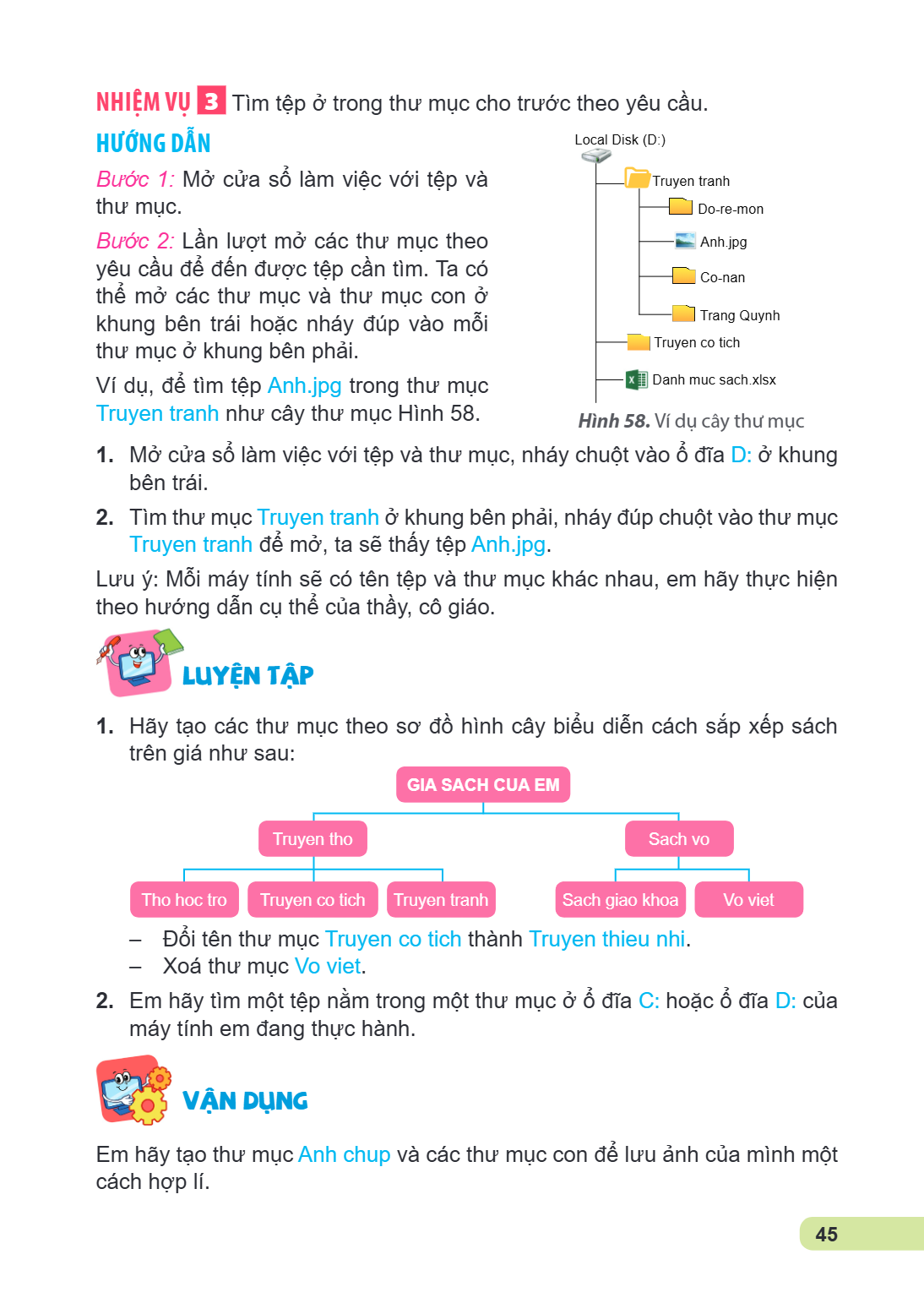
NHIỆM VỤ 3 Tìm tệp ở trong thư mục cho trước theo yêu cầu. HƯỚNG DẪN Local Disk (D:) Bước 1: Mở cửa sổ làm việc với tệp và Truyen tranh thư mục. Do-re-mon Bước
NHIỆM VỤ 3 Tìm tệp ở trong thư mục cho trước theo yêu cầu.
HƯỚNG DẪN Local Disk (D:)
Bước 1: Mở cửa sổ làm việc với tệp và Truyen tranh
thư mục. Do-re-mon
Bước 2: Lần lượt mở các thư mục theo Anh.jpg yêu cầu để đến được tệp cần tìm. Ta có
Co-nan
thể mở các thư mục và thư mục con ở khung bên trái hoặc nháy đúp vào mỗi Trang Quynh thư mục ở khung bên phải. Truyen co tich Ví dụ, để tìm tệp Anh.jpg trong thư mục Danh muc sach.xlsx Truyen tranh như cây thư mục Hình 58 . Hình 58. Ví dụ cây thư mục
Mở cửa sổ làm việc với tệp và thư mục, nháy chuột vào ổ đĩa D: ở khung bên trái.
Tìm thư mục Truyen tranh ở khung bên phải, nháy đúp chuột vào thư mục Truyen tranh để mở, ta sẽ thấy tệp Anh.jpg. Lưu ý: Mỗi máy tính sẽ có tên tệp và thư mục khác nhau, em hãy thực hiện theo hướng dẫn cụ thể của thầy, cô giáo.
lUYỆN TẬP
Hãy tạo các thư mục theo sơ đồ hình cây biểu diễn cách sắp xếp sách trên giá như sau:
GIA SACH CUA EM
Truyen tho Sach vo
Tho hoc tro Truyen co tich Truyen tranh Sach giao khoa Vo viet
Đổi tên thư mục Truyen co tich thành Truyen thieu nhi. - Xoá thư mục Vo viet.
Em hãy tìm một tệp nằm trong một thư mục ở ổ đĩa C: hoặc ổ đĩa D: của máy tính em đang thực hành.
VẬN DỤNG
Em hãy tạo thư mục Anh chup và các thư mục con để lưu ảnh của mình một cách hợp lí.
CHỦ ĐỀ 4. ĐẠO ĐỨC, PHÁP LUẬT VÀ VĂN HOÁ TRONG MÔI TRƯỜNG SỐ Bài 10. Bảo vệ thông tin khi dùng máy tính Sau bài này em sẽ: Biết được thông tin cá nhân và gia đìn
CHỦ ĐỀ 4. ĐẠO ĐỨC, PHÁP LUẬT VÀ VĂN HOÁ TRONG MÔI TRƯỜNG SỐ
Bài 10. Bảo vệ thông tin khi dùng máy tính
Sau bài này em sẽ:
Biết được thông tin cá nhân và gia đình có thể được lưu trữ và trao đổi nhờ máy tính.
Có ý thức bảo vệ thông tin cá nhân và gia đình khi giao tiếp qua máy tính; biết được việc người xấu có thể lợi dụng những thông tin này gây hại cho em và gia đình.
KHỞI ĐỘNG
An: Kẻ trộm có thể đột nhập vào nhà chúng ta để lấy trộm đồ. Tương tự, người xấu cũng có thể truy cập vào máy tính của chúng ta đấy.
Minh: Đúng vậy. Chúng ta cần bảo vệ thông tin của mình và gia đình trong máy tính.
1. LƯU TRỮ, TRAO ĐỔI THÔNG TIN NHỜ MÁY TÍNH
HOẠT ĐỘNG 1. Thông tin được lưu trữ, trao đổi nhờ máy tính
Những thông tin nào của em và gia đình có thể được lưu trữ trong máy tính?
Theo em, những thông tin lưu trữ trong máy tính có thể gửi cho người khác được không? Nếu có thì gửi bằng cách nào?
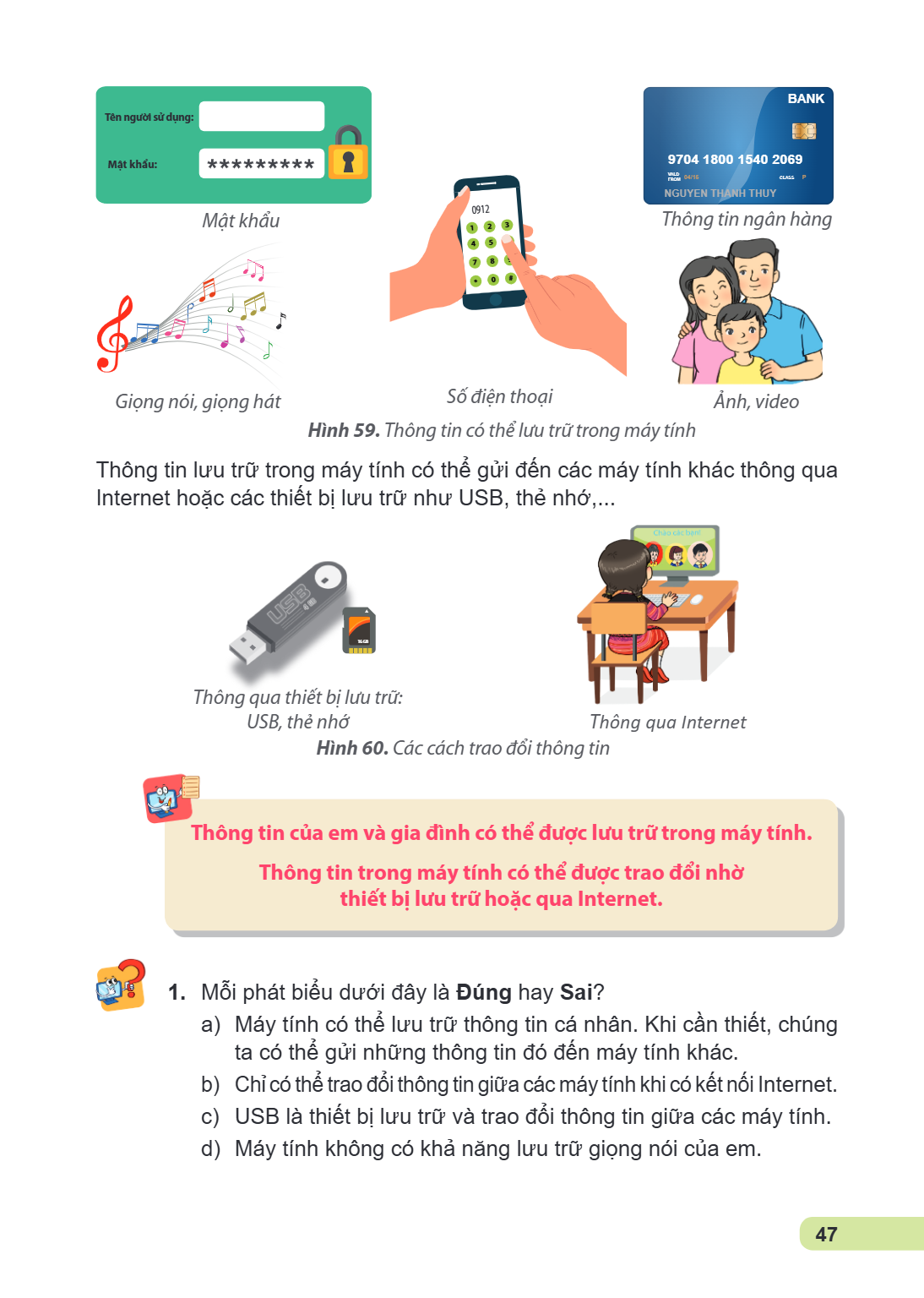
Tuỳ mục đích sử dụng của mỗi người (học tập, làm việc, giải trí,...), nhiều thông tin của cá nhân em và gia đình có thể được lưu trữ trong máy tính, ví dụ:
Nguyễn Đăng Khoa, P 515, E102, tập thể Đặng Tôn,..., 23/08/2013
Họ tên, Địa chỉ, Ngày sinh
Mật khẩu Số điện thoại BANK 9704 1800 1540 2069 NGUYEN THANH THUY Thông tin ngân hàng Giọng nói, giọng hát Ảnh, video Hình 59. Thông tin có thể lưu trữ trong má
Mật khẩu
Số điện thoại
BANK
9704 1800 1540 2069
NGUYEN THANH THUY
Thông tin ngân hàng
Giọng nói, giọng hát
Ảnh, video
Hình 59. Thông tin có thể lưu trữ trong máy tính
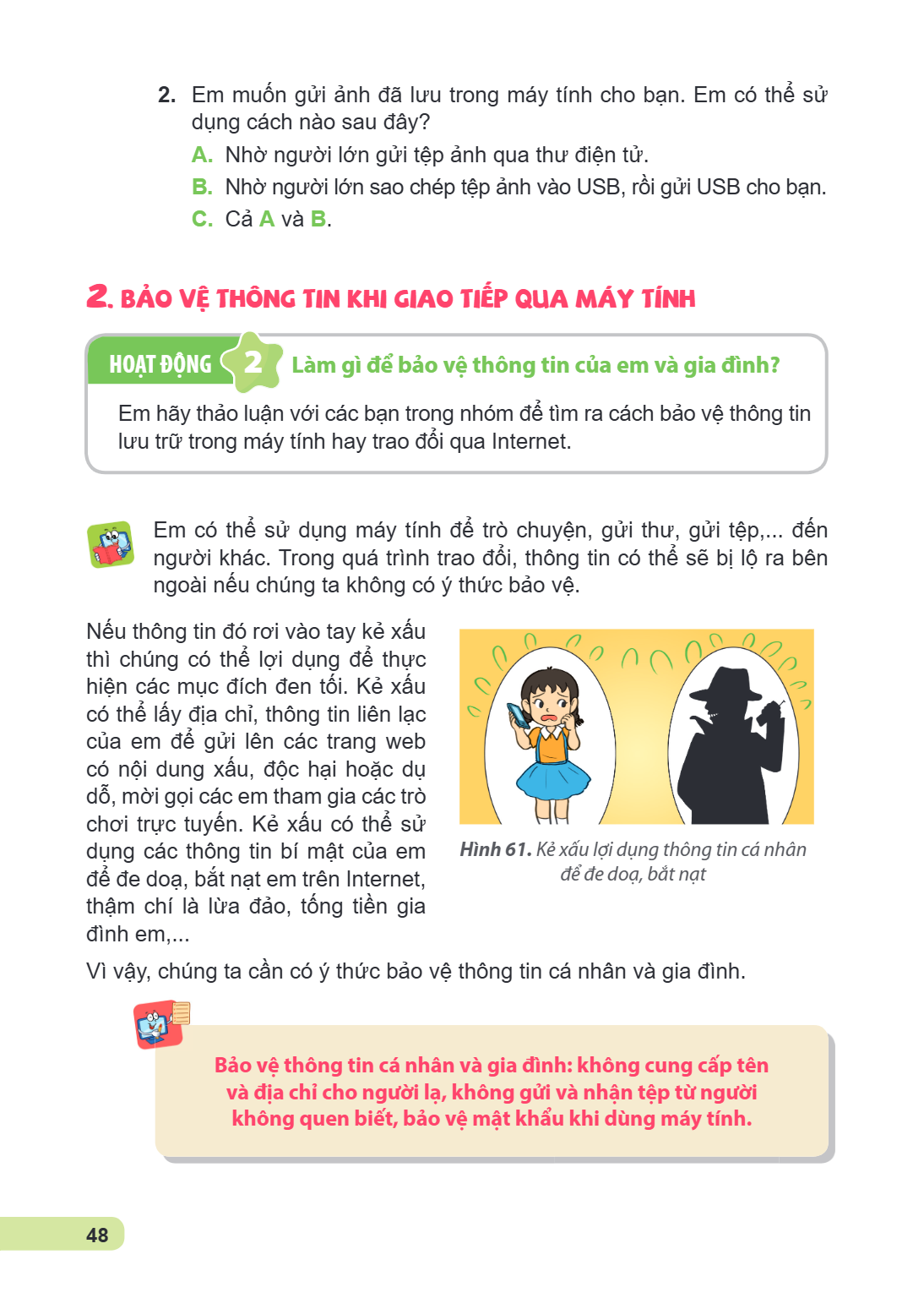
Thông tin lưu trữ trong máy tính có thể gửi đến các máy tính khác thông qua Internet hoặc các thiết bị lưu trữ như USB, thẻ nhớ,...
Thông qua thiết bị lưu trữ:
USB, thẻ nhớ
Thông qua Internet
Hình 60. Các cách trao đổi thông tin
Thông tin của em và gia đình có thể được lưu trữ trong máy tính.
Thông tin trong máy tính có thể được trao đổi nhờ thiết bị lưu trữ hoặc qua Internet.
Mỗi phát biểu dưới đây là Đúng hay Sai?
a) Máy tính có thể lưu trữ thông tin cá nhân. Khi cần thiết, chúng ta có thể gửi những thông tin đó đến máy tính khác.
b) Chỉ có thể trao đổi thông tin giữa các máy tính khi có kết nối Internet.
c) USB là thiết bị lưu trữ và trao đổi thông tin giữa các máy tính.
d) Máy tính không có khả năng lưu trữ giọng nói của em.
Em muốn gửi ảnh đã lưu trong máy tính cho bạn. Em có thể sử dụng cách nào sau đây? A. Nhờ người lớn gửi tệp ảnh qua thư điện tử. B. Nhờ người lớn sao chép tệp ả
Em muốn gửi ảnh đã lưu trong máy tính cho bạn. Em có thể sử dụng cách nào sau đây?
A. Nhờ người lớn gửi tệp ảnh qua thư điện tử.
B. Nhờ người lớn sao chép tệp ảnh vào USB, rồi gửi USB cho bạn.
C. Cả A và B.
2. BẢO VỆ THÔNG TIN KHI GIAO TIẾP QUA MÁY TÍNH
HOẠT ĐỘNG 2 Làm gì để bảo vệ thông tin của em và gia đình?
Em hãy thảo luận với các bạn trong nhóm để tìm ra cách bảo vệ thông tin lưu trữ trong máy tính hay trao đổi qua Internet.
Em có thể sử dụng máy tính để trò chuyện, gửi thư, gửi tệp,... đến người khác. Trong quá trình trao đổi, thông tin có thể sẽ bị lộ ra bên ngoài nếu chúng ta không có ý thức bảo vệ.
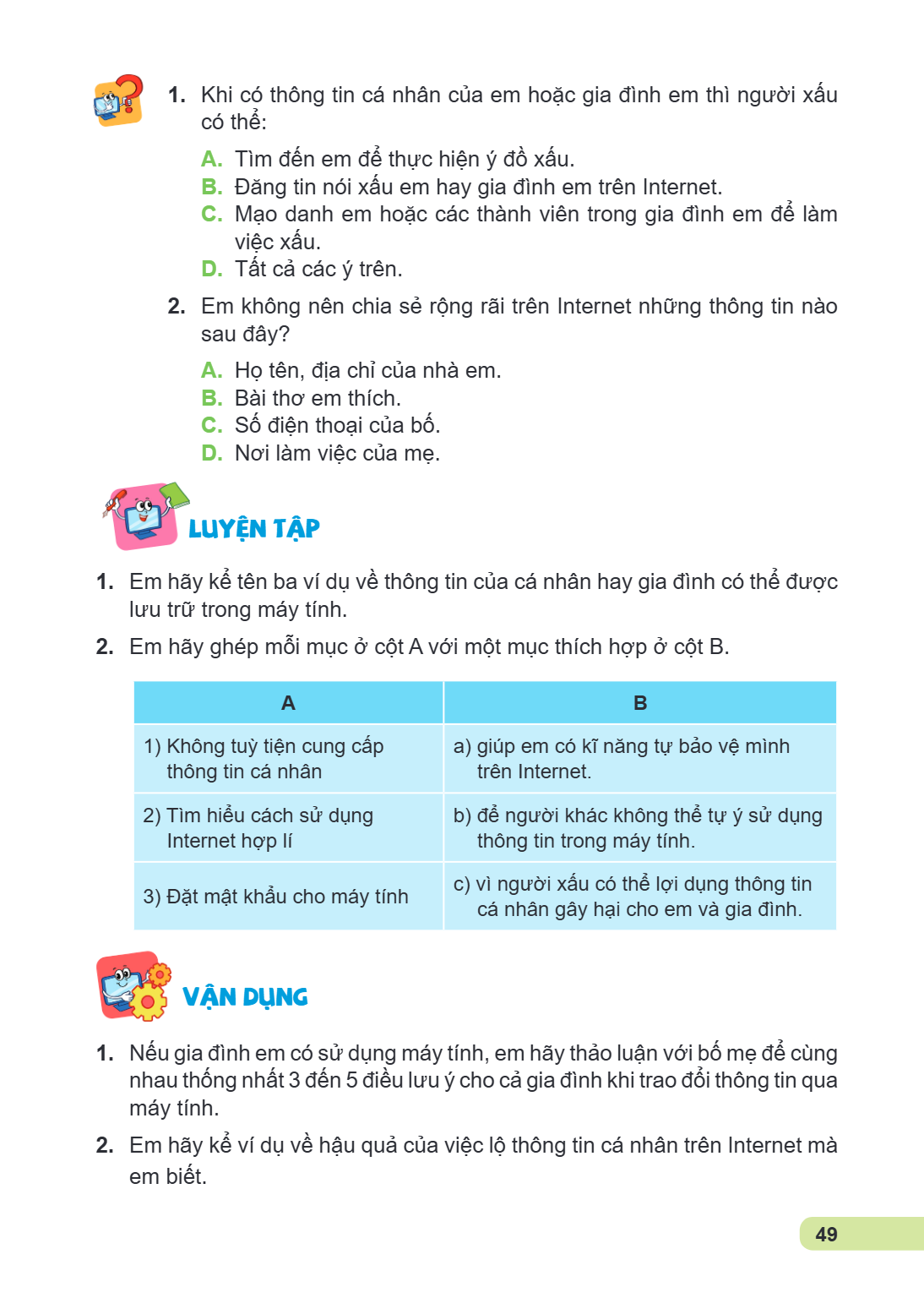
Nếu thông tin đó rơi vào tay kẻ xấu thì chúng có thể lợi dụng để thực hiện các mục đích đen tối. Kẻ xấu có thể lấy địa chỉ, thông tin liên lạc của em để gửi lên các trang web có nội dung xấu, độc hại hoặc dụ dỗ, mời gọi các em tham gia các trò chơi trực tuyến. Kẻ xấu có thể sử dụng các thông tin bí mật của em để đe doạ, bắt nạt em trên Internet, thậm chí là lừa đảo, tống tiền gia đình em,...
Vì vậy, chúng ta cần có ý thức bảo vệ thông tin cá nhân và gia đình.
Hình 61. Kẻ xấu lợi dụng thông tin cá nhân để đe doạ, bắt nạt
Bảo vệ thông tin cá nhân và gia đình: không cung cấp tên và địa chỉ cho người lạ, không gửi và nhận tệp từ người không quen biết, bảo vệ mật khẩu khi dùng máy tính.
Khi có thông tin cá nhân của em hoặc gia đình em thì người xấu có thể: A. Tìm đến em để thực hiện ý đồ xấu. B. Đăng tin nói xấu em hay gia đình em trên Internet
Khi có thông tin cá nhân của em hoặc gia đình em thì người xấu có thể:
A. Tìm đến em để thực hiện ý đồ xấu.
B. Đăng tin nói xấu em hay gia đình em trên Internet.
C. Mạo danh em hoặc các thành viên trong gia đình em để làm
việc xấu.
D. Tất cả các ý trên.
Em không nên chia sẻ rộng rãi trên Internet những thông tin nào sau đây?
A. Họ tên, địa chỉ của nhà em.
B. Bài thơ em thích.
C. Số điện thoại của bố.
D. Nơi làm việc của mẹ.
lUYỆN TẬP
Em hãy kể tên ba ví dụ về thông tin của cá nhân hay gia đình có thể được lưu trữ trong máy tính.
Em hãy ghép mỗi mục ở cột A với một mục thích hợp ở cột B.
A, B
1) Không tuỳ tiện cung cấp thông tin cá nhân, a) giúp em có kĩ năng tự bảo vệ mình trên Internet.
2) Tìm hiểu cách sử dụng Internet hợp lí, b) để người khác không thể tự ý sử dụng thông tin trong máy tính.
3) Đặt mật khẩu cho máy tính, c) vì người xấu có thể lợi dụng thông tin cá nhân gây hại cho em và gia đình.
VẬN DỤNG
Nếu gia đình em có sử dụng máy tính, em hãy thảo luận với bố mẹ để cùng nhau thống nhất 3 đến 5 điều lưu ý cho cả gia đình khi trao đổi thông tin qua máy tính.
Em hãy kể ví dụ về hậu quả của việc lộ thông tin cá nhân trên Internet mà em biết.
CHỦ ĐỀ 5. ỨNG DỤNG TIN HỌC Bài 11. Bài trình chiếu của em (Số thứ tự trong ô ngôi sao: 11) Sau bài này em sẽ: Nhận biết được biểu tượng của phần mềm trình chiếu
CHỦ ĐỀ 5. ỨNG DỤNG TIN HỌC
Bài 11. Bài trình chiếu của em
(Số thứ tự trong ô ngôi sao: 11)
Sau bài này em sẽ:
Nhận biết được biểu tượng của phần mềm trình chiếu và khởi động được phần mềm.
Tạo được tệp trình chiếu, thêm trang chiếu mới, gõ được một vài dòng văn bản đơn giản không dấu, đưa được hình ảnh vào một trang chiếu, lưu và đặt được tên cho tệp trình chiếu.
KHỞI ĐỘNG
Em đã được học bài mà các thầy cô chiếu các hình ảnh, video,... trên bảng chiếu chưa? Các thầy cô giáo sử dụng phần mềm nào để tạo ra các trang chiếu đó nhỉ? Hôm nay chúng ta sẽ tìm hiểu phần mềm tạo ra các trang chiếu đó nhé!
(Những hướng dẫn dưới đây sử dụng phần mềm Microsoft PowerPoint 2010 để minh hoạ).
NHIỆM VỤ 1 Nhận biết biểu tượng của phần mềm trình chiếu, khởi động phần mềm trình chiếu và quan sát các thành phần của màn hình làm việc.
HƯỚNG DẪN
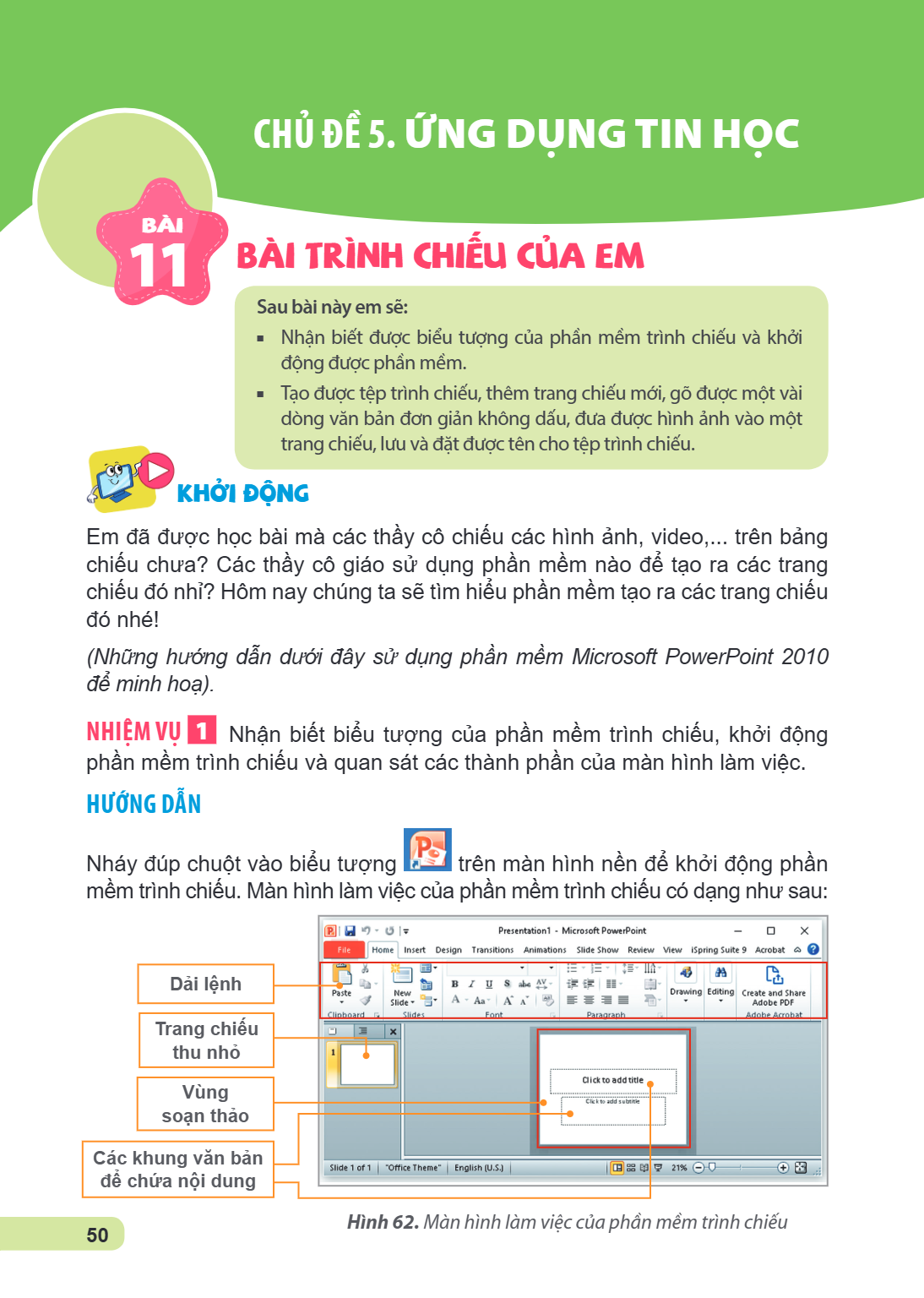
Nháy đúp chuột vào biểu tượng trên màn hình nền để khởi động phần mềm trình chiếu. Màn hình làm việc của phần mềm trình chiếu có dạng như sau:
Hình 62. Màn hình làm việc của phần mềm trình chiếu
Nh iệm vụ 2 Nhập văn bản, tạo trang mới và thêm hình ảnh vào trang chiếu về chủ đề các loài hoa. Hướng dẫn Bước 1: Nhập văn bản vào trang chiếu Thông thường tra
Nh iệm vụ 2 Nhập văn bản, tạo trang mới và thêm hình ảnh vào trang chiếu về chủ đề các loài hoa.
Hướng dẫn
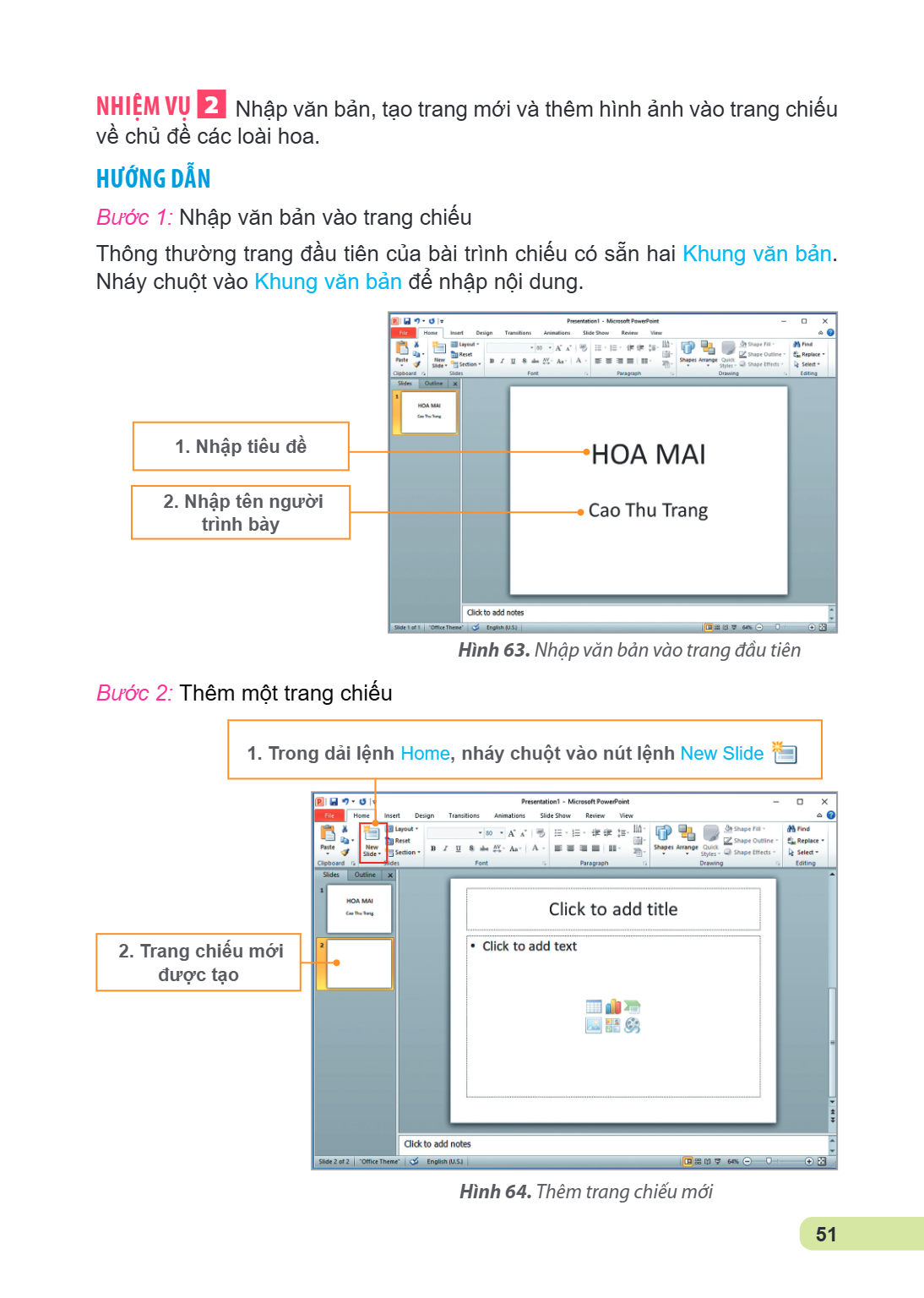
Bước 1: Nhập văn bản vào trang chiếu Thông thường trang đầu tiên của bài trình chiếu có sẵn hai Khung văn bản. Nháy chuột vào Khung văn bản để nhập nội dung.
1. Nhập tiêu đề
2. Nhập tên người
trình bày
Hình 63. Nhập văn bản vào trang đầu tiên
Bước 2: Thêm một trang chiếu
1. Trong dải lệnh Home, nháy chuột vào nút lệnh New Slide
2. Trang chiếu mới
được tạo
Hình 64. Thêm trang chiếu mới
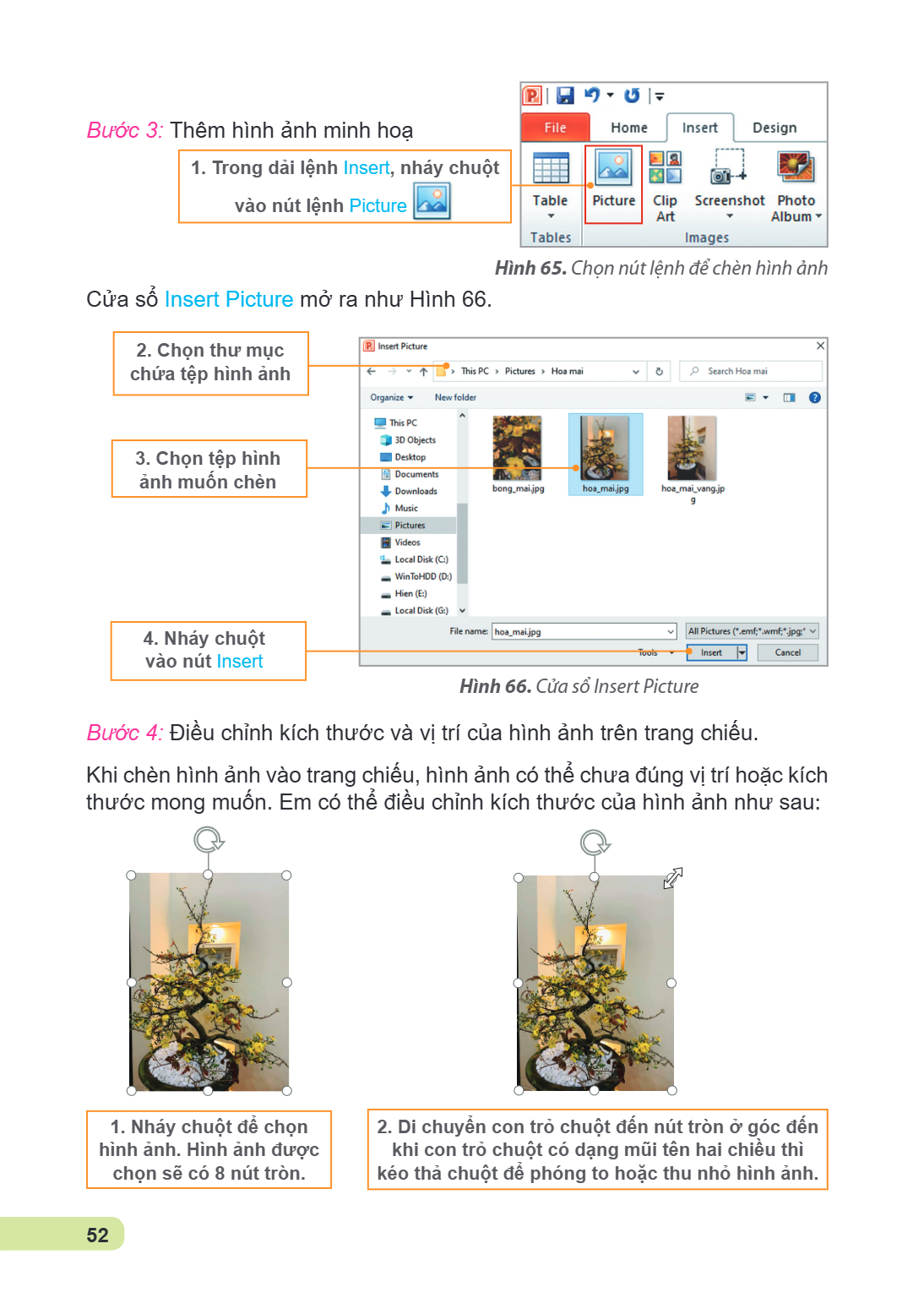
Bước 3: Thêm hình ảnh minh hoạ 1. Trong dải lệnh Insert, nháy chuột vào nút lệnh Picture Hình 65. Chọn nút lệnh để chèn hình ảnh Cửa sổ Insert Picture mở ra như
Bước 3: Thêm hình ảnh minh hoạ
1. Trong dải lệnh Insert, nháy chuột
vào nút lệnh Picture
Hình 65. Chọn nút lệnh để chèn hình ảnh
Cửa sổ Insert Picture mở ra như Hình 66 .
2. Chọn thư mục
chứa tệp hình ảnh
3. Chọn tệp hình
ảnh muốn chèn
4. Nháy chuột
vào nút Insert
Hình 66. Cửa sổ Insert Picture
Bước 4: Điều chỉnh kích thước và vị trí của hình ảnh trên trang chiếu. Khi chèn hình ảnh vào trang chiếu, hình ảnh có thể chưa đúng vị trí hoặc kích thước mong muốn. Em có thể điều chỉnh kích thước của hình ảnh như sau:
1. Nháy chuột để chọn 2. Di chuyển con trỏ chuột đến nút tròn ở góc đến
hình ảnh. Hình ảnh được khi con trỏ chuột có dạng mũi tên hai chiều thì
chọn sẽ có 8 nút tròn. kéo thả chuột để phóng to hoặc thu nhỏ hình ảnh.
Em cũng có thể thay đổi vị trí của hình ảnh như sau: Di chuyển con trỏ chuột vào hình ảnh đến khi con trỏ chuột có dạng [icon]. 2. Kéo thả chuột để di chuyển hì
Em cũng có thể thay đổi vị trí của hình ảnh như sau:
Di chuyển con trỏ chuột vào hình ảnh đến khi con trỏ chuột có dạng [icon].
2. Kéo thả chuột để di chuyển hình ảnh đến vị trí thích hợp.
Nhập thêm văn bản. Kết quả có thể như sau:
Hình 67. Kết quả chèn hình ảnh vào trang chiếu Nút trình chiếu [icon]
Lưu ý:
– Nhấn phím F5 (hoặc nháy chuột vào nút Slide show [icon]) để trình chiếu toàn màn hình. Nhấn phím [←] để quay lại trang chiếu trước, nhấn phím [→] để chuyển sang trang chiếu tiếp theo. Nhấn phím Esc để tắt chế độ trình chiếu.
– Nếu gõ sai, em nhấn phím Backspace để xoá.
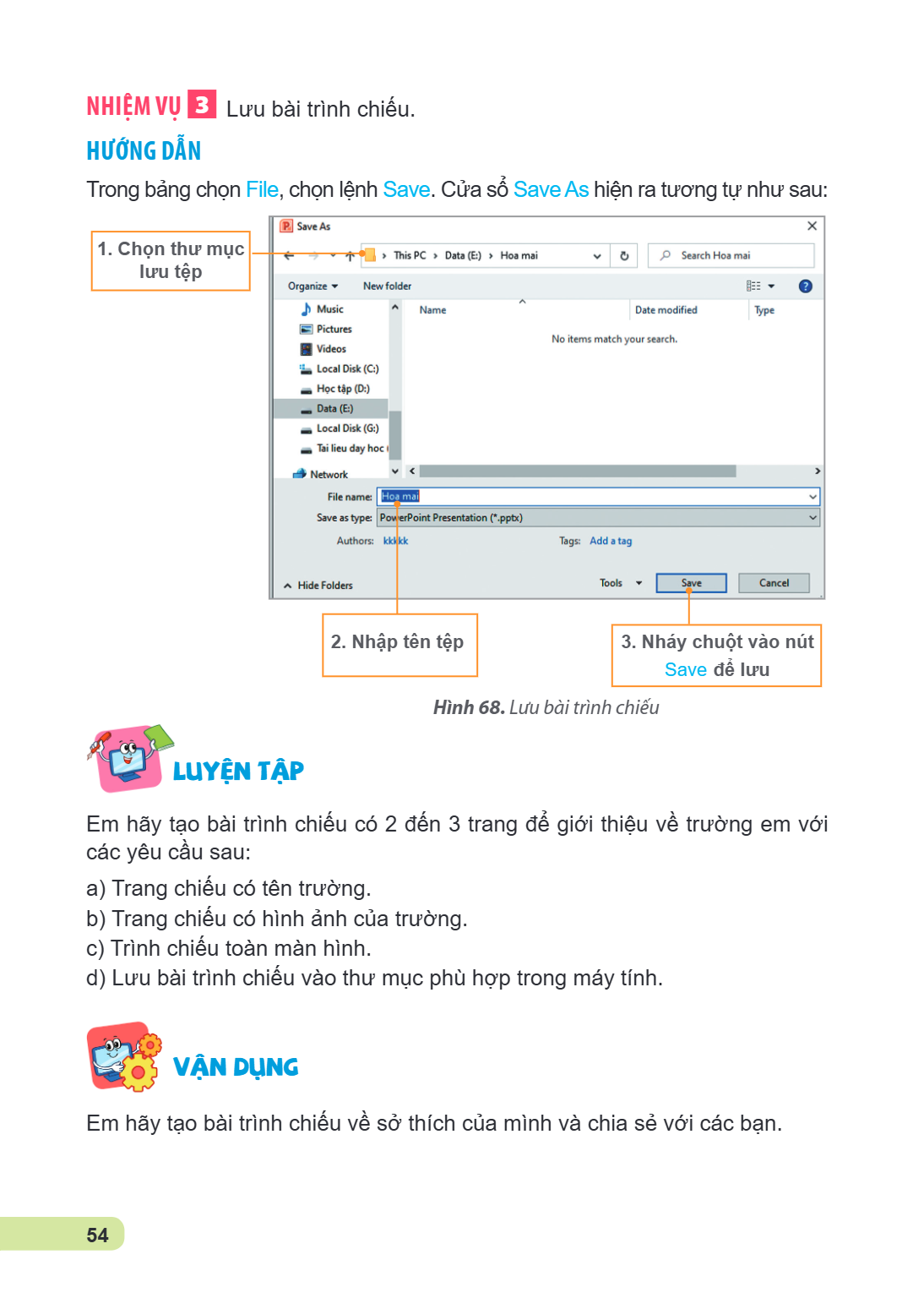
Nh iệm vụ 3 Lưu bài trình chiếu. Hướng dẫn Trong bảng chọn File, chọn lệnh Save. Cửa sổ Save As hiện ra tương tự như sau: 1. Chọn thư mục lưu tệp 2. Nhập tên tệ
Nh iệm vụ 3 Lưu bài trình chiếu.
Hướng dẫn
Trong bảng chọn File, chọn lệnh Save. Cửa sổ Save As hiện ra tương tự như sau:
1. Chọn thư mục
lưu tệp
2. Nhập tên tệp 3. Nháy chuột vào nút
Save để lưu
Hình 68. Lưu bài trình chiếu
lUYỆN TẬP
Em hãy tạo bài trình chiếu có 2 đến 3 trang để giới thiệu về trường em với các yêu cầu sau:
a) Trang chiếu có tên trường.
b) Trang chiếu có hình ảnh của trường.
c) Trình chiếu toàn màn hình.
d) Lưu bài trình chiếu vào thư mục phù hợp trong máy tính.
VẬN DỤNG
Em hãy tạo bài trình chiếu về sở thích của mình và chia sẻ với các bạn.
Bài 12. Tìm hiểu về thế giới tự nhiên Sau bài này em sẽ: Nhận thấy nhờ sử dụng máy tính mà con người quan sát được và biết thêm về thế giới tự nhiên một cách si
Bài 12. Tìm hiểu về thế giới tự nhiên
Sau bài này em sẽ:
Nhận thấy nhờ sử dụng máy tính mà con người quan sát được và biết thêm về thế giới tự nhiên một cách sinh động và trực quan.
Kể lại được những hiểu biết mới đã học được sau khi quan sát.
KHỞI ĐỘNG
Khoa: Cuối tuần này là đến lượt nhóm mình tổ chức trò chơi trong hội vui học tập. Chúng mình mượn sách ở thư viện để tìm kiếm thông tin về Hệ Mặt Trời, các loài động vật, thực vật và làm câu hỏi nhé.
Minh: Để có tư liệu sinh động mình sẽ mượn bố máy ảnh để quay phim và chụp ảnh.
An: Máy ảnh chụp được động vật và thực vật nhưng chụp Hệ Mặt Trời thì khó lắm.
Khoa: Chúng ta hãy nhờ người lớn dùng máy tính có kết nối Internet để tìm kiếm hình ảnh, đoạn phim hoặc phần mềm trò chơi,... Máy tính sẽ giúp chúng ta khám phá thế giới tự nhiên.
NHIỆM VỤ 1 Mở phần mềm khám phá thế giới tự nhiên và tìm hiểu về Hệ Mặt Trời.
HƯỚNG DẪN
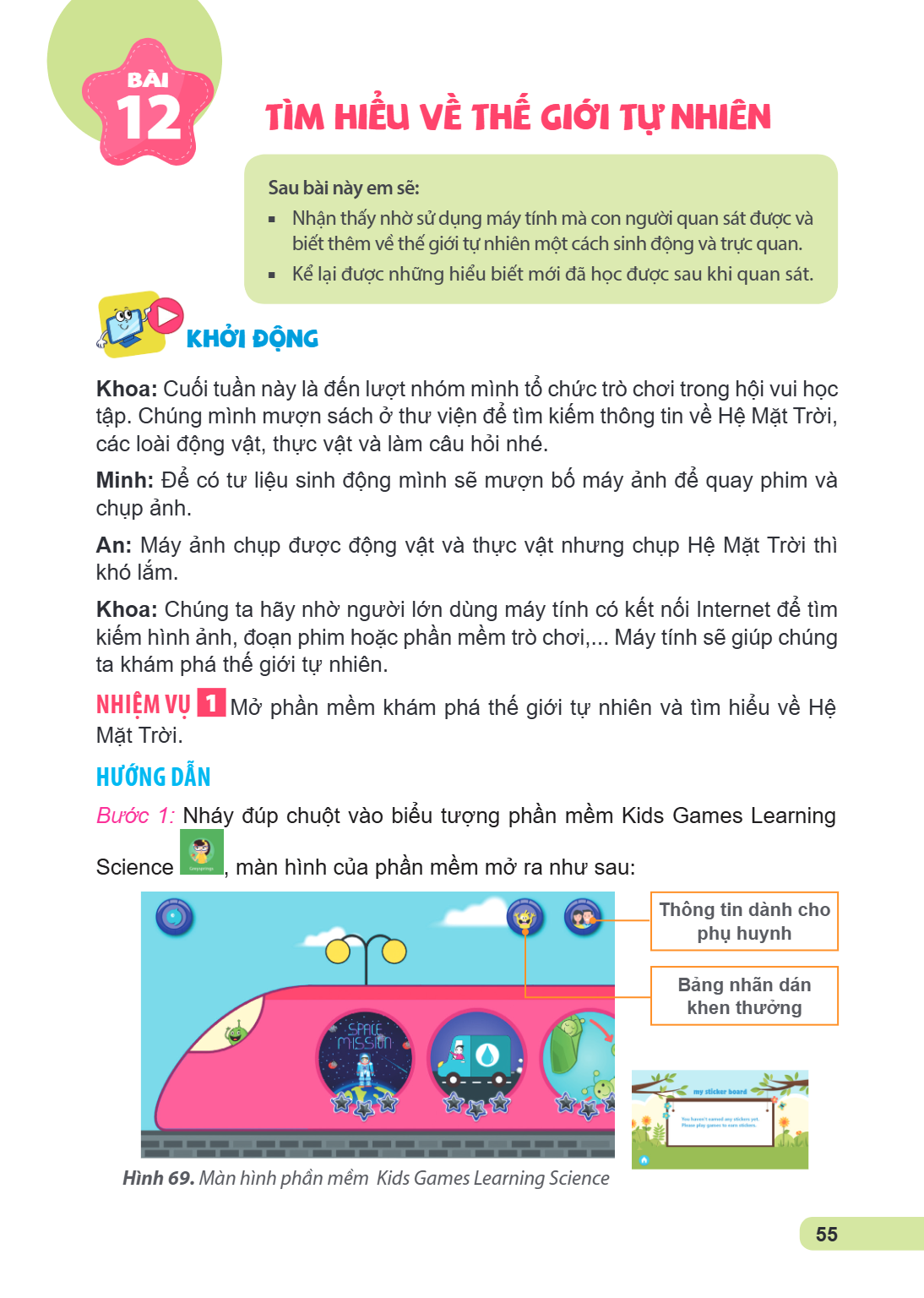
Bước 1: Nháy đúp chuột vào biểu tượng phần mềm Kids Games Learning Science , màn hình của phần mềm mở ra như sau:
Hình 69. Màn hình phần mềm Kids Games Learning Science
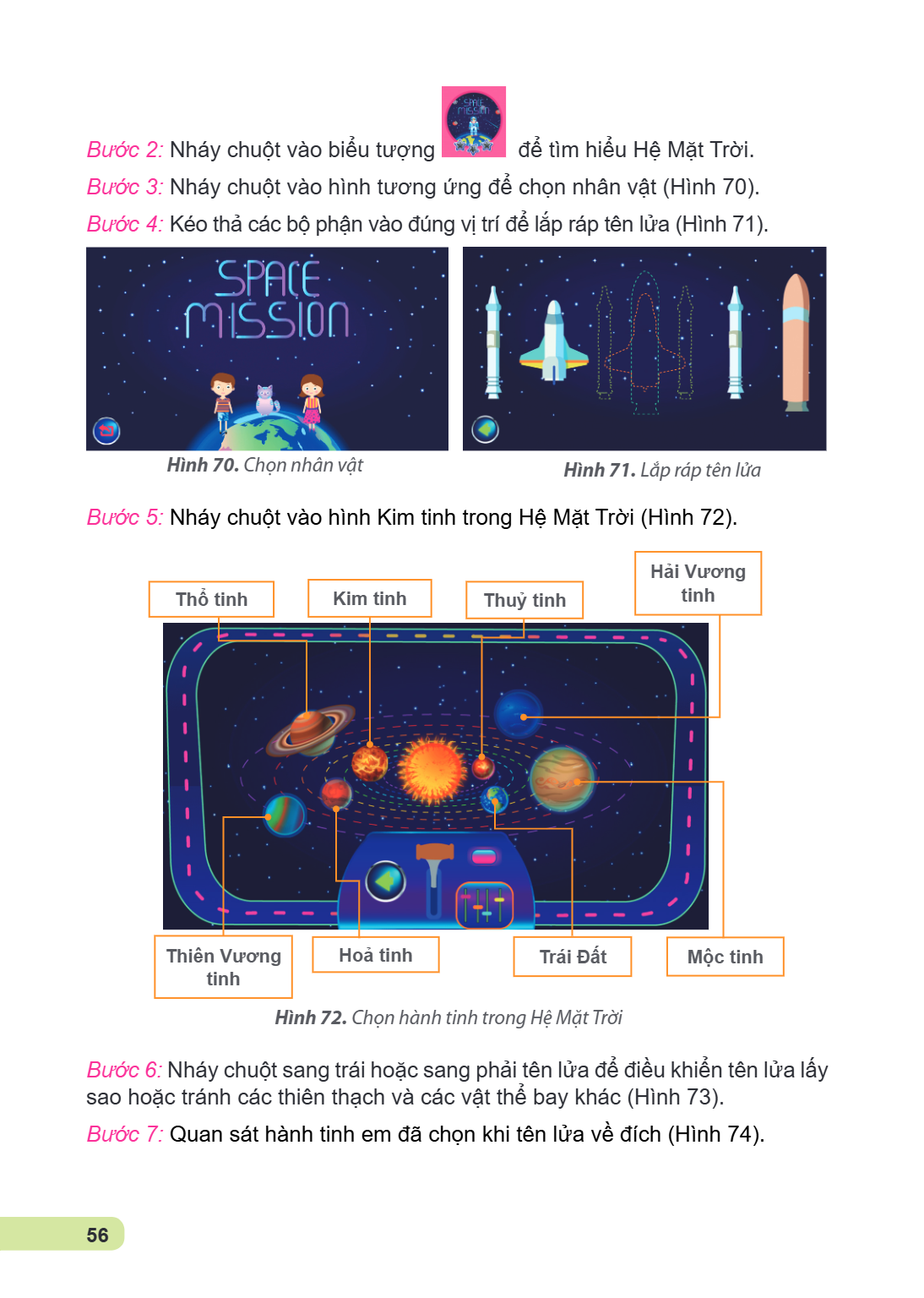
Bước 2: Nháy chuột vào biểu tượng để tìm hiểu Hệ Mặt Trời. Bước 3: Nháy chuột vào hình tương ứng để chọn nhân vật (Hình 70). Bước 4: Kéo thả các bộ phận vào đún
Bước 2: Nháy chuột vào biểu tượng để tìm hiểu Hệ Mặt Trời. Bước 3: Nháy chuột vào hình tương ứng để chọn nhân vật (Hình 70). Bước 4: Kéo thả các bộ phận vào đúng vị trí để lắp ráp tên lửa (Hình 71).
Hình 70. Chọn nhân vật Hình 71. Lắp ráp tên lửa
Bước 5: Nháy chuột vào hình Kim tinh trong Hệ Mặt Trời (Hình 72).
Hải Vương
Thổ tinh Kim tinh Thuỷ tinh tinh
Thiên Vương Hoả tinh Trái Đất Mộc tinh
tinh
Hình 72. Chọn hành tinh trong Hệ Mặt Trời
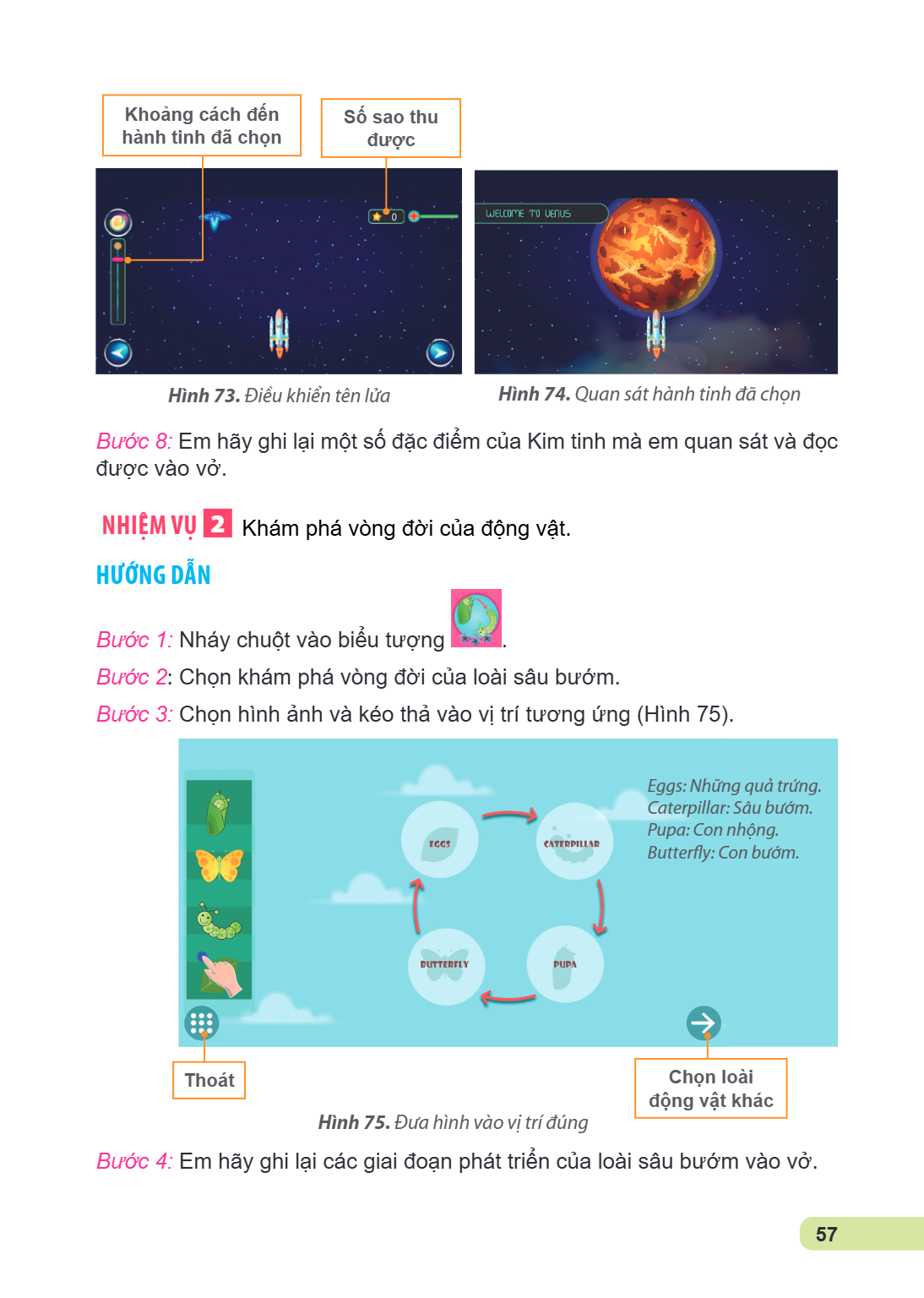
Bước 6: Nháy chuột sang trái hoặc sang phải tên lửa để điều khiển tên lửa lấy sao hoặc tránh các thiên thạch và các vật thể bay khác (Hình 73). Bước 7: Quan sát hành tinh em đã chọn khi tên lửa về đích (Hình 74).
Khoảng cách đến Số sao thu hành tinh đã chọn được Hình 73. Điều khiển tên lửa Hình 74. Quan sát hành tinh đã chọn Bước 8: Em hãy ghi lại một số đặc điểm của Kim
Khoảng cách đến Số sao thu hành tinh đã chọn được
Hình 73. Điều khiển tên lửa Hình 74. Quan sát hành tinh đã chọn
Bước 8: Em hãy ghi lại một số đặc điểm của Kim tinh mà em quan sát và đọc được vào vở. Nh iệm vụ 2 Khám phá vòng đời của động vật.
Hướng dẫn
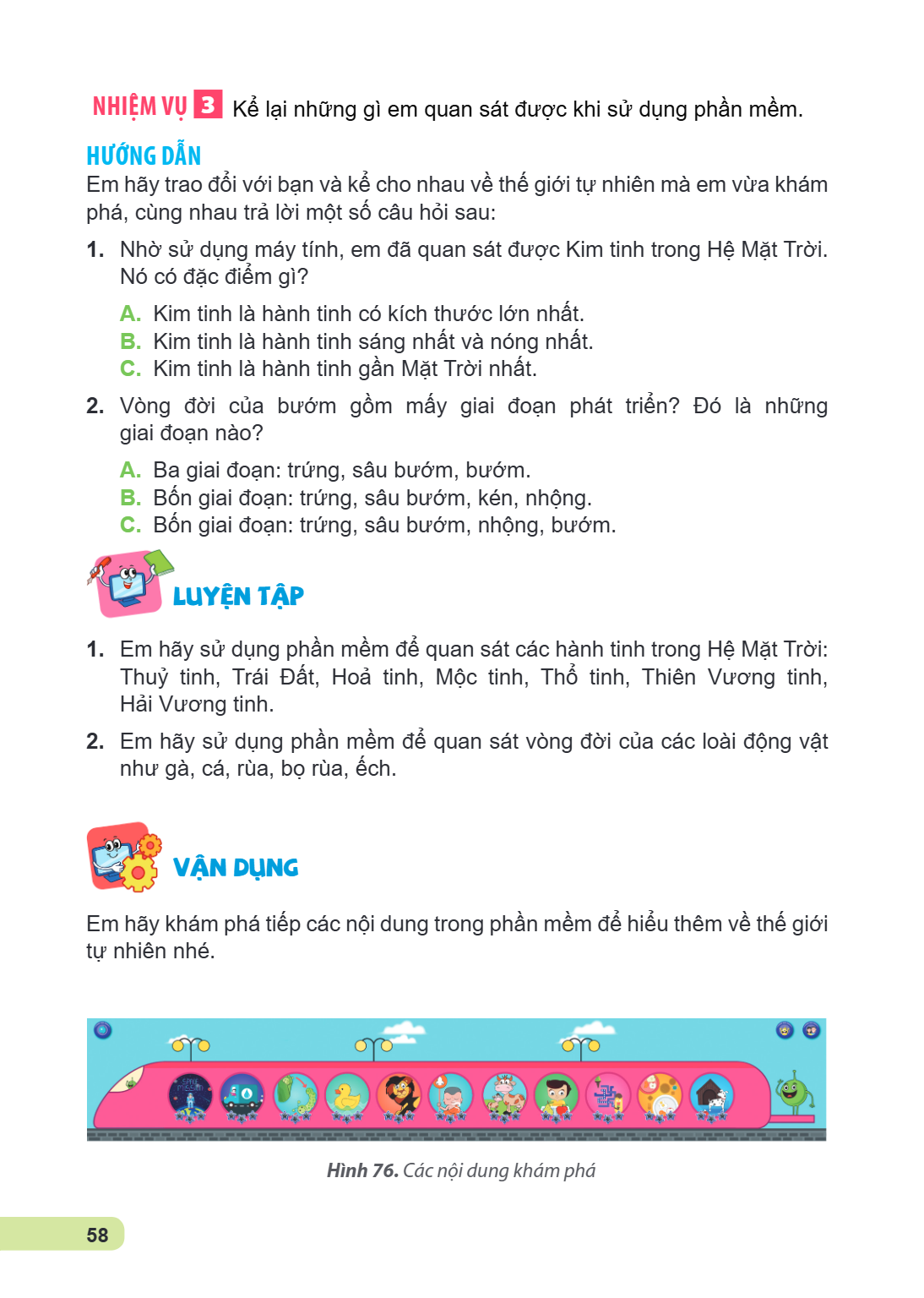
Bước 1: Nháy chuột vào biểu tượng . Bước 2: Chọn khám phá vòng đời của loài sâu bướm. Bước 3: Chọn hình ảnh và kéo thả vào vị trí tương ứng (Hình 75).
Eggs: Những quả trứng. Caterpillar: Sâu bướm. Pupa: Con nhộng. Butterfly: Con bướm.
Thoát Chọn loài động vật khác
Hình 75. Đưa hình vào vị trí đúng
Bước 4: Em hãy ghi lại các giai đoạn phát triển của loài sâu bướm vào vở.
Nh iệm vụ 3 Kể lại những gì em quan sát được khi sử dụng phần mềm. Hướng dẫn Em hãy trao đổi với bạn và kể cho nhau về thế giới tự nhiên mà em vừa khám phá, cùn
Nh iệm vụ 3 Kể lại những gì em quan sát được khi sử dụng phần mềm.
Hướng dẫn
Em hãy trao đổi với bạn và kể cho nhau về thế giới tự nhiên mà em vừa khám phá, cùng nhau trả lời một số câu hỏi sau:
Nhờ sử dụng máy tính, em đã quan sát được Kim tinh trong Hệ Mặt Trời. Nó có đặc điểm gì?
A. Kim tinh là hành tinh có kích thước lớn nhất.
B. Kim tinh là hành tinh sáng nhất và nóng nhất.
C. Kim tinh là hành tinh gần Mặt Trời nhất.
Vòng đời của bướm gồm mấy giai đoạn phát triển? Đó là những giai đoạn nào?
A. Ba giai đoạn: trứng, sâu bướm, bướm.
B. Bốn giai đoạn: trứng, sâu bướm, kén, nhộng.
C. Bốn giai đoạn: trứng, sâu bướm, nhộng, bướm.
lUYỆN TẬP
Em hãy sử dụng phần mềm để quan sát các hành tinh trong Hệ Mặt Trời: Thuỷ tinh, Trái Đất, Hoả tinh, Mộc tinh, Thổ tinh, Thiên Vương tinh, Hải Vương tinh.
Em hãy sử dụng phần mềm để quan sát vòng đời của các loài động vật như gà, cá, rùa, bọ rùa, ếch.
VẬN DỤNG
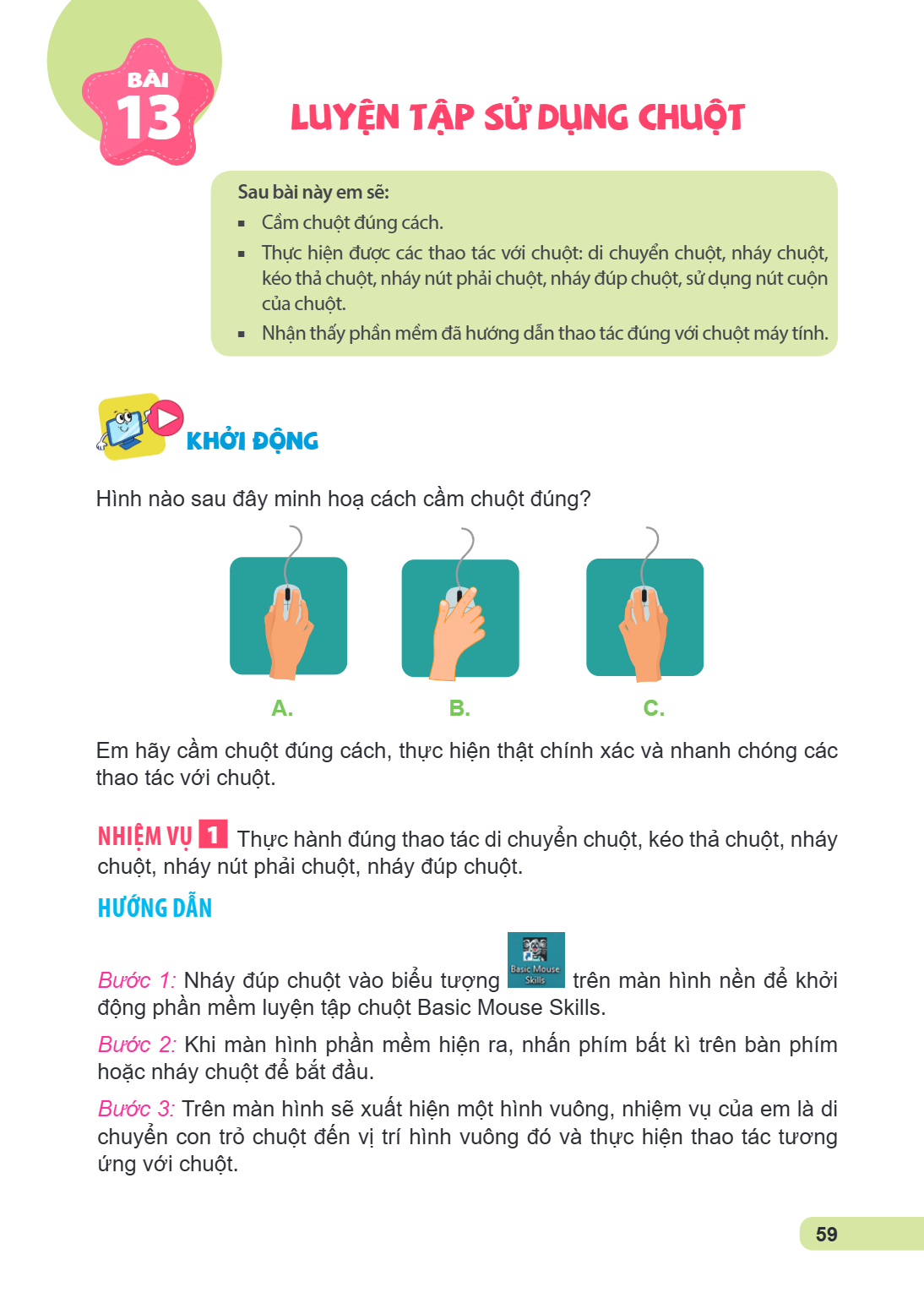
Em hãy khám phá tiếp các nội dung trong phần mềm để hiểu thêm về thế giới tự nhiên nhé.
Hình 76. Các nội dung khám phá
Luyện tập sử dụng chuột Sau bài này em sẽ: Cầm chuột đúng cách. Thực hiện được các thao tác với chuột: di chuyển chuột, nháy chuột, kéo thả chuột, nháy nút phải
Luyện tập sử dụng chuột
Sau bài này em sẽ:
Cầm chuột đúng cách.
Thực hiện được các thao tác với chuột: di chuyển chuột, nháy chuột, kéo thả chuột, nháy nút phải chuột, nháy đúp chuột, sử dụng nút cuộn của chuột.
Nhận thấy phần mềm đã hướng dẫn thao tác đúng với chuột máy tính.
KHỞI ĐỘNG
Hình nào sau đây minh hoạ cách cầm chuột đúng?
A. B. C.
Em hãy cầm chuột đúng cách, thực hiện thật chính xác và nhanh chóng các thao tác với chuột.
NHIỆM VỤ 1
Thực hành đúng thao tác di chuyển chuột, kéo thả chuột, nháy chuột, nháy nút phải chuột, nháy đúp chuột.
HƯỚNG DẪN
Bước 1: Nháy đúp chuột vào biểu tượng trên màn hình nền để khởi động phần mềm luyện tập chuột Basic Mouse Skills.
Bước 2: Khi màn hình phần mềm hiện ra, nhấn phím bất kì trên bàn phím hoặc nháy chuột để bắt đầu.
Bước 3: Trên màn hình sẽ xuất hiện một hình vuông, nhiệm vụ của em là di chuyển con trỏ chuột đến vị trí hình vuông đó và thực hiện thao tác tương ứng với chuột.
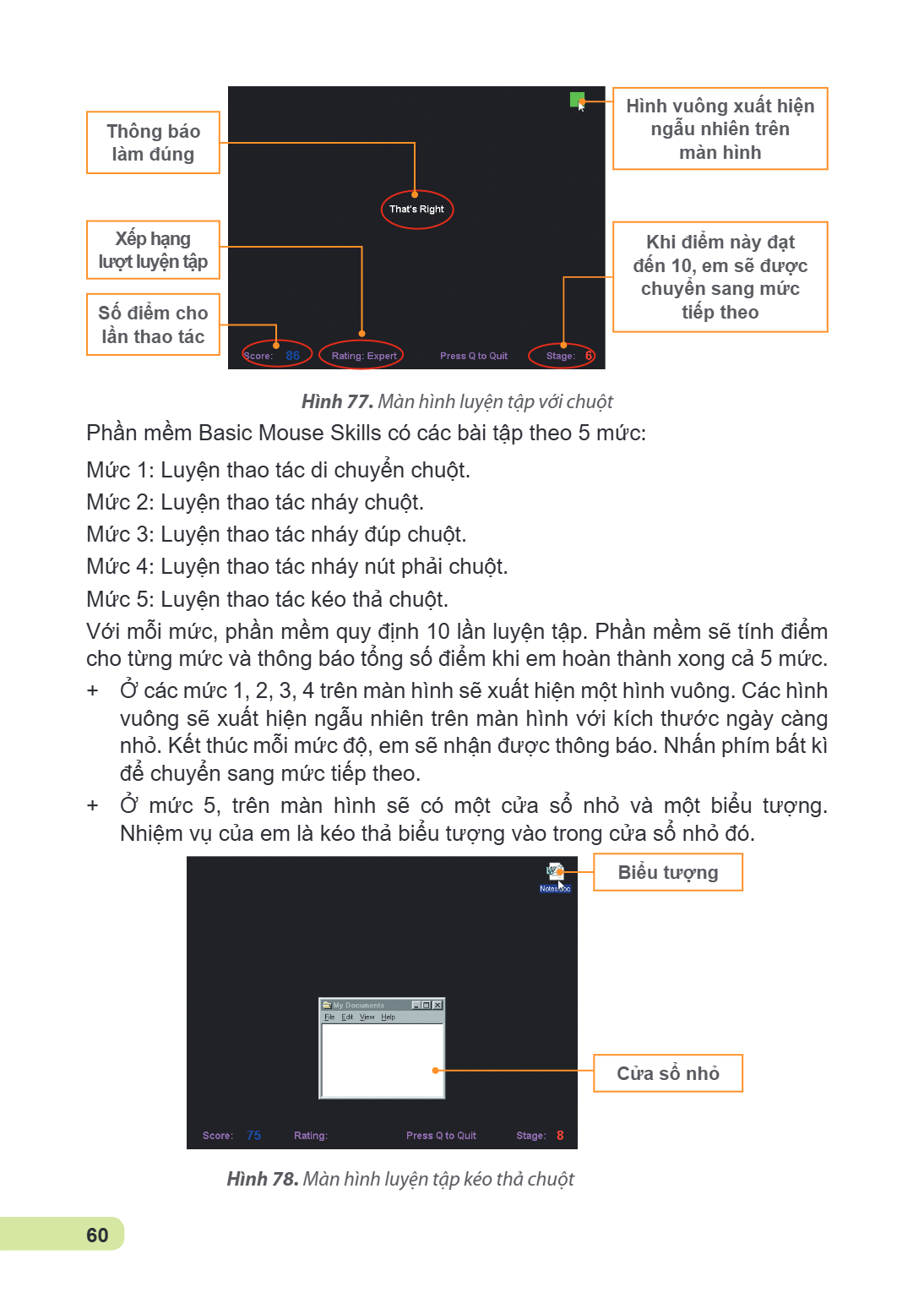
Hình vuông xuất hiện Thông báo ngẫu nhiên trên làm đúng màn hình Xếp hạng Khi điểm này đạt lượt luyện tập đến 10, em sẽ được chuyển sang mức Số điểm cho tiếp th
Hình vuông xuất hiện Thông báo ngẫu nhiên trên làm đúng màn hình
Xếp hạng Khi điểm này đạt lượt luyện tập đến 10, em sẽ được chuyển sang mức Số điểm cho tiếp theo lần thao tác
Hình 77. Màn hình luyện tập với chuột
Phần mềm Basic Mouse Skills có các bài tập theo 5 mức: Mức 1: Luyện thao tác di chuyển chuột. Mức 2: Luyện thao tác nháy chuột. Mức 3: Luyện thao tác nháy đúp chuột. Mức 4: Luyện thao tác nháy nút phải chuột. Mức 5: Luyện thao tác kéo thả chuột. Với mỗi mức, phần mềm quy định 10 lần luyện tập. Phần mềm sẽ tính điểm cho từng mức và thông báo tổng số điểm khi em hoàn thành xong cả 5 mức. + Ở các mức 1, 2, 3, 4 trên màn hình sẽ xuất hiện một hình vuông. Các hình
vuông sẽ xuất hiện ngẫu nhiên trên màn hình với kích thước ngày càng nhỏ. Kết thúc mỗi mức độ, em sẽ nhận được thông báo. Nhấn phím bất kì để chuyển sang mức tiếp theo. + Ở mức 5, trên màn hình sẽ có một cửa sổ nhỏ và một biểu tượng.
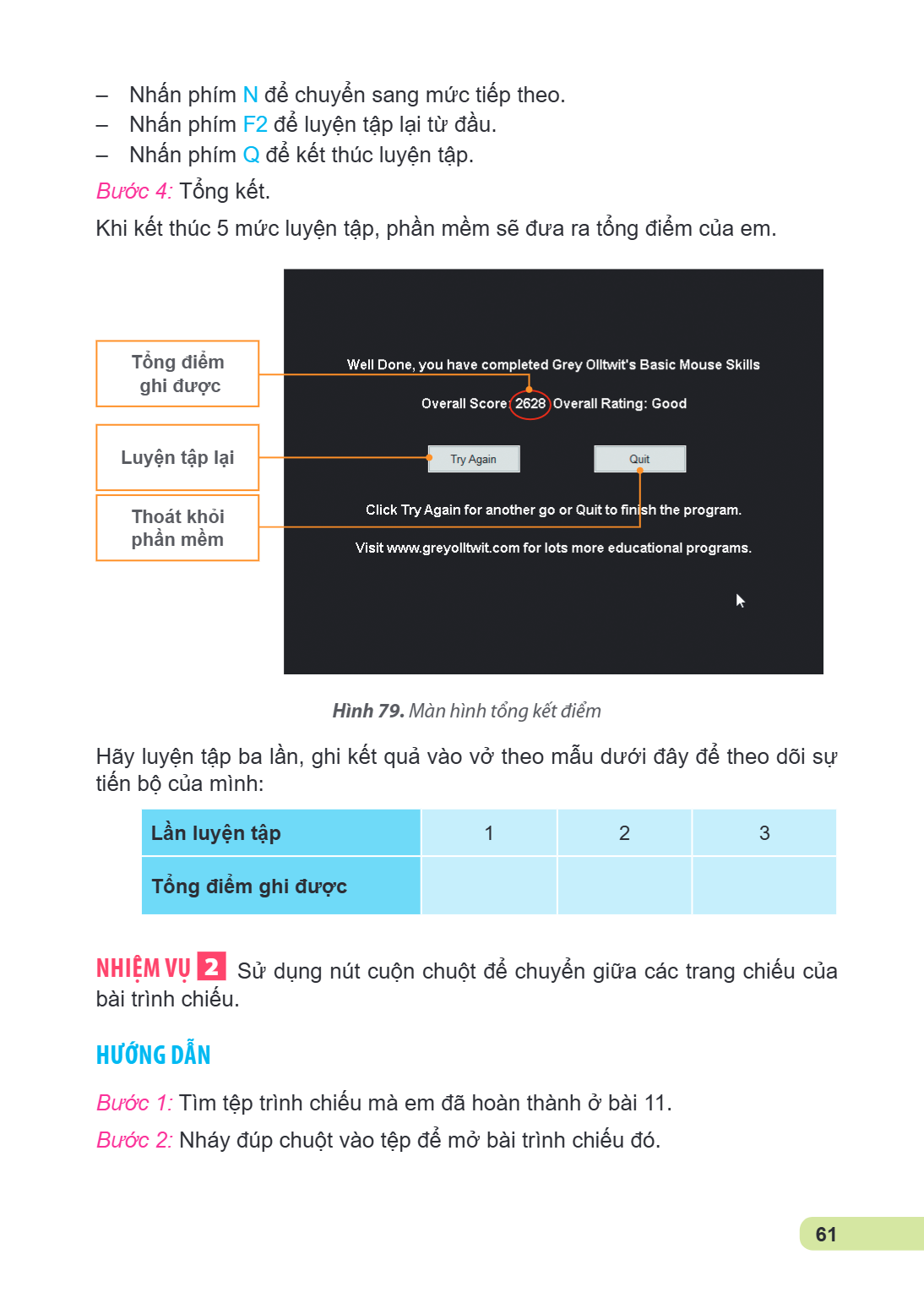
Nhiệm vụ của em là kéo thả biểu tượng vào trong cửa sổ nhỏ đó.
Biểu tượng
Cửa sổ nhỏ
Hình 78. Màn hình luyện tập kéo thả chuột
– Nhấn phím N để chuyển sang mức tiếp theo. – Nhấn phím F2 để luyện tập lại từ đầu. – Nhấn phím Q để kết thúc luyện tập. Bước 4: Tổng kết. Khi kết thúc 5 mức lu
– Nhấn phím N để chuyển sang mức tiếp theo.
– Nhấn phím F2 để luyện tập lại từ đầu.
– Nhấn phím Q để kết thúc luyện tập.
Bước 4: Tổng kết.
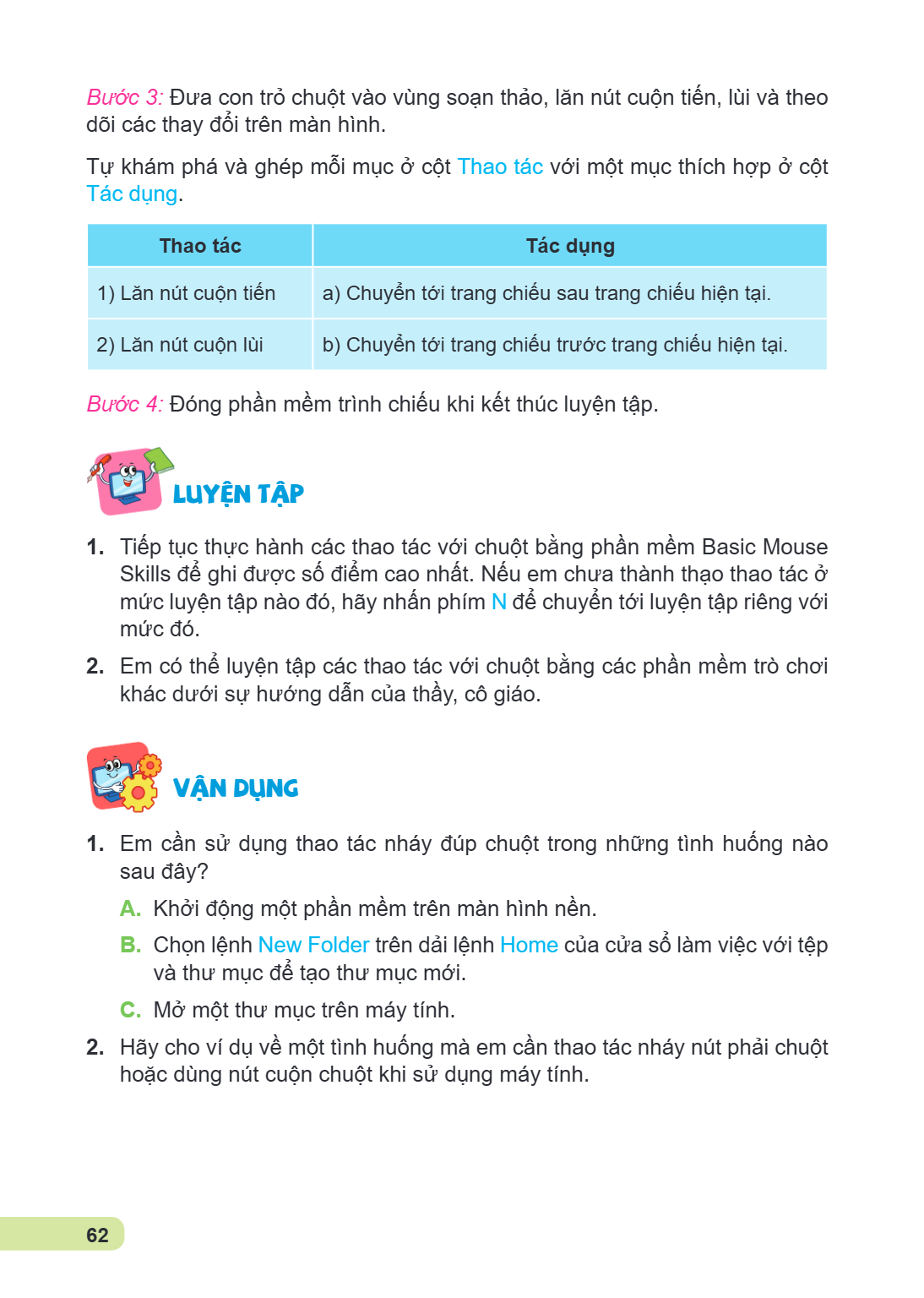
Khi kết thúc 5 mức luyện tập, phần mềm sẽ đưa ra tổng điểm của em.
Hình 79. Màn hình tổng kết điểm
Hãy luyện tập ba lần, ghi kết quả vào vở theo mẫu dưới đây để theo dõi sự tiến bộ của mình:
Lần luyện tập, 1, 2, 3
Tổng điểm ghi được
NHIỆM VỤ 2 Sử dụng nút cuộn chuột để chuyển giữa các trang chiếu của bài trình chiếu.
HƯỚNG DẪN
Bước 1: Tìm tệp trình chiếu mà em đã hoàn thành ở bài 11.
Bước 2: Nháy đúp chuột vào tệp để mở bài trình chiếu đó.
Bước 3: Đưa con trỏ chuột vào vùng soạn thảo, lăn nút cuộn tiến, lùi và theo dõi các thay đổi trên màn hình. Tự khám phá và ghép mỗi mục ở cột Thao tác với một
Bước 3: Đưa con trỏ chuột vào vùng soạn thảo, lăn nút cuộn tiến, lùi và theo dõi các thay đổi trên màn hình. Tự khám phá và ghép mỗi mục ở cột Thao tác với một mục thích hợp ở cột
Tác dụng.
Thao tác, Tác dụng
1) Lăn nút cuộn tiến, a) Chuyển tới trang chiếu sau trang chiếu hiện tại.
2) Lăn nút cuộn lùi, b) Chuyển tới trang chiếu trước trang chiếu hiện tại.
Bước 4: Đóng phần mềm trình chiếu khi kết thúc luyện tập.
lUYỆN TẬP
Tiếp tục thực hành các thao tác với chuột bằng phần mềm Basic Mouse Skills để ghi được số điểm cao nhất. Nếu em chưa thành thạo thao tác ở mức luyện tập nào đó, hãy nhấn phím N để chuyển tới luyện tập riêng với mức đó.
Em có thể luyện tập các thao tác với chuột bằng các phần mềm trò chơi khác dưới sự hướng dẫn của thầy, cô giáo.
VẬN DỤNG
Em cần sử dụng thao tác nháy đúp chuột trong những tình huống nào sau đây?
A. Khởi động một phần mềm trên màn hình nền.
B. Chọn lệnh New Folder trên dải lệnh Home của cửa sổ làm việc với tệp
và thư mục để tạo thư mục mới.
C. Mở một thư mục trên máy tính.
Hãy cho ví dụ về một tình huống mà em cần thao tác nháy nút phải chuột hoặc dùng nút cuộn chuột khi sử dụng máy tính.
CHỦ ĐỀ 6. GIẢI QUYẾT VẤN ĐỀ VỚI SỰ TRỢ GIÚP CỦA MÁY TÍNH Bài 14. Em thực hiện công việc như thế nào? Sau bài này em sẽ: Nêu được một số công việc hằng ngày có t
CHỦ ĐỀ 6. GIẢI QUYẾT VẤN ĐỀ VỚI SỰ TRỢ GIÚP CỦA MÁY TÍNH
Bài 14. Em thực hiện công việc như thế nào?
Sau bài này em sẽ:
Nêu được một số công việc hằng ngày có thể thực hiện theo từng bước, mỗi bước là một việc nhỏ, các bước phải được sắp xếp theo thứ tự.
Nhận biết được nên chia một việc thành những việc nhỏ hơn để dễ hiểu và dễ thực hiện.
Nêu được ví dụ về một việc có thể chia thành những việc nhỏ hơn.
KHỞI ĐỘNG
HOẠT ĐỘNG 1 Thực hiện công việc theo từng bước
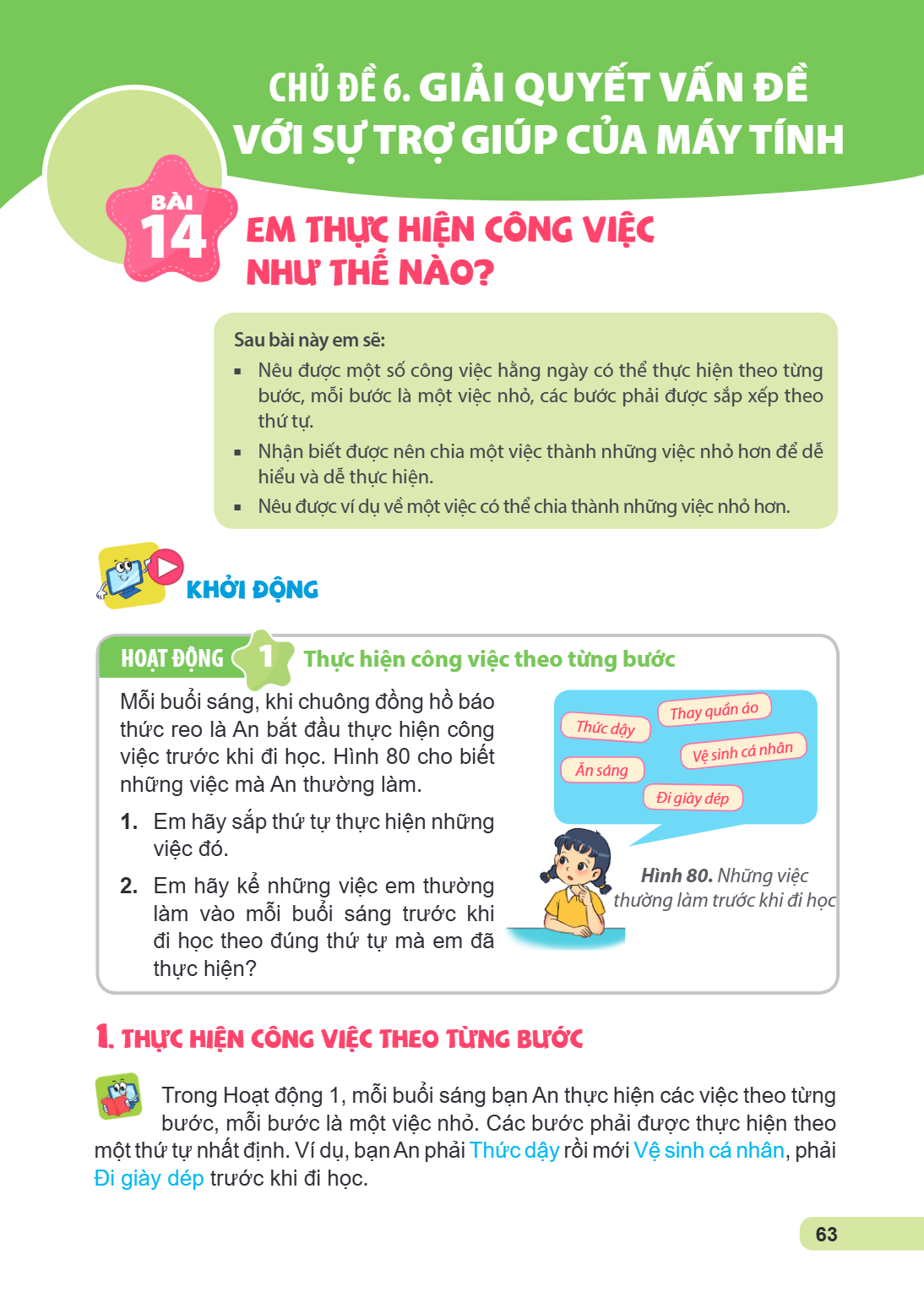
Mỗi buổi sáng, khi chuông đồng hồ báo thức reo là An bắt đầu thực hiện công việc trước khi đi học. Hình 80 cho biết những việc mà An thường làm.
Em hãy sắp thứ tự thực hiện những việc đó.
Em hãy kể những việc em thường làm vào mỗi buổi sáng trước khi đi học theo đúng thứ tự mà em đã thực hiện?
Hình 80. Những việc thường làm trước khi đi học
1. THỰC HIỆN CÔNG VIỆC THEO TỪNG BƯỚC
Trong Hoạt động 1, mỗi buổi sáng bạn An thực hiện các việc theo từng bước, mỗi bước là một việc nhỏ. Các bước phải được thực hiện theo một thứ tự nhất định. Ví dụ, bạn An phải Thức dậy rồi mới Vệ sinh cá nhân, phải Đi giày dép trước khi đi học.
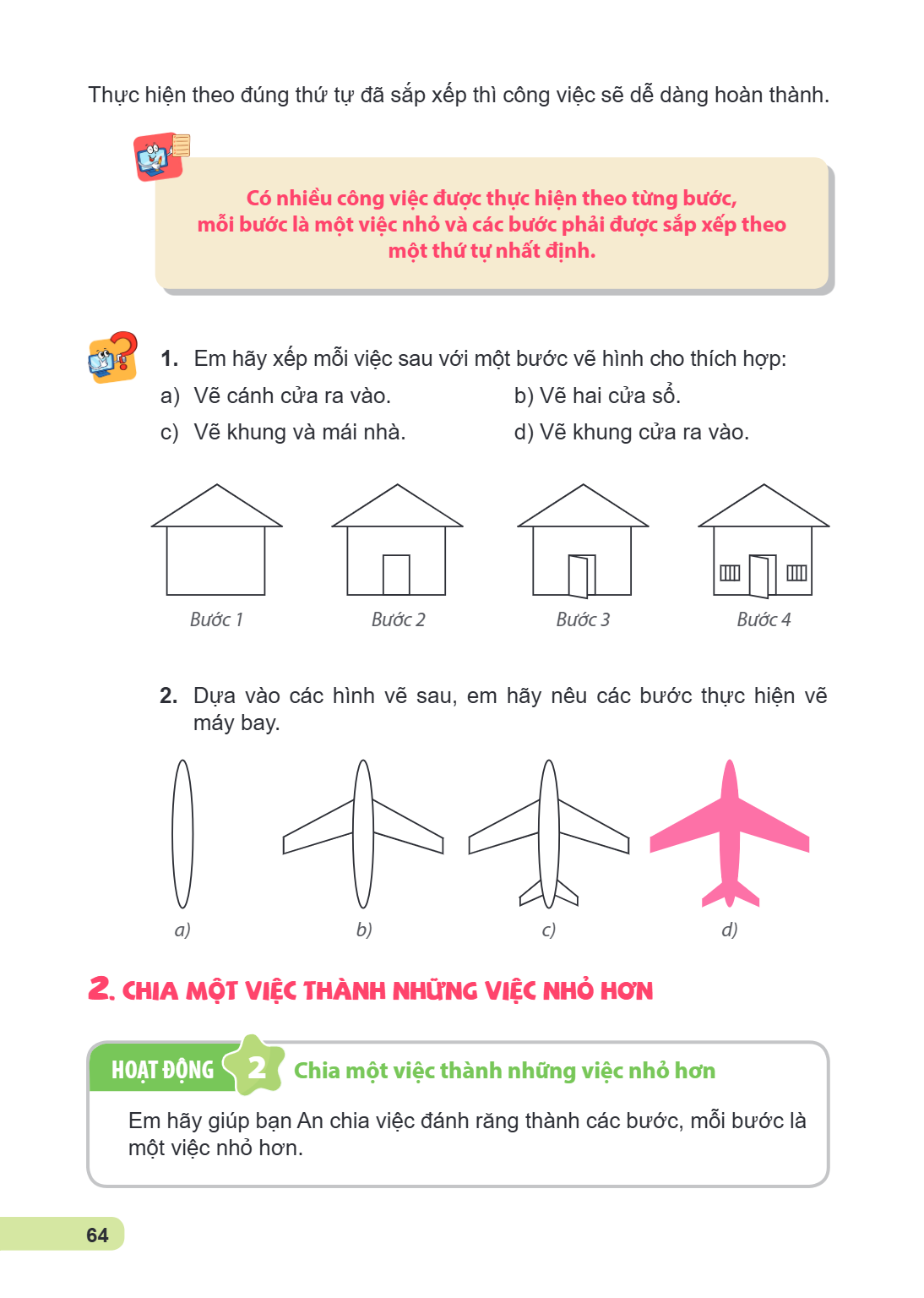
Thực hiện theo đúng thứ tự đã sắp xếp thì công việc sẽ dễ dàng hoàn thành. Có nhiều công việc được thực hiện theo từng bước, mỗi bước là một việc nhỏ và các bướ
Thực hiện theo đúng thứ tự đã sắp xếp thì công việc sẽ dễ dàng hoàn thành.
Có nhiều công việc được thực hiện theo từng bước, mỗi bước là một việc nhỏ và các bước phải được sắp xếp theo một thứ tự nhất định.
Em hãy xếp mỗi việc sau với một bước vẽ hình cho thích hợp:
a) Vẽ cánh cửa ra vào.
b) Vẽ hai cửa sổ.
c) Vẽ khung và mái nhà.
d) Vẽ khung cửa ra vào.
Bước 1
Bước 2
Bước 3
Bước 4
Dựa vào các hình vẽ sau, em hãy nêu các bước thực hiện vẽ máy bay.
a)
b)
c)
d)
2. CHIA MỘT VIỆC THÀNH NHỮNG VIỆC NHỎ HƠN
HOẠT ĐỘNG 2 Chia một việc thành những việc nhỏ hơn
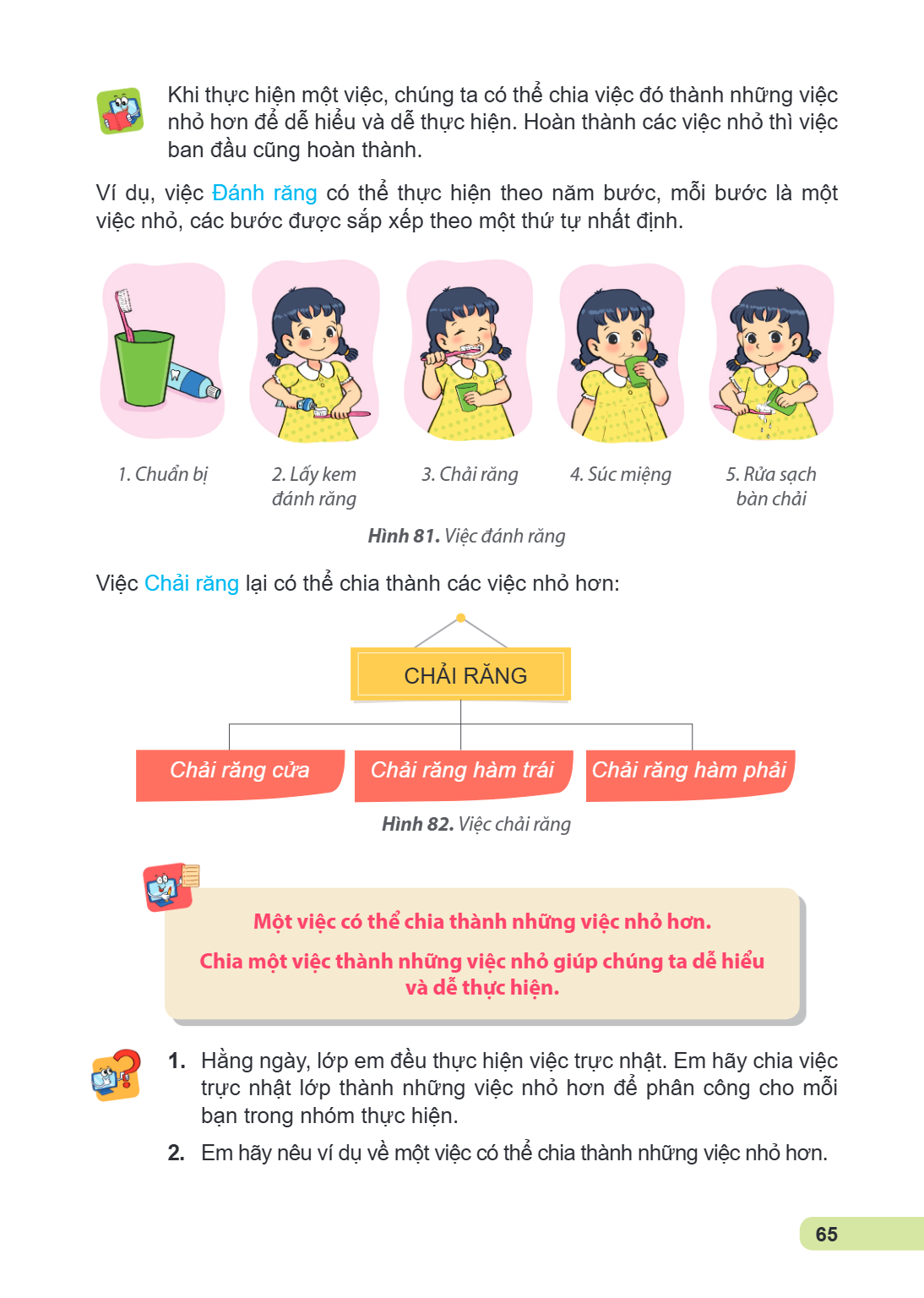
Em hãy giúp bạn An chia việc đánh răng thành các bước, mỗi bước là một việc nhỏ hơn.
Khi thực hiện một việc, chúng ta có thể chia việc đó thành những việc nhỏ hơn để dễ hiểu và dễ thực hiện. Hoàn thành các việc nhỏ thì việc ban đầu cũng hoàn thà
Khi thực hiện một việc, chúng ta có thể chia việc đó thành những việc
nhỏ hơn để dễ hiểu và dễ thực hiện. Hoàn thành các việc nhỏ thì việc ban đầu cũng hoàn thành. Ví dụ, việc Đánh răng có thể thực hiện theo năm bước, mỗi bước là một việc nhỏ, các bước được sắp xếp theo một thứ tự nhất định.
Chuẩn bị 2. Lấy kem 3. Chải răng 4. Súc miệng 5. Rửa sạch đánh răng bàn chải
Hình 81. Việc đánh răng
Việc Chải răng lại có thể chia thành các việc nhỏ hơn:
CHẢI RĂNG
Chải răng cửa Chải răng hàm trái Chải răng hàm phải
Hình 82. Việc chải răng
Một việc có thể chia thành những việc nhỏ hơn.
Chia một việc thành những việc nhỏ giúp chúng ta dễ hiểu
và dễ thực hiện.
Hằng ngày, lớp em đều thực hiện việc trực nhật. Em hãy chia việc
trực nhật lớp thành những việc nhỏ hơn để phân công cho mỗi bạn trong nhóm thực hiện.
Em hãy nêu ví dụ về một việc có thể chia thành những việc nhỏ hơn.
lUYỆN TẬP Các bước sau đây mô tả công việc gì? Em hãy nêu việc được thực hiện ở mỗi bước. Bước 1 Bước 2 Bước 3 Bước 4 Rô-bốt có khả năng thực hiện các lệnh: tiế
lUYỆN TẬP
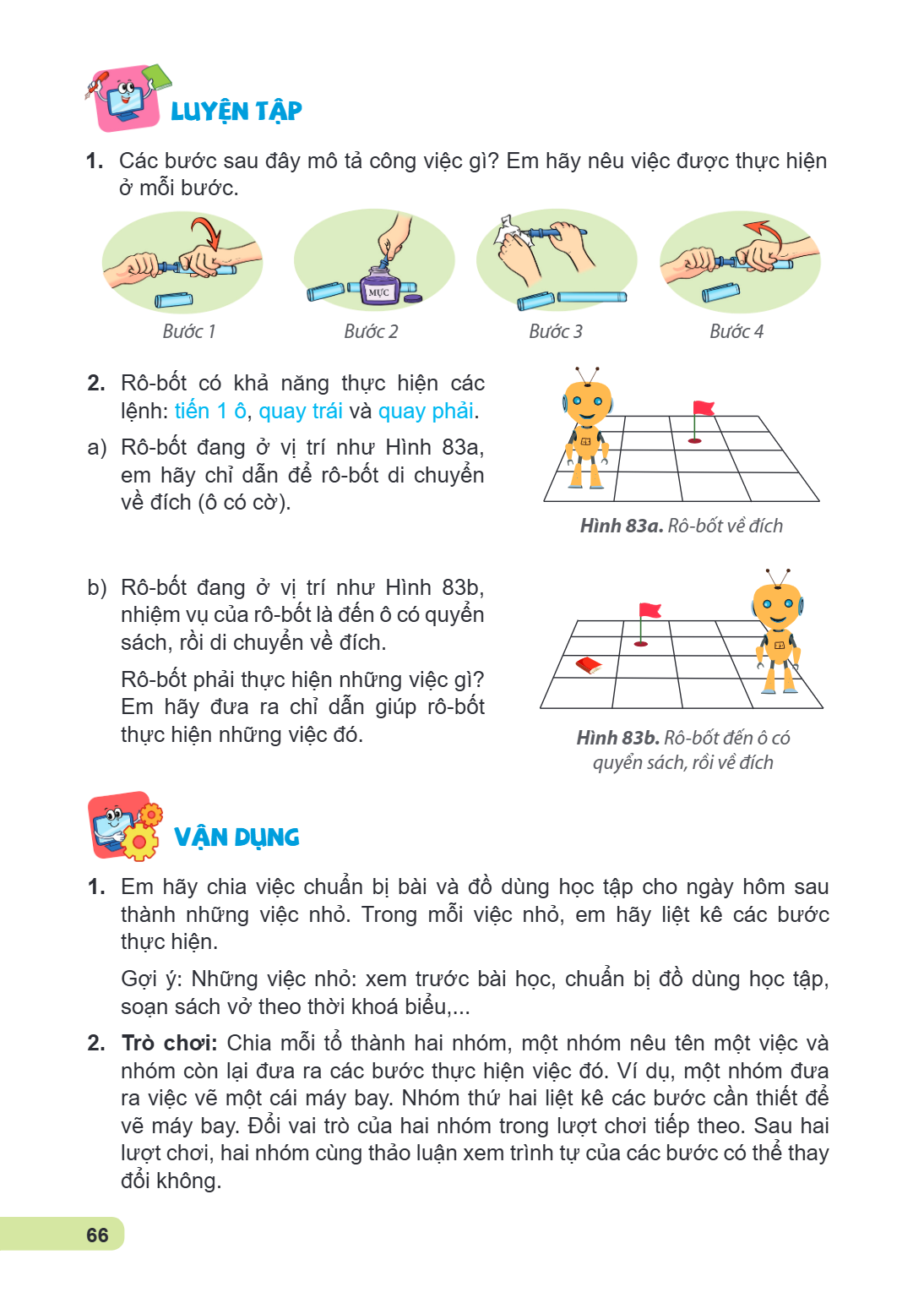
Các bước sau đây mô tả công việc gì? Em hãy nêu việc được thực hiện ở mỗi bước.
Bước 1 Bước 2 Bước 3 Bước 4
Rô-bốt có khả năng thực hiện các lệnh: tiến 1 ô, quay trái và quay phải.
a) Rô-bốt đang ở vị trí như Hình 83a, em hãy chỉ dẫn để rô-bốt di chuyển về đích (ô có cờ).
Hình 83a. Rô-bốt về đích
b) Rô-bốt đang ở vị trí như Hình 83b, nhiệm vụ của rô-bốt là đến ô có quyển sách, rồi di chuyển về đích. Rô-bốt phải thực hiện những việc gì? Em hãy đưa ra chỉ dẫn giúp rô-bốt
thực hiện những việc đó. Hình 83b. Rô-bốt đến ô có quyển sách, rồi về đích
VẬN DỤNG
Em hãy chia việc chuẩn bị bài và đồ dùng học tập cho ngày hôm sau thành những việc nhỏ. Trong mỗi việc nhỏ, em hãy liệt kê các bước thực hiện. Gợi ý: Những việc nhỏ: xem trước bài học, chuẩn bị đồ dùng học tập, soạn sách vở theo thời khoá biểu,...
2. Trò chơi: Chia mỗi tổ thành hai nhóm, một nhóm nêu tên một việc và
nhóm còn lại đưa ra các bước thực hiện việc đó. Ví dụ, một nhóm đưa ra việc vẽ một cái máy bay. Nhóm thứ hai liệt kê các bước cần thiết để vẽ máy bay. Đổi vai trò của hai nhóm trong lượt chơi tiếp theo. Sau hai lượt chơi, hai nhóm cùng thảo luận xem trình tự của các bước có thể thay đổi không.
Bài 15. Công việc được thực hiện theo điều kiện Sau bài này em sẽ: Biết một việc có được thực hiện hay không tuỳ thuộc vào điều kiện. Sử dụng được cách nói "Nếu
Bài 15. Công việc được thực hiện theo điều kiện
Sau bài này em sẽ:
Biết một việc có được thực hiện hay không tuỳ thuộc vào điều kiện.
Sử dụng được cách nói "Nếu … thì …" để diễn đạt một việc có được thực hiện hay không tuỳ thuộc vào điều kiện.
KHỞI ĐỘNG
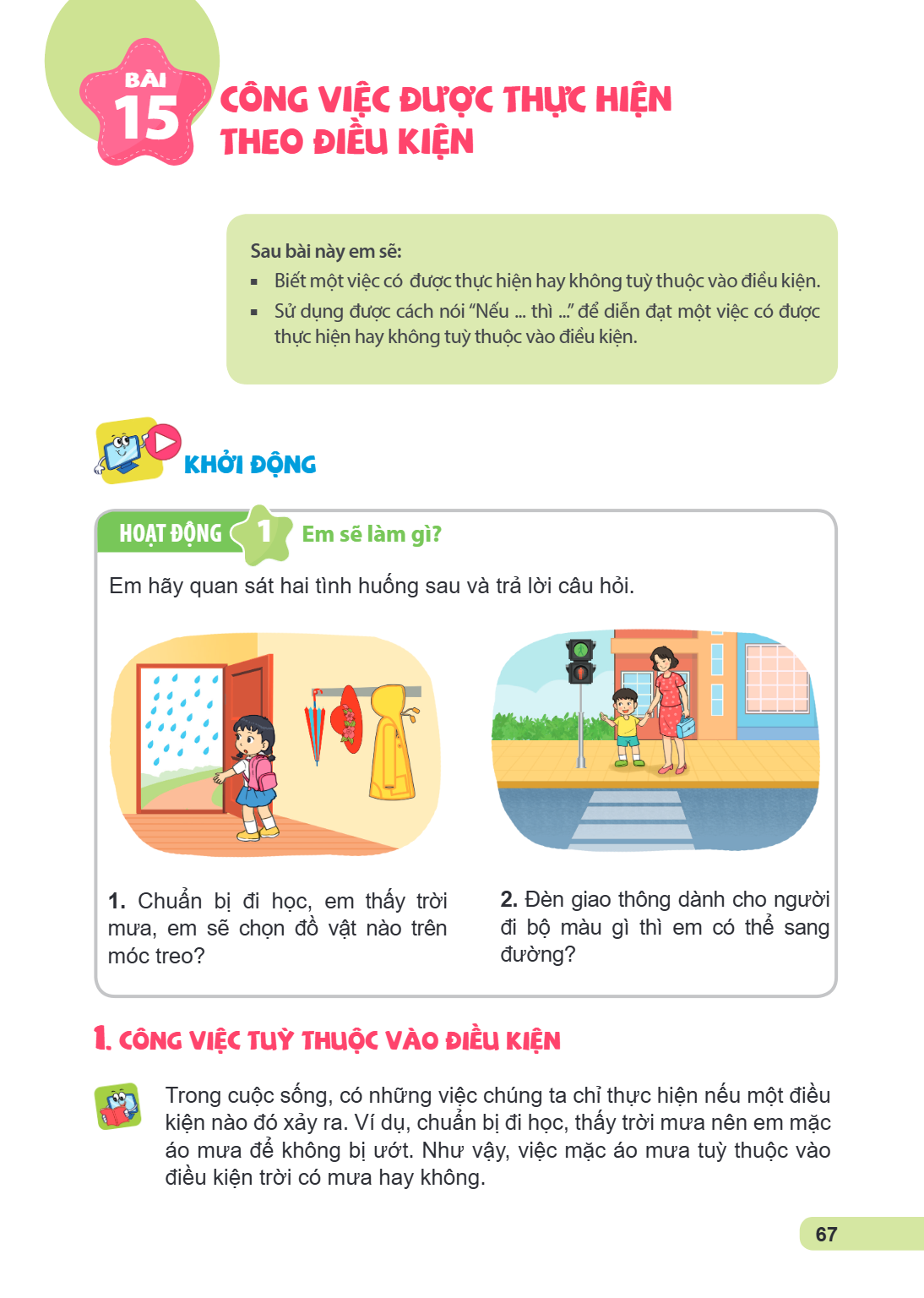
HOẠT ĐỘNG 1 Em sẽ làm gì?
Em hãy quan sát hai tình huống sau và trả lời câu hỏi.
Chuẩn bị đi học, em thấy trời mưa, em sẽ chọn đồ vật nào trên móc treo?
Đèn giao thông dành cho người đi bộ màu gì thì em có thể sang đường?
1. CÔNG VIỆC TUỲ THUỘC VÀO ĐIỀU KIỆN
Trong cuộc sống, có những việc chúng ta chỉ thực hiện nếu một điều kiện nào đó xảy ra. Ví dụ, chuẩn bị đi học, thấy trời mưa nên em mặc áo mưa để không bị ướt. Như vậy, việc mặc áo mưa tuỳ thuộc vào điều kiện trời có mưa hay không.
Đang đi đến ngã tư có đèn tín hiệu giao thông, em dừng lại hay đi tiếp phụ thuộc vào màu đèn giao thông dành cho người đi bộ. Có những việc được thực hiện hay k
Đang đi đến ngã tư có đèn tín hiệu giao thông, em dừng lại hay đi tiếp phụ thuộc vào màu đèn giao thông dành cho người đi bộ.
Có những việc được thực hiện hay không tuỳ thuộc vào một điều kiện nào đó có xảy ra hay không.
1. Em hãy ghép mỗi mục ở, cột A với một mục thích hợp ở cột B.
A, B
1) Gặp cô giáo, a) bơm mực
2) Giặt xong quần áo, b) cặp nhiệt độ
3) Bị sốt, c) phơi quần áo
4) Bút bị hết mực, d) em nói "Em chào cô ạ!"
Mỗi việc sau đây được thực hiện nếu điều gì xảy ra?
a) Gọi số điện thoại bảo vệ trẻ em 111.
b) Gọi số điện thoại cứu nạn 112.
c) Gọi số điện thoại cho cảnh sát 113.
d) Gọi số điện thoại báo cháy 114.
e) Gọi số điện thoại cấp cứu 115.
2. Sử dụng cách nói "Nếu …. Thì ..."
Hoạt động 2 Nếu … thì…
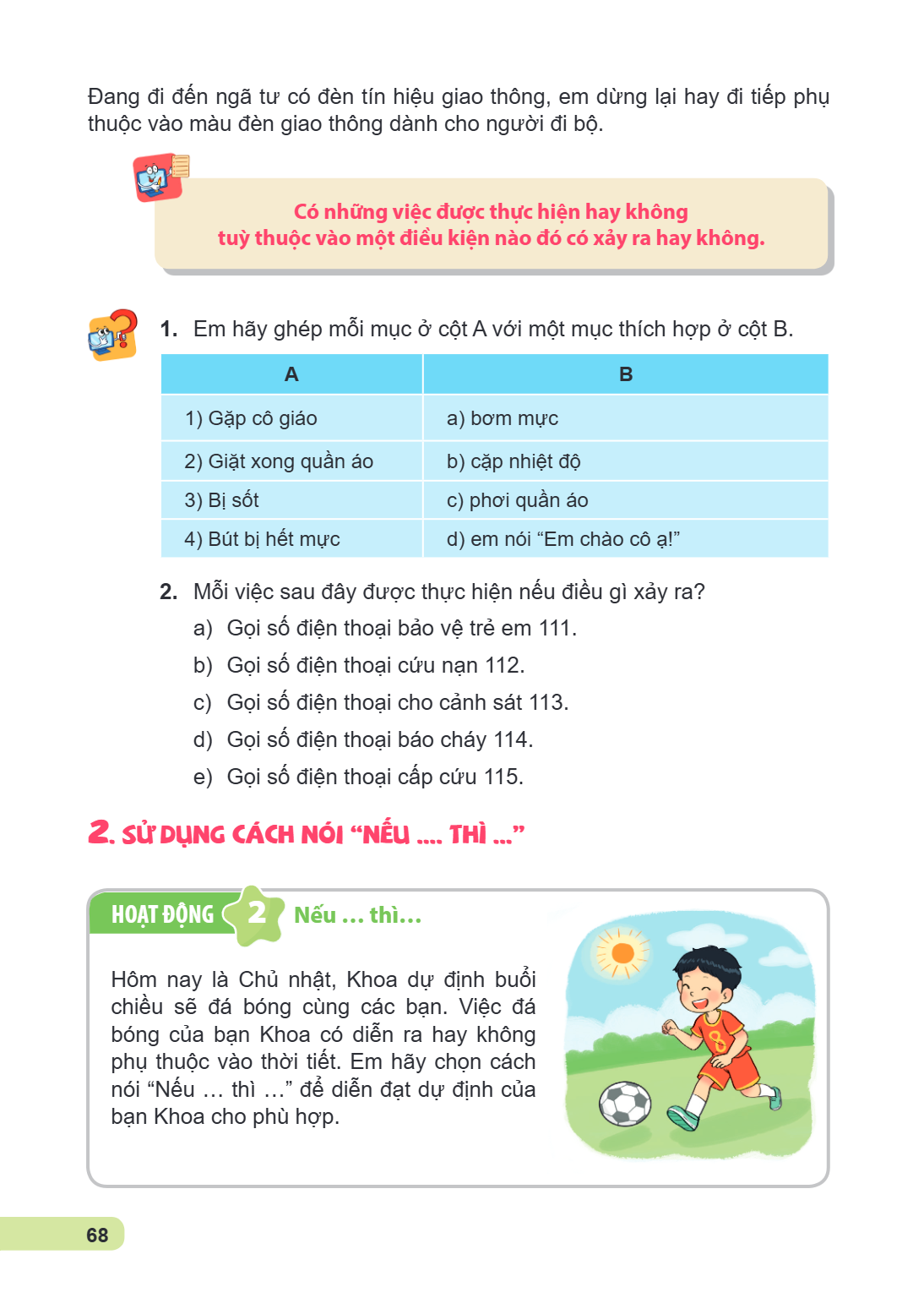
Hôm nay là Chủ nhật, Khoa dự định buổi chiều sẽ đá bóng cùng các bạn. Việc đá bóng của bạn Khoa có diễn ra hay không phụ thuộc vào thời tiết. Em hãy chọn cách nói "Nếu … thì …" để diễn đạt dự định của bạn Khoa cho phù hợp.
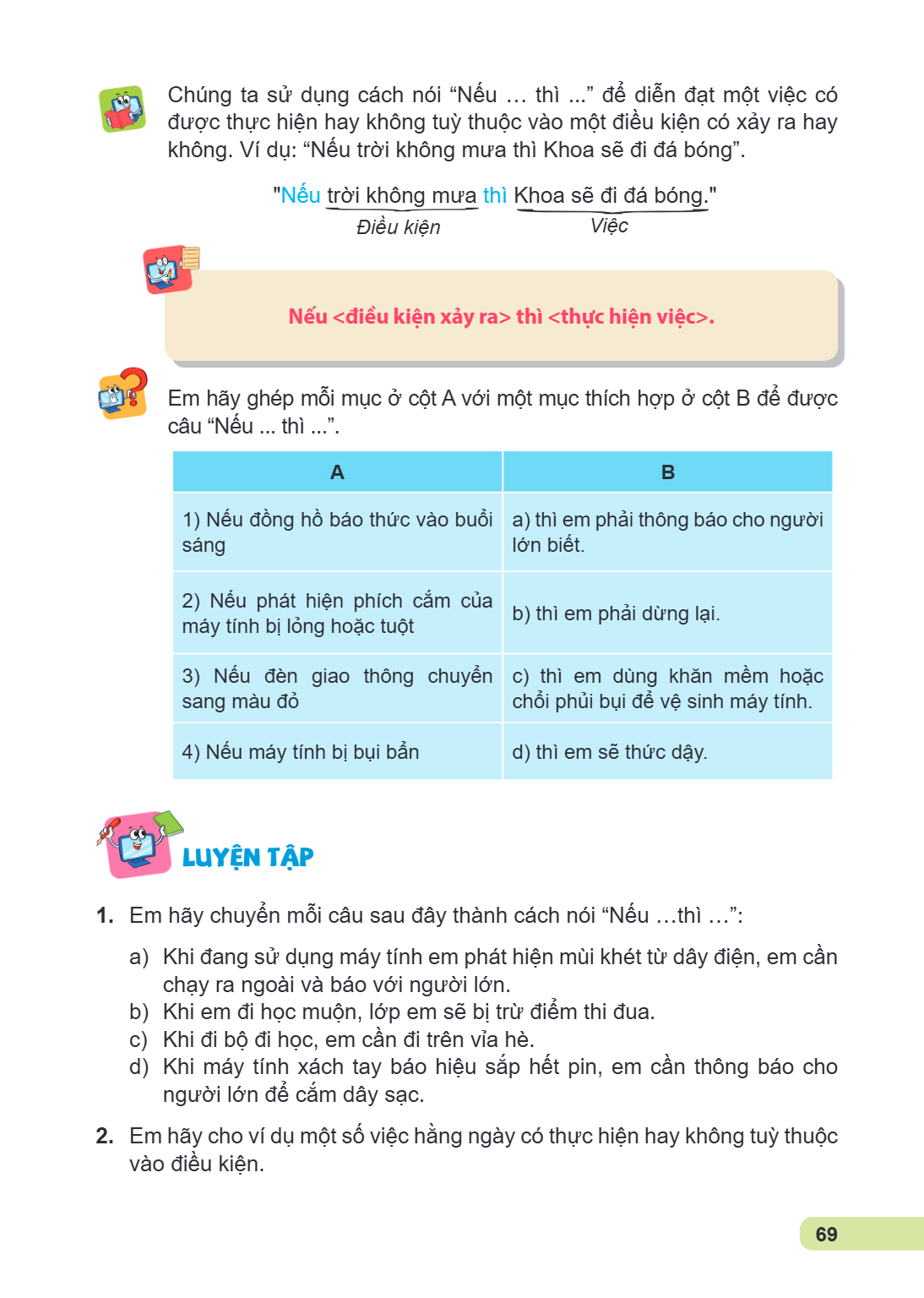
Chúng ta sử dụng cách nói "Nếu … thì ..." để diễn đạt một việc có được thực hiện hay không tuỳ thuộc vào một điều kiện có xảy ra hay không. Ví dụ: "Nếu trời khô
Chúng ta sử dụng cách nói "Nếu … thì ..." để diễn đạt một việc có
được thực hiện hay không tuỳ thuộc vào một điều kiện có xảy ra hay không. Ví dụ: "Nếu trời không mưa thì Khoa sẽ đi đá bóng". "Nếu trời không mưa thì Khoa sẽ đi đá bóng."
Điều kiện Việc
Nếu <điều kiện xảy ra>, thì <thực hiện việc>.
Em hãy ghép mỗi mục ở cột A với câu "Nếu ... thì ..."., một mục thích hợp ở cột B để được
A, B
1) Nếu đồng hồ báo thức vào buổi sáng, a) thì em phải thông báo cho người lớn biết.
2) Nếu phát hiện phích cắm của máy tính bị lỏng hoặc tuột, b) thì em phải dừng lại.
3) Nếu đèn giao thông chuyển sang màu đỏ, c) thì em dùng khăn mềm hoặc chổi phủi bụi để vệ sinh máy tính.
4) Nếu máy tính bị bụi bẩn, d) thì em sẽ thức dậy.
lUYỆN TẬP
Em hãy chuyển mỗi câu sau đây thành cách nói "Nếu …thì …":
a) Khi đang sử dụng máy tính em phát hiện mùi khét từ dây điện, em cần chạy ra ngoài và báo với người lớn.
b) Khi em đi học muộn, lớp em sẽ bị trừ điểm thi đua.
c) Khi đi bộ đi học, em cần đi trên vỉa hè.
d) Khi máy tính xách tay báo hiệu sắp hết pin, em cần thông báo cho người lớn để cắm dây sạc.
Em hãy cho ví dụ một số việc hằng ngày có thực hiện hay không tuỳ thuộc vào điều kiện.
Rô-bốt có khả năng bước từng bước về phía trước, mỗi bước là một ô và có thể quay trái, quay phải. Nhiệm vụ của rô-bốt là di chuyển đến ô chứa sách hoặc quả cầu
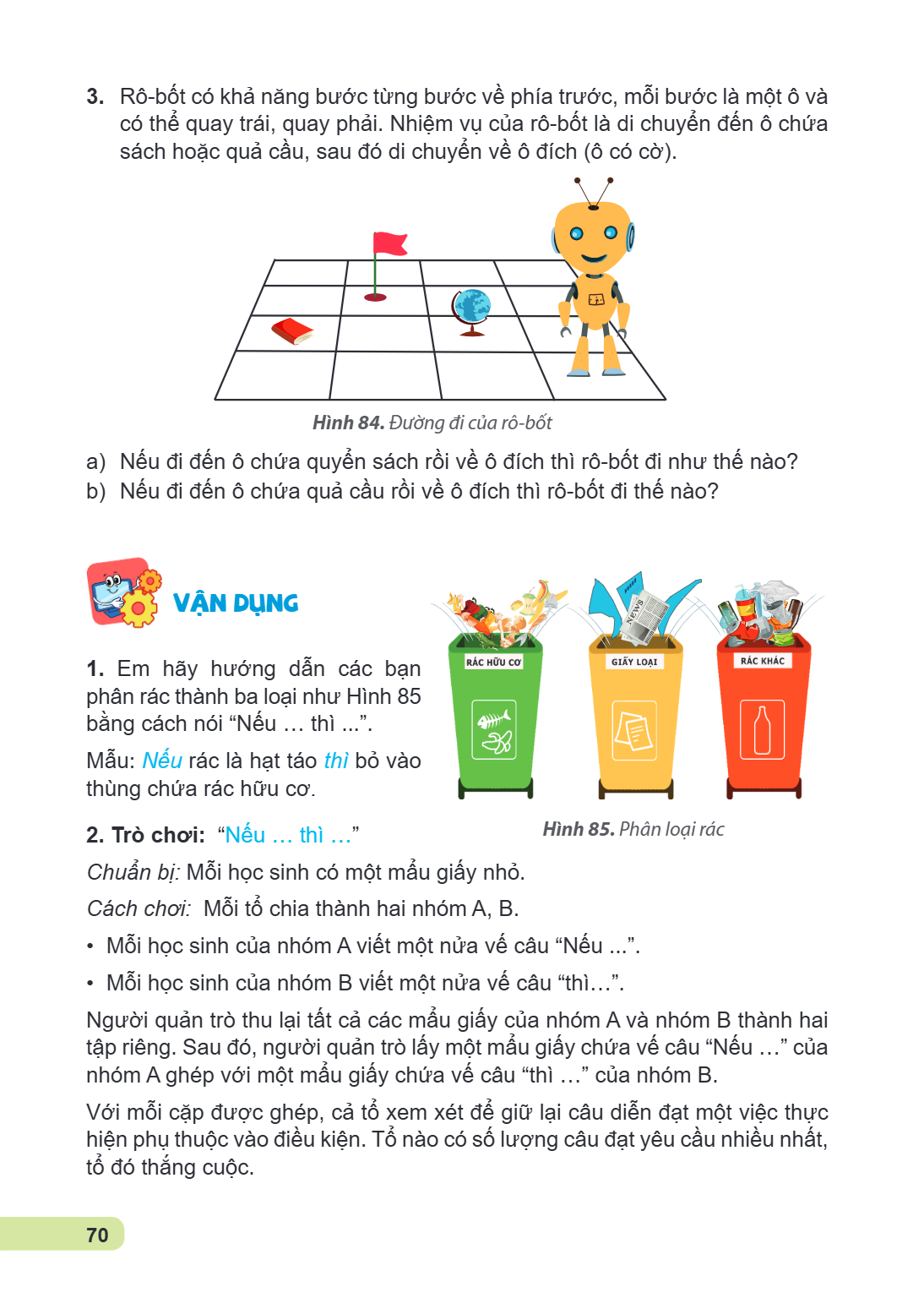
Rô-bốt có khả năng bước từng bước về phía trước, mỗi bước là một ô và có thể quay trái, quay phải. Nhiệm vụ của rô-bốt là di chuyển đến ô chứa sách hoặc quả cầu, sau đó di chuyển về ô đích (ô có cờ).
Hình 84. Đường đi của rô-bốt
a) Nếu đi đến ô chứa quyển sách rồi về ô đích thì rô-bốt đi như thế nào?
b) Nếu đi đến ô chứa quả cầu rồi về ô đích thì rô-bốt đi thế nào?
VẬN DỤNG
Em hãy hướng dẫn các bạn phân rác thành ba loại như Hình 85 bằng cách nói "Nếu … thì ...". Mẫu: Nếu rác là hạt táo thì bỏ vào thùng chứa rác hữu cơ.
Trò chơi: "Nếu … thì …" Hình 85. Phân loại rác
Chuẩn bị: Mỗi học sinh có một mẩu giấy nhỏ. Cách chơi: Mỗi tổ chia thành hai nhóm A, B.
Mỗi học sinh của nhóm A viết một nửa vế câu "Nếu ...".
Mỗi học sinh của nhóm B viết một nửa vế câu "thì…". Người quản trò thu lại tất cả các mẩu giấy của nhóm A và nhóm B thành hai tập riêng. Sau đó, người quản trò lấy một mẩu giấy chứa vế câu "Nếu …" của nhóm A ghép với một mẩu giấy chứa vế câu "thì …" của nhóm B. Với mỗi cặp được ghép, cả tổ xem xét để giữ lại câu diễn đạt một việc thực hiện phụ thuộc vào điều kiện. Tổ nào có số lượng câu đạt yêu cầu nhiều nhất, tổ đó thắng cuộc.
Bài 16. Công việc của em và sự trợ giúp của máy tính Sau bài này em sẽ: Phát biểu được nhiệm vụ đặt ra bằng cách xác định những gì đã cho trước, cần làm gì hay
Bài 16. Công việc của em và sự trợ giúp của máy tính
Sau bài này em sẽ:
Phát biểu được nhiệm vụ đặt ra bằng cách xác định những gì đã cho trước, cần làm gì hay cần tạo ra sản phẩm số nào.
Chia được một công việc cụ thể thành những việc nhỏ hơn, trong đó có những việc có thể thực hiện với trợ giúp của máy tính.
Thực hiện được nhiệm vụ do giáo viên đặt ra, có sử dụng máy tính.
KHỞI ĐỘNG
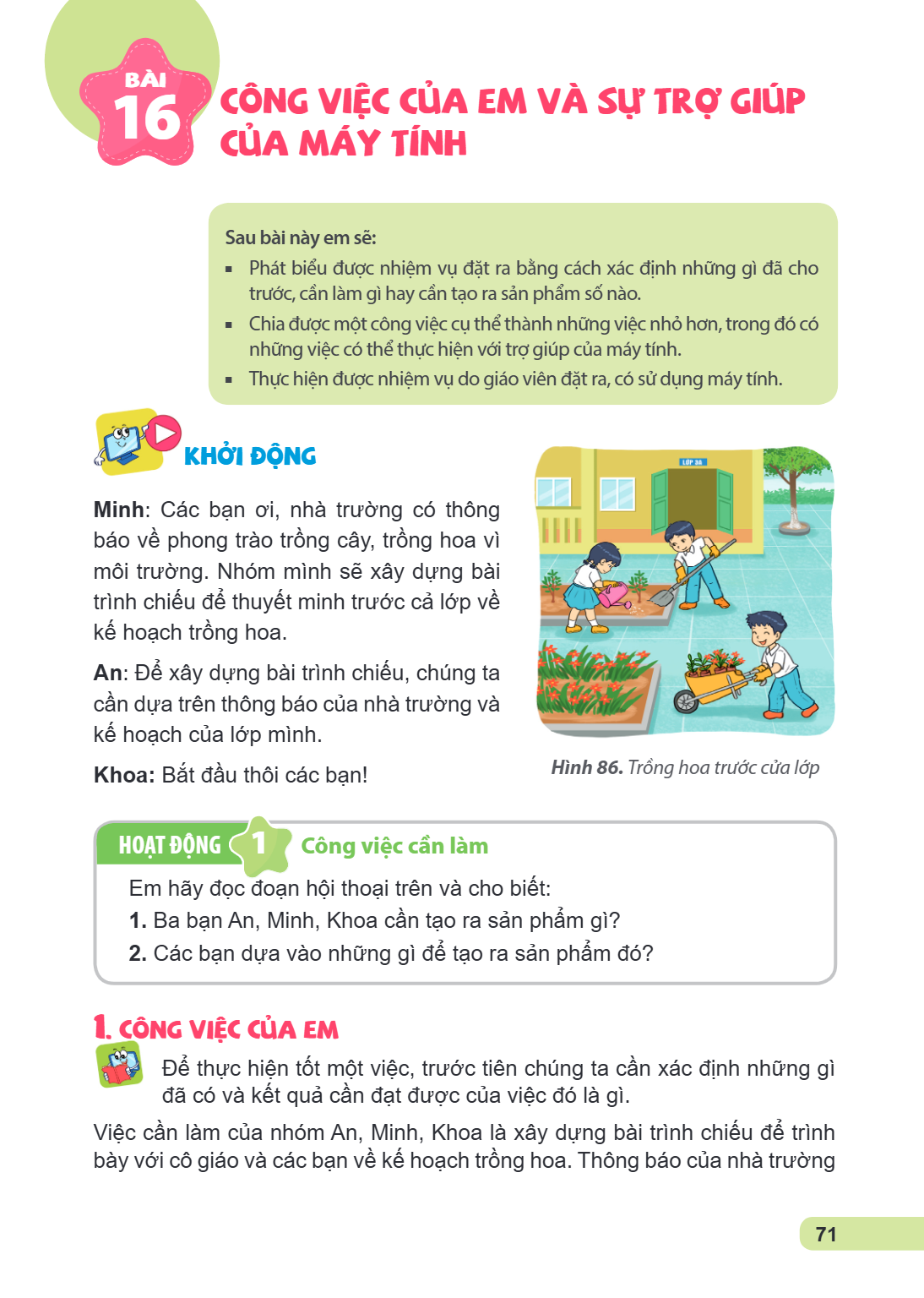
Minh: Các bạn ơi, nhà trường có thông báo về phong trào trồng cây, trồng hoa vì môi trường. Nhóm mình sẽ xây dựng bài trình chiếu để thuyết minh trước cả lớp về kế hoạch trồng hoa.
An: Để xây dựng bài trình chiếu, chúng ta cần dựa trên thông báo của nhà trường và kế hoạch của lớp mình.
Khoa: Bắt đầu thôi các bạn!
Hình 86. Trồng hoa trước cửa lớp
HOẠT ĐỘNG 1 Công việc cần làm
Em hãy đọc đoạn hội thoại trên và cho biết:
Ba bạn An, Minh, Khoa cần tạo ra sản phẩm gì?
Các bạn dựa vào những gì để tạo ra sản phẩm đó?
1. CÔNG VIỆC CỦA EM
Để thực hiện tốt một việc, trước tiên chúng ta cần xác định những gì đã có và kết quả cần đạt được của việc đó là gì.
Việc cần làm của nhóm An, Minh, Khoa là xây dựng bài trình chiếu để trình bày với cô giáo và các bạn về kế hoạch trồng hoa. Thông báo của nhà trường
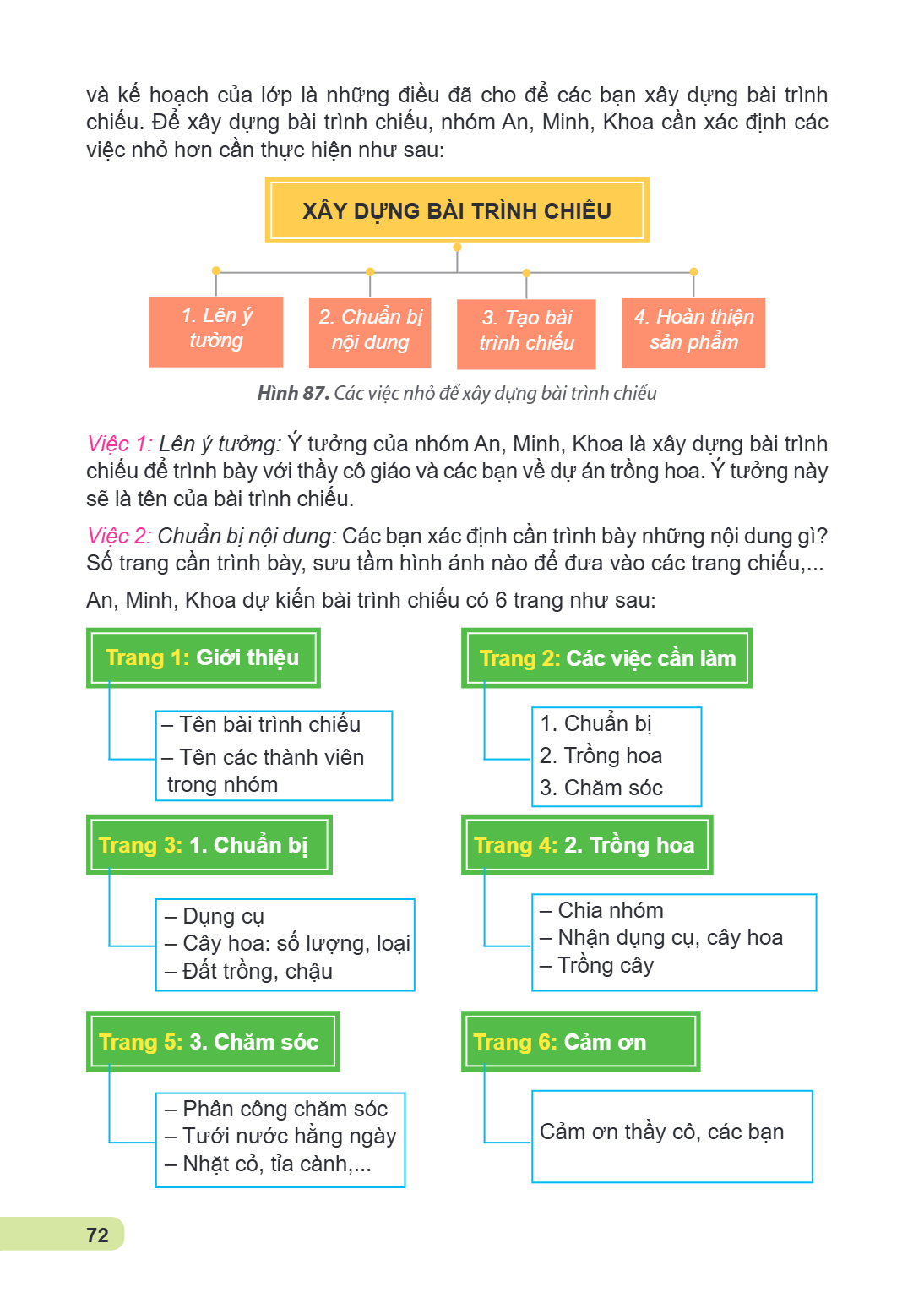
và kế hoạch của lớp là những điều đã cho để các bạn xây dựng bài trình chiếu. Để xây dựng bài trình chiếu, nhóm An, Minh, Khoa cần xác định các việc nhỏ hơn cần
và kế hoạch của lớp là những điều đã cho để các bạn xây dựng bài trình chiếu. Để xây dựng bài trình chiếu, nhóm An, Minh, Khoa cần xác định các việc nhỏ hơn cần thực hiện như sau:
XÂY DỰNG BÀI TRÌNH CHIẾU
Lên ý 2. Chuẩn bị tưởng nội dung
Hình 87. Các việc nhỏ để xây dựng bài trình chiếu
Việc 1: Lên ý tưởng: Ý tưởng của nhóm An, Minh, Khoa là xây dựng bài trình chiếu để trình bày với thầy cô giáo và các bạn về dự án trồng hoa. Ý tưởng này sẽ là tên của bài trình chiếu. Việc 2: Chuẩn bị nội dung: Các bạn xác định cần trình bày những nội dung gì? Số trang cần trình bày, sưu tầm hình ảnh nào để đưa vào các trang chiếu,... An, Minh, Khoa dự kiến bài trình chiếu có 6 trang như sau:
Trang 1: Giới thiệu
Tên bài trình chiếu - Tên các thành viên trong nhóm
Trang 3: 1. Chuẩn bị
Dụng cụ - Cây hoa: số lượng, loại - Đất trồng, chậu
Trang 5: 3. Chăm sóc
Phân công chăm sóc - Tưới nước hằng ngày - Nhặt cỏ, tỉa cành,...
Tạo bài 4. Hoàn thiện trình chiếu sản phẩm
Trang 2: Các việc cần làm
Chuẩn bị
Trồng hoa
Chăm sóc
Trang 4: 2. Trồng hoa
Chia nhóm - Nhận dụng cụ, cây hoa - Trồng cây
Trang 6: Cảm ơn
Cảm ơn thầy cô, các bạn
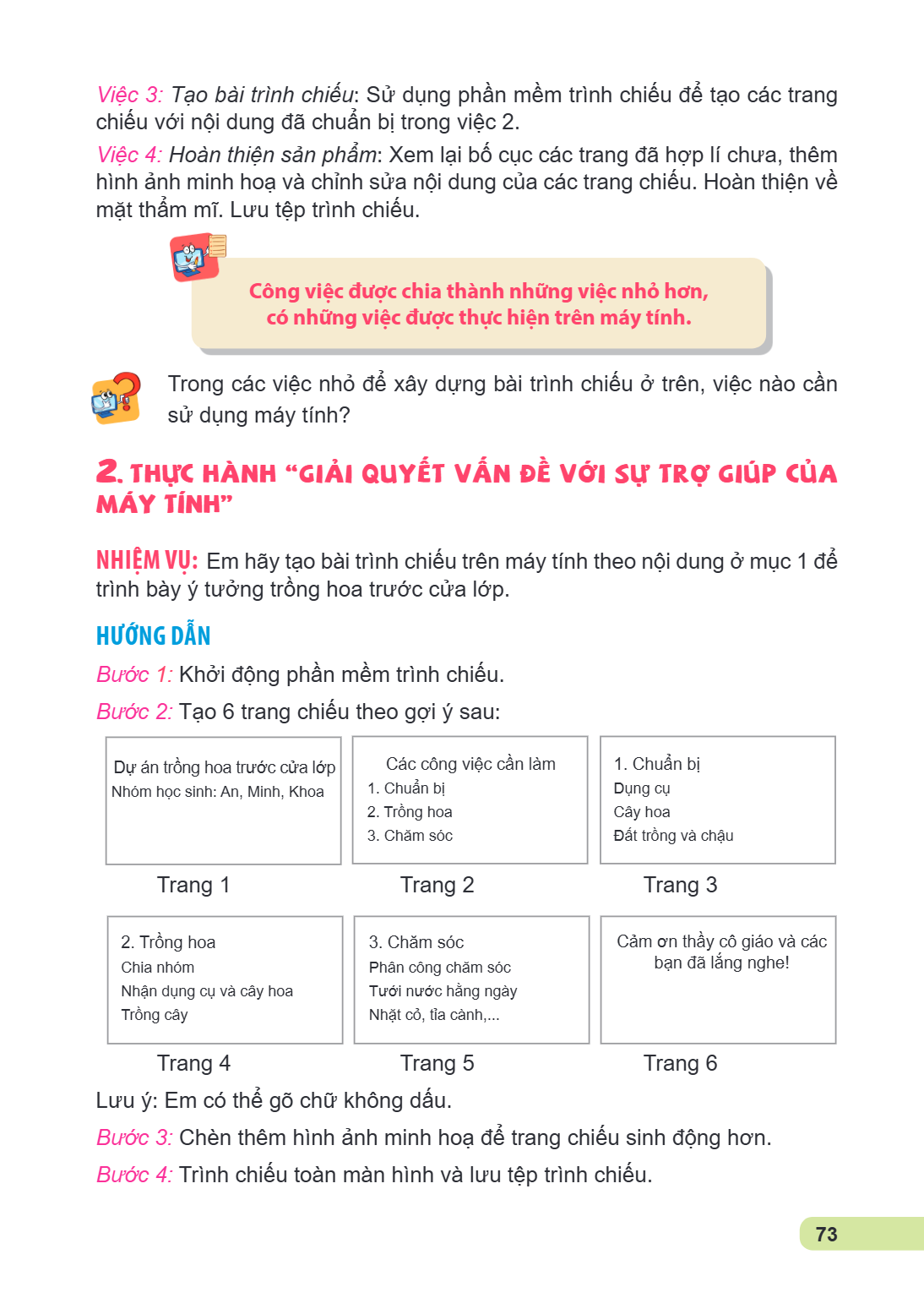
Việc 3: Tạo bài trình chiếu: Sử dụng phần mềm trình chiếu để tạo các trang chiếu với nội dung đã chuẩn bị trong việc 2. Việc 4: Hoàn thiện sản phẩm: Xem lại bố
Việc 3: Tạo bài trình chiếu: Sử dụng phần mềm trình chiếu để tạo các trang chiếu với nội dung đã chuẩn bị trong việc 2.
Việc 4: Hoàn thiện sản phẩm: Xem lại bố cục các trang đã hợp lí chưa, thêm hình ảnh minh hoạ và chỉnh sửa nội dung của các trang chiếu. Hoàn thiện về mặt thẩm mĩ. Lưu tệp trình chiếu.
Công việc được chia thành những việc nhỏ hơn, có những việc được thực hiện trên máy tính.
Trong các việc nhỏ để xây dựng bài trình chiếu ở trên, việc nào cần sử dụng máy tính?
2. THỰC HÀNH “GIẢI QUYẾT VẤN ĐỀ VỚI SỰ TRỢ GIÚP CỦA MÁY TÍNH”
NHIỆM VỤ: Em hãy tạo bài trình chiếu trên máy tính theo nội dung ở mục 1 để trình bày ý tưởng trồng hoa trước cửa lớp.
HƯỚNG DẪN
Bước 1: Khởi động phần mềm trình chiếu.
Bước 2: Tạo 6 trang chiếu theo gợi ý sau:
Trang 1, Trang 2, Trang 3
Dự án trồng hoa trước cửa lớp Nhóm học sinh: An, Minh, Khoa, Các công việc cần làm 1. Chuẩn bị 2. Trồng hoa 3. Chăm sóc, 1. Chuẩn bị Dụng cụ Cây hoa Đất trồng và chậu
Trang 4, Trang 5, Trang 6
2. Trồng hoa Chia nhóm Nhận dụng cụ và cây hoa Trồng cây, 3. Chăm sóc Phân công chăm sóc Tưới nước hằng ngày Nhặt cỏ, tỉa cành,..., Cảm ơn thầy cô giáo và các bạn đã lắng nghe!
Lưu ý: Em có thể gõ chữ không dấu.
Bước 3: Chèn thêm hình ảnh minh hoạ để trang chiếu sinh động hơn.
Bước 4: Trình chiếu toàn màn hình và lưu tệp trình chiếu.
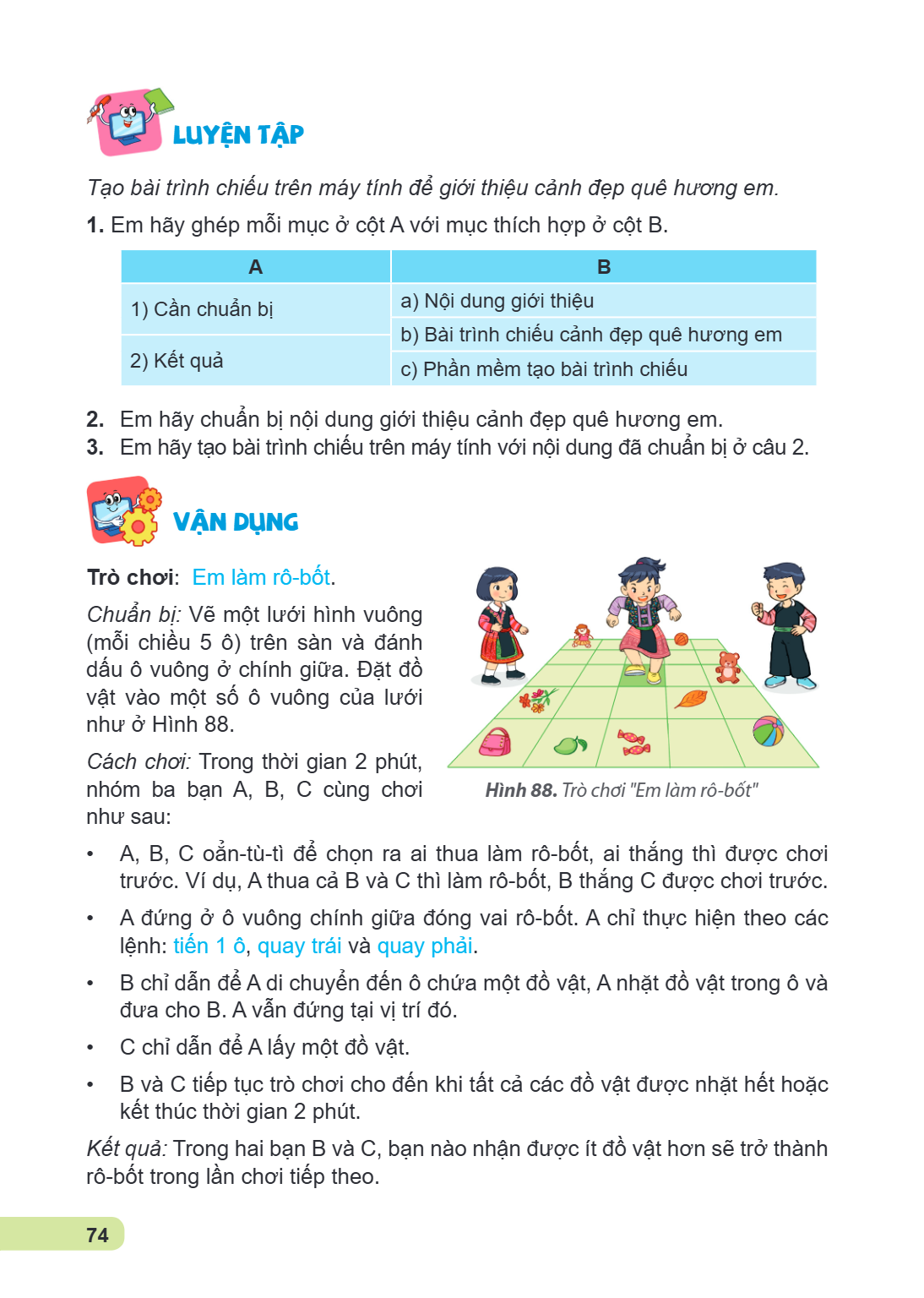
lUYỆN TẬP Tạo bài trình chiếu trên máy tính để giới thiệu cảnh đẹp quê hương em. 1. Em hãy ghép mỗi mục ở cột A với mục thích hợp ở cột B. A, B 1) Cần chuẩn bị,
lUYỆN TẬP
Tạo bài trình chiếu trên máy tính để giới thiệu cảnh đẹp quê hương em.
1. Em hãy ghép mỗi mục ở cột A với mục thích hợp ở cột B.
A, B
1) Cần chuẩn bị, a) Nội dung giới thiệu b) Bài trình chiếu cảnh đẹp quê hương em
2) Kết quả, c) Phần mềm tạo bài trình chiếu
Em hãy chuẩn bị nội dung giới thiệu cảnh đẹp quê hương em.
Em hãy tạo bài trình chiếu trên máy tính với nội dung đã chuẩn bị ở câu 2.
VẬN DỤNG
Trò chơi: Em làm rô-bốt. Chuẩn bị: Vẽ một lưới hình vuông (mỗi chiều 5 ô) trên sàn và đánh dấu ô vuông ở chính giữa. Đặt đồ vật vào một số ô vuông của lưới như ở Hình 88.
Cách chơi: Trong thời gian 2 phút,
nhóm ba bạn A, B, C cùng chơi Hình 88. Trò chơi "Em làm rô-bốt"
như sau:
A, B, C oẳn-tù-tì để chọn ra ai thua làm rô-bốt, ai thắng thì được chơi trước. Ví dụ, A thua cả B và C thì làm rô-bốt, B thắng C được chơi trước.
A đứng ở ô vuông chính giữa đóng vai rô-bốt. A chỉ thực hiện theo các lệnh: tiến 1 ô, quay trái và quay phải.
B chỉ dẫn để A di chuyển đến ô chứa một đồ vật, A nhặt đồ vật trong ô và đưa cho B. A vẫn đứng tại vị trí đó.
C chỉ dẫn để A lấy một đồ vật.
B và C tiếp tục trò chơi cho đến khi tất cả các đồ vật được nhặt hết hoặc kết thúc thời gian 2 phút. Kết quả: Trong hai bạn B và C, bạn nào nhận được ít đồ vật hơn sẽ trở thành rô-bốt trong lần chơi tiếp theo.
Trang 75
Trang 76
cover-last