
Trình bày các bước để chèn hình ảnh vào trang chiếu.
K
Khách
Hãy nhập câu hỏi của bạn vào đây, nếu là tài khoản VIP, bạn sẽ được ưu tiên trả lời.

Những câu hỏi liên quan
ML
2
NK
31 tháng 3 2023
B1: Nháy chuột vào thẻ Insert
B2: Chọn pictures
B3: Mở thư mục chứa tệp ảnh, chọn tệp ảnh
B4: Nháy chuột vào nút lệnh Insert
QT
Quoc Tran Anh Le
CTVVIP
28 tháng 11 2023
Các bước chèn hình ảnh vào trang trình chiếu:
Bước 1: Nháy chuột vào thẻ Insert.
Bước 2: Nháy chuột vào nút lệnh Pictures.
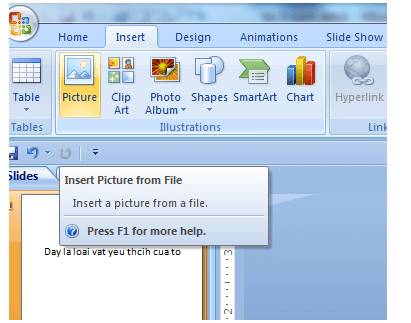
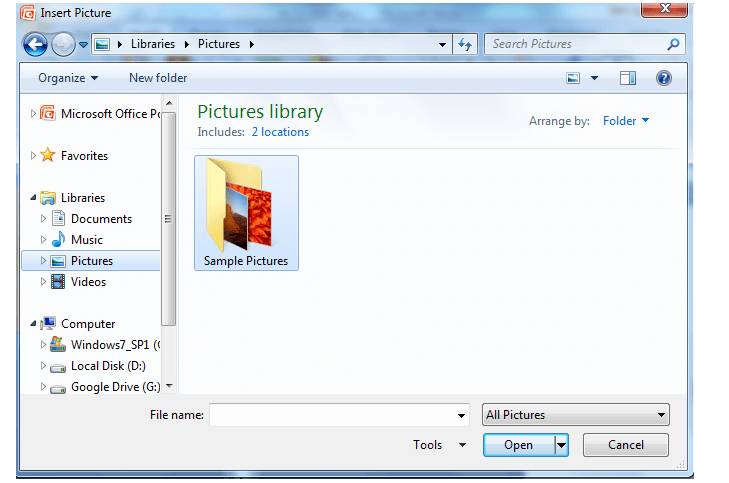
Bước 4: Chọn tệp ảnh.
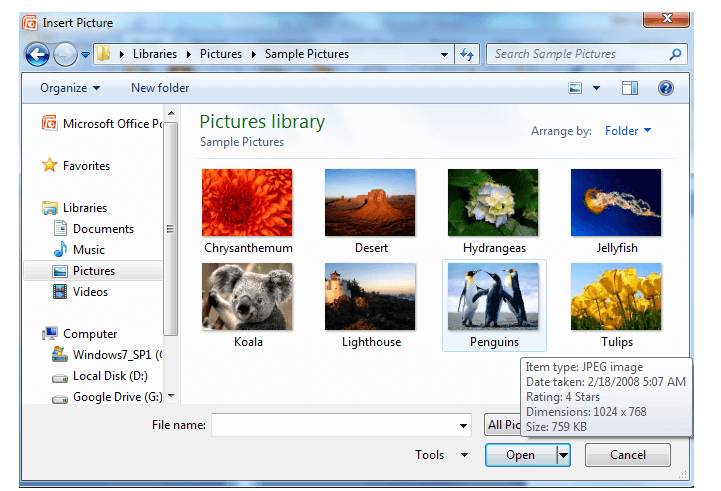
Bước 5: Nháy chuột vào nút lệnh Insert (hoặc open) để hoàn tất.
KV
28 tháng 4 2021
Tick mình nha
1/Bạn bấm Ctrl+S rồi bấm save
2/Bấm vào word
-bấm vào page layout
-Đặt hướng trang : bấm vào orientation
-Đặt lề trang vẫn là page layout , bấm vào Margins rồi bạn chọn lề trang bạn muốn hoạt là bấm custom margins
3/ bấm vào Insert , bấm vào picture , bấm vào hình bạn cần chọn rồi bấm Insert,
- muốn di chuyển thì nhấn chuột trái và kéo đến bên phải trang.
28 tháng 4 2021
1.- Vào File \ Save… ( Ctrl + S): Trường hợp đặt tên file mới. - Vào File \ Save As… ( F12): Đối với file đã được đặt tên. ...
-Chọn ổ, thư mục muốn lưu (giống phần mở tài liệu)
-Đặt tên cho fle tại ô File name, mặc định của file MS word được lưu sẽ là *.doc.
-Kích vào nút Save hoặc ấn phím Enter.
2.
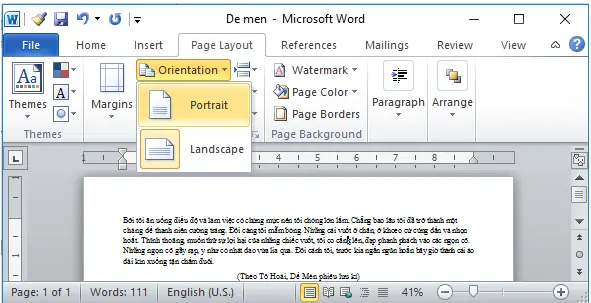
Để chọn hướng và lề cho trang văn bản, em sử dụng các lệnh trong nhóm Page Setup (trên dải lệnh Page Layout).
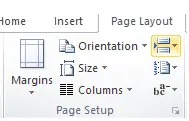
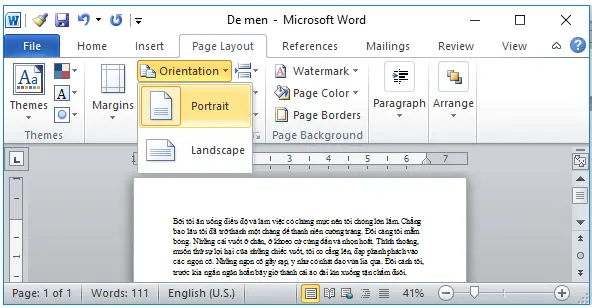
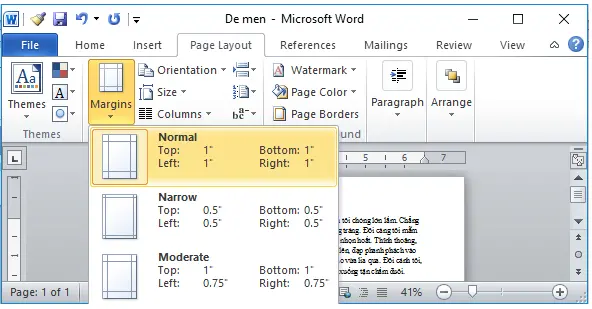
a) Trang đứng (Portrait), chọn kiểu lề trang Normal:
+ Chọn hướng trang: Nháy chuột lên mũi tên bên dưới lệnh Orientation và chọn Portrait để đặt trang theo chiều đứng.
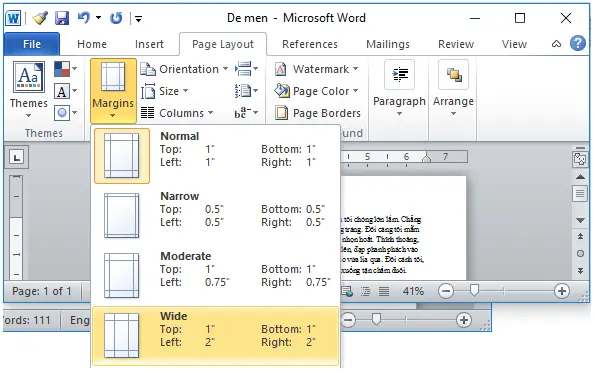
+ Chọn kiểu lề trang: Nháy trên mũi tên bên dưới lệnh Margins và nháy chọn Normal.
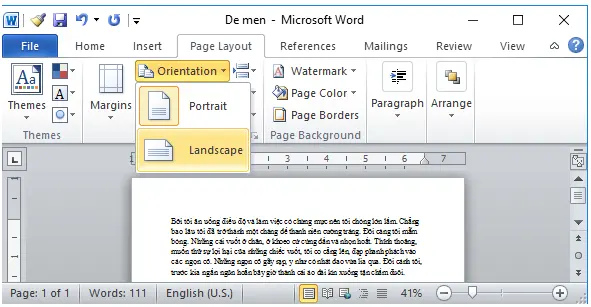
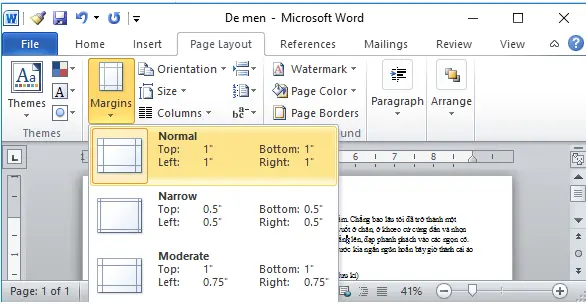
b) Trang nằm ngang (Landscape), chọn đặt lề kiểu trang Normal:
+ Chọn hướng trang: Nháy chuột lên mũi tên bên dưới lệnh Orientation và chọn Landscape để đặt trang nằm ngang.
+ Chọn kiểu lề trang: Nháy trên mũi tên bên dưới lệnh Margins và nháy chọn Normal.
c) Trang đứng (Portrait), chọn đặt lề kiểu trang Wide:
+ Chọn hướng trang: Nháy chuột lên mũi tên bên dưới lệnh Orientation và chọn Portrait để đặt trang theo chiều đứng.
+ Chọn kiểu lề trang: Nháy trên mũi tên bên dưới lệnh Margins và nháy chọn Wide.
 (hoặc nháy các nút
  hay
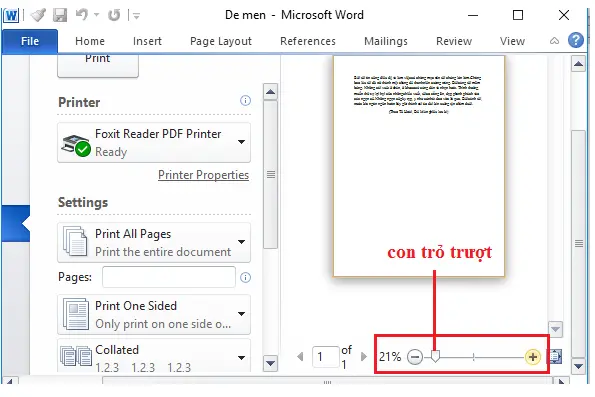
hay  ) để phóng to hay thu nhỏ văn bản. Hãy thu nhỏ văn bản tới mức em có thể xem kết quả trình bày trước khi in.
Trả lời:
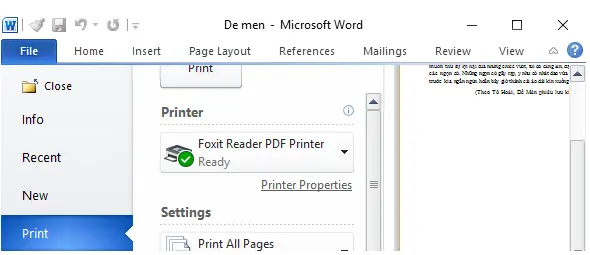
+ Chọn lệnh Print trong bảng chọn File để xem kết quả trước khi in.
+ kéo thả con trỏ trượt (hoặc nháy các nút hay ) để phóng to hoặc thu nhỏ văn bản cho phù hợp .
3.
Chèn hình ảnh vào Word 2003Trước tiên, bạn cần mở tài liệu Word cần chèn hình ảnh, chọn thẻ Insert >> Picture >> chọn vào From File…
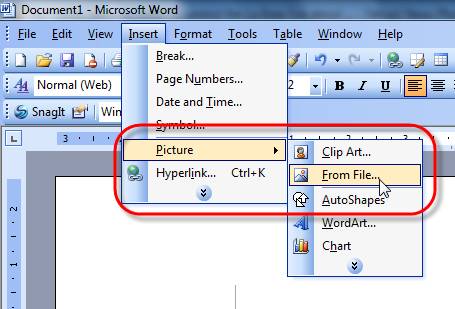
Tiếp đến, bạn hãy tìm đến thư mục chứa hình ảnh cần chèn vào >> Chọn OK.Tương tự như trên Word 2003, bạn hãy mở tài liệu Word cần chèn ảnh. Chọn nút Insert >> Chọn Picture.
Chèn hình ảnh trên Word 2007, 2010, 2013, 2016
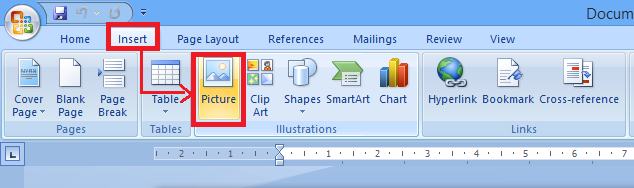
Tiếp đến, bạn cần tìm nơi chứa ảnh cần chèn trên máy tính của mình >> Chọn OK.
P
6 tháng 3 2023
Cách 1:
1. Chọn trang chiếu cần chèn hình ảnh vào;
2. Chọn lệnh Insert ⟶ Picture ⟶ From File. Hộp thoại Insert Picture xuất hiện. Xử lí hộp thoại
3. Chọn thư mục lưu tệp hình ảnh trong ô Look in
4. Nháy chọn tệp đồ họa cần thiết và nháy Insert.
Cách 2:
Lần lượt chọn các trang slide bên cột bên trái. Sử dụng lệnh Picture trong nhóm Images (trên dải lệnh Insert) để chèn hình ảnh thích hợp vào trang chiếu.
NC
1
31 tháng 7 2019
Để chèn hình ảnh vào văn bản ta thực hiện:
- Chọn vị trí chèn
- Nháy chuột chọn dải lệnh Insert ⇒ Picture
- Chọn vị trí lưu ảnh
- Nháy chuột chọn Insert
(Học sinh làm bằng nhiều cách khác nhau vẫn đạt điểm tối đa)
25 tháng 4 2022
Các bước cơ bản cần thực hiện để chèn hình ảnh:
+ Bước 1. Chọn trang chiếu cần chèn hình ảnh vào
+ Bước 2. Chọn lệnh Insert → Picture
+ Bước 3. Chọn thư mục lưu tệp hình ảnh
+ Bước 4. Nháy chọn tệp đồ hoạ cần thiết và nháy Insert.
- Có thể chèn hình ảnh bằng nút copy (ctrl + C) và past ( ctrl + v ) hoặc kéo thả hình ảnh vào vị trí được chọn trong trang chiếu.
Các bước cơ bản cần thực hiện để chèn văn bản.
+ Bước 1: Bôi đen phần văn bản được chọn.
+Bước 2: nháy chuột chọn lệnh copy vào văn bản đã được bôi đen.
+Bước 3: nháy chuột chọn lệnh past để dán vào trang chiếu.
- có thể dùng (crtl + C) là để copy, (ctrl + V) là để dán.
QT
Quoc Tran Anh Le
CTVVIP
29 tháng 11 2023
Bước 1. Trên dải lệnh Insert, nháy chuột chọn lệnh Pictures
Bước 2. Mở thư mục chứa ảnh
Bước 3. Chọn ảnh muốn thêm
Bước 4. Nháy chuột chọn Insert.
LT
17 tháng 3 2023
Tham khảo
Có 2 cách:
Cách 1:
1. Chọn trang chiếu cần chèn hình ảnh vào;
2. Chọn lệnh Insert ⟶ Picture ⟶ From File. Hộp thoại Insert Picture xuất hiện. Xử lí hộp thoại
3. Chọn thư mục lưu tệp hình ảnh trong ô Look in
4. Nháy chọn tệp đồ họa cần thiết và nháy Insert.
Cách 2:
Lần lượt chọn các trang slide bên cột bên trái. Sử dụng lệnh Picture trong nhóm Images (trên dải lệnh Insert) để chèn hình ảnh thích hợp vào trang chiếu.
TM
17 tháng 3 2023
có 2 cách để chèn ảnh vào trang chiếu :
- cách 1 : chọn trang chiếu em cần chèn ảnh , nhấn vào thanh công cụ insert chọn picture chọn from file và chọn ảnh em cần chèn
- cách 2 : lên mạng chọn ảnh em cần chèn . sau đó nháy 2 lần đúp chuột trái vào ảnh và chọn copy . quay về trag chiếu , em chọn trang chiếu cần chèn ảnh và nhấn 2 lần chuột trái và chọn vào biểu tượng bảng vàng có hình chữ ' A ' .

27 tháng 4 2021
-B1: Đưa trỏ chuột vào vị trí cần chèn hình ảnh.
B2: Chọn Insert -> Picture -> FromFile.
Xuất hiện hộp thoại Insert Picture.
B3: Nháy chọn hình ảnh cần chèn.
B4: Nháy nút Insert để chèn.
- Nháy chuột trên màn hình để chọn hình đó.
+ Chọn Format (trên dải lệnh Picture Tools ) → Wrap Text.
+ Chọn In Line Next with text (nằm trên dòng văn bản) hoặc Square (nằm trên nền văn bản) và nháy OK.
NL
Nguyễn Lê Phước Thịnh
CTVHS
28 tháng 4 2021
Bước 1: Đưa trỏ chuột vào vị trí cần chèn hình ảnh.
Bước 2: Chọn Insert -> Picture -> FromFile. Xuất hiện hộp thoại Insert Picture.
Bước 3: Nháy chọn hình ảnh cần chèn.
Bước 4: Nháy nút Insert để chèn.
- Nháy chuột trên màn hình để chọn hình đó.
+ Chọn Format (trên dải lệnh Picture Tools ) → Wrap Text.
+ Chọn In Line Next with text (nằm trên dòng văn bản) hoặc Square (nằm trên nền văn bản) và nháy OK.
ND
1
26 tháng 11 2021
Tham khảo
Bước 1: Bạn kích chọn Insert -> Picture.Bước 2: Hộp thoại Insert Picture xuất hiện -> chọn đường dẫn tới file ảnh cần chèn sau đó kích chọn Insert.Bước 1: Chọn tab Insert -> Online Pictures.Bước 2: Hộp thoại Insert Picture xuất hiện bạn nhập tên hình ảnh muốn tìm kiếm và nhấn Enter.
B1: Nháy chuột vào thẻ Insert
B2: Chọn pictures
B3: Mở thư mục chứa tệp ảnh, chọn tệp ảnh
B4: Nháy chuột vào nút lệnh Insert
B1: Nháy chuột vào thẻ Insert
B2: Chọn pictures
B3: Mở thư mục chứa tệp ảnh, chọn tệp ảnh
B4: Nháy chuột vào nút lệnh Insert