
Sử dụng phần mềm GeoGebra để vẽ hình dưới đây:
Hãy nhập câu hỏi của bạn vào đây, nếu là tài khoản VIP, bạn sẽ được ưu tiên trả lời.

a) Bước 1: Vẽ đoạn thẳng AB = 4 cm
Bước 2: Vẽ đường thẳng qua A và vuông góc với AB bằng cách
Chọn công cụ Đường vuông góc, chọn đường vuông góc, nháy chuột vào điểm A và đoạn AB
Bước 3: Vẽ đoạn AC = 3 cm
Bước 4: Vẽ đoạn thẳng BC
Nháy chuột vào Hồ sơ. Chọn xuất bản. Chọn hiển thị đồ thị dạng hình rồi lưu ảnh dạng png
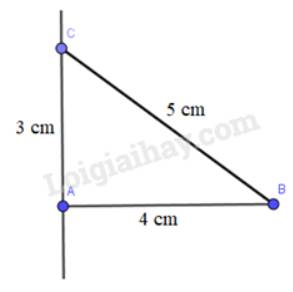
b) Bên trái màn hình hiển thị độ dài đoạn thẳng BC = 5 cm
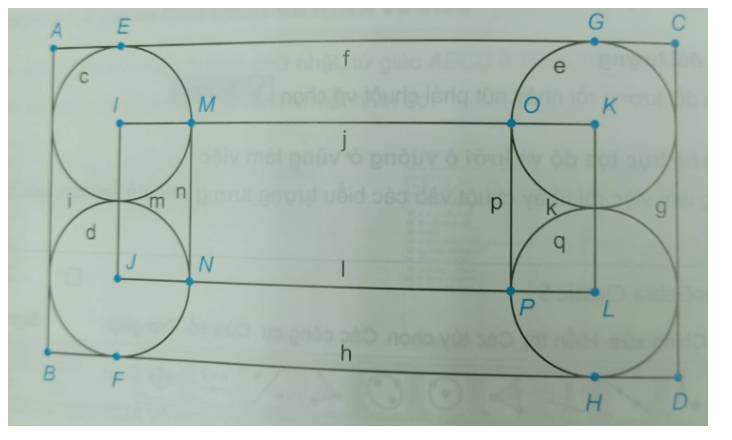
- Chọn nhóm công cụ Điểm → Chọn Điểm mới → Vẽ điểm A, điểm B, điểm C, điểm D, điểm E, điểm F, điểm G, điểm H, điểm K, I, J, L
- Chọn nhóm công cụ Đường tròn → Chọn Đường tròn khi biết tâm và 1 điểm trên đường tròn → Chọn I. Chọn E.
- Chọn nhóm công cụ Đường tròn → Chọn Đường tròn khi biết tâm và 1 điểm trên đường tròn → Chọn J. Chọn F.
- Chọn nhóm công cụ Đường tròn → Chọn Đường tròn khi biết tâm và 1 điểm trên đường tròn → Chọn K. Chọn G.
- Chọn nhóm công cụ Đường tròn → Chọn Đường tròn khi biết tâm và 1 điểm trên đường tròn → Chọn L. Chọn H.
- Chọn nhóm công cụ Đường thẳng → Chọn Đoạn thẳng → Vẽ đoạn AC, CD, BD, BA, IK, KL, LJ, JI.
- Chọn nhóm công cụ Điểm → Chọn Giao điểm của 2 đối tượng → Nháy chuột vào đoạn thẳng IK → Nháy chuột vào đường tròn tâm I, ta được điểm M
- Chọn nhóm công cụ Điểm → Chọn Giao điểm của 2 đối tượng → Nháy chuột vào đoạn thẳng IK → Nháy chuột vào đường tròn tâm K, ta được điểm O
- Chọn nhóm công cụ Điểm → Chọn Giao điểm của 2 đối tượng → Nháy chuột vào đoạn thẳng JL → Nháy chuột vào đường tròn tâm L, ta được điểm P
- Chọn nhóm công cụ Điểm → Chọn Giao điểm của 2 đối tượng → Nháy chuột vào đoạn thẳng JL → Nháy chuột vào đường tròn tâm J, ta được điểm N
- Chọn nhóm công cụ Đường thẳng → Chọn Đoạn thẳng → Vẽ đoạn thẳng MN, OP.
Tham khảo:
Nhấn chuột phải vào vùng làm việc, chọn "Hệ trục tọa độ"
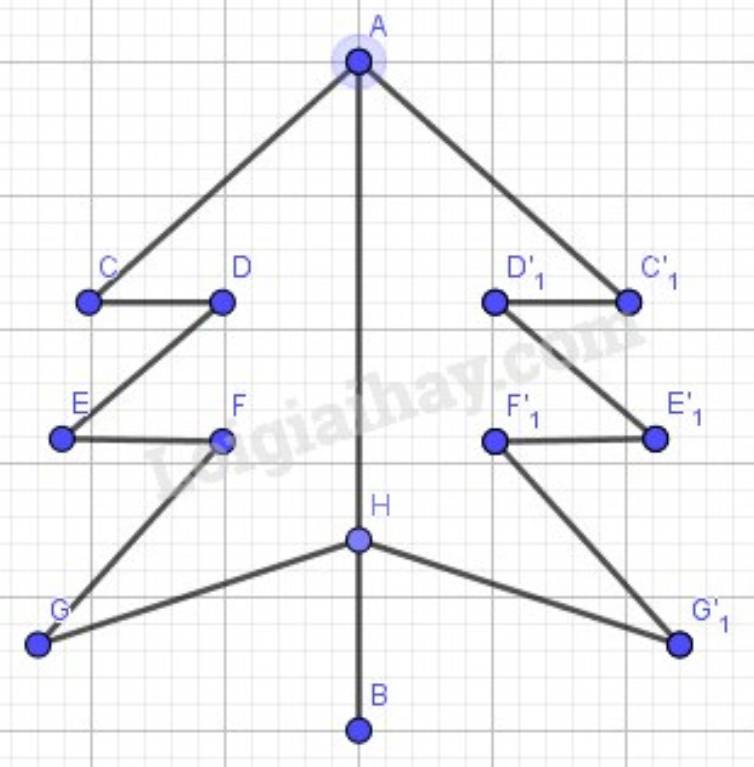
Hình 1:
- Chọn Điểm mới để vẽ các điểm A,B,C,D,E,F,G,H.
- Chọn Đoạn thẳng để vẽ các đoạn thẳng AB, AC, CD, EF, FG, GH.
- Chọn Đối xứng qua đường thẳng:
+ Nháy chuột trái vào đoạn thẳng AC ---> Nháy chuột trái vào đoạn thẳng AB, ta được đoạn thẳng đối xứng với AC qua AB.
+ Tương tự đối với các đoạn thẳng CD, EF, FG, GH.
Ta được hình có trục đối xứng là AB.

Hình 2:
- Chọn Điểm mới để vẽ các điểm A,B,C,D,E,F, G. Nháy chuột phải vào điểm G, chọn Hiển thị đói tượng
- Chọn Đoạn thẳng để vẽ các đoạn thẳng AB, AC, CD, ED, EF, FG.
- Chọn Đối xứng qua đường thẳng:
+ Nháy chuột trái vào đoạn thẳng AC ---> Nháy chuột trái vào đoạn thẳng AB, ta được đoạn thẳng đối xứng với AC qua AB.
+ Tương tự đối với các đoạn thẳng CD, ED, EF, FG.
Ta được hình có trục đối xứng là AB.
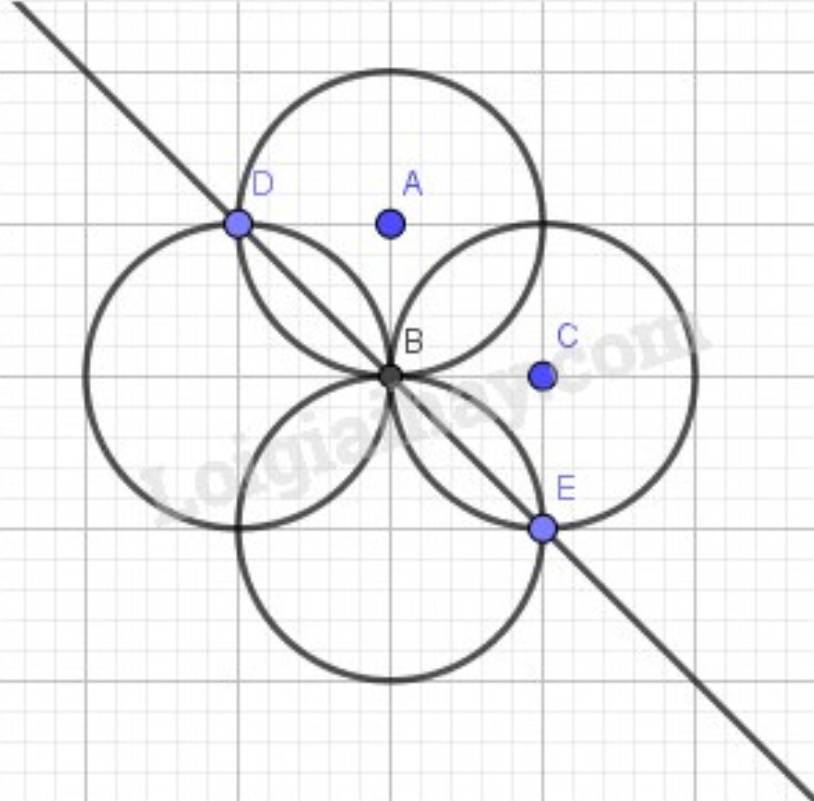
Hình 3:
Chọn Đường tròn khi biết tâm và bán kính để vẽ đường tròn tâm A, tâm C, Bán kính 1
Chọn Điểm mới để vẽ điểm D,E
Chọn Đường thẳng đi qua 2 điểm, vẽ đường thẳng DE
Chọn Giao điểm 2 đối tượng, nháy chuột trái vào đường thẳng DE và đường tròn tâm A. Ta được điểm B.
- Chọn Đối xứng qua đường thẳng:
+ Nháy chuột trái vào đường tròn tâm A ---> Nháy chuột trái vào đoạn thẳng DB, ta được đường tròn đối xứng với đường tròn tâm A qua DE.
+ Tương tự đối với đường tròn tâm C.
Ta được hình có trục đối xứng là DE.
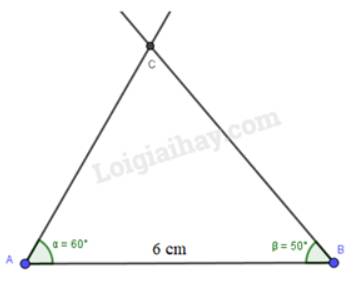
a) Xét tam giác ABC, áp dụng định lí tổng 3 góc trong tam giác, ta có:
\(\begin{array}{l}\widehat {BAC} + \widehat {ABC} + \widehat {ACB} = 180^\circ \\ \Rightarrow \widehat {ABC} = 180^\circ - (\widehat {BAC} + \widehat {ACB}) = 180^\circ - (60^\circ + 70^\circ ) = 50^\circ \end{array}\)
Bước 1: Vẽ AB = 6 cm
Bước 2: Vẽ \(\widehat {BAB'} = 60^\circ \)bằng cách:
Chọn công cụ Góc, nháy chuột lần lượt vào các điểm B, A ( theo chiều ngược kim đồng hồ) nhập số đo góc 60
Bước 3: Vẽ \(\widehat {ABA'} = 50^\circ \) bằng cách:
Chọn công cụ Góc, nháy chuột lần lượt vào các điểm A,B ( theo chiều kim đồng hồ) nhập số đo góc 50
Bước 4: Vẽ điểm C là giao điểm của AB’ và BA’
b)
Nháy chuột vào Hồ sơ. Chọn xuất bản. Chọn hiển thị đồ thị dạng hình rồi lưu ảnh dạng png



 ,
,  B.
B.  ,
,  ,
,  D.
D.  ,
, 
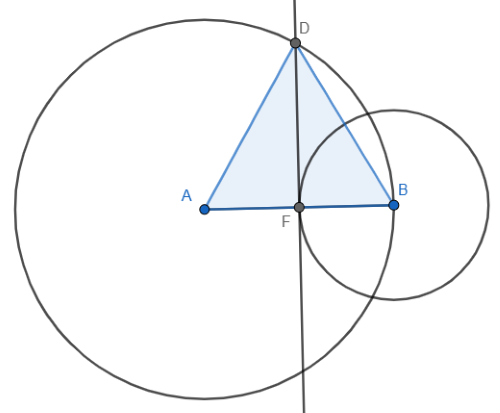
Bước 1. Tạo các điểm cơ bản
Mở GeoGebra (Geometry).
Dùng công cụ Điểm để tạo hai điểm A và B nằm trên một đường thẳng ngang.
Tạo điểm F là trung điểm của đoạn AB bằng công cụ Trung điểm.
Bước 2. Vẽ đường thẳng đứng qua F
Chọn công cụ Đường thẳng vuông góc.
Vẽ đường thẳng đi qua F và vuông góc với AB.
Trên đường thẳng đó, lấy một điểm D phía trên F.
Bước 3. Nối các đoạn thẳng
Dùng công cụ Đoạn thẳng:
Nối A với D
Nối B với D
Nối A với B
Ta được tam giác ADB như hình.
Bước 4. Vẽ đường tròn lớn
Dùng công cụ Đường tròn với tâm và điểm.
Chọn tâm là F, chọn điểm D.
Được đường tròn lớn đi qua D.
Bước 5. Vẽ đường tròn nhỏ
Dùng công cụ Đường tròn với tâm và điểm.
Chọn tâm là B, chọn điểm F.
Được đường tròn nhỏ như hình.
Bước 6. Hoàn thiện hình
Điều chỉnh vị trí các điểm A, B, D để hình giống mẫu.
Có thể đổi màu tam giác sang màu xanh và giữ các đường tròn màu đen.