
Nêu các bước để tìm kiếm thông tin trên internet,trang web,hình ảnh,âm thanh
K
Khách
Hãy nhập câu hỏi của bạn vào đây, nếu là tài khoản VIP, bạn sẽ được ưu tiên trả lời.

Những câu hỏi liên quan
6 tháng 11 2023
Câu 1:
1. Mở trình duyệt web trên máy tính hoặc thiết bị di động.
2. Nhập từ khóa hoặc câu hỏi liên quan đến thông tin bạn muốn tìm kiếm vào ô tìm kiếm trên trình duyệt.
3. Nhấn Enter hoặc nhấp vào nút tìm kiếm để bắt đầu quá trình tìm kiếm.
4. Trình duyệt sẽ hiển thị kết quả tìm kiếm liên quan đến từ khóa của bạn.
5. Xem qua các kết quả tìm kiếm và chọn trang web phù hợp để truy cập và đọc thông tin chi tiết.
6. Nếu bạn muốn tìm kiếm hình ảnh hoặc âm thanh, bạn có thể chuyển sang tab "Hình ảnh" hoặc "Âm thanh" trên trang kết quả tìm kiếm để xem các kết quả liên quan.
Câu 2:
Văn bản: Bạn có thể sao chép và dán văn bản vào một tài liệu hoặc trình soạn thảo văn bản trên máy tính.
Hình ảnh: Bạn có thể nhấp chuột phải vào hình ảnh và chọn "Lưu ảnh thành..." để lưu hình ảnh vào máy tính.
Âm thanh: Bạn có thể nhấp chuột phải vào tệp âm thanh và chọn "Lưu liên kết thành..." hoặc "Tải xuống" để lưu tệp âm thanh vào máy tính.
Video: Bạn có thể nhấp chuột phải vào video và chọn "Lưu video thành..." hoặc "Tải xuống" để lưu video vào máy tính.
NQ
Nguyễn Quốc Đạt
CTVVIP
20 tháng 1
Câu 1.
Các bước chi tiết:1. Mở trình duyệt web: Khởi động trình duyệt web yêu thích của bạn (Chrome, Firefox, Cốc Cốc, Edge,...).
2. Truy cập máy tìm kiếm: Gõ địa chỉ của máy tìm kiếm (ví dụ: google.com, bing.com) vào thanh địa chỉ và nhấn Enter.
3. Xác định từ khóa: Suy nghĩ về những từ khóa (từ hoặc cụm từ) chính xác nhất mô tả thông tin bạn cần tìm.
4. Nhập từ khóa: Gõ từ khóa vào ô tìm kiếm (thường nằm ở giữa trang).
5. Thực hiện tìm kiếm: Nhấn phím Enter hoặc nhấp vào nút Tìm kiếm (biểu tượng kính lúp).
6. Xem và chọn kết quả: Máy tìm kiếm sẽ hiển thị danh sách các liên kết (URL) và thông tin liên quan. Bạn nhấp vào các tiêu đề (link) để xem trang web nào có nội dung hữu ích nhất.
7. Lọc kết quả (tùy chọn): Sử dụng các bộ lọc như "Hình ảnh", "Video", "Tin tức", "Bản đồ" để thu hẹp kết quả tìm kiếm, giúp tìm ra thông tin cụ thể hơn,
NQ
Nguyễn Quốc Đạt
CTVVIP
20 tháng 1
Câu 2.
Để kết nối internet, bạn có thể dùng WiFi (qua cài đặt hoặc kéo thanh thông báo) hoặc dùng dữ liệu di động (3G/4G/5G) trên điện thoại, hoặc kết nối qua cáp Ethernet cho máy tính, và đều cần có nhà cung cấp dịch vụ Internet (ISP) (như Viettel, VNPT, FPT) để đăng ký đường truyền và thiết bị như modem, router.
Trên Điện Thoại Di Động1. Kết nối Wi-Fi:
- Vào Cài đặt (Settings) > Mạng & Internet (Network & Internet) > Wi-Fi.
- Bật Wi-Fi, chọn tên mạng bạn muốn, nhập mật khẩu và nhấn Kết nối (Connect).
2. Sử dụng Dữ liệu Di động (3G/4G/5G):
- Vào Cài đặt > Mạng & Internet > Mạng di động (Mobile Network).
- Bật Dữ liệu di động (Mobile data) (hoặc bật/tắt qua thanh thông báo).
Trên Máy Tính (Windows1. Kết nối Wi-Fi:
- Nhấn vào biểu tượng mạng (hình quả địa cầu/WiFi) ở góc phải thanh tác vụ (Taskbar).
- Chọn mạng, nhập mật khẩu, và nhấn Connect (Kết nối).
2. Kết nối bằng cáp Ethernet (LAN): Cắm một đầu cáp Ethernet vào cổng LAN trên máy tính, đầu còn lại cắm vào router/modem hoặc switch.
2 tháng 1 2022
- Để truy cập vào một trang web cụ thể em thực hiện những bước nào?
Các bước tìm kiếm thông tin trên Internet:
+ B1: Nháy đúp chuột vào biểu tượng trình duyệt web.
+ B2 : Nhập địa chỉ của trang web vào ô địa chỉ.
+ B3: Nhấn Enter.
- Máy tìm kiếm là gì? Kể tên một số máy tìm kiếm? Nêu công dụng của máy tìm kiếm?
Máy tìm kiếm là 1 website đặc biệt giúp người sử dụng tìm kiếm thông tin trên Internet một cách nhanh chóng, hiệu quả thông qua các từ khóa.
www.yahoo.com, www.google.com, www.coccoc.com, www.bing.com,...
2 tháng 1 2022
Từ khóa là gì? Lựa chọn từ khóa có ý nghĩa gì khi tìm kiếm thông tin?
Từ khóa tìm kiếm rất quan trọng . Lựa chọn từ khóa phù hợp sẽ giúp tìm kiếm thông tin nhanh và chính xác
26 tháng 11 2023
4. Khởi động một trình duyệt Internet.
3. Truy cập vào trang web máy tìm kiếm.
1. Nhập từ khóa vào máy tìm kiếm.
2. Gõ Enter để tìm, chọn kết quả vào xem.
7 tháng 8 2023
Ngoài các loại thông tin văn bản, hình ảnh, âm thanh trên Internet, còn có thông tin video.
Trong video bao gồm cả văn bản, hình ảnh và âm thanh.
NK
24 tháng 11 2021
Tham khảo:
1Tìm kiếm bằng cách tải ảnh lên
Cách thực hiện như sau:
Bước 1: Trên máy tính, hãy mở một trình duyệt web, như Chrome hoặc Safari. Truy cập vào Google Hình ảnh.
Bước 2: Nhấp vào biểu tượng Tìm kiếm bằng hình ảnh.
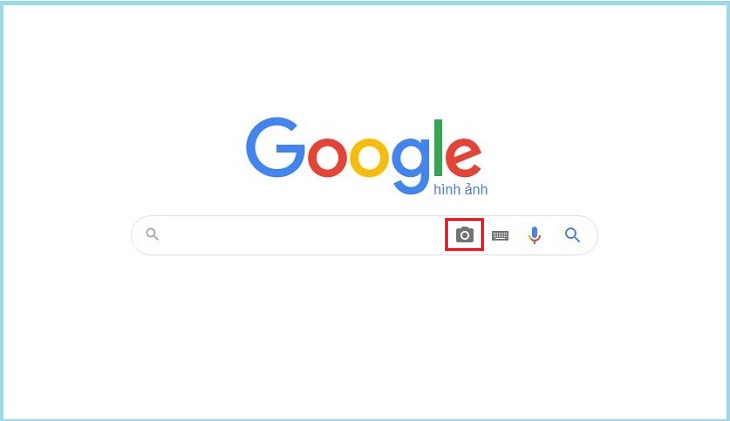
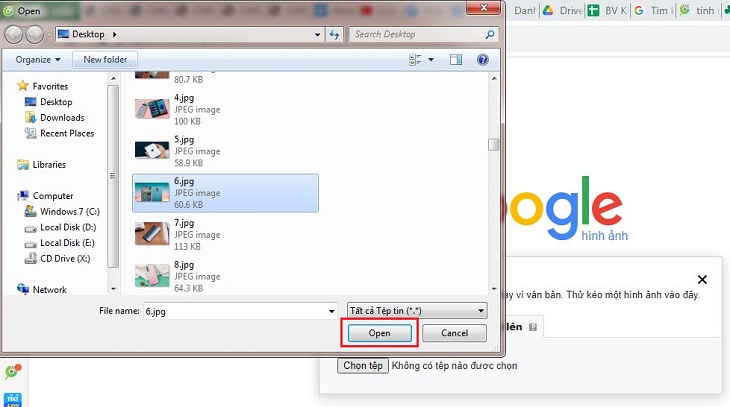
Bước 3: Nhấp vào Tải ảnh lên sau đó Chọn tệp.

Bước 4: Nhấp vào Mở hoặc Chọn (Open hoặc Choose) và Chọn hình ảnh từ máy tính.
Cách thực hiện như sau:
Bước 1: Trên máy tính, hãy mở một trình duyệt web như Chrome hoặc Firefox. Truy cập vào Google Hình ảnh.

Bước 2: Trên máy tính, hãy tìm tệp có hình ảnh bạn muốn sử dụng để tìm kiếm. Nhấp vào hình ảnh, sau đó bạn giữ chuột, kéo và thả hình ảnh vào hộp tìm kiếm.
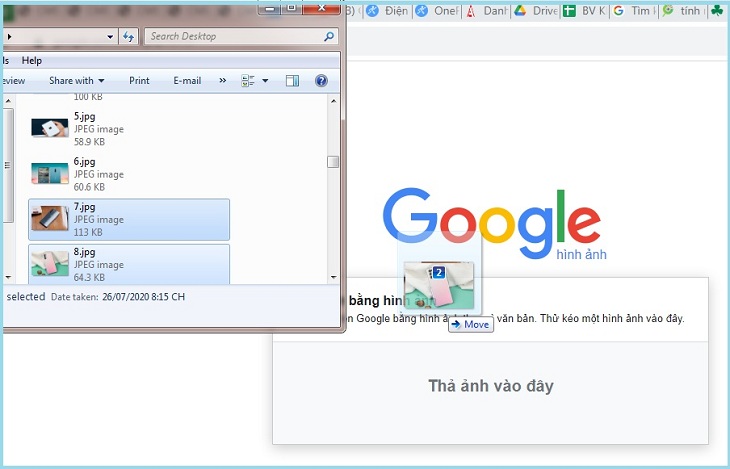
Kết quả tìm kiếm sẽ tương tự như cách làm trên.
3Tìm kiếm bằng URL ảnhCách thực hiện như sau:
Bước 1: Trên máy tính, hãy mở một trình duyệt web, như Chrome hoặc Safari. Sau đó, truy cập vào trang web có hình ảnh bạn muốn sử dụng.

Bước 2: Để sao chép URL, hãy nhấp chuột phải vào hình ảnh. Nhấp vào Sao chép địa chỉ hình ảnh.
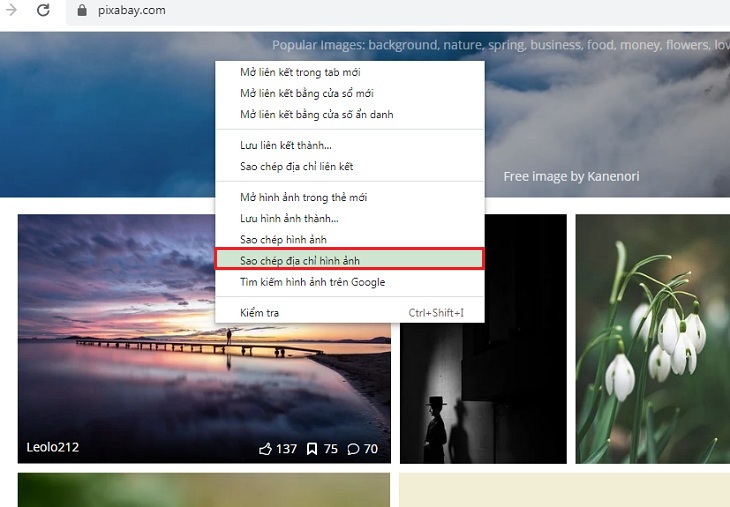
Bước 3: Truy cập vào Google Hình ảnh. Nhấp vào biểu tượng Tìm kiếm bằng hình ảnh.
Bước 4: Nhấp vào Dán URL của hình ảnh. Trong hộp văn bản, bạn hãy dán URL và nhấp vào Tìm kiếm bằng hình ảnh.
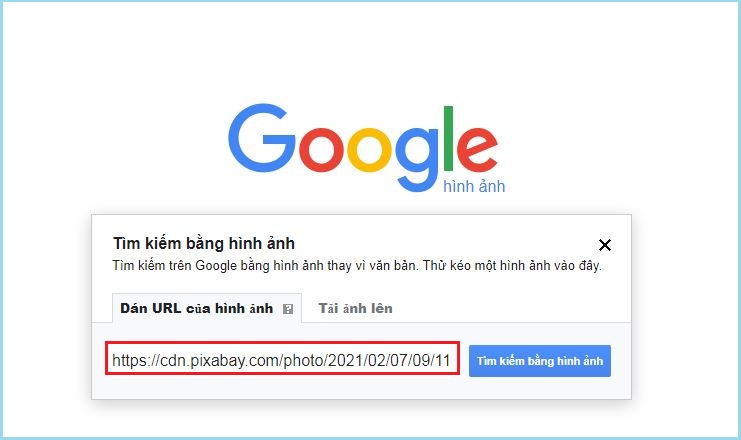
Cách thực hiện như sau:
Bước 1: Trên máy tính, hãy mở trình duyệt, sau đó truy cập vào trang web có hình ảnh bạn muốn sử dụng.
Bước 2: Nhấp chuột phải vào hình ảnh, sau đó nhấp vào Tìm kiếm hình ảnh trên Google. Bạn sẽ thấy kết quả trong một tab mới.
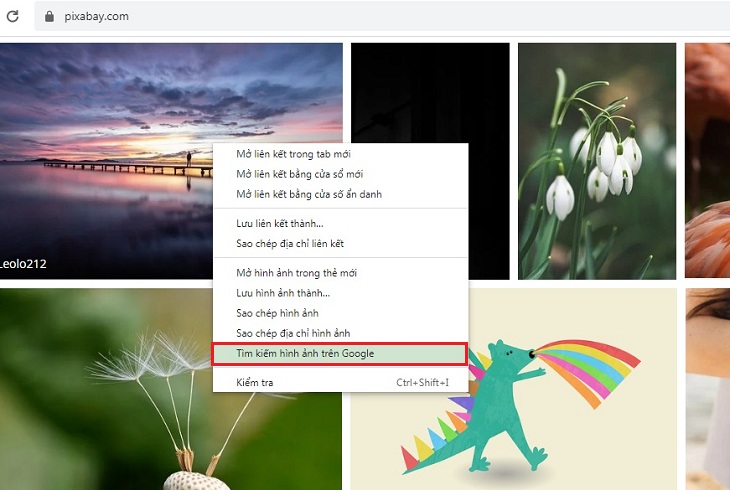
Kết quả hình ảnh tìm kiếm:
Hình ảnh được tìm kiếm theo các cách trên sẽ được mở trong 1 tab mới và hiển thị tương tự như hình dưới đây:
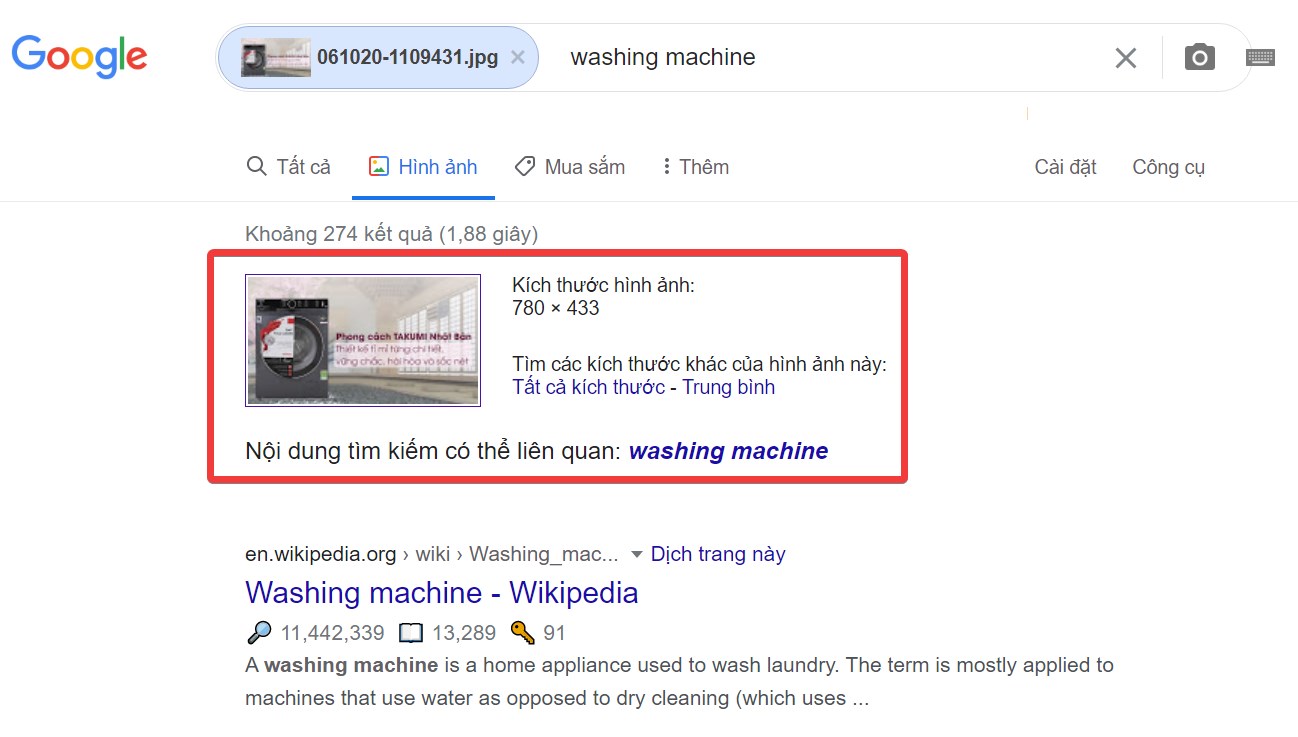
29 tháng 3 2024
Cho danh sách các trang web liên quan tới chủ đề cần tìm kiếm thông qua từ khóa tìm kiếm.