
Nêu thao tác để định dạng màu chữ đỏ,cỡ chữ 14 ,kiểu chữ đậm và nghiêng
K
Khách
Hãy nhập câu hỏi của bạn vào đây, nếu là tài khoản VIP, bạn sẽ được ưu tiên trả lời.

Những câu hỏi liên quan
NL
Nguyễn Lê Phước Thịnh
CTVHS
27 tháng 4 2021
Câu 1:
Lợi ích của việc định dạng dữ liệu trên trang tính :
– Thứ nhất là giúp bảng tính của mình đẹp hơn.
– Thứ hai nữa là giúp cho ta phân loại dữ liệu để thiết lập các công thức tính toán dễ hơn.
NL
Nguyễn Lê Phước Thịnh
CTVHS
27 tháng 4 2021
Câu 2:
-Các bước định dạnh phông chữ:
+Bước 1: Nháy chuột tại mũi tên ở ô Font
+Bước 2: Nháy chuột chọn phong chữ
NH
1
29 tháng 3 2022
Định dạng phông chữ trong ô tính:
B1: Chọn ô hoặc các ô cần định dạng nội dung
B2: Nháy chuột tại nút mũi tên ở ô Font
B3: Nháy chuột chọn phông chữ
2. Định dạng kiểu chữ
B1: Chọn ô hoặc các ô cần định dạng nội dung
B2: Nháy chuột tại nút Bold ( B ), Italic (I), Underline ( U) để định dạng chữ đậm, nghiêng, gạch chân.
Câu 2:
1. Định dạng cỡ chữ
B1: Chọn ô hoặc các ô cần định dạng nội dung
B2: Nháy chuột tại nút mũi tên ở ô Font Size
B3: Nháy chuột chọn cỡ chữ
2. Định dạng màu chữ:
B1: Chọn ô hoặc các ô cần định dạng nội dung
B2: Nháy chuột tại nút mũi tên
B3: Nháy chuột chọn màu
21 tháng 3 2021
Bước 1: Lựa chọn đoạn văn bản muốn định dạng
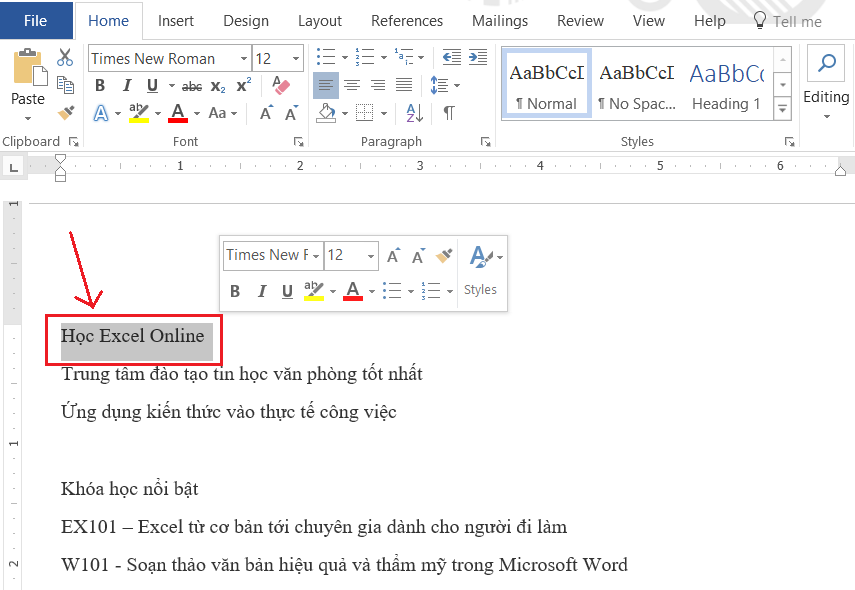
Bước 2: Trong tab Home, bấm chọn vào mục Font chữ, cỡ chữ để định dạng phù hợp. Nếu cỡ chữ không có sẵn theo yêu cầu thì chúng ta có thể nhập trực tiếp số cỡ chữ vào đó rồi bấm Enter
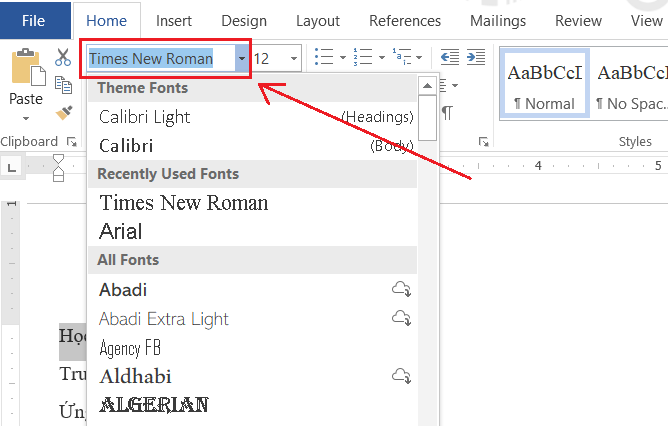
Chọn Font chữ phù hợp (thường là Font Arial, Time New Roman, .VnTime hoặc một bài font chữ thông dụng khác)
Font chữ Arial, Time New Roman thường dùng với bảng mã Unicode của bộ gõ tiếng việtFont chữ .VnTime, .VnTimeH thường dùng với bảng mã TCVN3 (ABC)Cần kiểm tra bộ gõ để lựa chọn font chữ phù hợp với mục đích công việc. Hiện nay thường sử dụng bảng mã Unicode để viết, do đó việc sử dụng bảng mã TCVN3 và các font chữ .VnTime, .VnTimeH cần hết sức chú ý.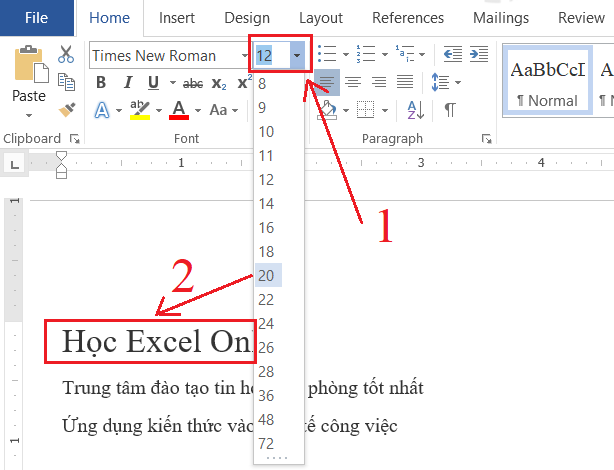
Chọn cỡ chữ bằng cách bấm vào nút mũi tên DropDown ở phần chọn cỡ chữ (1). Khi đưa chuột vào cỡ chữ cần chọn thì chương trình sẽ tự động biểu diễn cỡ chữ đó cho chúng ta thấy (2)
Cỡ chữ thường dùng là cỡ 12, 13, 14, 16, 18Cỡ 16, 18 thường dùng với những nội dung tiêu đề cho cả đoạn văn bảnCỡ 13, 14 thường dùng với những đoạn nội dung cho văn bản, hoặc là Đầu mục của các đoạn văn bản có cỡ nhỏ hơnCỡ 12 thường dùng với nội dung chi tiết, hoặc những đoạn ghi chú, bổ sungCỡ chữ cần được thiết lập theo hệ thống cho cả 1 đoạn văn để đạt được các tiêu chí về thẩm mỹ, nhấn mạnh nội dung, điểm nhấn… tránh việc cỡ chữ lộn xộn sẽ làm đoạn văn mất tính hệ thống, gây rối cho người đọcBước 3: Chọn các định dạng chữ theo mục đích:
* Tô đậm chữ thì bấm vào nút
* In nghiêng chữ thì bấm vào nút
* Gạch dưới chân chữ thì bấm vào nút
20 tháng 11 2018
Để định dạng dòng chữ "Nét chữ nết người" thành "Nét chữ nết người" (kiểu chữ đậm, nghiêng, gạch dưới), toàn bộ các thao tác phải thực hiện chọn dòng chữ đó, nhấn Ctrl + U, Ctrl + I và Ctrl +B.
→ Đáp án C
*Định dạng phông chữ -Chọn ô hoặc các ô cần định dạng -Nháy mũi tên bên cạnh ô font để định dạng
*Định dạng cỡ chữ -Chọn ô hoặc các ô cần định dạng -Nháy mũi tên bên cạnh ô font size để định dạng *Định dạng kiểu chữ -Nháy ô hoặc các ô cần định dạng -Nháy nút Bold để chọn kiểu chữ đậm
*ĐỊnh dạng màu sắc -Chọn ô hoặc các ô cần định dạng -Nháy mũi tên bên cạnh ô Fill color và chọn màu thích hợp.
B1: Chọn nội dung cần định dạng
B2: Vào dải lệnh Home/Font
B3:Nháy dấu mũi tên chỉ xuống ở lệnh Font Color, chọn màu đỏ
B4:Nháy dấu mũi tên chỉ xuống ở lệnh Font Size, chọn cở chữ 14
B5:Nháy chọn lệnh Bold và Italic