
làm thế nào để chèn video trong powerpoint được
Hãy nhập câu hỏi của bạn vào đây, nếu là tài khoản VIP, bạn sẽ được ưu tiên trả lời.

tham khảo
Bước 1: Mở file trình chiếu PowerPoint, tại màn hình bạn hãy chọn Insert.Bước 2: Chọn Audio và chọn Audio on My PC.Bước 3: Chọn file nhạc mà bạn muốn thêm nhạc, rồi nhấn Insert.Bước 4: Tại thanh Menu bạn chọn Animations, sau đó vào Animations Pane để thiết lập lại trình phát nhac.refer:
Bước 1: Mở PowerPoint trên máy tính và chọn file muốn thao tác.Bước 2: Chọn slide (trang) muốn chèn video.Bước 3: Chọn Tab Insert tại vùng bạn muốn chèn video.Bước 4: Nhấn vào mục Video và chọn Video on MyPC.Bước 5: Chọn video muốn thêm vào slide sau đó nhấn chọn Insert.
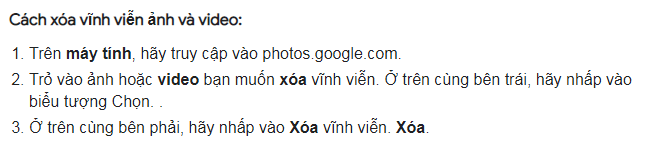
Tham khảoCách xóa vĩnh viễn ảnh và video:
Trên máy tính, hãy truy cập vào photos.google.com.
Trỏ vào ảnh hoặc video bạn muốn xóa vĩnh viễn.
Ở trên cùng bên trái, hãy nhấp vào biểu tượng Chọn. .
Ở trên cùng bên phải, hãy nhấp vào Xóa vĩnh viễn. Xóa.
Vào Insert
Chọn Table
Kéo chuột để chọn số hàng và số cột
Khi đã chọn được số hàng và số cột thì nháy vào để tạo bảng
@Bảo
#Cafe
Cách 1: Mở Trên Desktop
Cách mở PowerPoint trên máy tính, mở file ppt, pptx
Word, Excel, PowerPoint » PowerPoint
Tổng hợp 5 cách mở PowerPoint trên máy tính, mở file ppt, pptx dễ dàng. Cùng Taimienphi.vn tìm hiểu các cách khởi động PowerPoint trên máy tính trong bộ công cụ Microsoft Office một cách nhanh chóng thông qua bài viết dưới đây nhé.Bài viết liên quan
PowerPoint - Chèn, thêm Video vào PowerPointCách thêm viền vào trang chiếu PowerpointCách chèn video youtube vào Powerpoint bài thuyết trìnhCách tạo trang Google Slides, tạo slide Powerpoint trực tuyếnLỗ hổng bảo mật trên PowerPoint phát tán phần mềm độc hạiCông cụ tạo slide bài giảng, thuyết trình PowerPoint trong bộ công cụ văn phòng Microsoft Office được người dùng đánh giá rất cao bởi tính chuyên nghiệp của công cụ này. Để thuận tiện hơn trong viêc sử dụng PowerPoint, các bạn cần nắm được các cách mở PowerPoint trên máy tính, mở file ppt, pptx nhanh chóng.

Cách mở PowerPoint trên máy tính, mở file ppt, pptx
CÁCH MỞ POWERPOINT TRÊN MÁY TÍNH, MỞ FILE PPT, PPTX
Cách 1: Mở Trên Desktop
Khi bạn tiến hành cài đặt PowerPoint hay Office trên máy tính, hệ thống sẽ tự động một icon lối tắt cho công cụ này. Các bạn chỉ cần click đúp chuột vào biểu tượng PowerPoint để khởi động công cụ này lên nhé.

Cách 3: Dùng Chuột Phải
1. Chèn hình ảnh từ máy tính
- Đặt con trỏ chuột vào vị trí muốn chèn ảnh.
- Vào Insert → Pictures → This Device….
- Chọn tệp hình ảnh từ máy tính → nhấn Insert.
2. Chèn hình ảnh trực tuyến (Online Pictures)
- Vào Insert → Pictures → Online Pictures….
- Tìm kiếm hình ảnh trên Bing hoặc chọn từ OneDrive.
- Nhấn Insert để đưa ảnh vào văn bản.
Vào animation sau đó bôi đen phần mình làm hiệu ứng và chọn hiệu ứng
Bước 1: Mở file trình chiếu PowerPoint của bạn.
Bước 2: Nhấn vào trang Slide bạn muốn chèn Video và chọn Tab Insert > Chọn vùng bạn muốn chèn Video.
Bước 3: Nhấn vào Video > chọn Video on MyPC.
Bước 4: Chọn video muốn thêm vào slide.
Sau đó nhấn Insert.
trả lời:
Bước 1: Mở file trình chiếu PowerPoint của bạn.
Bước 2: Nhấn vào trang Slide bạn muốn chèn Video và chọn Tab Insert > Chọn vùng bạn muốn chèn Video.
Bước 3: Nhấn vào Video > chọn Video on MyPC.
Bước 4: Chọn video muốn thêm vào slide.
Sau đó nhấn Insert.
Bước 5: Nhấn chuột vào Video bạn vừa tải rồi chọn tab Format > sau đó chọn Correction và Color để chọn hiệu ứng màu cho Video.
Bước 6: Chọn Video Styles để chọn kiểu khung hình hiển thị cho Video trên PowerPoint.
Bước 7: Tại tab Playback bạn hãy chọn chế độ phát video:
Bước 8: Nhấn F5 để xem trước bản trình chiếu. Và đây là kết quả.