
Hãy nhập câu hỏi của bạn vào đây, nếu là tài khoản VIP, bạn sẽ được ưu tiên trả lời.



- Thay đổi cỡ chữ: 
- Thay đổi phông chữ: 
- Các bước thay đổi cỡ chữ, phông chữ một phần văn bản:
• Bước 1: Dùng chuột bôi đen phần văn bản muốn thay đổi phông chữ, cỡ chữ.
• Bước 2: Chọn cỡ chữ và phông chữ thích hợp.
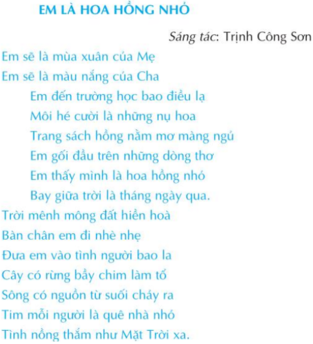
Hướng dẫn:
• Bài hát và hình vẽ được chèn vào hai cột của một bảng. Toàn bài hát trình bày bằng chữ có màu xanh (Blue).
• Trình bày tên bài hát: phông .VnArial, đậm, cỡ 14.
• Dòng hai: “Sáng tác” : phông .VnArial, nghiêng,cỡ 12. “Trần Ngọc”: phông .VnArial, kiểu thường, cỡ 12.
• Các lời bài hát: phông .VnComercial Script, kiểu thường, cỡ 20.
• Em có thể nháy Format → Borders and Shading… → Shading để chọn màu nền xanh (Blue) cho các ô của bảng để hình vẽ chim bồ câu trắng nổi bật trên nền trời.

Các bước thay đổi cỡ chữ:
-Nháy nút mũi tên xuống ở bên phải hộp Font Size (cỡ chữ) và chọn cỡ chữ cần thiết.
Các bước thay đổi phông chữ:
-Nháy nút mũi tên xuống ở bên phải hộp Font( phông chữ) và chọn phông chữ thích hợp.
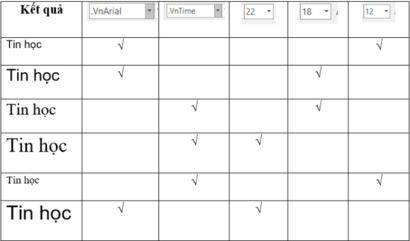

bn tham khảo
Cách thay đổi phông chữ, cỡ chữ, kiểu chữ căn lề trong phần mềm PowerPoint tương tự cách thay đổi phông chữ, cỡ chữ, căn lề trong phần mềm Word.
trog phần mềm j
Tham Khảo
Cách thay đổi phông chữ, cỡ chữ, kiểu chữ căn lề trong phần mềm PowerPoint tương tự cách thay đổi phông chữ, cỡ chữ, căn lề trong phần mềm Word.
tham khảo
Cách thay đổi phông chữ, cỡ chữ, kiểu chữ căn lề trong phần mềm PowerPoint tương tự cách thay đổi phông chữ, cỡ chữ, căn lề trong phần mềm Word.
THAM KHẢO
Chọn Từ Hộp Thoại FontBước 1: Mở hộp thoại Font (Ctrl + D).
Bước 2: Chọn font tại vùng màu đỏ.
Phím Tắt Ctrl + Shift + F, thay cho bước 1 và thực hiện bước 2. Các thao tác chọn font còn lại như chọn font từ nhóm Font.Bước 3: Chọn OK để áp dụng. Chọn Cancel để hủy.
Lưu ý:
-Bạn tự chọn font trong danh sách để thấy sự thay đổi hình dáng của văn bản và chọn cho mình một font phù hợp cho các văn bản sau này.
-Những font thường dùng là Times New Roman, Arial. Font mặc định của Blank Document là Calibri.
-Không nên chọn font VNI hay .VNI những font đó gây ra lỗi khi bạn chép văn bản sang máy khác không có font VNI hay .VNI. Nói chung, không nên chọn trừ khi cần thiết phải chọn hay không có sự lựa chọn nào khác.
-Nếu bạn đọc văn bản nào đó mà bị lỗi font như hiển thị những ô vuông hay kí tự lạ hãy chọn văn bản đó > chọn font Times New Roman, Arial hay một font nào khác có thể là những font VNI hay .VNI để có thể đọc được.
-Bạn vẫn bị lỗi font mặc dù đã thử các font trong danh sách. Hãy để lại file word đó ở phần bình luận để nhận được hỗ trợ.
Size – Cỡ ChữTiêu đề cần có cỡ chữ lớn hay đoạn chú thích có cỡ chữ nhỏ hơn. Chữ quá nhỏ khi in sẽ khó đọc, bạn cần thay đổi cỡ chữ cho phù hợp.
Các bước thay đổi cỡ chữ cũng giống như thay đổi font có thể đổi từ nhóm Font hay hộp thoại Font.
Cỡ chữ thông thường khoảng 11 đến 14.
Chọn Căn trái để căn chỉnh văn bản thẳng lề trái và để lề phải tự do (hoặc sử dụng phím tắt, Ctrl+L). Chọn Căn giữa để căn giữa văn bản và để lề trái và phải tự do (Ctrl+E). Chọn Căn phải để căn chỉnh văn bản thẳng lề phải và để lề trái tự do (Ctrl+R).