
Hãy nhập câu hỏi của bạn vào đây, nếu là tài khoản VIP, bạn sẽ được ưu tiên trả lời.

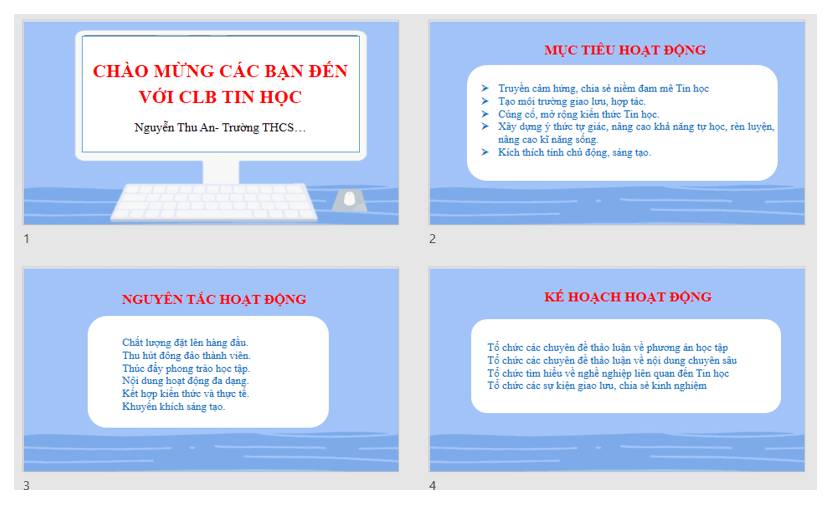
Đáp án đúng: Tạo và sửa hình ảnh phù hợp với nội dung
Giải thích:
Phần mềm xử lý hình ảnh (như Photoshop, GIMP, Canva...) được dùng chủ yếu để:
- Chỉnh sửa ảnh: cắt, ghép, chỉnh màu, làm mờ, thêm chữ,...
- Tạo ảnh mới: thiết kế hình ảnh minh họa, biểu đồ, poster,...
- Tối ưu ảnh cho mục đích sử dụng (web, in ấn, trình chiếu...)
Các đáp án sai:
- Tăng dung lượng tệp tin cho bài trình chiếu
→ Không phải mục đích, thậm chí người ta còn cố giảm dung lượng. - Tạo thêm hiệu ứng cho bài trình chiếu
→ Việc này do phần mềm trình chiếu làm (như PowerPoint), không phải phần mềm xử lý ảnh. - Để làm tạo các trang của bài trình chiếu
→ Các trang (slide) do phần mềm trình chiếu tạo, không phải phần mềm xử lý ảnh.
Kết luận:
Mục đích chính của phần mềm xử lý hình ảnh là: Tạo và sửa hình ảnh phù hợp với nội dung.
Đáp án đúng: Tạo và sửa hình ảnh phù hợp với nội dung
Giải thích:
Phần mềm xử lý hình ảnh (như Photoshop, GIMP, Canva...) được dùng chủ yếu để:
- Chỉnh sửa ảnh: cắt, ghép, chỉnh màu, làm mờ, thêm chữ,...
- Tạo ảnh mới: thiết kế hình ảnh minh họa, biểu đồ, poster,...
- Tối ưu ảnh cho mục đích sử dụng (web, in ấn, trình chiếu...)
Các đáp án sai:
- Tăng dung lượng tệp tin cho bài trình chiếu
→ Không phải mục đích, thậm chí người ta còn cố giảm dung lượng. - Tạo thêm hiệu ứng cho bài trình chiếu
→ Việc này do phần mềm trình chiếu làm (như PowerPoint), không phải phần mềm xử lý ảnh. - Để làm tạo các trang của bài trình chiếu
→ Các trang (slide) do phần mềm trình chiếu tạo, không phải phần mềm xử lý ảnh.
Kết luận:
Mục đích chính của phần mềm xử lý hình ảnh là: Tạo và sửa hình ảnh phù hợp với nội dung.
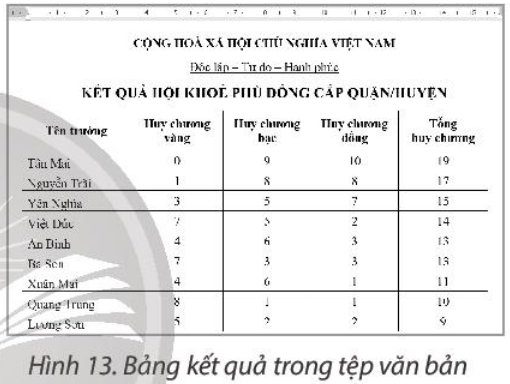
a)
Bước 1: Nháy chuột chọn một ô tính trong cột cần sắp xếp dữ liệu - cột tổng huy chương.
Bước 2: Chọn thẻ Data.
Bước 3: Chọn  để sắp xếp thứ tự giá trị dữ liệu giảm dần của tổng huy chương.
b)
Bước 1: Chọn một ô tính trong vùng dữ liệu cần sắp xếp.
Bước 2: Chọn thẻ Data, nháy chuột vào Nút lệnh Sort trong nhóm lệnh Sort &Filter.
Bước 3: Trong cửa sổ Sort mở ra, ta thực hiện các bước:
Bước 3a: Nháy chuột vào nút Add Level để thêm mức sắp xếp.
Bước 3b: Chọn cột dữ liệu cần sắp xếp theo thứ tự từ trên xuống dưới lần lượt là Huy chương vàng, Huy chương bạc, Huy chương đồng.
Bước 3c: Chọn tiêu chí sắp xếp là các giá trị dữ liệu trong các ô tính (Values).
Bước 3d: Chọn sắp xếp theo thứ tự giảm dần (Largest to Smallest).
c)
Bước 1: Chọn một ô tính trong vùng dữ liệu cần lọc.
Bước 2: Chọn thẻ Data.
Bước 3: Chọn lệnh Filter.
Bước 4: Nháy chuột vào nút  trong ô tính chứa tiêu đề cột dữ liệu cần lọc (tổng huy chương).
Bước 5: Chọn Number Filters.
Bước 6: Chọn Above Average.
d)
Bước 1: Chọn một ô tính trong vùng dữ liệu cần lọc.
Bước 2: Chọn thẻ Data.
Bước 3: Chọn lệnh Filter.
Bước 4: Nháy chuột vào nút  trong ô tính chứa tiêu đề cột dữ liệu cần lọc (Huy chương vàng).
Bước 5: Chọn Number Filters.
Bước 6: Chọn Below Average.
e)
Bước 1: Nháy chuột chọn một ô tính trong cột cần sắp xếp dữ liệu - cột Tên trường.
Bước 2: Chọn thẻ Data.
Bước 3: Chọn  trong ô tính chứa tiêu đề cột dữ liệu cần lọc (Huy chương vàng). để sắp xếp thứ tự giá trị dữ liệu tăng dần (thứ tự Tên trường)
Vì sao?
- Rõ ràng, cụ thể về đối tượng tìm kiếm: năng lượng gió.
- Chỉ rõ phạm vi địa lý: tại Việt Nam.
- Nhắm đúng trọng tâm: ưu và nhược điểm.
Các từ khóa còn lại vì sao không phù hợp bằng?
- "Ưu và nhược điểm của năng lượng gió hiện nay"
→ Phạm vi quá rộng, có thể bao gồm thông tin toàn cầu, không tập trung vào Việt Nam. - "Ứng dụng của năng lượng gió, năng lượng mặt trời"
→ Không nhấn mạnh đến ưu – nhược điểm, lại nói chung cả 2 loại năng lượng. - "Lợi ích cho môi trường khi dùng năng lượng tái tạo"
→ Tập trung vào lợi ích môi trường, không đề cập nhược điểm, và bao quát nhiều loại năng lượng.
Kết luận:
Hãy chọn: "Ưu, nhược điểm của năng lượng gió tại Việt Nam".
- Chọn một ảnh và sử dụng các công cụ điều chỉnh phù hợp để cải thiện chất lượng ảnh.
Ảnh ban đầu:
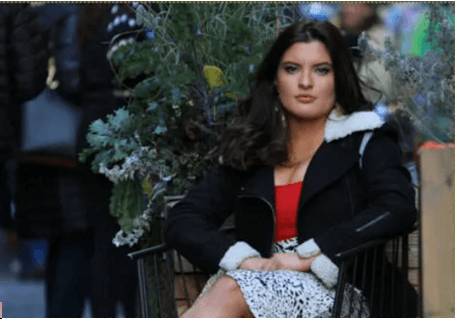
Bước 1. Sử dụng cân bằng trắng ảnh tự động để màu sắc bức ảnh gần với màu sắc thực tế nhất.
Bước 2. Chỉnh độ sáng và độ tương phản với lệnh Brightness - Contrast
Bước 3. Thêm màu sắc ấm cho ảnh bằng cách chọn Color Temperature sao cho nhiệt độ dự định Intended temperature cao hơn nhiệt độ ban đầu Original temperature
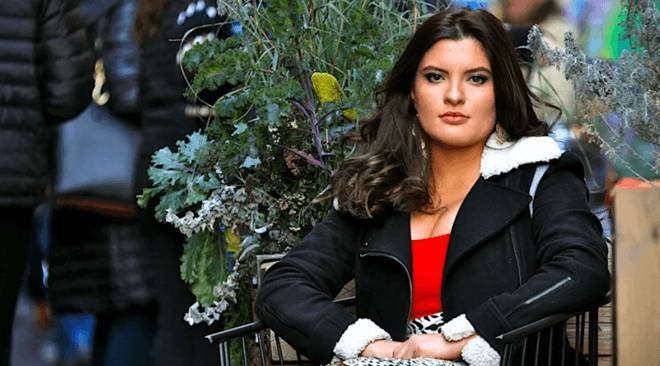
Ảnh sau khi chỉnh sửa có độ nét hơn, màu sắc hài hòa, nổi bật và phù hợp
var
i,j,n,k,x,vt:longint;
s,r,s1,s2:ansistring;
A:array[0..101] of boolean;
B:array[0..101] of longint;
BEGIN
assign(input,'gach.inp'); reset(input);
assign(output,'gach.out'); rewrite(output);
read(n,k);
for i:=1 to 101 do
A[i]:=true;
A[1]:=false;
for i:=1 to trunc(sqrt(101)) do
if (A[i] = true) then
for j:=2 to 101 div i do
A[i*j]:=false;
vt:=0;
for i:=1 to 101 do
if (A[i] =true) then
begin
inc(vt);
B[vt]:=i;
end;
for i:=1 to n do
begin
str(B[i],r);
s:=s+r;
end;
x:=length(s)-k-1;
vt:=1;
while (x >= 0) do
begin
for j:=vt to length(s)-x do
if (s[vt] > s[j]) then vt:=j;
s1:=s1+s[vt];
dec(x);
inc(vt);
end;
x:=length(s)-k-1;
vt:=1;
while (x >= 0) do
begin
for j:=vt to length(s)-x do
if (s[vt] < s[j]) then vt:=j;
s2:=s2+s[vt];
dec(x);
inc(vt);
end;
writeln(s);
writeln(s1);
writeln(s2);
close(input);
close(output);
END.
Hử