
Hãy nhập câu hỏi của bạn vào đây, nếu là tài khoản VIP, bạn sẽ được ưu tiên trả lời.



- Em có thể định dạng các thành phần khác nhau của văn bản bằng nhiều phông chữ khác nhau.
- Không nên dùng nhiều phông chữ trong một đoạn văn bản vì như vậy sẽ gây loạn và khó nhìn gây khó chịu cho người xem
- Em có thể định dạng các thành phần khác nhau của văn bản bằng nhiều phông chữ khác nhau
- Không nên dùng nhiều phông chữ trong một đoạn văn bản vì như vậy sẽ gây loạn và khó nhìn gây khó chịu cho người xem
CHÚC BẠN HỌC TÔT !
Bước 1: Lựa chọn đoạn văn bản muốn định dạng
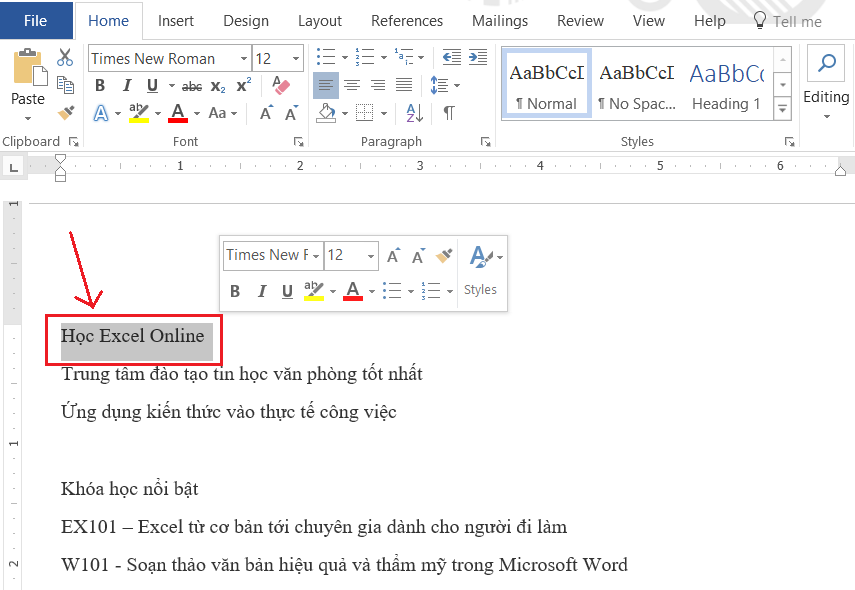
Bước 2: Trong tab Home, bấm chọn vào mục Font chữ, cỡ chữ để định dạng phù hợp. Nếu cỡ chữ không có sẵn theo yêu cầu thì chúng ta có thể nhập trực tiếp số cỡ chữ vào đó rồi bấm Enter
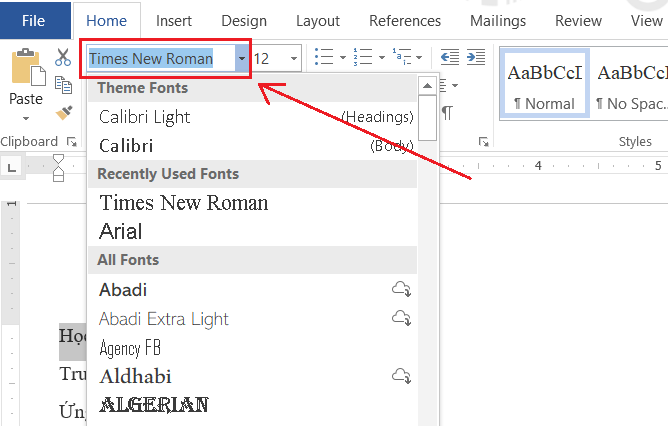
Chọn Font chữ phù hợp (thường là Font Arial, Time New Roman, .VnTime hoặc một bài font chữ thông dụng khác)
Font chữ Arial, Time New Roman thường dùng với bảng mã Unicode của bộ gõ tiếng việtFont chữ .VnTime, .VnTimeH thường dùng với bảng mã TCVN3 (ABC)Cần kiểm tra bộ gõ để lựa chọn font chữ phù hợp với mục đích công việc. Hiện nay thường sử dụng bảng mã Unicode để viết, do đó việc sử dụng bảng mã TCVN3 và các font chữ .VnTime, .VnTimeH cần hết sức chú ý.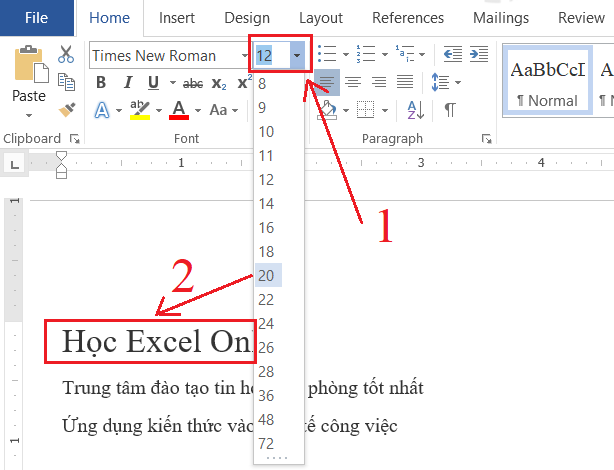
Chọn cỡ chữ bằng cách bấm vào nút mũi tên DropDown ở phần chọn cỡ chữ (1). Khi đưa chuột vào cỡ chữ cần chọn thì chương trình sẽ tự động biểu diễn cỡ chữ đó cho chúng ta thấy (2)
Cỡ chữ thường dùng là cỡ 12, 13, 14, 16, 18Cỡ 16, 18 thường dùng với những nội dung tiêu đề cho cả đoạn văn bảnCỡ 13, 14 thường dùng với những đoạn nội dung cho văn bản, hoặc là Đầu mục của các đoạn văn bản có cỡ nhỏ hơnCỡ 12 thường dùng với nội dung chi tiết, hoặc những đoạn ghi chú, bổ sungCỡ chữ cần được thiết lập theo hệ thống cho cả 1 đoạn văn để đạt được các tiêu chí về thẩm mỹ, nhấn mạnh nội dung, điểm nhấn… tránh việc cỡ chữ lộn xộn sẽ làm đoạn văn mất tính hệ thống, gây rối cho người đọcBước 3: Chọn các định dạng chữ theo mục đích:
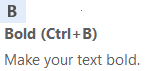
* Tô đậm chữ thì bấm vào nút
* In nghiêng chữ thì bấm vào nút
* Gạch dưới chân chữ thì bấm vào nút
Thao tác nào dưới đây không phải là thao tác định dạng đoạn văn? *
Tăng khoảng cách giữa các dòng
Căn thẳng lề phải
Căn thẳng hai lề
Chọn màu chữ xanh
Sử dụng chương trình soạn thảo văn bản trong những trường hợp nào sau đây ? *
Viết bài văn hay bài thơ
Tính điểm tổng kết cuối năm
Tạo các biểu đồ
Vẽ hình
Để xem trước khi in, em chọn lệnh? *
File -> Orientation
File -> Print
File -> Page Setup
File -> Margins
.png) trên thanh công cụ Chart và chọn dạng thích hợp;
trên thanh công cụ Chart và chọn dạng thích hợp;
Muốn thay đổi dạng biểu đồ đã được tạo ra, em nháy nút  trên thanh công cụ Chart và chọn dạng thích hợp.
Vậy phương án a) là phương án ghép đúng.
Định dạng kiểu chữ đậm:
Bước 1: Chọn văn bản (nếu định dạng sau khi soạn văn bản).
Bước 2: Chọn Home > Font > Bold.
Phím tắt: Ctrl + B.
Gạch chân:
Bước 1: Chọn văn bản. (nếu định dạng sau khi chọn văn bản).
Bước 2: Chọn Home > Font > Underline.
Phím tắt: Ctrl + U.
Cách thiết đặt lề trên của trang in:
Bước 1: mở dải lệnh Page Layout
Bước 2: ở hộp thoại Page Setup chọn margins
Bước 3: chọn Custom margins để tùy chỉnh lề.
Bước 4: thay đổi số trong các ô trên để thiết đặt lề.
Định dạng kiểu chữ đậm:
Bước 1: Chọn văn bản (nếu định dạng sau khi soạn văn bản).
Bước 2: Chọn Home > Font > Bold.
Phím tắt: Ctrl + B.
Gạch chân:
Bước 1: Chọn văn bản. (nếu định dạng sau khi chọn văn bản).
Bước 2: Chọn Home > Font > Underline.
Phím tắt: Ctrl + U.
Cách thiết đặt lề trên của trang in:
Bước 1: mở dải lệnh Page Layout
Bước 2: ở hộp thoại Page Setup chọn margins
Bước 3: chọn Custom margins để tùy chỉnh lề.
Bước 4: thay đổi số trong các ô trên để thiết đặt lề.


1, ví dụ như:bảng điểm lớp em sgk
bảng tổng điểm hoặc xếp loại hạnh kiểm của lớp
các hóa đơn mua hàng .....
2,tính năng chung
Dữ liệu: Chương trình bảng tính có khả năng lưu giữ và xử lí nhiều dạng dữ liệu khác nhau, trong đó có dữ liệu số, dữ liệu văn bản.
Khả năng tính toán và sử dụng hàm có sẵn:Với chương trình bảng tính, bạn có thể thực hiện một cách tự động nhiều công việc tính toán, từ đơn giản đến phức tạp.
Sắp xếp và lọc dữ liệu: Khi sử dụng bảng tính của Excel ta có thể sắp xếp và lọc dữ liệu theo những tiêu chuẩn khác nhau.
Tạo biểu đồ: Các chương trình bảng tính còn có công dụng tạo biểu đồ.
Màn hình làm việc của chươg trình bảng tính:
3, Thanh công thức: Đây là thanh công cụ đặc trưng của chương trình bảng tính. Thanh công thức được sử dụng để nhập, hiển thị dữ liệu hoặc công thức trong ô tính.
4,a Nhập dữ liệu:
- Để nhập dữ liệu vào một ô tính ta click chuột vào ô đó và đưa dữ liệu vào từ bàn phím.
- Thao tác nháy chuột vào ô tính gọi là kích hoạt ô tính.
- Để sửa dữ liệu ta đúp chuột vào ô tính và sửa nội dung giống như khi soạn thảo văn bản.
- Các tệp do chương trình bảng tính tạo ra thường gọi là các bảng tính.
- Bảng chọn Data: Trên thanh bảng chọn có bảng chọn Data gồm các lệnh dùng để xử lí dữ liệu.
- Trang tính: Trang tính gồm các cột và các hàng là miền làm việc chính của bảng tính. Vùng giao nhau giữa cột và hàng là ô tính (còn gọi tắt là ô) dùng để chứa dữ liệu
b,lưu dữ liệu:
tập tin đã được lưu trước đó rồi thì Excel sẽ lưu tiếp các phần cập nhật, còn nếu là tập tin được ra lệnh lưu lần đầu thì
hộp thoại Save As hiện ra. Trong hộp thoại Save As, bạn hãy chọn nơi lưu trữ tập tin (tại Look In) và đặt tên cho tập tin tại
hộp File name, chọn kiểu tập tin tại Save as type và sau đó nhấn nút Save để lưu trữ.
và sẽ được lưu ở các ổ đĩa " thư mục , tệp..."
5,- Ô tính đang được kích hoạt có một số điểm khác biệt so với các ô khác :
- Ô tính có đường viền bao quanh;
- Các nút tiêu đề cột và tiêu đề hàng được hiện thị với màu khác biệt
- Địa chỉ của ô tính được hiện thị trong hộp tên
Ví dụ : Bảng điểm, bảng xếp hạng, thời khóa biểu, bảng cửu chương,....
Tính năng chung của bảng tính là:
Trang tính là miền làm việc chính của bảng tính gốm các cột và các hàng, vùng giao nhau giữa cột và hàng gọi là ô tính ( gọi tắt là ô) dùng để chứa dữ liệu.
Màn hình làm việc của Excel có những công cụ đặc trưng là:
Màn hình làm việc của Excel tương tự Word. Ngoài ra còn có một số đặc trưng riêng như : bảng chọn Data, hộp tên, thanh công thức và trang tính.
- Có thể nhập dữ liệu ở trong các ô tính , thanh công thức.
- Ô tính đang được kích hoạt khác biệt với các ô bình thường là:
+Có viền đậm xung quanh,
+Địa chỉ ô ( tên cột và tên hàng giao nhau) được tô đậm hơn so với các ô địa chỉ khác.
+Ô đang được kích hoạt có thể nhập dữ liệu và di chuyển cũng như sửa dữ liệu đã được nhập trong ô tính .
B
A
C
B
Nếu em chọn phần văn bản và nháy nút , phần văn bản đó sẽ trở thành: *
Chữ không thay đổi;
Chữ nghiêng;
Chữ vừa đậm vừa nghiêng;
Chữ đậm;
Những chức năng nào dưới đây “không phải” là chức năng chung của các phần mềm soạn thảo văn bản ? *
Thực hiện tính toán với các chữ số
Phân nội dung văn bản thành các trang in
Căn giữa đoạn văn
Định dạng với các phông chữ khác nhau
Các nút phía trên màn hình Word lần lượt từ trái qua phải có công dụng? *
Làm cho cửa sổ nhỏ lại
Thu nhỏ cửa sổ xuống thanh Start bar
Tất cả các ý trên
Đóng cửa sổ làm việc
Công việc nào dưới đây không liên quan đến định dạng đoạn văn? *
Căn giữa
Sửa lỗi chính tả
Thay đổi khoảng cách giữa các dòng
Giảm mức thụt lề trái
tớ thiếu nhá
B
A
C
B
B
A
C
B