
Hãy nhập câu hỏi của bạn vào đây, nếu là tài khoản VIP, bạn sẽ được ưu tiên trả lời.

Vòng lặp 1:
Dãy ban đầu: 3, 2, 4, 1, 5
Tìm số nhỏ nhất từ vị trí 0 đến 4 → là 1
Đổi chỗ 1 với 3
Kết quả sau vòng 1: 1, 2, 4, 3, 5
Vòng lặp 2:
Dãy hiện tại: 1, 2, 4, 3, 5
Tìm số nhỏ nhất từ vị trí 1 đến 4 → là 2
Đã đúng vị trí → không đổi
Kết quả sau vòng 2: 1, 2, 4, 3, 5
Vòng lặp 3:
Dãy hiện tại: 1, 2, 4, 3, 5
Tìm số nhỏ nhất từ vị trí 2 đến 4 → là 3
Đổi chỗ 3 với 4
Kết quả sau vòng 3: 1, 2, 3, 4, 5
Vòng lặp 4:
Dãy hiện tại: 1, 2, 3, 4, 5
Tìm số nhỏ nhất từ vị trí 3 đến 4 → là 4
Đã đúng vị trí → không đổi
Kết quả sau vòng 4: 1, 2, 3, 4, 5
Kết luận:
Dãy số sau khi sắp xếp tăng dần là: 1, 2, 3, 4, 5
Kết quả VL1: 1, 2, 4, 3, 5
Kết quả VL2: 1, 2, 4, 3, 5
Kết quả VL3: 1, 2, 3, 4, 5
Kết quả VL4: 1, 2, 3, 4, 5
Kết quả VL5: 1, 2, 3, 4, 5
Thuật toán tìm kiếm nhị phân được thực hiện trên một danh sách đã được (1) sắp xếp. Bắt đầu từ vị trí ở (2) giữa của danh sách. Tại mỗi bước, ta so sánh giá trị cần tìm với giá trị ở vị trí đó. Nếu giá trị cần tìm lớn hơn, ta tìm ở (3) nửa phải của danh sách. Nếu nhỏ hơn, ta tìm ở (4) nửa trái của danh sách.
Thuật toán tìm kiếm nhị phân được mô tả bằng ngôn ngữ tự nhiên:
- Bước 1: Xác định danh sách (mảng) đã được sắp xếp theo thứ tự tăng dần hoặc giảm dần.
- Bước 2: Đặt hai biến trái và phải lần lượt là chỉ số phần tử đầu và phần tử cuối của danh sách.
- Bước 3: Tính chỉ số giữa = (trái + phải) / 2 (lấy phần nguyên).
- Bước 4: So sánh giá trị cần tìm với phần tử ở vị trí giữa:
+ Nếu bằng, thì kết thúc và trả về vị trí giữa.
+ Nếu nhỏ hơn, thì cập nhật phải = giữa - 1 để tiếp tục tìm trong nửa bên trái.
+ Nếu lớn hơn, thì cập nhật trái = giữa + 1 để tiếp tục tìm trong nửa bên phải.
- Bước 5: Lặp lại bước 3 và bước 4 cho đến khi tìm thấy hoặc khi trái > phải (nghĩa là không có phần tử cần tìm).
Cách làm theo tìm kiếm nhị phân:
- Xác định khoảng cần tìm: từ 1001 đến 1500.
- Tìm số ở giữa: \(\frac{1001 + 1500}{2} = 1250 , 5 \approx 1250\).
- So sánh 1320 với 1250. Vì 1320 > 1250, ta bỏ nửa trái (1001 → 1250), chỉ giữ nửa phải (1251 → 1500).
- Lấy số giữa của khoảng mới: \(\frac{1251 + 1500}{2} = 1375 , 5 \approx 1375\).
- So sánh 1320 với 1375. Vì 1320 < 1375, ta bỏ nửa phải (1375 → 1500), chỉ giữ nửa trái (1251 → 1374).
- Lấy số giữa của khoảng mới: \(\frac{1251 + 1374}{2} = 1312 , 5 \approx 1312\).
- So sánh 1320 với 1312. Vì 1320 > 1312, ta bỏ nửa trái, giữ nửa phải (1313 → 1374).
- Lấy số giữa: \(\frac{1313 + 1374}{2} = 1343 , 5 \approx 1343\).
- So sánh 1320 với 1343. Vì 1320 < 1343, ta giữ nửa trái (1313 → 1342).
- Lấy số giữa: \(\frac{1313 + 1342}{2} = 1327 , 5 \approx 1327\).
- So sánh 1320 với 1327. Vì 1320 < 1327, ta giữ nửa trái (1313 → 1326).
- Lấy số giữa: \(\frac{1313 + 1326}{2} = 1319 , 5 \approx 1319\).
- So sánh 1320 với 1319. Vì 1320 > 1319, ta giữ nửa phải (1320 → 1326).
- Lấy số giữa: \(\frac{1320 + 1326}{2} = 1323\).
- So sánh 1320 với 1323. Vì 1320 < 1323, ta giữ nửa trái (1320 → 1322).
- Lấy số giữa: \(\frac{1320 + 1322}{2} = 1321\).
- So sánh 1320 với 1321. Vì 1320 < 1321, ta giữ nửa trái (1320 → 1320).
- Còn lại đúng một số 1320 → tìm thấy chiếc điện thoại cần mua. ✅
1.
a) Nhấn vào cột mình cần chèn thêm, nhấn chuột phải rồi chọn insert rồi chọn column right hoặc column lelf
b) Di chuột vào bên phải cột rồi kéo thả chuột theo khoảng cách mình cần thay đổi.
Di chuột vào bên dưới hàng rồi kéo thả chuột theo khoảng cách mình cần thay đổi.
1.
Bước 1 đưa con trỏ chuột vào biên phải tên cột cần điều chỉnh
Bước 2 kéo thả chuột sang phải hoặc sang trái để tăng và giảm độ rộng cột (điều chỉnh độ cao hàng tương tự )
2.
Bước 1 nháy chọn 1 cột
Bước 2 chọn lệnh insert trong nhóm cells của dải lệnh home ( chuột phải )( điều chỉnh chèn thêm 1 hàng tương tự )
3. ko bít :) thông cảm
4. Hàm SUM: dùng tính tổng dãy các số
Hàm AVERAGE: dùng tính trung bình cộng dãy các số
Hàm MAX: dùng để xác định giá trị lớn nhất
Hàm MIN: dùng để xác định giá trị nhỏ nhất
5,6,7,8 mình ko bít thông cảm
CHúc bạn học tôt
mình bít thế hoi
#Yui#

THAM KHẢO:
5) - Sắp xếp dữ liệu là quá trình hoán đổi vị trí các giá trị trong hàng hoặc cột theo một thứ tự nhất đinh. ( thứ tự giảm dần, thứ tự tăng dần )
- Các bước sắp xếp dữ liệu :
+ Bước 1 : Nháy chuột vào ô cần sắp xếp dữ liệu
+ Bước 2 : Nháy nút Tooblar Options. Chọn Add or Remove Buttons . Chọn Standar.
+ Bước 3 : Nháy chuột đánh dấu nút lệnh cần hiển thị.
6)
-Lọc dữ liệu là chọn và hiện thị dữ liệu thoả mãn yêu cầu đặt ra và ẩn những dữ liệu không thoả mản yêu cầu
Bước 1 (chuẩn bị):
Chọn một ô trong vùng có dữ liệu cần lọcMở bảng chọn Data / Filter / AutoFilter. Xuất hiện mũi tên trên hàng tiêu đề cộtBươc 2 (lọc):
Nháy chuột vào nút mũi tên trên hàng tiêu đề cộtNháy chọn một giá trị mà ta muốn lọc trong danh sách7)
câu 5 - Sắp xếp dữ liệu là quá trình hoán đổi vị trí các giá trị trong hàng hoặc cột theo một thứ tự nhất đinh. ( thứ tự giảm dần, thứ tự tăng dần )
- Các bước sắp xếp dữ liệu :
+ Bước 1 : Nháy chuột vào ô cần sắp xếp dữ liệu
+ Bước 2 : Nháy nút Tooblar Options. Chọn Add or Remove Buttons . Chọn Standar.
+ Bước 3 : Nháy chuột đánh dấu nút lệnh cần hiển thị.
câu 6 Lọc dữ liệu là chỉ chọn và hiển thị các hàng thỏa mãn tiêu chuẩn nhất định nào đó
Các thao tác lọc dữ liệu:
Bước 1 (chuẩn bị):
Chọn một ô trong vùng có dữ liệu cần lọcMở bảng chọn Data / Filter / AutoFilter. Xuất hiện mũi tên trên hàng tiêu đề cộtBươc 2 (lọc):
Nháy chuột vào nút mũi tên trên hàng tiêu đề cộtNháy chọn một giá trị mà ta muốn lọc trong danh sáchcâu 7
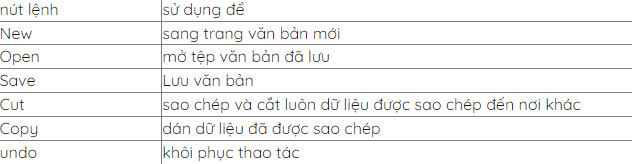
| nút lệnh | sử dụng để |
| New | sang trang văn bản mới |
| Open | mở tệp văn bản đã lưu |
| Save | Lưu văn bản |
| Cut | sao chép và cắt luôn dữ liệu được sao chép đến nơi khác |
| Copy | dán dữ liệu đã được sao chép |
| undo | khôi phục thao tác |
tk mk na, thanks nhiều !

- Lưu lần đầu (Save As):
+ Nhấn File → Save As (hoặc nhấn phím tắt F12).
+ Chọn thư mục hoặc ổ đĩa muốn lưu.
+ Đặt tên tệp (File name).
+ Chọn định dạng tệp (Word Document *.docx, hoặc các định dạng khác).
+ Nhấn Save để lưu.
- Lưu tài liệu đang làm việc (Save):
+ Nhấn File → Save.
+ Hoặc nhấn biểu tượng Save (hình chiếc đĩa mềm) trên thanh công cụ.
+ Hoặc dùng phím tắt Ctrl + S.