
Hãy nhập câu hỏi của bạn vào đây, nếu là tài khoản VIP, bạn sẽ được ưu tiên trả lời.



Mặt Trăng quay quanh Trái Đất mất 1 tháng
(chúc bạn học tốt)
Mặt Trăng
Bách khoa toàn thư mở Wikipedia
|
|
|||||||
| Đặc điểm quỹ đạo | |||||||
|---|---|---|---|---|---|---|---|
| Bán trục lớn | 384.400 km (0,0026 AU) | ||||||
| Chu vi quỹ đạo | 2.413.402 km (0,016 AU) | ||||||
| Độ lệch tâm | 0,0554 | ||||||
| Cận điểm | 363.104 km (0,0024 AU) | ||||||
| Viễn điểm | 405.696 km (0,0027 AU) | ||||||
| Chu kỳ | 27,32166155 ngày (27 ngày 7 giờ 43,2 phút) |
||||||
| Chu kỳ biểu kiến | 29,530588 ngày (29 ngày 12 giờ 44,0 phút) |
||||||
| Tốc độ quỹ đạo trung bình |
1,022 km/s | ||||||
| Tốc độ quỹ đạo cực đại |
1,082 km/s | ||||||
| Tốc độ quỹ đạo cực tiểu |
0,968 km/s | ||||||
| Độ nghiêng | giữa 28,60° và 18,30° so với mặt phẳng xích đạo, trung bình 5,145 396° so với mặt phẳng hoàng đạo xem quỹ đạo |
||||||
| Kinh độ điểm mọc | 125,08° | ||||||
| Góc cận điểm | 318,15° | ||||||
| Là vệ tinh của | Trái Đất | ||||||
| Đặc điểm vật lý | |||||||
| Đường kính tại xích đạo |
3.476,2 km (0,273 Trái Đất) |
||||||
| Đường kính tại cực | 3.472,0 km (0,273 Trái Đất) |
||||||
| Độ dẹt | 0,0012 | ||||||
| Diện tích bề mặt | 3,793×107 km² (0,074 Trái Đất) |
||||||
| Thể tích | 2,197×1010 km³ (0,020 Trái Đất) |
||||||
| Khối lượng | 7,347 673×1022 kg (0,0123 Trái Đất) |
||||||
| Tỉ trọng trung bình | 3,344 g/cm³ | ||||||
| Gia tốc trọng trường tại xích đạo |
1,622 m/s2, (0,1654 g) |
||||||
| Tốc độ thoát | 2,38 km/s | ||||||
| Chu kỳ tự quay | 27,321 661 ngày | ||||||
| Vận tốc tự quay | 16,655 km/h (tại xích đạo) |
||||||
| Độ nghiêng trục quay | thay đổi giữa 3,60° và 6,69° (1,5424° so với mặt phẳng hoàng đạo) xem quỹ đạo |
||||||
| Xích kinh độ của cực bắc |
266,8577° (17 h 47 ' 26 ") |
||||||
| Thiên độ | 65,6411° | ||||||
| Độ phản xạ | 0,12 | ||||||
| Độ sáng biểu kiến | -12,74 | ||||||
| Nhiệt độ bề mặt |
|
||||||
| Thành phần thạch quyển | |||||||
| Ôxy | 43% | ||||||
| Silíc | 21% | ||||||
| Nhôm | 10% | ||||||
| Canxi | 9% | ||||||
| Sắt | 9% | ||||||
| Magiê | 5% | ||||||
| Titan | 2% | ||||||
| Niken | 0,6% | ||||||
| Natri | 0,3% | ||||||
| Crôm | 0,2% | ||||||
| Kali | 0,1% | ||||||
| Mangan | 0,1% | ||||||
| Lưu huỳnh | 0,1% | ||||||
| Phốtpho | 500 ppm | ||||||
| Cacbon | 100 ppm | ||||||
| Nitơ | 100 ppm | ||||||
| Hiđrô | 50 ppm | ||||||
| Hêli | 20 ppm | ||||||
| Đặc điểm khí quyển | |||||||
| Áp suất khí quyển | 3 × 10-13kPa | ||||||
| Hêli | 25% | ||||||
| Neon | 25% | ||||||
| Hiđrô | 23% | ||||||
| Agon | 20% | ||||||
| Mêtan Amoniac Điôxít cacbon |
rất ít | ||||||

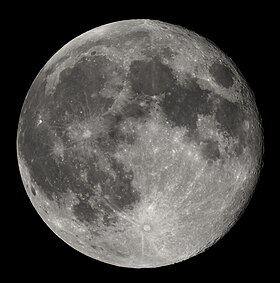
Mặt Trăng (tiếng Latin: Luna, ký hiệu: ☾) là vệ tinh tự nhiên duy nhất của Trái Đất và là vệ tinh tự nhiên lớn thứ năm trong Hệ Mặt Trời.
Khoảng cách trung bình tính từ tâm Trái Đất đến Mặt Trăng là 384.403 km, lớn khoảng 30 lần đường kính Trái Đất. Đường kính Mặt Trăng là 3.474 km[1], tức hơn một phần tư đường kính Trái Đất. Khối lượng Mặt Trăng khoảng bằng 2% khối lượng Trái Đất và lực hấp dẫn tại bề mặt Mặt Trăng bằng 17% lực hấp dẫn trên bề mặt Trái Đất. Mặt Trăng quay một vòng quanh Trái Đất với chu kỳ quỹ đạo 27,32 ngày, và các biến đổi định kỳ trong hình học của hệ Trái Đất-Mặt Trăng–Mặt Trời là nguyên nhân gây ra các pha Mặt Trăng, lặp lại sau mỗi chu kỳ giao hội 29,53 ngày.
Mặt Trăng là thiên thể duy nhất ngoài Trái Đất mà con người đã đặt chân tới. Năm 1959 là năm mang tính lịch sử đối với công cuộc khám phá Mặt Trăng, mở đầu bằng chuyến bay của vệ tinh nhân tạo Luna 1 của Liên bang Xô viết đến phạm vi của Mặt Trăng, tiếp đó Luna 2 rơi xuống bề mặt của Mặt Trăng và Luna 3 lần đầu tiên cung cấp ảnh mặt sau của Mặt Trăng. Năm 1966[1], Luna 9 trở thành tàu vũ trụ đầu tiên hạ cánh thành công và Luna 10 là tàu vũ trụ không người lái đầu tiên bay quanh Mặt Trăng. Hiện nay, các miệng hố đen ở vùng cực Nam của Mặt Trăng là nơi lạnh nhất trong hệ Mặt Trời.[2]
Cho đến nay, Chương trình Apollo của Hoa Kỳ đã thực hiện được những cuộc đổ bộ duy nhất của con người xuống Mặt Trăng, tổng cộng gồm sáu lần hạ cánh trong giai đoạn từ 1969 tới 1972. Năm 1969, Neil Armstrong và Buzz Aldrin là những người đầu tiên đặt chân lên Mặt Trăng trong chuyến bay Apollo 11. Việc thám hiểm Mặt Trăng của loài người đã ngừng lại với sự chấm dứt của chương trình Apollo[cần dẫn nguồn], dù nhiều quốc gia đã thông báo các kế hoạch đưa người hay tàu vũ trụ robot tới Mặt Trăng.
Mục lục
[ẩn]- 1Tên gọi và từ nguyên
- 2Bề mặt trên Mặt Trăng
- 2.1Hai phía Mặt Trăng
- 2.2Các vùng tối trên Mặt Trăng/Biển Mặt Trăng
- 2.3Terrae/Đất liền
- 2.4Hố va chạm
- 2.5Regolith
- 2.6Nước trên Mặt Trăng
- 3Các đặc điểm vật lý
- 3.1Cấu trúc bên trong
- 3.2Địa hình
- 3.3Trường hấp dẫn
- 3.4Từ trường
- 3.5Khí quyển
- 3.6Nhiệt độ bề mặt
- 4Nguồn gốc và sự tiến hoá địa chất
- 4.1Hình thành
- 4.2Biển macma Mặt Trăng
- 4.3Tiến hóa địa chất
- 4.4

Dữ liệu là chuỗi bất kỳ của một hoặc nhiều ký hiệu có ý nghĩa thông qua việc giải thích một hành động cụ thể nào đó
khi có 12 trang mk có thể in được 5 trang đầu vì chúng ta có thể thu nhỏ lạu rùi nhấy nút Frint để in

1. Chọn File \ Open… (Ctrl + O): Xuất hiện hộp thoại Open

2. Tìm đường dẫn đến file (nếu cần) và chọn file
-
Các biểu tượng và tên hiển thi dọc bên trái (History, My Documents, Desktop, Favorites, My Network Places) có thể là nơi lưu trữ file đang cần mở.
-
Look in: Là nơi lưu trữ file hiện đang mở. Ví dụ: Mở file “file_phim_tat_TV.doc” được lưu tại màn hình Desktop.
-
Có thể 4 dùng phím di chuyển (lên, xuống, trái, phải) để lựa chọn file. Và dùng phím tắt Tab hoặc Shift+Tab để di chuyển đến các thành phần trong hộp thoại Open
3. Kích đúp chuột trái vào tên file đó. Hoặc kích chuột trái vào tên file, rồi chọn nút Open. Lúc này màn hình MS Word sẽ mở ra nội dung file đó.
Xin lưu ý: Với cách mở file như này có thể áp dụng cho mọi chương trình chạy trên hệ điều hành Window.
Lưu file văn bản
Bạn muốn lưu file văn bản (chưa có tên) và lưu file với một tên khác (đã được đặt tên) trong MS word
1. - Vào File \ Save… (Ctrl + S): Trường hợp đặt tên file mới
- Vào File \ Save As… (F12): Đối với file đã được đặt tên
Màn hình mở ra hộp thoại Save As:

2. Chọn ổ, thư mục muốn lưu (giống phần mở tài liệu)
3. Đặt tên cho fle tại ô File name, mặc định của file MS word được lưu sẽ là *.doc
4. Kích vào nút Save hoặc ấn phím Enter.
Sau khi đặt tên xong, trên thanh tiêu đề của màn hình MS word bạn sẽ nhìn thấy tên vừa đặt
Bạn muốn lưu file văn bản như một trang web
1. Vào File \ Save as page web…
Màn hình mở ra hộp thoại Save As:

2. Chọn ổ, thư mục muốn lưu (giống phần mở tài liệu)
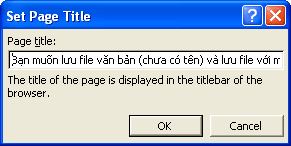
3. Chọn nút Change Title… để đặt lại tiêu đề cho file web.
-
Màn hình mở ra hộp thoai Set Page Title
-
Mặc định của chương trình sẽ lấy nội dung của đoạn văn bản đầu tiên của file nhưng không quá 255 ký tự.
-
Nhập lại nội dung tiêu đề (nếu bạn muốn thay đổi), nếu không muốn thay đổi và tắt hộp thoại chọn nút Cancel (dùng phím Esc)
-
Chọn nút OK
4. Đặt tên cho fle tại ô File name, mặc định của file này được lưu sẽ là *.htm, *.html
5. Kích vào nút Save hoặc ấn phím Enter.
Sau khi đặt tên xong, trên thanh tiêu đề của màn hình MS word bạn sẽ nhìn thấy tên file vừa đặt. Tuy nhiên, sau khi bạn tắt file và chương mình MS word đến khi mở file ra file văn bản sẽ là một trang web, thanh tiêu đề hiển thị nội dung bạn đặt ở hộp thoại Set Page Title và bạn không thể quay lại sửa nội dung file văn bản với file được lưu dưới dạng *.htm, *.html trong MS word.
Đặc biệt, trong nơi bạn lưu thành trang web sẽ tự động tạo ra một thư mục có tên “tênfilebạnđặt_files” chứa toàn bộ ảnh hiển thị trong nội dung của file. Nếu xóa thư mục này thì nội dung trang web của bạn sẽ không hiển thị ảnh.

Chức năng này chưa có trên Hoc24.vn bạn ơi


Bạn chọn toàn bộ phần văn bản đó và nhìn lên thanh công cụ là sẽ biết được phần văn bản đó có phông chữ gì , kiểu chữ gì , cỡ chữ gì và được căn lề gì. Tick nhá!
Bước chuẩn bị
1. Xác định mục tiêu
2. Chọn loại văn bản
3. Sưu tầm tài liệu
- Hồ sơ nguyên tắc
- Hồ sơ nội vụ
4. Xin chỉ thị cấp lãnh đạo
5. Hỏi ý kiến các cơ quan, tổ chức liên quan
6. Suy luận ( các loại vi phạm mà văn bản có thể mắc)
- Thẩm quyền
- Hình thức
- Vi phạm pháp luật
Bước viết dự thảo
1. Lập dàn bài
2. Thảo bản văn theo dàn bài
3. Kiểm tra
Các bước in ấn và trình ký văn bản
Thể thức và bố cục văn bản
Thể thức văn bản
Thể thức văn bản là toàn bộ các bộ phận cấu thành văn bản, nhằm đảm bảo cho văn bản có hiệu lực pháp lý và sử dụng được thuận lợi trong quá trình hoạt động các cơ quan. Thể thức là đối tượng chủ yếu của những nghiên cứu về tiêu chuẩn hoá văn bản. Theo quy định hiện nay, thể thức văn bản quản lý hành chính của ta bao gồm những yếu tố sau:
- Quốc hiệu;
- Địa danh và ngày tháng ban hành văn bản;
- Cơ quan (tác giả) ban hành;
- Số và ký hiệu của văn bản;
- Cơ quan ( cá nhân) nhận văn bản;
- Tên loại văn bản;
- Trích yếu nội dung;
- Nội dung văn bản;
- Chức vụ và chữ ký của người có thẩm quyền;
- Con dấu.
Tóm lại, thể thức văn bản là toàn bộ các bộ phận cấu thành văn bản, nhằm đảm bảo hiệu lực pháp lý của văn bản.
Bố cục văn bản
Thứ văn bản thông dụng nhất, hay được sử dụng nhất là công văn hành chính. Ta hãy chọn loại này để phân tích các yếu tố tạo thành văn bản.
Văn thư hành chính ( Công văn hành chính thường có 4 phần cấu tạo nên:
- Tiên đề
- Thượng đề
- Chính đề
- Hậu đề.
Tóm tắt bố cục văn bản thông thường
1. Phần tiên đề
- Quốc hiệu
- Địa điểm thời gian
- Cơ quan ban hành
2. Phần thượng đề
- Nơi nhận nếu là công văn không có tên gọi
- Tên gọi văn bản
- Số và ký hiệu
- Trích yếu
- Căn cứ ( tham chiếu)
3. Phần nội dung (chính đề)
- Khai thư (mở đầu văn bản)
- Thân thư (các vấn đề cần đề cập trong văn bản)
- Kết thư (lời cảm, xã giao)
4. Hậu đề
- Ký tên
- Văn bản đính kèm
- Nơi nhận, bản sao
Dưới đây là mẫu trình bày các thành phần trong văn bản quản lý Nhà nước: TCVN 5700-1992:
Chú thích:
- Ô số 1: ghi tác giả ban hành văn bản
- Ô số 2: ghi quốc hiệu
- Ô số 3: ghi số và ký hiệu văn bản
- Ô số 4: Ghi địa danh và ngày tháng
- Ô số 5a: ghi nơi nhận văn bản (trường hợp văn bản là công văn thường)
- Ô số 5b: ghi nơi nhận văn bản (trường hợp là văn bản có tên gọi)
- Ô số 6a: ghi tên loại trích yếu nội dung (đối với văn bản có tên gọi)
- Ô số 6b: ghi tên loại trích yếu nội dung (đối với công văn)
- Ô số 7: ghi trình bày nội dung văn bản
- Ô số 8: ghi quyền hạn chức vụ của người ký
- Ô số 9: chữ ký của người có thẩm quyền
- Ô số 10: họ tên người ký văn bản
- Ô số 11: dấu của cơ quan
- Ô số 12: trình bày các yếu tố của một văn bản sao
- Ô số 13: ghi dấu mật hoặc khẩn - Ô số 14: ghi chữ "dự thảo" nếu cần.
1. Các chức năng chung của hệ soạn thảo văn bản:
* Khái niệm: hệ soạn thảo văn bản là 1 phần mềm ứng dụng cho phép thực hiện những thao tác liên quan đến việc soạn thảo văn bản: gõ (nhập) văn bản, sửa đổi, trình bày, lưu trữ và in ấn văn bản.
a/ Nhập và lưu trữ văn bản:
- Nhập văn bản:
- Lưu trữ văn bản:
b/ Sửa đổi văn bản :
- Sửa đổi ký tự và từ:
- Sửa đổi cấu trúc văn bản:
c/ Trình bày văn bản :
- Khả năng định dạng ký tự: phông chữ, cỡ chữ, kiểu chữ, màu sắc, …
- Khả năng định dạng đoạn văn bản: căn lề đoạn văn bản, lùi đầu dòng, …
- Khả năng định dạng trang văn bản: lề trên, dưới, trái phải, hướng giấy, …
d/ Một số chức năng khác : tìm kiếm và thay thế, cho phép gõ tắt, vẽ hình, tạo chữ nghệ thuật, …
2. Một số quy ước trong việc gõ văn bản:
a/ Các đơn vị xử lý trong văn bản:
- Ký tự, từ, câu, dòng, đoạn văn bản, trang văn bản, trang màn hình.
b/ Một số quy ước trong việc gõ văn bản :
- Các dấu ngắt câu.
- Dấu phân cách giữa các từ, đoạn văn bản.
- Các dấu mở, đóng ngoặc.
3. Chữ Việt trong soạn thảo văn bản:
a/ Xử lý chữ Việt trong máy tính: gồm các việc chính:
- Nhập văn bản chữ Việt vào máy tính.
- Lưu trữ, hiển thị và in ấn văn bản chữ Việt.
b/ Gõ chữ Việt :
- Cần có chương trình điểu khiển cho phép máy tính nhận đúng chữ Việt
Vd: Vietkey, Unikey, …
- Có 2 kiểu gõ chữ Việt phổ biến: kiểu TELEX và VNI.
c/ Bộ mã chữ Việt :
- Hai bộ mã chữ Việt phổ biến.
- Ngoài ra còn bộ mã Unicode là bộ mã chung của mọi ngôn ngữ.
d/ Bộ phông chữ Việt :
- Để hiển thị và in được chữ Việt, cần có các bộ chữ (bộ phông) Việt tương ứng với từng bộ mã.
e/ Các phần mềm hỗ trợ chữ Việt :
- Là phần mềm tiện ích riêng để máy tính có thể kiểm tra chính tả, sửa lỗi, … văn bản tiếng Việt.
Củng cố, dặn dò:
- Các chức năng chung của hệ soạn thảo văn bản, các đơn vị xử lý trong văn bản.
- Biết các vấn đề liên quan đến soạn thảo văn bản tiếng Việt

Em chỉ chọn 1 phần của đoạn văn bản và thực hiện 1 lệnh định dạng đoạn văn .Lệnh đó không có tác dụng đối với toàn bộ đoạn văn bản vì
Em chỉ chọn 1 phần của đoạn văn thì không thể có tác dụng với toàn bộ đoạn văn trong văn bản
Có 3 dạng thông tin cơ bản :
- Dạng văn bản
- Dạng hình ảnh
- Dạng âm thanh
B1:Danh dau phan van ban can di chuyen
B2:Nhay vao nut lenh CUT tren thanh cong cu, hoac nhan
CTRL +X.
B3:Di chuyen con tro soan thao toi vi tri can chuyen den, nhay vao nut lenh Paser tren thanh cong cu hoac nhan CTRL+V.
DE CUONG TIN CUA MINH DO CHUC BAN THI TOT
+chọn phần văn bản
+coppy và paser tới chỗ mình muốn
+xóa phần văn bản góc
cám ơn nha
B1: Chọn phần văn bản cần sao chép và nhấn lện coppy
B2: Chnj vị trí cần so chép tới và nháy lệnh paste
coppy là sao chép
di chuyển là cut chứ bạn