
K
Khách
Hãy nhập câu hỏi của bạn vào đây, nếu là tài khoản VIP, bạn sẽ được ưu tiên trả lời.
Các câu hỏi dưới đây có thể giống với câu hỏi trên

BN
24 tháng 2 2022
bạn mình
nó vẽ đẹp lắm đc giải nhì vẽ cơ
để mình nhờ nó cho
bạn nhắn mình số bạn mình sẽ nhắn cho nó
số mình : 0866628526
TQ
6
27 tháng 12 2021
cậu trả lời rùi người ta tích cho là cậu tăng được mà
VT
6
VH
16 tháng 3 2022
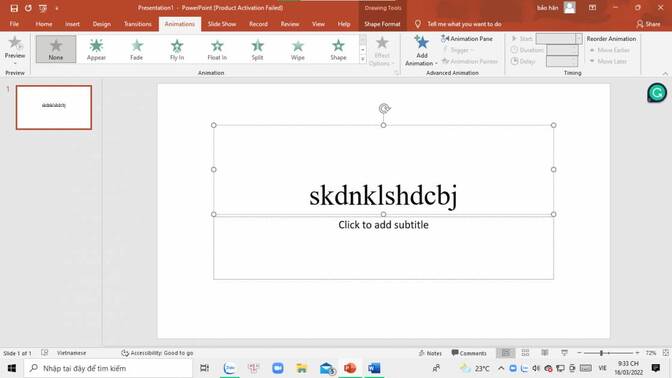
Bạn bấm vào cái nút " Add Animation" nhé, cái hình ngôi sao màu xanh với hình dấu cộng ấy, xong kéo xuống bên dưới rồi chọn loại chuyển động ở phần " Motion paths" nhé, nó có nhiều loại á bạn thích di chuyển thẳng hay di chuyển cong thì tự điều chỉnh nhé
Bước 1: Để trỏ chuột ở bất kì vị trí nào trên trang, nhấp chọn Page Layout -> Orientation -> Landscape để tiến hành xoay ngang trang giấy.
k mik nha bn
Bước 1: Để trỏ chuột ở bất kì vị trí nào trên trang, nhấp chọn Page Layout -> Orientation -> Landscape để tiến hành xoay ngang trang giấy.
k mik nha bn
Bước 1: Để trỏ chuột ở bất kì vị trí nào trên trang, nhấp chọn Page Layout -> Orientation -> Landscape để tiến hành xoay ngang trang giấy.
Bước 2: Bạn đã có kết quả tất cả các trang đều xoay ngang từ đầu đến cuối văn bản.
Cách xoay ngang một trang giấy trong word 2007, 2010, 2013, 2016, 2019
Vì một số lí do nào đó, bạn có nhu cầu xoay ngang một trang giấy ngẫu nhiên trong văn bản dù là xoay trang trong word 2010, 2007, 2013, 2016 hay 2019 thì bạn thực hiện với cách hướng dẫn dưới đây.
Giả sử văn bản của bạn gồm có 3 trang, bạn chỉ cần xoay ngang trang word thứ 2 với cách làm này:
Bước 1: Chọn vị trí cuối cùng của trang trước trang cần xoay. Cụ thể, với ví dụ như trên, bạn chọn vị trí cuối trang 1.
Bước 2: Trong mục Page Layout, bạn nhấp vào mũi tên phía dưới (như trong hình) để xuất hiện khung Page Setup.
Bước 3: Trong khung Page Setup, bạn chọn Landscape trong Orientation. Tiếp đó nhìn xuống phần Apply to, nhấp chọn This point forward, rồi bấm OK để hoàn tất.
Cụ thể, trang 2 đã được xoay ngang.
Bước 4: Sau khi trang đã được xoay ngang, bạn thấy trang phía dưới cũng bị xoay ngang theo (giả sử trong ví dụ trên thì bạn chỉ cần xoay ngang trang 2 nhưng trang 3 lại vô tình xoay ngang theo). Lúc này bạn lại chọn vị trí cuối cùng của trang 2.
Tiếp tục các bước thực hiện giống trên, mở khung Page Setup nhưng lại chọn Portrait -> This point forward (trong mục Apply to) -> Ok.
Bước 5: Vậy là bạn hoàn thành trong việc xoay ngang một trang giấy trong word 2010, 2007, 2013, 2016 và 2019.
Lưu ý: Dù văn bản của bạn có nhiều trang đi chăng nữa, thì vẫn có thể áp dụng cách xoay một trang giấy trong word với cách làm tương tự như vậy.
k cho tui ik
k cho tui ik
1:để trỏ chuột ở bất kì vị trí nào trên trang, nhấn chọn Page Layout -> Orientation ->Landscape để tiến hành xoay ngang trang giấy.
nhớ t.i.c.k cho mik nhe^^
mình tick cho tất cả rồi đó
Đầu tiên bạn vào phần page layout, sau đó bạn nhấn vào orientation.bạn click vào landscape là chuyển từ dọc thành ngang