
Hãy nhập câu hỏi của bạn vào đây, nếu là tài khoản VIP, bạn sẽ được ưu tiên trả lời.

Không được vì thực hiện thao tác lọc thông thường ta chỉ có thể chọn được 1 giá trị dữ liệu để lọc một là điểm 10 hai là điểm 6 không thể chọn cả 2.
Không được vì thực hiện thao tác lọc thông thường ta chỉ có thể chọn được 1 giá trị dữ liệu để lọc một là điểm 10 hai là điểm 6 không thể chọn cả 2.
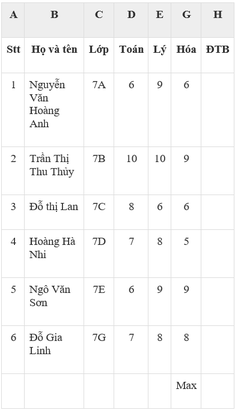
a)
=AVERAGE(D2:G2)
=AVERAGE(D3:G3)
=AVERAGE(D4:G4)
=AVERAGE(D5:G5)
=AVERAGE(D6:G6)
=AVERAGE(D7:G7)
b. =MAX(H2:H7)
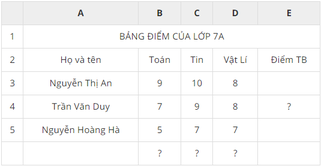
a) =AVERAGE(B4:D4) -> Kết quả là: 8
b) =SUM(D3:D5) -> Kết quả là: 23
c) =MIN(C3:C5) -> Kết quả là: 7
d) =MAX(B3:B5) -> Kết quả là: 9

Tham khảo:
-Các bước để sắp xếp dữ liệu
B1: Nháy chuột chọn một ô trong cột cần sắp xếp
B2: Chọn lệnh \(\dfrac{A}{Z}\)↓ (tăng dần) hoặc \(\dfrac{Z}{A}\)↓(giảm dần) trong nhóm Sort & Filter của dải lệnh Data
- Các bước để lọc dữ liệu
B1: Nháy chuột chọn một ô trong cột cần lọc
B2: Nháy Data → Filter → AutoFilter (các mũi tên xuất hiện bên cạnh tiêu đề cột).
B3: Nháy vào nút tam giác ngược trên tiêu đề cột.
B4: Chọn giá trị muốn lọc rồi nhấn OK
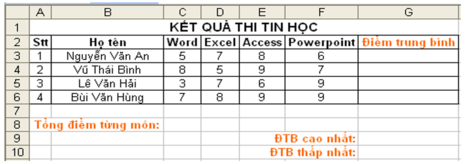
1. ĐTB của từng bạn: =average(C3:F3)
2. Tổng điểm từng môn: =sum(C3:C6)
3. ĐTB cao nhất lớp: =max(G3:G6)
4. ĐTB thấp nhất lớp: =min(G3:G6)
Ở đây bạn cần các bước phải ko?