
Hãy nhập câu hỏi của bạn vào đây, nếu là tài khoản VIP, bạn sẽ được ưu tiên trả lời.

Internet - Một số lợi ích phục vụ trong việc học tập
- Giúp em tìm kiếm tài liệu, bài học, hình ảnh, video nhanh chóng.
- Có thể học trực tuyến, tham gia các khóa học hoặc xem bài giảng qua mạng.
- Giúp trao đổi, thảo luận với thầy cô và bạn bè qua email, mạng xã hội, diễn đàn học tập.
- Cập nhật được thông tin mới, kiến thức mở rộng ngoài sách vở.
máy tìm kiếm - các bước sử dụng
Ví dụ: Dùng Google để tìm thông tin.
- Bước 1: Mở trình duyệt (như Google Chrome hoặc Cốc Cốc).
- Bước 2: Truy cập trang web tìm kiếm: www.google.com
- Bước 3: Nhập từ khóa cần tìm vào ô tìm kiếm
- Bước 4: Nhấn Enter.
- Bước 5: Chọn trang web có thông tin phù hợp và đọc kết quả.
mạng thông tin toàn cầu - các dạng tổ chức thông tin
- Trang web (Website): chứa nội dung, hình ảnh, video về một chủ đề.
- Trang chủ (Homepage): là trang đầu tiên khi truy cập vào một website.
- Liên kết (Hyperlink): giúp chuyển đến các trang khác có nội dung liên quan.
- Địa chỉ web (URL): là đường dẫn để truy cập vào trang web.
Một số trình duyệt phổ biến: Google Chrome, Cốc Cốc, Microsoft Edge, Firefox, Safari.
Các bước sử dụng trình duyệt:
- Bước 1: Mở trình duyệt trên máy tính hoặc điện thoại.
- Bước 2: Nhập địa chỉ web hoặc từ khóa vào thanh tìm kiếm.
- Bước 3: Nhấn Enter để truy cập trang web.
- Bước 4: Xem, đọc hoặc tải thông tin cần thiết.
- Để truy cập vào một trang web cụ thể em thực hiện những bước nào?
Các bước tìm kiếm thông tin trên Internet:
+ B1: Nháy đúp chuột vào biểu tượng trình duyệt web.
+ B2 : Nhập địa chỉ của trang web vào ô địa chỉ.
+ B3: Nhấn Enter.
- Máy tìm kiếm là gì? Kể tên một số máy tìm kiếm? Nêu công dụng của máy tìm kiếm?
Máy tìm kiếm là 1 website đặc biệt giúp người sử dụng tìm kiếm thông tin trên Internet một cách nhanh chóng, hiệu quả thông qua các từ khóa.
www.yahoo.com, www.google.com, www.coccoc.com, www.bing.com,...
Từ khóa là gì? Lựa chọn từ khóa có ý nghĩa gì khi tìm kiếm thông tin?
Từ khóa tìm kiếm rất quan trọng . Lựa chọn từ khóa phù hợp sẽ giúp tìm kiếm thông tin nhanh và chính xác
Tham khảo:
1Tìm kiếm bằng cách tải ảnh lên
Cách thực hiện như sau:
Bước 1: Trên máy tính, hãy mở một trình duyệt web, như Chrome hoặc Safari. Truy cập vào Google Hình ảnh.
Bước 2: Nhấp vào biểu tượng Tìm kiếm bằng hình ảnh.
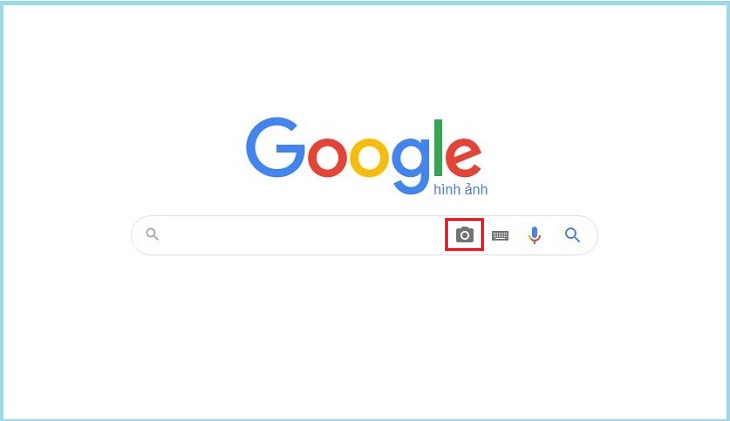
Bước 3: Nhấp vào Tải ảnh lên sau đó Chọn tệp.
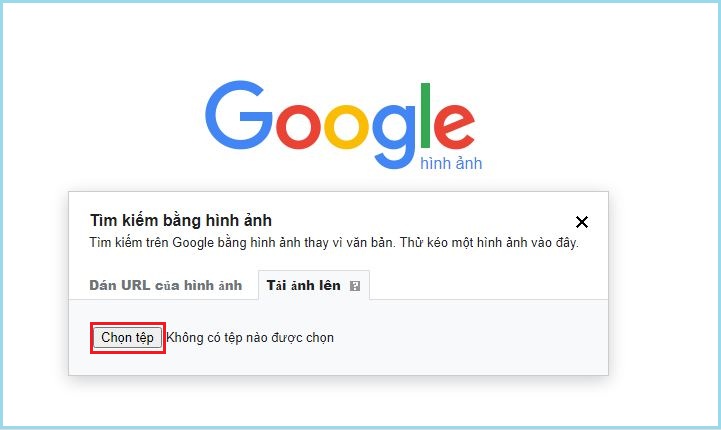
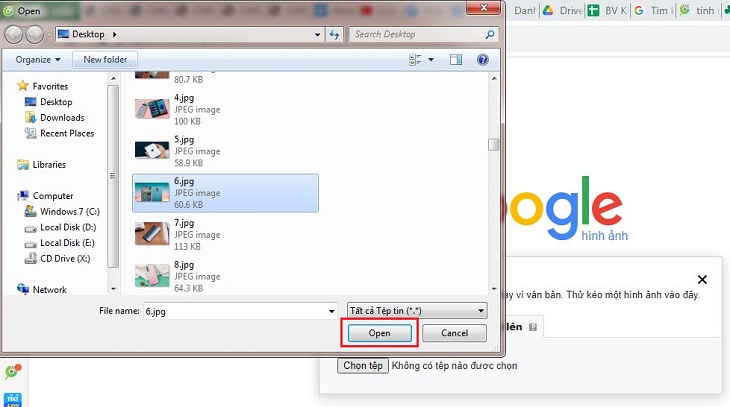
Bước 4: Nhấp vào Mở hoặc Chọn (Open hoặc Choose) và Chọn hình ảnh từ máy tính.
Cách thực hiện như sau:
Bước 1: Trên máy tính, hãy mở một trình duyệt web như Chrome hoặc Firefox. Truy cập vào Google Hình ảnh.

Bước 2: Trên máy tính, hãy tìm tệp có hình ảnh bạn muốn sử dụng để tìm kiếm. Nhấp vào hình ảnh, sau đó bạn giữ chuột, kéo và thả hình ảnh vào hộp tìm kiếm.
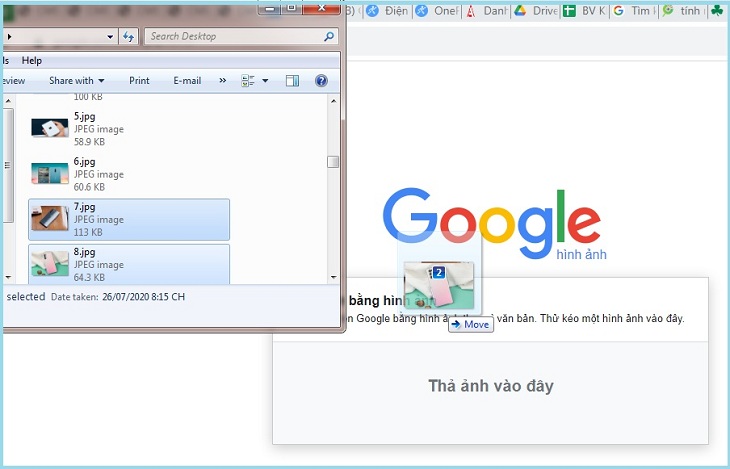
Kết quả tìm kiếm sẽ tương tự như cách làm trên.
3Tìm kiếm bằng URL ảnhCách thực hiện như sau:
Bước 1: Trên máy tính, hãy mở một trình duyệt web, như Chrome hoặc Safari. Sau đó, truy cập vào trang web có hình ảnh bạn muốn sử dụng.

Bước 2: Để sao chép URL, hãy nhấp chuột phải vào hình ảnh. Nhấp vào Sao chép địa chỉ hình ảnh.
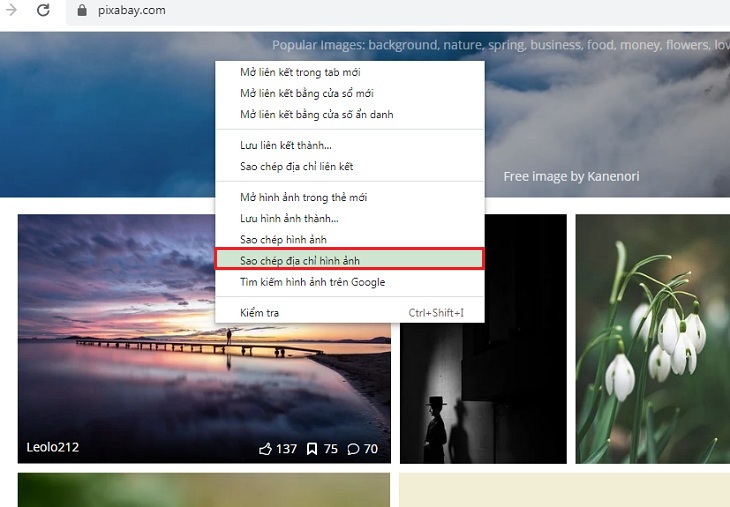
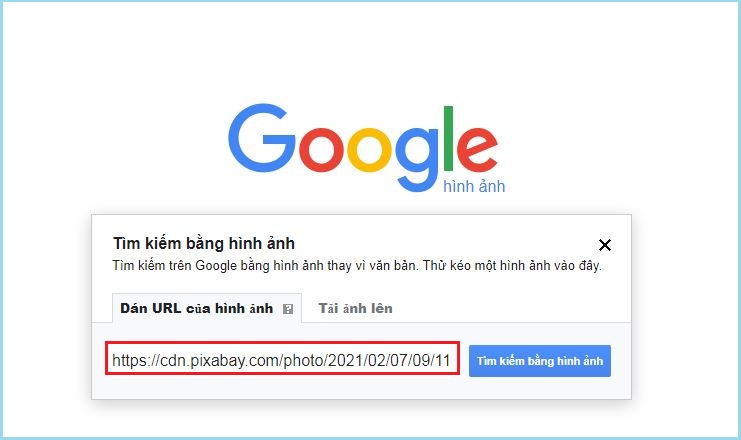
Bước 3: Truy cập vào Google Hình ảnh. Nhấp vào biểu tượng Tìm kiếm bằng hình ảnh.
Bước 4: Nhấp vào Dán URL của hình ảnh. Trong hộp văn bản, bạn hãy dán URL và nhấp vào Tìm kiếm bằng hình ảnh.
Cách thực hiện như sau:
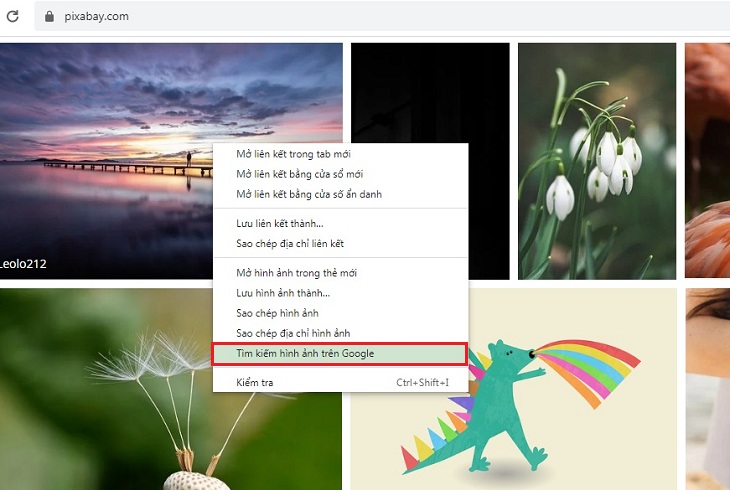
Bước 1: Trên máy tính, hãy mở trình duyệt, sau đó truy cập vào trang web có hình ảnh bạn muốn sử dụng.
Bước 2: Nhấp chuột phải vào hình ảnh, sau đó nhấp vào Tìm kiếm hình ảnh trên Google. Bạn sẽ thấy kết quả trong một tab mới.
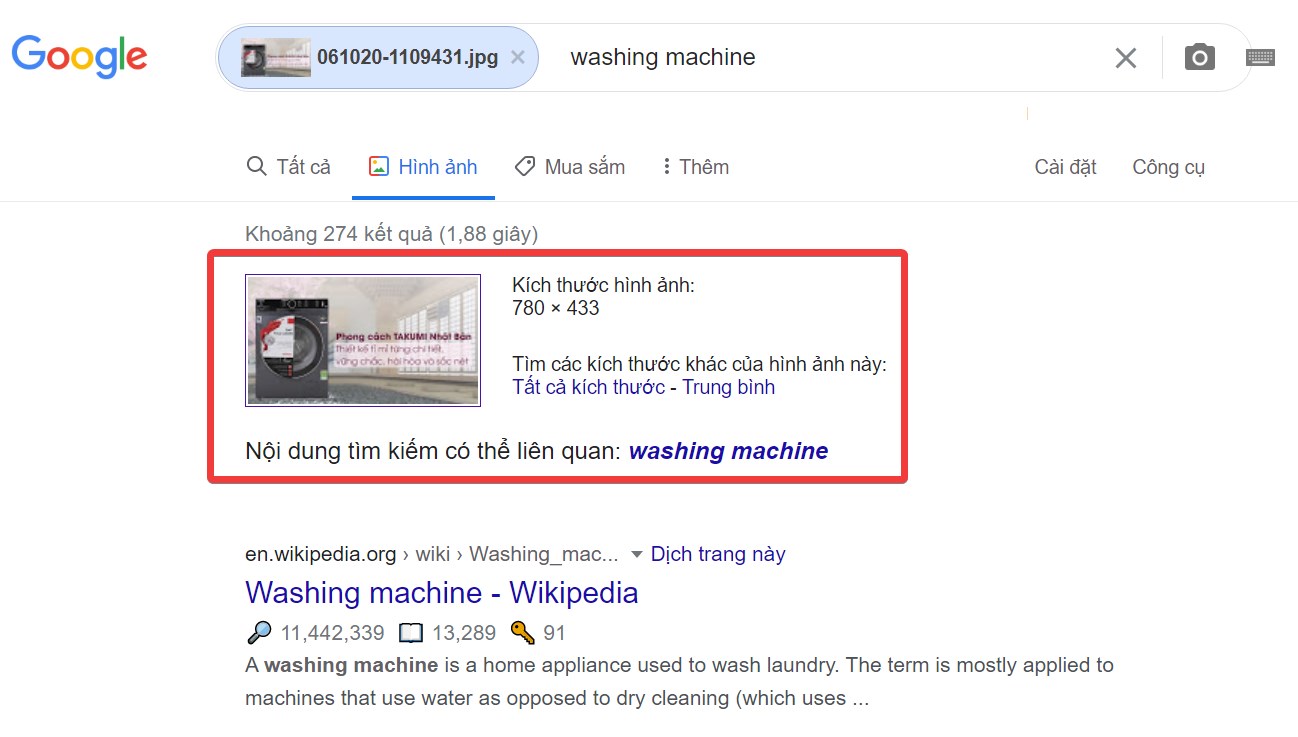
Kết quả hình ảnh tìm kiếm:
Hình ảnh được tìm kiếm theo các cách trên sẽ được mở trong 1 tab mới và hiển thị tương tự như hình dưới đây:
Tham khảo
Hãy nêu chức năng công cụ tìm kiếm và thay thế ?
- Công cụ Tìm kiếm giúp nhanh chóng định vị được một cụm từ cho trước ở những vị trí nào trong văn bản.
- Công cụ Thay thế giúp nhanh chóng tìm và chỉnh sửa một cụm từ bất kì trong văn bản, đặc biệt là khi cụm từ đó xuất hiện nhiều lần trong văn bản dài.
Để thực hiện tìm kiếm và thay thế thông tin văn bản em thực hiện như thế nào? Cho ví dụ minh họa?
1 Đi tới Trang >Thay thế hoặc nhấn Ctrl+H.
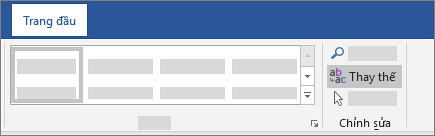
2 Trong hộp Tìm gì, nhập từ hoặc cụm từ bạn muốn định vị.
3 Nhập văn bản mới của bạn trong hộp Thay thế.
4 Chọn Tìm tiếp cho đến khi bạn thấy từ mình muốn cập nhật.
5 Chọn Thay thế. Để cập nhật tất cả các phiên bản cùng một lúc, hãy chọn Thay thế tất cả.
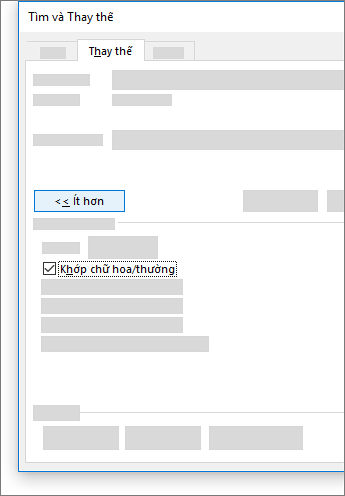
Để chỉ định chỉ chữ viết hoa hoặc viết thường trong tìm kiếm, chọn Xem thêm > Khớp cách viết hoa.
Em thường dùng các trình duyệt như Google Chrome, Cốc Cốc hoặc Microsoft Edge để tìm kiếm thông tin.
Giả sử em cần tìm thông tin về lịch sử và ý nghĩa ngày 22/12, em sẽ thực hiện các bước sau (ví dụ với Google Chrome):
- Bước 1: Mở trình duyệt Google Chrome
- Bước 2: Truy cập vào trang web www.google.com
- Bước 3: Gõ từ khóa “lịch sử và ý nghĩa ngày 22/12” vào ô tìm kiếm.
- Bước 4: Nhấn Enter để xem kết quả.
- Bước 5: Chọn các trang web có thông tin chính xác, đáng tin cậy và đọc nội dung cần tìm.