
HL
0

Hãy nhập câu hỏi của bạn vào đây, nếu là tài khoản VIP, bạn sẽ được ưu tiên trả lời.
trả lời
chào bạn
bạn mất nick nào
lần sao bạn đừng đăng linh tinh nữa nha
Tick cho mk nha
Các tệp do chương trình bảng tính tạo ra gọi là các bảng tính
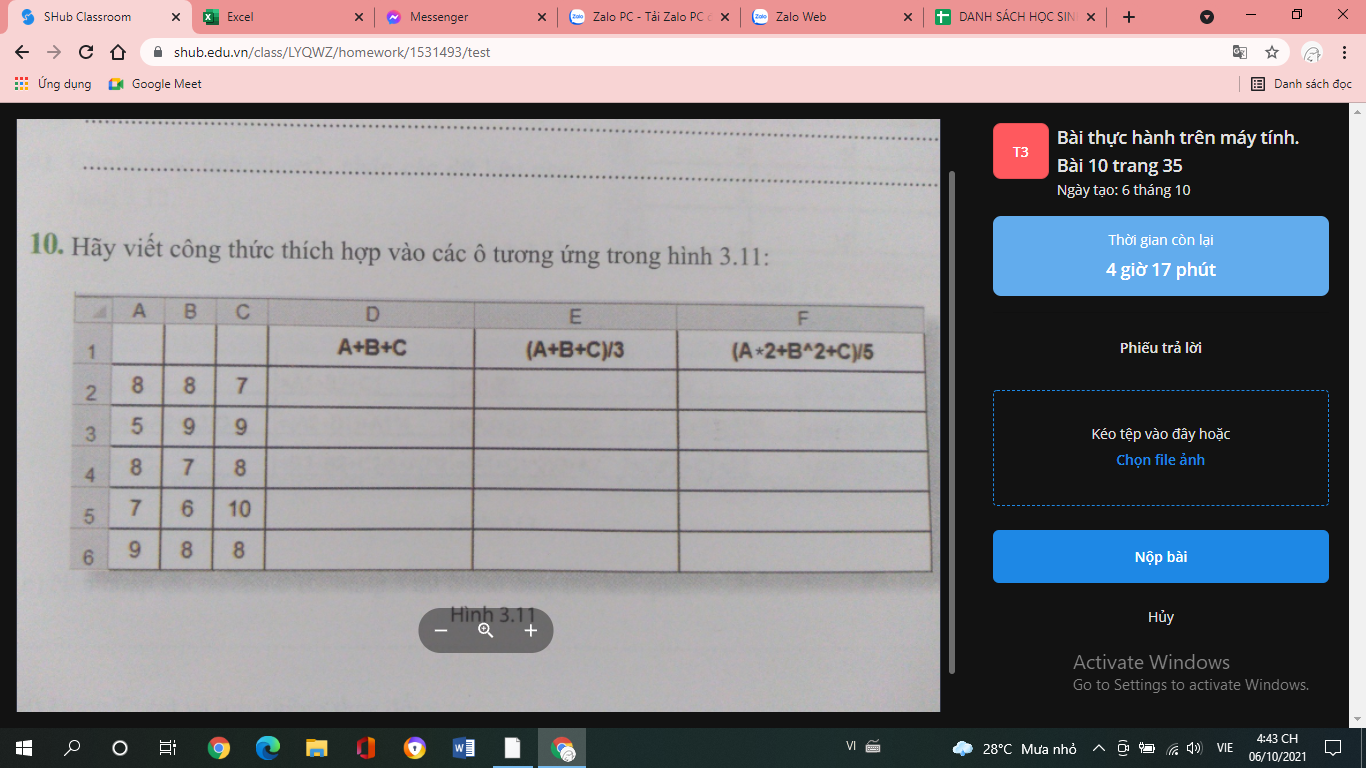
d2: =sum(a2:c2)
d3: =sum(a3:c3)
d4: =sum(a4:c4)
d5: =sum(a5:c5)
d6: =sum(a6:c6)
Khi tạo biểu đồ, em nháy nút Finish ngay từ khi hộp thoại hiện ra. Khi đó biểu đồ được tạo với các thông tin ngầm định.
Vậy phương án b) là phương án ghép đúng.
Muốn thay đổi dạng biểu đồ đã được tạo ra, em nháy nút  trên thanh công cụ Chart và chọn dạng thích hợp.
Vậy phương án a) là phương án ghép đúng.
B1: Tạo bảng dữ liệu
B2: Nháy chuột trong vùng dữ liệu cần tạo biểu đồ
B3: Nháy nút Chart Widard hoặc Insert -> Chart Widard
B4: Chọn loại biểu đồ: - Chart type: Nhóm biểu đồ - Chart sub-type: Dạng biểu đồ trong nhóm
B5: Chọn cách thể hiện biểu đồ : - Row: Theo hàng - Column: Theo cột
B6: Thêm chú thích vào biểu đồ: - Category (X) axis: Thêm chú giải vào trục ngang - Value (Y) axis: Thêm chú giải vào trục đứng Ngoài ra: - Legend: Hiển thị hoặc ẩn chú giải - Axes: Hiển thị hoặc ẩn trục - Grid lines: Hiển thị hoặc ẩn đường lưới
B7: Chọn Next -> Finish
Chúc bn học tốt chắc đúng 100%
Hàm tính tổng dùng để tính tổng một dãy số
Công Thức: Sum(a;b;c;...)
Hàm tính trung bình cộng để tính trung bình công một dãy số
Công Thức: Average(a;b;c;...)
Lưu ý: a;b;c;... là những con số
- Hàm tính tổng:
=SUM(a,b,c,...)
-Hàm tính trung bình cộng:
=AVERAGE(a,b,c,...)
"a,b,c,..."là địa chỉ ô
Chọn 1 ô: đưa con trỏ chuột tới ô đó và nháy chuột
Chọn 1 cột: Nháy chuột tại nút tên cột
Chọn 1 hàng: Nháy chuột tại nút tên hàng
Chọn 1 khối: Kéo thả chuột từ 1 ô góc đến ô ở góc đối diện
Ví dụ
Ô A1 có chứa dữ liệu số là 8, ô A2 có chứa dữ kiệu số là 10
A/ =Sum(A1,A2) nhấn Enter
B/ =Average(A1,A2) nhấn Enter
C/ =Max(A1,A2) nhấn Enter
D/ =Min(A1,A2) nhấn Enter


.png) trên thanh công cụ Chart và chọn dạng thích hợp;
trên thanh công cụ Chart và chọn dạng thích hợp;