
Hãy nhập câu hỏi của bạn vào đây, nếu là tài khoản VIP, bạn sẽ được ưu tiên trả lời.
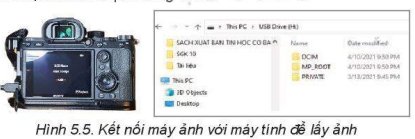

Thực hiện kết nối máy tính với một điện thoại thông minh qua công USB để lấy ảnh từ điện thoại về máy tính.
Yêu cầu: Kết nối máy tính với máy in thông qua cổng USB, sau đó in thử một tài liệu.
Hướng dẫn thực hiện:
Bước 1. Bật nguồn cho máy tính và máy in.
Bước 2. Kết nối máy in với máy tính bằng kết nối USB.
Bước 3. Trên máy tính, tìm cài đặt máy in (Printer settings). Với máy dùng Windows ta chọn Control Panel, với máy dùng MacOS ta chọnSystem Preferences.
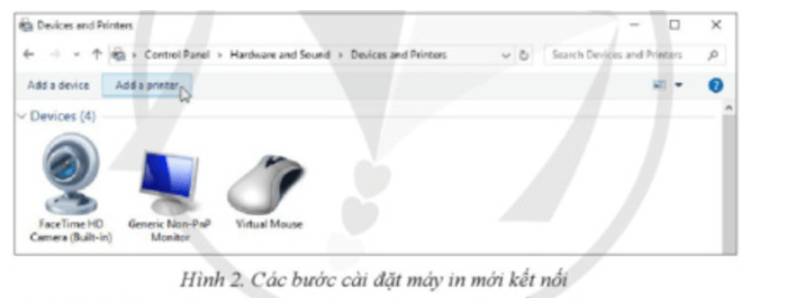
Bước 4. Tìm tuỳ chọn Add a printer (Hình 2) để cài đặt máy in, sau đó làm theo hướng dẫn. Biểu tượng máy in xuất hiện.
Bước 5. Mở tài liệu và lựa chọn máy in vừa cài đặt để in thử.
b. Kết nối máy tính với điện thoại thông minh.
Yêu cầu 1:
Sử dụng cáp USB kết nối máy tính với điện thoại thông minh và sao chép một số dữ liệu từ điện thoại sang máy tính và ngược lại.
Hướng dẫn thực hiện:
Bước 1. Kết nối máy tính với điện thoại thông qua cáp USB.
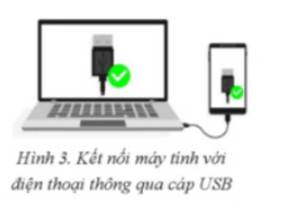
Sử dụng dây cáp USB, một đầu cắm vào điện thoại, đầu còn lại cắm vào cổng USB trên máy tính (Hình 3).
Bước 2. Chọn chế độ kết nối
Thông thường sẽ có các chế độ: sạc pin, truyền tệp, truyền ảnh. Ta chọn chế độ truyền tệp trao đổi dữ liệu giữa máy tính và điện thoại.
Bước 3. Truy cập ổ đĩa bộ nhớ điện thoại và thực hiện việc chuyển / sao chép dữ liệu qua lại giữa máy tính và điện thoại.
Yêu cầu 2:
Kết nối máy tính dùng Windows 10 với điện thoại thông minh dùng Android thông qua Bluetooth và sao chép một số dữ liệu từ điện thoại sang máy tính và ngược lại.
Hướng dẫn thực hiện:
Bước 1. Bật bluetooth trên điện thoại.
Vào Setting (cài đặt), chọn bluetooth và gạt công tắc sang chế dộ ON.
Bước 2. Bật bluetooth trên máy tính.
Chọn Windows Settings, sau đó chọn Devices, tại mục bluetooth, kéo chuột để gạt thanh công tắc sang phải bật kết nối.
Bước 3. Dò tìm và kết nối máy tính với điện thoại (Hình 4)
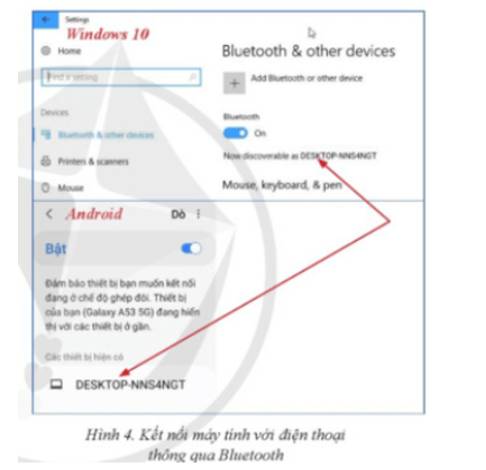
- Yêu cầu kết nối: Để thực hiện yêu cầu kết nối từ điện thoại, trên điện thoại ta chọn vào thiết bị muốn kết nối (máy tính). Khi đó trên máy tính nhận được yêu cầu kết nối hiện ở góc thông báo của Windows.
- Chọn Connect\OK trên cả hai thiết bị.
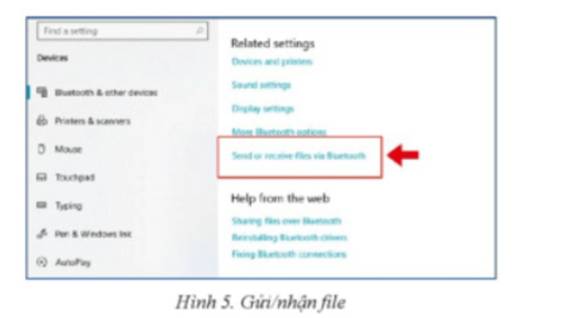
- Bước 4. Gửi nhận file (Hình 5)
- Các thiết bị số có khả năng trao đổi dữ liệu với máy tính bao gồm nhiều loại như chuột, bàn phím, ổ cứng di động, máy ảnh, máy quét, máy in, USB, thiết bị định vị GPS, điện thoại thông minh, máy tính bảng và nhiều hơn nữa.
- Kết nối các thiết bị này với máy tính được thực hiện bằng cách sử dụng các cổng kết nối như cổng USB, cổng HDMI, cổng Ethernet, cổng Thunderbolt, cổng VGA, cổng FireWire, cổng Bluetooth và Wi-Fi.
- Khi kết nối các thiết bị với máy tính, cần phải cài đặt driver hoặc phần mềm đi kèm để máy tính có thể nhận diện và tương tác với thiết bị đó. Nếu không cài đặt driver, máy tính có thể không thể hiển thị được nội dung hoặc không thể sử dụng được các chức năng của thiết bị.
- Ngoài ra, khi kết nối các thiết bị với nhau, cần phải chú ý đến cấu hình và tương thích của các thiết bị để đảm bảo chúng hoạt động tốt và tránh xảy ra lỗi. Các hướng dẫn và thông số kỹ thuật của từng thiết bị sẽ giúp bạn tuỳ chỉnh và cài đặt đúng cách để có thể sử dụng chúng một cách hiệu quả.

A. AVG
B. Cổng HDMI
C. Cổng USB
D. Cổng USB
E. Cổng Thunderbolt
F. Cổng LAN
Bước 1: Nối 1 đầu dây cáp "HDMI" với cổng "HDMI" trên laptop.
Bước 2: Nối tiếp đầu "HDMI" còn lại vào tivi.
Bước 3: Trên tivi bạn sử dụng remote chọn nguồn vào của tivi là "HDMI 2" (tương ứng với cổng HDMI mà bạn đã cắm trên tivi).
Bước 4: Bạn bấm vào tổ hợp phím Windows + P trên laptop.
Bài 1. Để lưu văn bản ta thực hiện lệnh File → Save, nhấn tổ hợp phím Ctrl+S, nháy chuột vào nút lệnh trên thanh công cụ.
Bài 2. Lệnh Insert → Break → Page break dùng để: Ngắt trang
Bài 3. Để mở hộp thoại Find and Replace ta nhấn tổ hợp phím
- Ctrl + F
- Ctrl + H
Bài 4. Mạng Wide Area Network là mạng Mạng diện rộng (WAN - Wide Area Network) là mạng kết nối những máy tính ở cách nhau những khoảng cách lớn. Mạng diện rộng thường liên kết mạng cục bộ. ... Các máy tính và thiết bị có thể ở các thành phố, đất nước khác nhau, khắp lục địa nối kết với nhau (khoảng cách hàng nghìn km).
Bài 5. Internet Explore và Google Chrome là các trình duyệt wed
PHẦN C - TỰ LUẬN
Câu 1: Phân biệt trang web tĩnh và trang web động.
- Website tĩnh là website chỉ bao gồm các trang web tĩnh và không có cơ sở dữ liệu đi kèm.
- Web động là thuật ngữ được dùng để chỉ những website có cơ sở dữ liệu và được hỗ trợ bởi các phần mềm phát triển web.
Câu 2: Internet là gì? Nêu 3 cách kết nối Internet mà em biết.
Internet là mạng máy tính khổng lồ, kết nối hàng triệu máy tính, mạng máy tính trên khắp thế giới và sử dụng bộ giao thức truyền thông TCP/IP.
Các cách để kết nổi Internet đó là:
• Sử dụng môđem qua đường điện thoại;
• Sử dụng đường truyển riêng;
• Sử dụng đường truyền ADSL;
• Sử dụng công nghệ không dây Wi-Fi;
• Sử dụng đường truyền hình cáp
Phần B
Bài 1
để lưu văn bản ta thực hiện lệnh: File ---> Save
Bài 2
Lệnh Insert --> Break --> Page Break dùng để: ngắt trang
Bài 3
Để mở hộp thoại Find and Replace ta nhấn tổ hợp phím: Ctrl + H
Bài 4
Mạng Wide Area Network là mạng: diện rộng
Bài 5
Internet Explore và Google Chrome là các trình duyệt web
Phần C
Câu 1
Web tĩnh đơn thuần chỉ là website không có hệ thống quản lý nội dung, hoặc có nhưng nội dung trên website không thể thay đổi được
Web động tức là website có hệ thống quản lý nội dung nên người dùng có thể thay đổi nội dung
Câu 2
3 cách kết nối Internet:
Sử dụng modem qua đường điện thoại
Sử dụng công nghệ mạng không dây
Sử dụng đường truyền riêng
Internet là hệ thống thông tin toàn cầu có thể được truy nhập cộng đồng các mạng gồm các mạng máy tính được liên kết với nhau. Dựa trên bộ giao thứ TCP/IP
- Bước 1: Cắm dây cáp USB từ máy in vào máy tính.
- Bước 2: Bật nguồn máy in.
- Bước 3: Máy tính sẽ tự động nhận và cài đặt driver. Nếu chưa có driver thì cài đặt thủ công bằng đĩa CD hoặc tải từ website của hãng máy in.
- Bước 4: Mở tài liệu cần in (ví dụ file Word).
- Bước 5: Nhấn tổ hợp phím Ctrl + P hoặc chọn lệnh File → Print.
- Bước 6: Chọn đúng tên máy in vừa kết nối, chọn số lượng bản in.
- Bước 7: Nhấn nút Print và kiểm tra kết quả trên máy in.