
Hãy nhập câu hỏi của bạn vào đây, nếu là tài khoản VIP, bạn sẽ được ưu tiên trả lời.

TK-!1-
Căn lề: Căn thẳng lề trái: Nhấn nút Align Left hoặc tổ hợp phím CTRL + L. Căn thẳng lề phải: Nhấn nút Align Right hoặc tổ hợp phím CTRL + R. Căn giữa: Nhấn nút Center hoặc tổ hợp phím CTRL + E.----------------------các yêu cầu cơ bản khi trình bày trang văn bản là: - chọn hướng trang: trang đứng hay trang nằm ngang-đặt lề trang: lề trái, lề phải, lề trên,lề dưới
3-tác dụng của công cụ tìm kiếm giúp nhanh chóng định vị được cụm từ cho cho.... ở những vị trí trong văn bản.................TK-- Công cụ Thay thế giúp nhanh chóng tìm và chỉnh sửa một cụm từ bất kì trong văn bản, đặc biệt là khi cụm từ đó xuất hiện nhiều lần trong văn bản dài.
Tick mình nha
1/Bạn bấm Ctrl+S rồi bấm save
2/Bấm vào word
-bấm vào page layout
-Đặt hướng trang : bấm vào orientation
-Đặt lề trang vẫn là page layout , bấm vào Margins rồi bạn chọn lề trang bạn muốn hoạt là bấm custom margins
3/ bấm vào Insert , bấm vào picture , bấm vào hình bạn cần chọn rồi bấm Insert,
- muốn di chuyển thì nhấn chuột trái và kéo đến bên phải trang.
1.- Vào File \ Save… ( Ctrl + S): Trường hợp đặt tên file mới. - Vào File \ Save As… ( F12): Đối với file đã được đặt tên. ...
-Chọn ổ, thư mục muốn lưu (giống phần mở tài liệu)
-Đặt tên cho fle tại ô File name, mặc định của file MS word được lưu sẽ là *.doc.
-Kích vào nút Save hoặc ấn phím Enter.
2.
Để chọn hướng và lề cho trang văn bản, em sử dụng các lệnh trong nhóm Page Setup (trên dải lệnh Page Layout).
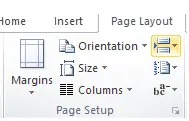
a) Trang đứng (Portrait), chọn kiểu lề trang Normal:
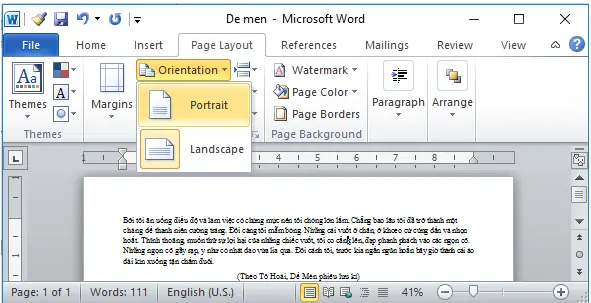
+ Chọn hướng trang: Nháy chuột lên mũi tên bên dưới lệnh Orientation và chọn Portrait để đặt trang theo chiều đứng.
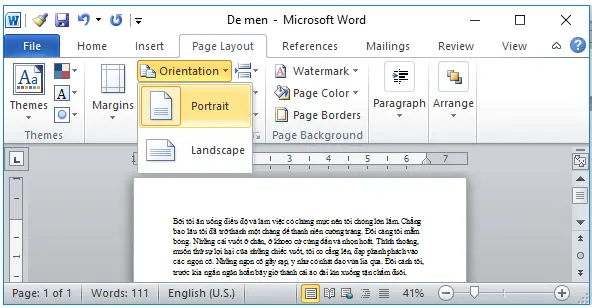
+ Chọn kiểu lề trang: Nháy trên mũi tên bên dưới lệnh Margins và nháy chọn Normal.
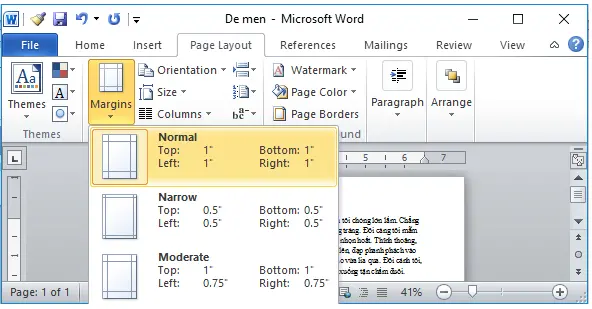
b) Trang nằm ngang (Landscape), chọn đặt lề kiểu trang Normal:
+ Chọn hướng trang: Nháy chuột lên mũi tên bên dưới lệnh Orientation và chọn Landscape để đặt trang nằm ngang.
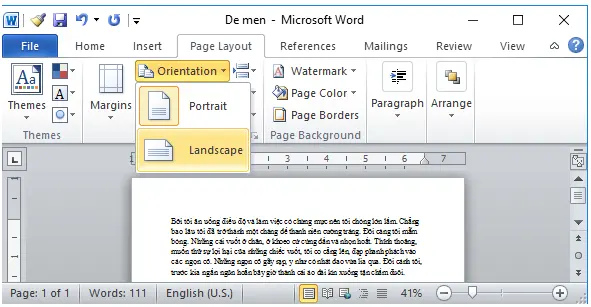
+ Chọn kiểu lề trang: Nháy trên mũi tên bên dưới lệnh Margins và nháy chọn Normal.
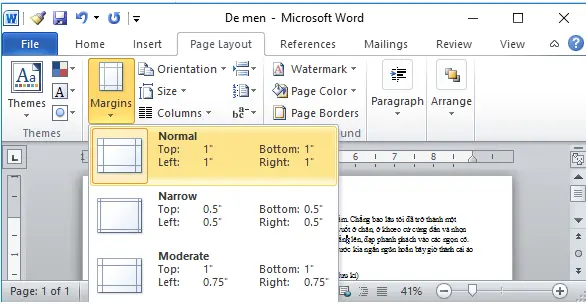
c) Trang đứng (Portrait), chọn đặt lề kiểu trang Wide:
+ Chọn hướng trang: Nháy chuột lên mũi tên bên dưới lệnh Orientation và chọn Portrait để đặt trang theo chiều đứng.
+ Chọn kiểu lề trang: Nháy trên mũi tên bên dưới lệnh Margins và nháy chọn Wide.
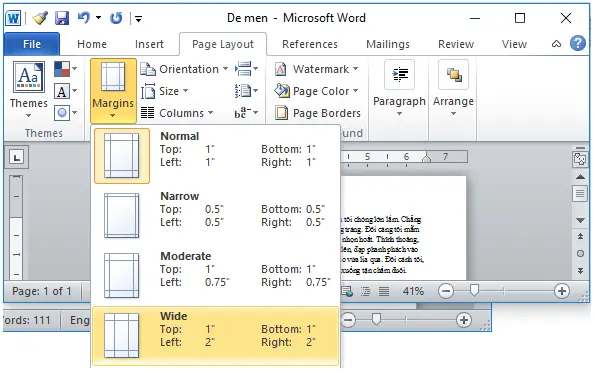
 (hoặc nháy các nút
  hay
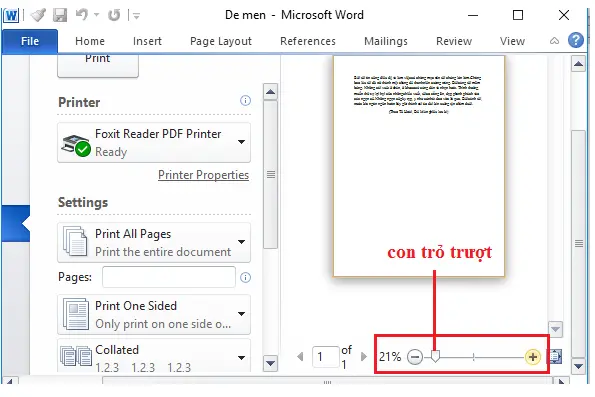
hay  ) để phóng to hay thu nhỏ văn bản. Hãy thu nhỏ văn bản tới mức em có thể xem kết quả trình bày trước khi in.
Trả lời:
+ Chọn lệnh Print trong bảng chọn File để xem kết quả trước khi in.
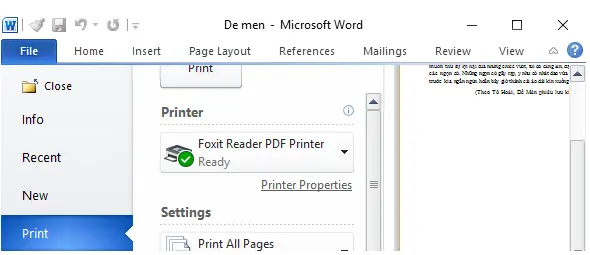
+ kéo thả con trỏ trượt (hoặc nháy các nút hay ) để phóng to hoặc thu nhỏ văn bản cho phù hợp .
3.
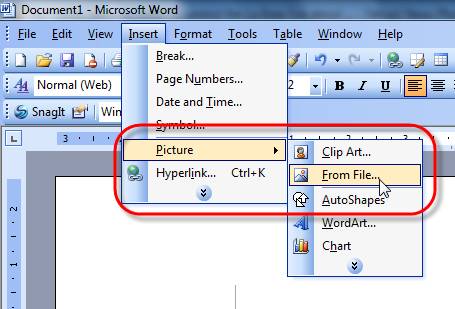
Chèn hình ảnh vào Word 2003Trước tiên, bạn cần mở tài liệu Word cần chèn hình ảnh, chọn thẻ Insert >> Picture >> chọn vào From File…
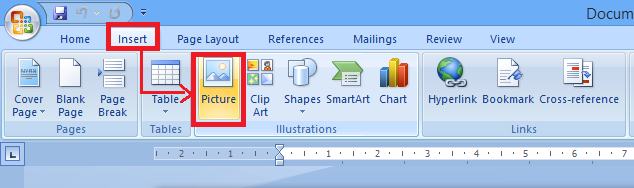
Tiếp đến, bạn hãy tìm đến thư mục chứa hình ảnh cần chèn vào >> Chọn OK.Tương tự như trên Word 2003, bạn hãy mở tài liệu Word cần chèn ảnh. Chọn nút Insert >> Chọn Picture.
Chèn hình ảnh trên Word 2007, 2010, 2013, 2016
Tiếp đến, bạn cần tìm nơi chứa ảnh cần chèn trên máy tính của mình >> Chọn OK.
Câu 1:
*Quy tắc gõ văn bản trong word:
-Dấu ngắt câu: sát ký tự bên trái và cách ký tự bên phải một khoảng trắng.
-Dấu mở ngoặc sát ký tự bên phải và cách ký tự bên trái một khoảng trắng, dấu đóng ngoặc thì ngược lại.
-Từ cách từ đúng một khoảng trắng.
-Ngắt đoạn: phím Enter.
*Cách gó văn bản chữ Việt: Nhấn Unikey, chọn đồng ý và chuyển biểu tượng Unikey từ chữ E sang chữ V
Câu 2:
Để xóa, chúng ta dùng nút Backspace(xóa kí tự đứng trước) hoặc Delete(xóa kí tự đứng sau)
Để chèn, chúng ta di chuyển con trỏ đến vị trí cần chèn và gõ thêm nội dung văn bản cần chèn
Câu 1:
*Quy tắc gõ văn bản trong word:
-Dấu ngắt câu: sát ký tự bên trái và cách ký tự bên phải một khoảng trắng.
-Dấu mở ngoặc sát ký tự bên phải và cách ký tự bên trái một khoảng trắng, dấu đóng ngoặc thì ngược lại.
-Từ cách từ đúng một khoảng trắng.
-Ngắt đoạn: phím Enter.
*Cách gó văn bản chữ Việt: Nhấn Unikey, chọn đồng ý và chuyển biểu tượng Unikey từ chữ E sang chữ V
Câu 2:
Để xóa, chúng ta dùng nút Backspace(xóa kí tự đứng trước) hoặc Delete(xóa kí tự đứng sau)
Để chèn, chúng ta di chuyển con trỏ đến vị trí cần chèn và gõ thêm nội dung văn bản cần chèn
Câu 1:
*Quy tắc gõ văn bản trong word:
- Khi soạn thảo, các dấu ngắt câu: (.) (,) (:) (;) (!) (?) phải được đặt sát vào từ đứng trước nó, sau đó là một dấu cách nếu đoạn văn bản đó vẫn còn nội dung.
- Các dấu mở ngoặc (, [, {, <, ‘, “được đặt cách từ đứng trước nó và đặt sát vào từ đứng sau nó
- Các dấu đóng ngoặc ), ], }, >, ’, ” được đặt sát vào từ đứng trước nó và đặt cách ký tự sau nó.
- Giữa các từ chỉ dùng 1 phím cách để phân cách.
- Nhấn phím Enter một lần để kết thúc một đoạn văn bản chuyển sang đoạn văn bản mới.
*Cách gõ văn bản chữ Việt: Dùng Unikey
Câu 2:
*Các thao tác để xóa:
Bước 1: Chọn đoạn văn bản cần xoá (bôi đen)
Bước 2: Nhấn phím Delete hoặc Backspace.
- Các bước tạo văn bản mới : Chọn File → New.
1)- Các bước mở văn bản đã lưu trên máy :
+ Bước 1 : Chọn File → Open
+ Bước 2 : Chọn văn bản cần mở
+ Bước 3 : Nháy Open
- Các bước lưu văn bản :
+ Bước 1 : Chọn File → Save
+ Bước 2 : Chọn tên văn bản
+ Bước 3 : Nháy chuột vào Save để lưu.
2).Kí tự, Từ, Dòng, Đoạn văn bản, Trang văn bản
3)- Khi soạn thảo, các dấu ngắt câu: (.) (,) (:) (;) (!) (?) phải được đặt sát vào từ đứng trước nó, sau đó là một dấu cách nếu đoạn văn bản đó vẫn còn nội dung.
- Các dấu mở ngoặc (, [, {, <, ‘, “được đặt cách từ đứng trước nó và đặt sát vào từ đứng sau nó
- Các dấu đóng ngoặc ), ], }, >, ’, ” được đặt sát vào từ đứng trước nó và đặt cách ký tự sau nó.
- Giữa các từ chỉ dùng 1 phím cách để phân cách.
- Nhấn phím Enter một lần để kết thúc một đoạn văn bản chuyển sang đoạn văn bản mới.
4)B1: Chọn biểu tượng Insert Table trên thanh công cụ chuẩn
B2: Nhấn giữ trái chuột và di chuyển chuột để chọn số hàng, số cột cho bảng rồi thả nút trái chuột. Khi đó ta được bảng với số dòng và số cột mà chúng ta đã chọn
bài của mk thuộc dạng cực khó nhìn nên cố dich nha
Câu 1:
Định dạng văn bản là trình bày các phần văn bản theo những thuộc tính của văn bản nhằm mục đích cho văn bản đợc rõ ràng và đẹp, nhấn mạnh những phần quan trọng, giúp nguời đọc nắm bắt dễ hơn các nội dung chủ yếu của văn bản.
Câu 3:
- Chọn hướng trang:
+Trang đứng
+Trang nằm ngang
-Đặt lề trang:
+Lề trái(Left)
+Lề phải(Right)
+Lề trên(Top)
+Lề dưới(Bottom)
câu sau hơi thừa:v
tk:Phần văn bản trên 1 trang in gọi là trang văn bản
Trình bày trang văn bản nhằm mục đích để văn bản in ra tuân thủ các quy định về tính khoa học và thẩm mĩ.
Chọn bảng chọn File → Page Setup → Hộp thoại Page Setup xuất hiện→ chọn Margins, trong đó: top: định dạng lề trên. Bottom: định dạng lề dưới. Left: định dạng lề trái Right: định dạng lề phải. Portrait: chọn hướng trang đứng Landscape: chọn hướng trang nằm ngang. Chọn OK để thực hiện hay Cancel để huỷ bỏ.
1. em hãy nêu các bước tạo văn bản mới,mở văn bản có sẵn trên máy tính và lưu văn bản?
- Các bước tạo văn bản mới : Chọn File → New.
- Các bước mở văn bản đã lưu trên máy :
+ Bước 1 : Chọn File → Open
+ Bước 2 : Chọn văn bản cần mở
+ Bước 3 : Nháy Open
- Các bước lưu văn bản :
+ Bước 1 : Chọn File → Save
+ Bước 2 : Chọn tên văn bản
+ Bước 3 : Nháy chuột vào Save để lưu.
2.các thành phần của văn bản ? Kí tự, Từ, Dòng, Đoạn văn bản, Trang văn bản
3.quy tắc gõ văn bản trong word ?
- Khi soạn thảo, các dấu ngắt câu: (.) (,) (:) (;) (!) (?) phải được đặt sát vào từ đứng trước nó, sau đó là một dấu cách nếu đoạn văn bản đó vẫn còn nội dung.
- Các dấu mở ngoặc (, [, {, <, ‘, “được đặt cách từ đứng trước nó và đặt sát vào từ đứng sau nó
- Các dấu đóng ngoặc ), ], }, >, ’, ” được đặt sát vào từ đứng trước nó và đặt cách ký tự sau nó.
- Giữa các từ chỉ dùng 1 phím cách để phân cách.
- Nhấn phím Enter một lần để kết thúc một đoạn văn bản chuyển sang đoạn văn bản mới.
4.các bước tạo bảng ?
B1: Chọn biểu tượng Insert Table trên thanh công cụ chuẩn
B2: Nhấn giữ trái chuột và di chuyển chuột để chọn số hàng, số cột cho bảng rồi thả nút trái chuột. Khi đó ta được bảng với số dòng và số cột mà chúng ta đã chọn
:> cảm ơn
5.định dạng đoạn văn bản là gì ? em sử dụng các nút lệnh gì để căn lề? thay đổi lề cả đoạn văn? giãn cách dòng trong đoạn văn?
- Định dạng đoạn văn bản là làm thay đổi các tính chất sau đây của đoạn văn bản: Kiểu căn lề, Vị trí của cả đoạn văn so với toàn trang văn bản, Khoảng cách lề của dòng đầu tiên, Khoảng cách đến đoạn văn trên hoặc dưới, Khoảng cách giữa các dòng trong đoạn văn
- Sử dụng nút lệnh:
+ Căn lề: Align Left để căn thẳng lề trái; Align Right
  để căn thẳng lề phải; Center
  để căn giữa; Justify
  để căn thẳng 2 lề.
+ Thay đổi lề cả đoạn: Nháy chọn nút lệnh để thực hiện tăng mức thụt lề trái; Nháy chọn nút lệnh
  để thực hiện giảm mức thụt lề trái.
+ Khoảng cách dòng trong đoạn văn: Nháy chuột vào mũi tên bên phải của nút lệnh Line Spacing để chọn các tỉ lệ thích hợp.
Đây mà là công nghệ ah 😂😂😂
hối quá nên ghi lộn bạn giúp mình trả lời 6,7,8,
:>
:>
:>
:>
:>
:>
Câu 1:
Các bước tạo văn bản mới: File -> New
6 Cách gộp ô
Cách 1: Bạn bôi đen các ô muốn gộp => sau đó nhấn phải chuột tại vùng đã chọn => sau đó chọn vào Merge Cell
Cách 2: Bôi đen các ô muốn gộp => sau đó nhấn vào tab Layout => và chọn Merge Cell
nó có tới 8 câu, mà cậu lại...........thôi mình biết làm rồi khỏi ghi đâu :>
:>
Câu 1:
- Các bước mở văn bản đã lưu trên máy :
+ Bước 1 : Chọn File → Open
+ Bước 2 : Chọn văn bản cần mở
+ Bước 3 : Nhấn Open hoặc bấm Enter
Câu 1:
- Các bước lưu văn bản :
+ Bước 1 : Chọn File → Save
+ Bước 2 : Chọn tên văn bản
+ Bước 3 : Nháy chuột vào Save hoặc nhấn Ctrl+S để lưu
Câu 2:
Kí tự, Từ, Dòng, Đoạn văn bản, Trang văn bản
Câu 3:
- Khi soạn thảo, các dấu ngắt câu: (.) (,) (:) (;) (!) (?) phải được đặt sát vào từ đứng trước nó, sau đó là một dấu cách nếu đoạn văn bản đó vẫn còn nội dung.
- Các dấu mở ngoặc (, [, {, <, ‘, “được đặt cách từ đứng trước nó và đặt sát vào từ đứng sau nó
- Các dấu đóng ngoặc ), ], }, >, ’, ” được đặt sát vào từ đứng trước nó và đặt cách ký tự sau nó.
- Giữa các từ chỉ dùng 1 phím cách để phân cách.
- Nhấn phím Enter một lần để kết thúc một đoạn văn bản chuyển sang đoạn văn bản mới.
Câu 4:
B1: Chọn biểu tượng Insert Table trên thanh công cụ chuẩn
B2: Nhấn giữ trái chuột và di chuyển chuột để chọn số hàng, số cột cho bảng rồi thả nút trái chuột. Khi đó ta được bảng với số dòng và số cột mà chúng ta đã chọn
Câu 5:
- Định dạng đoạn văn bản là làm thay đổi các tính chất sau đây của đoạn văn bản: Kiểu căn lề, Vị trí của cả đoạn văn so với toàn trang văn bản, Khoảng cách lề của dòng đầu tiên, Khoảng cách đến đoạn văn trên hoặc dưới, Khoảng cách giữa các dòng trong đoạn văn
Câu 5:
- Sử dụng nút lệnh:
+ Căn lề: Align Left
để căn thẳng lề trái; Align Right
để căn thẳng lề phải; Center
để căn giữa; Justify
để căn thẳng 2 lề.
+ Thay đổi lề cả đoạn: Nháy chọn nút lệnh
để thực hiện tăng mức thụt lề trái; Nháy chọn nút lệnh
để thực hiện giảm mức thụt lề trái.
+ Khoảng cách dòng trong đoạn văn: Nháy chuột vào mũi tên bên phải của nút lệnh Line Spacing
để chọn các tỉ lệ thích hợp.