
Hãy nhập câu hỏi của bạn vào đây, nếu là tài khoản VIP, bạn sẽ được ưu tiên trả lời.

1- Các bước kẻ đường biên là
B1:chọn các ô cần kẻ đường biên
B2: Nháy chượt tại mũi tên ở lệnh Borders
B3: chọn tùy chọn đường biên thích hợp
2. Các bước định dạng lề trong ô tính :
B1: Chọn ô cần căn lề
B2: chọn lệnh lề cần căn
3.Các thao tác sắp xếp:
B1: nháy chuột chọn 1 ô trong cột em cần sắp xếp dữ liệu
B2: chọn lệnh A/z trong nhóm Sort & Filter của dải lệnh Data để sắp xếp dữ liệu tăng dần ( hoặc Z/A: giảm dần)
1- Các bước kẻ đường biên là
B1:chọn các ô cần kẻ đường biên
B2: Nháy chượt tại mũi tên ở lệnh Borders
B3: chọn tùy chọn đường biên thích hợp
2. Các bước định dạng lề trong ô tính :
B1: Chọn ô cần căn lề
B2: chọn lệnh lề cần căn
3.Các thao tác sắp xếp:
B1: nháy chuột chọn 1 ô trong cột em cần sắp xếp dữ liệu
B2: chọn lệnh A/z trong nhóm Sort & Filter của dải lệnh Data để sắp xếp dữ liệu tăng dần ( hoặc Z/A: giảm dần)
câu 1
a. Thay đổi phông chữ- Để thay đổi phông chữ của văn bản hoặc số trong ô tính, ta thực hiện:
Chọn ô (hoặc các ô) cần định dạngNháy mũi tên ở ô FontChọn phông chữ thích hợpb. Thay đổi cỡ chữ- Để thay đổi cỡ chữ của văn bản hoặc số trong ô tính, ta thực hiện:
Chọn ô (hoặc các ô) cần định dạngNháy mũi tên ở ô SizeChọn cỡ chữ thích hợpc. Thay đổi kiểu chữ- Để định dạng các kiểu chữ đậm nghiêng hoặc gạch chân, ta sử dụng các nút lệnh Bold  , Italic
  và Underline
- Để chọn màu cho phông chữ ta thực hiện:
Chọn ô (hoặc các ô) cần định dạngNháy vào nút Font Color .Nháy chọn màu3. Căn lề trong ô tính
- Để căn lề trong 1 ô hoặc nhiều ô tính ta thực hiện:
Chọn ô (hoặc các ô) cần định dạngNháy vào các nút để thay đổi cách căn lề.
- Để căn dữ liệu vào giữa nhiều ô ta thực hiện:
Chọn các ô cần căn dữ liệu vào giữaNháy vào nút Merge and Center 4. Tô màu nền và kẻ đường biên của các ô tính
- Các bước tô màu nền như sau:
Chọn ô (hoặc các ô) cần định dạngNháy vào nút Fill Colors .Nháy chọn màu nền5. Tăng hoặc giảm số chữ số thập phân của dữ liệu số
- Ta sử dụng nút lệnh trên thanh công cụ để tăng hoặc giảm chữ số thập phân của dữ liệu số
 : Tăng thêm một chữ số thập phân
 : Giảm bớt một chữ số thập phân

THAM KHẢO:
5) - Sắp xếp dữ liệu là quá trình hoán đổi vị trí các giá trị trong hàng hoặc cột theo một thứ tự nhất đinh. ( thứ tự giảm dần, thứ tự tăng dần )
- Các bước sắp xếp dữ liệu :
+ Bước 1 : Nháy chuột vào ô cần sắp xếp dữ liệu
+ Bước 2 : Nháy nút Tooblar Options. Chọn Add or Remove Buttons . Chọn Standar.
+ Bước 3 : Nháy chuột đánh dấu nút lệnh cần hiển thị.
6)
-Lọc dữ liệu là chọn và hiện thị dữ liệu thoả mãn yêu cầu đặt ra và ẩn những dữ liệu không thoả mản yêu cầu
Bước 1 (chuẩn bị):
Chọn một ô trong vùng có dữ liệu cần lọcMở bảng chọn Data / Filter / AutoFilter. Xuất hiện mũi tên trên hàng tiêu đề cộtBươc 2 (lọc):
Nháy chuột vào nút mũi tên trên hàng tiêu đề cộtNháy chọn một giá trị mà ta muốn lọc trong danh sách7)
câu 5 - Sắp xếp dữ liệu là quá trình hoán đổi vị trí các giá trị trong hàng hoặc cột theo một thứ tự nhất đinh. ( thứ tự giảm dần, thứ tự tăng dần )
- Các bước sắp xếp dữ liệu :
+ Bước 1 : Nháy chuột vào ô cần sắp xếp dữ liệu
+ Bước 2 : Nháy nút Tooblar Options. Chọn Add or Remove Buttons . Chọn Standar.
+ Bước 3 : Nháy chuột đánh dấu nút lệnh cần hiển thị.
câu 6 Lọc dữ liệu là chỉ chọn và hiển thị các hàng thỏa mãn tiêu chuẩn nhất định nào đó
Các thao tác lọc dữ liệu:
Bước 1 (chuẩn bị):
Chọn một ô trong vùng có dữ liệu cần lọcMở bảng chọn Data / Filter / AutoFilter. Xuất hiện mũi tên trên hàng tiêu đề cộtBươc 2 (lọc):
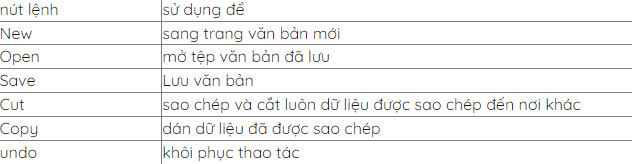
Nháy chuột vào nút mũi tên trên hàng tiêu đề cộtNháy chọn một giá trị mà ta muốn lọc trong danh sáchcâu 7
| nút lệnh | sử dụng để |
| New | sang trang văn bản mới |
| Open | mở tệp văn bản đã lưu |
| Save | Lưu văn bản |
| Cut | sao chép và cắt luôn dữ liệu được sao chép đến nơi khác |
| Copy | dán dữ liệu đã được sao chép |
| undo | khôi phục thao tác |
tk mk na, thanks nhiều !

1.
Bước 1 đưa con trỏ chuột vào biên phải tên cột cần điều chỉnh
Bước 2 kéo thả chuột sang phải hoặc sang trái để tăng và giảm độ rộng cột (điều chỉnh độ cao hàng tương tự )
2.
Bước 1 nháy chọn 1 cột
Bước 2 chọn lệnh insert trong nhóm cells của dải lệnh home ( chuột phải )( điều chỉnh chèn thêm 1 hàng tương tự )
3. ko bít :) thông cảm
4. Hàm SUM: dùng tính tổng dãy các số
Hàm AVERAGE: dùng tính trung bình cộng dãy các số
Hàm MAX: dùng để xác định giá trị lớn nhất
Hàm MIN: dùng để xác định giá trị nhỏ nhất
5,6,7,8 mình ko bít thông cảm
CHúc bạn học tôt
mình bít thế hoi
#Yui#

Câu 1:
Lợi ích của việc định dạng dữ liệu trên trang tính :
– Thứ nhất là giúp bảng tính của mình đẹp hơn.
– Thứ hai nữa là giúp cho ta phân loại dữ liệu để thiết lập các công thức tính toán dễ hơn.
Câu 2:
-Các bước định dạnh phông chữ:
+Bước 1: Nháy chuột tại mũi tên ở ô Font
+Bước 2: Nháy chuột chọn phong chữ
2. + Để định dạng phông chữ :
B1: Chọn ô hoặc các ô cần định dạng
B2: Nháy mũi tên ở ô Font
B3: Chọn phông chữ thích hợp
+ Để tô màu nền :
B1: Chọn ô hoặc các ô cần định dạng
B2: Nháy nút Fill Color
B3: Chọn màu nền thích hợp
+ Để kẻ đường biên :
B1: Chọn ô hoặc các ô cần định dạng
B2: Chọn Borders trên thanh công cụ
B3: Chọn kiểu kẻ đường biên
5. Các bước là :
B1: Nháy 1 ô trong cột cần sắp xếp dữ liệu
B2: + Nháy chọn Sort Ascending để sắp xếp theo thứ tự tăng dần
+Nháy chọn Sort Descending để sắp xếp theo thứ tự giảm dần
Bạn ơi cho mình hỏi chút! câu tl này tl cho câu hỏi nêu các thao tác cần thực hiện để: tăng hoạc giảm số chữ số thập phân của dữ liệu số không bạn? giúp mk vs mk sắp thi oy, cảm ơn trc nà!
2.dinh dang:+) Chon o cac o can dinh dang
+)Nhay mui ten o o Font
+)Chon phong chu thich hop
To mau nen:+)Chon o cac o can dinh dang
+)NHay nut Fill Color
+)Chon mau nen
Ke dg bien:+)Chon o cac o can dinh dang
Chob Borders ten thanh cong cu
+)Chon kieu ke dg bien
5.+)Nhay 1o trong cot can sap xep du lieu
+)Nhay chon Sort Ascrending de sap xep theo thu tu tang dan
+)Nhay chon Sort DEscending de sap xep theo thu tu giam dan