
khi thiết kế slide có nên dùng hình ảnh biểu đồ, video minh hoạ để bài thuyết trình hấp dẫn hơn ko
K
Khách
Hãy nhập câu hỏi của bạn vào đây, nếu là tài khoản VIP, bạn sẽ được ưu tiên trả lời.
DC
2

Những câu hỏi liên quan
NV
Nguyễn Việt Dũng
CTVVIP
25 tháng 9 2023
Minh có ước mơ dành cho bản thân mình đó là được trở thành một người giáo viên trong tương lai. Mình muốn được đem những kiến thức đến với các em học sinh. Để thực hiện ước mơ đó mình đã luôn cố gắng học tập thật chăm chỉ, nghe lời thầy cô, bố mẹ.
27 tháng 11 2018
| x | Hình ảnh được chèn vào làm băn bản trở nên sinh động và hấp dẫn hơn. |
| Không thể xoá được hình ảnh đã được chèn vào văn bản. | |
| x | Hình ảnh minh hoạ trong văn bản giúp cho người đọc dễ hiểu nội dung hơn. |
| Hình ảnh trong văn bản chỉ có tính chất giải trí. |
TA
18 tháng 7 2023
THAM KHẢO!
a) Sai. Nguồn ảnh tĩnh của ảnh động không nhất thiết phải tự thiết kế. Ta có thể sử dụng ảnh tĩnh có sẵn từ nguồn khác hoặc tự thiết kế ảnh động từ đầu.
b) Đúng. Ta có thể thiết kế ảnh động bằng cách sử dụng các hiệu ứng có sẵn trong GIMP hoặc tự tạo các hiệu ứng động.
c) Đúng. Trong GIMP, ta có thể xem trước ảnh động và chỉnh sửa nếu cần trước khi xuất ảnh động với định dạng GIF. GIMP cung cấp chế độ xem trước để xem cách chuyển động của ảnh động trước khi xuất ra tệp tin.
d) Đúng. Thứ tự các khung hình của ảnh động có thể được sắp xếp tuỳ ý. Ta có thể điều chỉnh thứ tự các khung hình để tạo ra hiệu ứng động mong muốn.
e) Đúng. Thời gian xuất hiện của từng khung hình trong ảnh động ảnh hưởng đến tốc độ chuyển động của ảnh động. Ta có thể điều chỉnh thời gian hiển thị của mỗi khung hình để kiểm soát tốc độ chuyển động và hoạt hình trong ảnh động.
TL
19 tháng 8 2023
Tham khảo:
Để thực hiện các thao tác để làm cho đoạn phim của bạn hấp dẫn hơn trong phần mềm GIMP, ta làm theo các bước sau:
a) Bổ sung thêm ảnh hoặc video clip:
- Thêm ảnh hoặc video clip vào dự án của bạn bằng cách sử dụng công cụ "Thêm tư liệu" trong GIMP.
- Sắp xếp và chỉnh sửa thứ tự của các tư liệu đầu vào để tạo thành một câu chuyện hoặc một chuỗi các cảnh liên kết lại với nhau, tạo nên sự hấp dẫn và mạch lạc cho đoạn phim của bạn.
b) Thay thế nhạc nền bằng bài hát yêu thích và chỉnh sửa âm lượng và thời lượng:
Thêm bài hát yêu thích của bạn vào dự án của bạn bằng cách sử dụng công cụ "Thêm tư liệu" hoặc "Thêm âm thanh" trong GIMP.
- Chỉnh sửa âm lượng của bài hát sao cho phù hợp với nội dung của đoạn phim, tránh việc âm thanh quá ồn hoặc quá nhỏ so với hình ảnh.
- Chỉnh sửa thời lượng của bài hát sao cho khớp với thời lượng của đoạn phim, tạo nên sự hài hòa giữa hình ảnh và âm thanh.
c) Căn chỉnh thời lượng của mỗi phân cảnh trong chế độ Dòng thời gian:
- Chuyển sang chế độ Dòng thời gian (Timeline) trong GIMP.
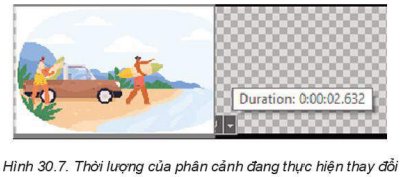
- Di chuyển con trỏ chuột đến vị trí cuối của một phân cảnh trong dòng thời gian, đợi đến khi con trỏ chuột có hình mũi tên hai chiều, sau đó kéo thả chuột sang trái để giảm thời lượng của phân cảnh hoặc sang phải để tăng thời lượng của phân cảnh.
- Quan sát thay đổi thời lượng của phân cảnh tại ô Duration xuất hiện bên phải con trỏ chuột để đạt được thời lượng mong muốn.
Làm tương tự với các phân cảnh khác trong dòng thời gian để căn chỉnh thời lượng của từng phân cảnh sao cho phù hợp với nội dung và tạo nên sự diễn đạt và hấp dẫn cho đoạn phim của bạn.
Sau khi hoàn thành các bước trên, bạn có thể xem lại đoạn phim và điều chỉnh thêm cho đến khi bạn cảm thấy phù hợp.
có chứ!
Chắc chắn là hấp dẫn hơn nhé.
Ngoài ra bạn nên có những phần trò chơi hay câu hỏi dạng mở trong quá trình thuyết trình thì bài thuyết trình nó sẽ thu hút được khán giả hơn