
Hãy nêu một số thiết bị có thể kết nối vào mạng để trở thành tài nguyên dùng chung.
K
Khách
Hãy nhập câu hỏi của bạn vào đây, nếu là tài khoản VIP, bạn sẽ được ưu tiên trả lời.

Những câu hỏi liên quan
31 tháng 8 2016
1. Tiêu chí: Dựa trên phạm vi sử dụng
- Mạng cục bộ (LAN): phạm vi hẹp như văn phòng, toà nhà, trường học, công ty, …
- Mạng diện rộng (WAN): phạm vi rộng như tỉnh, quốc gia, toàn cầu. Thông thường mạng WAN là tập hợp các mạng LAN.
2. Các tài nguyên dùng chung trong mạng bao gồm: • Máy in Laser cài ở MÁY 1 nhưng được MÁY 1 "cho phép xài chung" : các máy tính khác có thể sử dụng nó như thể máy in được gắn trực tiếp vào mỗi máy tính đó vậy.
• Thư mục C:\DATA của MÁY 3 nhưng được MÁY 3 "cho phép xài chung" : các máy tính khác có thể truy cập vào thư mục này để lấy thông tin thôi (nếu MÁY 3 cấp phép "CHỈ ĐỌC" - Read Only) hoặc có thể cập nhật thêm/xóa/sửa thông tin trong thư mục này (nếu MÁY 3 cấp phép "TOÀN QUYỀN" - Full Access).
• ổ CD share để dùng chung
• Kết nối Internet: Máy 4 được cài đặt HĐH mạng Microsoft Windows 98 và cấu hình cho phép chia sẻ kết nối Internet (Internet Connection Sharing - ICS). Các máy tính MÁY 1, 2, 3 có thể "cùng sử dụng kết nối Internet" thông qua modem được nối ở MÁY 4.
31 tháng 8 2016
LAN (Local Area Network)
- Các máy tính cá nhân và các máy tính khác trong phạm vi một khu vực hạn chế được nối với nhau bằng các dây cáp chất lượng tốt, sao cho những người sử dụng có thể trao đổi thông tin, dùng chung các thiết bị ngoại vi, và sử dụng các chương trình cũng như các dữ liệu đã được lưu trữ trong một máy tính dành riêng gọi là máy dịch vụ tệp.
Khác nhau khác nhiều về quy mô và mức độ phức tạp, mạng cục bộ có thể chỉ liên kết vài ba máy tính cá nhân và một thiết bị ngoại vi dùng chung đắt tiền, như máy in laser chẳng hạn. Các hệ thống phức tạp hơn thì có các máy tính trung tâm (máy dịch vụ tệp) và cho phép những người dùng tiến hành thông tin với nhau thông qua thư điện tử để phân phối các chương trình nhiều người sử dụng, và để thâm nhập vào các cơ sở dữ liệu dùng chung.
WAN (Wide Area Network)
- Mạng kết nối các máy tính ở cách nhau những khoảng cách lớn. Mạng diên rộng thường liền kết các mạng cục bộ.
LT
22 tháng 12 2021
Một số thiết bị có kết nối mạng không dây: Điều hòa, quạt có điều khiển từ xa, ti vi, máy tính bảng, máy tính xách tay, …
Các thiết bị trong gia đình có điều khiển từ xa thường là các thiết bị kết nối bluetooth, nếu từ 2 thiết bị kết nối với nhau trở lên thì sẽ tạo thành mạng.
Mô hình nhà thông minh có các thiết bị được kết nối Internet và điều khiển tự động qua hệ thống điều khiển thông minh.
QT
Quoc Tran Anh Le
CTVVIP
8 tháng 11 2023
Yêu cầu: Kết nối máy tính với máy in thông qua cổng USB, sau đó in thử một tài liệu.
Hướng dẫn thực hiện:
Bước 1. Bật nguồn cho máy tính và máy in.
Bước 2. Kết nối máy in với máy tính bằng kết nối USB.
Bước 3. Trên máy tính, tìm cài đặt máy in (Printer settings). Với máy dùng Windows ta chọn Control Panel, với máy dùng MacOS ta chọnSystem Preferences.
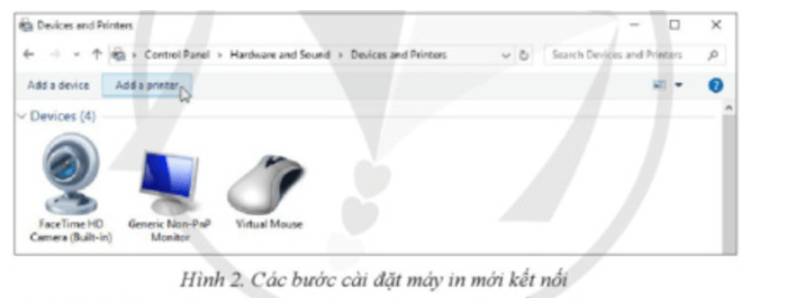
Bước 4. Tìm tuỳ chọn Add a printer (Hình 2) để cài đặt máy in, sau đó làm theo hướng dẫn. Biểu tượng máy in xuất hiện.
Bước 5. Mở tài liệu và lựa chọn máy in vừa cài đặt để in thử.
b. Kết nối máy tính với điện thoại thông minh.
Yêu cầu 1:
Sử dụng cáp USB kết nối máy tính với điện thoại thông minh và sao chép một số dữ liệu từ điện thoại sang máy tính và ngược lại.
Hướng dẫn thực hiện:
Bước 1. Kết nối máy tính với điện thoại thông qua cáp USB.
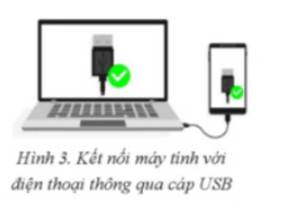
Sử dụng dây cáp USB, một đầu cắm vào điện thoại, đầu còn lại cắm vào cổng USB trên máy tính (Hình 3).
Bước 2. Chọn chế độ kết nối
Thông thường sẽ có các chế độ: sạc pin, truyền tệp, truyền ảnh. Ta chọn chế độ truyền tệp trao đổi dữ liệu giữa máy tính và điện thoại.
Bước 3. Truy cập ổ đĩa bộ nhớ điện thoại và thực hiện việc chuyển / sao chép dữ liệu qua lại giữa máy tính và điện thoại.
Yêu cầu 2:
Kết nối máy tính dùng Windows 10 với điện thoại thông minh dùng Android thông qua Bluetooth và sao chép một số dữ liệu từ điện thoại sang máy tính và ngược lại.
Hướng dẫn thực hiện:
Bước 1. Bật bluetooth trên điện thoại.
Vào Setting (cài đặt), chọn bluetooth và gạt công tắc sang chế dộ ON.
Bước 2. Bật bluetooth trên máy tính.
Chọn Windows Settings, sau đó chọn Devices, tại mục bluetooth, kéo chuột để gạt thanh công tắc sang phải bật kết nối.
Bước 3. Dò tìm và kết nối máy tính với điện thoại (Hình 4)
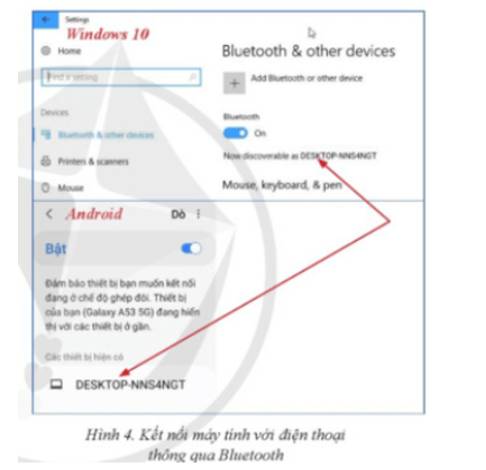
- Yêu cầu kết nối: Để thực hiện yêu cầu kết nối từ điện thoại, trên điện thoại ta chọn vào thiết bị muốn kết nối (máy tính). Khi đó trên máy tính nhận được yêu cầu kết nối hiện ở góc thông báo của Windows.
- Chọn Connect\OK trên cả hai thiết bị.
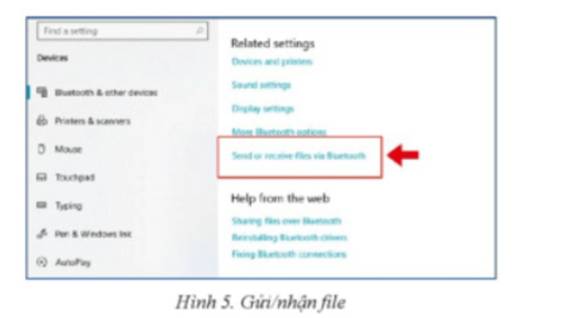
- Bước 4. Gửi nhận file (Hình 5)
S
0
Một số thiết bị có thể kết nối vào mạng để trở thành tài nguyên dùng chung đó là: máy in mạng, bộ nhớ, các ổ đĩa,…