
viết chương trình sử dụng biến mảng để tính giá trị trung bình của n số nguyên được nhập từ bàn phím và in ra dãy số nguyên đó
20p nữa mình cần rồi. Mình cảm ơn ạ!
Hãy nhập câu hỏi của bạn vào đây, nếu là tài khoản VIP, bạn sẽ được ưu tiên trả lời.

Microsoft mới đây cũng đưa ra thông báo ngừng tất cả hỗ trợ của mình trên Windows 7. Sau ngày 14/1/2020 sắp tới đây, mọi hỗ trợ về kỹ thuật và cập nhật các chương trình bảo mật trên phiên bản hệ điều hành này sẽ chấm dứt. Điều này có nghĩa là những cập nhật về bảo mật máy cũng sẽ không còn xuất hiện trên Windows 7 nữa.
Các phiên bản này phản ánh những gì diễn ra trên Windows 7 trước khi các bản chính thức là 7000, 7100 và 7600 ra đời. Microsoft đã ấn định ngày phát hành chính thức của Windows 7 là vào ngày 22 tháng 10 năm 2009 trên toàn thế giới
Bước 1: Mở Settings từ Start Menu và Click vào biểu tượng Update & Security. Bước 2: Click vào Recovery, khi đó, bạn sẽ thấy tùy chọn “Go back to Windows 7 hoặc Windows 8.1” >> Click vào nút Get Stared. Bước 3: Chọn lý do bạn muốn hạ cấp từ Windows 10 xuống Windows 8.1 hoặc Windows 7. Sau đó, chọn Next.
bạn lên google đánh học 24 vn rồi nhấn vô cộng đồng học online rồi góc bên phải màn hình bạn ấn đăng nhập rồi ghi tên đăng nhập và tài khoản rồi bạn ấn thiết lập rồi bạn thấy tên của cũ của bạn bạn xóa đi đánh tê mới rồi nhấn lưu thay đổi
6 cách đổi tên tệp và thư mục trong Windows 10
Công nghệ Hệ thống Windows 10
 Phạm Hải33.364
Đổi tên tệp (file) hoặc thư mục (folder) là một tác vụ phổ biến mà có lẽ bất cứ người dùng Windows nào cũng đã quen thuộc. Tuy nhiên ít người biết rằng có tới 6 cách khác nhau để đổi tên cho một file hoặc thư mục trên Windows 10, cụ thể như sau:
Đổi tên tệp và thư mục bằng File Explorer
File Explorer là một công cụ cực kỳ hữu ích trên Windows 10. Riêng với công cụ này, chúng ta đã có đến 4 cách khác nhau để đổi tên tệp và thư mục. Trong đó, đặc biệt có một phím tắt cho phép bạn đổi tên tập tin hoặc thư mục mà không cần phải nhấp chuột. Việc đổi tên tệp và thư mục về cơ bản đều được thực hiện tương tư nhau.
Sử dụng Menu Home
Truy cập File Explorer bằng cách nhấn tổ hợp phím Windows + E và điều hướng đến tệp hoặc thư mục để đổi tên.
Nhấp 1 lần vào tệp hoặc thư mục cần đổi tên, sau đó nhấp vào menu Home ở đầu File Explorer, chọn “Rename”

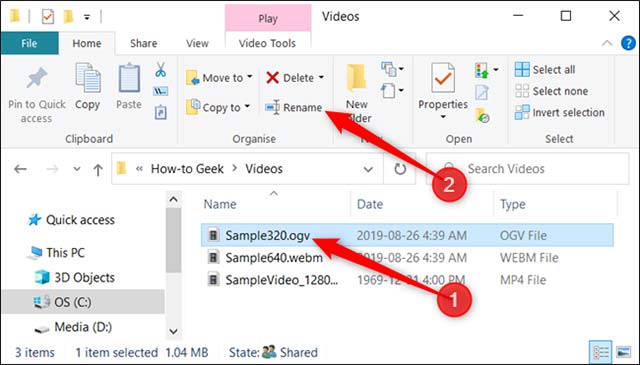
Chọn “Rename”
Nhập tên bạn muốn đổi.
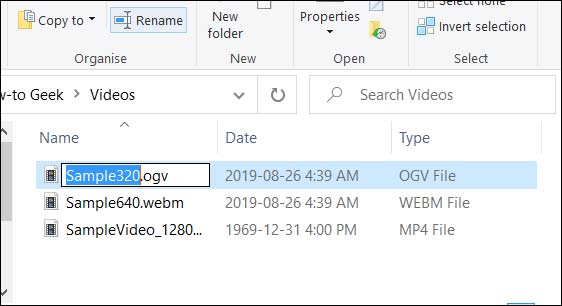
Nhập tên mới
Khi bạn đã gõ xong, nhấn Enter, hoặc chỉ cần nhấp chuột vào bất cứ một vị trí nào trên màn hình. Tên mới sẽ được lưu.
Đổi tên tệp/thư mục chỉ với 2 lần nhấp chuột
Truy cập File Explorer bằng cách nhấn tổ hợp phím Windows + E và điều hướng đến tệp hoặc thư mục cần đổi tên.
Chọn tệp chỉ bằng 1 cú nhấp chuột, tạm dừng trong 1 giây và sau đó nhấp thêm một lần nữa.
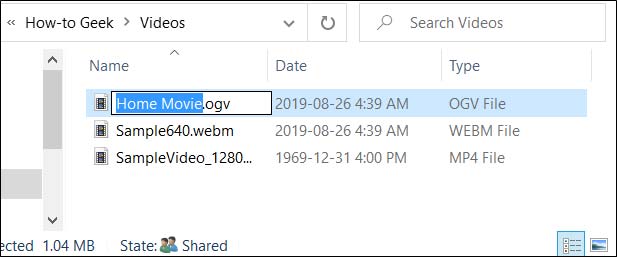
Nhập tên mới
Sau khi tên được tô xanh, nhập tên mới và nhấn Enter để lưu các thay đổi.
Sử dụng Context Menu
Để đổi tên tệp/thư mục từ Context Menu (menu ngữ cảnh), bạn nhấp chuột phải vào tệp/thư mục đó và chọn Rename.
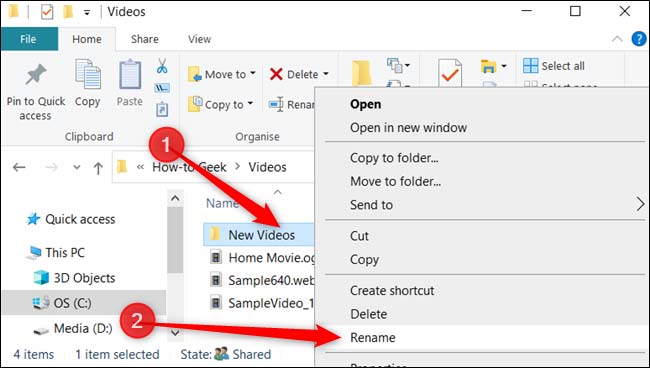
Chọn Rename
Nhập tên mới và nhấn Enter để lưu mọi thay đổi.
Sử dụng phím tắt
Đây là cách mà bạn có thể tệp/thư mục mà không cần dùng đến chuột.
Chọn tệp hoặc thư mục cần đổi tên bằng cách sử dụng các phím mũi tên hoặc nhập tên nó. Sau khi đã chọn được, bạn nhấn F2 để tô sáng tên của tệp.
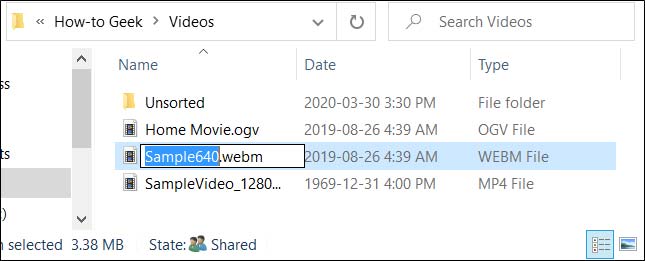
Nhấn F2 để tô sáng tên của tệp
Nhập tên mới, sau đó nhấn phím Enter để lưu mọi thay đổi.
Đổi tên tệp/thư mục bằng Command Prompt
Bạn có thể sử dụng lệnh ren trong Command Prompt để đổi tên tệp hoặc thư mục một cách dễ dàng.
Một trong những cách nhanh nhất để mở Command Prompt trong thư mục mong muốn là từ File Explorer. Đầu tiên, bạn mở File Explorer và điều hướng đến nơi có tệp/thư mục cần đổi tên. Nhấp vào thanh địa chỉ và gõ “cmd”, sau đó nhấn phím Enter.
Để đổi tên thư mục/tệp, bạn có thể sử dụng lệnh sau đây:
ren "tên tệp hiện tại.đuôi mở rộng" "tên tệp mới.đuôi mở rộng"
Ví dụ: để đổi tên tệp “Home Movies.ogv” thành “First Birthday.ogv” bạn sử dụng lệnh sau:
ren "Home Movie.ogv" "First Birthday.ogv"
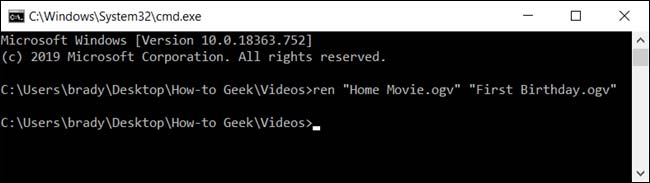
Nhập lệnh trong CMD
Đổi tên tệp/thư mục bằng PowerShell
Windows PowerShell thậm chí còn mạnh mẽ và linh hoạt hơn Command Prompt, với một số lệnh cmdlet ngắn để thay thế các ký tự trong tên tệp/thư mục.
Đầu tiên, bạn mở File Explorer và điều hướng đến nơi có tệp/thư mục cần đổi tên. Tiếp theo, nhấp vào File > Open Windows PowerShell, sau đó bấm vào “Open Windows PowerShell”.
Để đổi tên thư mục/tệp, bạn có thể sử dụng cú pháp lệnh sau đây:
rename-item "tên tệp hiện tại.đuôi mở rộng" "tên tệp mới.đuôi mở rộng"
Ví dụ, để đổi tên tệp “SampleVideo.mp4” thành “My Video.mp4, bạn sử dụng lệnh cmdlet sau:
Rename-Item "SampleVideo.mp4" "My Video.mp4"
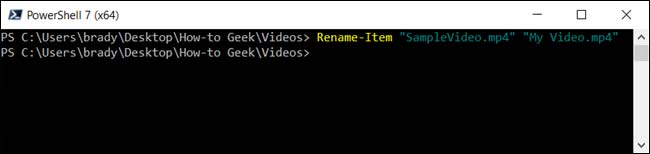
Nhập lệnh trong PowerShell
uses crt;
var n,i,dem: integer;
tb: real;
A:array[1..1000] of integer;
writeln('Nhap do dai day: '); read(n);
writeln('Nhap cac phan tu cua day: ');
for i:=1 to n do
begin
writeln('a[',i,']='); read(a[i]);
end;
tb:=0;
for i :=1 to n do
begin tb:=tb+a[i]; dem:=dem+1; end;
tb:=tb/dem;
writeln('Gia tri Tb la: ',tb);
readln
@Lê Minh Vy:
-Sau dòng lệnh thứ 4 là lệnh Begin: dùng để chia giữa phần khai báo và phần thân và cuối chương trình thiếu lệnh end. để kết thúc chương trình.
-Lệnh nhập là readln không phải read: + dòng thứ 5 của bạn phải là readln(n); + dòng thứ 9 là readln(a[i]);
- Dòng 11,12,13 có thể gộp lên ở phần trên để đỡ chạy vòng for, rườm rà nhé :))
- Đề bài :viết chương trình sử dụng biến mảng để tính giá trị trung bình của n số nguyên được nhập từ bàn phím "và in ra dãy số nguyên đó" nên cuối bài, trước readln end. cần thêm lệnh
for i:=1 to n do write('day so nguyen la' a[i],' '); hoặc có thể bỏ ở vòng for ở trên gộp lại cũng được.