
Hãy nhập câu hỏi của bạn vào đây, nếu là tài khoản VIP, bạn sẽ được ưu tiên trả lời.

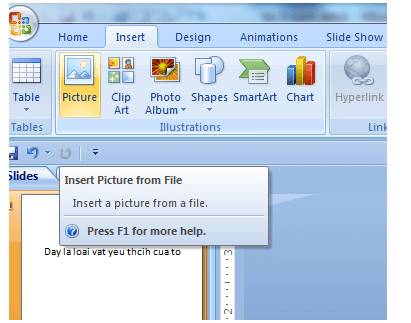
Bước 1. Trên dải lệnh Insert, nháy chuột chọn lệnh Pictures
Bước 2. Mở thư mục chứa ảnh
Bước 3. Chọn ảnh muốn thêm
Bước 4. Nháy chuột chọn Insert.
B1: Nháy chuột vào thẻ Insert
B2: Chọn pictures
B3: Mở thư mục chứa tệp ảnh, chọn tệp ảnh
B4: Nháy chuột vào nút lệnh Insert
Các bước chèn hình ảnh vào trang trình chiếu:
Bước 1: Nháy chuột vào thẻ Insert.
Bước 2: Nháy chuột vào nút lệnh Pictures.
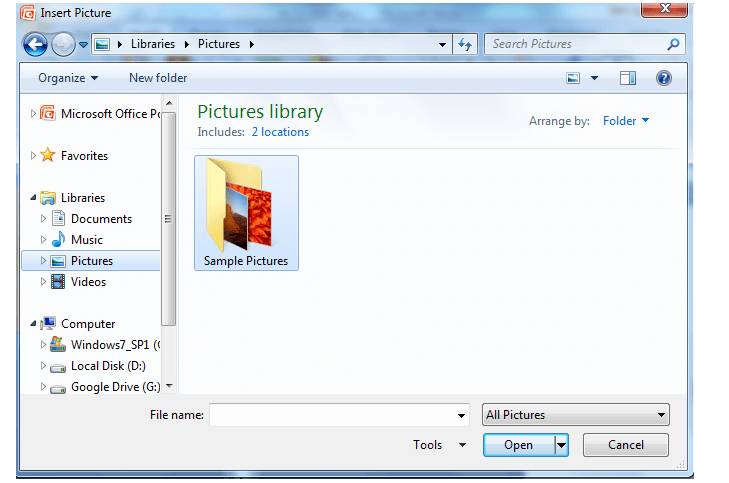
Bước 4: Chọn tệp ảnh.
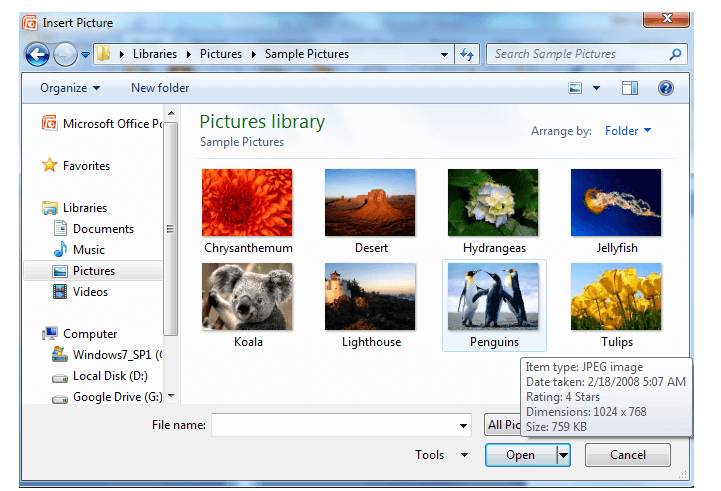
Bước 5: Nháy chuột vào nút lệnh Insert (hoặc open) để hoàn tất.
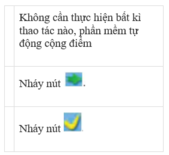
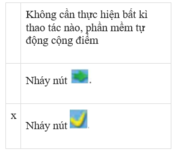
| Không cần thực hiện bất kì thao tác nào, phần mềm tự động cộng điểm | |
Nháy nút  |
|
| x | Nháy nút  |
Khi làm xong một phép tính, muốn phần mềm cộng điểm em phải thực hiện thao tác nào?
| Không cần thực hiện bất kì thao tác nào, phần mềm tự động cộng điểm | |
Nháy nút  | |
Nháy nút  |
a) Mở trang web thieunhivietnam.vn.
Bước 1: Nháy đúp vào biểu tượng để mở trình duyệt web.
Bước 2: Gõ thieunhivietnam.vn rồi gõ phím Enter.

b) Đưa con trỏ chuột vào khu vực nội dung trang web, em thực hiện lăn nút cuộn lùi, tiến, đồng thời theo dõi trên màn. Khi muốn xem nội dung trang web bị che khuất phía dưới em thực hiện lăn nút cuộn lùi. Khi muốn xem nội dung trang web bị che khuất phía trên, em thực hiện lăn nút cuộn tiến.
Vào thẻ Insert $\rightarrow$ Chọn Pictures $\rightarrow$ Chọn This Device (để lấy ảnh từ máy tính) $\rightarrow$ Chọn ảnh rồi nhấn Insert.
Mẹo nhanh hơn: Copy ảnh (
Ctrl + C) từ bất kỳ đâu rồi Paste (Ctrl + V) thẳng vào trang chiếu.Chào con,
Để chèn ảnh vào trang chiếu trong Microsoft PowerPoint, ta thực hiện như sau:
Để chèn ảnh vào trang chiếu trong Microsoft PowerPoint, con làm theo các bước sau:
Bước 1:
Mở trang chiếu muốn chèn ảnh.
Bước 2:
Chọn thẻ “Insert” (Chèn).
Bước 3:
Nhấn “Pictures” (Ảnh).
Bước 4:
Chọn ảnh trong máy tính rồi nhấn “Insert”.
Sau đó con có thể kéo để thay đổi vị trí hoặc phóng to, thu nhỏ ảnh theo ý muốn.