
Hãy nhập câu hỏi của bạn vào đây, nếu là tài khoản VIP, bạn sẽ được ưu tiên trả lời.
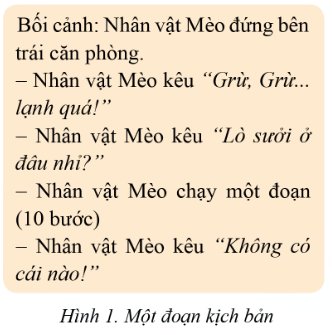

Mô tả thuật toán
Bước 1. Đặt nhân vật Mèo đứng bên trái căn phòng
Bước 2. Nhân vật Mèo kêu: “Grừ, Grừ… lạnh quá!”
Bước 3. Nhân vật Mèo kêu: “Lò sưởi ở đâu nhỉ?”
Bước 4. Nhân vật Mèo chạy một đoạn (10 bước)
Bước 5. Nhân vật Mèo kêu: “Không có cái nào!”
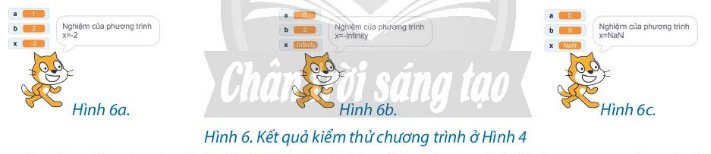
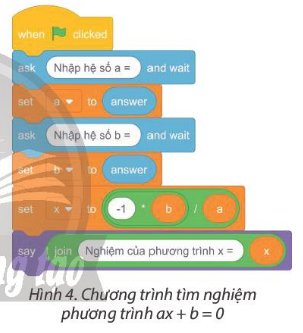
Tham khảo!
a) Lỗi được phát hiện khi thực hiện chương trình với bộ dữ liệu Hình 6b: a = 0, b = 2 và Hình 6c: a = 0, b = 0.
b) Câu lệnh trực tiếp tạo ra lỗi là: 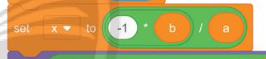
Câu lệnh liên quan đến lỗi là: 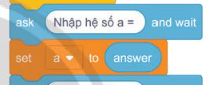
c) Nguyên nhân gây ra lỗi này là: lỗi logic vì phép chia cho 0 là không xác định.

Đây là một ví dụ về phương trình kiểm tra số nguyên a là số chẵn hay số lẻ trong Scratch:
```scratch
Nhập "a" từ bàn phím
Nếu (a % 2 = 0) thì
Hiển thị "a là số chẵn"
Ngược lại
Hiển thị "a là số lẻ"
Kết thúc
```
Trong đó, `%` là toán tử chia lấy phần dư, và nếu `a % 2` bằng 0, thì số đó là số chẵn; ngược lại, là số lẻ.
when green flag clicked
ask "Nhập số nguyên a:" and wait
set a to ((a) / (2)) * (2)
if (a) = (a) then
say "Số nguyên a là số chẵn"
else
say "Số nguyên a là số lẻ"
end
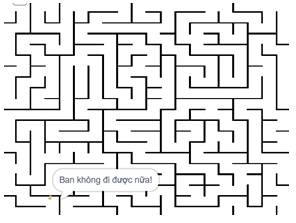
1. Tạo phông nền mê cung
- Vào trang web https://www.mazegenerator.net/ tải hình ảnh mê cung dạng PNG xuống
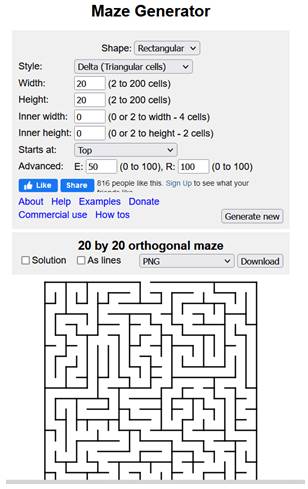
- Tiến hành tải lên được phông nền như sau:
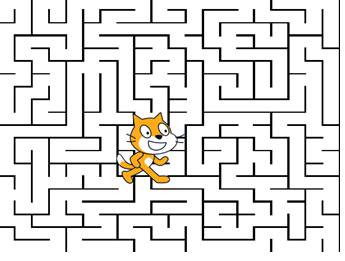
2. Các câu lệnh
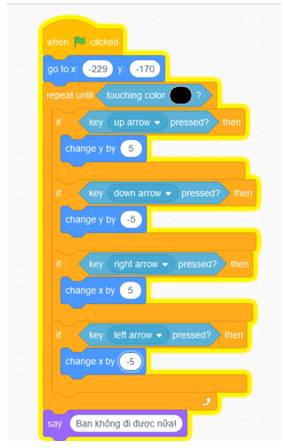
Kết quả như sau
Tham khảo:
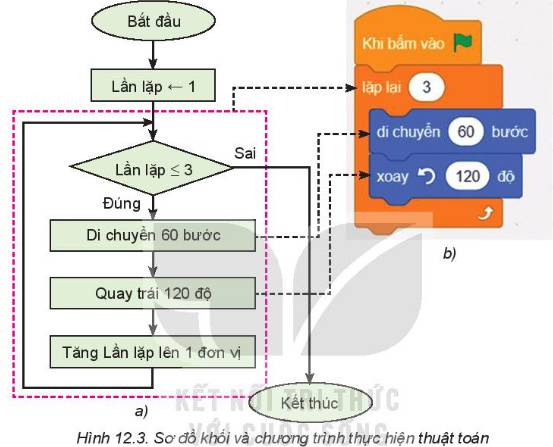
1. Xác định góc quay của nhân vật khi đi hết một cạnh: 180o
2. Liệt kê lần lượt các bước của thuật toán đều khiển nhân vật (bằng ngôn ngữ tự nhiên).
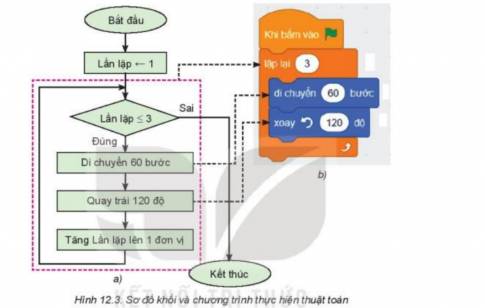
Tam giác đều là hình có ba cạnh bằng nhau, ba góc bằng nhau và bằng 60 độ. Để di chuyển theo một hình tam giác đều, nhân vật cần lặp lại ba lần việc thực hiện hai hành động sau đây:
Di chuyển về phía trước một số bước bằng độ dải cạnh tam giác. Vi dụ, di chuyển 60 bước.
Quay trái 120 độ.
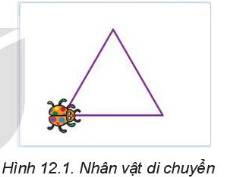
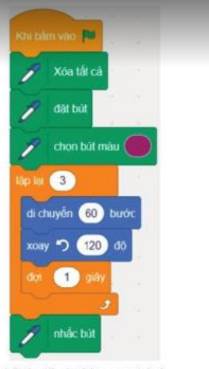
Theo em, bạn Khoa cần viết các bước cần thực hiện bằng ngôn ngữ tự nhiên. Sau đó, tạo chương trình máy tính thực hiện các bước đó
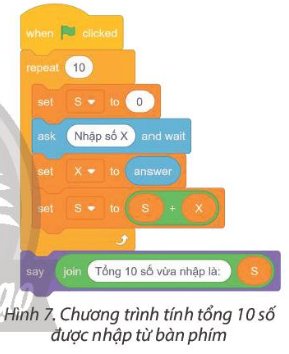
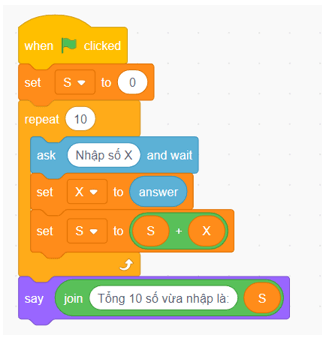
- Học sinh tự thực hiện tạo chương trình như sau và tiến hành kiểm thử.
- Gỡ lỗi: Chuyển lệnh gán giá trị ban đầu S = 0 ra khỏi điều kiện lặp.
Số cạnh của hình mà nhân vật di chuyển trong bài toán tổng quát ở là một biển, nó được đặt tên n và lưu trữ một giá trị số, chẳng hạn số 6.
khi phím [mũi tên] được nhấnhoặc nằm trong vòng lặpliên tụcsau khi nhấnlá cờ xanh.- Vấn đề: Nếu em dùng khối lệnh
- Khắc phục: Bao quanh lệnh
3. Kiểm tra thông số di chuyểnnếu <đang nhấn phím [mũi tên]> thì, khối này phải được đặt bên trong vòng lặpliên tục. Nếu không có vòng lặp, máy tính chỉ kiểm tra phím nhấn đúng một lần duy nhất lúc bắt đầu rồi kết thúc ngay.nếu...thìbằng vòng lặpliên tục.- Vấn đề: Giá trị trong khối lệnh
- Khắc phục: Thay đổi giá trị thành một số khác 0 (ví dụ: 5 hoặc 10).
4. Kiểm tra đúng nhân vật (Sprite)di chuyển [ ] bướchoặcthay đổi x/y một lượng [ ]đang bằng 0.- Vấn đề: Em có thể đang viết code cho một nhân vật khác hoặc cho phần "Sân khấu" (Stage) thay vì nhân vật cần di chuyển.
- Khắc phục: Chọn đúng biểu tượng nhân vật trong danh sách nhân vật trước khi viết code.
5. Kiểm tra trạng thái của chương trìnhĐây là lỗi logic hoặc lỗi sự kiện trong chương trình Scratch.
Vì chương trình không báo lỗi, nhưng nhân vật không di chuyển đúng như mong muốn khi nhấn phím mũi tên.
Nguyên nhân có thể là:
Chưa dùng đúng khối lệnh sự kiệnVí dụ chưa có lệnh:
Khi phím mũi tên phải được nhấn
hoặc
Khi nhấn phím mũi tên trái
Nhân vật chưa có lệnh di chuyểnVí dụ thiếu lệnh:
di chuyển 10 bước
hoặc
thay đổi x một lượng 10
Dùng sai phím điều khiểnVí dụ lập trình cho phím “space” nhưng lại nhấn phím mũi tên.Nhân vật đang bị ẩn hoặc ở ngoài sân khấu
Nếu nhân vật bị ẩn hoặc nằm ngoài vùng nhìn thấy thì nhấn phím cũng không thấy di chuyển.Có khối lệnh khác làm nhân vật đứng yên
Ví dụ sau khi di chuyển lại có lệnh:
đi tới x: 0 y: 0
nên nhân vật bị kéo về vị trí cũ.
Các bước kiểm tra và khắc phục:
Bước 1: Kiểm tra khối lệnh sự kiện
Xem chương trình có khối “khi phím mũi tên được nhấn” chưa.
Bước 2: Kiểm tra phím được chọn
Đảm bảo phím trong khối lệnh đúng với phím mình đang nhấn, ví dụ mũi tên phải, mũi tên trái, mũi tên lên hoặc mũi tên xuống.
Bước 3: Kiểm tra lệnh di chuyển
Thêm hoặc sửa lệnh di chuyển cho đúng, ví dụ:
Khi phím mũi tên phải được nhấn
thay đổi x một lượng 10
Khi phím mũi tên trái được nhấn
thay đổi x một lượng -10
Khi phím mũi tên lên được nhấn
thay đổi y một lượng 10
Khi phím mũi tên xuống được nhấn
thay đổi y một lượng -10
Bước 4: Kiểm tra vị trí và trạng thái nhân vật
Đảm bảo nhân vật không bị ẩn và đang nằm trong sân khấu.
Bước 5: Kiểm tra các lệnh khác trong chương trình
Xem có lệnh nào làm nhân vật quay về vị trí cũ hoặc dừng lại không.
Bước 6: Chạy thử lại chương trình
Nhấn từng phím mũi tên để kiểm tra xem nhân vật đã di chuyển đúng chưa.
Kết luận: Đây là lỗi logic/lỗi sự kiện. Để sửa, cần kiểm tra đúng phím điều khiển, đúng lệnh di chuyển, đúng vị trí nhân vật và không có lệnh khác làm nhân vật đứng yên.