
Hãy nhập câu hỏi của bạn vào đây, nếu là tài khoản VIP, bạn sẽ được ưu tiên trả lời.

Tham khảo!
Để sử dụng bản mẫu để tạo bài trình chiếu và lưu bài trình chiếu dưới dạng tệp video trong Microsoft PowerPoint, các bạn có thể thực hiện các bước sau:
- Mở Microsoft PowerPoint và chọn tab "File" từ thanh menu.
- Chọn "New" để mở bản mẫu bài trình chiếu.
- Chọn bản mẫu bài trình chiếu phù hợp và tùy chỉnh nó theo ý muốn.
- Thêm nội dung vào bài trình chiếu bằng cách chèn văn bản, hình ảnh, video hoặc âm thanh.
- Tạo chuyển động, hiệu ứng và trình chiếu theo cách riêng của bạn.
- Chọn tab "File" và chọn "Export".
- Chọn "Create a Video" để tạo tệp video từ bài trình chiếu.
- Chọn độ phân giải và thời lượng của video cần tạo.
- Chọn "Create Video" và đặt tên và vị trí lưu trữ cho tệp video của bạn.
- Chờ đợi quá trình tạo video hoàn tất.
Lưu ý: Khi tạo video các bạn hãy chú ý đến độ phân giải và thời lượng của video để đảm bảo rằng video sẽ được phát lại một cách trơn tru và chất lượng.
Tạo bài trình chiếu theo nhóm về chủ đề yêu thích. Ví dụ ban nhạc yêu thích, sau đó làm theo hướng dẫn:
Thực hiện tạo liên kết: Tạo liên kết văn bản này với video minh hoạ (giáo viên cung cấp hoặc em có thể tìm kiếm trên Internet) bằng cách kích chuột phải vào nội dung cần liên kết, chọn Hyper link/chọn video minh họa.
Đánh số trang: ) Thực hiện đánh số trang: Truy cập thẻ Insert và bấm nút Slide Number, thêm thông tin về thời gian.
Thêm nội dung chân trang: nội dung chân trang (ví dụ họ và tên tác giả của bài trình chiếu): chọn trang chiếu, chọn thẻ insert, chọn nút lệnh  cửa sổ Header and Footer mở ra thêm thông tin về thời gian, nội dung chân trang .
- Tạo liên kết đối tượng trên trang chiếu với một tệp tài liệu khác:
Bước 1: Chọn đối tượng tạo liên kết.
Bước 2: Chọn thẻ Insert.
Bước 3: Chọn Hyperlink.
Bước 4: Mở thư mực chứa tệp tài liệu trên máy tính.
Bước 5: Chọn tệp tài liệu.
Bước 6: Chọn OK.
- Hủy liên kết đối tượng trên trang chiếu với một tệp tài liệu khác: Di chuyển trỏ chuột vào đối tượng trên trang chiếu đã tạo liên kết, nháy chuột phải và chọn Remove Hyperlink để hủy bỏ liên kết.
tin 8 bạn à
Ở trong tài liệu nghề phổ thông Nghề tin học ứng dụng lớp 8 nhé
Tham khảo
Bản mẫu gồm một hay nhiều trang chiếu với bố cục, định dạng và cấu trúc nội dung trình chiếu có sẵn, được thiết kế một cách chuyên nghiệp phù hợp với chủ đề trình chiếu giúp tiết kiệm công sức mà vẫn có bài trình chiếu công phu, hấp dẫn.
Có thể lưu bài trình chiếu dưới dạng tệp video để người xem có thể xem lại nhiều lần nội dung bài trình chiếu mà không nhất thiết phải có tác giả trực tiếp trình bày.
Các bước thực hiện:
- Chọn trang tiêu đề của tệp trình chiếu AnToanPhongThucHanh.pptx
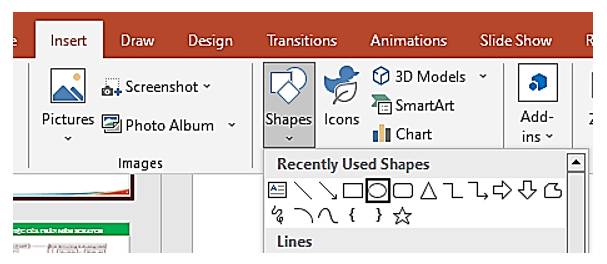
- Nháy chuột chọn Insert, nháy mũi tên nhỏ dưới Shape, chọn một kiểu (oval) và kéo chuột để vẽ trên trang tiêu đề.
- Nháy chọn Oval vừa vẽ, nháy chọn Insert, chọn Link
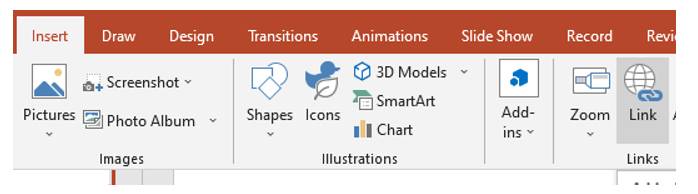
- Xuất hiện hộp thoại Insert Herperlink
- Chọn nơi lưu tệp văn bản, chọn tệp văn bản và nháy OK
Tham khảo!
Với những nội dung bài trình chiếu cần trình bày nhiều lần, ta nên lưu bài trình chiếu dưới dạng tệp video.
Trình bày quy tắc an toàn phòng thí nghiệm.
Trình bày cách phòng tránh covid-19 cho người dân.
Quy trình rửa tay cho học sinh.
Cách phòng tránh bệnh sốt rét cho người dân được trình chiếu ở các khu vực bệnh viện.
....
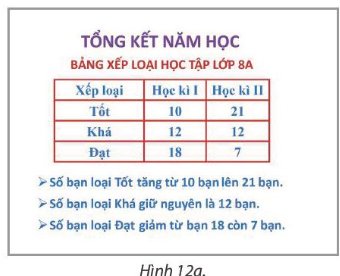
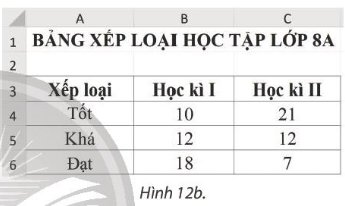
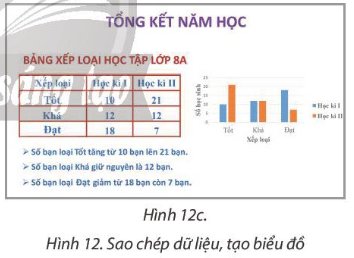
- Tạo biểu đồ hình cột để trực quan hoá dữ liệu:
+ Bước 1: Chọn một ô tính trong bùng dữ liệu cần tạo biểu đồ.
+ Bước 2: Chọn thẻ Insert.
+ Bước 3: Chọn dạng biểu đồ: Insert Colum or Bar Chart.
+ Bước 4: Chọn kiểu biểu đồ: Clustered Column.
- Thêm tiêu đề trục dọc, trục ngang: Design → Add Chart Element → Axis Tiles.
- Thay đổi vị trí chú giải: Design → Add Chart Element → Legend → Right.
- Ẩn tiêu đề của biểu đồ: Design → Add Chart Element → Chart Tiles → None.
bước 1: Chọn slide(trang chiếu mà bạn muốn chèn vào.
Bước 2: trên thanh công cụ, chọn thẻ insert(chèn).
Bước 3: Tìm đến nhóm media(Phương tiện) và nhấn vào mục video.
Bước 4:
- Chọn Video on My PC(Video trên máy tính của tôi) nếu video đã được tải về trong máy hoặc có lưu sẵn trong máy.
- Chọn Online Video(Video trực tuyến) nếu bạn muốn chèn video video từ các nền tảng video như youtube.
Để tối ưu hoá, bạn có thể sử dụng các công cụ như thẻ video tôls để điều chỉnh dộ sáng, độ tương phản hoặc thêm chú thích cho video.
Quy trình nhúng một đoạn video vào trang chiếu PowerPoint sao cho tối ưu nhất gồm các bước sau:
Bước 1: Chuẩn bị video
Trước hết, cần chuẩn bị đoạn video cần chèn. Nên chọn video có định dạng phổ biến như MP4 để PowerPoint dễ nhận dạng và phát ổn định. Video nên có dung lượng vừa phải, hình ảnh rõ, âm thanh tốt. Nếu video quá dài hoặc quá nặng, nên cắt bớt hoặc nén lại trước khi chèn.
Bước 2: Mở trang chiếu cần chèn video
Mở bài trình chiếu PowerPoint, sau đó chọn trang chiếu muốn nhúng video. Nên chọn trang chiếu có bố cục hợp lí, không quá nhiều chữ để video được hiển thị rõ ràng.
Bước 3: Chèn video vào trang chiếu
Trên thanh công cụ, chọn thẻ Insert, sau đó chọn Video. Tiếp theo chọn This Device hoặc Video on My PC, rồi tìm đến tệp video cần chèn. Sau khi chọn video, nhấn Insert để đưa video vào trang chiếu.
Bước 4: Điều chỉnh kích thước và vị trí video
Sau khi video được chèn vào trang chiếu, cần kéo thả để điều chỉnh kích thước và vị trí cho phù hợp. Nên đặt video ở vị trí dễ nhìn, không che mất nội dung quan trọng. Khi thay đổi kích thước, nên kéo ở góc video để tránh làm méo hình.
Bước 5: Thiết lập chế độ phát video
Chọn video, sau đó vào thẻ Playback để thiết lập cách phát. Có thể chọn video tự động phát khi mở trang chiếu hoặc chỉ phát khi bấm chuột. Nếu thuyết trình trực tiếp, nên chọn chế độ phát khi bấm chuột để người trình bày chủ động hơn. Có thể dùng thêm các chức năng như cắt video, phát toàn màn hình hoặc điều chỉnh âm lượng.
Bước 6: Kiểm tra video sau khi chèn
Sau khi chèn xong, cần chạy thử trang chiếu để kiểm tra video có phát được không, âm thanh có rõ không, hình ảnh có bị giật hoặc lỗi không. Nếu trình chiếu trên máy khác, nên kiểm tra lại để tránh trường hợp video không chạy.
Bước 7: Lưu bài trình chiếu
Cuối cùng, lưu lại bài PowerPoint. Nên lưu video và tệp PowerPoint trong cùng một thư mục để tránh lỗi mất liên kết khi chuyển sang máy khác.
Kết luận: Để nhúng video vào PowerPoint hiệu quả, cần chuẩn bị video phù hợp, chèn đúng cách, chỉnh kích thước hợp lí, thiết lập chế độ phát phù hợp và kiểm tra trước khi trình chiếu. Như vậy, bài thuyết trình sẽ sinh động, chuyên nghiệp và ít gặp lỗi hơn.