
Hãy nhập câu hỏi của bạn vào đây, nếu là tài khoản VIP, bạn sẽ được ưu tiên trả lời.

Tham khảo!
Để sử dụng bản mẫu để tạo bài trình chiếu và lưu bài trình chiếu dưới dạng tệp video trong Microsoft PowerPoint, các bạn có thể thực hiện các bước sau:
- Mở Microsoft PowerPoint và chọn tab "File" từ thanh menu.
- Chọn "New" để mở bản mẫu bài trình chiếu.
- Chọn bản mẫu bài trình chiếu phù hợp và tùy chỉnh nó theo ý muốn.
- Thêm nội dung vào bài trình chiếu bằng cách chèn văn bản, hình ảnh, video hoặc âm thanh.
- Tạo chuyển động, hiệu ứng và trình chiếu theo cách riêng của bạn.
- Chọn tab "File" và chọn "Export".
- Chọn "Create a Video" để tạo tệp video từ bài trình chiếu.
- Chọn độ phân giải và thời lượng của video cần tạo.
- Chọn "Create Video" và đặt tên và vị trí lưu trữ cho tệp video của bạn.
- Chờ đợi quá trình tạo video hoàn tất.
Lưu ý: Khi tạo video các bạn hãy chú ý đến độ phân giải và thời lượng của video để đảm bảo rằng video sẽ được phát lại một cách trơn tru và chất lượng.
Tạo bài trình chiếu theo nhóm về chủ đề yêu thích. Ví dụ ban nhạc yêu thích, sau đó làm theo hướng dẫn:
Thực hiện tạo liên kết: Tạo liên kết văn bản này với video minh hoạ (giáo viên cung cấp hoặc em có thể tìm kiếm trên Internet) bằng cách kích chuột phải vào nội dung cần liên kết, chọn Hyper link/chọn video minh họa.
Đánh số trang: ) Thực hiện đánh số trang: Truy cập thẻ Insert và bấm nút Slide Number, thêm thông tin về thời gian.
Thêm nội dung chân trang: nội dung chân trang (ví dụ họ và tên tác giả của bài trình chiếu): chọn trang chiếu, chọn thẻ insert, chọn nút lệnh  cửa sổ Header and Footer mở ra thêm thông tin về thời gian, nội dung chân trang .
- Tạo liên kết đối tượng trên trang chiếu với một tệp tài liệu khác:
Bước 1: Chọn đối tượng tạo liên kết.
Bước 2: Chọn thẻ Insert.
Bước 3: Chọn Hyperlink.
Bước 4: Mở thư mực chứa tệp tài liệu trên máy tính.
Bước 5: Chọn tệp tài liệu.
Bước 6: Chọn OK.
- Hủy liên kết đối tượng trên trang chiếu với một tệp tài liệu khác: Di chuyển trỏ chuột vào đối tượng trên trang chiếu đã tạo liên kết, nháy chuột phải và chọn Remove Hyperlink để hủy bỏ liên kết.
tin 8 bạn à
Ở trong tài liệu nghề phổ thông Nghề tin học ứng dụng lớp 8 nhé
Tham khảo
Bản mẫu gồm một hay nhiều trang chiếu với bố cục, định dạng và cấu trúc nội dung trình chiếu có sẵn, được thiết kế một cách chuyên nghiệp phù hợp với chủ đề trình chiếu giúp tiết kiệm công sức mà vẫn có bài trình chiếu công phu, hấp dẫn.
Có thể lưu bài trình chiếu dưới dạng tệp video để người xem có thể xem lại nhiều lần nội dung bài trình chiếu mà không nhất thiết phải có tác giả trực tiếp trình bày.
Các bước thực hiện:
- Chọn trang tiêu đề của tệp trình chiếu AnToanPhongThucHanh.pptx
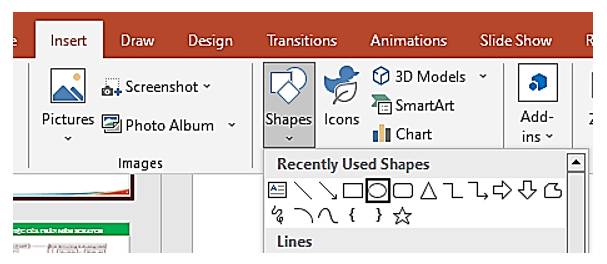
- Nháy chuột chọn Insert, nháy mũi tên nhỏ dưới Shape, chọn một kiểu (oval) và kéo chuột để vẽ trên trang tiêu đề.
- Nháy chọn Oval vừa vẽ, nháy chọn Insert, chọn Link
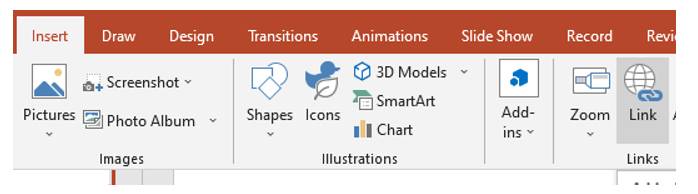
- Xuất hiện hộp thoại Insert Herperlink
- Chọn nơi lưu tệp văn bản, chọn tệp văn bản và nháy OK
Tham khảo!
Với những nội dung bài trình chiếu cần trình bày nhiều lần, ta nên lưu bài trình chiếu dưới dạng tệp video.
Trình bày quy tắc an toàn phòng thí nghiệm.
Trình bày cách phòng tránh covid-19 cho người dân.
Quy trình rửa tay cho học sinh.
Cách phòng tránh bệnh sốt rét cho người dân được trình chiếu ở các khu vực bệnh viện.
....
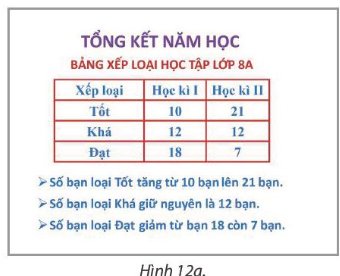
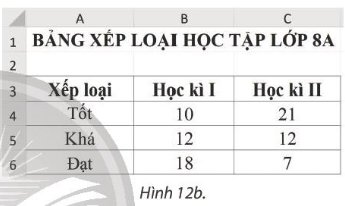
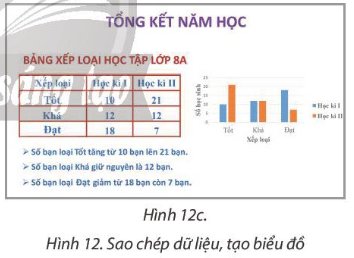
- Tạo biểu đồ hình cột để trực quan hoá dữ liệu:
+ Bước 1: Chọn một ô tính trong bùng dữ liệu cần tạo biểu đồ.
+ Bước 2: Chọn thẻ Insert.
+ Bước 3: Chọn dạng biểu đồ: Insert Colum or Bar Chart.
+ Bước 4: Chọn kiểu biểu đồ: Clustered Column.
- Thêm tiêu đề trục dọc, trục ngang: Design → Add Chart Element → Axis Tiles.
- Thay đổi vị trí chú giải: Design → Add Chart Element → Legend → Right.
- Ẩn tiêu đề của biểu đồ: Design → Add Chart Element → Chart Tiles → None.
Quy trình nhúng video vào trang chiếu Microsoft PowerPoint:
Bước 1: Mở bài trình chiếu và chọn trang chiếu cần chèn video.
Bước 2: Chọn thẻ Insert (Chèn) → Video.
Bước 3: Chọn tệp video cần nhúng từ máy tính và nhấn Insert.
Bước 4: Điều chỉnh kích thước, vị trí của video trên trang chiếu.
Bước 5: Thiết lập cách phát video (tự động hoặc khi nháy chuột) và lưu bài trình chiếu.
Quy trình ngắn gọn:
🔹 1. Chuẩn bị video trước khi chèn
🔹 2. Chèn video vào slide
👉 Cách này giúp video được nhúng trực tiếp, tránh lỗi mất file khi di chuyển máy.
🔹 3. Thiết lập chế độ phát
Chọn video → tab Playback (Phát lại):
🔹 4. Cắt và chỉnh sửa nhanh (nếu cần)
🔹 5. Tối ưu dung lượng file PowerPoint
👉 Đây là bước quan trọng giúp file không bị lag khi trình chiếu.
🔹 6. Kiểm tra khả năng tương thích
🔹 7. Test trước khi thuyết trình
🔹 8. Mẹo quan trọng (rất hay bị lỗi)
✔️ Tóm lại
Muốn tối ưu nhất:
Quy trình nhúng một đoạn video vào trang chiếu PowerPoint sao cho tối ưu:
Bước 1: Chuẩn bị video
Chọn video phù hợp với nội dung bài trình chiếu.
Nên dùng video có định dạng phổ biến như MP4 để PowerPoint dễ nhận diện.
Đặt video trong cùng một thư mục với file PowerPoint để tránh lỗi mất liên kết.
Bước 2: Mở trang chiếu cần chèn video
Mở PowerPoint.
Chọn slide mà em muốn nhúng video vào.
Bước 3: Chèn video vào slide
Chọn thẻ Insert.
Chọn Video.
Chọn This Device nếu video có sẵn trong máy tính.
Tìm đến file video cần chèn, sau đó bấm Insert.
Bước 4: Điều chỉnh kích thước và vị trí video
Kéo các góc của video để thay đổi kích thước.
Đặt video ở vị trí phù hợp, không che mất nội dung quan trọng trên slide.
Bước 5: Thiết lập cách phát video
Chọn video vừa chèn.
Vào thẻ Playback.
Chọn cách phát:
Automatically: video tự động phát khi trình chiếu đến slide.
On Click: video chỉ phát khi bấm chuột.
Có thể chọn Play Full Screen nếu muốn video phát toàn màn hình.
Bước 6: Tối ưu video
Cắt bớt đoạn không cần thiết bằng Trim Video.
Chỉnh âm lượng phù hợp.
Có thể chọn Hide While Not Playing nếu muốn ẩn video khi chưa phát.
Nén video nếu file quá nặng bằng chức năng Compress Media.
Bước 7: Kiểm tra lại khi trình chiếu
Bấm Slide Show để chạy thử.
Kiểm tra xem video có phát được không, âm thanh có rõ không, hình ảnh có bị lỗi không.
Nếu chuyển sang máy khác, cần mang theo cả file PowerPoint và file video nếu video chưa được nhúng hoàn toàn.
Kết luận: Để nhúng video vào PowerPoint hiệu quả, cần chuẩn bị video phù hợp, chèn đúng cách, điều chỉnh vị trí, thiết lập chế độ phát, tối ưu dung lượng và chạy thử trước khi trình bày.