
MQ
3

Hãy nhập câu hỏi của bạn vào đây, nếu là tài khoản VIP, bạn sẽ được ưu tiên trả lời.
3. Trong cửa sổ chèn hình vẽ (Insert Picture) em chọn một thư mục (có chứa tệp hình vẽ muốn chọn)
4. Trong thư mục đã chọn có chứa tệp hình vẽ, em nháy chọn tệp hình vẽ, sau đó nháy nút Insert.
Các bước thực hiện được sắp xếp theo thứ tự: D → C → B → A
| x | Hình ảnh được chèn vào làm băn bản trở nên sinh động và hấp dẫn hơn. |
| Không thể xoá được hình ảnh đã được chèn vào văn bản. | |
| x | Hình ảnh minh hoạ trong văn bản giúp cho người đọc dễ hiểu nội dung hơn. |
| Hình ảnh trong văn bản chỉ có tính chất giải trí. |
Bước 1: Mở file trình chiếu PowerPoint, tại màn hình bạn hãy chọn Insert.
Bước 2: Chọn Audio và chọn Audio on My PC
.Bước 3: Chọn file nhạc mà bạn muốn thêm nhạc, rồi nhấn Insert
.Bước 4: Tại thanh Menu bạn chọn Animations, sau đó vào Animations Pane để thiết lập lại trình phát nhac.
B1: Mở file trình chiếu powerpoint, tại màn hình chọn Insert.
B2: Chọn audio rồi chọn audio on my pc
B3: Chọn file nhạc mà bạn muốn thêm nhạc, rồi nhấn Insert.
B4: Tại thanh Menu bạn chọn Animations, sau đó vào animations pane thiết lập lại trình phátnhạc.
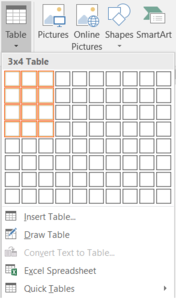
Nút chèn bảng là: 
Gợi ý: Nút chèn một bảng vào văn bản có biểu tượng là một bảng 4 dòng 3 cột. Nếu em dừng con trỏ chuột trên biểu tượng sẽ thấy hiện lên chữ “Insert Table”.
• Bước 1: Chọn hình ảnh muốn xoá trong word
• Bước 2: Nhấn phím delete để xoá ảnh


Tự làm đi chứ!👽
ko bt
Các bước để chèn hình ảnh vào văn bản:
Bước 1. Đặt con trỏ soạn thảo tại vị trí muốn chèn hình ảnh.
Bước 2. Chọn thẻ Insert (Chèn).
Bước 3. Chọn Pictures (Ảnh).
Bước 4. Chọn hình ảnh từ máy tính rồi nhấn Insert (Chèn).
Bước 5. Điều chỉnh kích thước và vị trí hình ảnh cho phù hợp với văn bản.
Giải thích, sau khi chọn ảnh và chèn vào văn bản, người dùng có thể thay đổi kích thước, vị trí hoặc kiểu hiển thị của ảnh theo nhu cầu.