
Hãy nhập câu hỏi của bạn vào đây, nếu là tài khoản VIP, bạn sẽ được ưu tiên trả lời.

Bước 1. Mở phần mềm Scratch
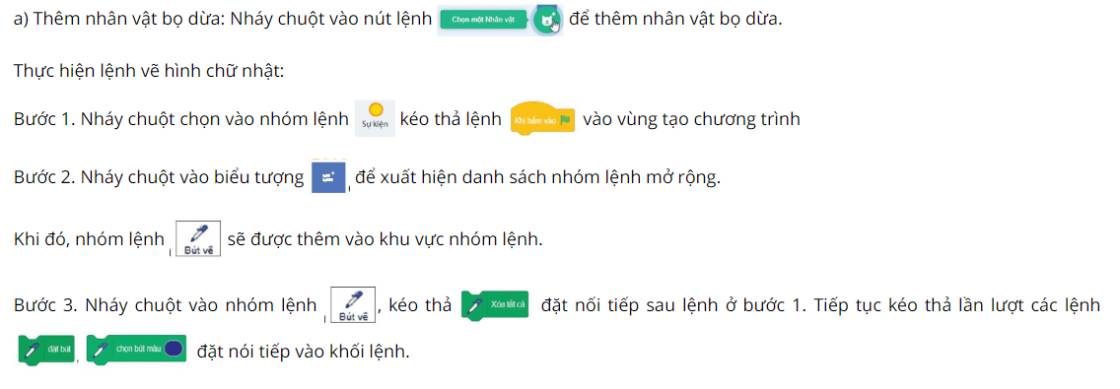
Bước 2. Nháy chuột chọn vào nhóm lệnh  kéo thả lệnh
  vào vùng tạo chương trình
Bước 3. Nháy chuột vào biểu tượng  để xuất hiện danh sách nhóm lệnh mở rộng.
Khi đó, nhóm lệnh  sẽ được thêm vào khu vực nhóm lệnh.
Bước 4. Nháy chuột vào nhóm lệnh  , kéo thả
  đặt nối tiếp sau lệnh ở bước 2. Tiếp tục kéo thả lần lượt các lệnh
  đặt nói tiếp vào khối lệnh.
Bước 5. Nháy chuột vào nhóm lệnh  , kéo thả lệnh
  đặt nối tiếp sau lệnh ở bước 4. Thay đổi số bước di chuyển thành 60.
Bước 6. Tương tự bước 5, kéo thả lệnh  vào chương.
Bước 7. Nháy chuột vào nút lệnh  ở góc bên trên phải sân khẩu mở rộng toàn màn hình. Nháy chuột vào nút lệnh
  để chạy chương trình
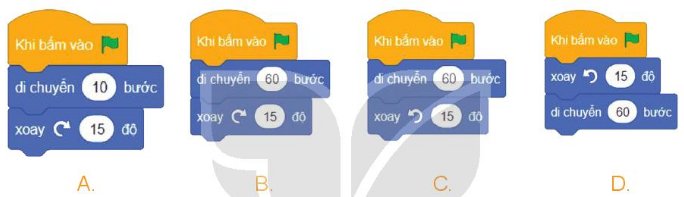
Đáp án đúng là: B. Vì đáp án B thể hiện rõ ý tưởng của bạn Minh.
1. Thay đổi nhân vật và sân khấu:
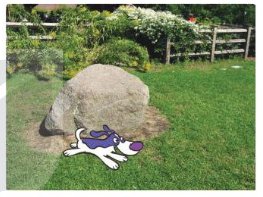
- Nhân vật: Một chú chó.
- Sân khấu: Một khu vườn.
2. Tạo chương trình:
- Sử dụng các lệnh điều khiển chú chó di chuyển đến vị trí ngẫu nhiên trong khu vườn.
- Sử dụng lệnh điều khiển chú chó không chạy ra khỏi khu vườn.
- Sử dụng lệnh điều khiển chú chó phát âm thanh tiếng chó sủa.
a) Thêm nhiều nhân vật cá khác nhau và tạo chương trình giống nhân vật cá ban đầu.
Bước 1. Chọn lệnh  trong bản chọn
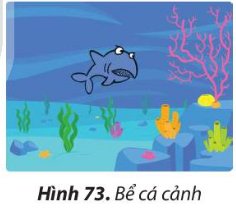
  . Mở tệp chương trình “Bể cá cảnh” có tên là ChuCa đã lưu trên máy tính ở bài 15.
Bước 2. Nháy chuột vào nút lệnh  để thêm nhân vật tùy ý.
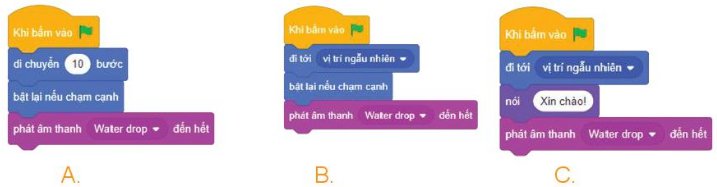
Bước 3. Tạo chương trình cho nhân vật đã chọn như Hình B.
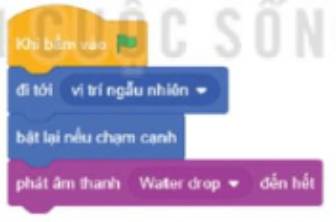
b) Nháy chuột chọn nút lệnh  để chạy chương trình và quan sát thấy chú cá và các nhân vật đã thêm sẽ chuyển động theo các câu lệnh lập trình.
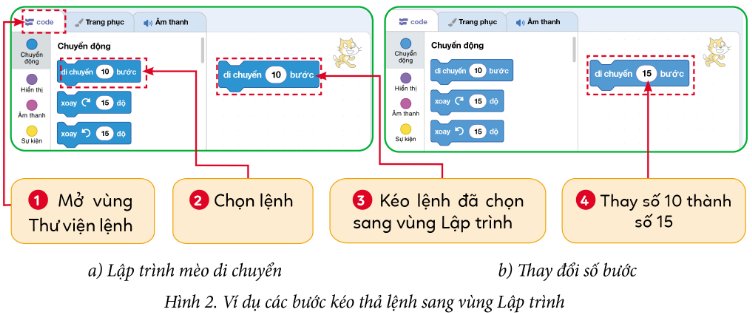
Khi nháy chuột vào lệnh vừa tạo ở vùng Lập trình, nhân vật Mèo di chuyển một đoạn dài 15 bước.
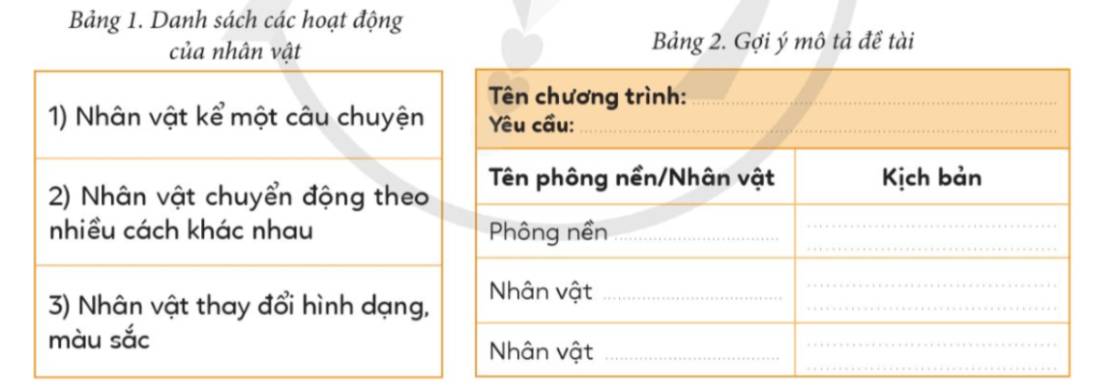
a) Em hãy cùng các bạn trong nhóm thảo luận và làm một bản mô tả theo mẫu ở bảng 2 vào vở (không được viết trực tiếp vào sách).
Tên chương trình: ... Yêu cầu: ... | |
Tên phông nền/Nhân vật | Kịch bản |
Phông nền ... | ... |
Nhân vật ... | ... |
Nhân vật ... | ... |
b) Lập bảng phân công trong nhóm và kế hoạch thực hiện.
c) Em và các bạn trong nhóm hãy cùng tạo chương trình theo bản mô tả.
 và kiểm tra xem chương trình có thực hiện đúng kịch bản như ở Hình 4 không.
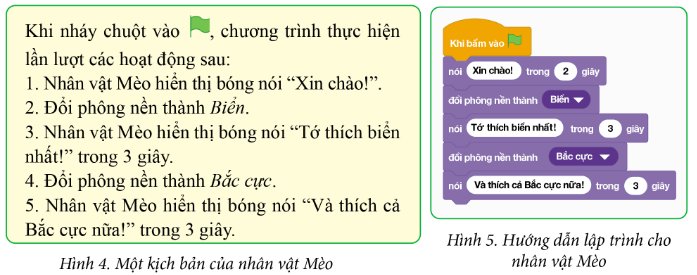
 .
. từ nhóm lệnh Hiển thị vào khu vực chương trình và ghép nối vào ngay dưới lệnh trước đó, nhập nội dung lời nói và thời gian hiển thị lời nói.
 từ nhóm lệnh Sự kiện vào khu vực chương trình.
Để tạo một chương trình Scratch với nhiều nhân vật, bạn cần thực hiện các bước sau:
Bước 1: Tạo nhân vật (Sprite)
Bước 2: Xây dựng chương trình cho từng nhân vật
Bước 3: Tạo sự tương tác giữa các nhân vật
Bước 4: Điều khiển nhiều nhân vật cùng lúc
Bước 5: Kiểm tra và thử nghiệm
Bước 6: Lưu và chia sẻ chương trình
Ví dụ đơn giản về chương trình với nhiều nhân vật:
Giả sử bạn muốn tạo một trò chơi đơn giản với hai nhân vật, một nhân vật điều khiển bằng phím mũi tên và một nhân vật phản ứng khi va chạm với nhân vật điều khiển.
Lập trình trong Scratch có thể rất thú vị và sáng tạo. Hy vọng bạn sẽ có một dự án thú vị với nhiều nhân vật!