
TA

4

Hãy nhập câu hỏi của bạn vào đây, nếu là tài khoản VIP, bạn sẽ được ưu tiên trả lời.
Bạn dùng bản Office nào vậy. Nếu là Office 2013 bạn tham khảo trang hướng dẫn "Tạo danh mục tài liệu tham khảo" của Microsoft nhé.
Cứ gõ trong ô tìm kiếm là "Tạo danh mục tài liệu tham khảo + support.office.com" rồi click vào kết quả đầu tiên tìm được là ra nhé.
Chúc bạn học tốt!
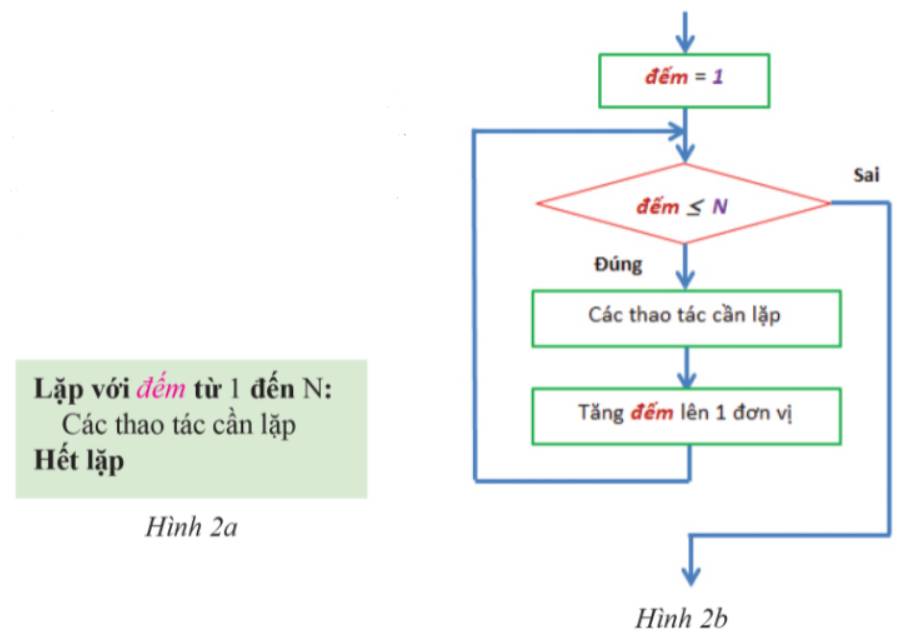
Sơ đồ khối ở Hình 2b có tương đương với cấu trúc lặp hình 2a.
Đề tạo ra hình trên phần mêm mswlogo thì ta phải nhập các công thức để vẽ
VD: vẽ 1 đường thẳng dài 100 cm thì ta ghi fd 100 rồi enter
Xong ta muốn mủi tên quay về bên nào và bao nhiu độ. VD ?: nếu mún quay 90o thì ta ghi r 90 rồi enter thì sẽ lm dc
cứ thế lm đến khi nào ra dc hình mk mún và có 1 số công thức khác
bn có thể mua sách tin học lớp 5 để tham khảo ^^ hoặc tra google
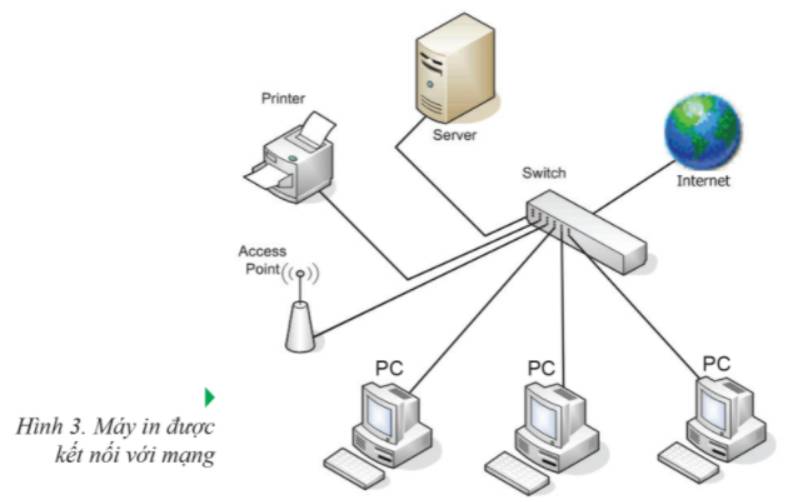
- Bước 1: Bắt đầu từ giao diện sử dụng Windows của máy chủ sử dụng máy in thì bạn cần truy cập vào Control Panel bằng việc sử dụng Windows + R và gõ Control Panel rồi nhấn Enter hoặc Ok.
- Bước 2: Khi đã xuất hiện giao diện rồi thì bạn click vào nút tùy chọn View Devices and Printers tại mục Hardware and Sound.
- Bước 3: Trong cửa sổ Devices And Printers, sau đó click chuột phải vào máy in cần chia sẻ lựa chọn Printer Properties.
- Bước 4: Hộp thoại mở ra thì các bạn lựa chọn tab sharing rồi check để dấu kiểm vào dòng Share This Printer và sau đó nhấn Apply => Ok.
- Bước 5: Trên thanh Taskbar thì các bạn nhấn chuột phải vào biểu tượng mạng sau đó Click chọn Open Network and Sharing Center như hình dưới.
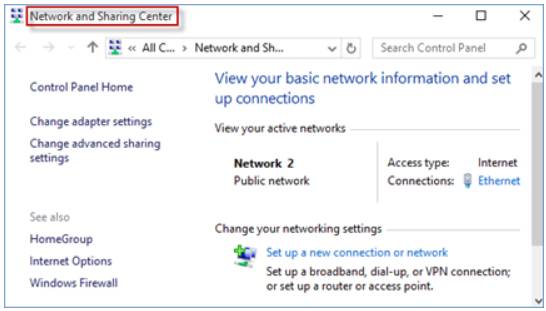
- Bước 6: Bên cạnh cột trái bạn hãy click vào phần tùy chọn Advanced Sharing Settings.
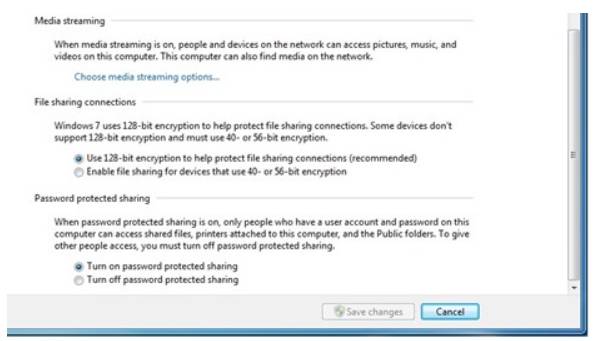
- Bước 7: Thực hiện kéo xuống dưới và tìm đến mục All Networks, tại đây sẽ xuất hiện biểu tượng hình mũi tên.
- Bước 8: Tiếp tục kéo xuống dưới đến khi thấy phần tùy chọn Turn off password Protected Sharing tại mục password Protected Sharing rồi sau đó click vào Save Changes để lưu lại cấu hình đã thực hiện.


















 h
h


mik cx bị lun nè
Mình cũng vậy:))
lỗi gì vậy?
Chịu