,
K
Khách

Hãy nhập câu hỏi của bạn vào đây, nếu là tài khoản VIP, bạn sẽ được ưu tiên trả lời.

Câu 34: Để biểu diễn thuật toán theo sơ đồ khối, người ta dùng khối hình chữ nhật để thể hiện ý nghĩa nào sau đây:A.   Khối bắt đầu, kết thúc thuật toánB.    Khối tính toánC.    Thao tác lựa chọn theo 1 điều kiện nào đóD.   Chỉ trình tự  các bước trong thuật toánCâu 35: Để biểu diễn thuật toán theo sơ đồ khối, người ta dùng khối hình elip để thể hiện ý nghĩa nào sau...
Đọc tiếp

Câu 34: Để biểu diễn thuật toán theo sơ đồ khối, người ta dùng khối hình chữ nhật để thể hiện ý nghĩa nào sau đây:

A.   Khối bắt đầu, kết thúc thuật toán

B.    Khối tính toán

C.    Thao tác lựa chọn theo 1 điều kiện nào đó

D.   Chỉ trình tự  các bước trong thuật toán

Câu 35: Để biểu diễn thuật toán theo sơ đồ khối, người ta dùng khối hình elip để thể hiện ý nghĩa nào sau đây:

A.   Khối bắt đầu, kết thúc thuật toán

B.    Khối tính toán

C.    Thao tác lựa chọn theo 1 điều kiện nào đó

D.   Chỉ trình tự  các bước trong thuật toán

Câu 36: Để biểu diễn thuật toán theo sơ đồ khối, người ta dùng hình mũi tên để thể hiện ý nghĩa nào sau đây:

A.   Khối bắt đầu, kết thúc thuật toán

B.    Khối tính toán

C.    Thao tác lựa chọn theo 1 điều kiện nào đó

D.   Chỉ trình tự  các bước trong thuật toán

Câu 37: Để thực hiện phép tính tổng của hai số nguyên a và b ta thực hiện như sau :
A. Tong=a+b;
B. Tong:=a+b;
C. Tong:a+b;
D. Tong(a+b);


0
17 tháng 8 2021

Cách đơn giản nhất là dùng câu lệnh
if …
else if…
else

17 tháng 8 2021

bạn viết ra đc kh ạ

20 tháng 11 2021

a. Hợp lệ

b. Không hợp lệ (vì 3242 là số mà X là biến kiểu xâu )

c. Hợp lệ

d. Không hợp lệ (vì -3242 là số mà X là biến kiểu xâu )
1. Chọn Square khi cần định vị vị trí tương ứng giữa đối tượng và văn bản có nghãi là: a) văn bản sẽ bao quanh đối tượng theo dạng hình chữ nhật b) văn bản sẽ bao khít đối tượng theo dạng hình ảnh c) đối tượng nằm cùng hàng với văn bản_xem như 1 kí tự d) đối tượng sẽ nằm sau văn bản 2. Trong chức năng Wrap Text, khi chọn Tight có nghĩa là gì? a) văn bản sẽ bap quanh đối...
Đọc tiếp
1. Chọn Square khi cần định vị vị trí tương ứng giữa đối tượng và văn bản có nghãi là: a) văn bản sẽ bao quanh đối tượng theo dạng hình chữ nhật b) văn bản sẽ bao khít đối tượng theo dạng hình ảnh c) đối tượng nằm cùng hàng với văn bản_xem như 1 kí tự d) đối tượng sẽ nằm sau văn bản 2. Trong chức năng Wrap Text, khi chọn Tight có nghĩa là gì? a) văn bản sẽ bap quanh đối tượng theo dạng hình chữ nhật b) văn bản sẽ bao khít đố tượng theo dạng của đối tượng c) đối tượng nằm cùng hàng với văn bản_xem như 1 kí tự d) đối tượng sẽ nằm sau văn bản 3. Khi cọn Behind text tại chức năng Wrap text có nghĩa là: a) văn bản sẽ bao quanh đối tượng theo dạng hình chữ nhật b) hình ảnh sẽ nằm trước văn bản c) hình ảnh nằm cùng hàng với văn bản_xem như 1 kí tự d) hình ảnh sẽ nằm sau văn bản 4. Trong khi vẽ 1 đường thẳng trong văn bản, nếu vừa vẽ vừa giữ phím Shift thì đường thẳng sẽ: a) nằm ngang b) thẳng đứng c) nghiêng 30 độ, 45 độ, 60 độ d) nằm ngang, đứng, ngiêng 30 độ, 45 độ, 60 độ tùy vị trí vẽ 5. Để đóng khung cho văn bản có kèm theo 1 đói tượng trang trí ( Ex: WordArt) thực hiện bằng cách: a) dùng chức năng Borders b) chọn biểu tượng Top Border c) dùng hình khối Shapes d) không thể đóng khung hỗn hợp, phải dùng khung trang. 6. Khi sử dụng Shapes để đưa 1 hình chữ nhật vào văn bản thì các chữ của văn bản bị che mất. Thực hiện thế nào để có thể hiển thị văn bản? a) Chọn HCN và chọn Shapes Fill: White b) Chọn HCN và chọn Shapes Fill: No fill c) Chọn HCN và chọn Shapes Fill: Black d) Chon HCN, bấm chuột phải chọn Order, chọn Bring in Font of Text 7. Khi sử dụng Auto Shapes, đưa 1 HCN vào nền văn bản thì các chữ của văn bản bị che mất. Thực hiện thế nào để có thể hiển thị văn bản? a) Chọn HCN và chọn Shapes Fill: White b) Chon HCN, bấm chuột phải chọn Send to Back, chọn Send Behind Text c) Chọn HCN và chọn Shapes Fill: Black d) Chon HCN, bấm chuột phải chọn Bring To Font, chọn Bring in Font of Text
1
22 tháng 11 2018

câu trả lời nè

1a

2b

3d

4d

5d

6b

7b

14 tháng 10 2023

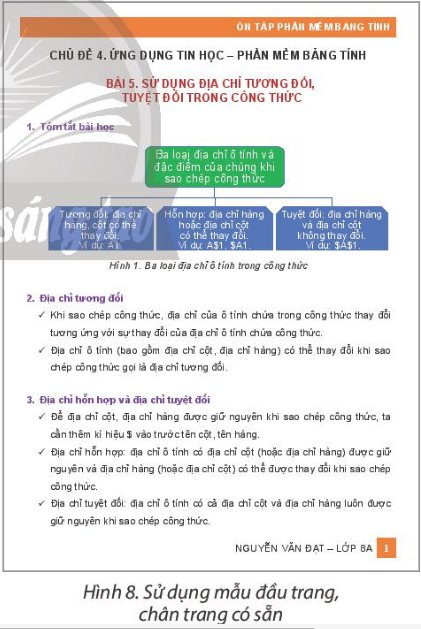
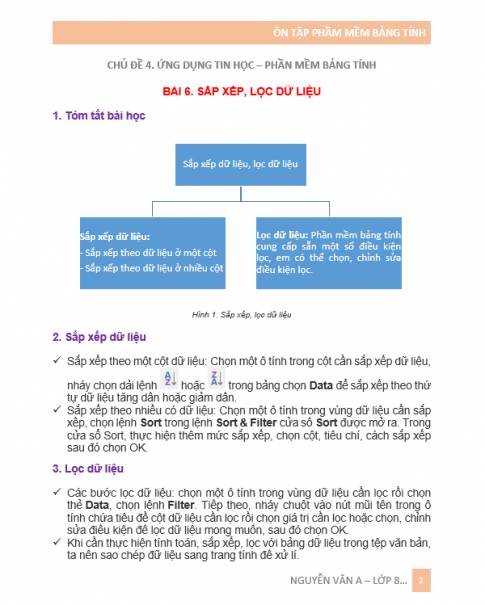
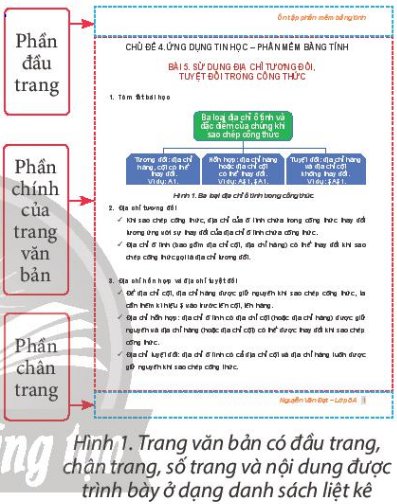
HS tham khảo mẫu bài như sau và thực hiện tương tự với bài.

- Thêm phần đầu trang: Insert → Header → Chọn mẫu đầu trang và nhập nội dung.

- Thêm phần chân trang: Insert → Footer → Chọn mẫu chân trang và nhập nội dung.

- Tạo danh sách dạng liệt kê: 

+ Tạo danh sách dạng liệt kê có thứ tự cho mục in đậm ở hình 2.

Bước 1: Đặt con trỏ soạn thảo vào mục cần tạo danh sách liệt kê.

Bước 2: Chọn thẻ Home.

Bước 3: Chọn nút Numbering.

+ Tạo danh sách dạng liệt kê bằng kí hiệu đầu dòng cho các đoạn văn bản trong các mục in đậm thứ 2 và thứ 3.

Bước 1: Đặt con trỏ soạn thảo vào mục cần tạo danh sách liệt kê.

Bước 2: Chọn thẻ Home.Bước 3: Nháy chuột vào mũi tên bên phải nút Bullets.Bước 4: Chọn trong danh sách kí hiệu được mở ra để chọn kí hiệu đầu dòng, đầu trang, chân trang không xuất hiện ở trang đầu tiên và xuất hiện ở những trang sau.loading...