
H9
1

Hãy nhập câu hỏi của bạn vào đây, nếu là tài khoản VIP, bạn sẽ được ưu tiên trả lời.
1.Tạo một trang Web khác giả sử là vidu.htm và lưu vào cùng Folder với trang Web của bạn.
2.Trong trang Web mà bạn cần tạo siêu liên kết tới bạn thêm tag tạo siêu liên kết như sau :
<a href = "vidu.htm">Xem ví dụ 1</a>
3.Lưu lại công việc của bạn và mở trên trình duyệt. Khi đó bạn sẽ thấy đoạn văn bản Xem ví dụ được tạo thành siêu liên kết, nó được đổi thành màu xanh và khi bạn đưa chuột vào vùng văn bản này thì chuột bị đổi thành hình bàn tay và nếu bạn bấm chuột thì sẽ được đưa tới trang có tên là vidu.htm
Bạn cũng có thể liên kết tới một hình ảnh bằng cách thay tên filename.htm bằng một file ảnh. Ví dụ:
<a href = "logo.gif"> Text </a>
Tới đây chắc bạn lại có thắc mắc, muốn liên kết tới thư mục khác hoặc thư mục cao hơn thì làm thế nào? Ðể thực hiện điều đó mời bạn xem tiếp phần sau đây.
Giả sử cấu trúc folder của bạn có dạng
|--My Web | |--Pictures | | |--i-today.gif | |--Trang web của bạn ở vị trí này
Và bạn muốn liên kết tới I-today.gif, khi đó trang tag <a href ..> bạn sửa lại như sau
<a href = "Pictures/i-today.gif"> ... </a>
Còn trong trường hợp file bạn cần tạo liên kết có cấu trúc folder cao hơn
Các liên kết "trên trang web"? Tức là nó giúp bạn có thể truy cập vào một trang web khác bằng cách ấn vào liên kết đó.
Nó dùng để quảng cáo (các banner, ad, link).
Ảnh hưởng đến các Search Engine, giúp tăng thứ hạng hay xếp hạng cao trong các máy tìm kiếm.
Tạo thêm giá trị cho trang web của bạn. Dùng nó để chia sẻ thông tin với các Guest.
B1: Đưa trỏ chuột vào vị trí cần chèn hình ảnh.
B2: Chọn Insert -> Picture -> FromFile.
Xuất hiện hộp thoại Insert Picture.
B3: Nháy chọn hình ảnh cần chèn.
B4: Nháy nút Insert để chèn.
B1 : Nháy chuột phải vào hình cần lưu
B2 : Chọn "Lưu hình ảnh thành.."
B3 : Chọn nơi lưu (có thể đặt tên nếu muốn)
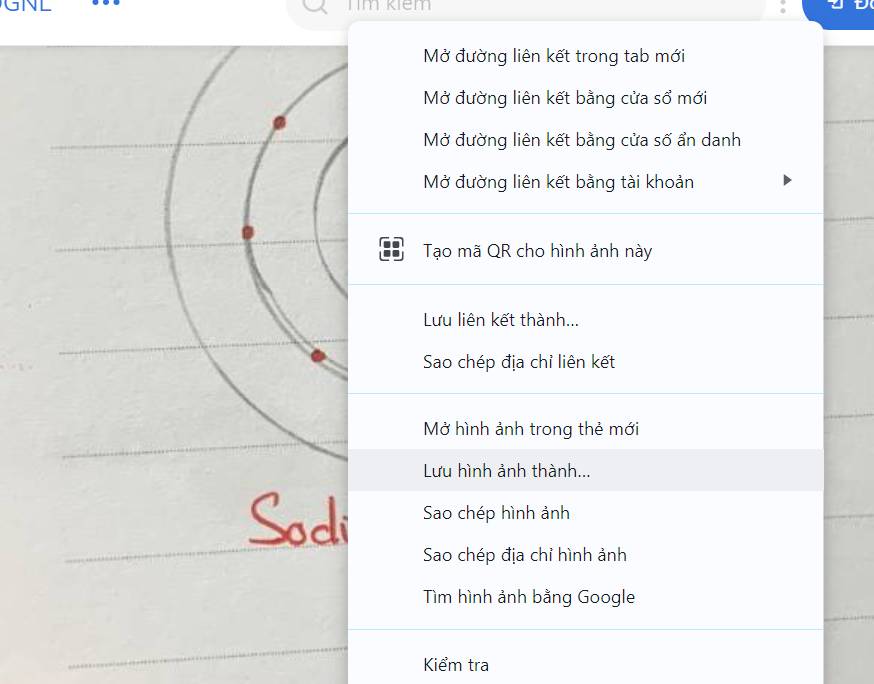
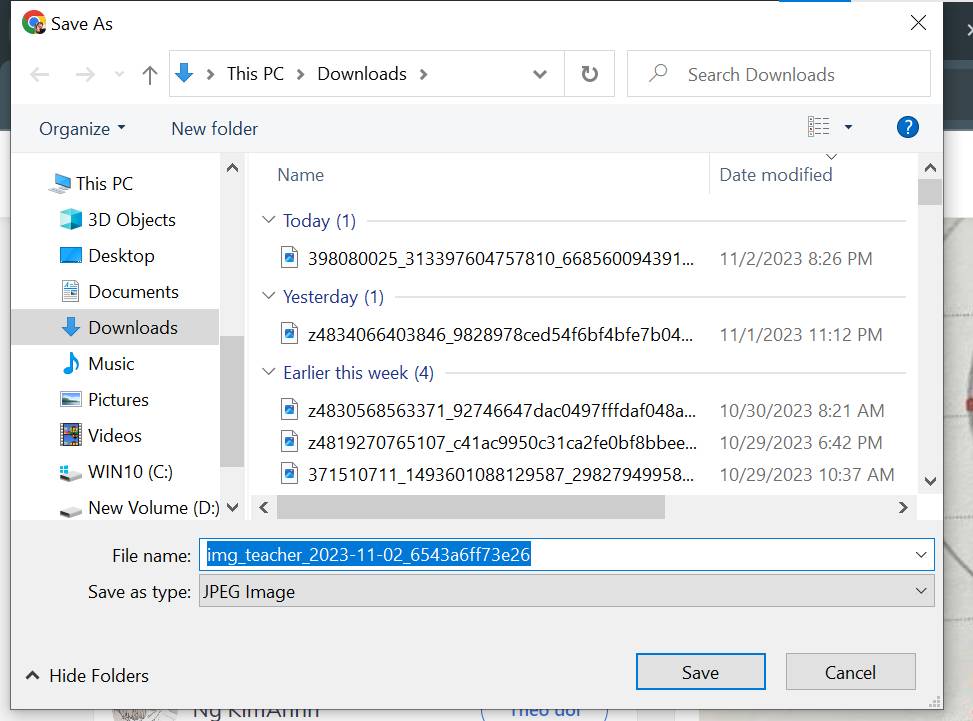
bước 1: Bạn chọn hình ảnh cần lưu rồi click vào nó.
bước 2: Nháy chuột phải
bước 3: Chọn vào Lưu hình ảnh thành...
Câu 1.
Các bước chi tiết:1. Mở trình duyệt web: Khởi động trình duyệt web yêu thích của bạn (Chrome, Firefox, Cốc Cốc, Edge,...).
2. Truy cập máy tìm kiếm: Gõ địa chỉ của máy tìm kiếm (ví dụ: google.com, bing.com) vào thanh địa chỉ và nhấn Enter.
3. Xác định từ khóa: Suy nghĩ về những từ khóa (từ hoặc cụm từ) chính xác nhất mô tả thông tin bạn cần tìm.
4. Nhập từ khóa: Gõ từ khóa vào ô tìm kiếm (thường nằm ở giữa trang).
5. Thực hiện tìm kiếm: Nhấn phím Enter hoặc nhấp vào nút Tìm kiếm (biểu tượng kính lúp).
6. Xem và chọn kết quả: Máy tìm kiếm sẽ hiển thị danh sách các liên kết (URL) và thông tin liên quan. Bạn nhấp vào các tiêu đề (link) để xem trang web nào có nội dung hữu ích nhất.
7. Lọc kết quả (tùy chọn): Sử dụng các bộ lọc như "Hình ảnh", "Video", "Tin tức", "Bản đồ" để thu hẹp kết quả tìm kiếm, giúp tìm ra thông tin cụ thể hơn,
Câu 2.
Để kết nối internet, bạn có thể dùng WiFi (qua cài đặt hoặc kéo thanh thông báo) hoặc dùng dữ liệu di động (3G/4G/5G) trên điện thoại, hoặc kết nối qua cáp Ethernet cho máy tính, và đều cần có nhà cung cấp dịch vụ Internet (ISP) (như Viettel, VNPT, FPT) để đăng ký đường truyền và thiết bị như modem, router.
Trên Điện Thoại Di Động1. Kết nối Wi-Fi:
- Vào Cài đặt (Settings) > Mạng & Internet (Network & Internet) > Wi-Fi.
- Bật Wi-Fi, chọn tên mạng bạn muốn, nhập mật khẩu và nhấn Kết nối (Connect).
2. Sử dụng Dữ liệu Di động (3G/4G/5G):
- Vào Cài đặt > Mạng & Internet > Mạng di động (Mobile Network).
- Bật Dữ liệu di động (Mobile data) (hoặc bật/tắt qua thanh thông báo).
Trên Máy Tính (Windows1. Kết nối Wi-Fi:
- Nhấn vào biểu tượng mạng (hình quả địa cầu/WiFi) ở góc phải thanh tác vụ (Taskbar).
- Chọn mạng, nhập mật khẩu, và nhấn Connect (Kết nối).
2. Kết nối bằng cáp Ethernet (LAN): Cắm một đầu cáp Ethernet vào cổng LAN trên máy tính, đầu còn lại cắm vào router/modem hoặc switch.
Câu 1:
1. Mở trình duyệt web trên máy tính hoặc thiết bị di động.
2. Nhập từ khóa hoặc câu hỏi liên quan đến thông tin bạn muốn tìm kiếm vào ô tìm kiếm trên trình duyệt.
3. Nhấn Enter hoặc nhấp vào nút tìm kiếm để bắt đầu quá trình tìm kiếm.
4. Trình duyệt sẽ hiển thị kết quả tìm kiếm liên quan đến từ khóa của bạn.
5. Xem qua các kết quả tìm kiếm và chọn trang web phù hợp để truy cập và đọc thông tin chi tiết.
6. Nếu bạn muốn tìm kiếm hình ảnh hoặc âm thanh, bạn có thể chuyển sang tab "Hình ảnh" hoặc "Âm thanh" trên trang kết quả tìm kiếm để xem các kết quả liên quan.
Câu 2:
Văn bản: Bạn có thể sao chép và dán văn bản vào một tài liệu hoặc trình soạn thảo văn bản trên máy tính.
Hình ảnh: Bạn có thể nhấp chuột phải vào hình ảnh và chọn "Lưu ảnh thành..." để lưu hình ảnh vào máy tính.
Âm thanh: Bạn có thể nhấp chuột phải vào tệp âm thanh và chọn "Lưu liên kết thành..." hoặc "Tải xuống" để lưu tệp âm thanh vào máy tính.
Video: Bạn có thể nhấp chuột phải vào video và chọn "Lưu video thành..." hoặc "Tải xuống" để lưu video vào máy tính.
- Bước 1. Chuyển con trỏ soạn thảo đến vị trí muốn chèn ảnh và nháy nút Inmage trên thanh công cụ
- Bước 2. Xuất hiện hộp thoại Image Properties, nhập đường dẫn và tên tệp ảnh muốn chèn vào ô Image Location
- Bước 3. Gõ nội dung mô tả tệp ảnh vào ô Tooltip;
- Bước 4. Nháy nút Ok.
(Tham khảo)