

K
Khách
Hãy nhập câu hỏi của bạn vào đây, nếu là tài khoản VIP, bạn sẽ được ưu tiên trả lời.
Các câu hỏi dưới đây có thể giống với câu hỏi trên
PT
25 tháng 4 2021
1. em hãy nêu các bước tạo văn bản mới,mở văn bản có sẵn trên máy tính và lưu văn bản?
- Các bước tạo văn bản mới : Chọn File → New.
- Các bước mở văn bản đã lưu trên máy :
+ Bước 1 : Chọn File → Open
+ Bước 2 : Chọn văn bản cần mở
+ Bước 3 : Nháy Open
- Các bước lưu văn bản :
+ Bước 1 : Chọn File → Save
+ Bước 2 : Chọn tên văn bản
+ Bước 3 : Nháy chuột vào Save để lưu.
2.các thành phần của văn bản ? Kí tự, Từ, Dòng, Đoạn văn bản, Trang văn bản
3.quy tắc gõ văn bản trong word ?
- Khi soạn thảo, các dấu ngắt câu: (.) (,) (:) (;) (!) (?) phải được đặt sát vào từ đứng trước nó, sau đó là một dấu cách nếu đoạn văn bản đó vẫn còn nội dung.
- Các dấu mở ngoặc (, [, {, <, ‘, “được đặt cách từ đứng trước nó và đặt sát vào từ đứng sau nó
- Các dấu đóng ngoặc ), ], }, >, ’, ” được đặt sát vào từ đứng trước nó và đặt cách ký tự sau nó.
- Giữa các từ chỉ dùng 1 phím cách để phân cách.
- Nhấn phím Enter một lần để kết thúc một đoạn văn bản chuyển sang đoạn văn bản mới.
4.các bước tạo bảng ?
B1: Chọn biểu tượng Insert Table trên thanh công cụ chuẩn
B2: Nhấn giữ trái chuột và di chuyển chuột để chọn số hàng, số cột cho bảng rồi thả nút trái chuột. Khi đó ta được bảng với số dòng và số cột mà chúng ta đã chọn

TV
1
NQ
1
3 tháng 4 2021
B1 : chọn file / open
B2 : chọn ổ đĩa hoặc thư mục chứa tệp
B3 : chọn tệp cần mở
B4 : nhấn nút Open
LN
2
17 tháng 3 2017
a) khi chưa làm việc với Word
C1:Nháy đúp chuột vào biểu tượng Word Trên màn hình desktop
C2: Start/alll programs/microsoft word
b) khi đang làm việc với Word
TH1:Mở 1 tệp tin mới
-> Nháy nút new trên thanh công cụ
TH2: Mở 1 tẹp tin mới
-Nháy nút open->xuất hiên hộp thoại open-> chọn vị trí đã lưu->nháy mở tệp tin
VV
1
27 tháng 4 2018
Mở một file văn bản hay bất kỳ một file của các chương trình khác thật đơn giản, hầu hết các bạn đã biết cách mở file và còn biết cách làm thế nào để mở file sao cho nhanh nhất. Tuy nhiên, Quản Trị Mạng vẫn xin được hướng dẫn những bạn nào chưa biết cách mở file theo từng bước sau đây:
1. Chọn File \ Open… (Ctrl + O): Xuất hiện hộp thoại Open

2. Tìm đường dẫn đến file (nếu cần) và chọn file
- Các biểu tượng và tên hiển thi dọc bên trái (History, My Documents, Desktop, Favorites, My Network Places) có thể là nơi lưu trữ file đang cần mở.
- Look in: Là nơi lưu trữ file hiện đang mở. Ví dụ: Mở file “file_phim_tat_TV.doc” được lưu tại màn hình Desktop.
- Có thể 4 dùng phím di chuyển (lên, xuống, trái, phải) để lựa chọn file. Và dùng phím tắt Tab hoặc Shift+Tab để di chuyển đến các thành phần trong hộp thoại Open
3. Kích đúp chuột trái vào tên file đó. Hoặc kích chuột trái vào tên file, rồi chọn nút Open. Lúc này màn hình MS Word sẽ mở ra nội dung file đó.
Xin lưu ý: Với cách mở file như này có thể áp dụng cho mọi chương trình chạy trên hệ điều hành Window.
Lưu file văn bản
Bạn muốn lưu file văn bản (chưa có tên) và lưu file với một tên khác (đã được đặt tên) trong MS word
1. - Vào File \ Save… (Ctrl + S): Trường hợp đặt tên file mới
- Vào File \ Save As… (F12): Đối với file đã được đặt tên
Màn hình mở ra hộp thoại Save As:

2. Chọn ổ, thư mục muốn lưu (giống phần mở tài liệu)
3. Đặt tên cho fle tại ô File name, mặc định của file MS word được lưu sẽ là *.doc
4. Kích vào nút Save hoặc ấn phím Enter.
Sau khi đặt tên xong, trên thanh tiêu đề của màn hình MS word bạn sẽ nhìn thấy tên vừa đặt
Bạn muốn lưu file văn bản như một trang web
1. Vào File \ Save as page web…
Màn hình mở ra hộp thoại Save As:

2. Chọn ổ, thư mục muốn lưu (giống phần mở tài liệu)
3. Chọn nút Change Title… để đặt lại tiêu đề cho file web.
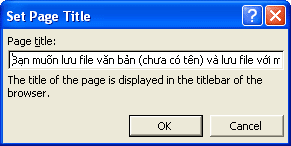
- Màn hình mở ra hộp thoai Set Page Title
- Mặc định của chương trình sẽ lấy nội dung của đoạn văn bản đầu tiên của file nhưng không quá 255 ký tự.
- Nhập lại nội dung tiêu đề (nếu bạn muốn thay đổi), nếu không muốn thay đổi và tắt hộp thoại chọn nút Cancel (dùng phím Esc)
- Chọn nút OK
4. Đặt tên cho fle tại ô File name, mặc định của file này được lưu sẽ là *.htm, *.html
5. Kích vào nút Save hoặc ấn phím Enter.
Sau khi đặt tên xong, trên thanh tiêu đề của màn hình MS word bạn sẽ nhìn thấy tên file vừa đặt. Tuy nhiên, sau khi bạn tắt file và chương mình MS word đến khi mở file ra file văn bản sẽ là một trang web, thanh tiêu đề hiển thị nội dung bạn đặt ở hộp thoại Set Page Title và bạn không thể quay lại sửa nội dung file văn bản với file được lưu dưới dạng *.htm, *.html trong MS word.
Đặc biệt, trong nơi bạn lưu thành trang web sẽ tự động tạo ra một thư mục có tên “tênfilebạnđặt_files” chứa toàn bộ ảnh hiển thị trong nội dung của file. Nếu xóa thư mục này thì nội dung trang web của bạn sẽ không hiển thị ảnh.
Vậy là bạn thấy đó, thật đơn giản để lưu một văn bản đã làm cũng như càng đơn giản hơn khi bạn có thể tự xây dựng một trang web HTML bằng chính chương trình Word mà bạn đang học. Chúc bạn thành công!

18 tháng 3 2018
Các bước cơ bản để chèn hình ảnh từ một tệp đồ hoạ vào văn bản, đó là:
1. Đưa con trỏ soạn thảo vào vị trí cần chèn hình ảnh.
2. Chọn lệnh Insert -> Picrure -> From File
Chọn tệp đồ hoạ cần thiết và nháy Insert.
28 tháng 3 2018
Các bước cơ bản để chèn hình ảnh từ một tệp đồ hoạ vào văn bản, đó là:
1. Đưa con trỏ soạn thảo vào vị trí cần chèn hình ảnh.
2. Chọn lệnh Insert → Picrure → From File
Chọn tệp đồ hoạ cần thiết và nháy Insert.
NC
1
14 tháng 2 2017
- Mở bảng chọn File
- Chọn Open 
- Hộp thoại Open xuất hiện thực hiện chọn thư mục lưu tệp rồi chọn tên tệp và nhấn Open để mở.
Nháy nút Start => Program => Microsoft Office => Microsoft Word
START=>PROGRAM=>MICROSOFT OFFICE=>MICROSOFT WORD.