
Hãy nhập câu hỏi của bạn vào đây, nếu là tài khoản VIP, bạn sẽ được ưu tiên trả lời.


def generate_sequence(n):
"""Generates the sequence A up to the nth term."""
if n < 0:
return "Please enter a non-negative number."
sequence = [] # This list will hold our sequence
if n >= 0:
sequence.append(1) # A[0] = 1
if n >= 1:
sequence.append(3) # A[1] = 3
for i in range(2, n + 1):
# Calculate A[i] using the rule: A[i] = A[i-1] * 2 * A[i-2]
next_term = sequence[i - 1] * 2 * sequence[i - 2]
sequence.append(next_term)
return sequence
# Let's see the sequence up to the 5th term (A[0] to A[5])
result = generate_sequence(5)
print(result) # Output: [1, 3, 6, 36, 432, 31104]
*Bước 1: Mở ảnh trong GIMP.
Chọn "File" trên thanh công cụ của GIMP.
Chọn "Open" để mở ảnh từ máy tính hoặc các nguồn khác như máy quét, máy ảnh, hoặc Internet.
*Bước 2: Chọn công cụ xoay ảnh.
Trong thanh công cụ của GIMP, chọn công cụ "Rotate Tool" bằng cách nhấn vào biểu tượng hình quạt tròn. Ta cũng có thể chọn công cụ này bằng cách nhấn phím Shift+R trên bàn phím.
*Bước 3: Xoay ảnh.
Click và giữ chuột trên bức ảnh để xoay theo ý muốn.
Khi đã đạt được góc xoay mong muốn, nhả chuột để áp dụng xoay vào ảnh.
*Bước 4: Chọn công cụ cắt ảnh.
Trong thanh công cụ của GIMP, chọn công cụ "Crop Tool" bằng cách nhấn vào biểu tượng hình cắt tỉa cây cà rốt. Ta cũng có thể chọn công cụ này bằng cách nhấn phím C trên bàn phím.
*Bước 5: Cắt ảnh.
Kéo và giữ chuột trên bức ảnh để chọn khu vực cần cắt.
Khi đã chọn đúng khu vực cần cắt, nhấn Enter để hoàn thành quá trình cắt ảnh.
*Bước 6: Lưu ảnh.
Chọn "File" trên thanh công cụ của GIMP.
Chọn "Export As" để lưu bức ảnh đã xoay và cắt lại dưới dạng một file ảnh mới trên máy tính của bạn.
Chọn định dạng và đường dẫn lưu trữ, sau đó nhấn "Export" để hoàn tất quá trình lưu ảnh.
Bài 1. Để lưu văn bản ta thực hiện lệnh File → Save, nhấn tổ hợp phím Ctrl+S, nháy chuột vào nút lệnh trên thanh công cụ.
Bài 2. Lệnh Insert → Break → Page break dùng để: Ngắt trang
Bài 3. Để mở hộp thoại Find and Replace ta nhấn tổ hợp phím
- Ctrl + F
- Ctrl + H
Bài 4. Mạng Wide Area Network là mạng Mạng diện rộng (WAN - Wide Area Network) là mạng kết nối những máy tính ở cách nhau những khoảng cách lớn. Mạng diện rộng thường liên kết mạng cục bộ. ... Các máy tính và thiết bị có thể ở các thành phố, đất nước khác nhau, khắp lục địa nối kết với nhau (khoảng cách hàng nghìn km).
Bài 5. Internet Explore và Google Chrome là các trình duyệt wed
PHẦN C - TỰ LUẬN
Câu 1: Phân biệt trang web tĩnh và trang web động.
- Website tĩnh là website chỉ bao gồm các trang web tĩnh và không có cơ sở dữ liệu đi kèm.
- Web động là thuật ngữ được dùng để chỉ những website có cơ sở dữ liệu và được hỗ trợ bởi các phần mềm phát triển web.
Câu 2: Internet là gì? Nêu 3 cách kết nối Internet mà em biết.
Internet là mạng máy tính khổng lồ, kết nối hàng triệu máy tính, mạng máy tính trên khắp thế giới và sử dụng bộ giao thức truyền thông TCP/IP.
Các cách để kết nổi Internet đó là:
• Sử dụng môđem qua đường điện thoại;
• Sử dụng đường truyển riêng;
• Sử dụng đường truyền ADSL;
• Sử dụng công nghệ không dây Wi-Fi;
• Sử dụng đường truyền hình cáp
Phần B
Bài 1
để lưu văn bản ta thực hiện lệnh: File ---> Save
Bài 2
Lệnh Insert --> Break --> Page Break dùng để: ngắt trang
Bài 3
Để mở hộp thoại Find and Replace ta nhấn tổ hợp phím: Ctrl + H
Bài 4
Mạng Wide Area Network là mạng: diện rộng
Bài 5
Internet Explore và Google Chrome là các trình duyệt web
Phần C
Câu 1
Web tĩnh đơn thuần chỉ là website không có hệ thống quản lý nội dung, hoặc có nhưng nội dung trên website không thể thay đổi được
Web động tức là website có hệ thống quản lý nội dung nên người dùng có thể thay đổi nội dung
Câu 2
3 cách kết nối Internet:
Sử dụng modem qua đường điện thoại
Sử dụng công nghệ mạng không dây
Sử dụng đường truyền riêng
Internet là hệ thống thông tin toàn cầu có thể được truy nhập cộng đồng các mạng gồm các mạng máy tính được liên kết với nhau. Dựa trên bộ giao thứ TCP/IP


#include <bits/stdc++.h>
using namespace std;
int main(){
int n;
cin >> n;
int a[n][n];
for (int i=0; i<n;i++)
for (int j=0;j<n;j++)
a[i][j]=0;
for (int i=0; i<n;i++){
for (int j=0;j<n;j++)
cout << a[i][j];
cout <<endl;
}
return 0;
}
# Initialize a 2D array with zeros a = [[0 for _ in range(n)] for _ in range(n)]
# Print the 2D array for row in a: print(" ".join(map(str, row)))


tham khảo!
Bước 1: Mở ảnh phong cảnh cần chỉnh sửa trong GIMP bằng cách chọn File > Open và chọn ảnh từ thư mục lưu trữ của bạn.
Bước 2: Điều chỉnh độ sáng và độ tương phản của ảnh bằng cách sử dụng công cụ "Colors" > "Brightness-Contrast" (Độ sáng - Độ tương phản). Tăng độ sáng và tương phản cho phù hợp với ý thích của bạn, nhưng cần lưu ý để không làm mất đi chi tiết của ảnh.
Bước 3: Sử dụng công cụ "Levels" (Mức độ) để điều chỉnh độ sáng, độ tương phản, và màu sắc của ảnh. Công cụ này giúp bạn điều chỉnh mức độ ánh sáng trong các kênh màu riêng biệt (đỏ, xanh, lục) để tạo ra màu sắc cân bằng và sống động hơn.
Bước 4: Sử dụng công cụ "Curves" (Đường cong) để điều chỉnh độ sáng, độ tương phản, và màu sắc của ảnh một cách chi tiết hơn. Công cụ này cho phép bạn điều chỉnh đường cong đồng đều hoặc chỉnh sửa các kênh màu riêng lẻ để tạo ra hiệu ứng đặc biệt cho ảnh.
Bước 5: Nếu cần, sử dụng công cụ "Sharpen" (Mức độ sắc nét) để làm nổi bật các chi tiết trong ảnh. Bạn có thể sử dụng "Filters" > "Enhance" > "Sharpen" (Làm nổi bật) hoặc "Filters" > "Enhance" > "Unsharp Mask" (Mặt nạ không sắc nét) để tăng độ sắc nét cho ảnh.
Bước 6: Kiểm tra và điều chỉnh màu sắc và độ sáng của từng phần trong ảnh, chẳng hạn như bầu trời, cây cối, núi non, nước, để đạt được kết quả tự nhiên và sống động hơn.
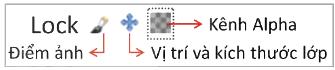
4. Chức năng “Khóa lớp” trong phần mềm chỉnh sửa ảnh (như GIMP hay Photoshop)
Trong mô tả của bạn, “Khóa lớp” (Lock Layer) được giới thiệu như một thao tác giúp ngăn chặn việc sửa đổi nhầm một lớp (layer) khi đang thao tác chỉnh sửa hình ảnh.
Nếu trong đề bài có đưa ra nhiều lựa chọn (ví dụ A, B, C, D…) thì bạn cần chọn phương án mô tả tương tự như: