

K
Khách
Hãy nhập câu hỏi của bạn vào đây, nếu là tài khoản VIP, bạn sẽ được ưu tiên trả lời.
Các câu hỏi dưới đây có thể giống với câu hỏi trên
NV
5
4 tháng 5 2019
Cách cài Mario, setup mario typing tập gõ bàn phím 10 ngón trên máy tính, laptop
Ứng dụng văn phòng » Gõ 10 ngón Tips
Nếu đang tìm một phần mềm luyện gõ 10 ngón trên bàn phím, laptop thì hãy thử qua Mario. Trong bài viết này, Taimienphi.vn sẽ hướng dẫn cách cài Maria, setup Mario giúp bạn gõ bàn phím bằng 10 ngón đơn giản.Bài viết liên quan
- Cách cài Mario trên Win 7, phần mềm luyện gõ 10 ngón hiệu quả
- Phím tắt Mario, phần mềm luyện gõ 10 ngón
- Cách chạy Mario typing trên windows 10, 7 bằng DosBox
- Sử dụng Mario trên win 10, phần mềm tập gõ 10 ngón được không?
- Top phần mềm tập gõ 10 ngón tốt nhất 2018
- Cách cài Mario trên Win 7, phần mềm luyện gõ 10 ngón hiệu quả
- Phím tắt Mario, phần mềm luyện gõ 10 ngón
- Cách chạy Mario typing trên windows 10, 7 bằng DosBox
- Sử dụng Mario trên win 10, phần mềm tập gõ 10 ngón được không?
- Top phần mềm tập gõ 10 ngón tốt nhất 2018
Mario là tựa game hỗ trợ gõ 10 ngón trên Windows, nhiều người sẽ nhầm tưởng tới tựa game Super Mario ăn nấm nổi tiếng, và nay, với sự xuất hiện game Super Mario Run trên thiết bị Mobile, người dùng sẽ có thêm lựa chọn để chơi game này trên điện thoại. Super Mario Run ra mắt vào thời điểm cuối năm khi thị trường game moile không có nhiều biến động đã tạo ra một cơn sốt giống như Pokemon Go đã làm trước đây, cùng tải Super Mario Run và xem cách chơi Mario trên điện thoại như thế nào nhé
Đi vào nội dung chính của bài, khi thao tác với văn bản và bàn phím thì hầu hết người dùng đều muốn gõ 10 ngón để tiết kiệm thời gian và thao tác trong quá trình gõ. Tuy nhiên để luyện tập được cách gõ này không đơn giản chút nào nếu thiếu đi kiên trì. Do đó, trong bài viết này Taimienphi.vn sẽ hướng dẫn bạn cách cài Mario, setup Mario để gõ 10 trên Windows XP và Windows 7, 8
Với Windows 10 do không hỗ trợ chạy các ứng dụng Dos như Mario nên bạn cần thực hiện theo hướng dẫn: Cài Mario typing trên windows 10
CÁCH CÀI MARIO, SETUP MARIO TẬP GÕ BÀN PHÍM 10 NGÓN TRÊN MÁY TÍNH, LAPTOP
Bước 1: Tải Mario tại đây: Download Mario
Hoặc tải phần mềm Mario Teaches Typing
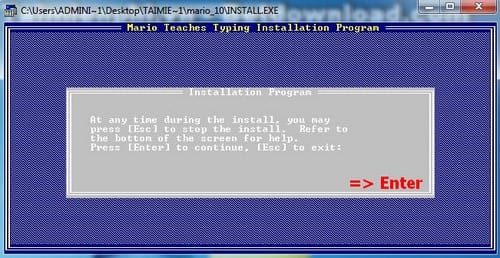
Bước 2: Cài đặt chương trình: Các bạn chạy file INSTALL.EXE trong tập tin tải về
Chọn Enter
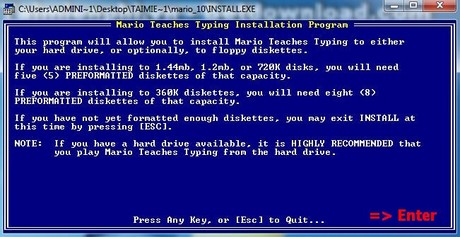
Chọn Enter
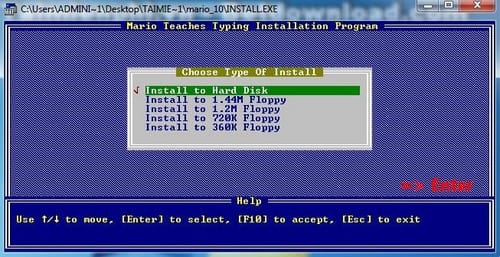
Chọn Enter
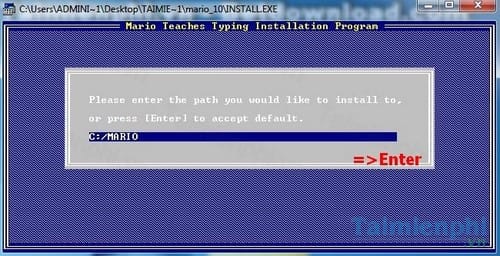
Chọn Enter
Chọn Y
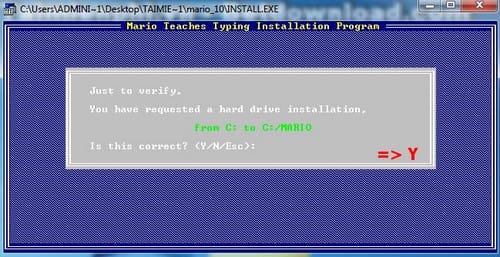
Chọn Enter
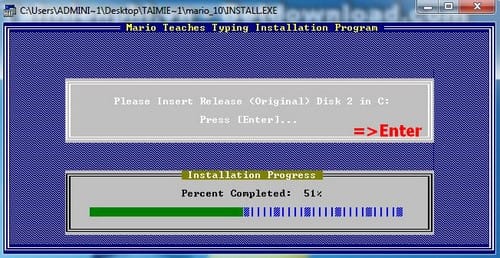
Chọn Enter
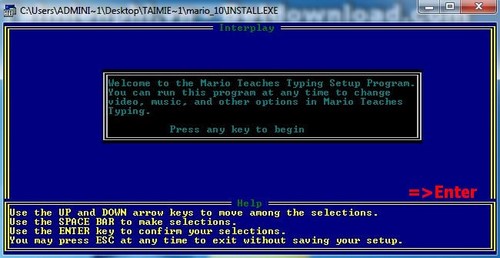
Như vậy là xong quá cài đặt Mario trên hệ điều hành Windows XP và Windows 7. Để mở chương trình các bạn làm như sau
+ ĐỐI VỚI WINDOWS 7
Các bạn tải DOSBox và cài đặt lên máy tính. tải DOSBox
Sau đó, bạn mở DOSBox lên gõ mount c c:\MARIO -> gõ Enter ->tiếp tục gõ C: -> gõ Enter -> cuối cùng gõ mario -> Enter.
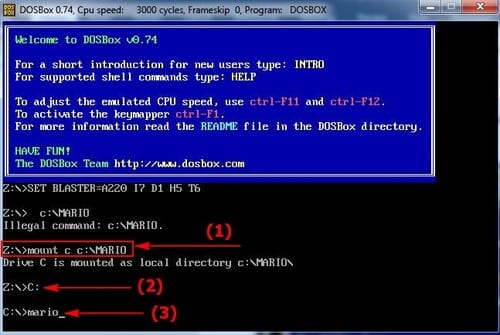
Sau đó chương trình Mario sẽ hiển thị lên cho các bạn.
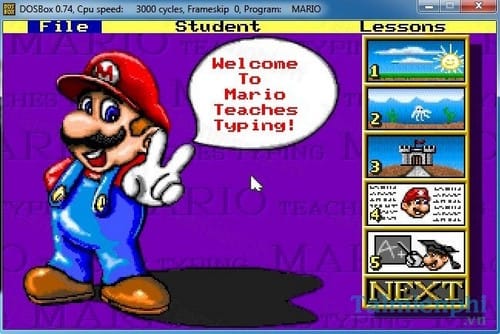
+ ĐỐI VỚI WINDOWS XP
Các bạn vào thư mục cài Mario mặc định trên ổ C là C:\MARIO và tìm tập tin MARIO.EXE để chạy chương trình là được
Một số hình ảnh trong game Mario
Màn 1
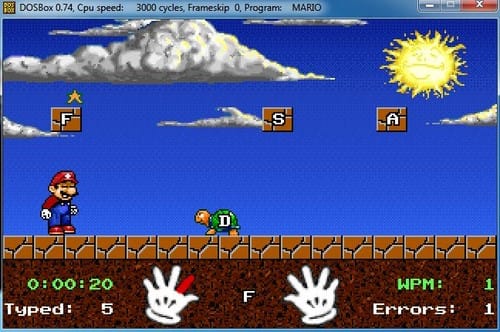
Tính Điểm
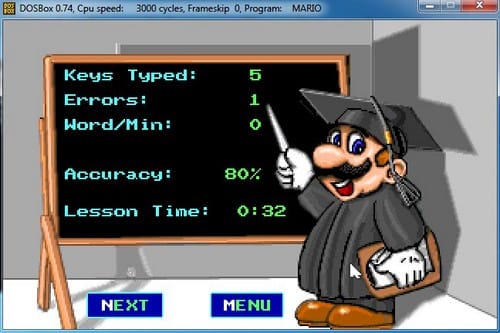
Màn Khó Hơn
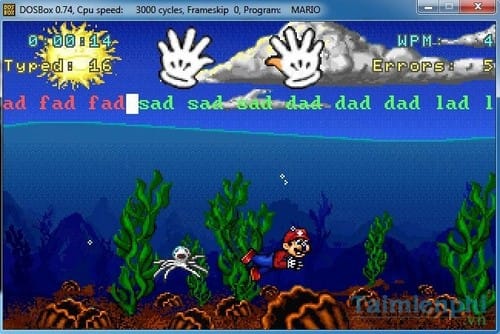
Màn Khó Hơn Nữa
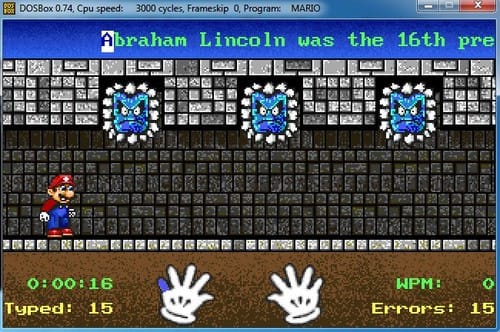
Như vậy các bạn đã có thể chơi Mario + tập gõ bàn phím 10 ngón trên máy tính Windows 7/ 8 và Windows XPcủa mình rồi.!
Q
12 tháng 10 2016
1/
Phần mềm máy tính (tiếng Anh: Computer Software) hay gọi tắt là Phần mềm (Software) là một tập hợp những câu lệnhhoặc chỉ thị (Instruction) được viết bằng một hoặc nhiều ngôn ngữ lập trình theo một trật tự xác định, và các dữ liệu hay tài liệu liên quan nhằm tự động thực hiện một số nhiệm vụ hay chức năng hoặc giải quyết một vấn đề cụ thể nào đó.
Phần mềm thực hiện các chức năng của nó bằng cách gửi các chỉ thị trực tiếp đến phần cứng (hay phần cứng máy tính,Computer Hardware) hoặc bằng cách cung cấp dữ liệu để phục vụ các chương trình hay phần mềm khác.
Phần mềm là một khái niệm trừu tượng, nó khác với phần cứng ở chỗ là "phần mềm không thể sờ hay đụng vào", và nó cần phải có phần cứng mới có thể thực thi được.
Có 2 loại chủ yếu: Phần mềm hệ thống và phần mềm ứng dụng
Phần mềm hệ thống
Phần mềm hệ thống còn gọi là hệ điều hành giúp vận hành phần cứng máy tính và hệ thống máy tính. Nó bao gồm các hệ điều hành, phần mềm điều vận thiết bị (device driver), các công cụ phân tích (diagnostic tool), trình phục vụ, hệ thống cửa sổ, các tiện ích,... Mục đích của phần mềm hệ thống là để giúp các lập trình viên ứng dụng không phải quan tâm đến các chi tiết của hệ thống máy tính phức tạp được sử dụng, đặc biệt là các tính năng bộ nhớ và các phần cứng khác chẳng hạn như máy in, bàn phím, thiết bị hiển thị.
Phần mềm ứng dụng
Phần mềm ứng dụng là những phần mềm được phát triển giải quyết tự động nhứng công việc hay vấn đề cụ thể nào đó thường gặp trong cuộc sống. Có những phần mềm ứng dụng được phát triển theo đơn đặt hàng riêng có tính đặc thù của một cá nhân hay tổ chức. có những phần mềm được thiết kế dựa trên yêu cầu chung của nhiều người ví dụ như các phần mềm soạn thảo văn bản. bảng tính, phần mềm thiết kế bản vẽ (AutoCad...) phần mềm nghe nhạc hay xem phim trên đĩa CD (như Jet Audio hay Mpeg Player...) Để hỗ trợ cho việc làm ra các sản phẩm phần mềm, người ta lại dùng chính các phần mềm khác, chúng được gọi là các phần mềm công cụ, những phần mềm này thường cung cấp các công cụ hỗ trợ lập trình viên trong khi viết chương trình và phần mềm bằng các ngôn ngữ lập trình khác nhau. Các công cụ này bao gồm các trình soạn thảo, trình biên dịch, trình thông dịch, trình liên kết, trình tìm lỗi, v.v... Một môi trường phát triển tích hợp (IDE) kết hợp các công cụ này thành một gói phần mềm, và một lập trình viên có thể không cần gõ nhiều dòng lệnh để dịch, tìm lỗi, lần bước,... vì IDE thường có một giao diện người dùng đồ họa cao cấp (GUI).
Ngoài ra còn có các loại khác
Cũng là một loại phần mềm, nhưng virus máy tính là các phần mềm có hại được viết để chạy với những mục đích riêng của một nhóm người nhằm lừa đảo, quảng cáo, ăn cắp, phá hoại thông tin, phá hoại phần cứng hoặc chỉ là để trêu chọc người dùng vi tính.
2/
Lợi ích đầu tiên có thể kể đến của việc đánh máy bằng 10 ngón tay là rút ngắn được thời gian hoàn thành văn bản, tăng năng suất công việc. Bên cạnh đó, việc gõ bàn phím bằng 10 ngón sẽ giúp bạn tăng cường khả năng phản xạ với ngôn ngữ hơn.
Đa số những người sử dụng máy tính đều chỉ có khả năng đánh máy được một số ngón nhất định, chủ yếu là các ngón ở phía tay phải. Thậm chí, chỉ bằng vài ngón tay, những người này còn có thể đánh nhanh hơn cả những người đánh máy quen với 10 ngón. Tuy nhiên, điều này sẽ khiến lực nhấn vào bàn phím cũng cao hơn, tiếng động từ bàn phím to hơn… có thể gây phiền toái cho những người xung quanh.
Việc đánh máy bằng cả 10 ngón cũng giảm thiểu khả năng mỏi tay hơn, đặc biệt là phải nhập liệu trong thời gian dài.
Theo các nhà khoa học, những người đánh máy bằng 10 ngón tay thường có thói quen tiếp xúc phần thịt phía dưới của đầu ngón tay. Trong khi đó với những người gõ ít ngón hơn, phần tiếp xúc lại là đầu ngón tay và điều này về lâu dài sẽ tác động đến hệ tim mạch. Điều này là không tốt chút nào! Ngoài ra, nếu như bạn biết đánh máy bằng cả 10 ngón tay, bạn sẽ trở nên “đẳng cấp” hơn trong mắt những người xung quanh.
12 tháng 10 2016
Câu 2: Trả lời:
Ích lợi của việc gõ bàn phím bằng 10 tay là:
- Gõ nhanh hơn.
- Luyện cho tay linh hoạt và máy liên tục hoạt động.
-....
NQ
2
21 tháng 12 2016
- Để phân biệt với phần cứng là chính máy tính cùng tất cả các thiết bị vật lí kèm theo , người ta gọi các chương trình máy tính là phần mềm máy tính hay ngắn gọn là phần mềm
- Phần mềm máy tính có thể chia thành hai loại chính : phần mềm hệ thống và phần mềm ứng dụng

LA
20 tháng 9 2017
Phần mềm máy tính hay còn được gọi tắt là phần mềm (software) là một tập hợp các câu lệnh hoặc chỉ thị được viết bằng 1 hoặc nhiều ngôn ngữ lập trình theo một trận tự xác định nhằm tạo ra một nhiệm vụ hay chức năng năng hoặc một vấn đề cụ thể nàođó.
29 tháng 12 2020
Bạn ấn trái chuột vô ảnh và ấn "lưu hình ảnh thành", sau đó nhập tên gợi nhớ và ấn "save" nhé:))
29 tháng 12 2020
lên cốc cốc hoặc google kiếm ảnh mà bạn thích nếu sài máy tính thì chỉ cần bấm chuột phải rồi kiếm chữ lưu hình ảnh bấm vô đó nó sẽ hiện 1 cái file và chọn 1 file nào đó r lưu là đc
SG
2
MY
18 tháng 3 2018
Phần mềm hệ thống là chương trình tỏ chức việc quản lí, điều phối các bộ phận chức năng của máy tính sao cho chúng hoạt động một cách nhịp nhàng và chính xác.
Phần mềm hệ thống quan trọng là hẹ điều hành, ví dụ Window 7, Window 10,... Hệ điều hành là phần mềm tảng, các phần mềm khác không thể hoạt động được nếu thiếu hệ điều dành. Khi bật máy tính, hệ điều hành bắt đầu hoạt động.
Phần mềm ứng dụng là chương trình đáp ứng những yêu cầu ứng dụng cụ thể. Ví dụ: các phần mềm soạn thảo để tạo ra các văn bản, phần mềm đồ hoạ để vẽ hình và xử lí ảnh, các phần mềm ững dụng trên Internet cho phép trao đổi thư điện tử, tìm kiếm thông tin, hội thoại trực tuyến.
14 tháng 3 2021
Phần mềm hệ thống là chương trình tỏ chức việc quản lí, điều phối các bộ phận chức năng của máy tính sao cho chúng hoạt động một cách nhịp nhàng và chính xác.
Phần mềm hệ thống quan trọng là hẹ điều hành, ví dụ Window 7, Window 10,... Hệ điều hành là phần mềm tảng, các phần mềm khác không thể hoạt động được nếu thiếu hệ điều dành. Khi bật máy tính, hệ điều hành bắt đầu hoạt động.
Phần mềm ứng dụng là chương trình đáp ứng những yêu cầu ứng dụng cụ thể. Ví dụ: các phần mềm soạn thảo để tạo ra các văn bản, phần mềm đồ hoạ để vẽ hình và xử lí ảnh, các phần mềm ững dụng trên Internet cho phép trao đổi thư điện tử, tìm kiếm thông tin, hội thoại trực tuyến.
NV
2
A
27 tháng 9 2016
- Phần mềm hệ thống là các chương trình tổ chức việc quản lí, điều phối các bộ phận chức năng của máy tính sao cho chúng hoạt động một cách nhịp nhàng và chính xác. Phần mềm hệ thống quan trọng nhất là hệ điều hành, ví dụ WINDOWS 98, WINDOWS XP, ...
- Phần mềm ứng dụng là chương trình đáp ứng những yêu cầu ứng dụng cụ thể. Ví dụ, phần mềm soạn thảo để tạo ra các văn bản; phần mềm đồ họa để vẽ hình và xử lí ảnh; các phần mềm ứng dụng trên Internet cho phép trao đổi thư điện tử, tìm kiếm thông tin, hội thoại trực tuyến, ...
27 tháng 9 2016
PHẦN MỀM HỆ THỐNG LÀ : là chương trình tổ chức việc quản lý , điều phối các bộ phận chức năng của máy tính sao cho chúng hoạt động một cách nhịp nhàng và chính xác.
VD : WINDOWS 98, WINDOWS XP,.......
PHẦN MẾM ỨNG DỤNG LÀ : là chương trình đáp ứng những yêu cầu ứng dụng cụ thể .
VD : PHẦN MỀM SOẠN THẢO ĐỂ TẠO RA CÁC VĂN BẢN , PHẦN MỀM ĐỒ HỌA DÙNG ĐỂ VẼ HÌNH VÀ XỬ LÝ ẢNH, CÁC PHẦN MỀM ỨNG DỤNG TRÊN INTERNET CHO PHÉP TRAO ĐỔI THƯ ĐIỆN TỬ, TÌM KIẾM THÔNG TIN, HỘI THOẠI TRỰC TIẾP.
Cụ thể là cậu muốn tải phần mềm nào?
Bạn vào Microsoft Stoere ấy
ĐỐI VỚI FIREFOX
Bước 1: Tại trang phần mềm bạn muốn tải, click vào nút Download ở phía dưới tên phần.
Bước 2: Tại liên kết tải về, bạn chọn liên kết để tải File về máy tính. Tại đây sẽ có lựa chọn tải File được lưu trên Taimienphi.vn hoặc File từ trang chủ của nhà phát hành
Bước 3: Một cửa sổ download file xuất hiện, bạn click vào Save File để lưu về máy
(Quá trình tải file nhanh hay chậm phụ thuộc vào đường truyền internet, dung lượng file bạn muốn tải)
Bước 4 Mở File tải bằng cách bấm vào nút download ở góc bên phải màn hình, cạnh ô Search mặc định trên trình duyệt
MẹoVới bước 4 này, bạn có thể thực hiện bằng cách nhấn tổ hợp phím Ctrl + j để hiển thị thư viện download của trình duyệt
Bước 5: Click vào file để cài đặt, chọn Run để cài đặt
Thời gian cài đặt nhanh hay chậm phụ thuộc vào các phần mềm, các thao tác thực hiện
ĐỐI VỚI GOOGLE CHROME
Bước 1:Tại trang phần mềm bạn muốn tải, click vào nút Download ở phía dưới tên phần.
Bước 2: Tại liên kết tải về, bạn chọn liên kết để tải File về máy tính. Tại đây sẽ có lựa chọn tải File được lưu trên Taimienphi.vn hoặc File từ trang chủ của nhà phát hành
Bước 3: Mở file tải bằng cách click chuột vào file ở góc dưới bên trái màn hình
MẹoVới bước 3 này, bạn có thể thực hiện bằng cách nhấn tổ hợp phím Ctrl + j để hiển thị thư viện download của trình duyệt
Bước 4: Click chuột vào file tải về, chọn Run để cài đặt
Thời gian cài đặt nhanh hay chậm phụ thuộc vào các phần mềm, các thao tác thực hiện
ĐỐI VỚI INTERNET EXPLORER
Bước 1:Tại trang phần mềm bạn muốn tải, click vào nút Download ở phía dưới tên phần.
Bước 2: Tại liên kết tải về, bạn chọn liên kết để tải File về máy tính. Tại đây sẽ có lựa chọn tải File được lưu trên Taimienphi.vn hoặc File từ trang chủ của nhà phát hành
Bước 3: Một thông báo xuất hiện ở phía cuối trình duyệt, hỏi bạn muốn lưu hay chạy file
- Nếu click vào Save, file sẽ được lưu về máy
- Nếu click vào Run, file sẽ được lưu về máy, sau khi download xong chương trình sẽ tự động cài đặt
(Quá trình tải file nhanh hay chậm phụ thuộc vào đường truyền internet, dung lượng file bạn muốn tải)
MẹoBạn nên chọn chế độ Run để chương trình sẽ cài luôn ngay sau khi download xong
Trên thực tế có nhiều phần mềm hỗ trợ việc download file về máy tính với tốc độ tải file nhanh như: Internet Download Manager, Free Youtube Downloader, ... Tùy vào sở thích của từng người mà người dùng chọn lựa phần mềm hỗ trợ download cho máy tính của mình