K
Khách

Hãy nhập câu hỏi của bạn vào đây, nếu là tài khoản VIP, bạn sẽ được ưu tiên trả lời.

18 tháng 12 2021

C

1 tháng 4 2021

Ở chế độ mặc định, dữ liệu số được căn thẳng lề phải trong ô tính ; dữ liệu kí tự được căn thẳng lề trái trong ô tính

1 tháng 4 2021

-Ở chế độ mặc định, dữ liệu văn bản được căn thẳng lề trái, còn dữ liệu số được căn thẳng lề phải.

-Em có thể thay đổi các mặc định đó thông qua những lệnh : center, align text left, align text right,.... trong nhóm Alignment trên dải lệnh Home.

  
7 tháng 1 2022

D

7 tháng 1 2022

b

Bài 6: Định Dạng Trang Tính Câu 1: Cho biết các nút lệnh và các bước để: - Định dạng phông chữ, cỡ chữ, kiểu chữ và màu chữ cho các ô tính. - Căn lề các ô tính. ​- Tô màu nền và kẻ đường biên các ô tính- Tăng/ giảm chữ số thập phân của dữ liệu số.Câu 2: Các nút lệnh kể trên thuộc dải lệnh nào? Nhóm lệnh nào?Bài 7: Trình Bày Và In Trang TínhCâu 3: Cho biết các lệnh để xem...
Đọc tiếp

Bài 6: Định Dạng Trang Tính Câu
1: Cho biết các nút lệnh và các bước để:
- Định dạng phông chữ, cỡ chữ, kiểu chữ và màu chữ cho các ô tính.
- Căn lề các ô tính.
​- Tô màu nền và kẻ đường biên các ô tính
- Tăng/ giảm chữ số thập phân của dữ liệu số.
Câu 2: Các nút lệnh kể trên thuộc dải lệnh nào? Nhóm lệnh nào?
Bài 7: Trình Bày Và In Trang Tính
Câu 3: Cho biết các lệnh để xem trước khi in và vị trí của các lệnh này trong chương trình bảng tính?
Câu 4: Cho biết các bước để:
- Điều chỉnh ngắt trang
- Đặt lề và hướng giấy in
- In trang tính
Bài 8: Sắp Xếp Và Lọc Dữ Liệu
Câu 5: Thế nào là sắp xếp dữ liệu?Các bước để thực hiện sắp xếp dữ liệu trên trang tính?
Câu 6: Thế nào là lọc dữ liệu? Các bước để thực hiện lọc dữ liệu trên trang tính?
Câu 7: Cho biết các lệnh để sắp xếp, lọc dữ liệu và vị trí của chúng trong chương trình bảng tính?
Câu 8: Cho biết các bước để lọc các hàng có giá trị lớn nhất hay nhỏ nhất? Bài 9: Trình Bày Dữ Liệu Bằng Biểu Đồ
Câu 9:Cho biết các biểu đồ thường dùng và ưu điểm của từng loại biểu đồ? Câu 10: Cho biết các nút lệnh và các bước để tạo biểu đồ?
Câu 11: Hãy nêu cách để thực hiện các việc sau:
- Thay đổi dạng biểu đồ
- Thêm thông tin giải thích biểu đồ
- Thay đổi vị trí hoặc kích thước của biểu đồ

các bạn lm ơn giúp mik vì mik tối nay phải nộp rùi

5
7 tháng 4 2022

câu 1

a. Thay đổi phông chữ

- Để thay đổi phông chữ của văn bản hoặc số trong ô tính, ta thực hiện:

Chọn ô (hoặc các ô) cần định dạngNháy mũi tên ở ô FontChọn phông chữ thích hợpb. Thay đổi cỡ chữ

- Để thay đổi cỡ chữ của văn bản hoặc số trong ô tính, ta thực hiện:

Chọn ô (hoặc các ô) cần định dạngNháy mũi tên ở ô SizeChọn cỡ chữ thích hợpc. Thay đổi kiểu chữ

- Để định dạng các kiểu chữ đậm nghiêng hoặc gạch chân, ta sử dụng các nút lệnh Bold , Italic  và Underline 

2. Chọn màu phông

- Để chọn màu cho phông chữ ta thực hiện:

Chọn ô (hoặc các ô) cần định dạngNháy vào nút Font Color .Nháy chọn màu3. Căn lề trong ô tính

- Để căn lề trong 1 ô hoặc nhiều ô tính ta thực hiện:

Chọn ô (hoặc các ô) cần định dạngNháy vào các nút  để thay đổi cách căn lề.

- Để căn dữ liệu vào giữa nhiều ô ta thực hiện:

Chọn các ô cần căn dữ liệu vào giữaNháy vào nút Merge and Center 4. Tô màu nền và kẻ đường biên của các ô tính

- Các bước tô màu nền như sau:

Chọn ô (hoặc các ô) cần định dạngNháy vào nút Fill Colors .Nháy chọn màu nền5. Tăng hoặc giảm số chữ số thập phân của dữ liệu số

- Ta sử dụng nút lệnh trên thanh công cụ để tăng hoặc giảm chữ số thập phân của dữ liệu số

: Tăng thêm một chữ số thập phân: Giảm bớt một chữ số thập phân
7 tháng 4 2022

câu 2

dải lệnh home

nhóm lệnh font


Bước 1: Lựa chọn đoạn văn bản muốn định dạng
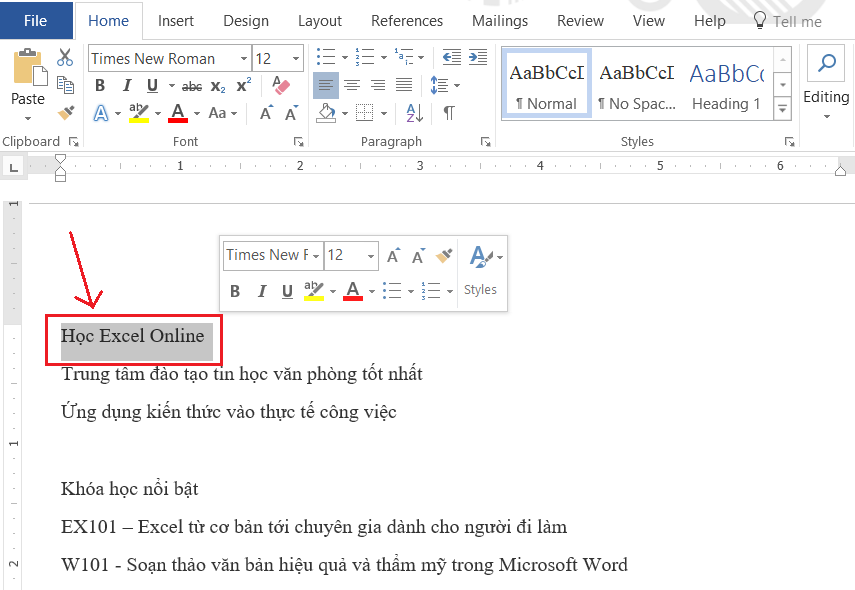
Bước 2: Trong tab Home, bấm chọn vào mục Font chữ, cỡ chữ để định dạng phù hợp. Nếu cỡ chữ không có sẵn theo yêu cầu thì chúng ta có thể nhập trực tiếp số cỡ chữ vào đó rồi bấm Enter
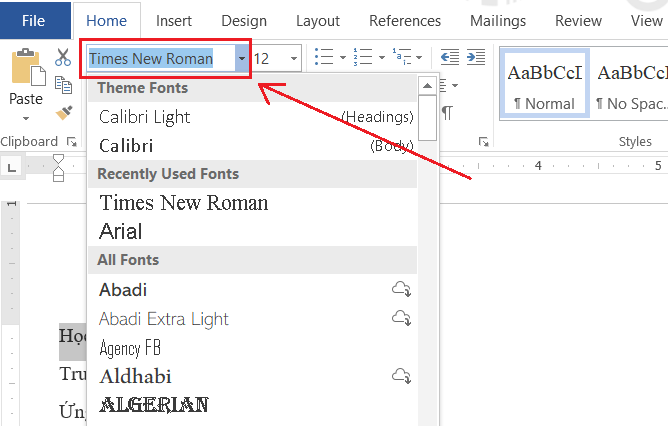
Chọn Font chữ phù hợp (thường là Font Arial, Time New Roman, .VnTime hoặc một bài font chữ thông dụng khác)

Font chữ Arial, Time New Roman thường dùng với bảng mã Unicode của bộ gõ tiếng việtFont chữ .VnTime, .VnTimeH thường dùng với bảng mã TCVN3 (ABC)Cần kiểm tra bộ gõ để lựa chọn font chữ phù hợp với mục đích công việc. Hiện nay thường sử dụng bảng mã Unicode để viết, do đó việc sử dụng bảng mã TCVN3 và các font chữ .VnTime, .VnTimeH cần hết sức chú ý.
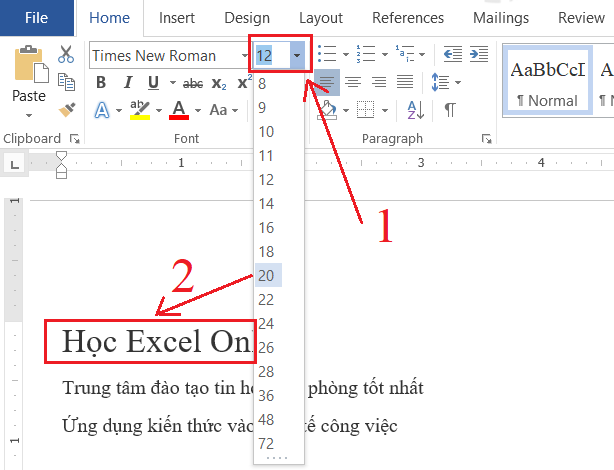
Chọn cỡ chữ bằng cách bấm vào nút mũi tên DropDown ở phần chọn cỡ chữ (1). Khi đưa chuột vào cỡ chữ cần chọn thì chương trình sẽ tự động biểu diễn cỡ chữ đó cho chúng ta thấy (2)

Cỡ chữ thường dùng là cỡ 12, 13, 14, 16, 18Cỡ 16, 18 thường dùng với những nội dung tiêu đề cho cả đoạn văn bảnCỡ 13, 14 thường dùng với những đoạn nội dung cho văn bản, hoặc là Đầu mục của các đoạn văn bản có cỡ nhỏ hơnCỡ 12 thường dùng với nội dung chi tiết, hoặc những đoạn ghi chú, bổ sungCỡ chữ cần được thiết lập theo hệ thống cho cả 1 đoạn văn để đạt được các tiêu chí về thẩm mỹ, nhấn mạnh nội dung, điểm nhấn… tránh việc cỡ chữ lộn xộn sẽ làm đoạn văn mất tính hệ thống, gây rối cho người đọc

Bước 3: Chọn các định dạng chữ theo mục đích:

* Tô đậm chữ thì bấm vào nút
Tô đậm thường dùng với mục đích nhấn mạnh, tạo sự chú ý với những từ ngữ quan trọngKhông quá lạm dụng việc tô đậm vì dễ làm người đọc hoang mang. Chỉ nên dùng với những nội dung đặc biệt cần được nhấn mạnh.

* In nghiêng chữ thì bấm vào nút

In nghiêng dùng với mục đích nhắc nhở, ghi chú, bổ sung cho 1 nội dung.Việc in nghiêng có thể dùng với 1 đoạn văn bản dài, nhưng dễ khiến người đọc bỏ qua đoạn đó vì tính chất ghi chú, bổ sung không phải là trọng yếu như in đậm.

* Gạch dưới chân chữ thì bấm vào nút

Gạch dưới chân thường dùng với mục đích nhấn mạnh, nhưng tác dụng nhấn mạnh khác với in đậmNếu đoạn văn bản vừa in đậm, vừa gạch chân thì chứng tỏ rất quan trọng, rất được chú ýNếu đoạn văn bản vừa in nghiêng, vừa gạch chân thì chứng tỏ đoạn ghi chú đó quan trọng, cần đọcHạn chế việc gạch chân trên 1 đoạn văn bản dài vì nó gây khó đọc, chỉ nên dùng với những từ, cụm từ đặc biệt cần chú ý
26 tháng 6 2017

cái ấy là mặc định với mọi máy tính rồi... ko thay đổi đc đâu bạn

1.sắp xếp các bước để thực hiện đc thao tác sữa dữ liệu trong ô tính.-Chọn ô tính-Sửa dữ liệu trên thanh công cụ-Nhấn Enter2.Trong Excel, theo chế độ ngầm định dữ liệu kí tự đc căn.thẳng lề tráithẳng lề phảigiữađều3.Để chọn nhiều khối dữ liệu trên trang tính, em chọn một khối và nhấn giữ phím ........ trong quá trình chọn các khối tiếp theoAltTapshiftctrl4.Để mở bảng tính...
Đọc tiếp

1.sắp xếp các bước để thực hiện đc thao tác sữa dữ liệu trong ô tính.

-Chọn ô tính

-Sửa dữ liệu trên thanh công cụ

-Nhấn Enter

2.Trong Excel, theo chế độ ngầm định dữ liệu kí tự đc căn.

thẳng lề trái

thẳng lề phải

giữa

đều

3.Để chọn nhiều khối dữ liệu trên trang tính, em chọn một khối và nhấn giữ phím ........ trong quá trình chọn các khối tiếp theo

Alt

Tap

shift

ctrl

4.Để mở bảng tính mới (file) trong Excel, em chọn đáp án nào?

ctrl + A

ctrl + O

ctrl + N

ctrl + S

5.Để lưu bảng tính (file) với tên khác, em chọn đáp nào

ctrl +S

F2

F12

File -> Save As   

6.Trong Excel, dấu để ngăn cách phần nguyên và phần thập phân của dữ liệu số là

dấu phẩy

dấu chấm

do người dùng tùy chọn

dấu chấm phẩy

7.Giao diện của Excel, có những thành phần đặc trưng cơ bản nào

dải lệnh home, insert

trang tính

dải lệnh data, formulas

thanh công thức


GIÚP MÌNH VỚI MÌNH PHẢI KIỂM TRA 15'

0