
Hãy nhập câu hỏi của bạn vào đây, nếu là tài khoản VIP, bạn sẽ được ưu tiên trả lời.

Câu 1:
Lợi ích của việc định dạng dữ liệu trên trang tính :
– Thứ nhất là giúp bảng tính của mình đẹp hơn.
– Thứ hai nữa là giúp cho ta phân loại dữ liệu để thiết lập các công thức tính toán dễ hơn.
Câu 2:
-Các bước định dạnh phông chữ:
+Bước 1: Nháy chuột tại mũi tên ở ô Font
+Bước 2: Nháy chuột chọn phong chữ
1- Các bước kẻ đường biên là
B1:chọn các ô cần kẻ đường biên
B2: Nháy chượt tại mũi tên ở lệnh Borders
B3: chọn tùy chọn đường biên thích hợp
2. Các bước định dạng lề trong ô tính :
B1: Chọn ô cần căn lề
B2: chọn lệnh lề cần căn
3.Các thao tác sắp xếp:
B1: nháy chuột chọn 1 ô trong cột em cần sắp xếp dữ liệu
B2: chọn lệnh A/z trong nhóm Sort & Filter của dải lệnh Data để sắp xếp dữ liệu tăng dần ( hoặc Z/A: giảm dần)
1- Các bước kẻ đường biên là
B1:chọn các ô cần kẻ đường biên
B2: Nháy chượt tại mũi tên ở lệnh Borders
B3: chọn tùy chọn đường biên thích hợp
2. Các bước định dạng lề trong ô tính :
B1: Chọn ô cần căn lề
B2: chọn lệnh lề cần căn
3.Các thao tác sắp xếp:
B1: nháy chuột chọn 1 ô trong cột em cần sắp xếp dữ liệu
B2: chọn lệnh A/z trong nhóm Sort & Filter của dải lệnh Data để sắp xếp dữ liệu tăng dần ( hoặc Z/A: giảm dần)
Bước 1: Lựa chọn đoạn văn bản muốn định dạng
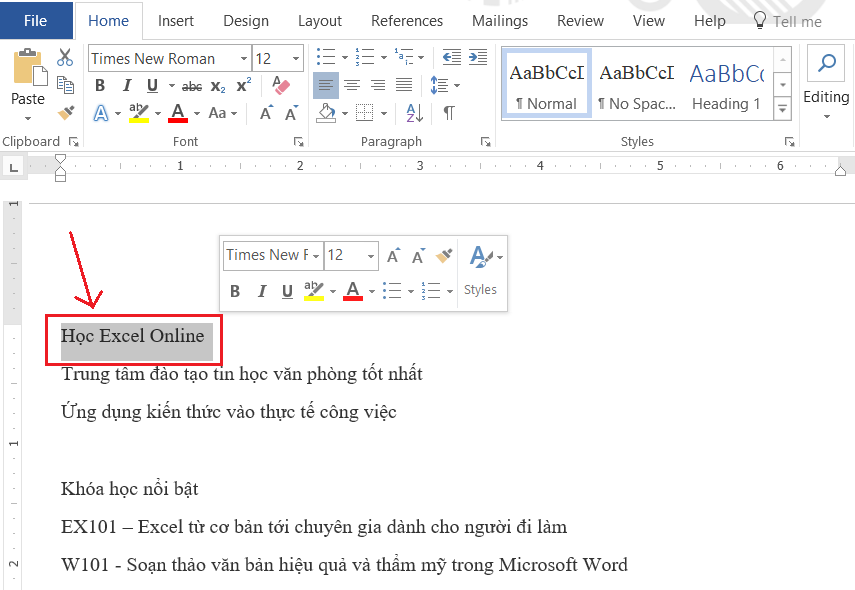
Bước 2: Trong tab Home, bấm chọn vào mục Font chữ, cỡ chữ để định dạng phù hợp. Nếu cỡ chữ không có sẵn theo yêu cầu thì chúng ta có thể nhập trực tiếp số cỡ chữ vào đó rồi bấm Enter
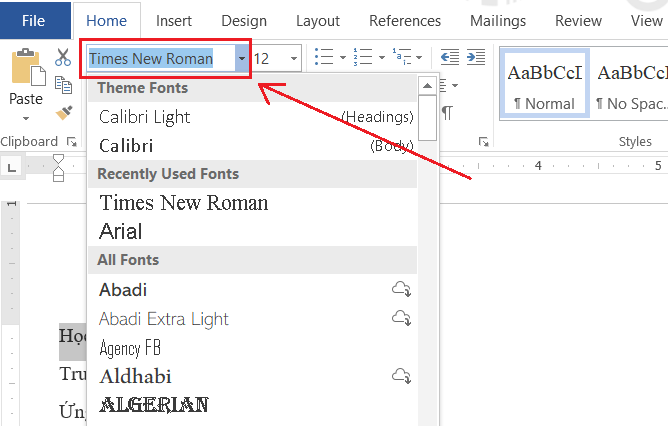
Chọn Font chữ phù hợp (thường là Font Arial, Time New Roman, .VnTime hoặc một bài font chữ thông dụng khác)
Font chữ Arial, Time New Roman thường dùng với bảng mã Unicode của bộ gõ tiếng việtFont chữ .VnTime, .VnTimeH thường dùng với bảng mã TCVN3 (ABC)Cần kiểm tra bộ gõ để lựa chọn font chữ phù hợp với mục đích công việc. Hiện nay thường sử dụng bảng mã Unicode để viết, do đó việc sử dụng bảng mã TCVN3 và các font chữ .VnTime, .VnTimeH cần hết sức chú ý.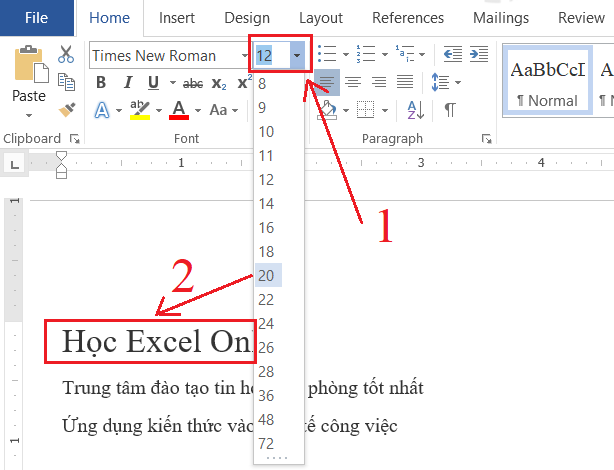
Chọn cỡ chữ bằng cách bấm vào nút mũi tên DropDown ở phần chọn cỡ chữ (1). Khi đưa chuột vào cỡ chữ cần chọn thì chương trình sẽ tự động biểu diễn cỡ chữ đó cho chúng ta thấy (2)
Cỡ chữ thường dùng là cỡ 12, 13, 14, 16, 18Cỡ 16, 18 thường dùng với những nội dung tiêu đề cho cả đoạn văn bảnCỡ 13, 14 thường dùng với những đoạn nội dung cho văn bản, hoặc là Đầu mục của các đoạn văn bản có cỡ nhỏ hơnCỡ 12 thường dùng với nội dung chi tiết, hoặc những đoạn ghi chú, bổ sungCỡ chữ cần được thiết lập theo hệ thống cho cả 1 đoạn văn để đạt được các tiêu chí về thẩm mỹ, nhấn mạnh nội dung, điểm nhấn… tránh việc cỡ chữ lộn xộn sẽ làm đoạn văn mất tính hệ thống, gây rối cho người đọcBước 3: Chọn các định dạng chữ theo mục đích:
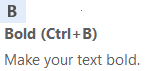
* Tô đậm chữ thì bấm vào nút
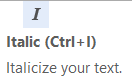
* In nghiêng chữ thì bấm vào nút
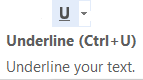
* Gạch dưới chân chữ thì bấm vào nút

bạn tham khảo nha
*Em hãy cho biết các dạng biểu đồ phổ biến nhất?
Có 3 dạng biểu đồ thường gặp nhất :
– Biểu đồ hình cột: So sánh dữ liệu có trong nhiều cột.
– Biểu đó đường gấp khúc: dễ dành dự đoán xu hướng tăng-giảm trong tương lai của dữ liệu.
– Biểu đò hình quạt: Mô tả tỉ lệ của giá trị dữ liệu so với tổng thể.
*Nêu tác dụng của các dạng biểu đồ đó?
_ Biểu đồ cột: Rất thích hợp để so sánh dữ liệu có trong nhiều cột.
_ Biểu đồ đường gấp khúc: Dùng để so sánh dữ liệu và dự đoán xu thế tăng hay giảm của dữ liệu.
_ Biểu đồ hình tròn: Thích hợp để mô tả tỉ lệ của các giá trị dữ liệu so với tổng thể.
*Trình bày các thao tác tạo biểu đồ?
b1: Chọn dữ liệu cho biểu đồ.
b2: Chọn Chèn > Biểu đồ được đề xuất.
b3: Chọn một biểu đồ trên tab Biểu đồ được đề xuất để xem trước biểu đồ.
-Lưu ý: Bạn có thể chọn dữ liệu mình muốn trong biểu đồ rồi nhấn ALT + F1 để tạo biểu đồ ngay lập tức, nhưng đây có thể không phải là biểu đồ phù hợp nhất với dữ liệu. Nếu bạn không thấy biểu đồ mình thích, hãy chọn tab Tất cả biểu đồ để xem tất cả các loại biểu đồ.
b4: Chọn một biểu đồ.
b5: Chọn OK.
chúc bạn học tốt nha
Refer
Biểu đồ cột: Dùng để so sánh dữ liệu có trong nhiều cột của bảng dữ liệu
Biểu đồ đường gấp khúc: Dùng để so sánh dữ liệu và dự đoán xu thế tăng hay giảm của dữ liệu
Biểu đồ hình tròn: Dùng để mô tả tỷ lệ của từng dữ liệu so với tổng các dữ liệu
các thao tác định dạng trang tính cơ bản
B1: định dạng phông chữ, kiểu chữ, cỡ chữ
a. thay đỏi cỡ chữ (font)
b. thay đổi kiểu chữ ( Bold, Italic, Underline )
c. thay đổi phông chữ (font size)
B2: định dạng màu chữ
B3: căn lề trang ô tính
B4: tăng hoặc giảm chữ số thập phân của dữ liệu số
học tốt :D
B1: định dạng phông chữ, kiểu chữ, cỡ chữ
a. thay đỏi cỡ chữ (font)
b. thay đổi kiểu chữ ( Bold, Italic, Underline )
c. thay đổi phông chữ (font size)
B2: định dạng màu chữ
B3: căn lề trang ô tính
B4: tăng hoặc giảm chữ số thập phân của dữ liệu số
B1: định dạng phông chữ, kiểu chữ, cỡ chữ
a. thay đỏi cỡ chữ (font)
b. thay đổi kiểu chữ ( Bold, Italic, Underline )
c. thay đổi phông chữ (font size)
B2: định dạng màu chữ
B3: căn lề trang ô tính
B4: tăng hoặc giảm chữ số thập phân của dữ liệu số