
Hãy nhập câu hỏi của bạn vào đây, nếu là tài khoản VIP, bạn sẽ được ưu tiên trả lời.

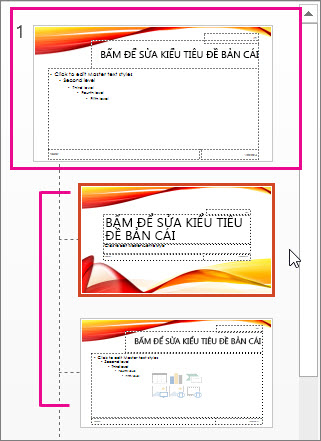
Trên tab Xem, hãy bấm vào Trang chiếu Cái.
Trong ngăn hình thu nhỏ có chứa trang chiếu cái và bố trí, hãy chọn bố trí có sắp xếp chỗ dành sẵn gần nhất với kiểu diện mạo bạn muốn có ở trang chiếu của mình.
Lưu ý: Bản chiếu cái luôn là hình thu nhỏ trên cùng và các bố trí trang chiếu khác nằm bên dưới nó.
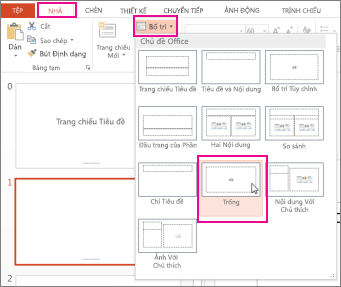
Mẹo: Nếu bạn không thích bất kỳ bố trí nào, hãy chọn bố trí trống và bắt đầu bằng cách thêm chỗ dành sẵn để chứa văn bản, ảnh, video, v.v.
Để thay đổi bố trí hiện tại, hãy thực hiện một hoặc các bước sau:
Để thêm chỗ dành sẵn, trên tab Trang chiếu Cái, bấm vào Chèn Chỗ dành sẵn, rồi chọn kiểu chỗ dành sẵn có trong danh sách. Bấm vào một vị trí trên bố trí rồi kéo để vẽ chỗ dành sẵn.
Thêm, sửa hoặc loại bỏ chỗ dành sẵn trên bố trí trang chiếu.
Để đổi tên bố trí, trong danh sách hình thu nhỏ của bố trí, bấm phải chuột vào bố trí bạn đã tùy chỉnh, rồi bấm Đổi tên Bố trí.
Trong hộp thoại Đổi tên Bố trí, nhập tên mô tả bố trí bạn vừa tạo, rồi bấm Đổi tên.
Trên tab Trang Chiếu cái, hãy bấm Đóng Dạng xem Bản cái.
Áp dụng các bản Cập Nhật để chúng xuất hiện trên trang chiếu của bạnTrong Dạng xem Thường, ở ngăn hình thu nhỏ, bấm vào trang chiếu mà bạn muốn áp dụng lại bố trí đã được cập nhật.
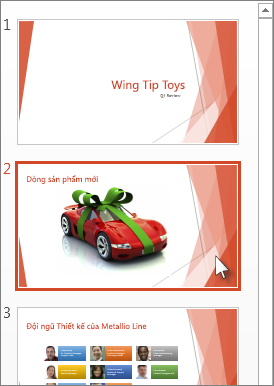
Lưu ý: Để chọn nhiều trang chiếu, hãy nhấn và giữ phím Ctrl rồi bấm vào từng trang chiếu.
Trên tab Trang đầu, trong nhóm Trang chiếu, bấm Bố trí rồi chọn bố trí bạn vừa cập nhật trong Dạng xem Trang chiếu Cái.
OK ?
1. Bài trình chiếu và nội dung trang chiếu- Bài trình chiếu là tập hợp các trang chiếu được đánh số thứ tự và được lưu trên máy tính dưới dạng một tệp.
- Với phần mềm trình chiếu, chúng ta có thể thêm trang chiếu mới vào bất kỳ vị trí nào, trước hoặc sau trang chiếu hiện có. Khi đó các trang chiếu được tự động đánh lại số thứ tự từ trang đầu tiên.
- Nội dung trên các trang chiếu có thể có các dạng sau: văn bản, hình ảnh, âm thanh, các đoạn phim, biểu đồ minh hoạ,...
=> Chúng ta gọi cách ngắn gọn các nội dung nói trên là các đối tượng trên trang chiếu.
2. Bố trí nội dung trên trang chiếu- Bố trí nội dung có nghĩa là cách thức sắp xếp vị trí của các thành phần nội dung (văn bản, hình ảnh, âm thanh,...) trên trang chiếu.
Trang tiêu đề là trang đầu tiên của bài trình chiếu, cho biết chủ đề của bài trình chiếu đó.Những trang còn lại là các trang nội dung của bài trình chiếu.- Để giúp cho việc trình bày nội dung trên trang chiếu một cách dễ dàng và nhất quán, các phần mềm trình chiếu thường có sẵn các mẫu bố trí (Layout) nội dung trang chiếu.
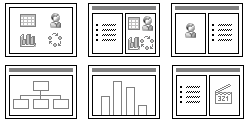
- Có thể thay đổi mẫu bố trí cho trang chiếu đã có nội dung một cách nhanh chóng mà không cần nhập lại nội dung.
3. Tạo nội dung văn bản cho trang chiếu- Nội dung quan trọng nhất trên các trang chiếu là dạng văn bản.
- Khung văn bản trên trang chiếu là khung chỉ được dùng để chứa nội dung dạng văn bản và chỉ có thể nhập văn bản vào khung này.
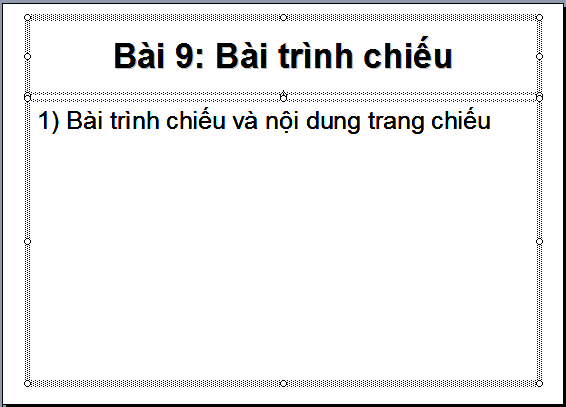
- Có 2 dạng khung văn bản:
Khung tiêu đề trang: chứa văn bản làm tiêu đề trang chiếu.Khung nội dung: chứa văn bản làm nội dung chi tiết của trang chiếu.=> Thao tác soạn thảo nội dung tương tự với các chương trình soạn thảo VB khác.
4. Phần mềm trình chiếu Powerpoint- Microsoft PowerPoint là phần mềm trình chiếu hiện đang được sử dụng phổ biến nhất.
- Ngoài các bảng chọn, thanh công cụ và nút lệnh quen thuộc giống như trong chương trình Word và Excel, màn hình Powerpoint còn có thêm các đặc điểm sau đây:
Trang chiếu: Nằm ở vùng chính của cửa sổ, trang chiếu được hiển thị sẵn sàng để nhập nội dung.Bảng chọn Slide Show (trình chiếu): Bao gồm các nút lệnh dùng để thiết đặt trình chiếu.Ngăn bên trái hiển thị biểu tượng các trang chiếu. Khi cần làm việc với một trang chiếu cụ thể, ta chỉ cần nháy chuột vào biểu tượng của nó.
Câu 1,
Để tạo màu nền, hiệu ứng, và hình ảnh cho trang chiếu trong PowerPoint, bạn sử dụng các lệnh trong bảng chọn Format Background (chuột phải vào nền slide -> Format Background). Các tùy chọn cụ thể bao gồm:
- Màu đơn sắc (Solid fill): Chọn Solid fill và chọn màu tại mục Color.
- Hiệu ứng chuyển màu (Gradient fill): Chọn Gradient fill, tùy chỉnh màu, hướng (Direction) và điểm dừng (Gradient stops).
- Mẫu có sẵn (Picture or texture fill): Chọn Picture or texture fill, sau đó chọn mẫu tại Texture.
- Hình ảnh làm nền (Picture or texture fill): Chọn Picture or texture fill, bấm Insert... để tải ảnh từ máy tính.
Tất cả các lựa chọn này đều nằm trong bảng Format Background.
Câu 2,
Để áp dụng mẫu định dạng (Theme) có sẵn cho trang chiếu trong PowerPoint, bạn thực hiện theo các bước sau:
- Mở thẻ Design (Thiết kế) trên thanh công cụ.
- Chọn mẫu: Trong nhóm Themes, nhấp chuột vào mẫu thiết kế yêu thích. Nhấn vào mũi tên xuống (More) để xem toàn bộ danh sách mẫu.
- Áp dụng: Nhấp chọn mẫu để áp dụng cho tất cả các slide, hoặc chuột phải vào mẫu và chọn Apply to Selected Slides để áp dụng chỉ cho slide đang chọn.
Lưu ý:
- Mẫu định dạng sẽ thay đổi phông chữ, màu sắc và nền của bài trình chiếu.
- Bạn có thể thay đổi màu sắc của mẫu tại mục Variants.
Câu 1. Việc tạo ra một sản phẩm nhóm có chất lượng cao yêu cầu quy trình chặt chẽ bao gồm 5 bước cốt lõi:
1) Lập kế hoạch và phân công rõ ràng;
2) Nghiên cứu và thu thập thông tin;
3) Xây dựng nội dung và tích hợp (lắp ráp);
4) Kiểm tra, chỉnh sửa đồng bộ; 5) Hoàn thiện và đánh giá cuối cùng. Quá trình này đảm bảo sự đồng thuận, thống nhất và phát huy tối đa năng lực từng thành viên.
Câu 2.
Việc cắt ảnh (crop) trong GIMP giúp loại bỏ phần không mong muốn và tập trung vào chủ thể chính. Các bước cơ bản bao gồm chọn công cụ Crop, khoanh vùng, điều chỉnh, và xác nhận cắt. Dưới đây là chi tiết các bước thực hiện:
- Bước 1: Mở ảnh cần cắt trong phần mềm GIMP.
- Bước 2: Chọn công cụ Crop Tool bằng cách nhấn biểu tượng hình dao rọc giấy/cây kéo trên hộp công cụ (Toolbox) hoặc nhấn phím tắt Shift + C.
- Bước 3: Khoanh vùng ảnh bằng cách nhấp và kéo chuột trên ảnh để chọn vùng cần giữ lại.
- Bước 4: Điều chỉnh vùng cắt (nếu cần) bằng cách kéo các nút ở cạnh hoặc góc của khung chọn.
- Bước 5: Xác nhận cắt bằng cách nhấn phím Enter hoặc nhấp chuột vào bên trong vùng chọn.
- Bước 6: Lưu ảnh đã cắt bằng cách chọn File > Export As để lưu lại thành một tệp tin mới.
Câu 11. Phát biểu nào sai?
⇒ Đáp án: D. Phần mềm trình chiếu chỉ cho phép làm việc với ảnh tĩnh.
Câu 12. PowerPoint là ứng dụng trình chiếu:
⇒ Đáp án: A. của Microsoft phát triển
Câu 13. Điền vào chỗ trống: ".......là tập hợp các trang chiếu được thiết kế theo một trình tự nào đó."
⇒ Đáp án: B. Bài trình chiếu
Câu 14: Thao tác nào không có trong quy trình tạo một bài trình chiếu?
⇒ Đáp án: C. Truy cập Internet.
Câu 15: Ta gọi chung các mẫu bố cục có sẵn trên phần mềm trình chiếu là gì?
⇒ Đáp án: C. Layout.
refer
Câu 3:
a) Có thể áo dụng mẫu định dạng cho một vài trang chiếu của bài trình chiếu. Trước hết chọn những trang chiếu cần áp dụng mẫu định dạng, sau đó nháy chọn mãu thích hợp trong nhóm Themes trên dải lệnh Design.
b) Khi áp dụng một mẫu định dạng có nghĩa rằng đồng thời chúng ta thực hiện thao tác định dạng nội dung văn bản ( màu chữ, phông chữ, cỡ chữ, vị trí các khung văn bản,…) trên mọi trang chiếu của bài trình chiếu, kể cả trên các trang chiếu sẽ được chèn vào về sau.
Điền cụm từ thích hợp (tiêu đề trang, mẫu bố trí, áp dụng, trình bày) vào cho trống (...) trong các câu dưới đây để có các phát biểu đúng.
a) .......Mẫu bố trí....... giúp cho việc .......trình bày....... nội dung trên các trang chiếu được dễ dàng và nhất quán.
b) Mỗi trang chiếu thường có ........tiêu đề trang....... ở trên cùng.
c) Có thể ......áp dụng...... mẫu bố trí cho trang chiếu đã có nội dung mà không cần nhập lại.