
Hãy nhập câu hỏi của bạn vào đây, nếu là tài khoản VIP, bạn sẽ được ưu tiên trả lời.

Chắc chắn là hấp dẫn hơn nhé.
Ngoài ra bạn nên có những phần trò chơi hay câu hỏi dạng mở trong quá trình thuyết trình thì bài thuyết trình nó sẽ thu hút được khán giả hơn
Tham khảo!
- Chọn bản mẫu:
Bước 1: Mở thẻ File.
Bước 2: Chọn New.
Bước 3: Nhập từ khóa cần tìm vào ô tìm kiếm.
Bước 4: Lựa chọn bản mẫu phù hợp.
Bước 5: Chọn Creat.
- Nhập nội dung, hình ảnh và chỉnh sửa, định dạng để có bài trình chiếu.
- Lưu bài trình chiếu dưới dạng tệp video:
Bước 1: Mở tệp bài trình chiếu, chọn thẻ File, chọn Save As.
Bước 2: Chọn thư mục lưu tệp.
Bước 3: Trong cửa sổ Save As, nháy chuột phải vào mũi tên bên phải ô Save as type, chọn *.mp4 (hoặc *.wmv) trong danh sách mở ra.
Bước 4 Chọn nút lệnh Save.
Đáp án đúng: Tạo và sửa hình ảnh phù hợp với nội dung
Giải thích:
Phần mềm xử lý hình ảnh (như Photoshop, GIMP, Canva...) được dùng chủ yếu để:
- Chỉnh sửa ảnh: cắt, ghép, chỉnh màu, làm mờ, thêm chữ,...
- Tạo ảnh mới: thiết kế hình ảnh minh họa, biểu đồ, poster,...
- Tối ưu ảnh cho mục đích sử dụng (web, in ấn, trình chiếu...)
Các đáp án sai:
- Tăng dung lượng tệp tin cho bài trình chiếu
→ Không phải mục đích, thậm chí người ta còn cố giảm dung lượng. - Tạo thêm hiệu ứng cho bài trình chiếu
→ Việc này do phần mềm trình chiếu làm (như PowerPoint), không phải phần mềm xử lý ảnh. - Để làm tạo các trang của bài trình chiếu
→ Các trang (slide) do phần mềm trình chiếu tạo, không phải phần mềm xử lý ảnh.
Kết luận:
Mục đích chính của phần mềm xử lý hình ảnh là: Tạo và sửa hình ảnh phù hợp với nội dung.
Đáp án đúng: Tạo và sửa hình ảnh phù hợp với nội dung
Giải thích:
Phần mềm xử lý hình ảnh (như Photoshop, GIMP, Canva...) được dùng chủ yếu để:
- Chỉnh sửa ảnh: cắt, ghép, chỉnh màu, làm mờ, thêm chữ,...
- Tạo ảnh mới: thiết kế hình ảnh minh họa, biểu đồ, poster,...
- Tối ưu ảnh cho mục đích sử dụng (web, in ấn, trình chiếu...)
Các đáp án sai:
- Tăng dung lượng tệp tin cho bài trình chiếu
→ Không phải mục đích, thậm chí người ta còn cố giảm dung lượng. - Tạo thêm hiệu ứng cho bài trình chiếu
→ Việc này do phần mềm trình chiếu làm (như PowerPoint), không phải phần mềm xử lý ảnh. - Để làm tạo các trang của bài trình chiếu
→ Các trang (slide) do phần mềm trình chiếu tạo, không phải phần mềm xử lý ảnh.
Kết luận:
Mục đích chính của phần mềm xử lý hình ảnh là: Tạo và sửa hình ảnh phù hợp với nội dung.
Vì sao?
- Rõ ràng, cụ thể về đối tượng tìm kiếm: năng lượng gió.
- Chỉ rõ phạm vi địa lý: tại Việt Nam.
- Nhắm đúng trọng tâm: ưu và nhược điểm.
Các từ khóa còn lại vì sao không phù hợp bằng?
- "Ưu và nhược điểm của năng lượng gió hiện nay"
→ Phạm vi quá rộng, có thể bao gồm thông tin toàn cầu, không tập trung vào Việt Nam. - "Ứng dụng của năng lượng gió, năng lượng mặt trời"
→ Không nhấn mạnh đến ưu – nhược điểm, lại nói chung cả 2 loại năng lượng. - "Lợi ích cho môi trường khi dùng năng lượng tái tạo"
→ Tập trung vào lợi ích môi trường, không đề cập nhược điểm, và bao quát nhiều loại năng lượng.
Kết luận:
Hãy chọn: "Ưu, nhược điểm của năng lượng gió tại Việt Nam".
câu đấy cô đổi thành "Sử dụng điện thoại thông minh để thực hiện hành động nào sau đây vi phạm đạo đức, pháp luật" nha, cô bảo bỏ chữ KHÔNG rồi
Tham khảo!
Để sử dụng bản mẫu để tạo bài trình chiếu và lưu bài trình chiếu dưới dạng tệp video trong Microsoft PowerPoint, các bạn có thể thực hiện các bước sau:
- Mở Microsoft PowerPoint và chọn tab "File" từ thanh menu.
- Chọn "New" để mở bản mẫu bài trình chiếu.
- Chọn bản mẫu bài trình chiếu phù hợp và tùy chỉnh nó theo ý muốn.
- Thêm nội dung vào bài trình chiếu bằng cách chèn văn bản, hình ảnh, video hoặc âm thanh.
- Tạo chuyển động, hiệu ứng và trình chiếu theo cách riêng của bạn.
- Chọn tab "File" và chọn "Export".
- Chọn "Create a Video" để tạo tệp video từ bài trình chiếu.
- Chọn độ phân giải và thời lượng của video cần tạo.
- Chọn "Create Video" và đặt tên và vị trí lưu trữ cho tệp video của bạn.
- Chờ đợi quá trình tạo video hoàn tất.
Lưu ý: Khi tạo video các bạn hãy chú ý đến độ phân giải và thời lượng của video để đảm bảo rằng video sẽ được phát lại một cách trơn tru và chất lượng.
 g
g
4a
5d
7 không đáp án nào đúng đâu bạn
8c
9a
12a
13a
14d
15c
16c
17b
19c
chúc bạn thi tốt 
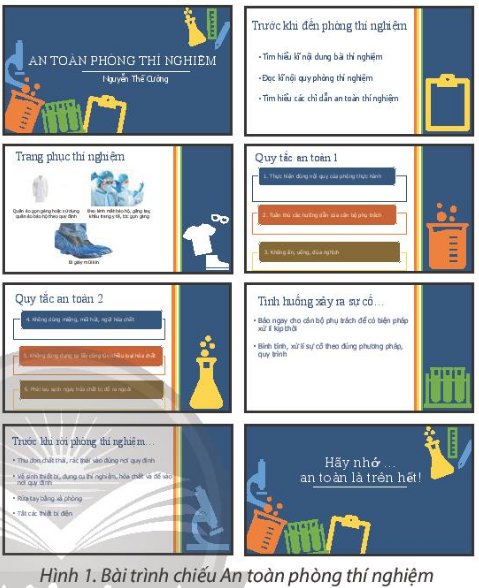
HS tự tiến hành thực hiện theo các bước sau:
- Chọn bản mẫu
Bước 1: Mở thẻ File.
Bước 2: Chọn New.
Bước 3: Nhập từ khóa cần tìm vào ô tìm kiếm.
Bước 4: Lựa chọn bản mẫu phù hợp.
Bước 5: Chọn Creat.
- Nhập nội dung, chỉnh sửa, định dạng để có bài trình chiếu.
- Lưu bài trình chiếu dưới dạng tệp video:
Bước 1: Mở tệp bài trình chiếu, chọn thẻ File, chọn Save As.
Bước 2: Chọn thư mục lưu tệp.
Bước 3: Trong cửa sổ Save As, nháy chuột phải vào mũi tên bên phải ô Save as type, chọn *.mp4 (hoặc *.wmv) trong danh sách mở ra.
Bước 4: Chọn nút lệnh Save.
1B 4C
2A 5A
3C 6C
7.
program TBC;
uses crt;
var a,b,tbc:real;
begin
clrscr;
write('nhap so a:');readln(a);
write('nhap so b:');readln(b);
tbc:=(a+b):2;
writeln('tbc cua hai so a va b la:',tbc:6:2);
readln;
end.
ok
?