
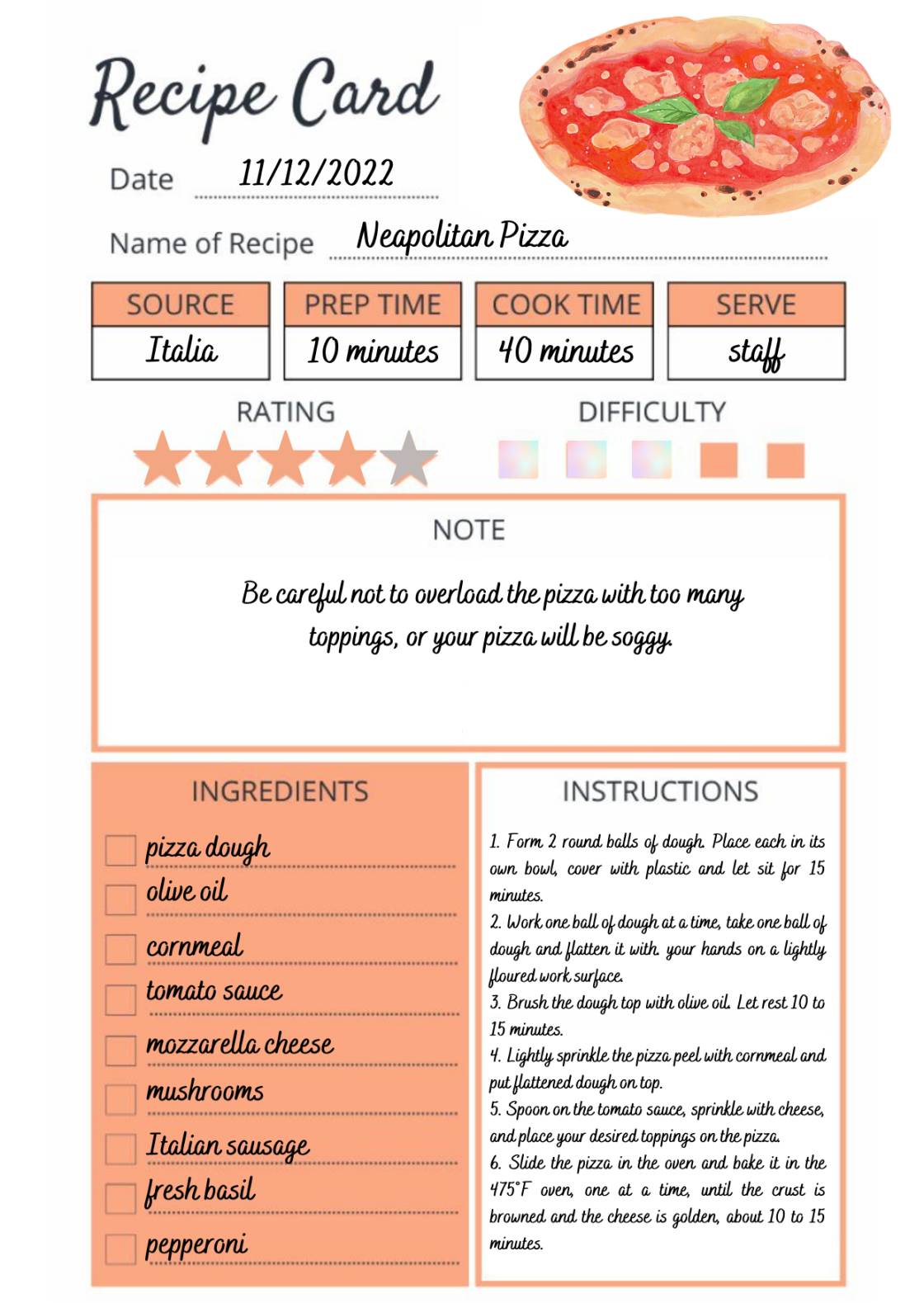
Recipe Card - Neapolitan Pizza
NN
Nguyễn Ngọc Khánh Vân
11 tháng 12 2022 lúc 12:58
-
0
Bài viết liên quan:
Bình luận (3)
Tin nổi bật

SẮP KIỂM TRA GIỮA KỲ I, CON ĐÃ ÔN CHẮC KIẾN THỨC?
Chuẩn bị bước vào kỳ kiểm tra giữa kỳ I, khóa học OLM Class cho học sinh lớp 6-9 chính là giải pháp tăng tốc chuyên biệt, giúp con ôn chắc kiến thức và tự tin chinh phục điểm cao.
12 giờ trước (16:13)

Điểm tin các địa phương đưa tiếng Anh vào trường học (Quảng Ngãi, Bắc Ninh, Hải Phòng, xã Sơn Đồng)
Điểm tin về các tiết dạy bằng tiếng Anh tại Quảng Ngãi, hoạt động dạy song ngữ ở Hà Nội, Bắc Ninh, Hải Phòng và kế hoạch triển khai của xã Sơn Đồng.
29 tháng 9 lúc 10:44

THỬ THÁCH VĂN CHƯƠNG - HƯƠNG SẮC TRUNG THU
Trung Thu đang đến gần, mang theo ánh trăng rằm, những sắc màu rộn ràng và bao hương vị thân quen của tuổi thơ. Mỗi người có thể có một kỉ niệm riêng về đêm hội trăng rằm, từ những khoảnh khắc vui chơi bên gia đình, bạn bè đến những món quà nhỏ gắn với mùa trăng. Qua phiếu học tập, các em sẽ cùng khám phá và lưu giữ những hình ảnh, hương vị thân thương của Trung Thu bằng những trang viết của riêng mình.
25 tháng 9 lúc 16:39

CHÀO ĐÓN CỘNG TÁC VIÊN HỎI ĐÁP OLM HỌC KỲ 1 NĂM HỌC 2026–2027
OLM chúc mừng các bạn học sinh, sinh viên đã vượt qua vòng tuyển chọn và chính thức gia nhập đội ngũ Cộng tác viên Hỏi đáp OLM nhiệm kỳ 32.
2 tháng 10 lúc 11:19

THÔNG BÁO LỊCH THI ĐỢT 1 CÁC KHÓA BỒI DƯỠNG GIÁO VIÊN NĂM 2026
Ban tổ chức các khóa bồi dưỡng trân trọng thông báo lịch thi đợt 1 diễn ra vào Chủ nhật, ngày 04/10/2026.
1 tháng 10 lúc 14:57

Tuần lễ hưởng ứng học tập suốt đời năm 2026 diễn ra từ ngày 01-07/10
Tuần lễ được phát động với chủ đề "Thực học, thực hành, làm chủ công nghệ số và trí tuệ nhân tạo để xây dựng xã hội học tập, đẩy mạnh học tập suốt đời".
30 tháng 9 lúc 8:57

🏮 OLM chúc mừng Tết Trung thu 2026 và mời các em tham gia minigame thú vị
Tết Trung thu lại gõ cửa từng nhà. Đó là mùa của những chiếc đèn ông sao vàng lung linh, của những tiếng cười rộn ràng bên mâm ngũ quả đầy sắc màu.
24 tháng 9 lúc 17:01

THỬ THÁCH VĂN CHƯƠNG - CÂU CHUYỆN ĐÊM TRĂNG
Mỗi mùa trăng về lại mang theo những hình ảnh và câu chuyện riêng của tuổi thơ. Ánh trăng dịu dàng, những niềm vui rộn rã và biết bao kỉ niệm thân thương khiến Trung Thu trở thành một phần đẹp đẽ trong kí ức mỗi người. Qua phiếu học tập, các em sẽ cùng khám phá vẻ đẹp của mùa trăng và những câu chuyện gắn với Trung Thu.
18 tháng 9 lúc 17:07

Khám phá không gian học đường song ngữ tại Trường THCS Năng khiếu – ĐHSPHN
Tại Trường THCS Năng khiếu – Đại học Sư phạm Hà Nội (HEMS), học sinh có thể bắt gặp tiếng Anh ngay từ những chi tiết nhỏ nhất: khi tìm phòng học, đọc nội quy lớp hay ghé thăm không gian đọc sách.
23 tháng 9 lúc 10:19

Giờ học Tiếng Anh tràn đầy cảm hứng và năng lượng tại lớp 6A1 Trường THCS Năng khiếu - ĐHSPHN
Tiếp tục đẩy mạnh Đề án “Đưa tiếng Anh thành ngôn ngữ thứ hai trong trường học”, cô Nguyễn Đoàn Hồng Nhung cùng các em học sinh lớp 6A1 đã mang đến một giờ học Tiếng Anh tràn đầy cảm hứng và năng lượng.
23 tháng 9 lúc 9:21
@Bùi Thùy Dương Nữ bạn muốn điền vào mấy ô này thì cài phần mềm Photoshop cho laptop nhé. Ngoài ra thì dùng bản web của Canva cũng được.
Bước 1: Click vào https://www.canva.com/vi_vn/.
Bước 2: Click vào Đăng ký.
Bước 3: Đăng nhập tài khoản Google.
Bước 4: Click Tạo thiết kế rồi nhập Double-Sided A3 Portrait.
Bước 5: Click vào dòng chữ hiện ra.
Bước 6: Màn hình hiện ra giao diện chính. Bạn click Tải lên ở góc bên trái rồi chọn Tải lên tệp.
Bước 7: Bạn chọn ảnh Recipe Card (gốc) của Fun English 114.
Bước 8: Ảnh xuất hiện ở góc bên trái. Bạn click vào ảnh nhé.
Bước 9: Ảnh hiện ra. Bạn phóng to ảnh cho phù hợp.
Bước 10: Click vào Văn bản ở góc bên trái rồi gõ vào mục tìm kiếm font chữ bạn muốn sử dụng. Font chữ trên thiết kế của mình là Bakerie. Bạn cũng có thể sử dụng font chữ như Arial, Times New Roman,...
Bước 11: Dòng chữ hiện ra (ví dụ: font chữ của mình là Bakerie nên dòng chữ hiện ra là Bakerie). Bạn click vào dòng chữ rồi viết chữ vào.
Bước 12: Di chuyển dòng chữ đến vị trí thích hợp.
Bước 13: Làm tương tự để điền vào các ô trống khác (làm lại các bước 10, 11, 12).
Hoặc nếu thấy không tiện cho lắm thì bạn có thể mở Word rồi chọn thẻ Insert và chọn Text Box -> Draw Text Box (tất nhiên là sẽ dễ hơn).
cậu ơi cho tớ hỏi điền vào mấy ô này kiểu gì í tớ dùng lap mà không biết điền như nào
This is my first time designing a recipe, so if there are mistakes or bad design, feel free to give me suggestions. Thank you!